


AI郵件編輯器
EngageLab 提供視覺化、支援 AI 輔助創作的郵件編輯工具。您無需撰寫程式碼,即可透過拖曳完成響應式、行動裝置友善的郵件設計,並借助 AI 完成初稿生成、內容潤飾、版面調整與圖片處理;在寄送前,還可透過「收件匣預覽」驗證主流郵件用戶端中的顯示效果。
登入 EngageLab Email 建立範本,免費贈送 300 點。
建立郵件範本
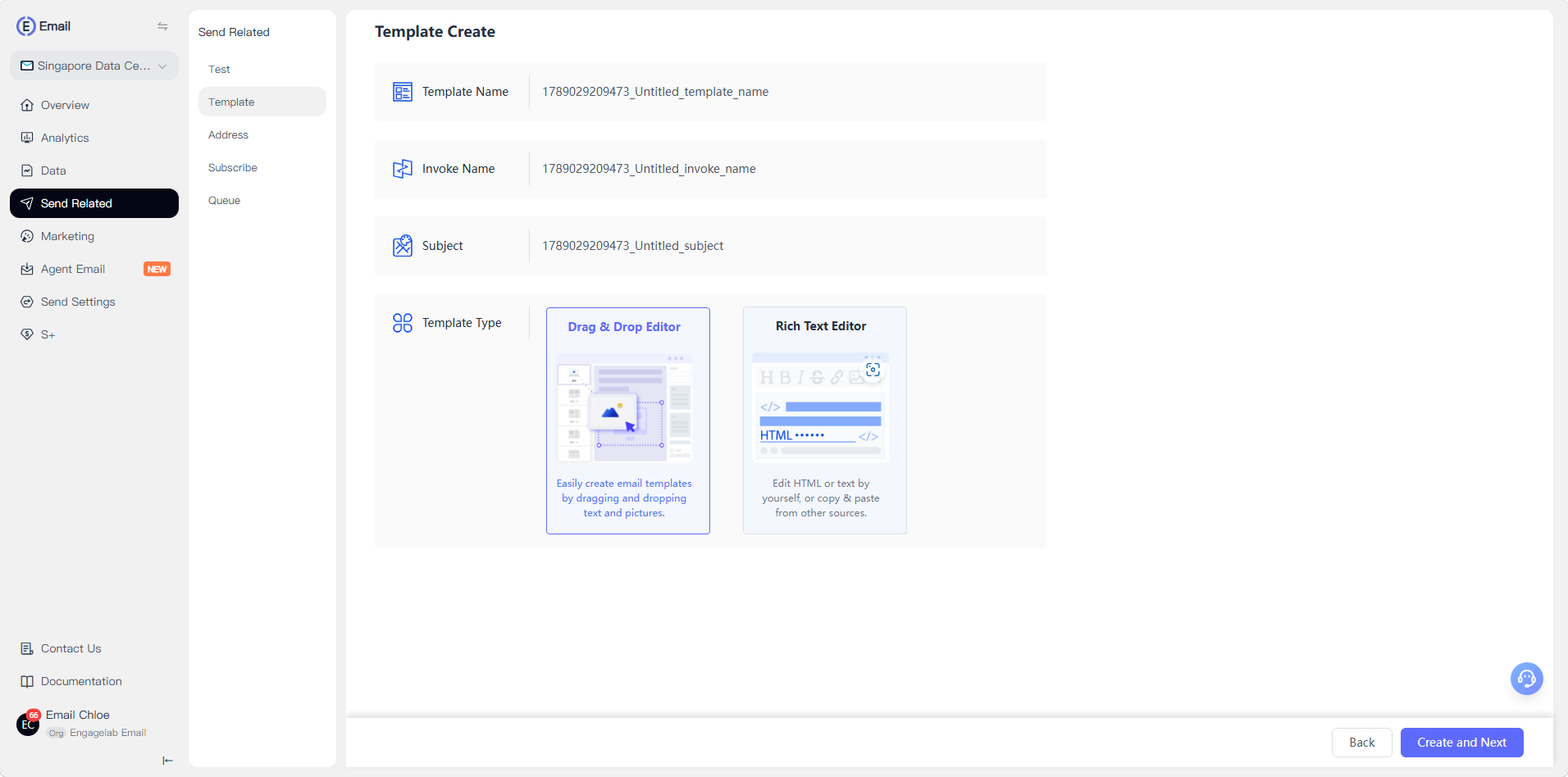
登入後,前往 Email 的範本管理頁面建立新範本。編輯器提供兩種編輯模式:
拖曳編輯器(Drag & Drop Editor):建議大多數使用者使用。透過拖放文字、圖片等區塊即可輕鬆建立郵件範本,無需撰寫程式碼,產出的郵件可自適應不同的郵件用戶端與行動裝置。
富文字編輯器(Rich Text Editor):適合直接編輯 HTML,或從其他來源複製、貼上郵件內容的情境。
三種建立方式
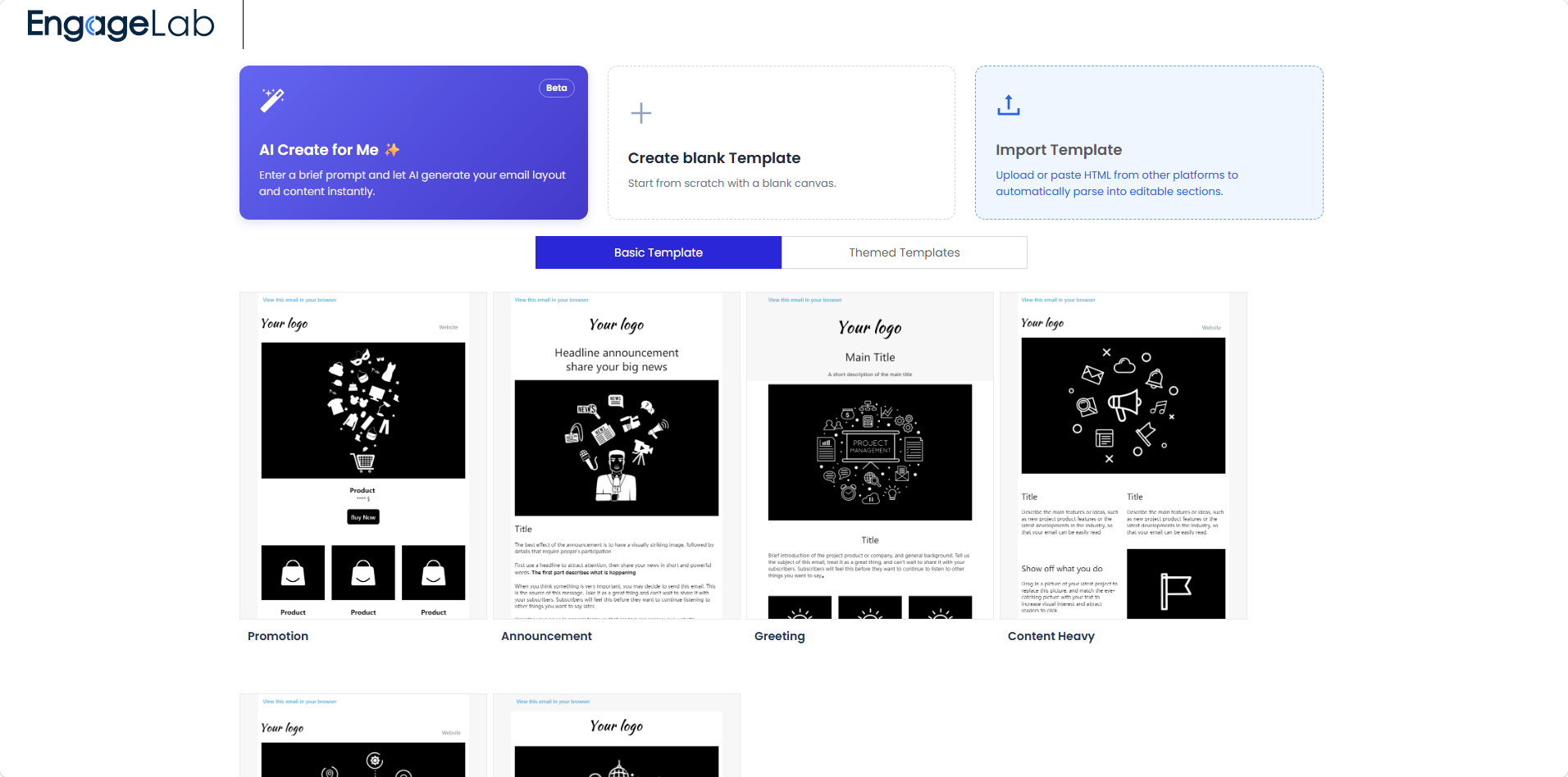
選擇拖曳編輯器後,可以透過三種方式開始一封郵件的創作:
AI 建立(AI Create for Me):輸入簡短指令,AI 據此自動產生郵件內容與版面作為起點,隨後可在工作區繼續編輯。詳見下方 AI 功能。
空白範本建立(Create blank Template):從空白畫布開始,完全自主地搭建郵件。
匯入範本(Import Template):支援上傳或貼上來自其他平台的 HTML。編輯器會將匯入內容解析為可編輯的分區(Section)。由於並非所有 HTML 結構都能完美對應到拖曳區塊,匯入後可能需要人工微調。
範本分類
範本庫分為兩類,可按關鍵字搜尋或瀏覽範本卡片後選用:
基礎範本(Basic Template):通用型版面範本,如促銷(Promotion)、公告(Announcement)、問候(Greeting)、內容型(Content Heavy)等,適合作為各類郵件的起點。
主題範本(Themed Templates):按產業或情境預設視覺風格的範本,選定後可直接替換內容。
編輯器工作區
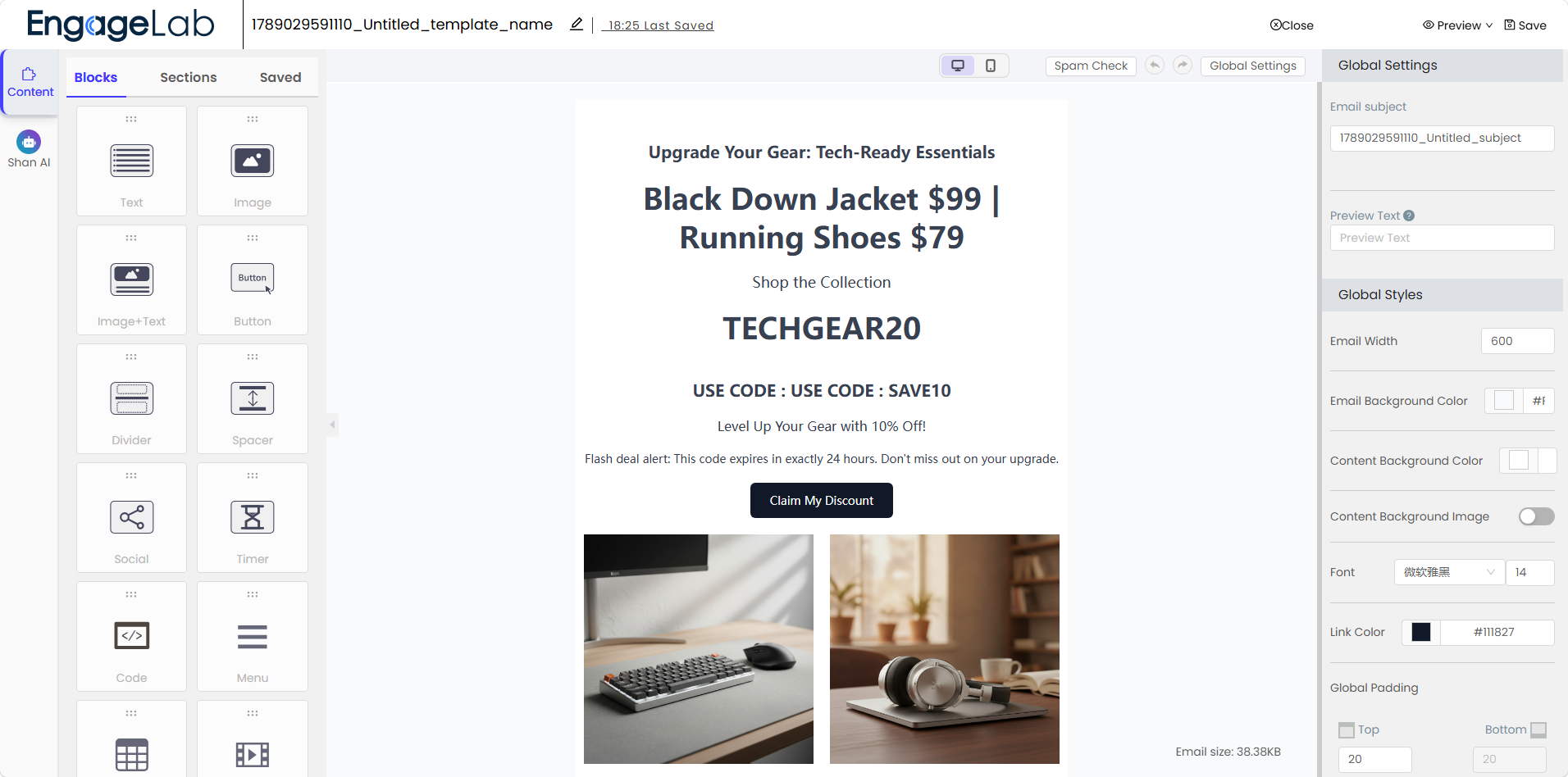
無論您從 AI、範本還是匯入建立,編輯器都會開啟工作區。這裡是新增內容、編輯版面、設定樣式、預覽並儲存郵件的核心區域。
1. 主要區域
| 區域 | 您在其中做什麼 |
|---|---|
| 頂部列(Top bar) | 查看/重新命名郵件、查看儲存狀態、復原、預覽、儲存 |
| 左側導覽(Left navigation) | 在「內容編輯」與「AI 輔助工具」等模式間切換 |
| 內容面板(Content panel) | 將區塊、分區或已儲存內容拖入郵件 |
| 畫布(Canvas) | 視覺化編輯郵件版面與內容 |
| 右側設定面板(Right settings panel) | 設定全域設定或選中的具體內容區塊 |
2. 頂部列
查看或重新命名目前郵件、顯示最近儲存狀態、返回、開啟預覽、儲存郵件。儲存後,目前郵件狀態與內容會回寫至您的 EngageLab 郵件帳戶,供後續寄送或行銷活動調用。
3. 左側導覽與內容面板
左側導覽提供主要的編輯器模式,常見入口包括「內容編輯」與「AI 輔助編輯」。
內容面板包含可重複使用的建構工具,常見分頁:
區塊(Blocks):文字、圖片、按鈕、分隔線、社群連結、計時器、程式碼、選單等獨立內容區塊。
分區(Sections):預先設計好的版面分區,可一鍵加入郵件。
已儲存(Saved):整理保存的可重複使用內容。
4. 右側設定面板
該面板隨上下文變化:
未選中具體區塊時,顯示全域郵件設定:郵件主旨、預覽文字、郵件寬度、背景色、內容背景色、字型、連結顏色、變數符號設定等。
選中某區塊或分區時,顯示該項目的專屬設定。
5. 畫布
畫布即視覺化編輯區,可在此選中文字/圖片/按鈕等內容、視覺化重新排列、編輯版面,並即時查看效果。
6. 預覽與儲存
儲存前可預覽郵件;工作區還包含垃圾郵件偵測(Spam Check)、多裝置預覽及收件匣預覽。
區塊與分區
編輯器採用「積木式」建構思路,由三類元素組成。
1. 區塊——最小可拖曳內容單元
將區塊拖入畫布後,可設定其內容、樣式、間距與可見性。常見區塊:
| 區塊 | 用途 |
|---|---|
| 文字(Text) | 標題、內文、描述等文字內容 |
| 圖片(Image) | 新增或替換圖片 |
| 圖文(Image + Text) | 圖文組合版面 |
| 按鈕(Button) | 行動呼籲(CTA)按鈕 |
| 分隔線(Divider) | 視覺分隔內容區域 |
| 間隔(Spacer) | 內容間的垂直間距 |
| 社群(Social) | 社群媒體連結或圖示 |
| 計時器(Timer) | 時效性活動的倒數計時 |
| 程式碼(Code) | 自訂 HTML 或程式碼內容 |
| 選單(Menu) | 導覽式連結 |
| 表格(Table) | 結構化行列 |
| 影片(Video) | 影片內容或影片預覽區塊 |
2. 分區——預先設計的版面組合
分區是預先搭配好的版面群組,幫助更快搭建郵件,而無需逐一加入區塊。常見分類:
圖文(Image + Text):Hero 區、功能亮點、產品介紹。
文字(Text):以文字為主的公告、描述或訊息。
圖片(Images):圖庫、Banner、產品視覺。
頁首(Headers):Logo、導覽、標題或郵件頂部結構。
頁尾與簽名(Footer & signatures):頁尾連結、寄件者資訊、簽名、退訂區。
空白多欄(Empty columns):自訂多欄版面。
您可將分區拖入畫布,再編輯其中的區塊、版面與樣式。
3. 已儲存分區——自訂可重複使用區塊
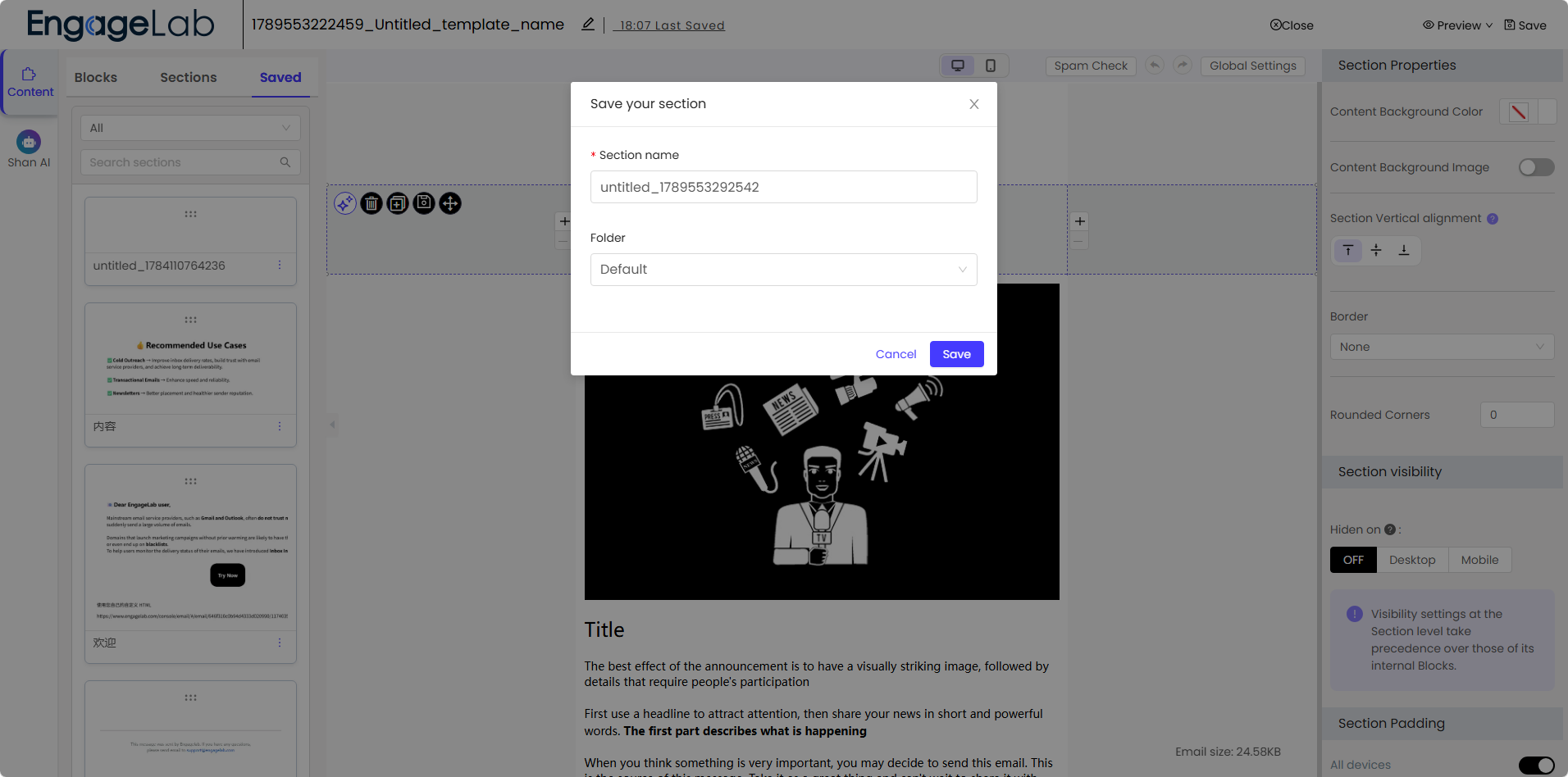
已儲存分區是保存下來以便重複使用的自訂分區,適合在多封郵件中反覆出現的內容,例如:頁首、頁尾、Logo、法務文字、品牌簽名、常用促銷區塊、可重複使用的產品版面等。儲存後可在「Saved」分頁中隨時重複使用,幫助團隊保持各活動郵件的一致性。
在畫布中選中區塊或分區後,編輯器會顯示相應控制項,常見選項包括:文字、圖片、連結、背景色、邊框、圓角、內邊距、對齊方式、桌面/行動裝置可見性等。
AI 功能
AI 功能幫助更快完成首稿創作、內容潤飾、版面調整與圖片編輯。AI 建立、AI 改寫、AI 對話、圖片生成等操作會消耗 AI 點數(AI Credits),詳見下方 AI 點數說明。
1. AI 建立(AI Create)
從一段提示詞開始一封新郵件。整個生成流程分為三步。
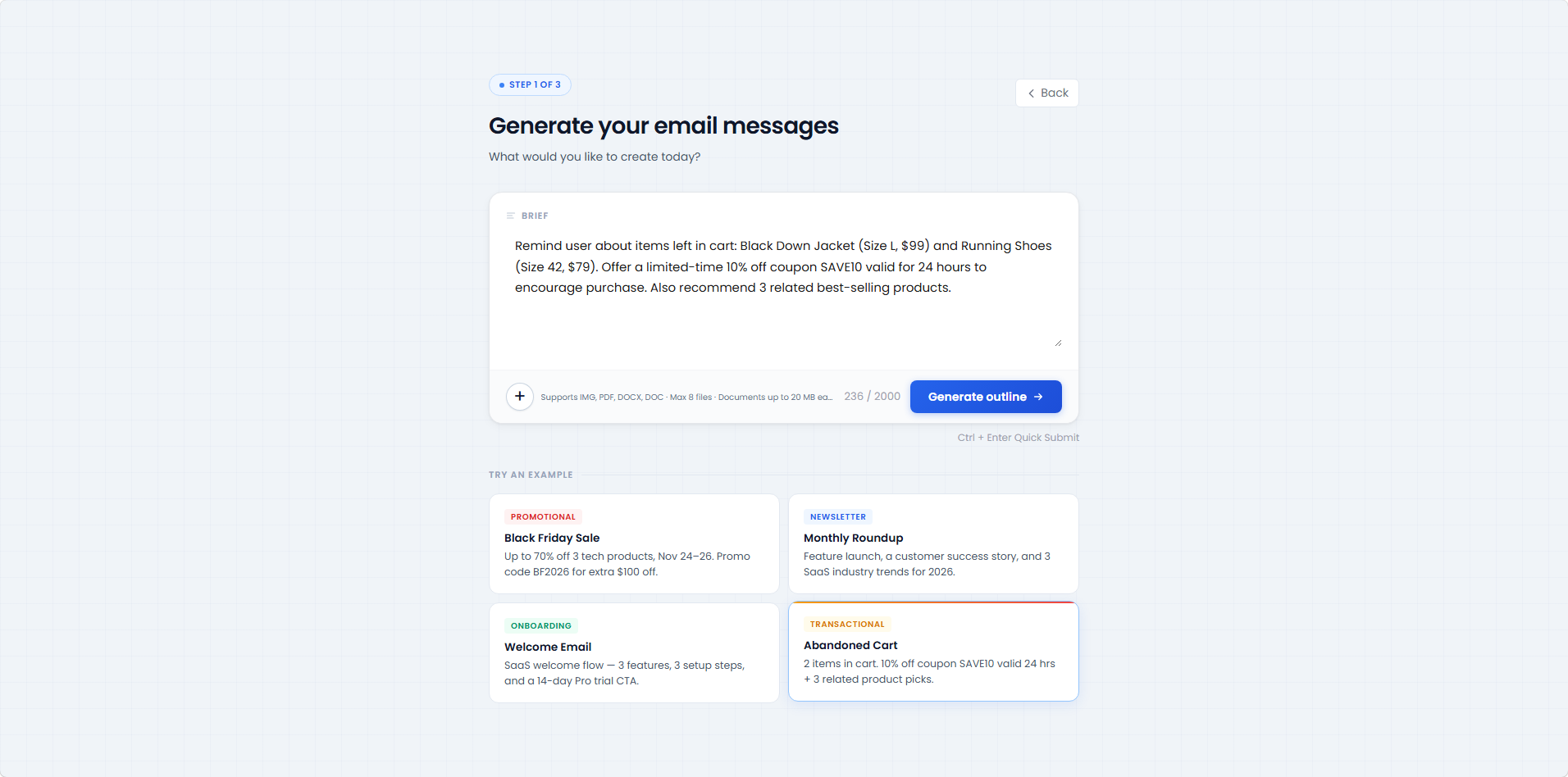
第一步:輸入提示詞(Enter Prompt)
在輸入框中描述您的需求,例如活動目標、受眾、優惠資訊、產品或想傳達的內容(最多 2,000 字)。
支援上傳參考文件(.msg / .pdf / .docx 格式,最多 8 個檔案,單一檔案不超過 20 MB),AI 會結合文件內容理解您的需求。
輸入完成後點擊「Generate outline」產生大綱(也可使用 Ctrl + Enter 快捷鍵送出)。
如果暫時沒有想法,可以直接選用頁面提供的範例情境快速開始,包括:促銷活動(Promotional)、電子報(Newsletter)、歡迎郵件(Onboarding)、交易類郵件(Transactional)。
第二步:確認大綱(Confirm Outline)
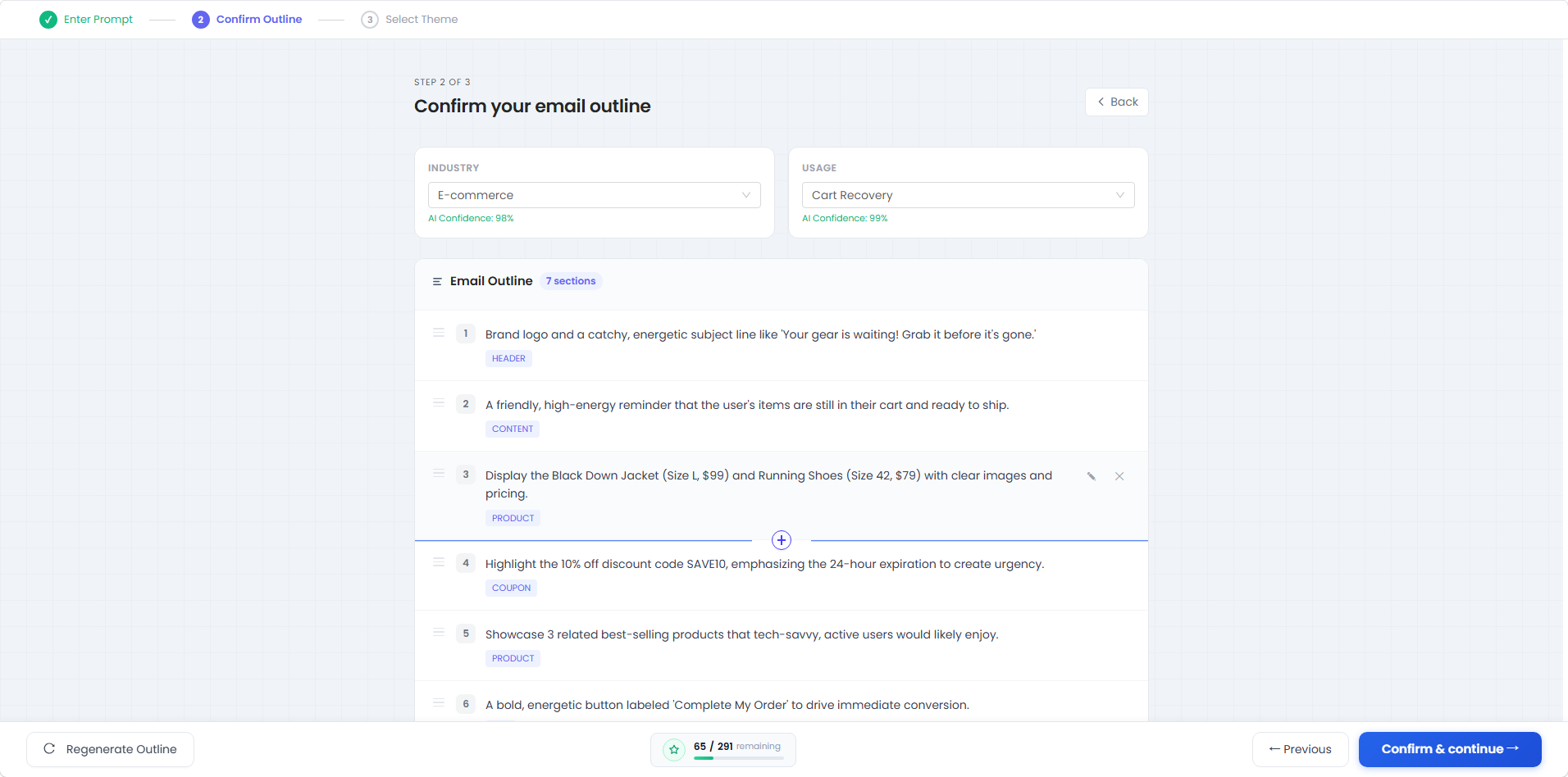
AI 會根據提示詞自動辨識並推薦產業(Industry)與用途(Usage),每項均顯示 AI 信心度,您可以手動更換。隨後 AI 產生結構化的郵件大綱:
大綱按區塊拆分(如頁首 Header、內文 Content、產品 Product、優惠券 Coupon 等),每個區塊帶有用途標籤。
支援編輯區塊內容、調整順序、刪除或新增區塊。
對結果不滿意可點擊「Regenerate Outline」重新產生。
頁面會即時顯示本次生成剩餘的 AI 點數。
第三步:選擇視覺主題(Select Theme)
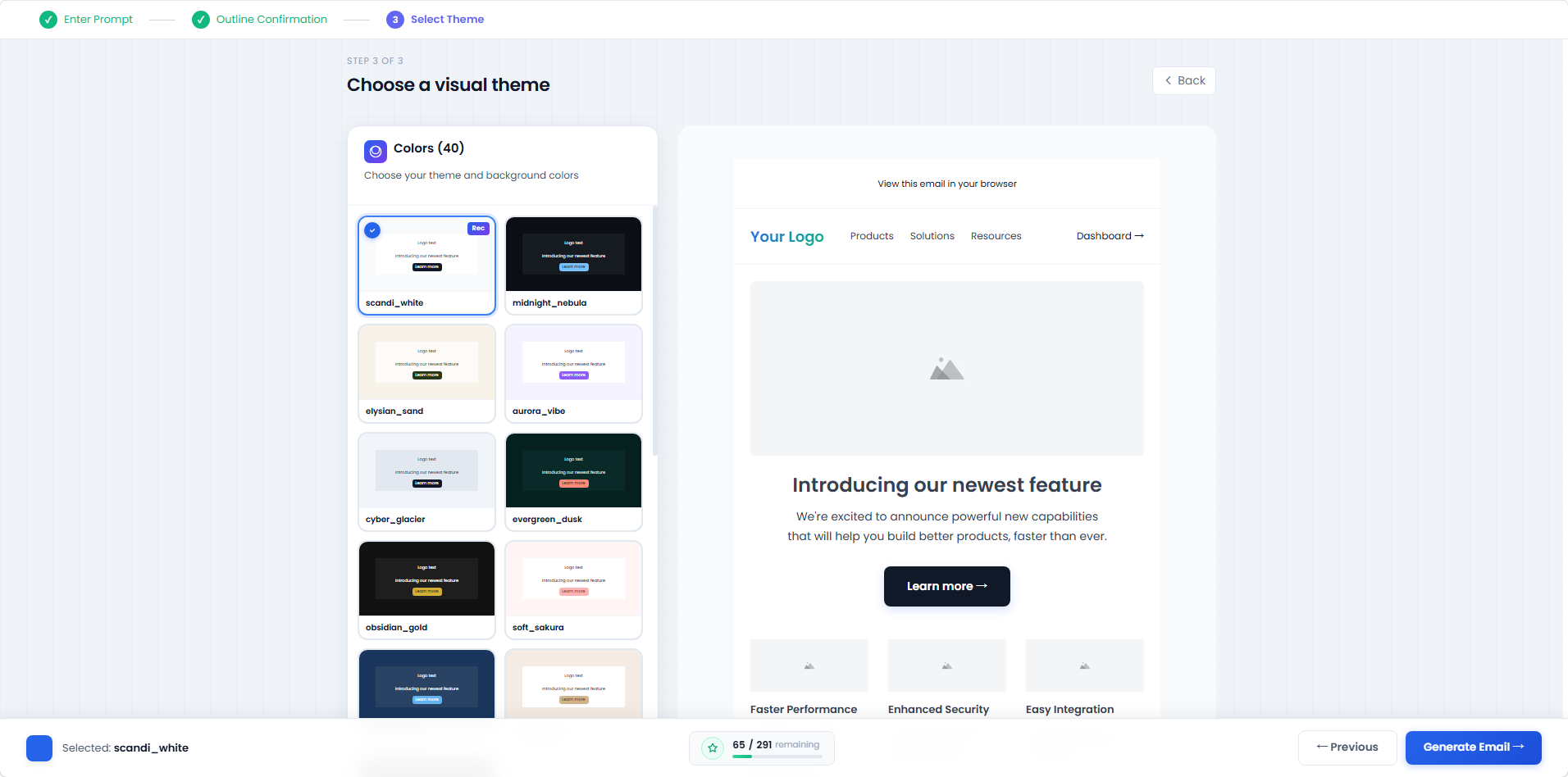
從預設配色主題中選擇(如 scandi_white、midnight_nebula 等),主題庫持續更新。
右側會即時預覽所選主題下的郵件效果,確認後點擊「Generate Email」生成郵件。
生成過程
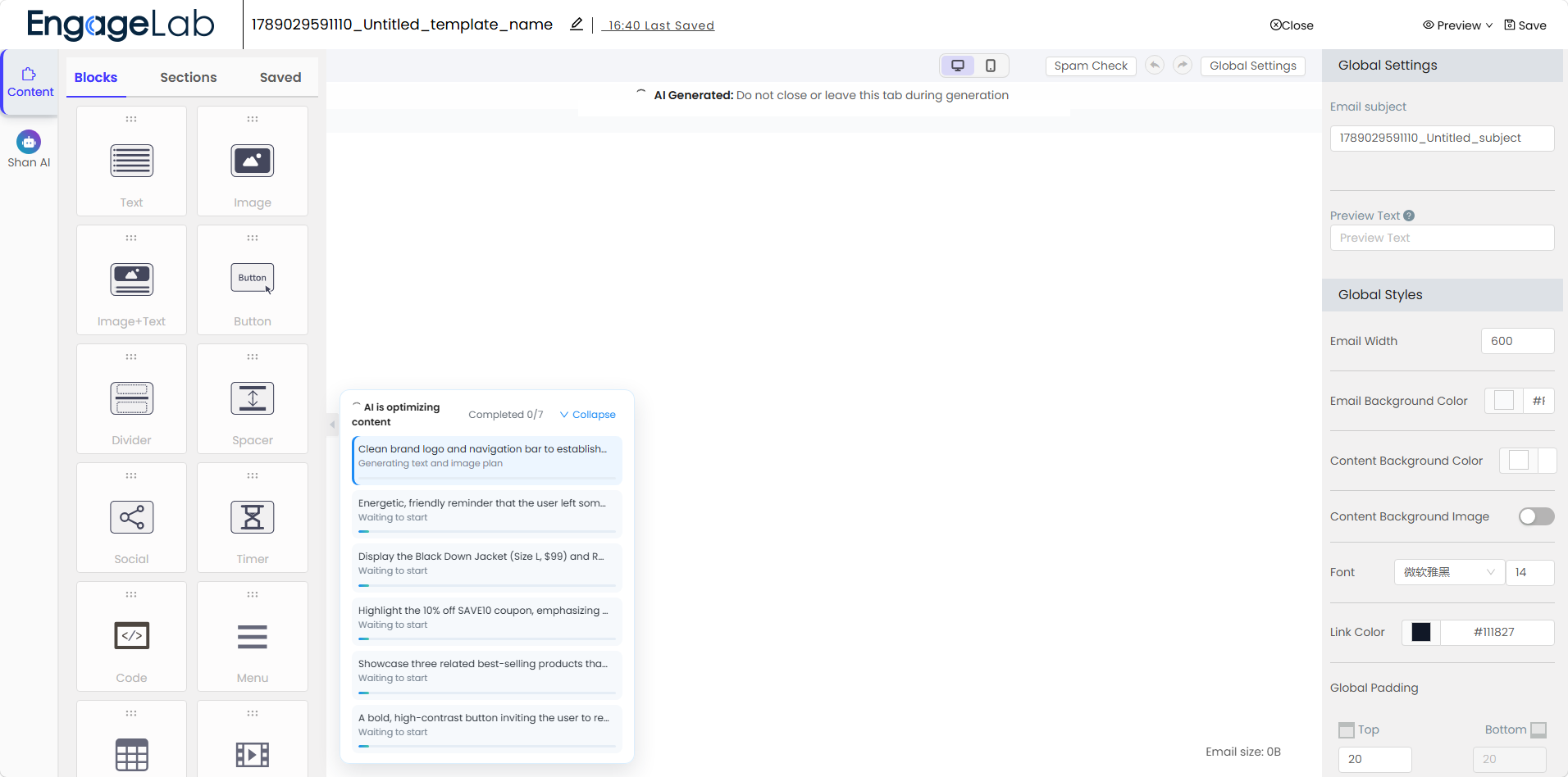
生成期間,畫布頂部會提示生成進行中,請勿關閉或離開目前分頁。AI 會按大綱逐個區塊生成內容與配圖,左側的進度面板會顯示每個區塊的生成狀態,畫布隨之逐步填入。
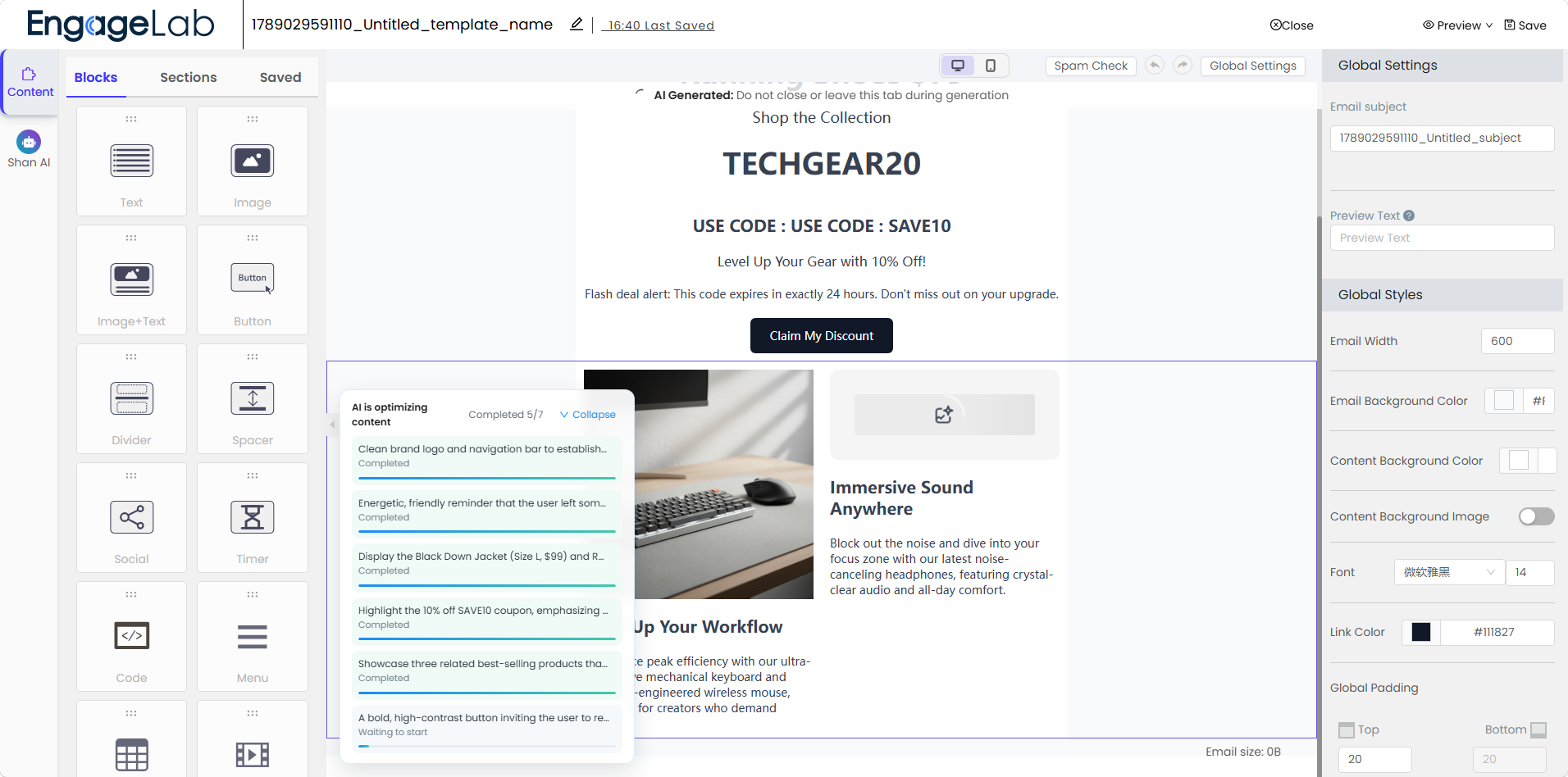
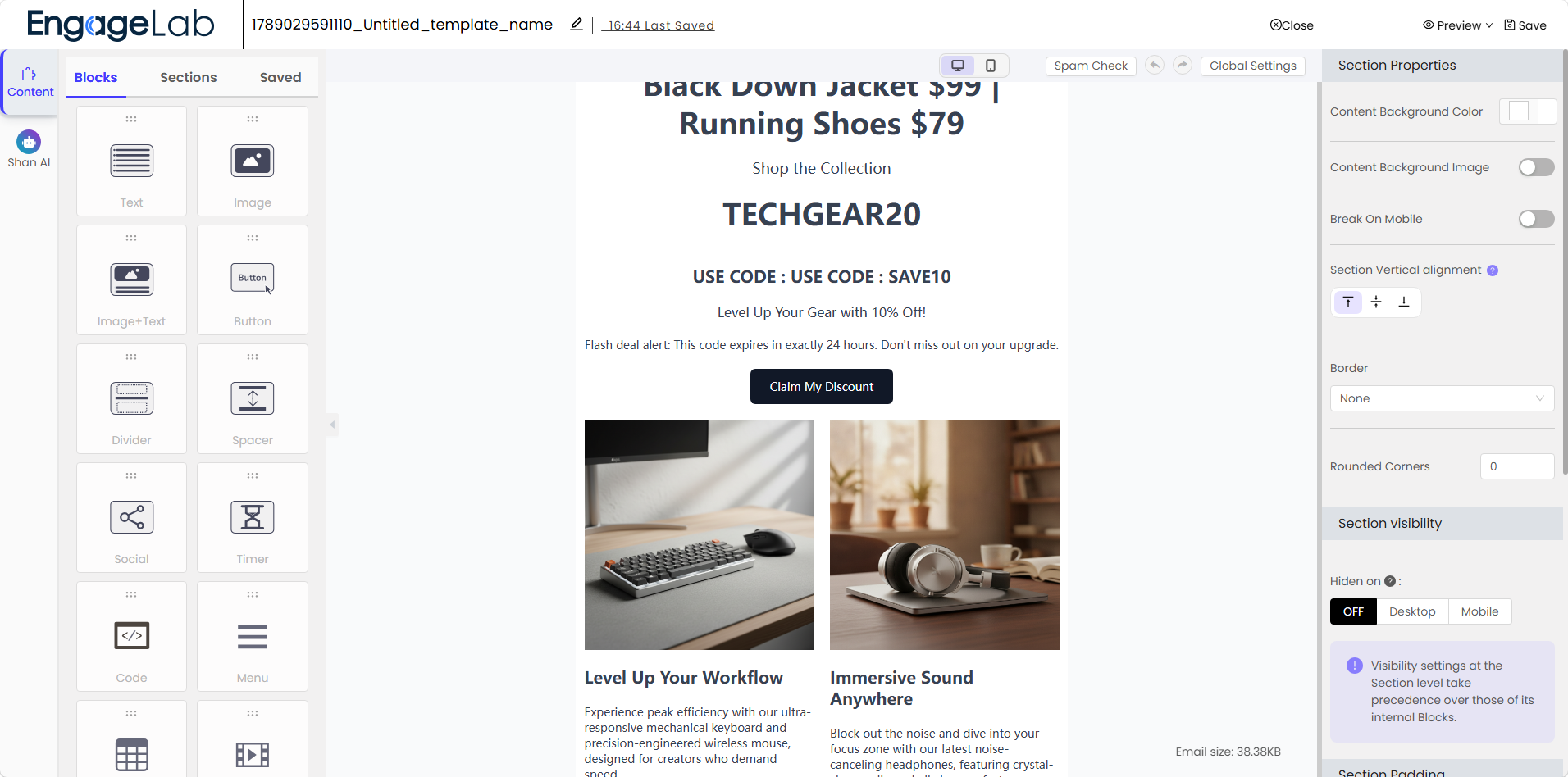
生成完成後,郵件將作為普通可編輯郵件在工作區開啟,您可以繼續使用區塊、分區、全域設定與 AI 編輯工具進行修改。
2. AI 改寫(AI Rewrite)
在工作區內對選中的內容或分區進行 AI 修改。選中某個分區或區塊後,透過「Edit: Section」彈窗向 AI 下達修改指令,除自訂描述外,還提供快捷操作:
| 類別 | 示例操作 |
|---|---|
| 寫作(Writing) | 改善文風(Improve writing)、修正拼字(Fix spelling)、縮短(Make shorter)、擴充(Make longer)、簡化(Simplify)、增加急迫感(Add urgency) |
| 版面(Layout) | 嘗試新版面(Try new layout)、轉為雙欄(Two columns)、加入 CTA(Add CTA) |
| 視覺(Visual) | 更具視覺感(Make more visual)、加入圖片(Add image) |
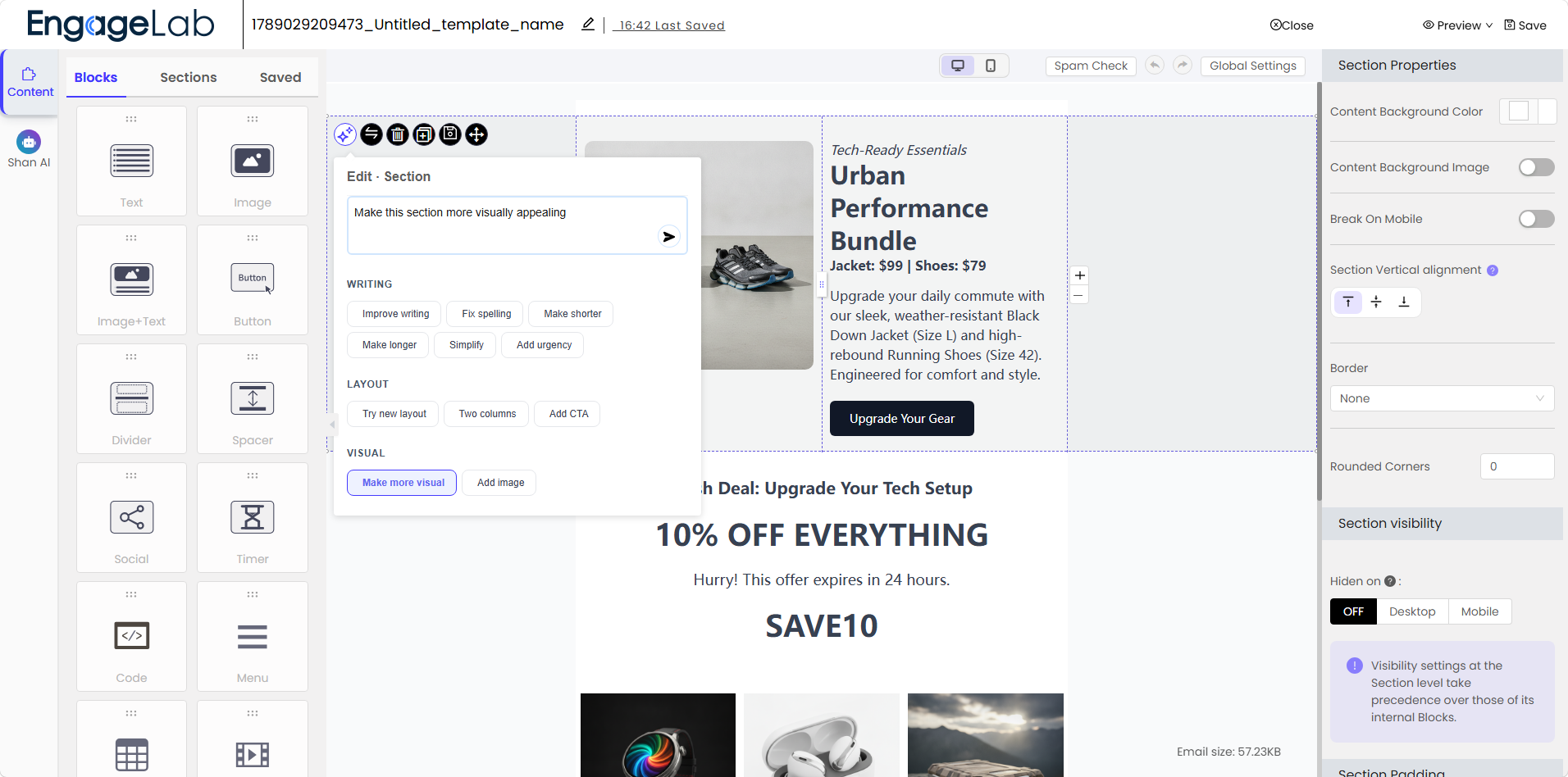
當已有初稿、只想改進局部而非重建整封郵件時,AI 改寫尤為實用。
3. AI 對話(AI Conversation)
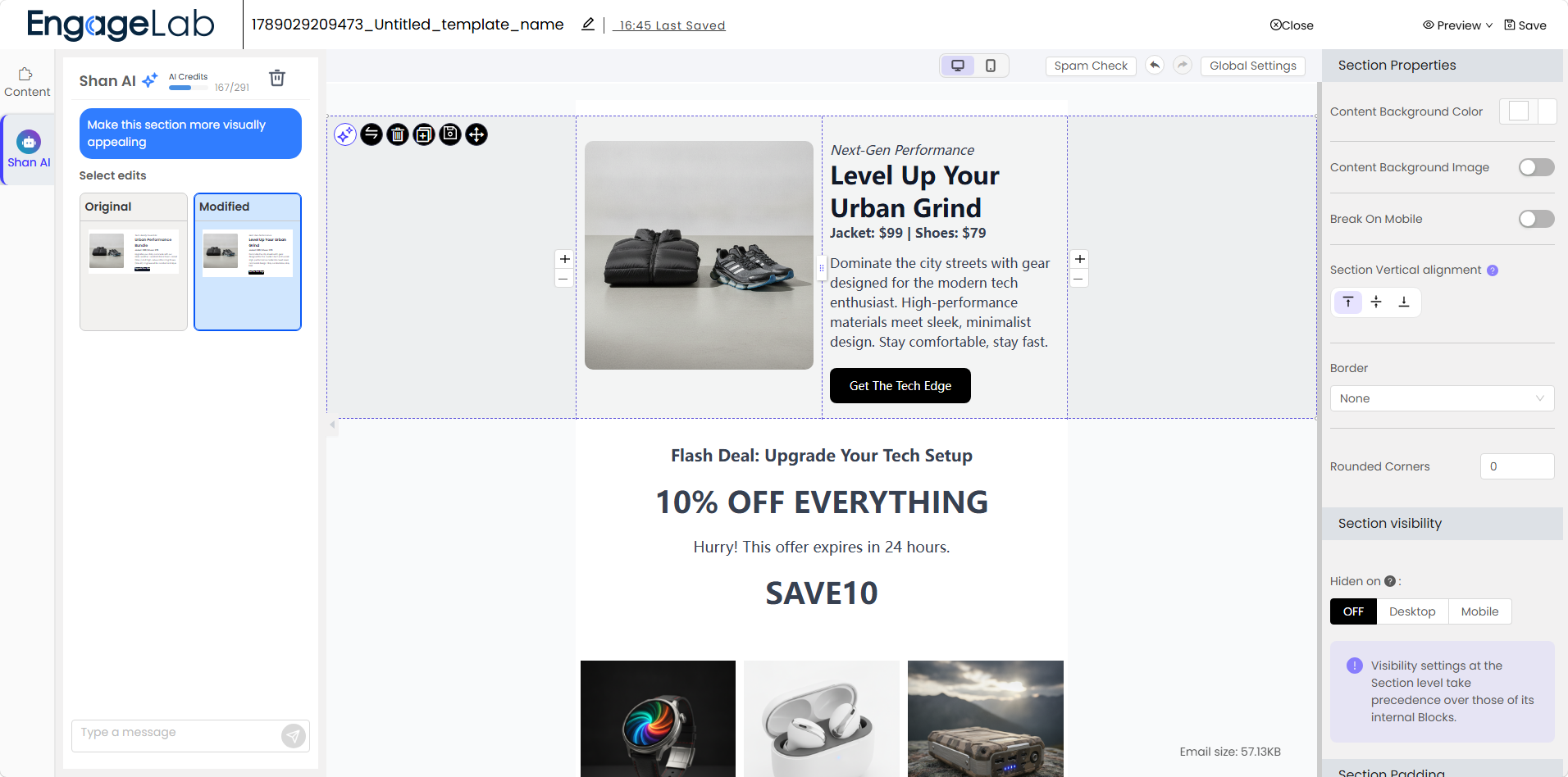
**AI 面板(Shan AI)**位於左側導覽,以對話式介面支援使用者與 AI 互動,並提供可一鍵執行的快捷能力:
圖片生成(Image Generation)
產生預覽文字(Generate Preview Text)
產生郵件標題(Generate Email Title)
撰寫郵件段落(Write Email Paragraphs)
建立行銷郵件(Create Marketing Emails)
潤飾文案(Polish Copy)
面板會同時顯示修改前(Original)與修改後(Modified)的版本,您可對比確認後再套用變更。
4. AI 圖片編輯(AI image editing)
選中圖片時,可能提供 AI 輔助的圖片操作,例如:
去除背景;
圖片放大(Upscale);
去除文字;
根據提示詞生成或替換圖片內容。
AI 點數(AI Credits)
AI 功能按點數(AI Credits)計費,規則如下:
消耗範圍:AI 建立(含產生大綱、生成郵件、重新產生大綱)、AI 改寫、AI 對話、AI 圖片生成等 AI 操作均會消耗點數。圖片修改、文字修改等操作每次約消耗 2 點;AI 建立郵件的完整生成流程約消耗 20 點,實際消耗以頁面即時顯示為準。
餘額查看:產生大綱、選擇主題等步驟中,頁面會即時顯示點數餘量;編輯器左側 AI 面板頂部也會顯示目前剩餘點數。
