


WhatsApp 號碼遷移指南
遷移概述
遷移要求
| 資產 | 來源 WABA | 電話號碼 | 目標 WABA |
|---|---|---|---|
| 定義 | 目前在其他平台註冊了該電話號碼的 WABA 帳號。 | 要遷移的電話號碼。 | 在 EngageLab 註冊、要接收所遷移電話號碼的 WABA 帳號。 |
| 要求 | 1)該 WABA 所屬的 Meta 業務帳戶必須已完成公司驗證,且獲得批准。2)WABA 的審核狀態必須為 Approved。 | 1)目前必須已在來源 WABA 中註冊 2)停用兩步驗證 |
1)必須與來源 WABA 屬於同一個 Meta 業務帳戶(已完成公司驗證並獲得批准) 2)該 WABA 的審核狀態必須為 Approved 3)在 EngageLab 平台為該 WABA 儲值 |
遷移影響
停機時間
在透過於目標 WABA 上註冊電話號碼完成遷移之前,來源 WABA 可以繼續傳送和接收訊息而不會中斷服務。遷移完成後,目標 WABA 可以立即開始傳送訊息,無需任何停機時間。
計費
在遷移前於其他平台發出的訊息(即使該訊息是在遷移後才送達),將繼續由該平台收費
在遷移後發出的訊息,將由 EngageLab 出具收費帳單
遷移效果
電話號碼完成遷移後
不會保留低品質、被拒或待處理的訊息範本
不會將訊息和對話記錄遷移到新平台,請協調 LiveDesk 遷移歷史記錄
異常處理
WhatsApp 通道側資料不需要做處理,業務資料需要與舊服務商溝通
如果遷移失敗,不會出現服務中斷的情況。服務仍會在舊平台進行,不存在遷出舊平台的同時,尚未遷入我們平台的情況
遷移前準備
遷移前一週
確認來源 WABA 及遷移號碼符合要求:
來源 WABA 所屬的 Meta 業務帳戶已完成公司驗證;
來源 WABA 狀態為 Approved;
遷移號碼的顯示名稱已經審核通過。
在 EngageLab 註冊目標 WABA:
對目標 WABA 的要求:
目標 WABA 必須與來源 WABA 屬於同一個 Meta 業務帳戶;
目標 WABA 狀態必須為 Approved;
如果已在 EngageLab 註冊過一個符合要求的目標 WABA,可以直接使用
如果您需要在 EngageLab 註冊全新 WABA,注意事項如下:
選擇來源 WABA 所屬的 Meta 業務帳戶
參考文件完成建立目標 WABA 流程
建議準備一個測試號碼(不是您要遷移的號碼),新增測試電話號碼,完成整個註冊流程。在 EngageLab 帳號下會自動綁定該 WABA,回到 EngageLab 概覽頁即可看到剛剛註冊的 WABA
如無測試號碼,也可以完成流程,但未來會需要額外操作,且會導致 EngageLab 平台無法偵測到該 WABA 已綁定在您的帳號下
提供以下遷移資訊給商務經理,由 EngageLab 檢查號碼和 WABA 是否滿足遷移條件;
需要遷移的電話號碼;
目標 WABA ID。
確認無誤後,為保證遷移後服務不中斷,客戶需在 EngageLab 平台為該 WABA 儲值。
查看 WABA ID 和 Approved 狀態
遷移前兩個工作日
通知舊服務商遷移時間
確認舊服務商在遷移期間安排人員在線;
確認出現異常時可以配合處理;
暫時不要終止舊服務商合約或刪除舊平台設定。
確認遷移配合人員,例如:
Meta 業務帳戶管理員;
驗證碼接收人員。
EngageLab 檢查事項
最終檢查號碼和 WABA 是否滿足遷移條件;
確認 LiveDesk 客服人員和通道設定已經準備完成;
遷移當天操作
步驟一:關閉兩步驗證
停用來源 WABA 下需要遷移的這個電話號碼的兩步驗證,步驟如下:
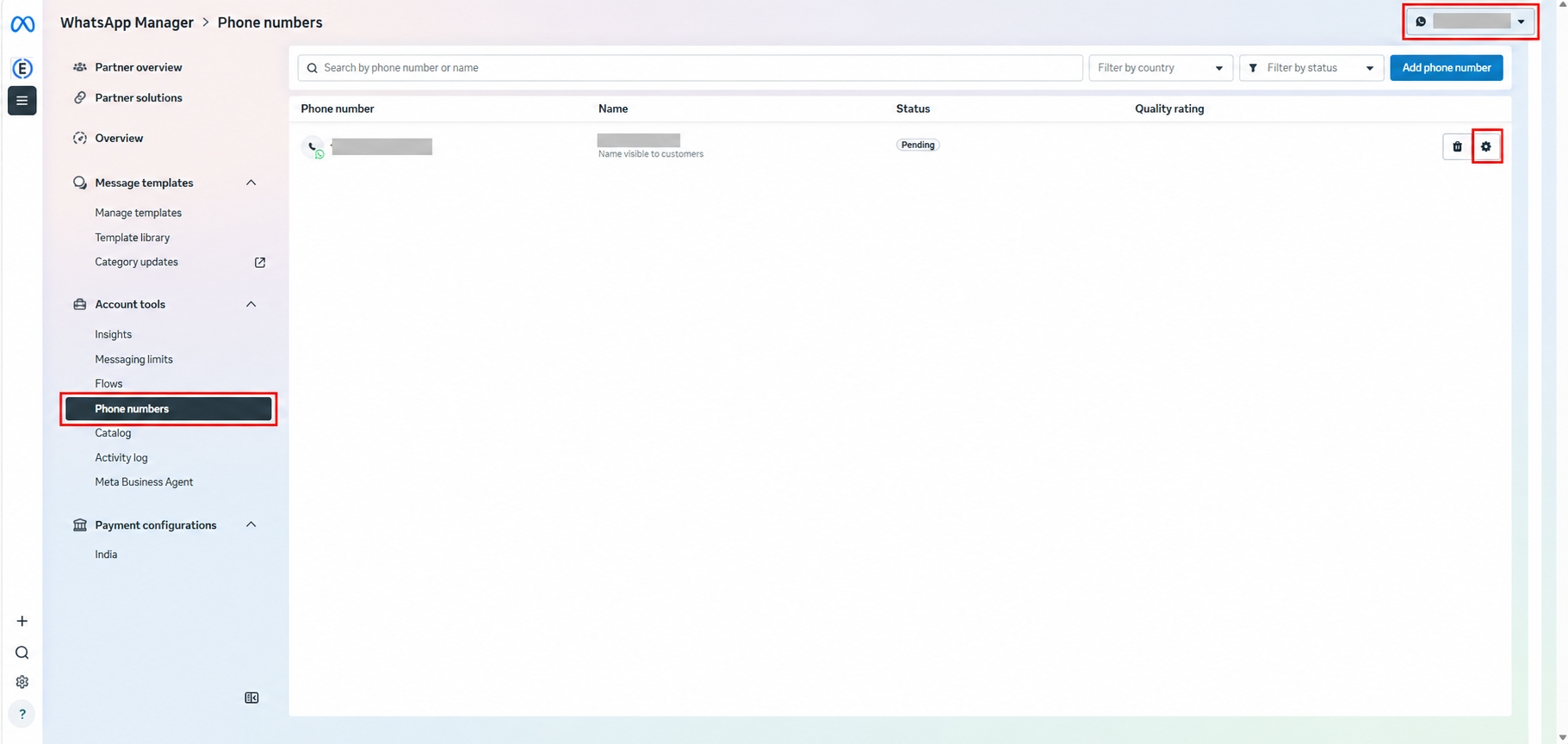
在 WhatsApp 管理工具中,右上角選擇 WhatsApp 帳戶為來源 WABA,找到您要遷移的電話號碼,點擊設定
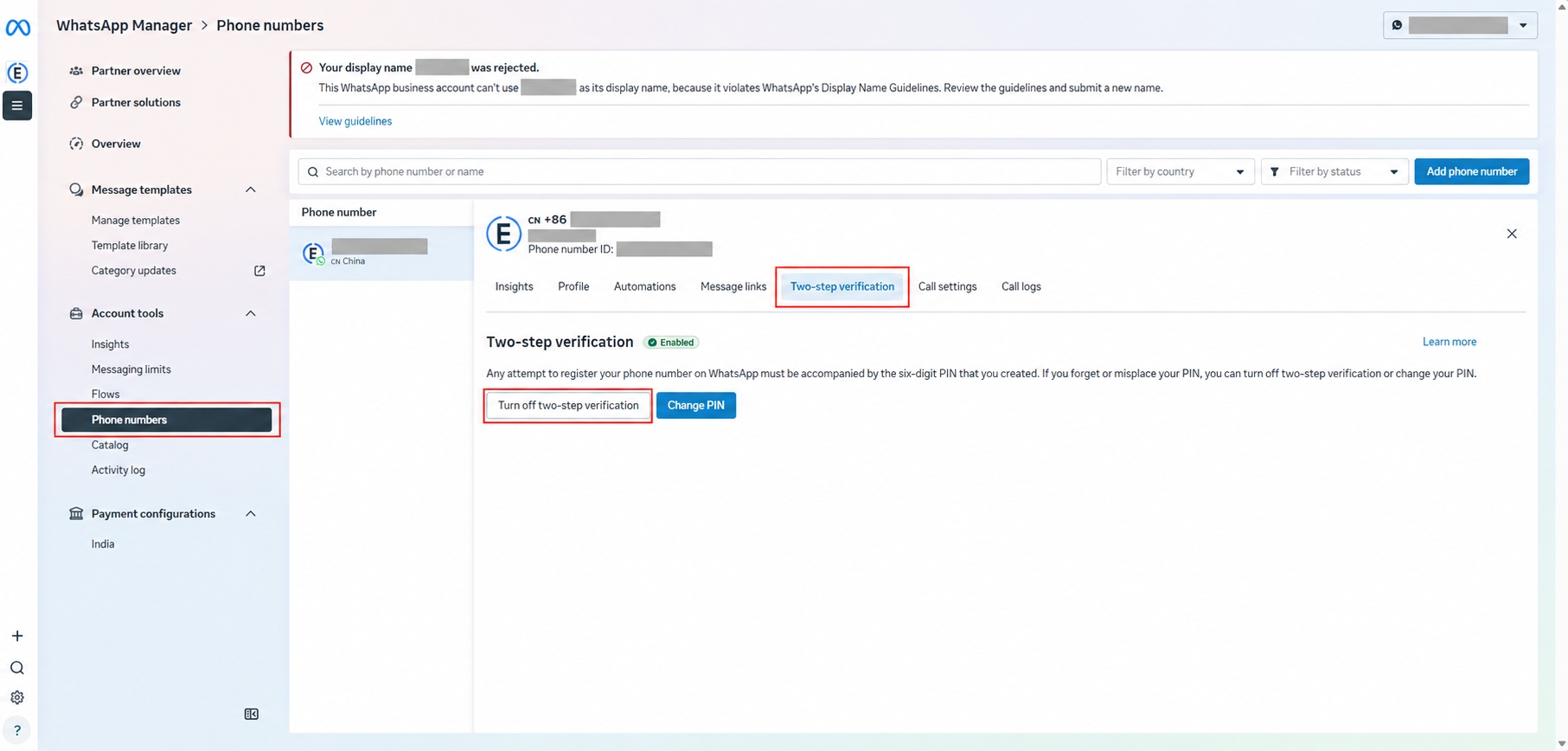
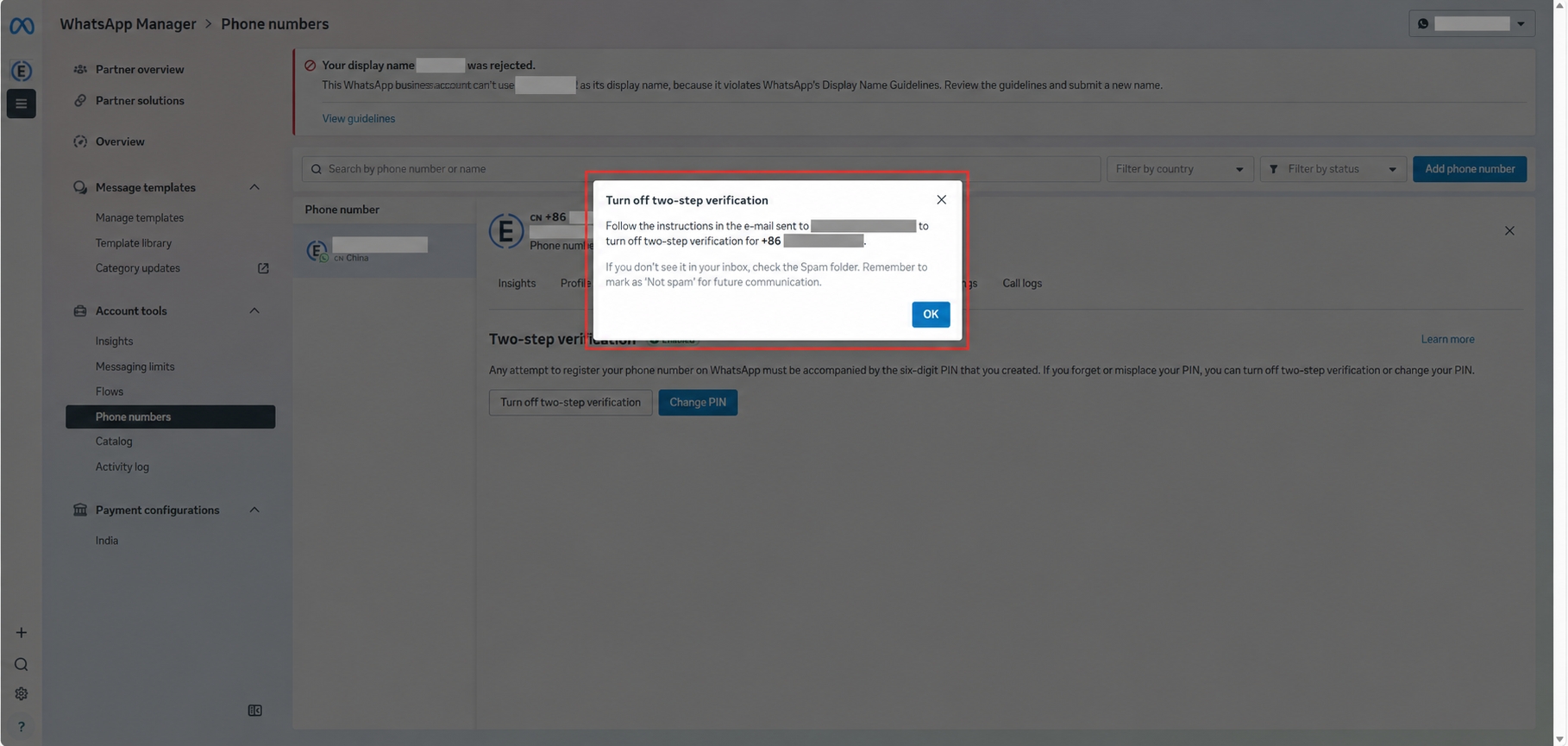
在設定中選擇兩步驗證(Two-step verification),點擊關閉兩步驗證(Turn off two-step verification),根據郵件說明進行操作即可
關閉成功後再次進入該頁面會看到提示您開啟兩步驗證(不要操作開啟,此說明只是為了再次確認是否已關閉兩步驗證)
步驟二:發起號碼遷移
保持 Meta 管理員和驗證碼接收人員在線;
舊平台客服繼續正常服務,不需要提前停止;
接收 Meta 傳送的驗證碼;
將驗證碼提供給 EngageLab。
EngageLab 操作流程
向 Meta 發起遷移申請
該操作完成後,您就可以在目標 WABA 的發送號管理頁面看到這個號碼了
向 Meta 發出號碼驗證請求,Meta 會向該電話號碼傳送一個驗證碼
使用驗證碼完成號碼驗證,即完成遷移
- 需要您提供驗證碼給 EngageLab
- 如果因各種原因沒有收到或無法提供驗證碼,也可以後續自行申請號碼驗證。
- 在目標 WABA 的[發送號管理](/zh_TW/docs/whatsapp/console/configuration-management/sending-numbers)頁面,對這個號碼點擊「驗證號碼」,選擇 Cloud API,繼續申請驗證碼,並填寫在頁面上進行提交- 在目標 WABA 的[發送號管理](/zh_TW/docs/whatsapp/console/configuration-management/sending-numbers)頁面,對這個號碼點擊「驗證號碼」,選擇 Cloud API,繼續申請驗證碼,並填寫在頁面上進行提交此代碼塊在浮窗中顯示當號碼在 EngageLab 處於「已連線」時,即代表遷移成功,您可以開始在 EngageLab 使用服務
