Francisco Pérez
Actualizado: 2026-09-24
El asunto anuncia un webinar útil, pero a su lado aparece «Ver en el navegador». Ese espacio podría explicar qué aprenderá quien se inscriba. El preheader de un email permite preparar esa información antes de enviar la campaña. Para aprovecharlo, hay que escribir una frase que aporte algo, encontrar el campo adecuado y comprobar cómo se muestra en los correos de prueba. Estos ejemplos y pasos ayudan a completar las tres tareas.
¿Qué es un preheader de email?
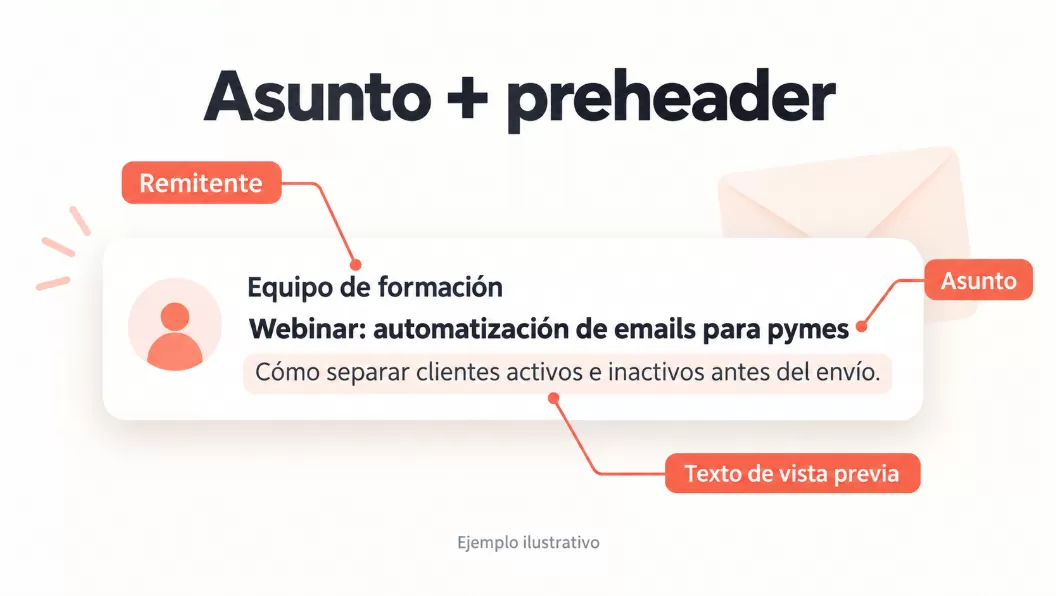
El preheader es el texto que se prepara para acompañar al asunto en la vista previa de un email, antes de abrirlo. También se denomina precabecera o preencabezado . En las herramientas de envío puede aparecer como «texto de vista previa» o «texto de previsualización».
Conviene distinguir el texto que configura el remitente del fragmento que finalmente muestra la aplicación del destinatario. Este puede quedar cortado, incorporar parte del cuerpo o depender de funciones del cliente de correo. Por ejemplo:
- Remitente: Equipo de formación.
- Asunto: Webinar: automatización de emails para pymes.
- Preheader: Cómo separar clientes activos e inactivos antes del envío.
El asunto presenta el tema; el preheader concreta el aprendizaje. Si se deja sin configurar, el cliente puede tomar las primeras palabras del mensaje, incluidos avisos de plantilla, como explica Mailchimp en su guía del texto de vista previa .
Este texto tampoco es la cabecera visual que aparece al abrir el email. Y previsualizar el diseño de la plantilla es una comprobación distinta de revisar el fragmento que se ve en la bandeja de entrada.
8 ejemplos de asunto y preheader para empresas
En una invitación o una newsletter, interesa explicar el valor de participar o leer. En una confirmación de pedido, suele ser más útil comunicar el estado y el siguiente paso. Cada pareja de asunto y preheader debe responder a la necesidad de quien recibe el mensaje.
Ejemplos ilustrativos: adapte los datos al contenido real de su campaña. Las funciones, fechas y condiciones de estos ejemplos son hipotéticas.
| Escenario | Asunto | Texto de vista previa | Qué aporta |
|---|---|---|---|
| Bienvenida a un SaaS | Su espacio de trabajo ya está listo | Ya puede invitar al equipo y crear el primer proyecto. | Dos acciones disponibles tras activar el espacio. |
| Webinar para pymes | Webinar: automatización de emails para pymes | Cómo separar clientes activos e inactivos antes del envío. | Una tarea concreta que se aprenderá en la sesión. |
| Descarga de un recurso | Guía para revisar su próxima campaña | Una lista para revisar asunto, preheader y enlaces antes del envío. | El formato y los elementos que permite revisar. |
| Actualización de producto | Nuevos filtros en el panel de informes | Ahora puede comparar los clics por campaña y periodo. | Una utilidad concreta de los nuevos filtros. |
| Newsletter profesional | Ideas para la campaña de este mes | Tres ejemplos de bienvenida, seguimiento y reactivación de contactos. | La cantidad y los temas de los ejemplos incluidos. |
| Confirmación de pedido | Hemos recibido su pedido | Prepararemos el envío y le avisaremos cuando salga. | El siguiente paso y cómo se comunicará. |
| Renovación | Su plan se renueva el 30 de septiembre | Puede revisar el importe y gestionar la renovación desde su cuenta. | Dónde consultar el importe y gestionar la renovación. |
| Revisión de una propuesta | Su propuesta de servicios está disponible | Dos opciones de alcance y un calendario para valorar el proyecto. | Los elementos que ayudarán a valorar la propuesta. |
Para adaptar un ejemplo, conviene empezar por la columna «Qué aporta»: ¿qué necesita saber el destinatario además del asunto? Si esa información no aparece después en el cuerpo, hay que cambiar la frase antes de usarla.
Cómo escribir un preheader que complemente el asunto
El asunto y el preheader se leen juntos. Repetir «Webinar de automatización» en ambos desperdicia espacio; concretar que se aprenderá a separar clientes activos e inactivos ayuda a decidir si la sesión resulta pertinente.
- Añadir un dato útil. Puede ser una tarea que se aprenderá, el contenido de un recurso, el estado de una solicitud o la siguiente acción disponible.
- Situar lo esencial al principio. El beneficio, el estado o una condición que limite la oferta deben entenderse aunque no se vea la frase completa.
- Revisar la personalización. Si se utilizan variables, hay que comprobar su sustitución y preparar una alternativa natural cuando falte un dato. Una frase sin nombre puede funcionar mejor que un saludo incompleto.
- Ajustar la promesa al contenido. Las fechas, ventajas y opciones anunciadas deben existir. En una notificación de servicio, explicar qué ocurrirá después puede ser suficiente.

Cuántos caracteres conviene escribir
No existe una longitud de preheader que garantice la misma visualización en todos los entornos. ActiveCampaign señala que influyen el dispositivo, la aplicación, el ancho de la ventana y la longitud del asunto.
Como punto de partida para redactar, esta guía propone unos 40–90 caracteres, incluidos espacios y signos . Es una referencia editorial: una frase más corta puede ser suficiente y una de ese tamaño también puede cortarse. Conviene conservar un español natural, sin eliminar artículos ni abreviar palabras solo para alcanzar una cifra.
Una comprobación sencilla consiste en tapar la segunda mitad y leer solo el comienzo. ¿Se mantiene la idea principal? ¿Desaparece una condición que cambia la promesa? En este ejemplo hipotético, la diferencia importa:
- Condición al final: «Envío gratis en todos los pedidos, solo para clientes del plan anual».
- Condición al principio: «Clientes del plan anual: envío gratis en todos sus pedidos».
Esta revisión ayuda a mejorar la redacción; después hay que comprobar el email recibido. Las condiciones completas también deben estar claras en el cuerpo visible.
Dónde configurar el preheader y cómo comprobarlo
Dónde se configura
Para añadir un preheader, conviene buscar primero el campo específico de la herramienta de envío. El nombre y la ubicación cambian entre plataformas. Estos ejemplos de sus guías en español permiten reconocerlo:
| Plataforma | Campo | Ubicación | Referencia |
|---|---|---|---|
| Acumbamail | Precabecera | Paso «Inicio» de la creación de una campaña, junto al asunto. | Guía de campaña clásica |
| Mailchimp | Texto de vista previa | Sección «Asunto» de la configuración del email. | Guía del texto de vista previa |
| ActiveCampaign | Texto de preencabezado | Configuración de la campaña; el recorrido varía en las automatizaciones. | Guía del preencabezado |
En EngageLab, el campo se encuentra en los ajustes globales del editor, como se explica en el siguiente apartado. Si se trabaja con una plantilla HTML propia, conviene comprobar su implementación con quien la desarrolla. Cambiar el encabezado visible del diseño no equivale a configurar la vista previa.
Qué revisar en Gmail, Outlook y Apple Mail
Una vez guardados los cambios, envíe la versión preparada a buzones de prueba propios o autorizados. Revise tanto la lista de mensajes como el email abierto. Anote la fecha, la aplicación, su versión, el dispositivo y los ajustes relevantes para poder repetir la comprobación.
- Gmail: compruebe la versión web y la aplicación móvil cuando sean relevantes para sus contactos. Una prueba en una sola pantalla no representa todas las anchuras.
- Outlook: identifique si la prueba corresponde a la web, al escritorio o al móvil. No dé por equivalentes todas las versiones.
- Apple Mail: tenga en cuenta la configuración de las líneas de previsualización y si están activados los resúmenes de Apple Intelligence.
Apple confirma que Mail puede mostrar resúmenes automáticos en la bandeja de entrada cuando están habilitadas las funciones correspondientes. Su disponibilidad depende del dispositivo, el idioma y la región. Por eso, los plazos, importes y condiciones importantes también deben figurar en el cuerpo visible; el remitente no puede garantizar cómo los recogerá el resumen.
La siguiente tabla propone criterios para revisar el resultado:
| Dónde mirar | Qué puede aparecer | Qué revisar | Resultado esperado |
|---|---|---|---|
| Bandeja de entrada | «Ver en el navegador» o una variable sin sustituir. | El campo guardado, el inicio de la plantilla y los datos de prueba. | Sin avisos de plantilla ni variables pendientes. |
| Final de la vista previa | Texto añadido desde el cuerpo. | La información situada después del preheader. | Lo añadido es coherente y no contradice el mensaje. |
| Texto cortado | Solo el comienzo de la frase. | La idea principal y las condiciones de la oferta. | El corte no transforma una condición en una promesa general. |
| Email abierto | Repeticiones o contenido distinto de lo anunciado. | El bloque de preheader y el cuerpo visible. | Sin duplicación accidental; el contenido cumple lo anunciado. |
| Entorno con resumen de IA | Una síntesis diferente del texto configurado. | Los ajustes del cliente y la claridad del cuerpo. | Las condiciones constan en el cuerpo; no se exige una copia literal. |
| Cliente sin vista previa visible | Solo el remitente y el asunto. | La configuración y otra aplicación de prueba. | Se identifica la condición antes de atribuirla a un fallo de envío. |
Para comparar variantes, cambie solo el preheader y mantenga comparables el asunto, el cuerpo, las audiencias y el momento del envío. Utilice el mismo periodo de observación. Si se mide la tasa de clics, un criterio es destinatarios únicos con al menos un clic ÷ destinatarios con entrega registrada × 100 . Anote si se filtran accesos automáticos y cómo: pueden alterar aperturas y clics , por lo que dividir clics entre aperturas tampoco elimina el problema. Interprete los datos junto con conversiones y bajas, sin declarar un ganador con una muestra insuficiente. Puede ampliar el método en la guía de pruebas A/B en email marketing y consultar cómo interpretar la tasa de apertura .
Cómo crear y revisar el preheader con EngageLab
Con el texto redactado, el siguiente paso es incorporarlo a la plantilla. EngageLab reúne un campo de vista previa, asistencia de IA y herramientas para revisar el diseño. El proceso puede completarse tomando como referencia el ejemplo del webinar.
Configurar el texto y usar la IA como apoyo
1. Abrir los ajustes globales. Sin ningún bloque de contenido seleccionado, el panel derecho del editor muestra los ajustes generales, donde están el asunto y el texto de vista previa, según la documentación del editor de EngageLab .
2. Completar los dos campos. Para el ejemplo, el asunto sería «Webinar: automatización de emails para pymes» y la vista previa, «Cómo separar clientes activos e inactivos antes del envío». El contenido de la invitación debe explicar esa misma tarea.

3. Utilizar la IA si hace falta otra propuesta. El panel Shan AI ofrece Generate Preview Text . Puede orientar la redacción con una petición como: «Proponer dos preheaders en español de España para este webinar, sin repetir el asunto ni añadir beneficios ausentes del contenido». Revise las propuestas antes de aplicarlas. Las operaciones de IA consumen créditos de IA.
Guardar y revisar la versión preparada
4. Guardar los cambios. Compruebe el estado de guardado y asegúrese de usar esa versión para la campaña y las pruebas.
5. Revisar el diseño y el mensaje recibido. Para comprobar la plantilla, la guía de Inbox Preview indica el recorrido Relacionado con el envío >Plantillas de correo > Previsualizar : seleccionar las vistas necesarias y pulsar vista previa de bandeja de entrada . Las vistas consumen créditos de previsualización, distintos de los créditos de IA. Esta revisión del diseño se complementa con el envío a buzones de prueba y los criterios del apartado anterior.

Configurar el texto de vista previa, revisar el diseño del email y preparar el envío desde EngageLab Email.
Preguntas frecuentes sobre el preheader
¿Se puede cambiar el preheader después de enviar un email?
No se actualiza la copia ya entregada por modificar la plantilla. El cambio servirá para los próximos envíos. Si el mensaje contenía un error relevante, habrá que valorar una comunicación de corrección; editar el borrador original no corrige lo recibido.
¿El preheader debe incluir una llamada a la acción?
No es obligatorio. Puede invitar a consultar un recurso, pero también explicar un estado o qué sucederá después. En una confirmación de pedido, «Le avisaremos cuando salga» aporta información útil sin pedir un clic.
¿Se puede utilizar el preheader en un email de texto plano?
El cliente puede mostrar el comienzo del mensaje como vista previa. La disponibilidad de un campo independiente depende de la plataforma y del tipo de email. Por ejemplo, la guía de ActiveCampaign excluye las campañas creadas con su opción «Solo texto». Conviene preparar una primera frase clara y comprobar la versión recibida.
Antes del próximo envío, revise el asunto, el preheader y el comienzo del cuerpo como un conjunto: cada parte debe aportar información útil y mantener la misma promesa.