


Editor de correo con IA
EngageLab ofrece un editor de correo visual con asistencia de IA. No necesita escribir código: cree diseños de correo adaptables y optimizados para móviles arrastrando y soltando, y utilice la IA para generar primeros borradores, pulir contenido, ajustar diseños y editar imágenes. Antes de enviar, también puede verificar cómo se muestra el correo en los principales clientes de correo con la vista previa de bandeja de entrada.
Inicie sesión en EngageLab Email para crear una plantilla y reciba 300 puntos gratis.
Crear una plantilla de correo
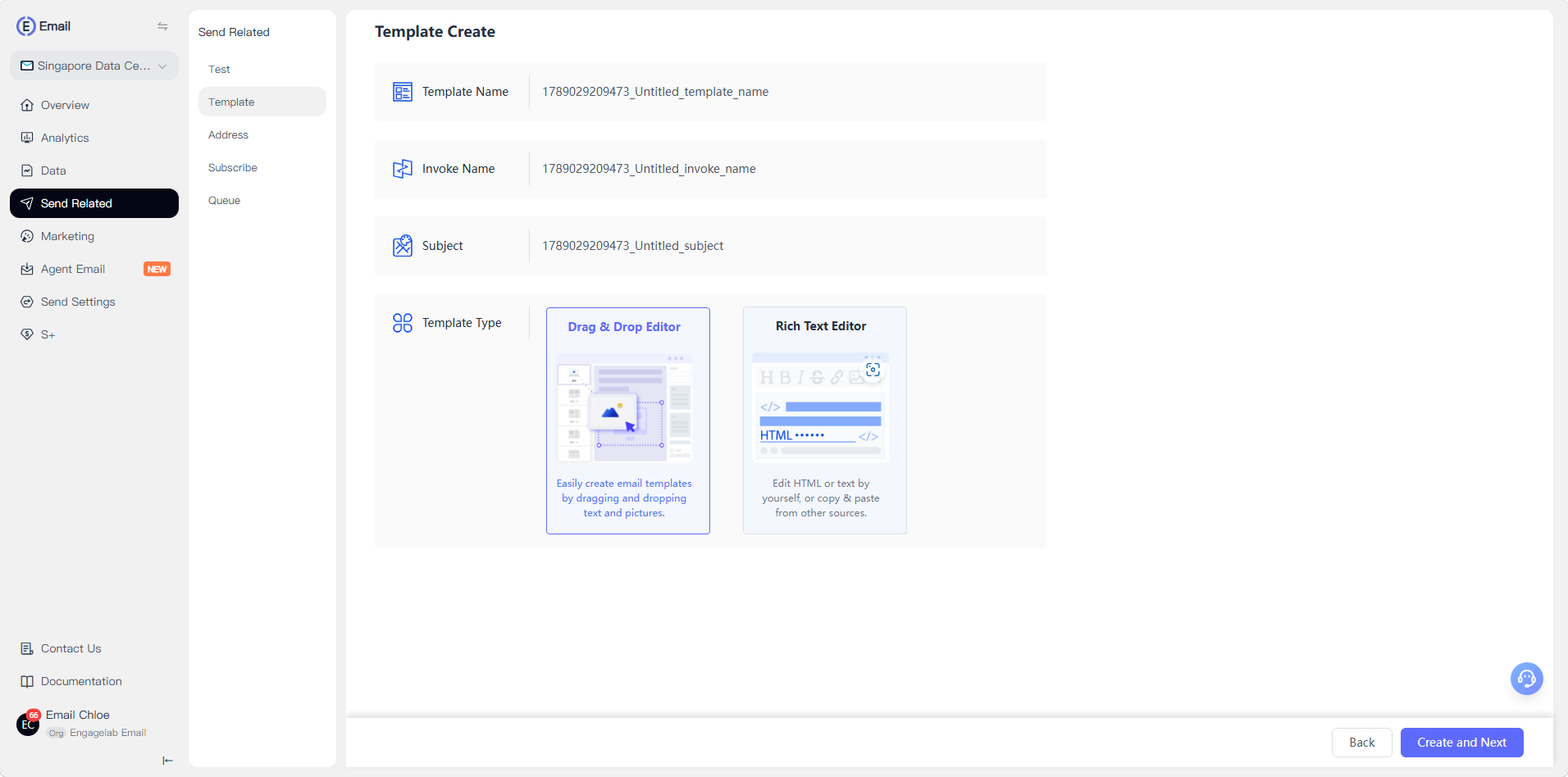
Tras iniciar sesión, vaya a la página de administración de plantillas de Email para crear una nueva plantilla. El editor ofrece dos modos de edición:
Editor de arrastrar y soltar (Drag & Drop Editor): Recomendado para la mayoría de los usuarios. Cree plantillas de correo fácilmente arrastrando y soltando bloques como texto e imágenes, sin necesidad de programar. Los correos creados se adaptan a distintos clientes de correo y dispositivos móviles.
Editor de texto enriquecido (Rich Text Editor): Adecuado para editar HTML directamente o para copiar y pegar contenido de correo de otras fuentes.
Tres formas de crear
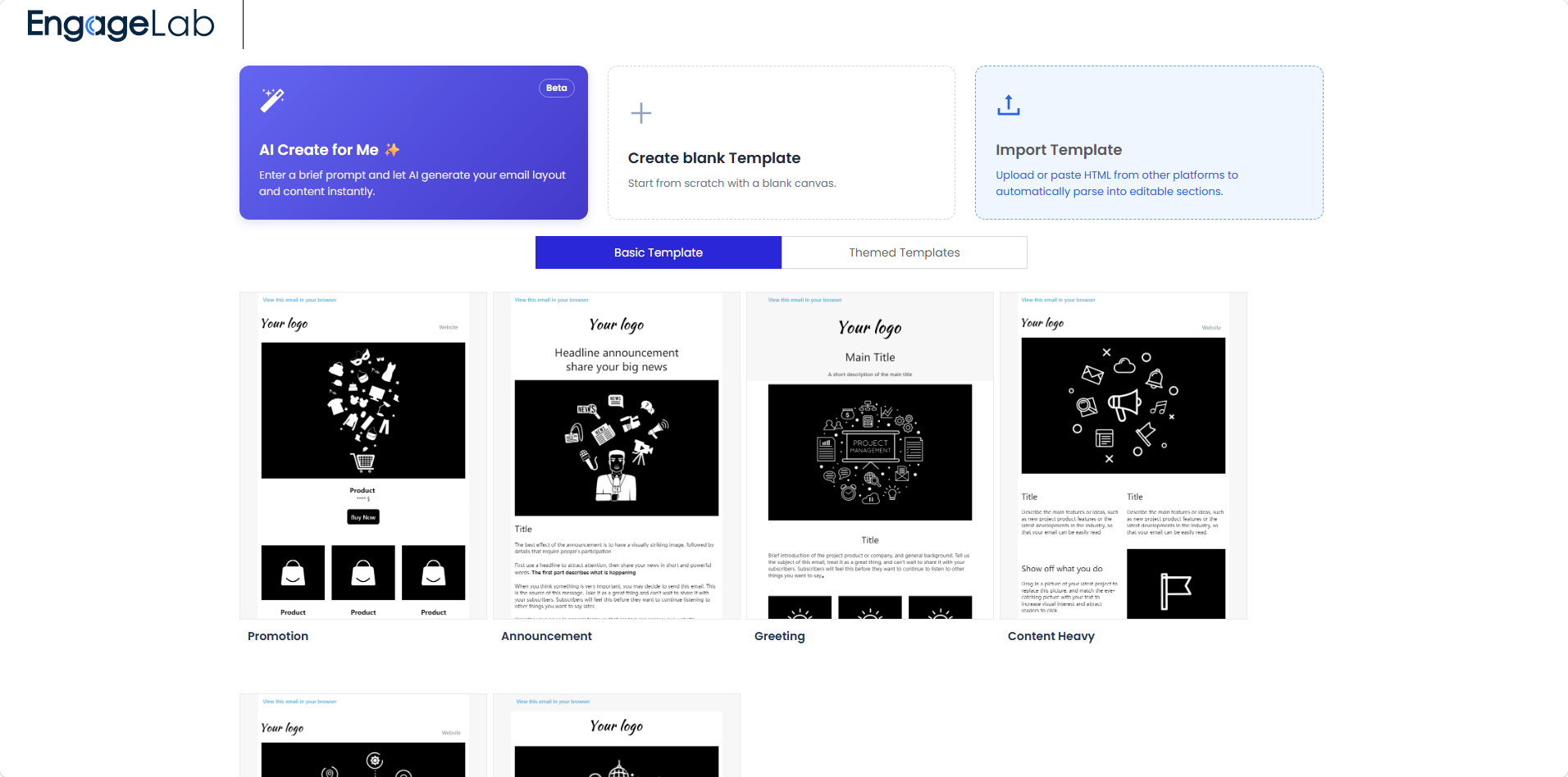
Tras seleccionar el editor de arrastrar y soltar, puede iniciar un nuevo correo de tres maneras:
Creación con IA (AI Create for Me): Introduzca un prompt breve y la IA generará automáticamente el contenido y el diseño del correo como punto de partida. Después puede seguir editando en el espacio de trabajo. Vea Funciones de IA más abajo.
Crear plantilla en blanco (Create blank Template): Comience desde un lienzo en blanco y construya el correo totalmente a su manera.
Importar plantilla (Import Template): Cargue o pegue HTML de otras plataformas. El editor convertirá el contenido importado en secciones (Sections) editables. Dado que no todas las estructuras HTML se corresponden perfectamente con los bloques de arrastrar y soltar, puede que necesite ajustes manuales tras la importación.
Categorías de plantillas
La biblioteca de plantillas se divide en dos categorías. Puede buscar por palabras clave o explorar las tarjetas de plantillas:
Plantillas básicas (Basic Template): Plantillas de diseño de uso general, como Promotion, Announcement, Greeting y Content Heavy: un excelente punto de partida para todo tipo de correos.
Plantillas temáticas (Themed Templates): Plantillas con estilos visuales predefinidos por sector o escenario. Seleccione una y reemplace el contenido directamente.
Espacio de trabajo del editor
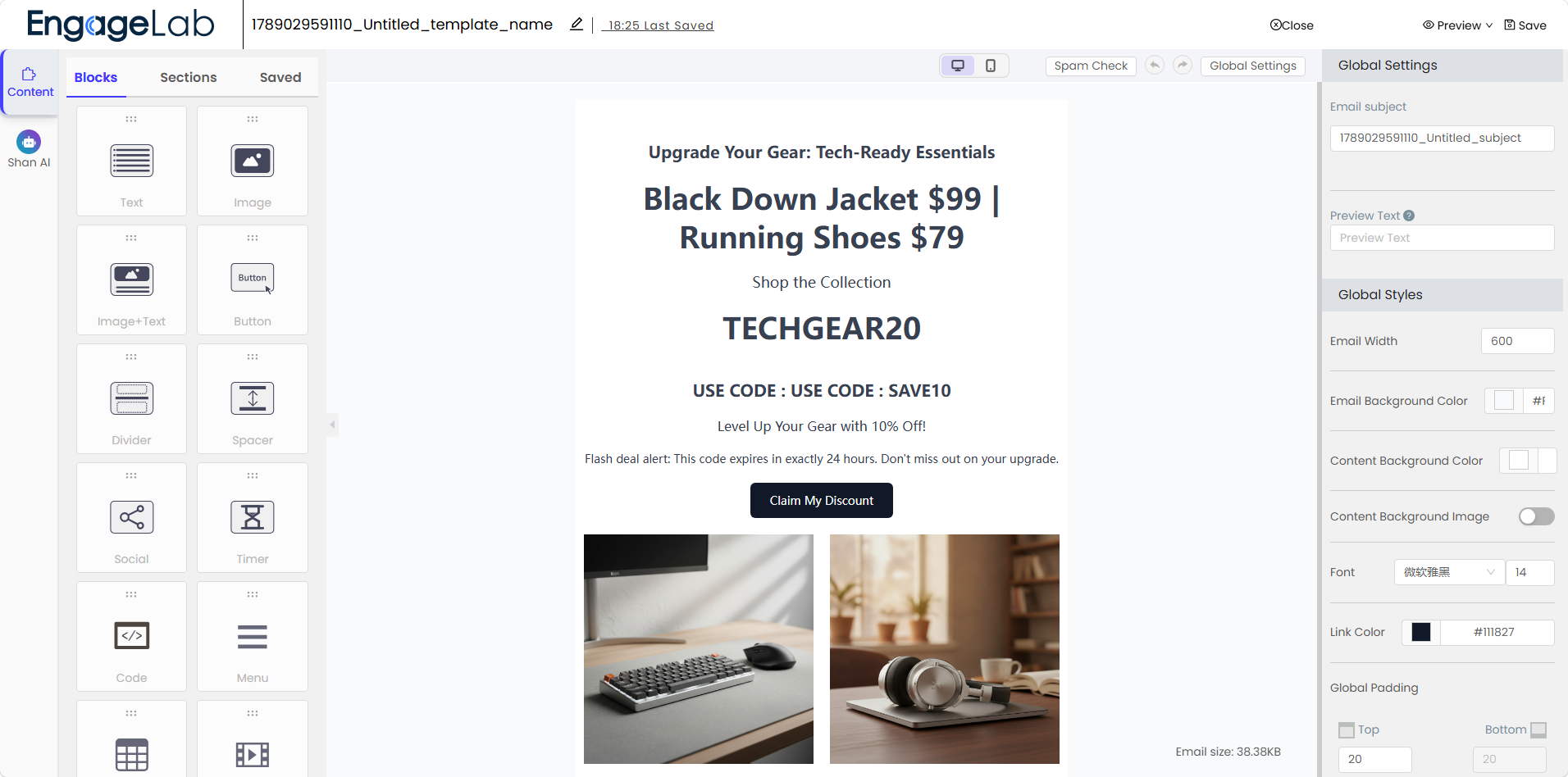
Ya sea que comience con IA, una plantilla o una importación, el editor abre el espacio de trabajo. Es el área central para añadir contenido, editar diseños, configurar estilos, previsualizar y guardar su correo.
1. Áreas principales
| Área | Qué puede hacer ahí |
|---|---|
| Barra superior (Top bar) | Ver/renombrar el correo, ver el estado de guardado, deshacer, previsualizar, guardar |
| Navegación izquierda (Left navigation) | Cambiar entre modos como «Edición de contenido» y «Herramientas de IA» |
| Panel de contenido (Content panel) | Arrastrar bloques, secciones o contenido guardado al correo |
| Lienzo (Canvas) | Editar visualmente el diseño y el contenido del correo |
| Panel de ajustes derecho (Right settings panel) | Configurar los ajustes globales o el bloque de contenido seleccionado |
2. Barra superior
Vea o renombre el correo actual, consulte el último estado de guardado, vuelva atrás, abra la vista previa y guarde el correo. Tras guardar, el estado y el contenido del correo se guardan en su cuenta de EngageLab Email para usarlos más adelante en envíos o campañas de marketing.
3. Navegación izquierda y panel de contenido
La navegación izquierda ofrece los modos principales del editor; las entradas más comunes son «Edición de contenido» y «Edición asistida por IA».
El panel de contenido contiene herramientas de construcción reutilizables. Pestañas habituales:
Bloques (Blocks): Bloques de contenido independientes como Texto, Imagen, Botón, Divisor, Social, Temporizador, Código, Menú, etc.
Secciones (Sections): Secciones de diseño prediseñadas que pueden añadirse al correo con un clic.
Guardado (Saved): Contenido reutilizable guardado y organizado.
4. Panel de ajustes derecho
Este panel cambia según el contexto:
Si no hay ningún bloque seleccionado, muestra los ajustes globales del correo: asunto, texto de vista previa, ancho del correo, color de fondo, color de fondo del contenido, fuentes, color de enlaces, configuración de delimitadores de variables, etc.
Si se selecciona un bloque o una sección, muestra los ajustes específicos de ese elemento.
5. Lienzo
El lienzo es el área de edición visual donde puede seleccionar texto/imágenes/botones, reorganizar visualmente, editar diseños y ver los resultados en tiempo real.
6. Vista previa y guardado
Puede previsualizar el correo antes de guardarlo; el espacio de trabajo también incluye la verificación de spam (Spam Check), vistas previas multiplataforma y la vista previa de bandeja de entrada.
Bloques y secciones
El editor sigue un enfoque de «bloques de construcción» compuesto por tres tipos de elementos.
1. Bloques: las unidades de contenido arrastrable más pequeñas
Tras arrastrar un bloque al lienzo, puede configurar su contenido, estilo, espaciado y visibilidad. Bloques habituales:
| Bloque | Propósito |
|---|---|
| Texto (Text) | Títulos, cuerpo del texto, descripciones |
| Imagen (Image) | Añadir o reemplazar imágenes |
| Imagen + Texto (Image + Text) | Diseños combinados de imagen y texto |
| Botón (Button) | Botones de llamada a la acción (CTA) |
| Divisor (Divider) | Separar visualmente áreas de contenido |
| Espaciador (Spacer) | Espacio vertical entre contenidos |
| Social (Social) | Enlaces o iconos de redes sociales |
| Temporizador (Timer) | Cuenta atrás para campañas con plazo |
| Código (Code) | Contenido HTML o código personalizado |
| Menú (Menu) | Enlaces de navegación |
| Tabla (Table) | Filas y columnas estructuradas |
| Vídeo (Video) | Contenido de vídeo o bloques de vista previa de vídeo |
2. Secciones: grupos de diseño prediseñados
Las secciones son grupos de diseño preconfigurados que ayudan a crear correos más rápido sin añadir bloques uno a uno. Categorías habituales:
Imagen + Texto (Image + Text): Áreas hero, destacados de funciones, presentaciones de productos.
Texto (Text): Anuncios, descripciones o mensajes centrados en el texto.
Imágenes (Images): Galerías, banners, imágenes de producto.
Encabezados (Headers): Logo, navegación, título o estructura superior del correo.
Pies y firmas (Footer & signatures): Enlaces del pie, información del remitente, firmas, zonas de baja.
Columnas vacías (Empty columns): Diseños personalizados de varias columnas.
Arrastre una sección al lienzo y edite después sus bloques, diseño y estilos.
3. Secciones guardadas: secciones personalizadas reutilizables
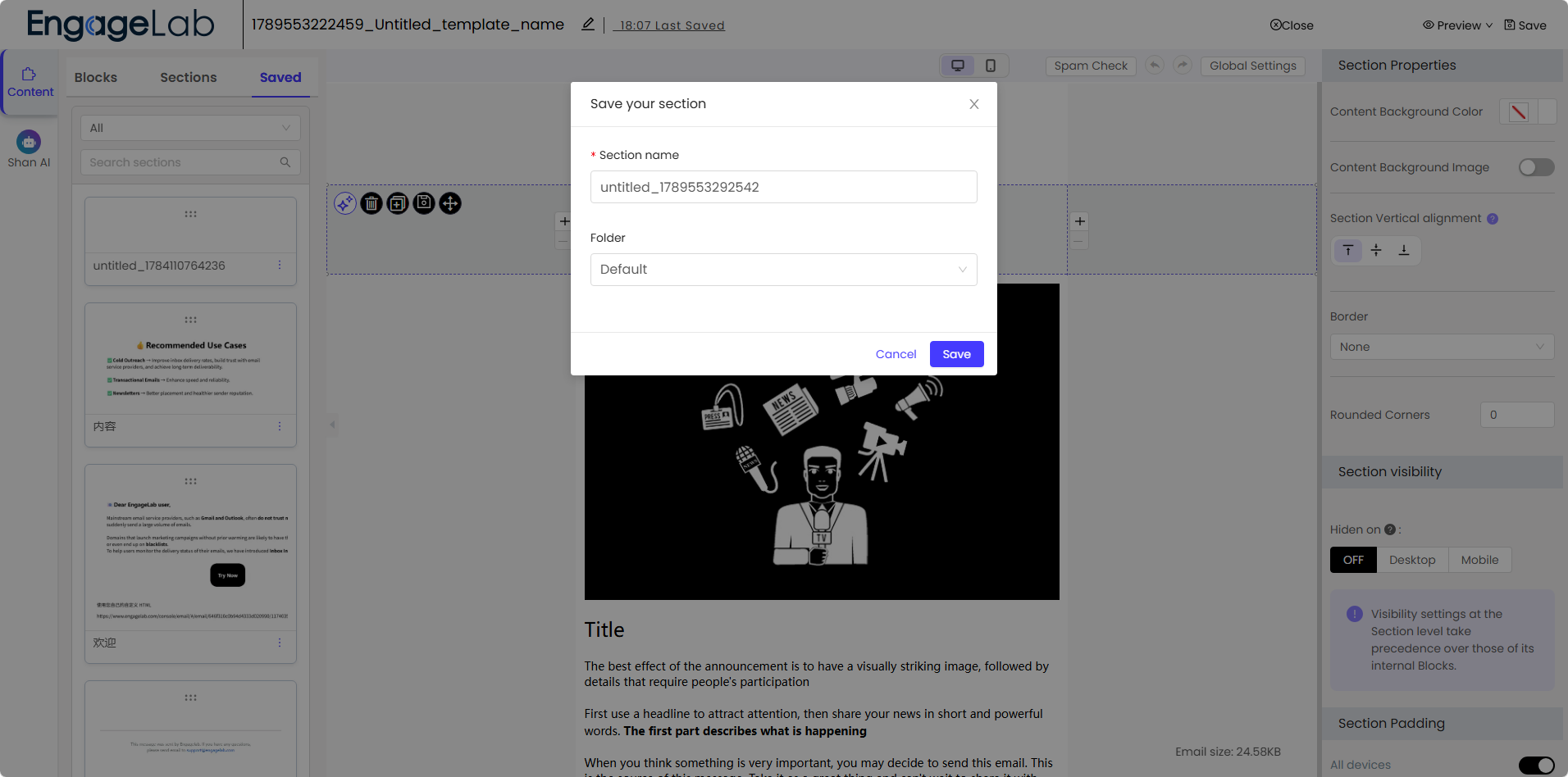
Las secciones guardadas son secciones personalizadas guardadas para su reutilización, ideales para contenidos que aparecen en varios correos, como encabezados, pies, logotipos, textos legales, firmas de marca, bloques promocionales habituales o diseños de producto reutilizables. Tras guardarlas, están disponibles en la pestaña «Guardado (Saved)», lo que ayuda a los equipos a mantener la coherencia entre los correos de sus campañas.
Al seleccionar un bloque o una sección en el lienzo, el editor muestra los controles correspondientes. Opciones habituales: texto, imágenes, enlaces, color de fondo, bordes, radio de las esquinas, relleno, alineación y visibilidad en escritorio/móvil.
Funciones de IA
Las funciones de IA aceleran la creación del primer borrador, el pulido del contenido, los ajustes de diseño y la edición de imágenes. Operaciones como la creación con IA, la reescritura con IA, la conversación con IA y la generación de imágenes consumen créditos de IA (AI Credits). Vea Créditos de IA más abajo.
1. Creación con IA (AI Create)
Comience un nuevo correo a partir de un prompt. El flujo de generación consta de tres pasos.
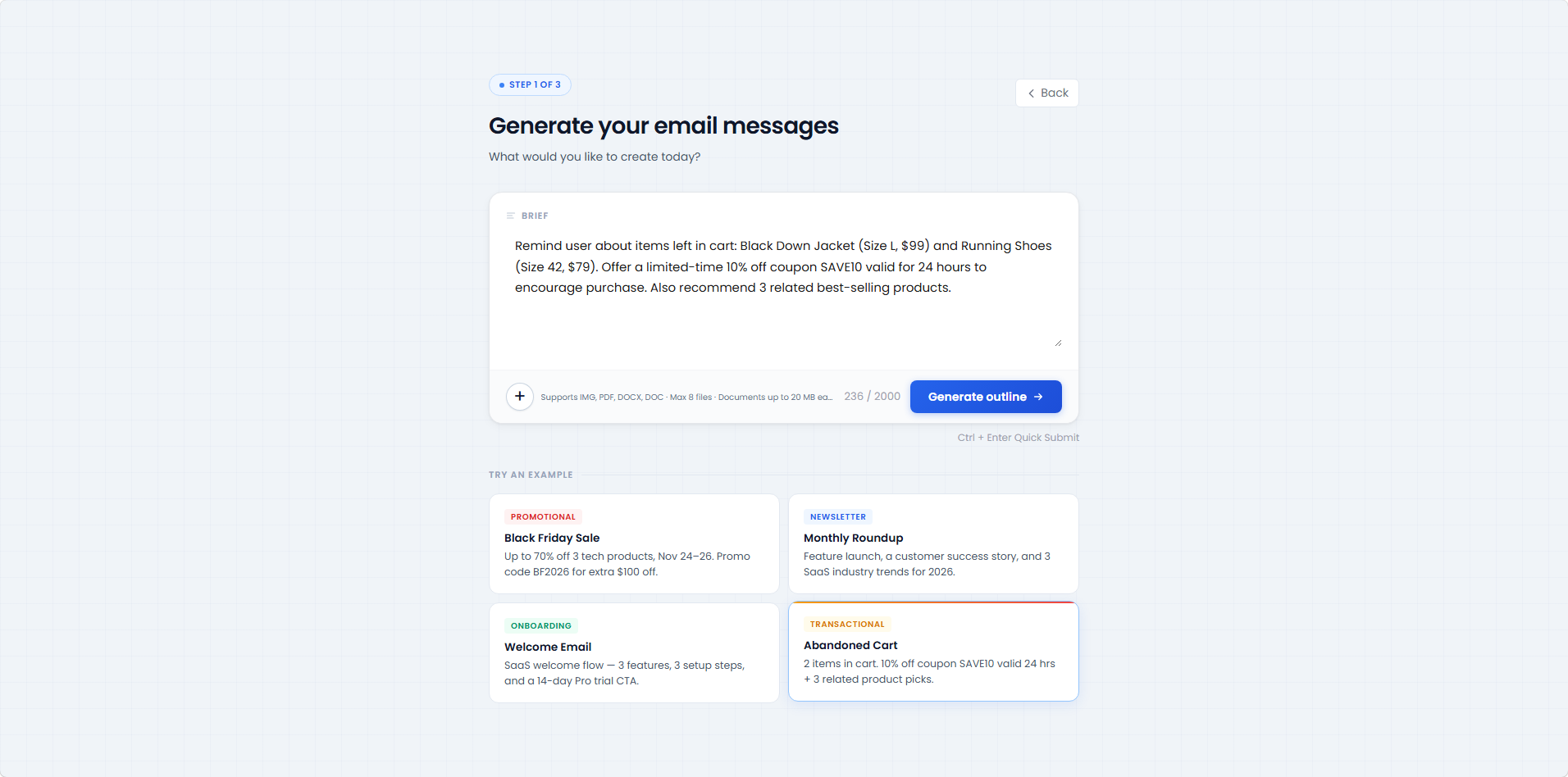
Paso 1: Introducir prompt (Enter Prompt)
Describa sus requisitos en el cuadro de entrada: por ejemplo, el objetivo de la campaña, el público, la oferta, el producto o el mensaje que desea transmitir (hasta 2000 caracteres).
Cargue documentos de referencia (.msg / .pdf / .docx, máximo 8 archivos, 20 MB por archivo) para que la IA los tenga en cuenta.
Haga clic en «Generate outline» al terminar (o use el atajo Ctrl + Enter).
¿Sin ideas por dónde empezar? Elija uno de los escenarios de ejemplo: Promotional, Newsletter, Onboarding o Transactional.
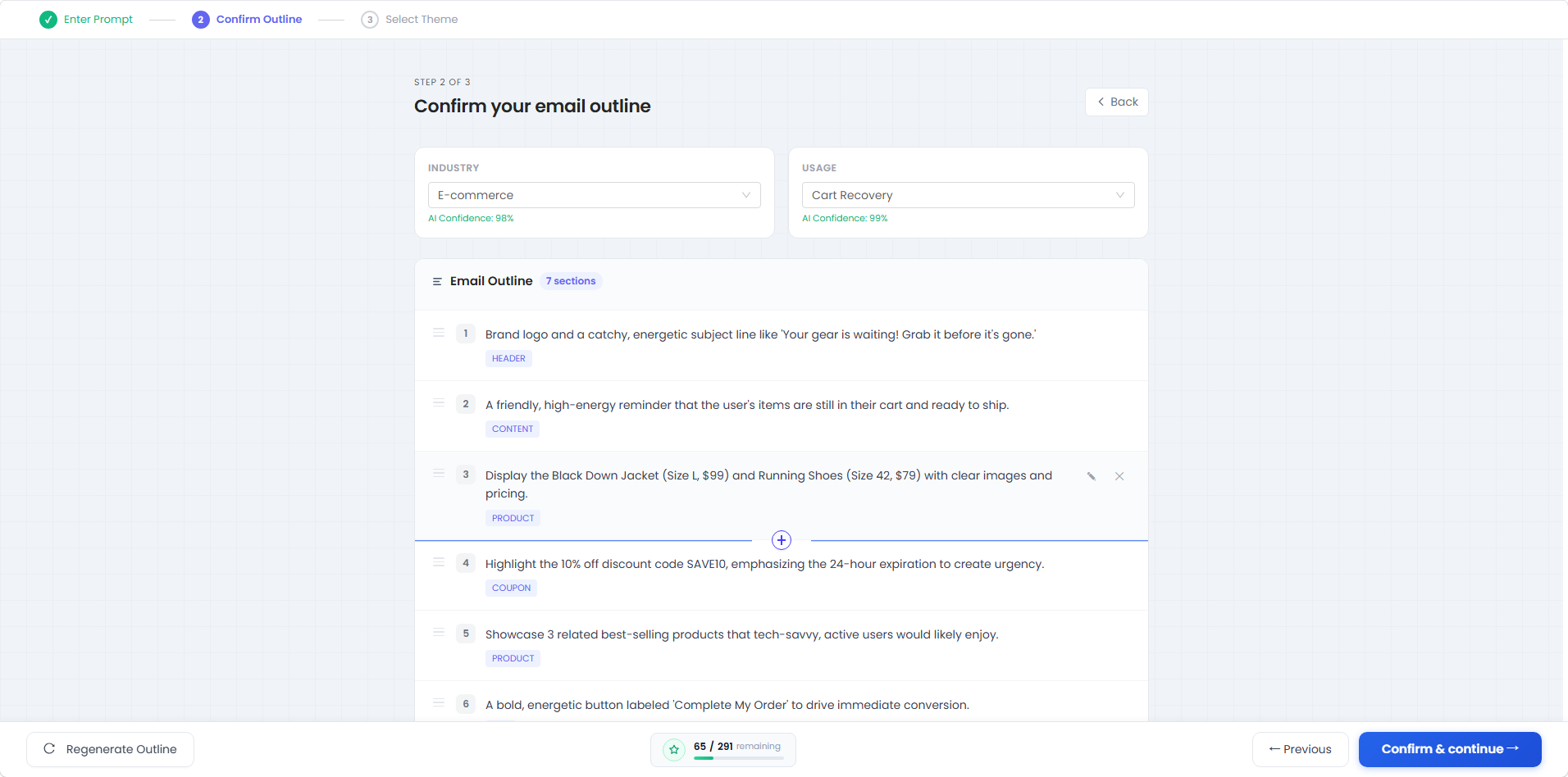
Paso 2: Confirmar esquema (Confirm Outline)
La IA detecta y sugiere automáticamente el sector (Industry) y el uso (Usage), cada uno con su nivel de confianza de IA, y puede cambiarlos manualmente. A continuación, la IA genera un esquema de correo estructurado:
El esquema se divide en bloques (como Header, Content, Product, Coupon), cada uno con una etiqueta de propósito.
Puede editar el contenido de los bloques, reordenarlos, eliminarlos o añadir nuevos.
¿No está conforme con el resultado? Haga clic en «Regenerate Outline» para volver a generar.
La página muestra en tiempo real los créditos de IA restantes para esta generación.
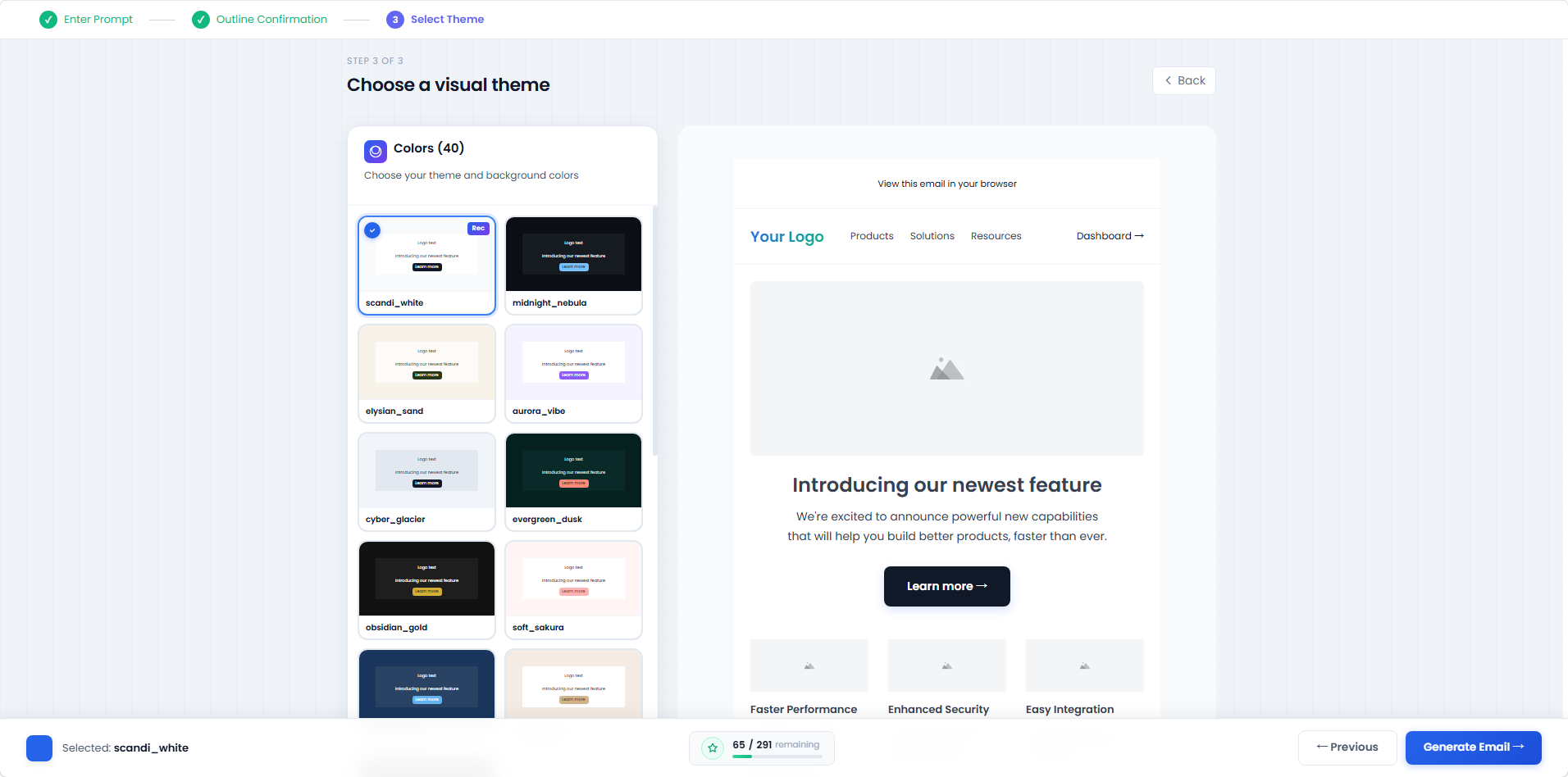
Paso 3: Seleccionar tema (Select Theme)
Elija entre los temas de color predefinidos (como scandi_white, midnight_nebula); la biblioteca de temas crece constantemente.
El panel derecho previsualiza en tiempo real el correo con el tema seleccionado. Haga clic en «Generate Email» para generar el correo.
Generación en curso
Durante la generación, un aviso en la parte superior del lienzo le recuerda no cerrar ni abandonar la pestaña actual. La IA genera contenido e imágenes bloque a bloque siguiendo el esquema; el panel de progreso de la izquierda muestra el estado de cada bloque mientras el lienzo se va completando.
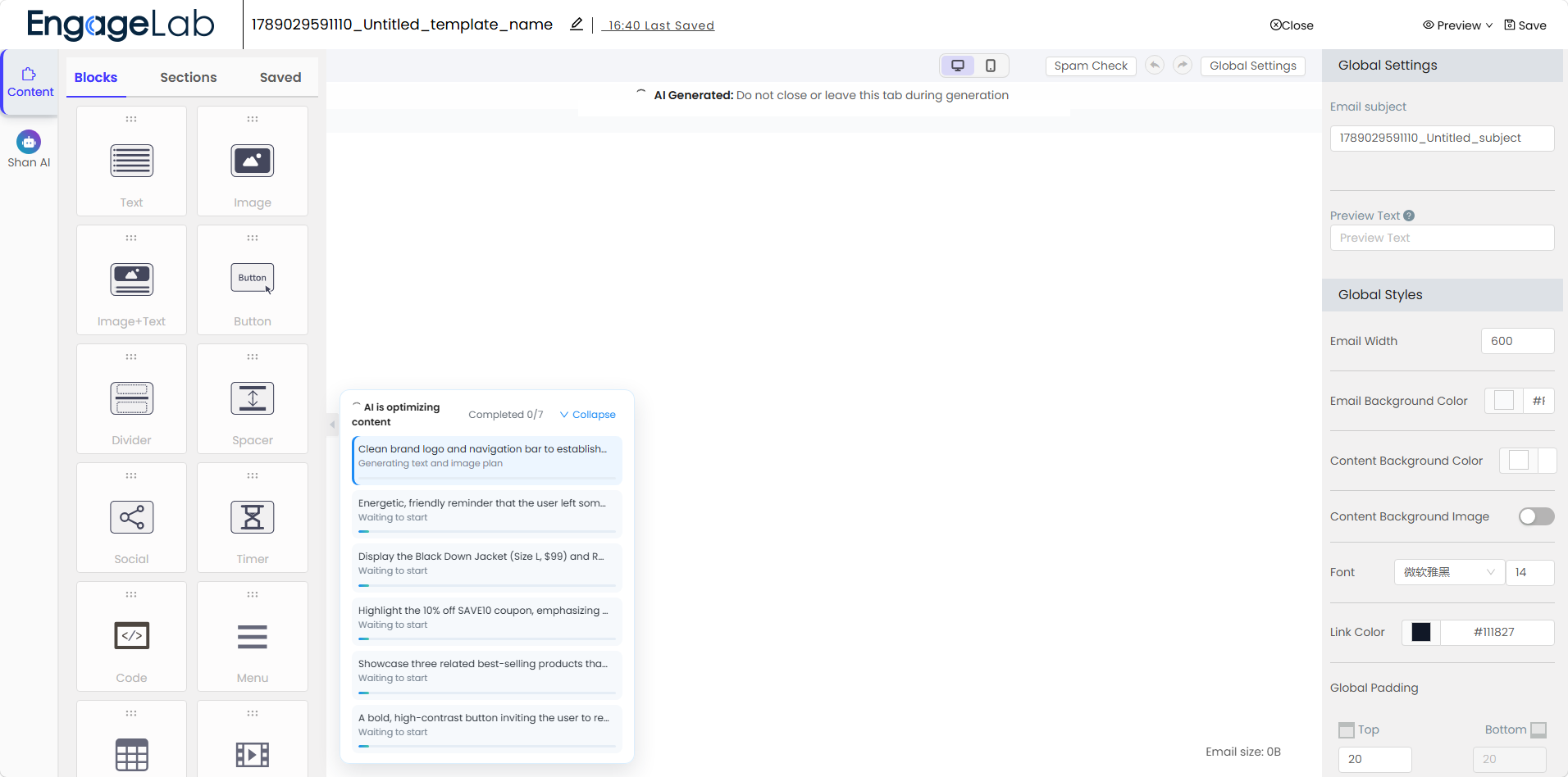
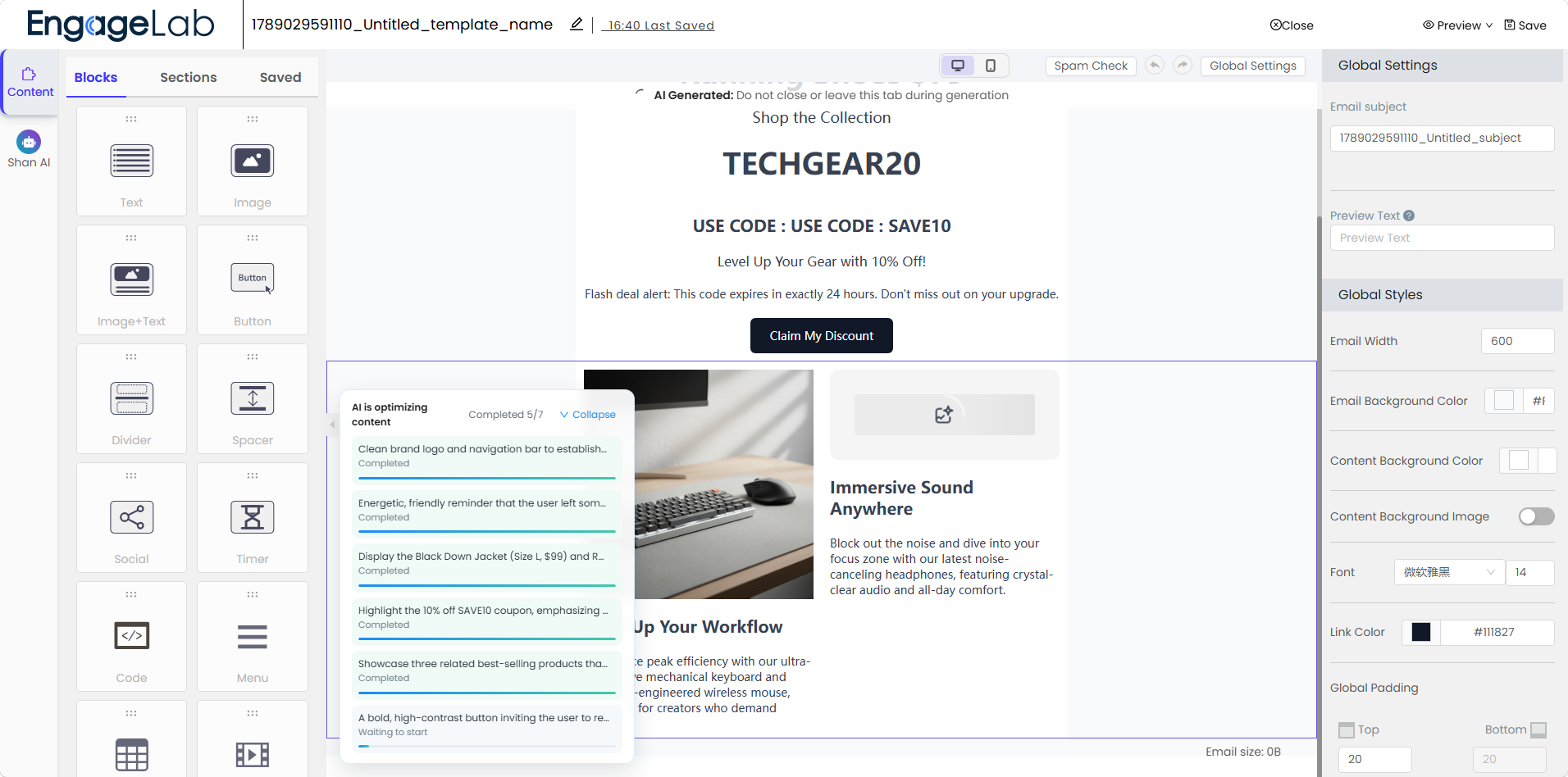
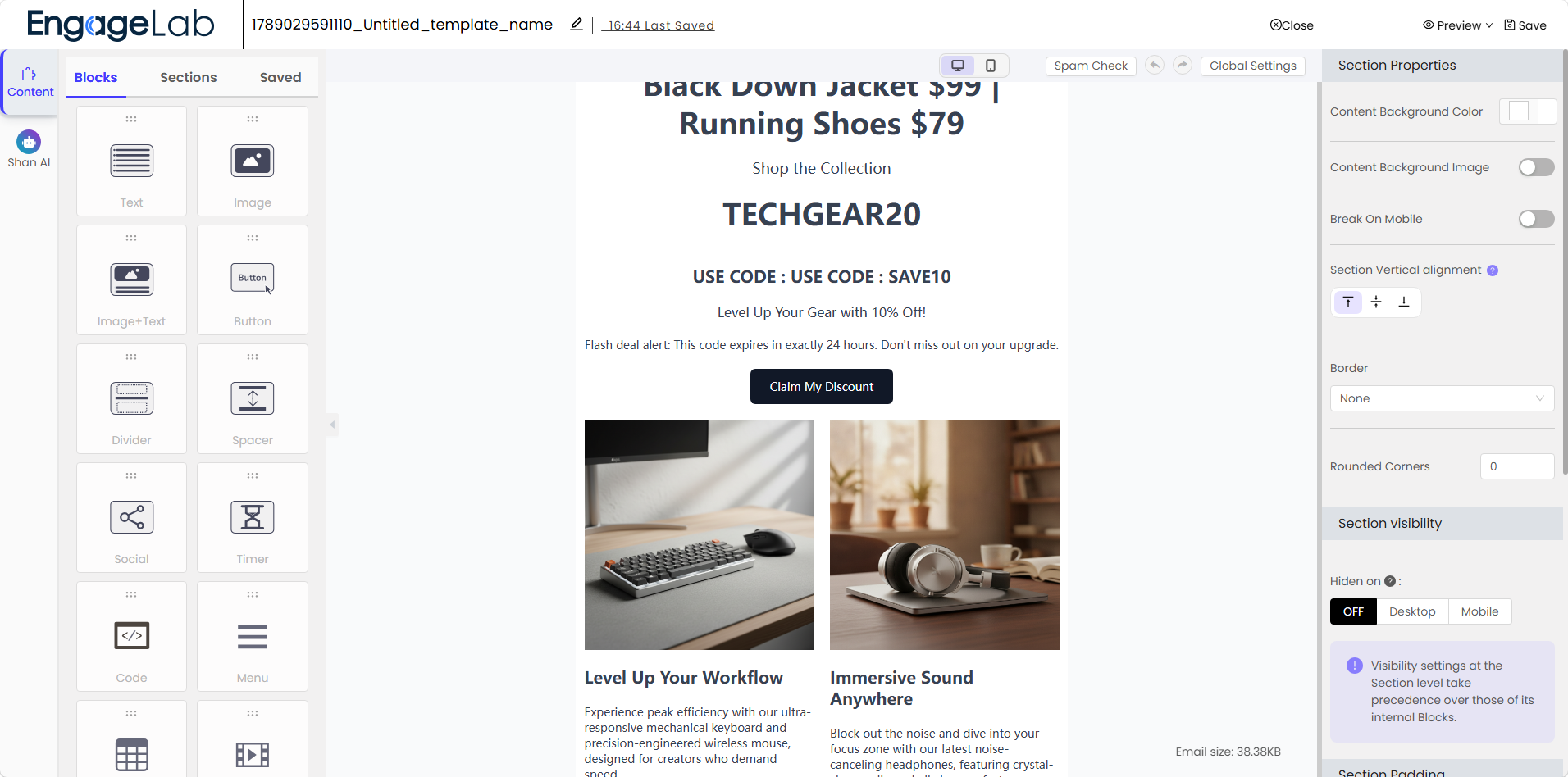
Al terminar la generación, el correo se abre en el espacio de trabajo como un correo normal y editable, y puede seguir refinándolo con bloques, secciones, ajustes globales y herramientas de edición con IA.
2. Reescritura con IA (AI Rewrite)
Utilice la IA para modificar el contenido o las secciones seleccionadas dentro del espacio de trabajo. Tras seleccionar una sección o un bloque, indique instrucciones a la IA a través del cuadro de diálogo «Edit: Section»; además de descripciones personalizadas, hay acciones rápidas disponibles:
| Categoría | Acciones de ejemplo |
|---|---|
| Escritura (Writing) | Mejorar la redacción (Improve writing), corregir ortografía (Fix spelling), acortar (Make shorter), ampliar (Make longer), simplificar (Simplify), añadir urgencia (Add urgency) |
| Diseño (Layout) | Probar un nuevo diseño (Try new layout), dos columnas (Two columns), añadir CTA (Add CTA) |
| Visual (Visual) | Hacerlo más visual (Make more visual), añadir imagen (Add image) |
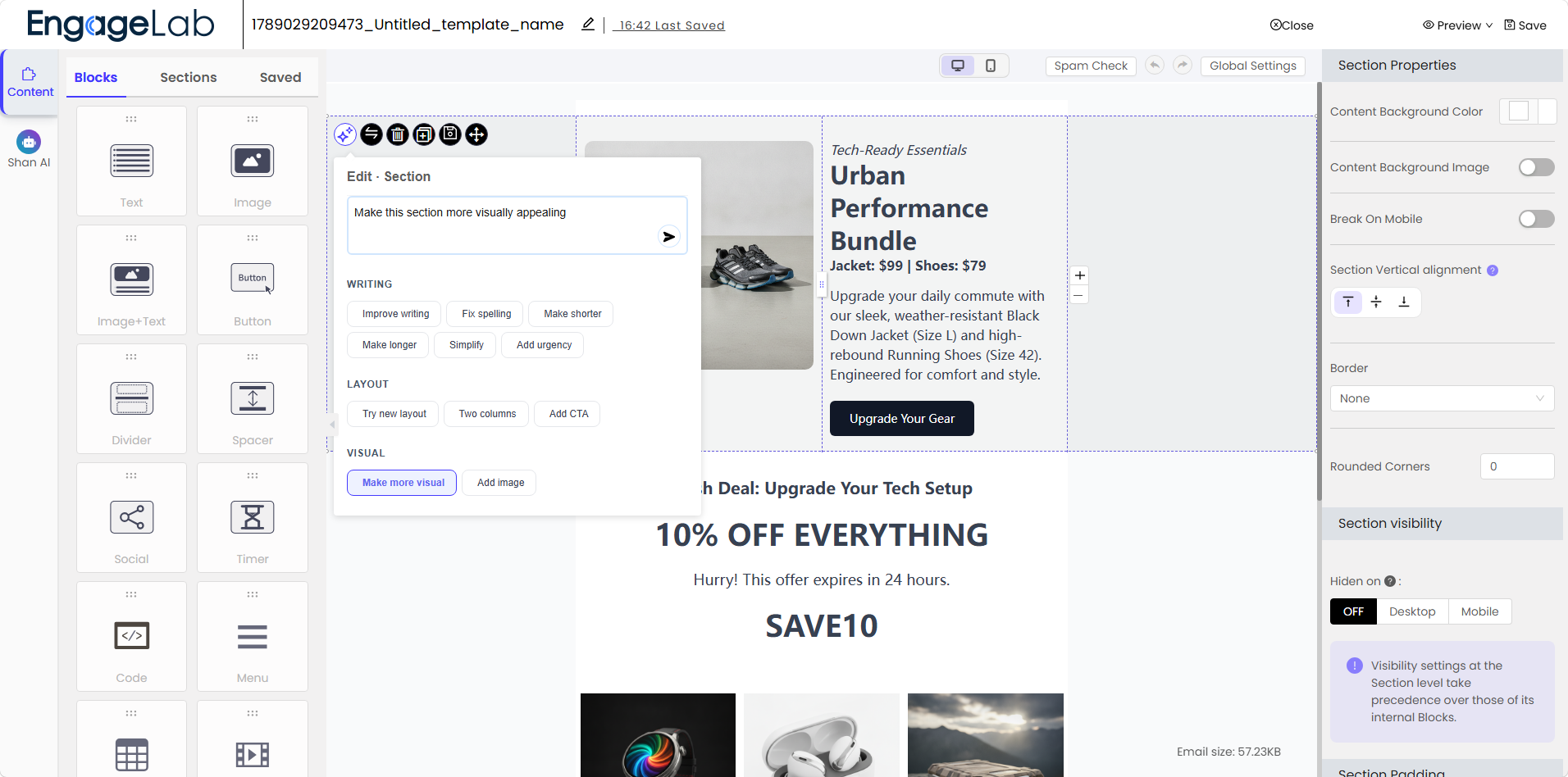
La reescritura con IA es especialmente útil cuando ya tiene un borrador y solo quiere mejorar partes del mismo en lugar de reconstruir todo el correo.
3. Conversación con IA (AI Conversation)
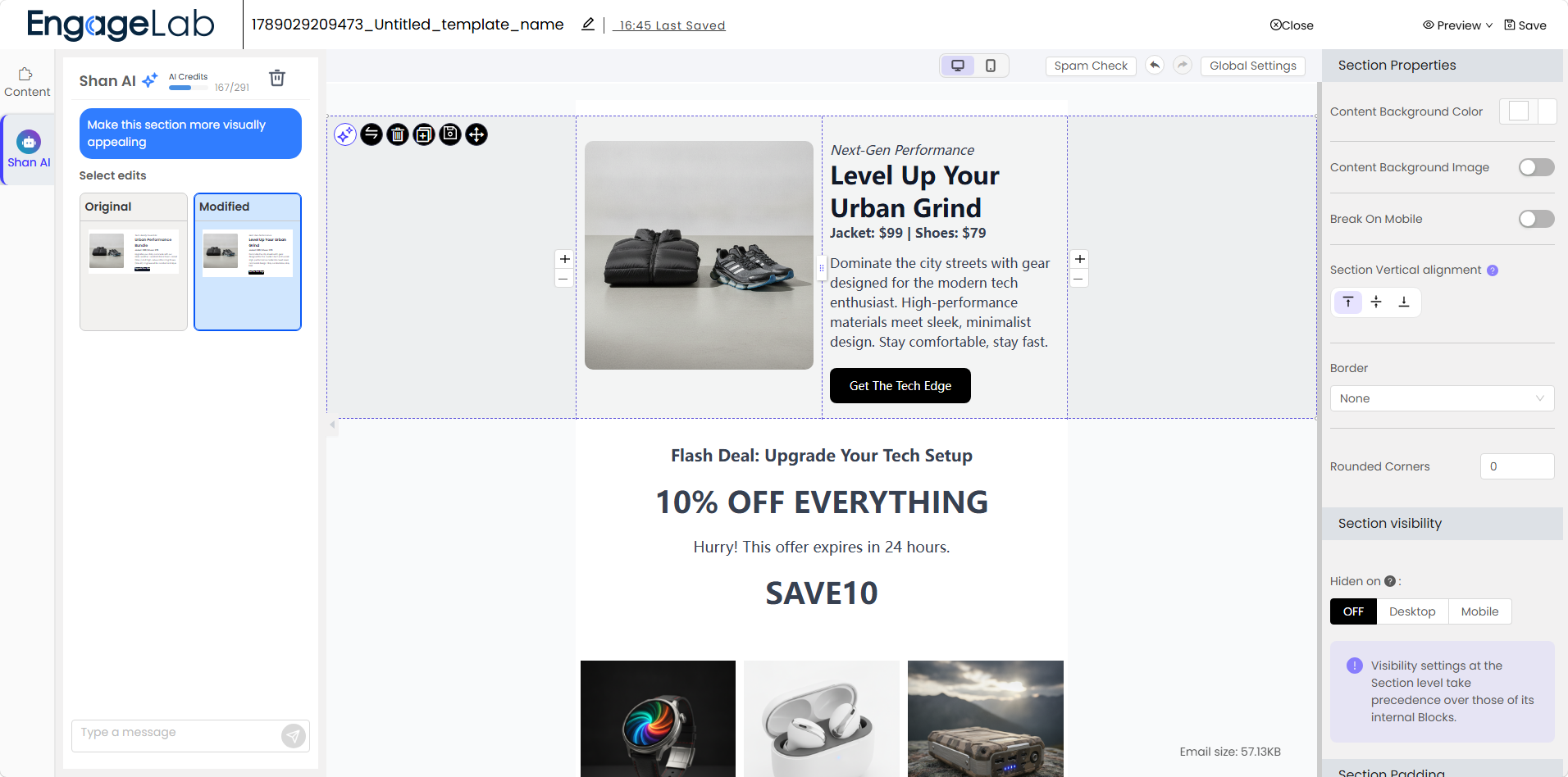
El panel de IA (Shan AI), en la navegación izquierda, permite interactuar con la IA de forma conversacional y ofrece acciones rápidas de un clic:
Generación de imágenes (Image Generation)
Generar texto de vista previa (Generate Preview Text)
Generar título del correo (Generate Email Title)
Escribir párrafos del correo (Write Email Paragraphs)
Crear correos de marketing (Create Marketing Emails)
Pulir textos (Polish Copy)
El panel muestra tanto la versión original como la modificada (Original/Modified) para que pueda comparar los resultados antes de aplicar los cambios.
4. Edición de imágenes con IA (AI image editing)
Al seleccionar una imagen, se pueden ofrecer operaciones de imagen asistidas por IA, como:
Eliminar el fondo;
Ampliar la imagen (Upscale);
Eliminar texto;
Generar o reemplazar el contenido de la imagen a partir de prompts.
Créditos de IA (AI Credits)
Las funciones de IA se facturan en créditos (AI Credits):
Consumo: Las operaciones de IA —incluidas la creación con IA (generación del esquema y del correo, regeneración del esquema), la reescritura con IA, la conversación con IA y la generación de imágenes con IA— consumen créditos. Las modificaciones de imágenes y de texto cuestan unos 2 créditos cada una, mientras que un flujo completo de creación de correo con IA cuesta unos 20 créditos. El consumo real se muestra en la página en tiempo real.
Saldo: Los créditos restantes se muestran en tiempo real durante pasos como la generación del esquema y la selección del tema, y en la parte superior del panel Shan AI del editor.
