


Situs Web
LiveDesk mendukung penambahan widget chat saluran Situs Web ke halaman web untuk menangani pertanyaan pengunjung, menetapkan percakapan, dan menyediakan layanan chat real-time di situs web Anda.
Widget chat real-time berfungsi di sebagian besar browser modern. Versi browser berikut didukung:
| Browser |
|---|
| Mozilla Firefox: v52 dan yang lebih baru |
| Google Chrome: v57 dan yang lebih baru |
| Chromium: v57 dan yang lebih baru |
| Apple Safari: v14.1 dan yang lebih baru |
| Microsoft Edge: v16 dan yang lebih baru |
Cara Menambahkan Saluran Situs Web
"Tambahkan Saluran" - "Situs Web"
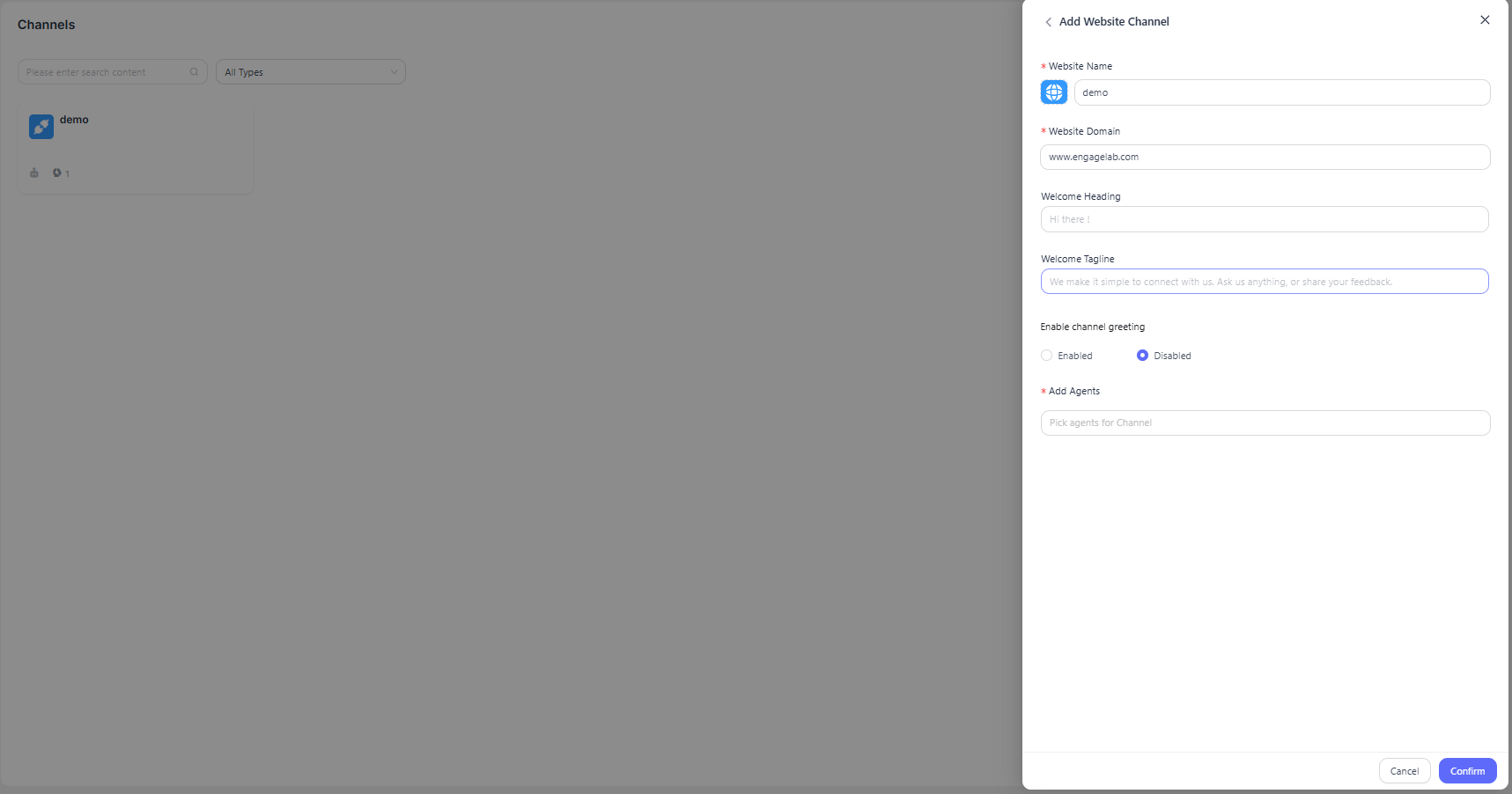
Masukkan Informasi Konfigurasi
Ikuti petunjuk pada layar untuk melengkapi informasi dasar saluran Situs Web, lalu klik "Konfirmasi" untuk membuat saluran. Setelah saluran dibuat, Anda dapat melanjutkan konfigurasi pada tab seperti "Integration", "Settings", "Widget Builder", "Conversation Assignment", "Human Agent", dan "AI Agent".
Isi informasi konfigurasi sesuai petunjuk pada antarmuka, lalu klik "Konfirmasi" setelah selesai.
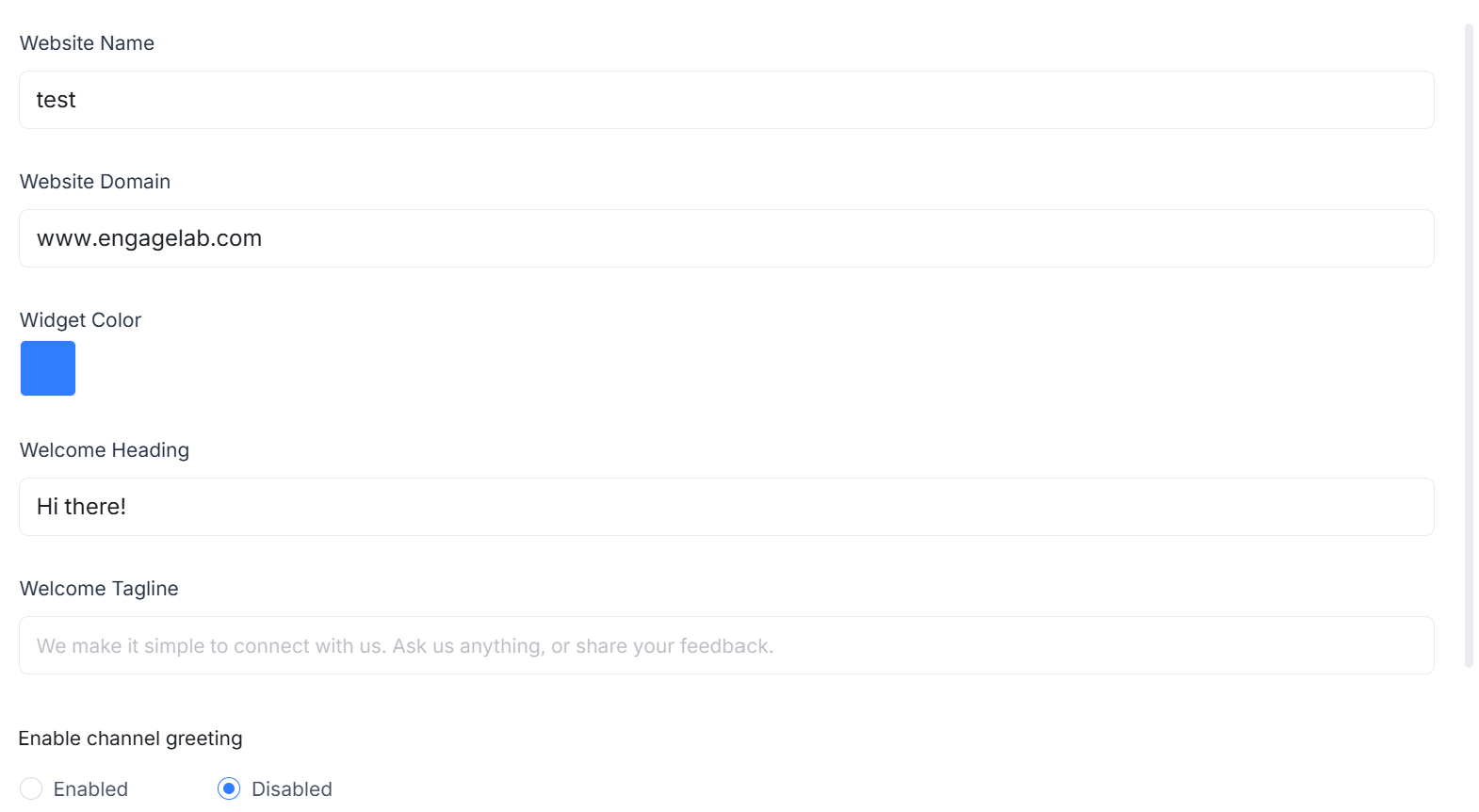
| Item Konfigurasi | Deskripsi |
|---|---|
| Nama Situs Web | Nama situs web |
| Domain Situs Web | Atur alamat domain yang menerima informasi pelanggan, misalnya www.example.com |
| Judul | Judul jendela widget untuk menerima pesan |
| Baris Label | Pesan sambutan |
| Aktifkan Salam Saluran | Menentukan apakah salam akan dikirim secara otomatis saat pelanggan memulai percakapan dengan mengirim pesan |
| Tambahkan Agen Layanan Pelanggan | Menentukan agen layanan pelanggan yang ditugaskan |
Tambahkan Widget Chat ke Situs Web
Setelah saluran dibuat, halaman akan dialihkan ke halaman konfigurasi detail saluran. Pada tab "Integration", Anda dapat menyalin cuplikan kode yang dihasilkan dan menempelkannya ke situs web untuk menyelesaikan instalasi.
Metode instalasi berikut saat ini didukung:
| Metode Instalasi | Deskripsi |
|---|---|
| Tautan Khusus | Mendukung konfigurasi tautan bubble berdasarkan nama domain pengguna |
| Kode Bubble | Menyematkan kode bubble chat standar ke halaman web, cocok untuk sebagian besar skenario |
| Kode iframe | Menyematkan jendela chat menggunakan iframe, cocok untuk skenario yang memerlukan kontainer independen |
| Instalasi GTM | Menerapkan kode chat melalui Google Tag Manager |
Pengaturan Terperinci
Gulir ke bawah untuk melihat pengaturan lainnya. Di sini, Anda dapat menyelesaikan integrasi saluran Situs Web, pengaturan dasar, formulir pra-chat, jam operasional, dan konfigurasi tampilan widget.
Integration
"Integration" terutama menyediakan metode untuk menerapkan integrasi kode bubble chat serta pengaturan keamanan terkait.
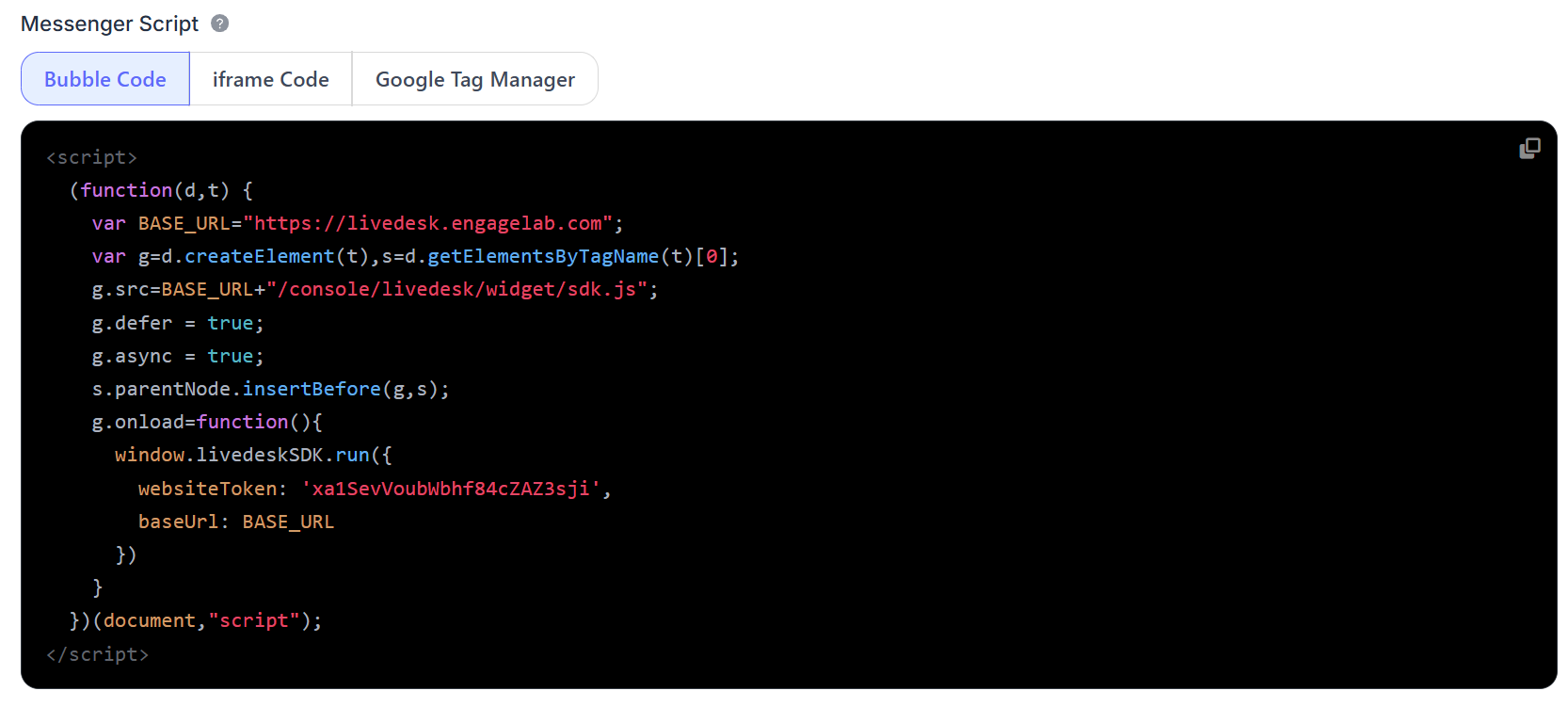
Messenger Script
Mendukung pengalihan antara "Bubble Code", "iframe Code", dan "GTM Installation", serta penyalinan kode instalasi yang sesuai. Kode tersebut mencakup
websiteTokenuntuk saluran Situs Web saat ini dan alamat referensisdk.jsyang diperlukan agar widget dapat berfungsi.
User Authentication
Dinonaktifkan secara default. Setelah diaktifkan, halaman akan menampilkan informasi kunci terkait autentikasi. Informasi tersebut dapat disalin dan digunakan oleh server untuk menghasilkan parameter verifikasi identitas pengunjung serta meningkatkan keandalan identitas.

Domain Whitelist
Dinonaktifkan secara default. Setelah diaktifkan, hanya domain yang tercantum dalam whitelist yang diizinkan untuk menginisialisasi widget Situs Web. Jika terdapat beberapa domain, masukkan satu domain per baris. Untuk debugging lokal, nomor port harus disertakan, misalnya
localhost:3000atau127.0.0.1:8080.

Settings
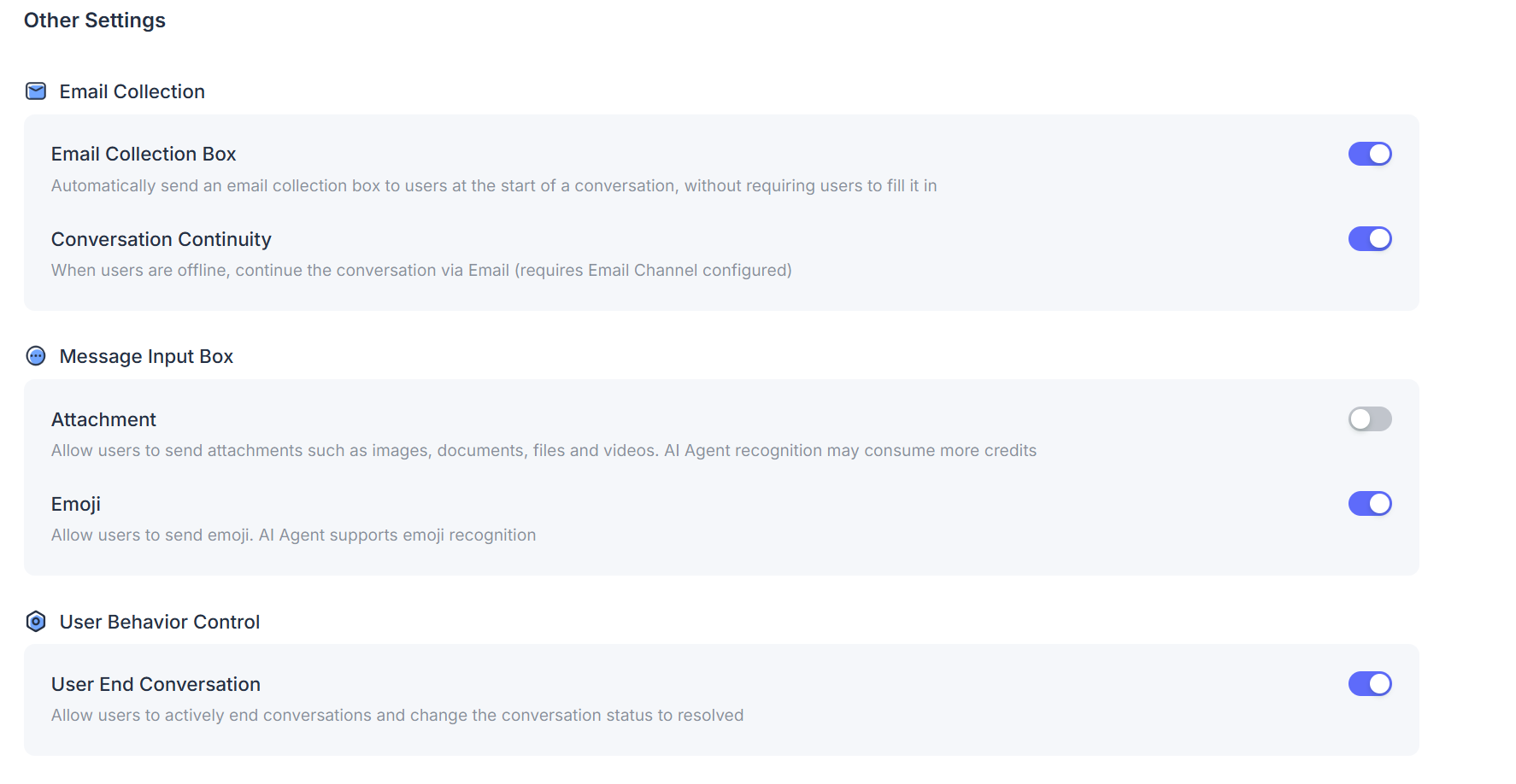
Konfigurasikan parameter dasar saluran Situs Web, metode interaksi pengunjung, dan formulir pra-chat.
Channel Information
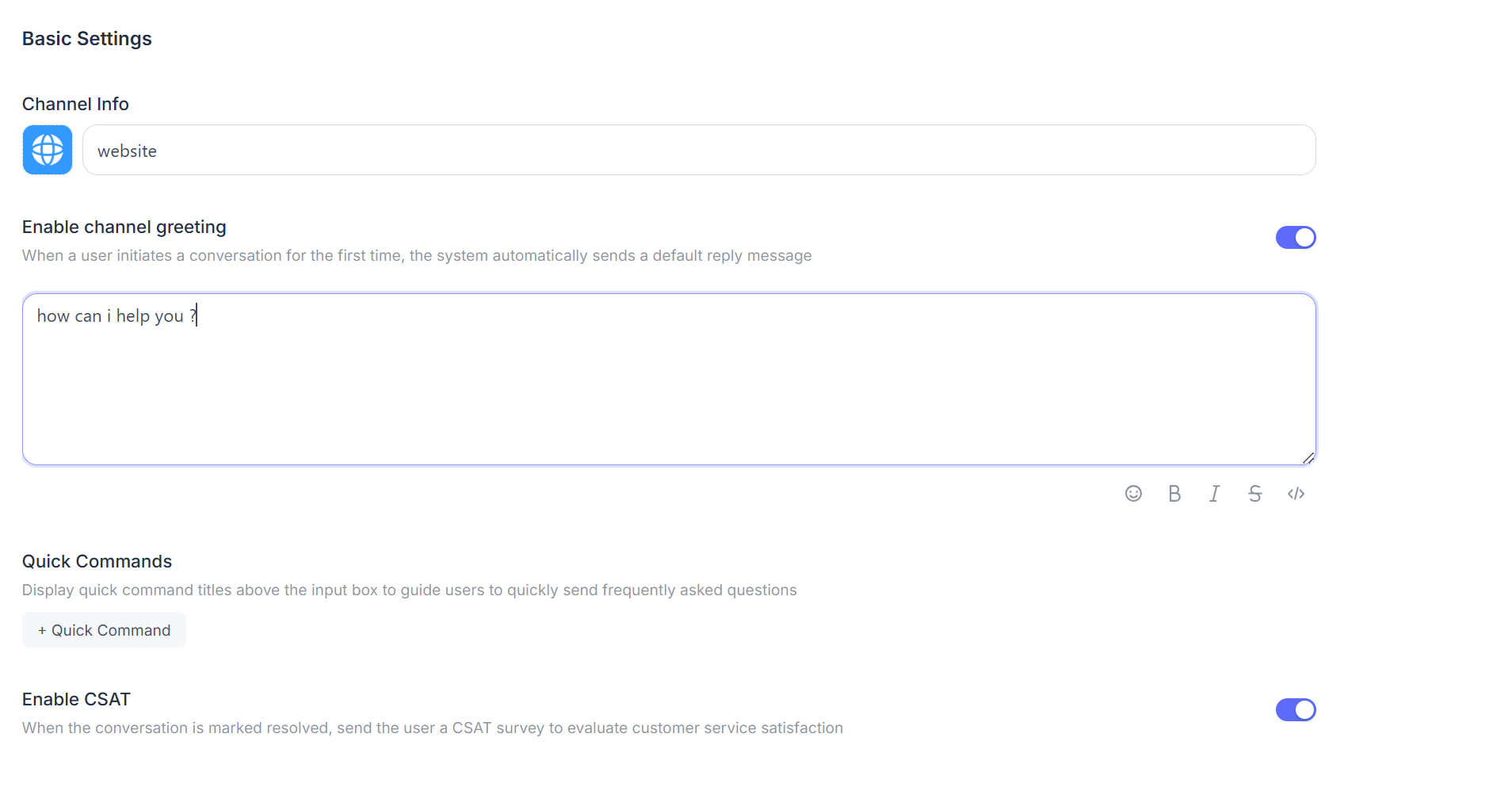
Mendukung perubahan nama saluran Situs Web saat ini.
Enable Channel Greeting
Dinonaktifkan secara default. Setelah diaktifkan, sistem akan secara otomatis mengirim pesan balasan default saat pengguna mengajukan pertanyaan untuk pertama kalinya.
Quick Commands
Dinonaktifkan secara default. Setelah diaktifkan, judul perintah cepat akan ditampilkan di atas kotak input pada jendela chat untuk membantu pengguna mengirim pertanyaan yang sering diajukan dengan cepat. Beberapa perintah cepat dapat ditambahkan. Fitur ini direkomendasikan untuk pertanyaan umum, titik masuk pertanyaan, atau petunjuk perutean.
Enable CSAT
Dinonaktifkan secara default. Setelah diaktifkan, survei kepuasan akan dikirim kepada pengguna saat status percakapan berubah menjadi "Resolved" untuk mengumpulkan umpan balik mengenai layanan.
Email Collection
Mendukung dua konfigurasi berikut:
Email Collection Field: Secara otomatis menampilkan kolom input email kepada pengguna saat percakapan dimulai, tetapi pengisiannya tidak wajib.
Conversation Continuity: Saat pengguna sedang offline, alamat email dapat digunakan untuk melanjutkan percakapan dengan pengguna. Sebelum menggunakan fitur ini, Anda perlu menyelesaikan konfigurasi saluran Email yang relevan terlebih dahulu.
User Behavior Control
Mendukung konfigurasi "User Ends Conversation". Setelah diaktifkan, pengguna dapat mengakhiri percakapan secara proaktif melalui widget, dan sistem akan mengubah status percakapan menjadi "Resolved".
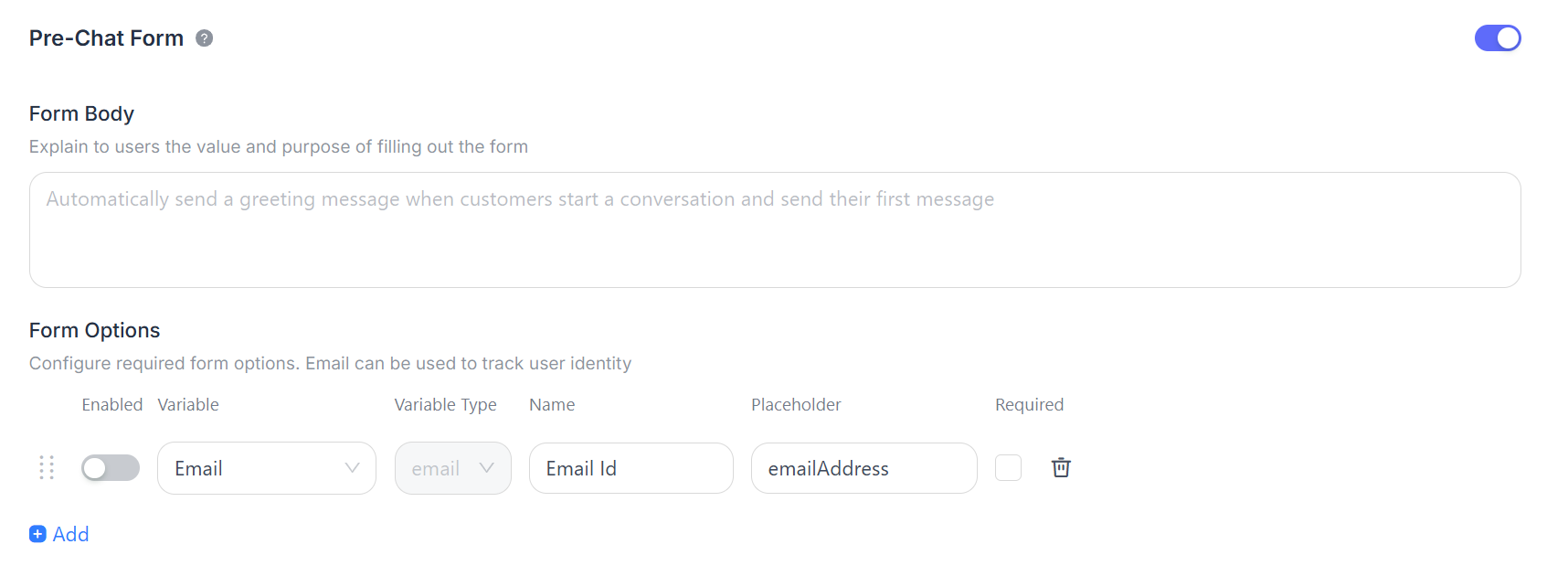
Pre-Chat Form
Formulir pra-chat telah dipindahkan ke tab "Settings" untuk konfigurasi terpusat. Setelah diaktifkan, pengguna harus mengisi formulir sebelum masuk ke chat.
Mendukung konfigurasi berikut:
Form Body: Digunakan untuk menjelaskan tujuan formulir, misalnya, "Halo, silakan isi informasi di bawah ini agar kami dapat menghubungi Anda."
Form Options: Mendukung konfigurasi setiap field formulir, termasuk parameter seperti "Enable", "Variable Name", "Variable Type", "Name", "Placeholder", dan "Required".
System Preset Fields: Mendukung field umum seperti
email,phone,firstname, danlastname.Conversation Attribute Fields: Mendukung pemilihan atribut percakapan yang ada sebagai field pra-chat. Setelah dikirim, data akan ditulis ke atribut percakapan yang sesuai.
Email Field: Dapat digunakan untuk melacak identitas pengunjung dan untuk mengalihkan percakapan ke agen manusia atau kontak offline pada tahap berikutnya.
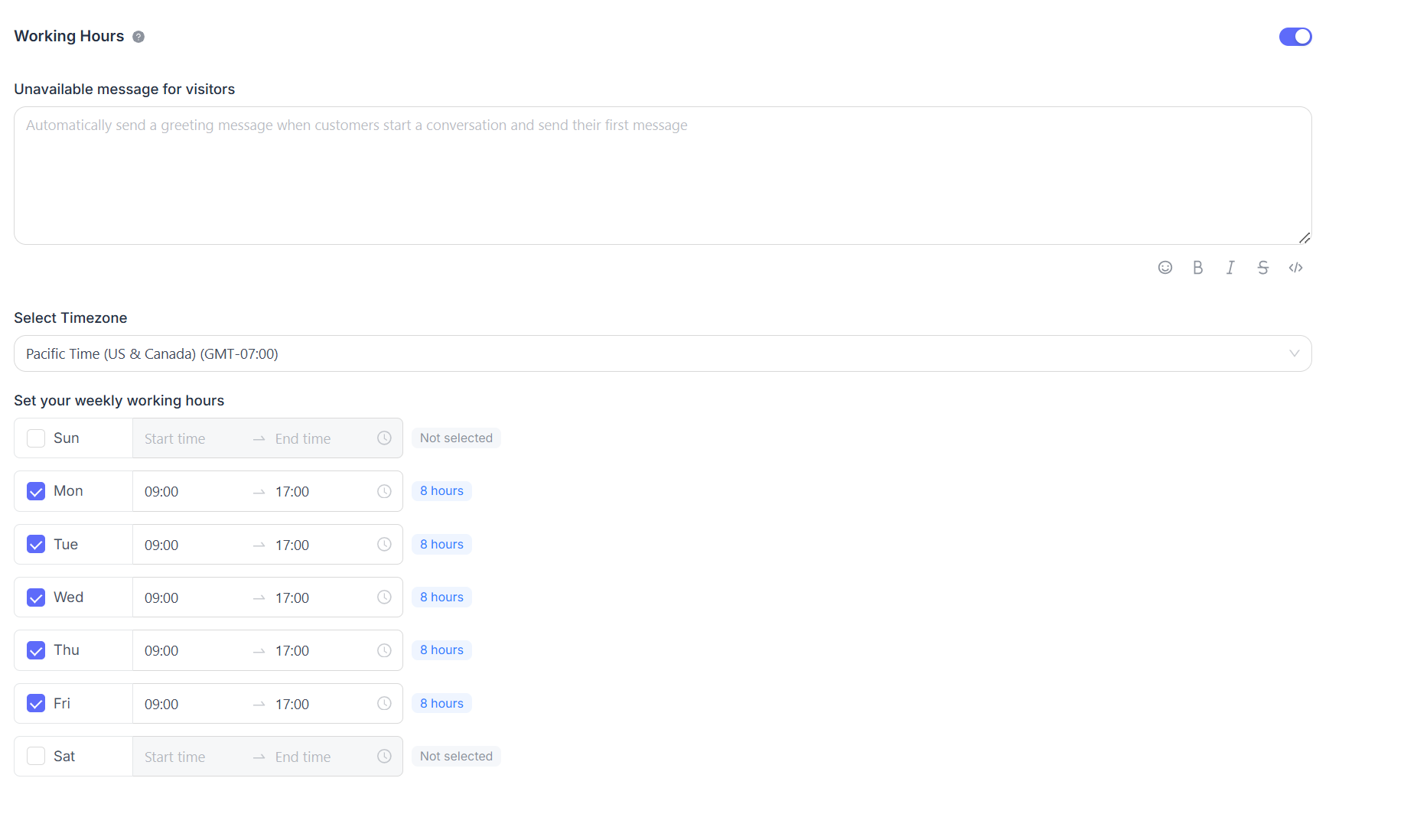
Business Hours
Dinonaktifkan secara default. Setelah diaktifkan, Anda dapat mengonfigurasi jam operasional, zona waktu, dan pesan di luar jam operasional untuk saluran Situs Web saat ini. Selama di luar jam operasional, sistem akan memberi tahu pengunjung bahwa layanan sedang tidak tersedia sesuai konfigurasi dan mengatur penerimaan oleh agen manusia berdasarkan aturan penetapan percakapan.
Widget Builder
"Widget Builder" digunakan untuk mengonfigurasi tampilan dan konten komponen chat yang ditampilkan kepada pengunjung. Area pratinjau di sebelah kanan menampilkan hasil konfigurasi secara real-time.
- Theme Settings
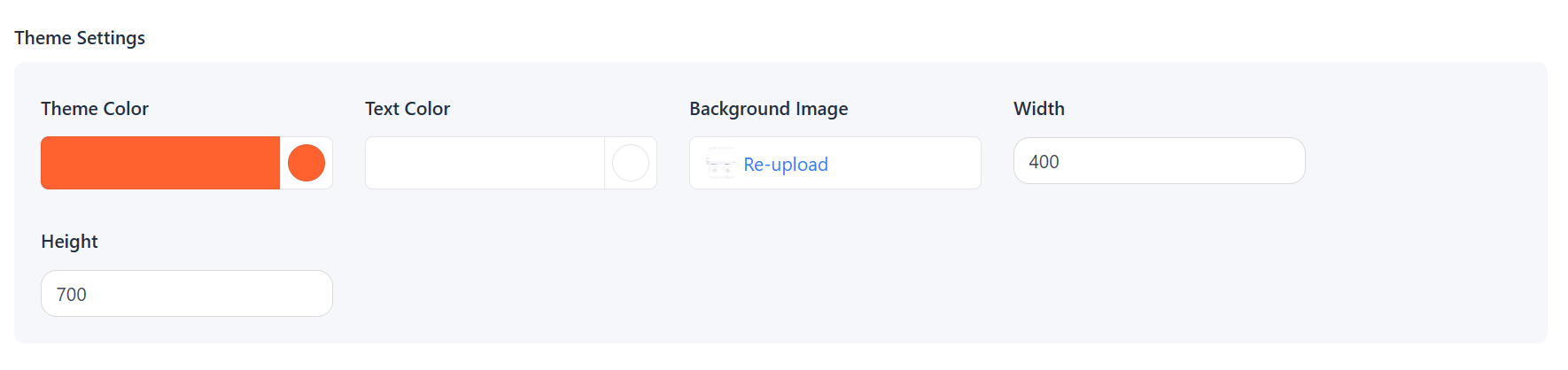
Mendukung konfigurasi parameter berikut:
Theme Color: Mengatur warna utama widget.
Text Color: Mengatur warna teks yang ditampilkan, seperti judul dan isi utama.
Background Image: Mendukung pengunggahan dan penggantian gambar latar area sambutan.
Width: Mengatur lebar widget. Nilai default adalah 400.
Height: Mengatur tinggi widget. Nilai default adalah 700.
Bubble Settings
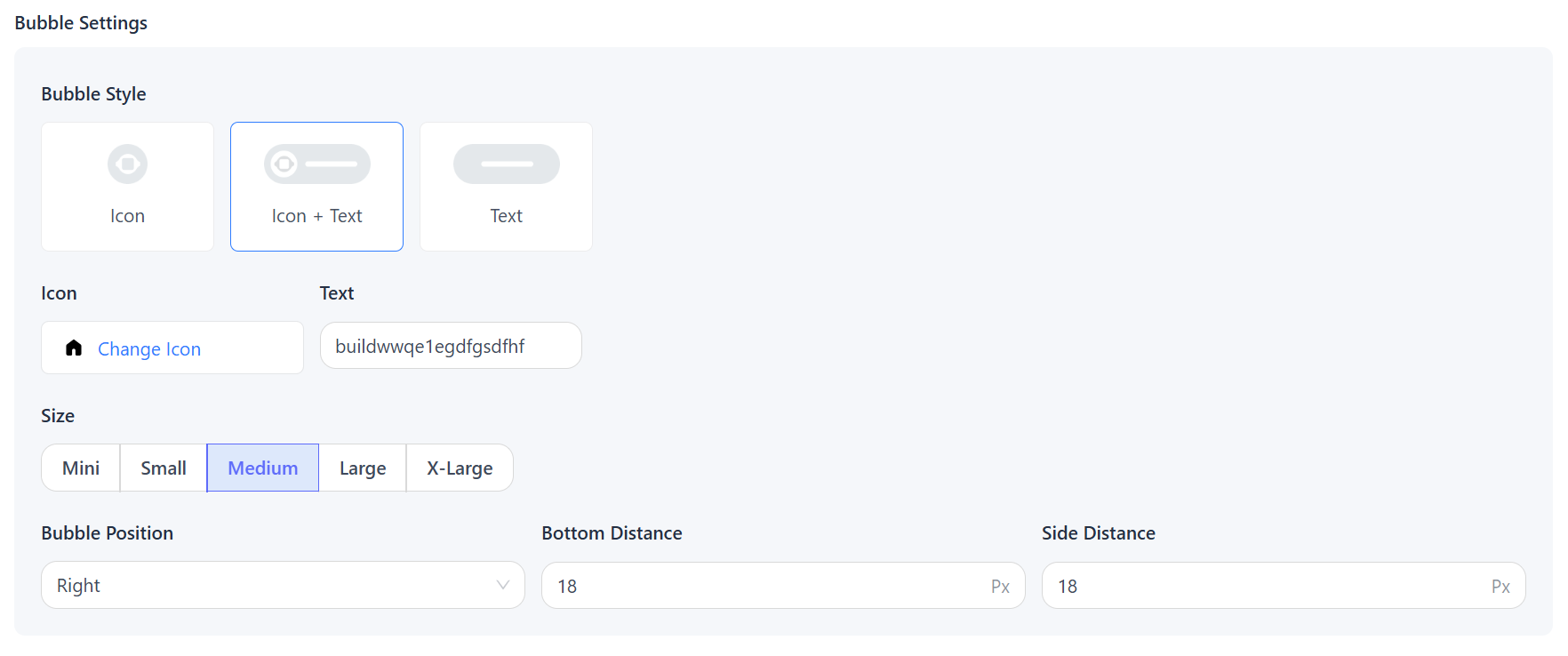
Mendukung konfigurasi berikut:
Bubble Style: Mendukung tiga mode tampilan: "Icon", "Icon + Text", dan "Text".
Icon: Ikon default dapat diganti.
Text: Saat gaya "Icon + Text" atau "Text" dipilih, teks bubble dapat dikonfigurasi. Panjang teks tidak boleh melebihi 20 karakter.
Size: Mendukung berbagai ukuran, seperti mini, kecil, sedang, besar, dan ekstra besar.
Bubble Position: Mendukung pengaturan posisi tampilan serta jarak dari bagian bawah dan samping.
Welcome Message
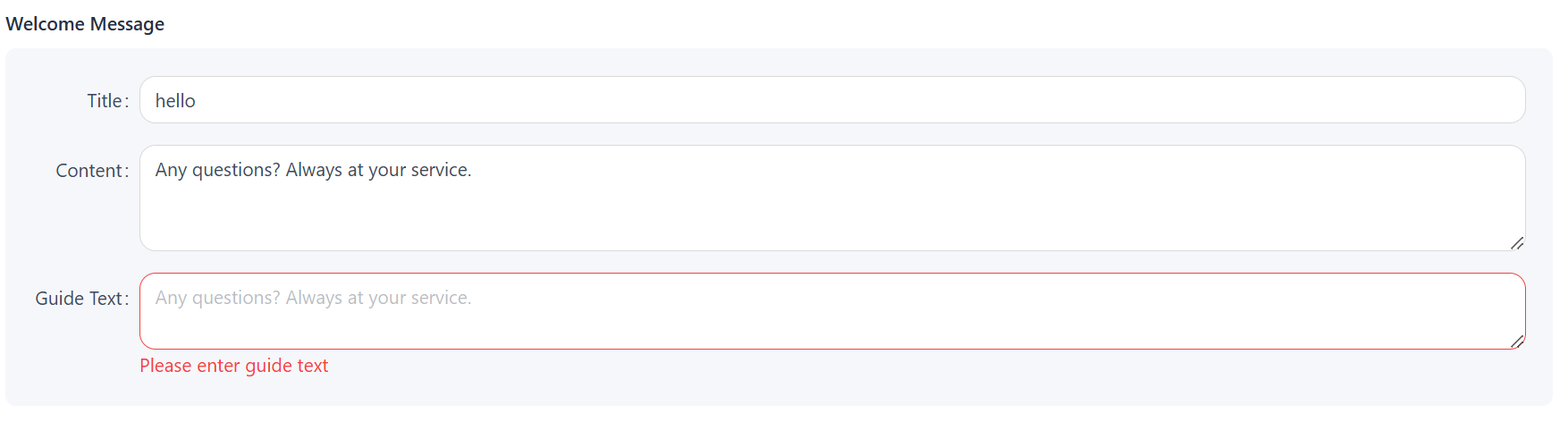
Mendukung konfigurasi berikut:
Title: Judul utama area sambutan.
Content: Isi utama area sambutan.
Guide Text: Ditampilkan di area "Instant Answers" untuk membantu pengguna memulai pertanyaan dengan cepat.
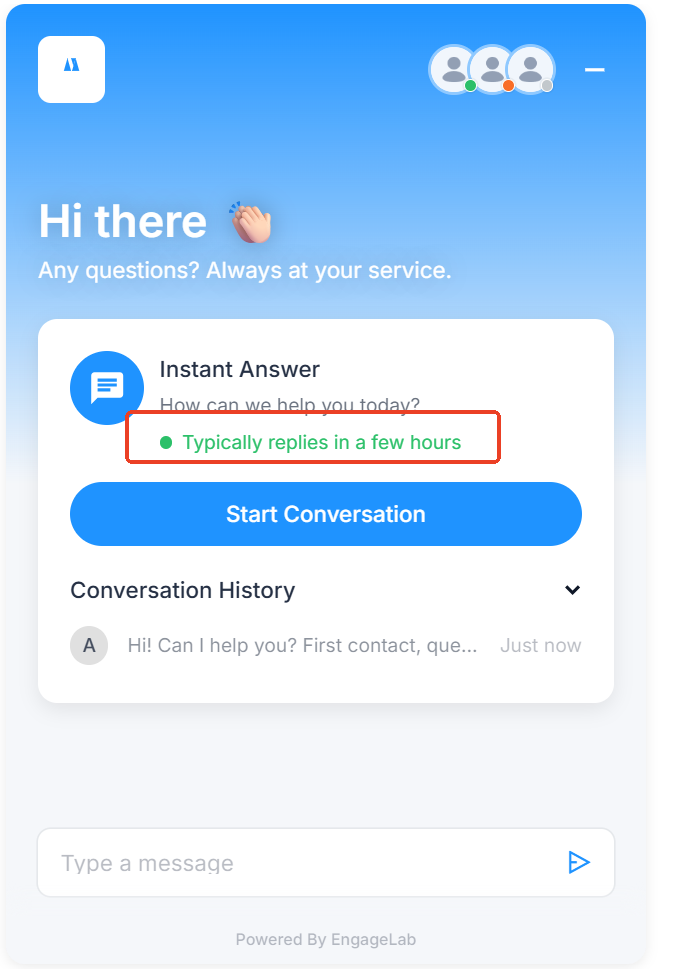
Display Online Agent Prompt

Dinonaktifkan secara default. Setelah diaktifkan, prompt yang menunjukkan bahwa agen akan membalas akan ditampilkan di beranda bubble.
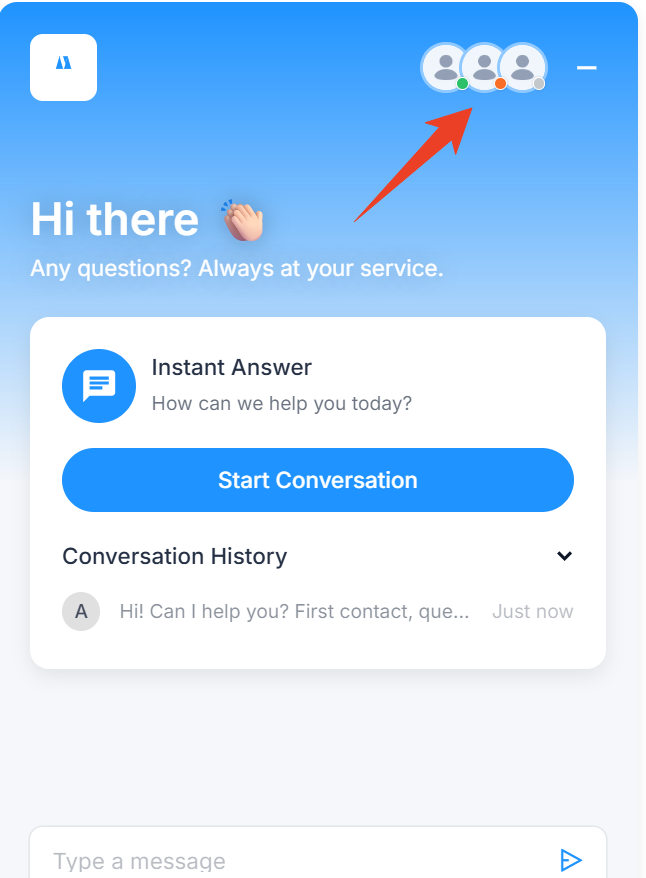
- Show Only Online Agent Avatars

Dinonaktifkan secara default. Saat dinonaktifkan, avatar dan status semua agen di saluran saat ini akan ditampilkan, termasuk agen offline. Saat diaktifkan, hanya agen yang sedang online yang akan ditampilkan, termasuk AI Agent. Jika semua agen offline, tidak ada avatar yang ditampilkan.
- Social Media

Dinonaktifkan secara default. Setelah diaktifkan, platform sosial atau saluran kontak dapat dikonfigurasi dan ditampilkan pada kartu sambutan widget.
- Submit Ticket

Dinonaktifkan secara default. Setelah diaktifkan, entri tiket akan ditampilkan di widget sehingga pengguna dapat melihat atau mengirim tiket.
- External Link

Dinonaktifkan secara default. Setelah diaktifkan, kartu tautan eksternal dapat ditambahkan untuk menampilkan pusat bantuan eksternal, halaman FAQ, atau titik masuk navigasi lainnya.
