Akun Pribadi Telegram
LiveDesk mendukung penambahan saluran Telegram untuk berkomunikasi dengan pengguna. Dengan fitur ini, Anda dapat:
- Menerima pesan dari Telegram secara otomatis dan menetapkannya kepada tim atau agen layanan pelanggan yang sesuai.
- Melihat informasi profil terperinci tentang pengguna yang mengirim pesan.
- Melihat, mengelola, dan membalas semua pesan dalam daftar percakapan atau tiket.
LiveDesk menyediakan dua cara untuk membuat saluran Telegram: menghubungkan bot Telegram atau akun pribadi Telegram. Bagian berikut menjelaskan cara menambahkan saluran Telegram menggunakan akun pribadi Telegram.
Persiapan
LiveDesk terhubung ke akun pribadi Telegram melalui Unipile Messaging API. Sebelum membuat saluran, Anda perlu membuat akun di platform Unipile dan menghubungkan akun Telegram Anda. Berikut langkah-langkahnya:
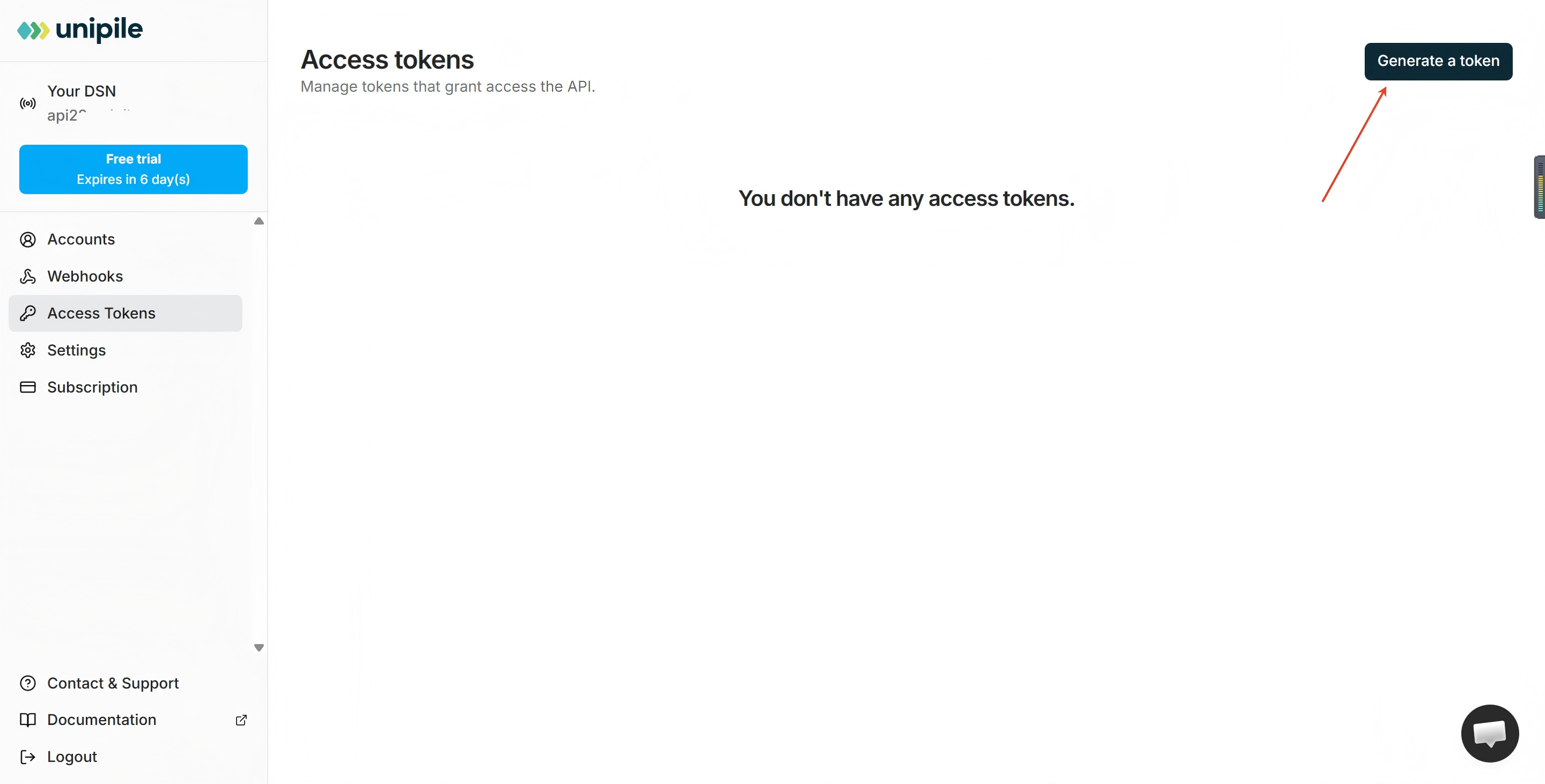
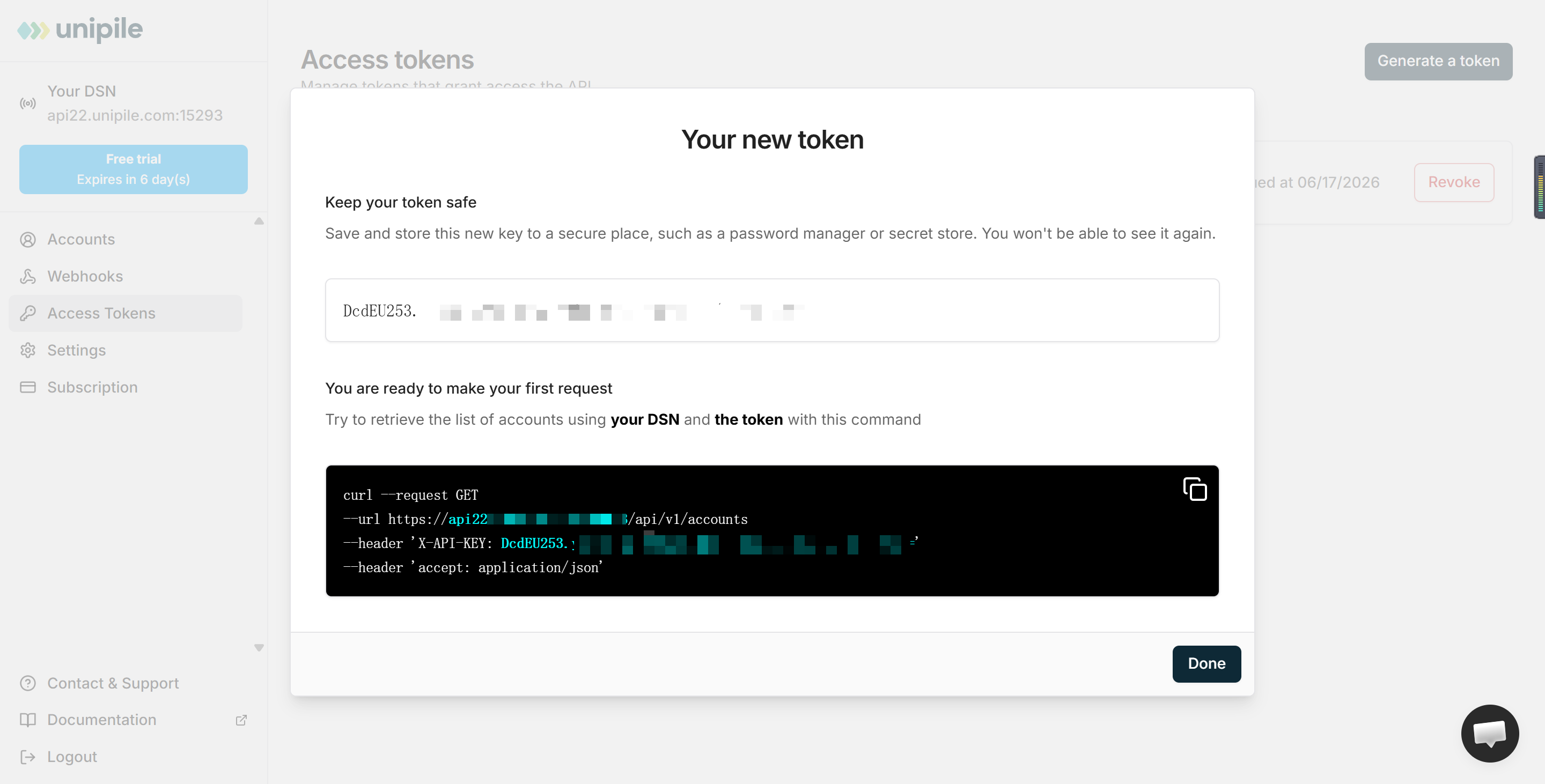
- Kunjungi platform Unipile. Jika belum memiliki akun, daftar terlebih dahulu. Setelah masuk, buka konsol. Selanjutnya, buat token. Setelah token dibuat, simpan informasi DSN dan token untuk digunakan saat mengonfigurasi saluran.
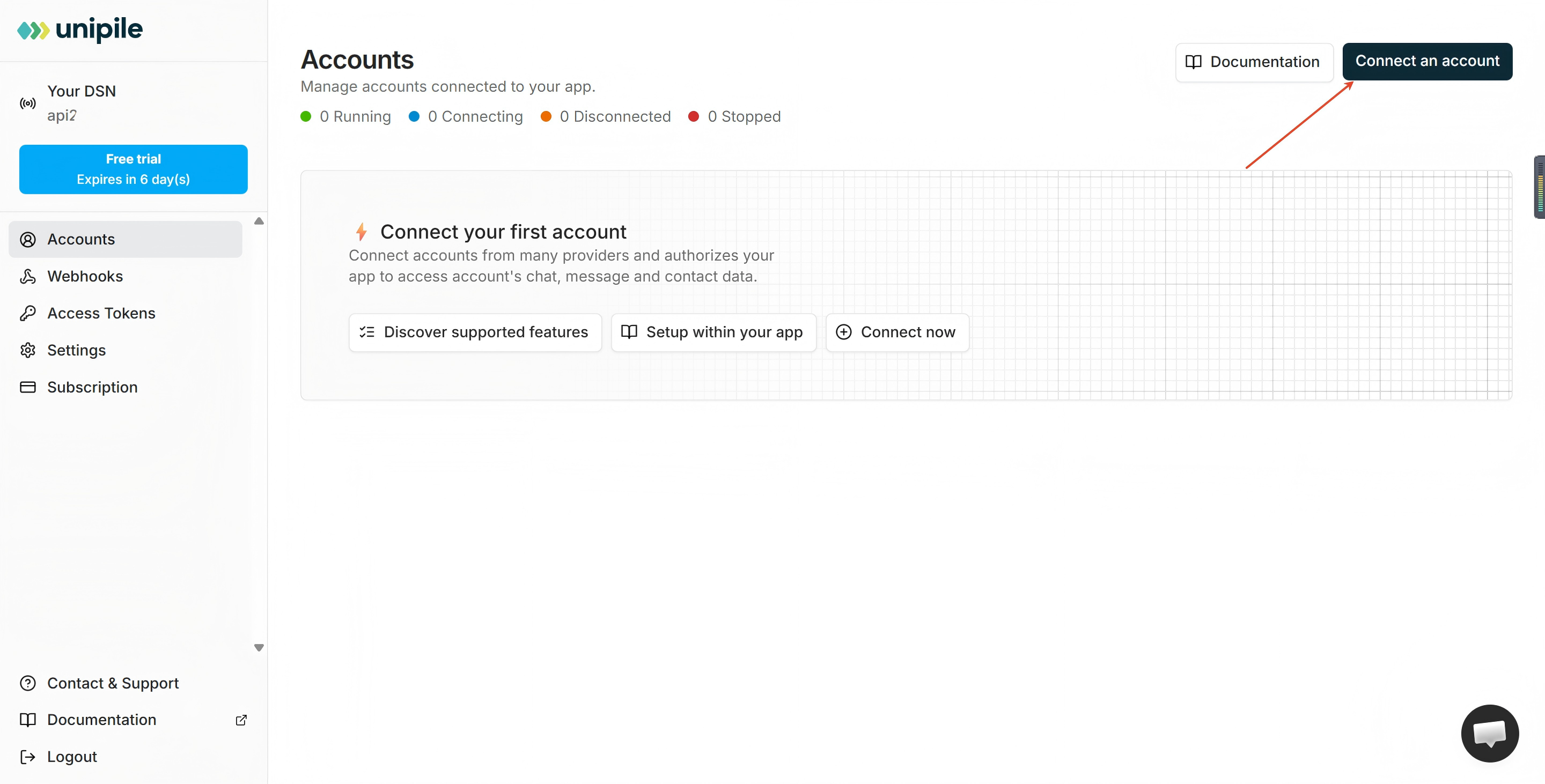
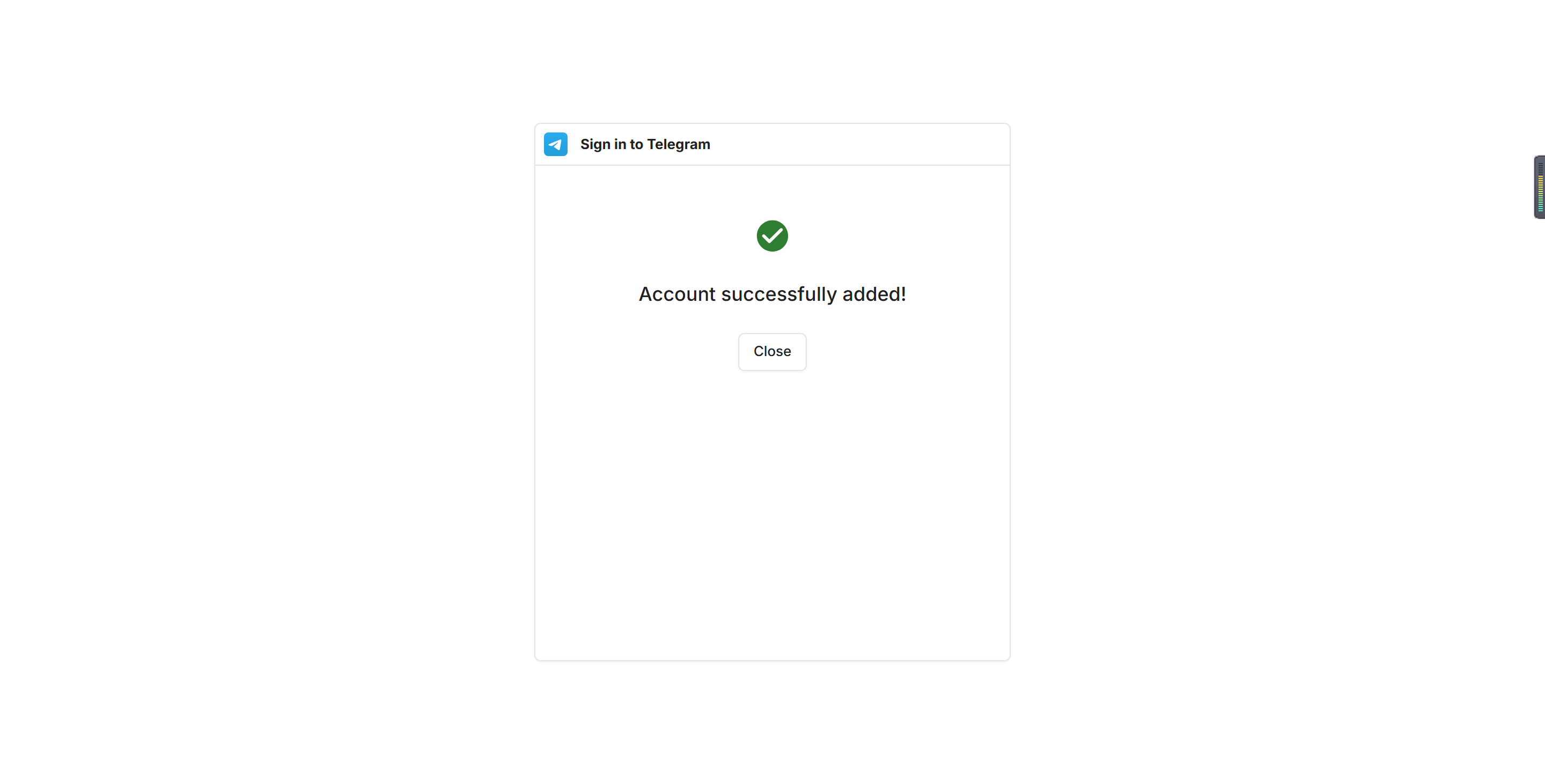
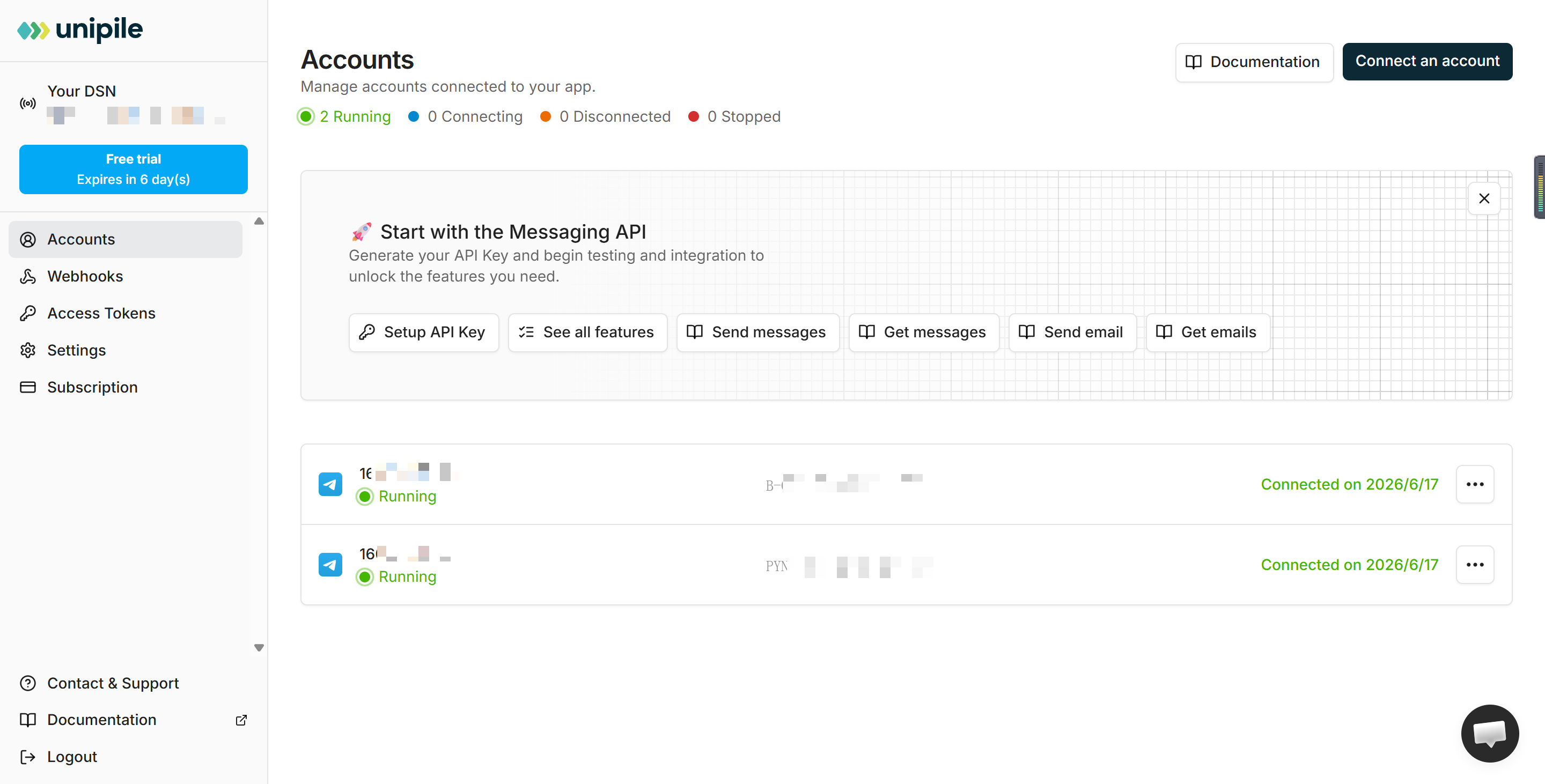
- Hubungkan akun pribadi Telegram Anda. Setelah membuat token, Anda juga perlu mengotorisasi akun pribadi Telegram di Unipile. Ikuti petunjuk untuk menyelesaikan proses otorisasi dan koneksi. Setelah koneksi berhasil, daftar akun pribadi Telegram yang telah diotorisasi akan muncul di akun Unipile Anda.
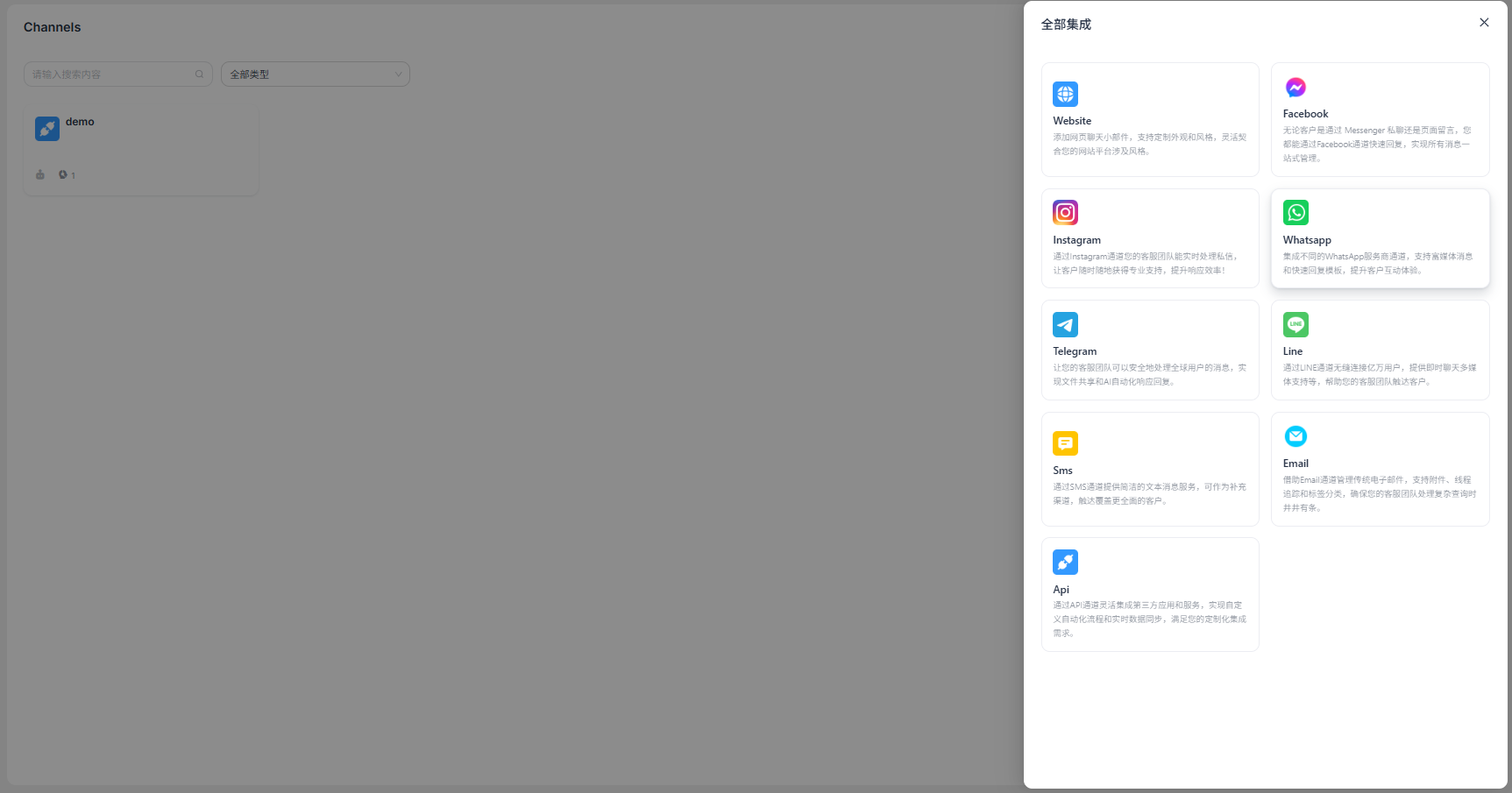
"Tambahkan Saluran" - "Telegram"
Pilih Tambahkan Saluran, lalu pilih akun pribadi Telegram untuk membuat saluran.
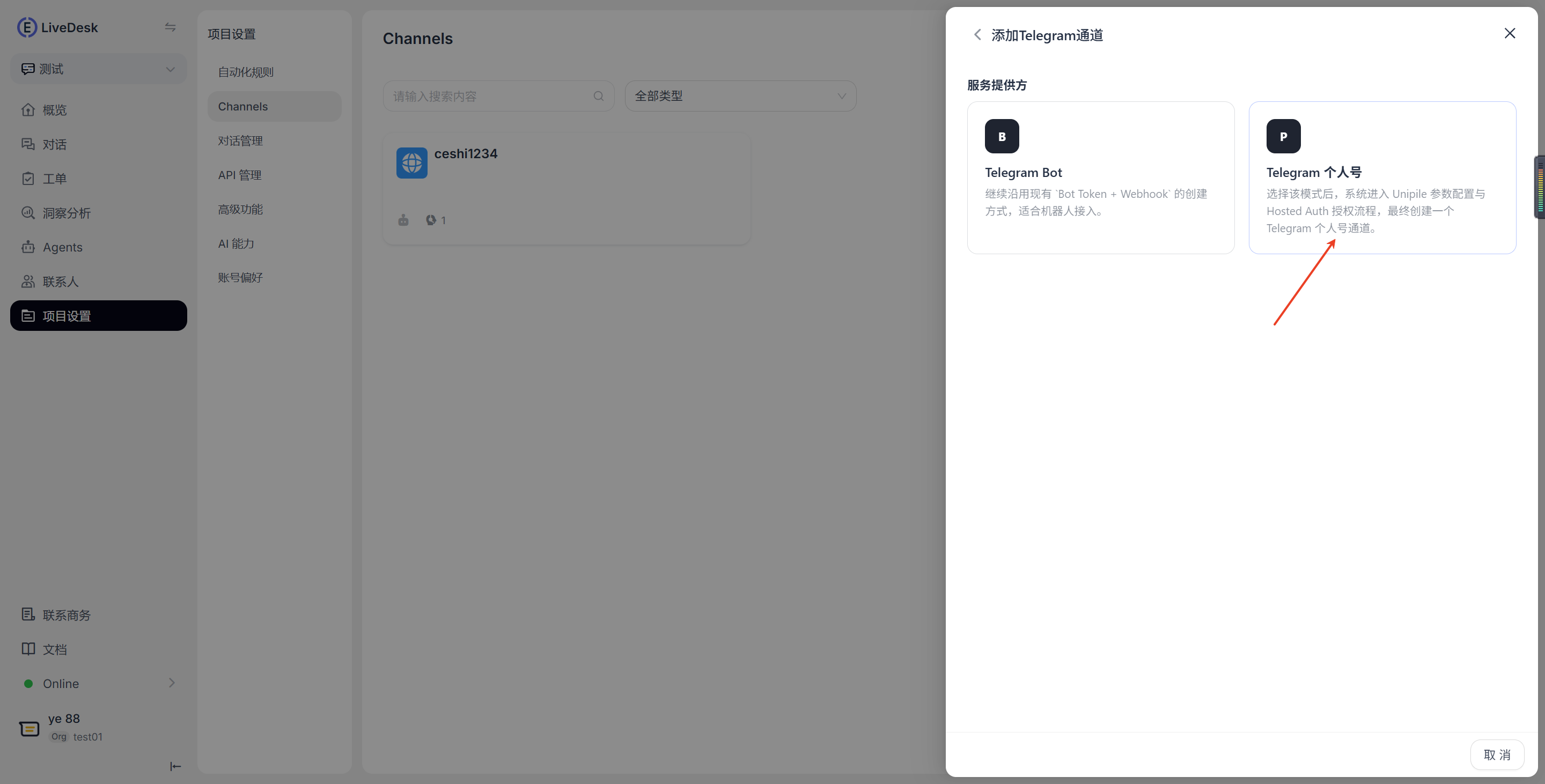
Masukkan Informasi Konfigurasi
Masukkan informasi konfigurasi sesuai petunjuk di layar. Anda dapat menyesuaikan nama saluran. Masukkan alamat DSN yang diperoleh dari Unipile sebagai alamat API, misalnya api22.unipile.com:xxxxx, lalu masukkan token yang dibuat sebagai API Key.
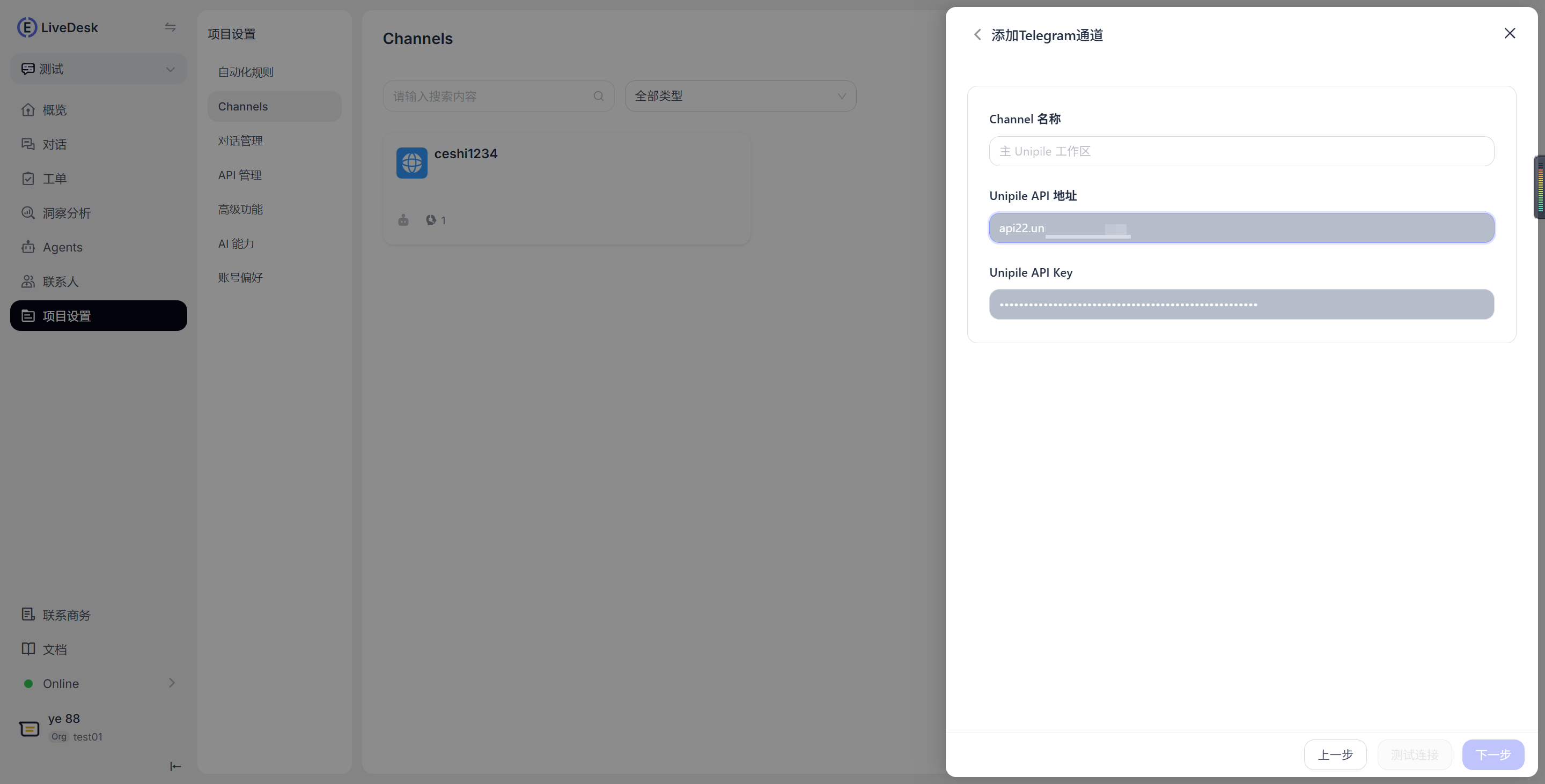
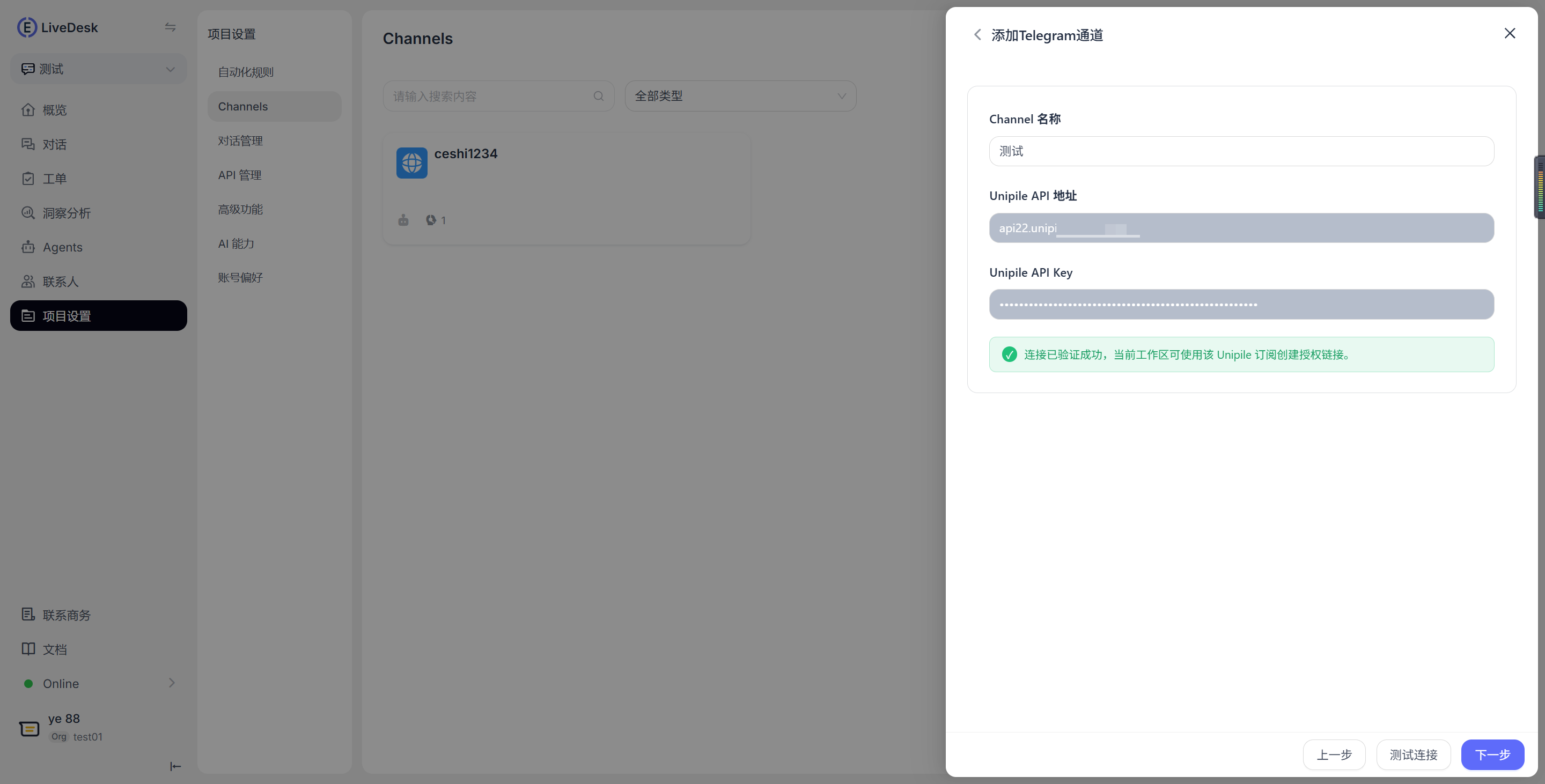
Setelah memasukkan informasi, klik Uji Koneksi. Setelah pengujian berhasil, pesan konfirmasi akan muncul dan Anda dapat melanjutkan ke langkah berikutnya.
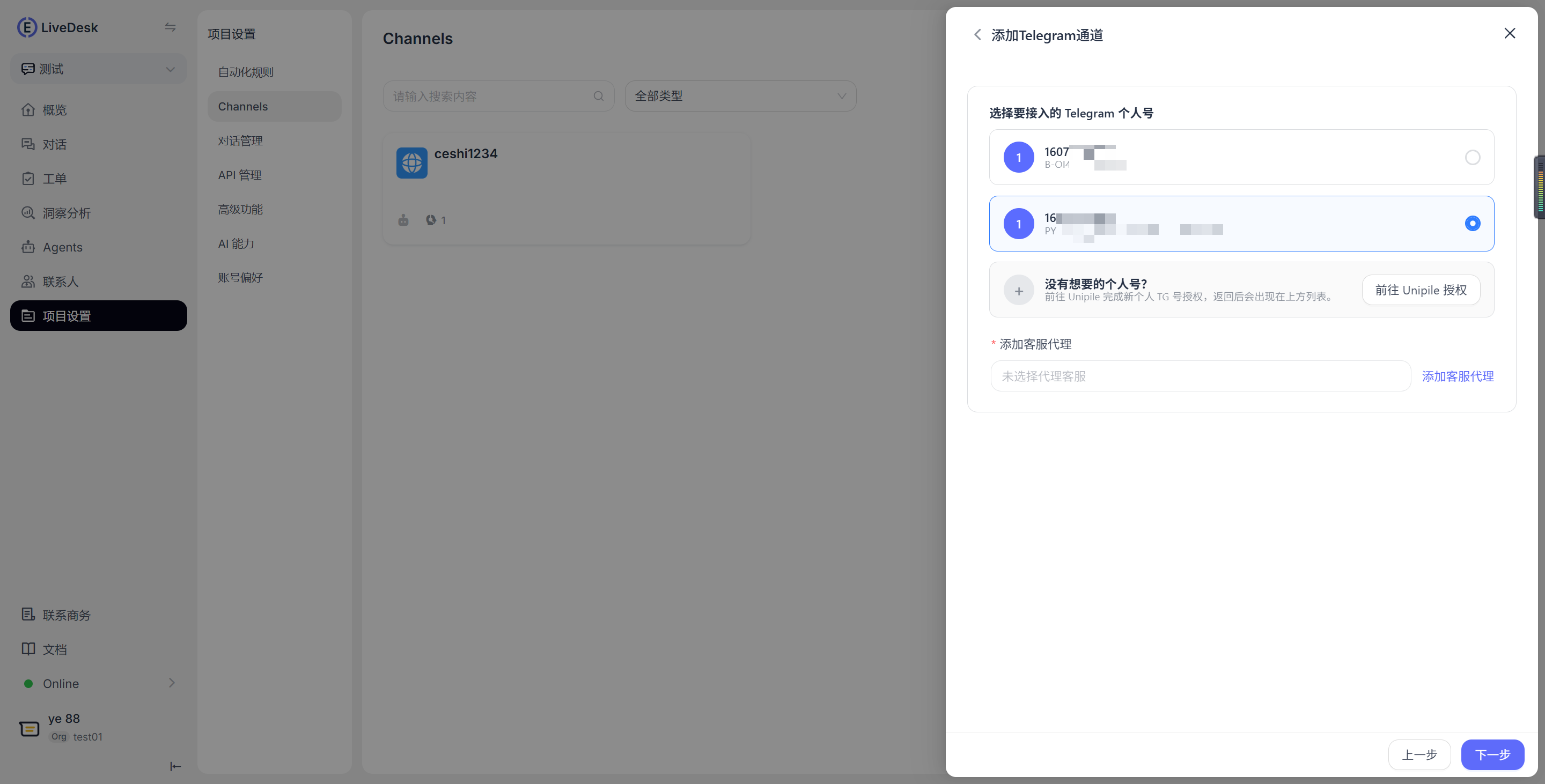
Jika akun Unipile Anda sudah memiliki akun Telegram yang diotorisasi, daftar akun terkait akan ditampilkan. Pilih akun Telegram yang ingin Anda hubungkan. Jika perlu mengotorisasi akun lain, pilih Buka Unipile untuk Otorisasi.
Pilih akun, tetapkan agen layanan pelanggan ke saluran, lalu klik Konfirmasi untuk menyelesaikan pembuatan saluran.
Pengaturan Terperinci
Setelah membuat saluran, Anda dapat mengonfigurasi pengaturan terperinci pada saluran terkait.
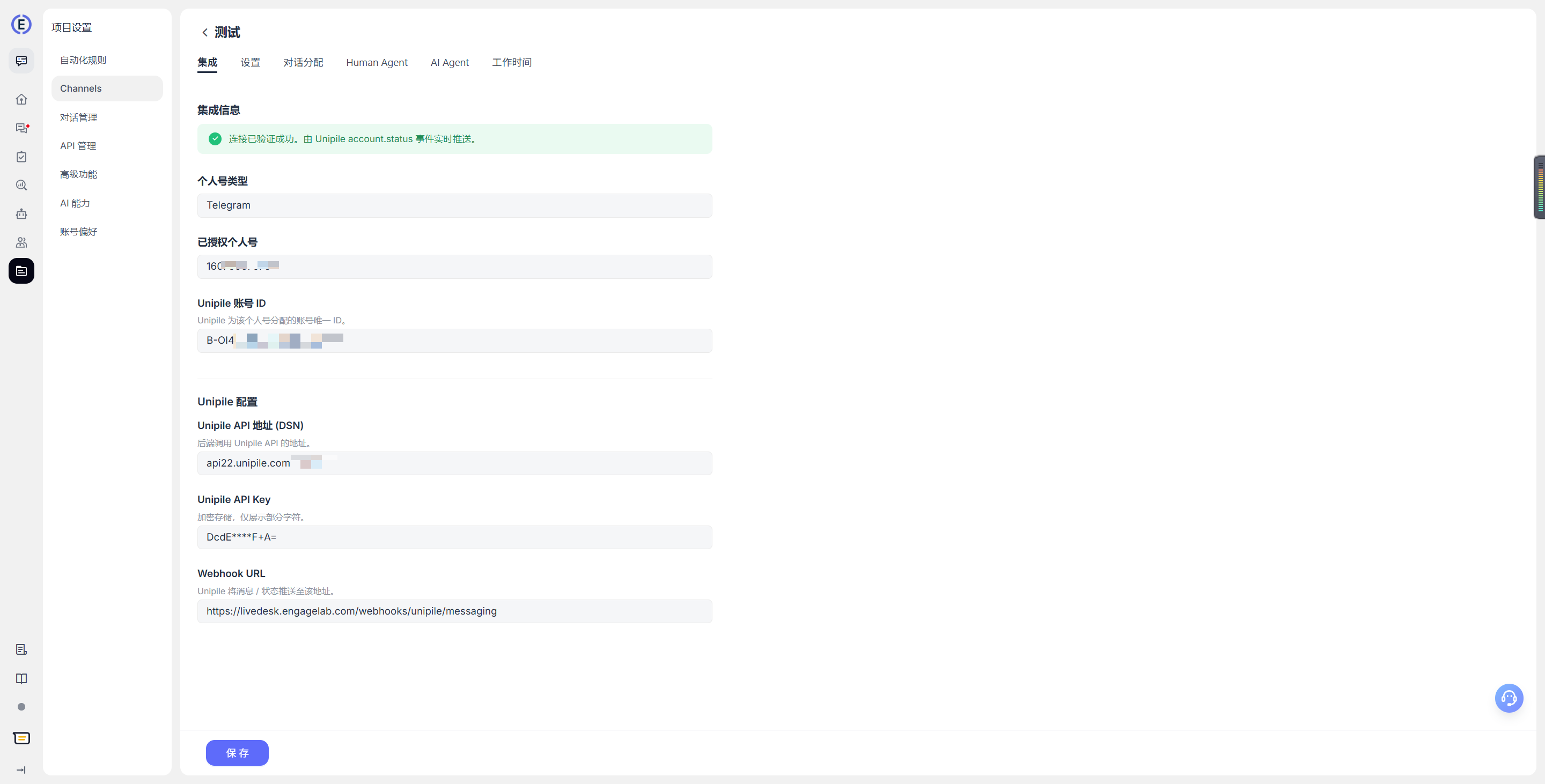
Integrasi Akun Pribadi Telegram
- Jenis akun pribadi: Jenis akun pribadi yang terhubung. Secara default, jenisnya adalah Telegram.
- Akun pribadi yang diotorisasi: ID akun pribadi Telegram yang diotorisasi dan terkait dengan saluran.
- ID akun Unipile: ID unik yang ditetapkan oleh Unipile untuk akun pribadi tersebut.
- Alamat API Unipile (DSN): Menampilkan alamat DSN Unipile yang dikonfigurasi saat saluran dibuat.
- Unipile API Key: Menampilkan token yang dikonfigurasi saat saluran dibuat.
- Unipile Webhook URL: Menampilkan alamat webhook yang terkait dengan saluran. Pesan dikirim dan diterima melalui push webhook.
Pengaturan
Atur pesan salam saluran
Dinonaktifkan secara default. Masukkan pesan salam khusus yang akan dikirim secara otomatis kepada pelanggan saat mereka memulai percakapan.Aktifkan CSAT
Setelah fitur ini diaktifkan, survei kepuasan pelanggan akan dimulai secara otomatis setelah setiap masalah diselesaikan. Skor CSAT dapat dilihat di bagian Laporan.
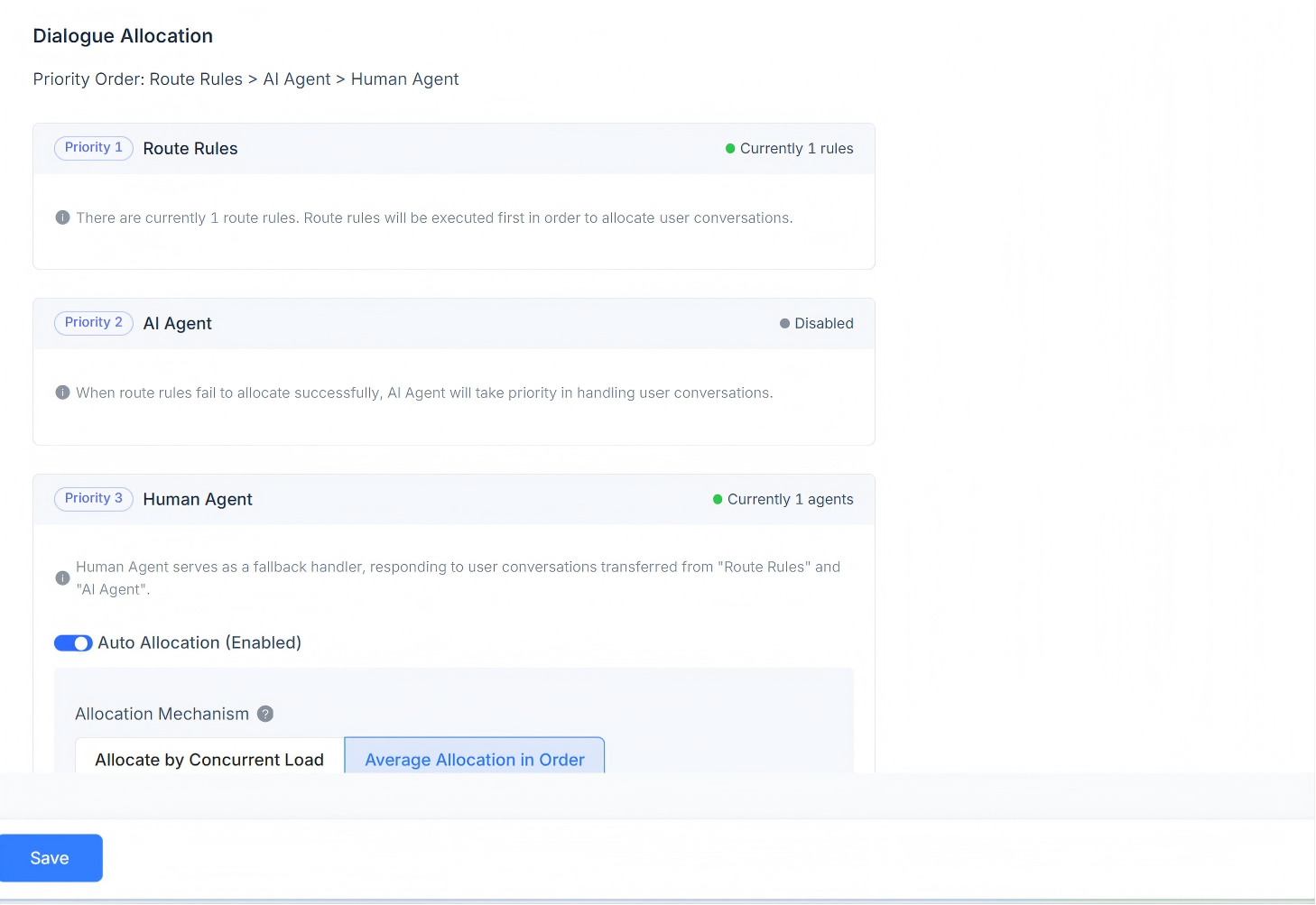
Jam Operasional
Anda dapat mengonfigurasi jam operasional tim.
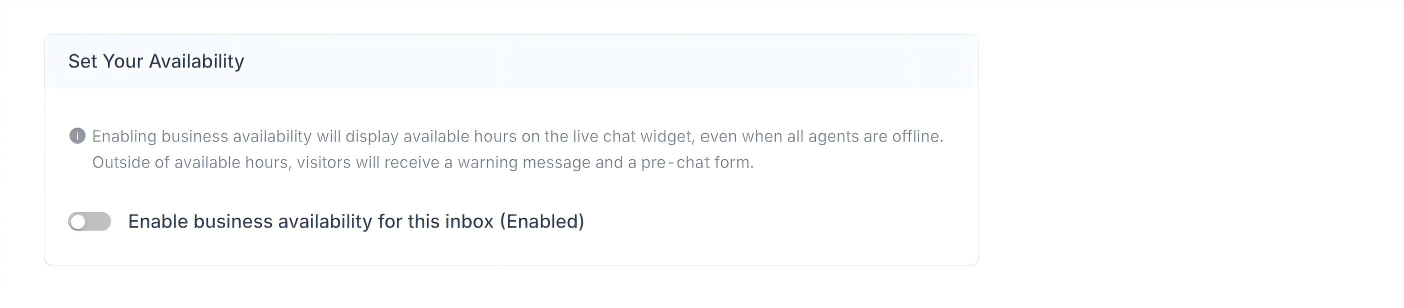
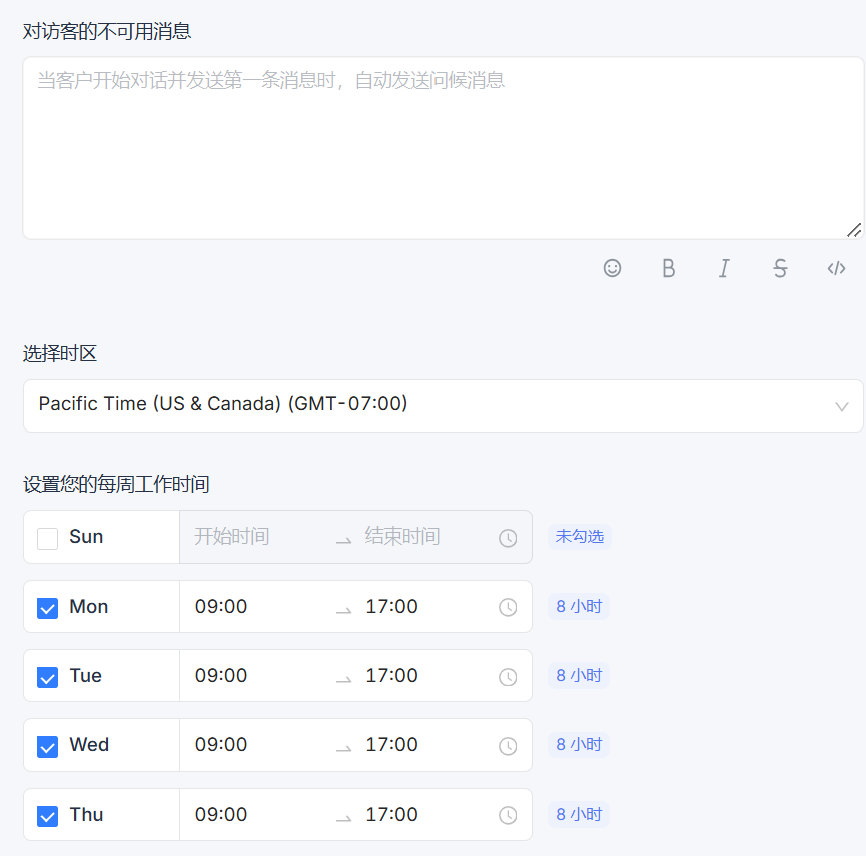
Jika jam operasional telah ditentukan dengan jelas, pilih kotak centang Aktifkan ketersediaan bisnis untuk inbox ini (Diaktifkan). Setelah memilihnya, pengaturan parameter terkait akan muncul di bawah. Anda dapat mengonfigurasi pesan ketidaktersediaan untuk pengunjung di luar jam operasional. Anda juga dapat memilih interval jam operasional dan zona waktu terkait untuk setiap hari.