佐藤 健一
更新日:2026-09-04
アプリアイコンの右上に表示される数字や丸い点は、通知やアプリ内の状態を知らせるために使われます。一般に「通知バッジ」「通知ドット」などと呼ばれますが、呼び方と見た目がすべてのOSや端末で同じとは限りません。
この記事では、通知バッジの意味から通知ドット、プッシュ通知、通知アイコンとの関係、iPhone・Androidでの表示や設定の違いまで整理します。表示されない、消えないときに確認したいポイントと、自社アプリで設計する場合の基本もあわせて解説します。
通知バッジとは?アプリアイコンの数字・丸い点の意味
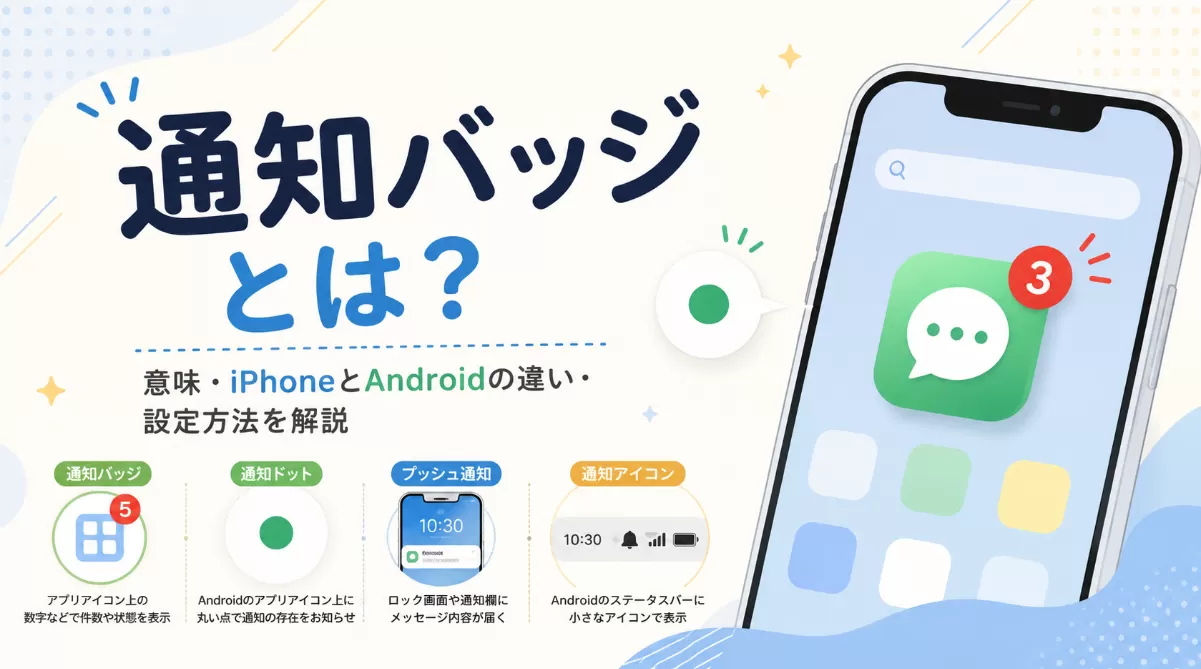
通知バッジとは、アプリアイコン上で通知やアプリ内の状態を伝えるために使われる表示です。数字で件数を示す場合もあれば、丸い点などで通知があることを視覚的に知らせる場合もあります。
ただし、「数字なら必ず通知バッジ」「丸い点なら必ず通知ドット」と一律に分けることはできません。OS、端末メーカー、ランチャー、アプリの実装によって、呼称や表示形式、数字が表す意味は異なります。
数字で表示される場合
数字は、未読メッセージ数や未確認項目数など、具体的な件数を伝えたい場合に使われます。たとえばAppleは、iPhoneのアプリアイコンに表示するbadgeを数値として定義しています。正の数を指定するとその数を表示し、0を指定するとバッジを削除できます。Apple Developerのバッジ仕様で確認できます。
一方で、表示された数字が何を数えているかはアプリによって異なります。未読件数を示すアプリもあれば、未処理のタスクや確認が必要な項目を数えるアプリもあります。数字だけを見て意味を判断するのではなく、そのアプリ内の状態とあわせて確認する必要があります。
丸い点で表示される場合
丸い点は、通知があることを視覚的に知らせる代表的な表示です。Android Developersでは、対応ランチャー上で表示される通知バッジを通知ドットとも呼び、関連するアプリに現在有効な通知(active notification)がある場合に表示される仕組みを説明しています。Android Developersの通知バッジ解説で確認できます。
アプリや端末によっては、新着や未確認の状態を知らせる表示として使われる場合もありますが、Android標準の通知ドットを「未読」や「未確認」と同じ意味に固定することはできません。
Androidでも端末やランチャーによって数字が表示される場合があるため、「通知ドットは必ず丸い点だけを指す」とは限りません。見た目ではなく、どこに表示され、何の状態を知らせているかで整理すると理解しやすくなります。
通知バッジ・通知ドット・プッシュ通知・通知アイコンの関係を整理
通知関連の用語は似ていますが、表示される場所と役割が異なります。特に、通知バッジや通知ドットはアプリアイコン上の状態表示であり、プッシュ通知そのものではありません。

| 用語 | 表示される場所・例 | 主な使用文脈 | ユーザーに伝えるもの | 注意点 |
|---|---|---|---|---|
| 通知バッジ | アプリアイコン上の数字・点など | OS・端末・アプリごとの状態表示 | 件数、または状態の存在 | 見た目や意味は環境と実装で異なる |
| 通知ドット | 主にAndroidのアプリアイコン上 | Androidの標準設定・端末設定 | 現在有効な通知があること | 丸い点だけの独立機能として普遍化しない |
| プッシュ通知 | ロック画面、通知領域、バナーなど | 端末への通知配信 | 通知本文、更新情報、行動のきっかけ | 通知バッジ/通知ドットそのものではない |
| 通知アイコン | 主にAndroidのステータスバーや通知領域 | Androidの通知UI | どのアプリからの通知かなど | アプリアイコン上のバッジ/ドットと区別する |
プッシュ通知は、通知内容を端末へ届ける仕組みや通知メッセージの文脈で使われます。これに対して、通知バッジや通知ドットはホーム画面のアプリアイコン上で状態を示すものです。プッシュ通知を受信しても必ずバッジが付くとは限らず、アプリ内の状態に応じてバッジを更新する設計もあります。
また、Androidの通知アイコンはステータスバーや通知領域に表示される要素です。アプリアイコン上の通知バッジ/通知ドットとは表示場所が異なるため、同じものとして扱わないようにしましょう。
iPhoneとAndroidでアプリアイコンの通知表示はどう違う?
iPhoneとAndroidでは、アプリアイコン上の通知表示を制御する仕組みが異なります。iPhoneでは数値バッジが基本ですが、Androidでは標準の通知ドットに加え、ランチャーや端末メーカーによって数字を表示できる場合があります。

| 比較項目 | iPhone | Android |
|---|---|---|
| 標準的な表示 | アプリアイコン上の数値バッジ | 対応ランチャー上の通知バッジ/通知ドット。端末によって数値表示もある |
| 主な表示条件 | アプリ側のバッジ値と、端末側のバッジ表示設定 | 標準動作では現在有効な通知と、ランチャーのバッジ表示対応が関係する |
| ユーザー設定 | アプリ単位で「バッジ」をオン/オフ | 「アプリアイコン上の通知ドット」やアプリ別の通知設定を確認 |
| 端末・実装差 | 数値の意味はアプリ設計によって異なる | ランチャー、端末メーカー、権限、実装条件による差が大きい |
そのため、複数OSに対応するアプリでは、ホーム画面の表示をピクセル単位で同じにする前提ではなく、「何を伝えるか」をそろえたうえで、各OSの表示方法に合わせることが重要です。
iPhoneのバッジ
iPhoneでは、アプリが数値バッジを指定できます。Appleの仕様では、正の数を指定するとその数が表示され、0でバッジが削除されます。値を変更しない指定も用意されているため、アプリ側で状態に応じてバッジを更新できます。
ただし、端末側でそのアプリのバッジ表示がオフになっている場合は表示されません。アプリのバッジ値と、ユーザーの通知設定は別々に確認する必要があります。
Androidの通知バッジ・通知ドット
Android 8.0以降の標準的な仕組みでは、現在有効な通知があるアプリについて、バッジ表示に対応するランチャー上に通知バッジ/通知ドットが表示されます。Googleの端末設定でも「アプリアイコン上の通知ドット」という名称が使われています。
AndroidのsetNumber()は、公式ガイドではアプリアイコン長押し時の通知件数を調整する方法として説明され、APIリファレンスでは対応ランチャー上のバッジ件数として表示される場合があるとされています。すべての端末でiPhoneと同じ数値バッジを表示できる仕組みではありません。
たとえばMotorola edge 60の公式案内では、アプリアイコンバッジを「数字付き」または「ドット」から選べます。このように、実際の表示は端末やランチャーによって異なります。
通知バッジ・通知ドットを表示/非表示にする方法と、消えないときの確認ポイント
通知バッジや通知ドットを表示したくない場合は、端末の通知設定から切り替えられます。逆に表示されない、消えない場合も、まずはバッジ/ドット固有の設定と状態から確認しましょう。表示されないからといって、すぐに「プッシュ通知が届いていない」と判断するのは早計です。
iPhoneでバッジを設定する
Appleの現行サポート案内では、アプリごとにバッジ表示を切り替えられます。基本的な確認手順は次のとおりです。
-
1
「設定」から「通知」を開く
通知スタイルの一覧から、確認したいアプリを選びます。 -
2
対象アプリの通知設定を開く
サウンドや通知の表示方法とあわせて、バッジの項目を確認します。 -
3
「バッジ」をオン/オフする
アプリアイコン上の数値表示を使うかどうかを切り替えます。
詳しい手順はApple Supportの通知設定で確認できます。iOSの画面構成によっては「設定」→「アプリ」→対象アプリ→「通知」から開く経路もあります。
Androidでアプリアイコン上の通知表示を設定する
Googleの案内では、Androidの通知ドットは端末全体またはアプリ単位で確認できます。
-
1
「設定」から「通知」を開く
端末全体の通知設定を確認します。 -
2
「アプリアイコン上の通知ドット」を確認する
端末全体で通知ドットを使うかどうかを切り替えます。 -
3
必要に応じてアプリ別の通知設定を確認する
「アプリの通知」から対象アプリを選び、通知ドットの許可などを確認します。
Androidは端末によって設定名や画面構成が異なる場合があります。現在の一般的な設定経路はGoogleのAndroidヘルプを基準にし、見つからない場合は端末メーカーの案内も確認してください。
表示されない・消えないときの確認ポイント
表示されない、または消えない場合は、次の順序で原因を切り分けると確認しやすくなります。
-
1
端末のバッジ/通知ドット設定を確認する
iPhoneは「バッジ」、Androidは「アプリアイコン上の通知ドット」やアプリ別の通知設定がオンになっているか確認します。 -
2
Androidでは通知領域に対象アプリの通知が残っていないか確認する
Android標準の通知バッジ/通知ドットは、現在有効な通知と関連します。通知領域に対象アプリの通知が残っている場合は、通知ドットも残ることがあります。 -
3
アプリ内の未読・未処理状態を確認する
数値バッジやアプリ独自の表示では、未読・未確認・未処理などの状態が残っている可能性があります。 -
4
更新・解除される条件を確認する
通知を開く、通知を消す、アプリ内で既読にする、処理を完了するなど、どの操作でバッジが変わる仕様かを確認します。「アプリを開けば必ず消える」とは限りません。 -
5
アプリやOSの一時的な問題を確認する
設定と状態に問題がない場合は、アプリや端末の再起動、OS・アプリの更新、アプリ提供元の案内を確認します。
通知本文そのものが届かない場合は、バッジ固有の問題とは切り分けて考える必要があります。Androidで通知が来ない、表示されない原因は、Androidプッシュ通知が来ない・表示されない原因と改善ガイドで確認してください。
アプリ運営で通知バッジを設計するときの基本
自社アプリで通知バッジを使う場合は、見た目から決めるのではなく、「何を伝えるか」「いつ更新するか」「何が起きたら消えるか」を先にそろえます。OSが数字の意味まで決めてくれるわけではないため、アプリ内の状態とホーム画面の表示が一致するように仕様化することが重要です。
バッジで何を伝えるかを決める
まず、アプリアイコン上の表示でユーザーに何を伝えるかを決めます。代表的な例は次のとおりです。
- 未読件数:未読メッセージや未読記事など、正確な件数を示す。
- 未確認・未処理状態:確認や対応が必要な項目が残っていることを示す。
- 新着情報の存在:件数ではなく、新しい情報があることだけを点などで示す。
正確な件数を見せたい場合でも、Androidでは端末やランチャーによって数値表示の条件が異なります。要件として「件数を伝えたい」ことと、「すべての端末で同じ数字を表示できる」ことは分けて考えましょう。
更新・解除条件をそろえる
通知バッジは、「何が起きたら付く → 何を意味する → いつ更新する → 何が起きたら消える」までを一つの仕様として決めます。解除条件が曖昧だと、処理済みなのに表示が残ったり、アプリ内の状態とホーム画面の表示がずれたりします。
| 表示する意味 | 表現候補 | 更新条件 | 解除条件 | プラットフォーム上の注意点 |
|---|---|---|---|---|
| 正確な未読件数 | 数値 | 未読数が増減したとき | 既読化や同期で0になったとき | iPhoneは数値指定が可能。Androidの数値表示は端末・ランチャー条件を確認する |
| 未確認・未処理の有無 | 数値または存在表示 | 対象状態が発生・解消したとき | 確認・処理が完了したとき | 数字を使う場合は「何を数えるか」を明確にする。端末によって点表示になる場合もある |
| 新着があることだけ | 点などの存在表示 | 新しい対象が発生したとき | 決めた確認・解除操作を行ったとき | Android標準の通知ドットで表現しやすいが、全OSで呼称や見た目が同じとは限らない |
| バッジを使わない | 表示なし | 該当なし | 該当なし | 意味や解除条件を一貫させにくい場合は、表示しないことも選択肢になる |
EngageLab AppPushでは、SDKやプッシュ通知のペイロードを使って、iOSのバッジ値を設定・更新・解除できます。Androidの数値表示は、一部端末やメーカー独自の配信チャネル、ランチャー、権限などの条件に依存するため、対象環境ごとに確認が必要です。実装時はAppPush Developer Guideで現在の対応条件を確認してください。

通知バッジは、表示するだけで利用継続やコンバージョンが自動的に高まる仕組みではありません。まずは、ユーザーが表示の意味を理解できることと、アプリ内の状態に合わせて正しく更新・解除されることを優先して設計しましょう。
まとめ
通知バッジは、アプリアイコン上で通知やアプリ内の状態を伝えるために使われる表示です。数字や丸い点などの見た目がありますが、「数字=通知バッジ」「丸い点=通知ドット」とすべての環境で固定して考えることはできません。
- iPhoneでは数値バッジを表示でき、アプリ側のバッジ値と端末側の表示設定を分けて確認する。
- Androidでは通知バッジ/通知ドットが現在有効な通知や対応ランチャーと関係し、端末メーカーやランチャーによって表示が異なる。
- 表示されない・消えない場合は、端末設定、通知領域に残る通知、アプリ内状態、更新・解除条件の順に確認する。
- 自社アプリでは、何を表示するかだけでなく、いつ更新し、何が起きたら消えるかまで一貫した仕様にする。
複数OSに通知を配信する場合は、見た目を完全にそろえることよりも、ユーザーに伝える状態と更新ルールをそろえることが重要です。AppPushでの配信・運用を検討している場合は、対象OSや端末条件を確認したうえで実装方法を選びましょう。