佐藤 健一
更新日:2026-08-03
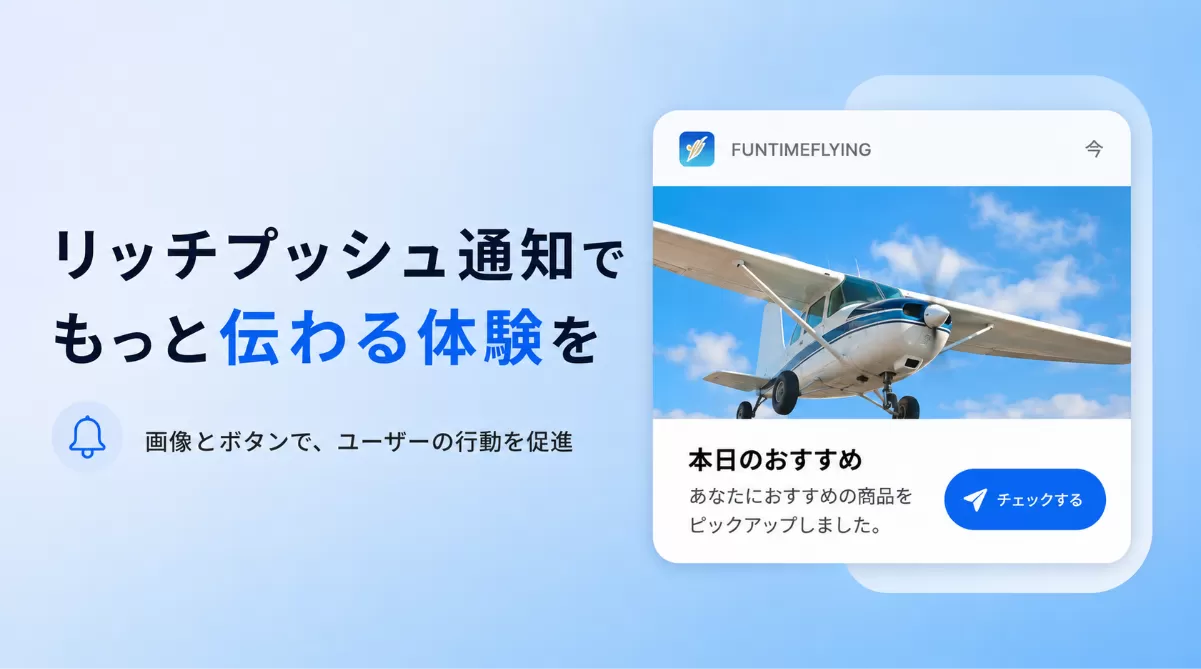
リッチプッシュ通知とは、画像、動画、音声、操作ボタンなどを追加できるアプリ向けプッシュ通知です。利用できる内容や表示方法は、OSとアプリ側の実装条件によって異なります。
商品やコンテンツを視覚的に伝えたい場合や、通知画面から次の操作へ誘導したい場合に使われます。
ただし、画像やボタンを追加すれば、必ず反応が高まるわけではありません。通知の目的、iOSとAndroidの仕様差、画像を表示できない場合の文面、通知を開いた後の遷移先まで設計する必要があります。
この記事では、リッチプッシュ通知と通常のプッシュ通知の違い、OSごとの表示・実装条件、主な活用シーン、作成から配信後の確認までの流れを解説します。
リッチプッシュ通知とは?通常のプッシュ通知との違い
通常のプッシュ通知は、タイトルと短い本文を中心に情報を伝えます。リッチプッシュ通知では、OSや実装内容に応じて画像などのメディアや操作ボタンを追加し、通知画面で伝えられる情報と操作の選択肢を増やします。
たとえば、ECアプリで商品の写真を表示する、配送状況から注文詳細へ移動する、予約変更の通知に確認ボタンを設けるといった使い方があります。一方、緊急連絡や短いシステム案内のように、テキストだけで目的を満たせる通知までリッチ化する必要はありません。
| 比較項目 | 通常のプッシュ通知 | リッチプッシュ通知 |
|---|---|---|
| 表示内容 | タイトル、本文、アイコンなどを中心に表示します。 | 画像、動画、音声、操作ボタンなどを追加できます。利用できる内容はOSと実装条件によって異なります。 |
| 向いている情報 | 短い案内、リマインド、重要事項など、文章だけで要点が伝わる情報に向いています。 | 商品、コンテンツ、進捗など、画像や操作ボタンが判断に役立つ案内に向いています。 |
| 準備する内容 | 通知文面、対象ユーザー、配信時間、遷移先を整理します。 | 左記に加えて、メディア、OS別の表示条件、アプリ側の実装、フォールバック文面を確認します。 |
| 配信前の確認 | タイトル、本文、通知権限、タップ後の遷移を確認します。 | 展開前後の表示、画像の読み込み、操作ボタン、複数端末での動作も確認します。 |
iOSとAndroidで異なる表示・実装条件
リッチプッシュ通知はiOSとAndroidの両方で利用できますが、表示方法やアプリ側で必要になる処理は同じではありません。同じ画像と文面を設定しても、端末やOSバージョンによって折りたたみ時の見え方、展開方法、操作ボタンの表示が変わることがあります。
iOSのリッチ通知
iOSでは、通知に画像、音声、動画などの添付ファイルを加えられます。リモート通知で外部のメディアを表示する場合は、アプリに通知サービス拡張を組み込み、通知を表示する前にファイルをダウンロードして通知内容へ追加します。配信側では、通知内容を変更できるようにmutable-contentを有効にします。
通知サービス拡張が制限時間内に処理を完了できない場合、システムは元の通知内容を表示します。そのため、画像がなくても目的が分かるタイトルと本文を用意しておく必要があります。操作ボタンを使う場合も、アプリ側で通知カテゴリーとアクションを定義します。
対応するファイル形式や上限は更新される可能性があるため、実装時はAppleの通知添付ファイルの公式資料と通知サービス拡張の公式資料を確認してください。
Androidのリッチプッシュ通知
Androidでは、展開可能な通知テンプレートを使って、画像や長いテキスト、複数行の情報を表示できます。大きな画像にはBigPictureStyle、長文にはBigTextStyle、複数の短い項目にはInboxStyleを使い分けます。通知には、アプリを開く以外の操作ボタンを追加することもできます。
ただし、実際の見え方はAndroidのバージョン、端末メーカー、通知チャネル、アプリ側の実装によって変わります。Android 13以降では、原則として通知のランタイム権限も必要です。配信担当者は管理画面のプレビューだけで判断せず、対象となる主要端末で折りたたみ時と展開時の表示を確認します。
Androidの実装条件は、Android Developersの展開可能な通知の公式資料と通知権限の公式資料で確認できます。
OSにかかわらず確認したいこと
- 通知権限:ユーザーが通知を許可していなければ、設定したリッチプッシュ通知は表示されません。権限を求めるタイミングと案内内容を設計し、iOSではAppleの公式資料も確認します。
- フォールバック文面:画像の読み込みに失敗しても、タイトルと本文だけで要点が伝わるようにします。
- 遷移先:通知をタップした後に、商品、注文、予約、記事など目的に合う画面を開けるようにします。
- 実機テスト:iOSとAndroidの主要端末で、折りたたみ表示、展開表示、画像、ボタン、遷移を確認します。
リッチプッシュ通知が向いている活用シーン
リッチプッシュ通知は、文章だけでは判断しにくい情報を見せる場合や、通知から具体的な操作へ進んでもらう場合に適しています。画像を追加すること自体を目的にせず、ユーザーが次に何を判断し、何を操作するのかを先に決めます。
- 使う要素
- 商品画像、確認ボタン
- 向いている理由
- カートに残した商品や途中で中断した手続きを確認し、そのままカートや該当画面へ戻れます。
- 注意点
- 閲覧・購入履歴と関係のない商品や、販売を終了した商品は表示しないようにします。
- 使う要素
- 商品画像、表紙、サムネイル、詳細ボタン
- 向いている理由
- 文章だけでは内容を想像しにくい商品、記事、動画などを視覚的に確認してから詳細へ進めます。
- 注意点
- 画像、タイトル、本文、遷移先で伝える内容をそろえます。
- 使う要素
- 状態を示す画像、確認ボタン
- 向いている理由
- 現在の状態と、詳細確認や変更手続きなど次に必要な操作を同時に伝えられます。
- 注意点
- 日時や必要な対応は本文にも記載し、遷移先では最新の状態を表示します。
- 使う要素
- イベント画像、詳細ボタン
- 向いている理由
- 自分の地域、利用プラン、関心分野に関係する案内だと理解しやすくなります。
- 注意点
- 属性や地域データの取得目的と利用範囲を明確にし、古い条件を配信対象から除外します。
画像がなくても要点が伝わる文面を用意し、通知から促す行動は一つに絞ります。対象データや遷移先が古い場合は、リッチプッシュ通知を配信しない条件も設定します。
リッチプッシュ通知を作成・配信する流れ
リッチプッシュ通知は、画像を用意して送信するだけでは運用できません。配信目的、OS別の実装、対象ユーザー、遷移先、テスト、配信後の評価を同じ流れで整理します。
-
1
配信目的と遷移先を決める
まず、通知で伝える情報と、ユーザーに取ってほしい行動を一つに絞ります。商品確認、予約確認、注文追跡などの目的に合わせ、通知をタップした後に開く画面を決めます。 -
2
OSとアプリ側の実装条件を確認する
開発担当者は、iOSの通知サービス拡張、Androidの通知スタイル、操作ボタン、通知権限、遷移処理などを確認します。利用する配信サービスだけでなく、アプリ側の準備範囲も明確にします。 -
3
メディアとフォールバック文面を準備する
画像や動画は通知の目的に関係するものを選びます。メディアを表示できない端末や読み込みに失敗した場合に備え、タイトルと本文だけでも要点が伝わる文面を用意します。 -
4
対象ユーザーと配信条件を設定する
ユーザー行動、属性、サービスの状態、地域、端末言語などから対象を絞ります。即時配信、予約配信、行動を起点とした配信を使い分け、重複送信と過剰な配信を防ぐ条件も設定します。 -
5
実際の端末で表示と遷移を確認する
iOSとAndroidの対象端末で、折りたたみ表示、展開表示、画像の読み込み、操作ボタン、タップ後の遷移を確認します。画像が表示されない場合や権限が無効な場合もテストします。 -
6
配信結果を確認して改善する
送信数、配信数、表示数、クリック数などを確認します。通常のプッシュ通知とリッチプッシュ通知を比較する場合は、対象者、配信時間、目的をそろえ、画像の有無だけで結果を判断しないようにします。
EngageLab AppPushでリッチプッシュ通知を配信する
自社で複数のOS、端末、対象ユーザー、配信時間を管理する場合は、通知内容の作成から配信結果の確認までを同じ基盤で扱えるサービスが候補になります。EngageLab AppPushは、アプリ向けプッシュ通知の作成、対象ユーザーの指定、定時送信、クリック後の遷移、統計確認に対応しています。
運用担当者は、EngageLabの管理画面で通知内容、配信対象、送信時間、プレビュー、テスト配信を設定できます。開発担当者は、SDKの導入やOSごとの通知表示、タップ後の遷移処理を担当します。
通知内容の作成、テスト配信、配信結果の確認を同じ管理画面で進められるため、運用担当者は配信準備から結果確認までの手順をそろえやすくなります。
用途に合わせて通知スタイルを選ぶ
EngageLabでは、画像表示、複数行テキスト、カスタム通知など、OSやSDKに応じた通知スタイルを設定できます。画像を大きく表示したい場合、複数行の情報を見せたい場合など、通知の目的に応じて形式を選びます。
Android向けでは、通知スタイルから「大画像」を選び、画像URLを設定しながら表示イメージを確認できます。

ただし、利用できるスタイルや設定項目はOS、配信チャネル、SDKのバージョンによって異なります。実装前にAppPushの製品概要とプッシュ作成ガイドで、対象環境の設定を確認してください。
対象ユーザーと配信条件を設定する
EngageLabでは、エイリアス、タグ、デバイス、ユーザーセグメントなどを使って配信対象を指定できます。ユーザー行動や属性、サービスの状態、地域に応じた通知を行う場合は、利用できるデータと連携方法を確認したうえで配信条件を設計します。端末言語に応じてタイトルと本文を設定することもできます。
送信時間は即時、組織のタイムゾーンを基準にした定時送信、ユーザーの端末時間を基準にした定時送信、定期送信などから選べます。通知をタップした後は、アプリの起動、Intent、ディープリンクなどの動作を設定できます。
テストと配信結果の確認を行う
本番配信前には、テスト環境や特定端末のregistrationIDを使い、通知形式と遷移を確認します。配信後は、送信数、配信数、表示数、クリック数などを確認し、通知形式、対象者、配信時間を見直します。
リッチプッシュ通知の導入範囲やOS別の設定を整理したい場合は、現在のアプリ構成、対象端末、配信シーンを確認したうえでご相談ください。
まとめ
リッチプッシュ通知は、画像や操作ボタンを使って、テキストだけでは伝えにくい商品、コンテンツ、進捗などを案内する方法です。すべての通知をリッチ化するのではなく、画像や操作ボタンがユーザーの判断に役立つ場面で使います。
導入前には、iOSとAndroidの実装条件、通知権限、画像を表示できない場合の文面、タップ後の遷移先を確認します。本番配信前に実機テストを行い、配信後は表示数やクリック数を基に、対象者、通知形式、配信時間を見直しましょう。