Telegram個人アカウント
LiveDeskは、ユーザーとのコミュニケーションのためにTelegramチャネルの追加をサポートしています。この機能により、以下のことが可能です。
- Telegramからのメッセージを自動的に受信し、適切なチームまたはカスタマーサービス担当者に割り当てます。
- メッセージを送信したユーザーの詳細なプロフィール情報を表示します。
- 会話リストまたはチケットリストですべてのメッセージを表示、管理、返信します。
LiveDeskでは、Telegramチャネルを作成する方法として、Telegram Botを接続する方法と、Telegram個人アカウントを接続する方法の2種類を提供しています。以下では、Telegram個人アカウントを使用してTelegramチャネルを追加する方法を説明します。
準備
LiveDeskは、Unipile Messaging APIを通じてTelegram個人アカウントに接続します。チャネルを作成する前に、Unipileプラットフォームでアカウントを作成し、Telegramアカウントを接続する必要があります。具体的な手順は以下のとおりです。
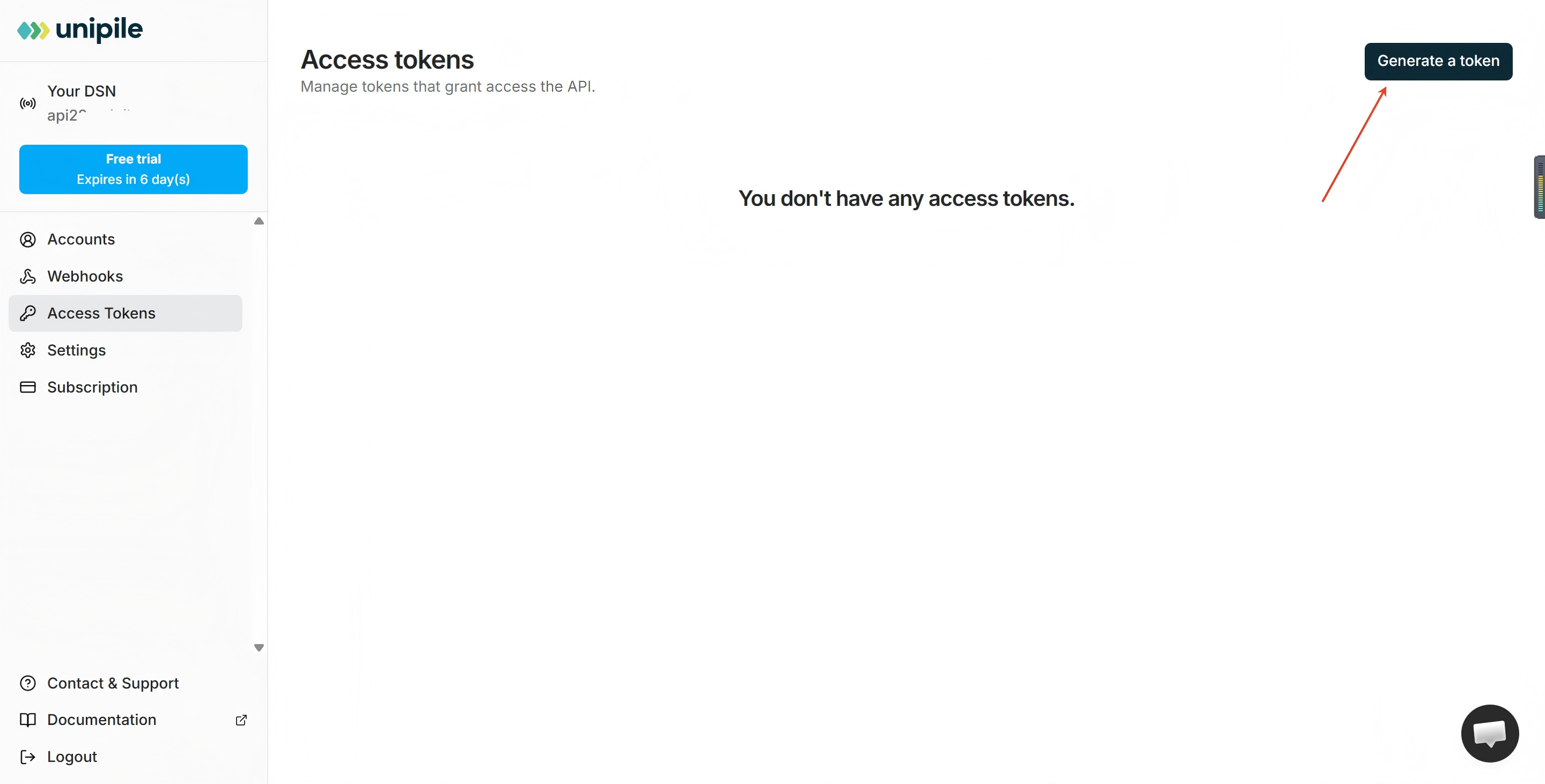
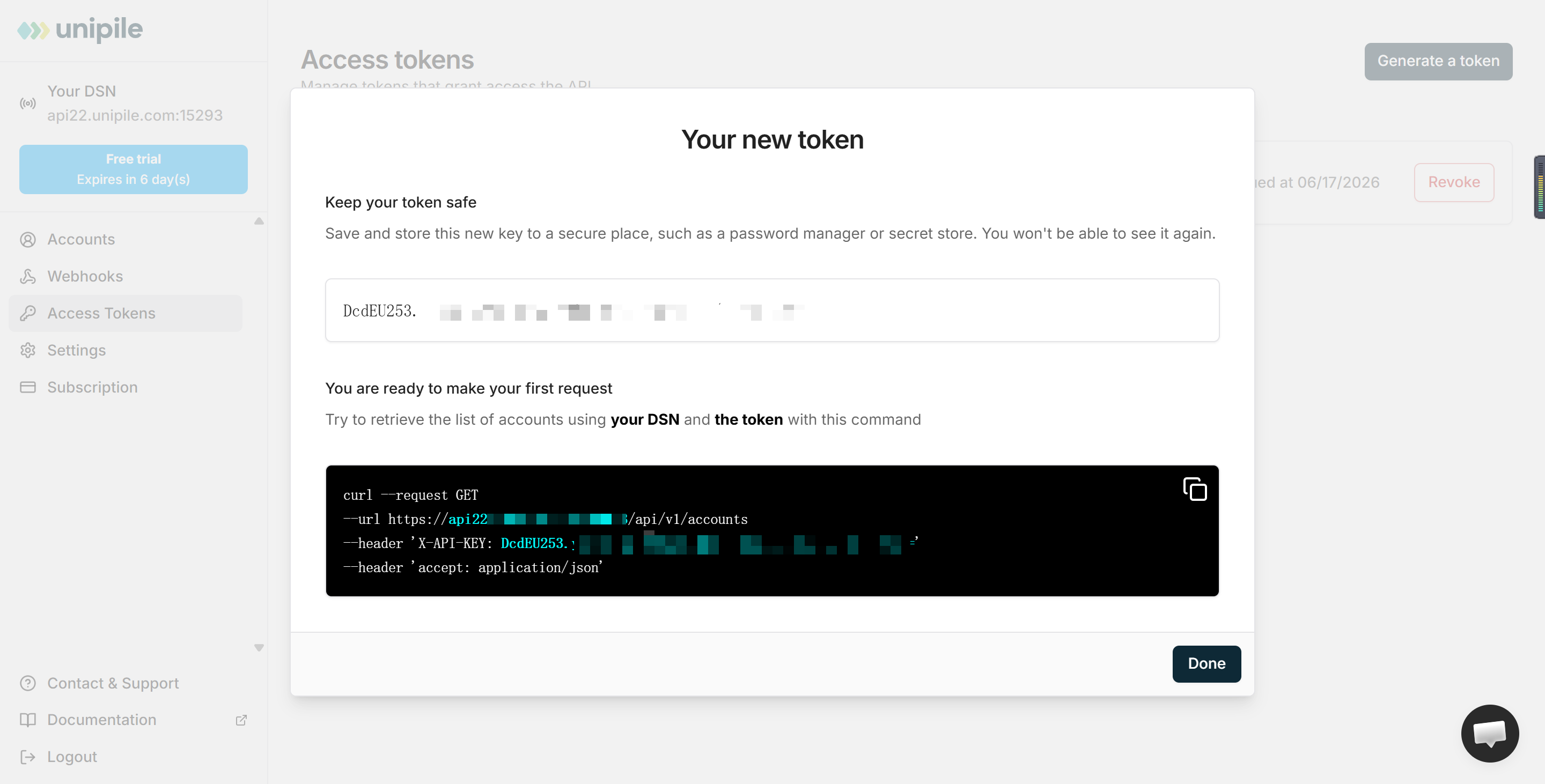
- Unipileプラットフォームにアクセスします。アカウントをお持ちでない場合は、先に登録してください。ログイン後、コンソールに移動し、まずトークンを作成します。作成後、後でチャネルを設定するために、DSNおよびトークンの情報を保存してください。
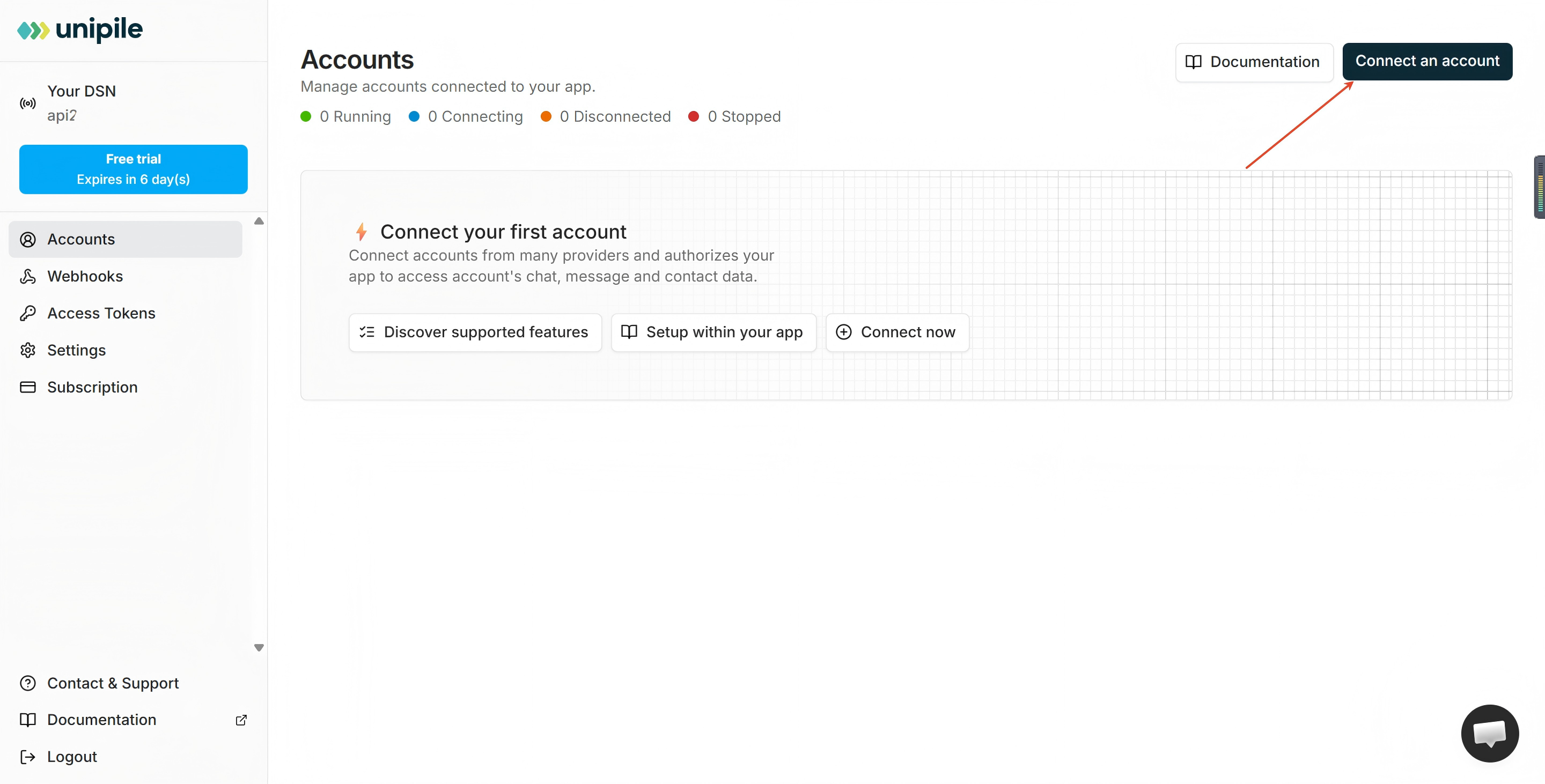
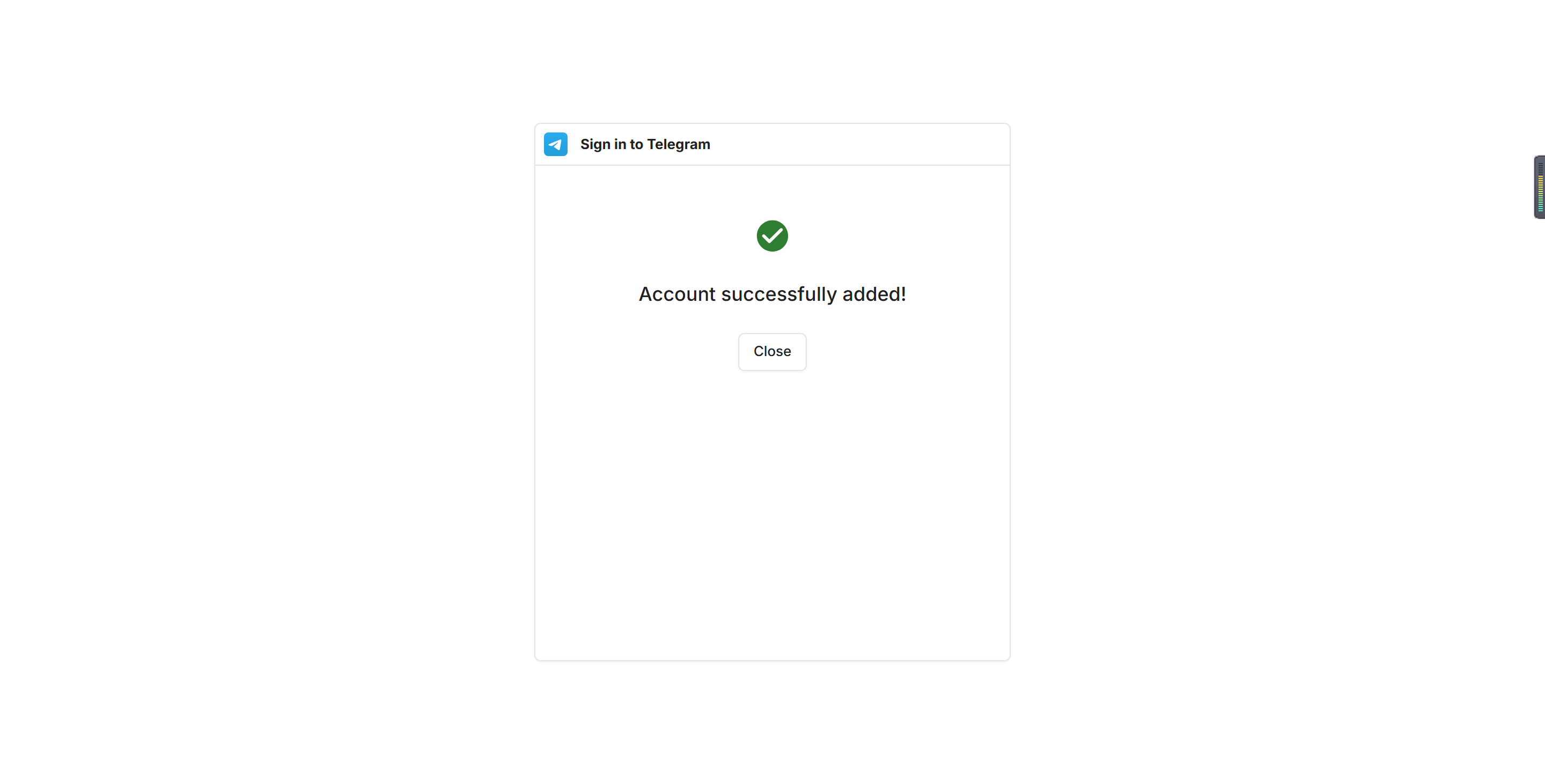
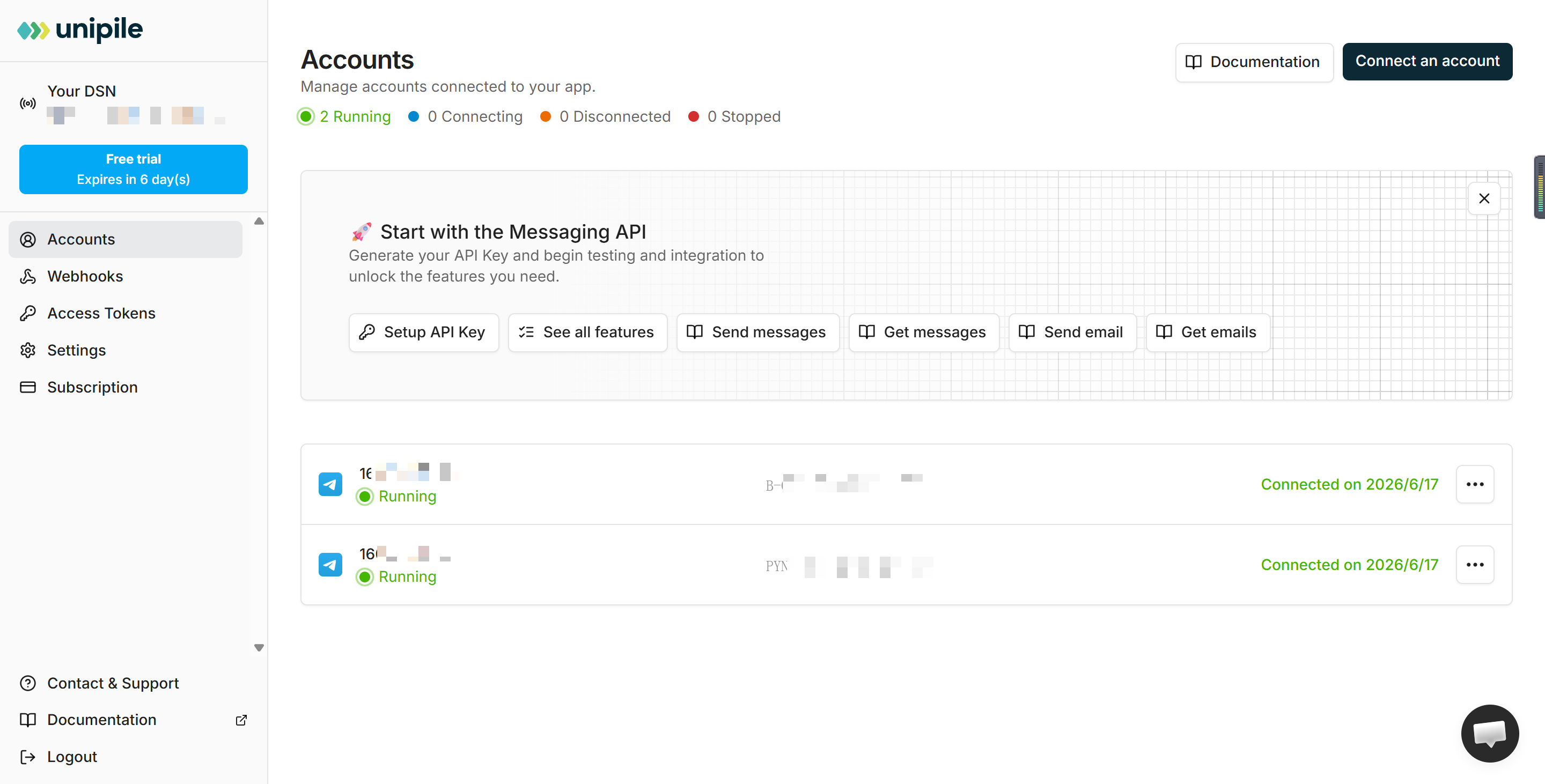
- 個人のTelegramアカウントを接続します。トークンを作成した後、Unipileで個人のTelegramアカウントを認証する必要があります。案内に従って、認証と接続のプロセスを完了してください。接続に成功すると、認証済みの個人Telegramアカウントの一覧がUnipileアカウントに表示されます。
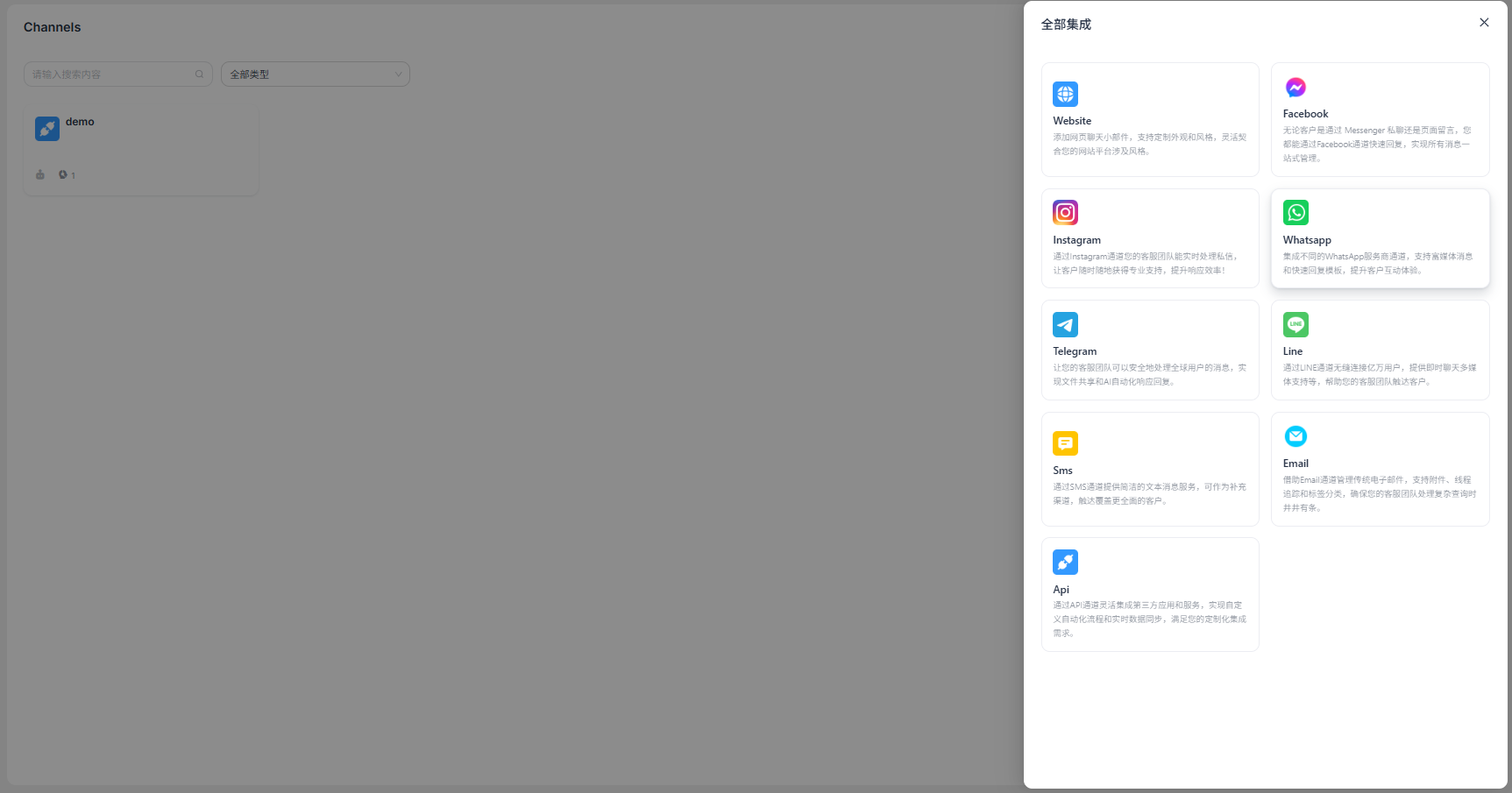
「チャネルを追加」-「Telegram」
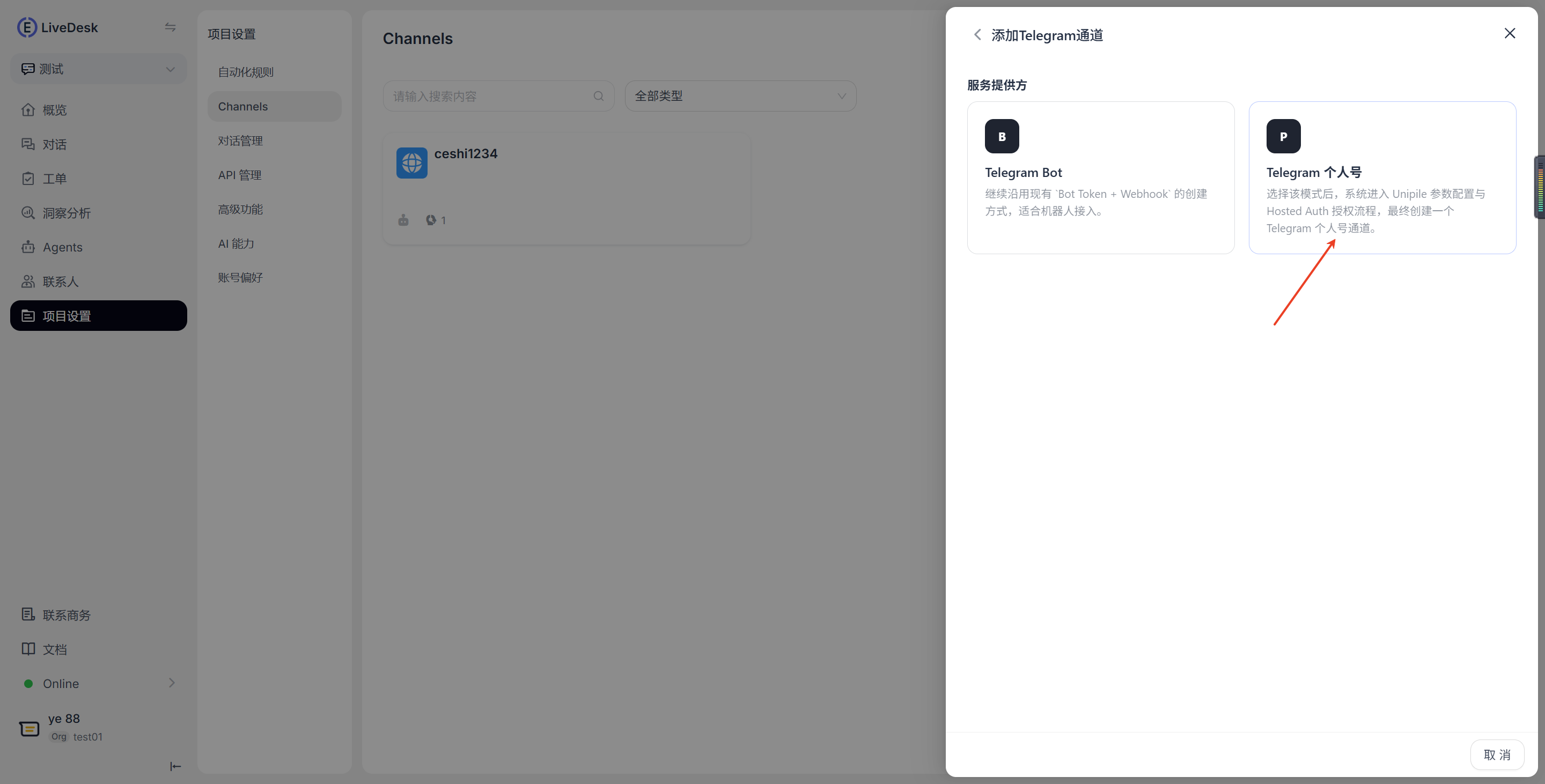
Add Channel を選択し、続いて Telegram personal account を選択してチャネルを作成します。
設定情報を入力
画面上の案内に従って設定情報を入力します。チャネル名は任意に設定できます。Unipileから取得したDSNアドレスをAPIアドレスとして入力します。たとえば、api22.unipile.com:xxxxx のように入力し、生成されたトークンをAPI Keyとして入力します。
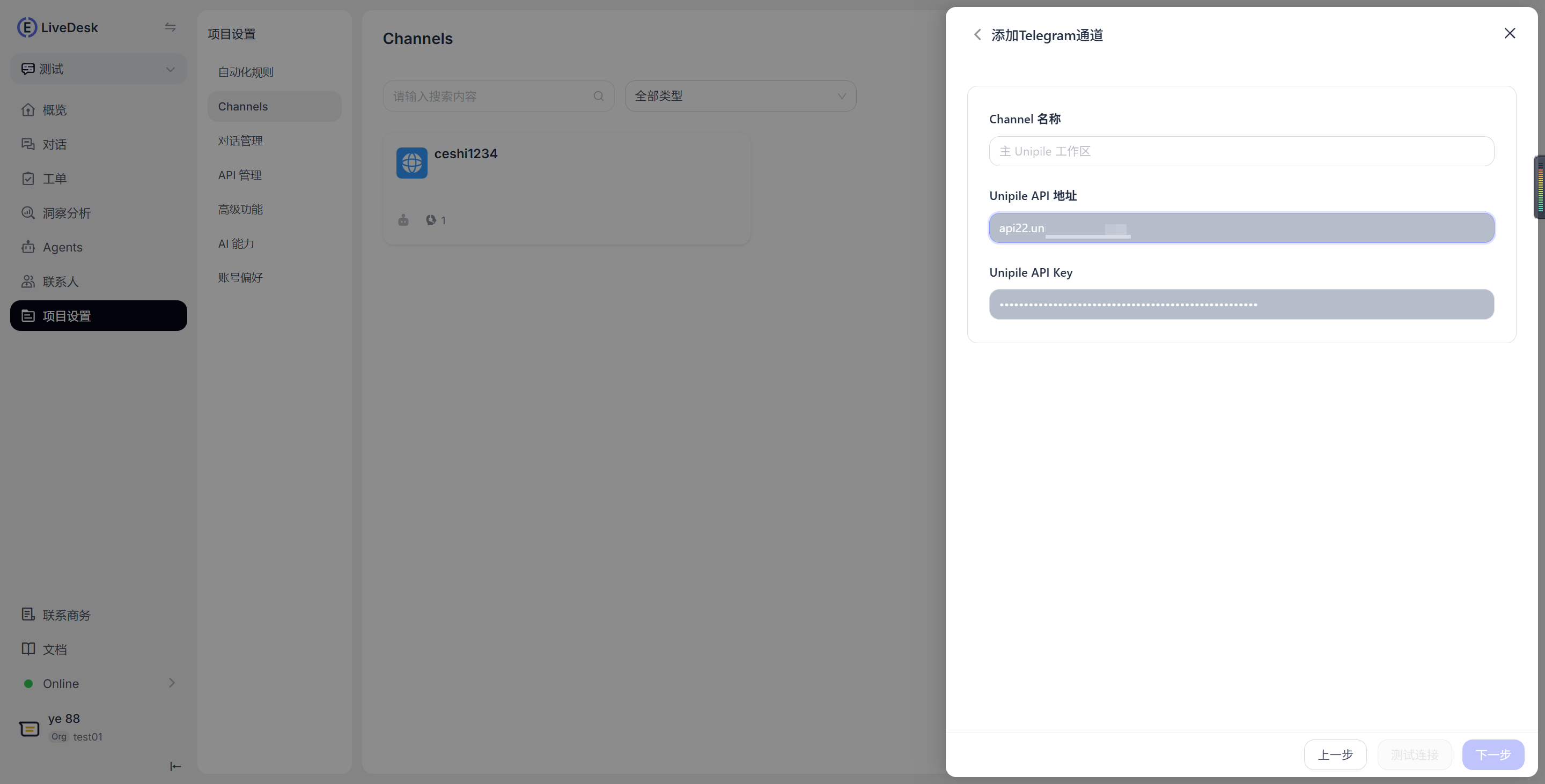
情報を入力したら、Test Connection をクリックします。テストに成功すると確認メッセージが表示され、次のステップに進むことができます。
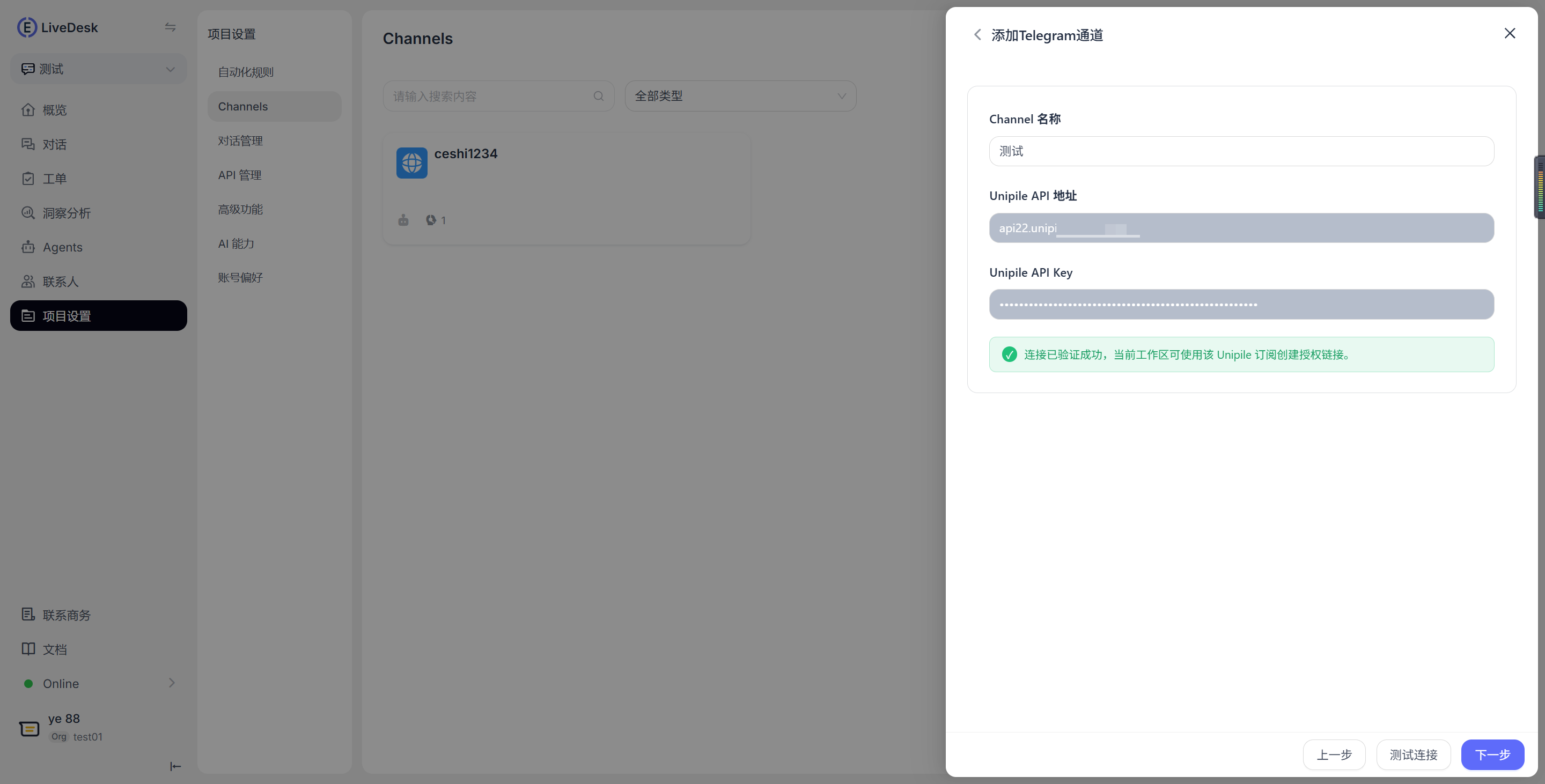
Unipileアカウントにすでに認証済みのTelegramアカウントがある場合は、関連するアカウント一覧が表示されます。接続したいTelegramアカウントを選択してください。別のアカウントを認証する必要がある場合は、Go to Unipile for Authorization を選択します。
アカウントを選択し、チャネルにカスタマーサービス担当者を割り当てて、Confirm をクリックすると、チャネルの作成が完了します。
詳細設定
チャネルを作成した後、該当するチャネルで詳細設定を行うことができます。
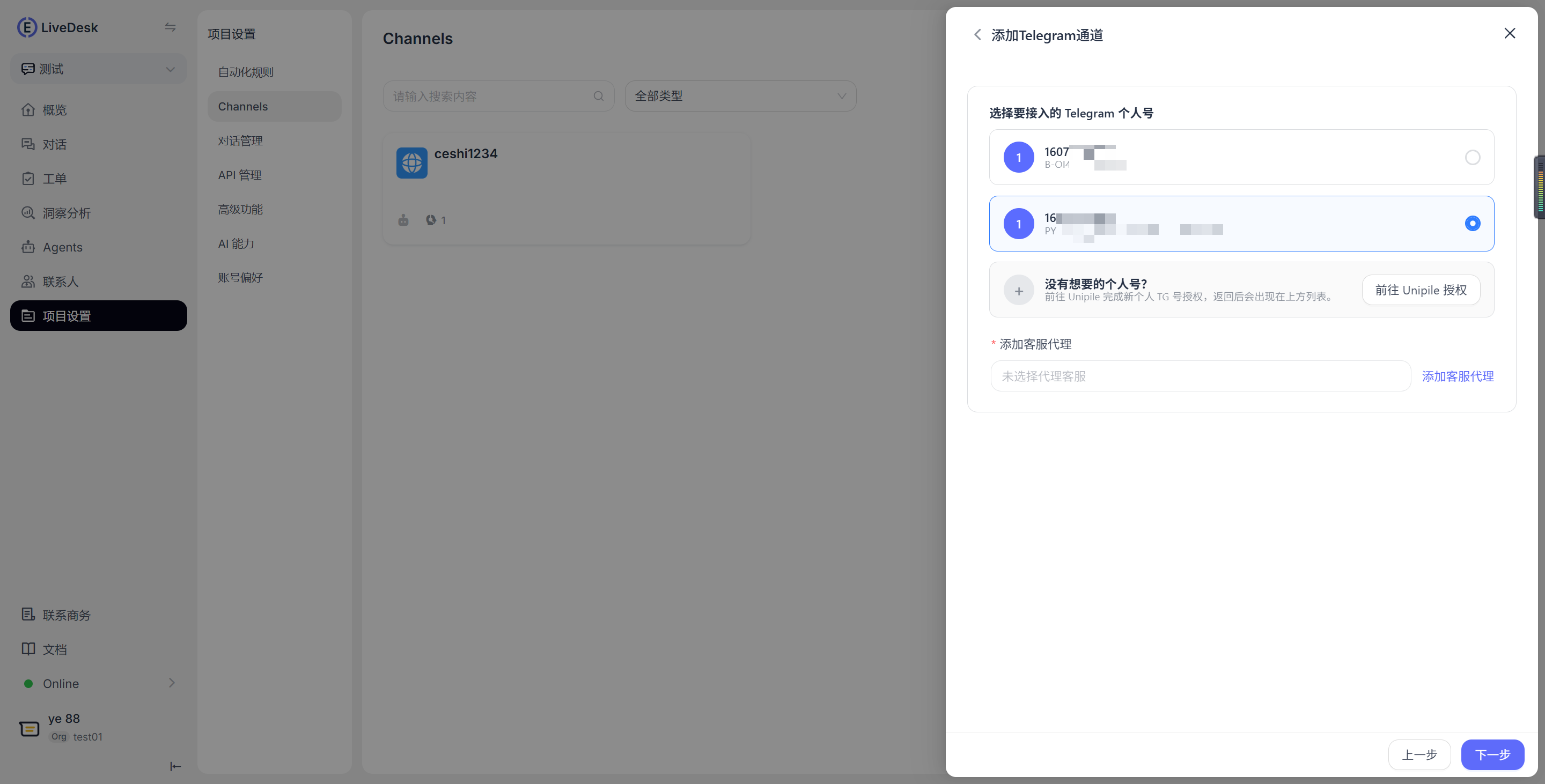
連携設定
- Personal account type: 接続されている個人アカウントの種類です。デフォルトではTelegramです。
- Authorized personal account: チャネルに関連付けられた、認証済みの個人TelegramアカウントのIDです。
- Unipile account ID: Unipileがその個人アカウントに割り当てる一意のIDです。
- Unipile API address (DSN): チャネル作成時に設定したUnipileのDSNアドレスを表示します。
- Unipile API Key: チャネル作成時に設定したトークンを表示します。
- Unipile Webhook URL: チャネルに関連付けられたWebhookアドレスを表示します。メッセージはWebhookプッシュを通じて送受信されます。
設定
チャネルのあいさつメッセージを設定
デフォルトでは無効です。カスタムのあいさつメッセージを入力すると、顧客が会話を開始した際に自動的に送信されます。CSATを有効化
この機能を有効にすると、各問題が解決された後に顧客満足度アンケートが自動的に開始されます。CSATスコアは Reports セクションで確認できます。
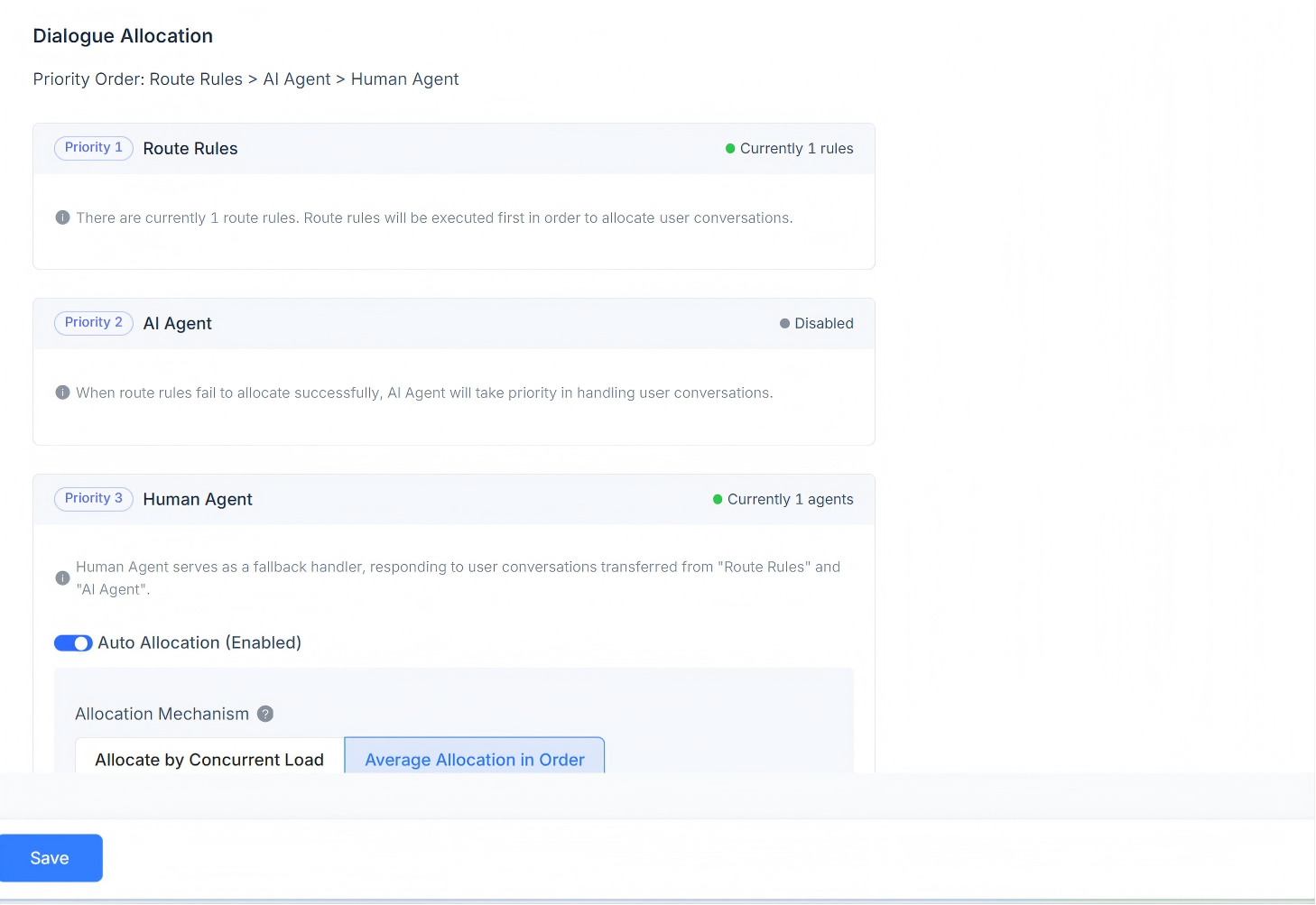
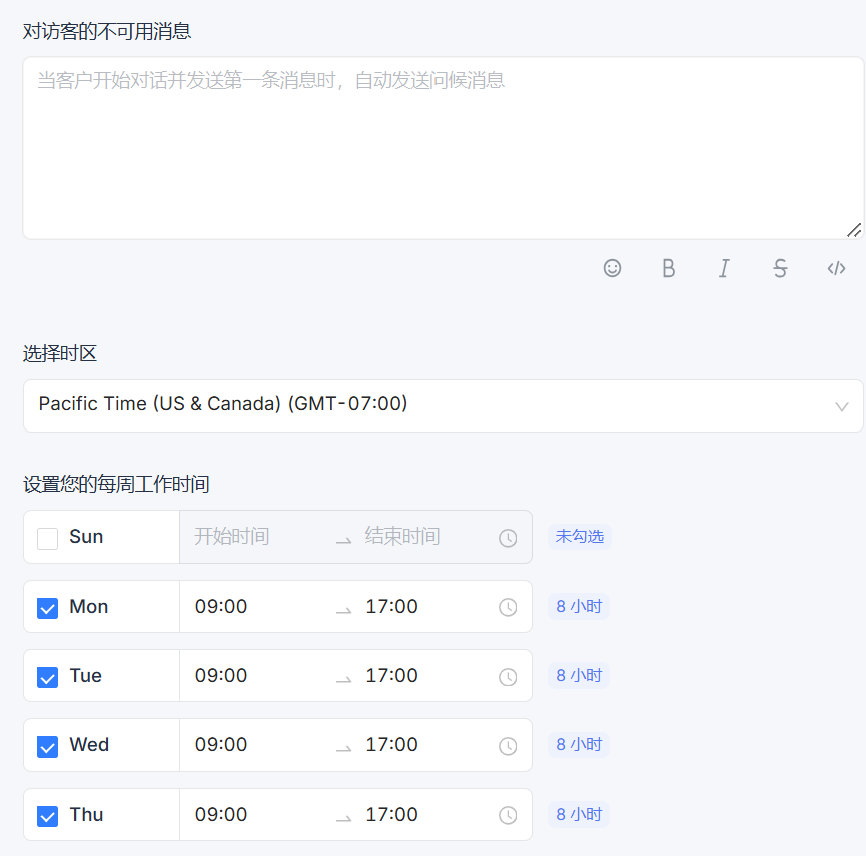
営業時間
チームの営業時間を設定できます。
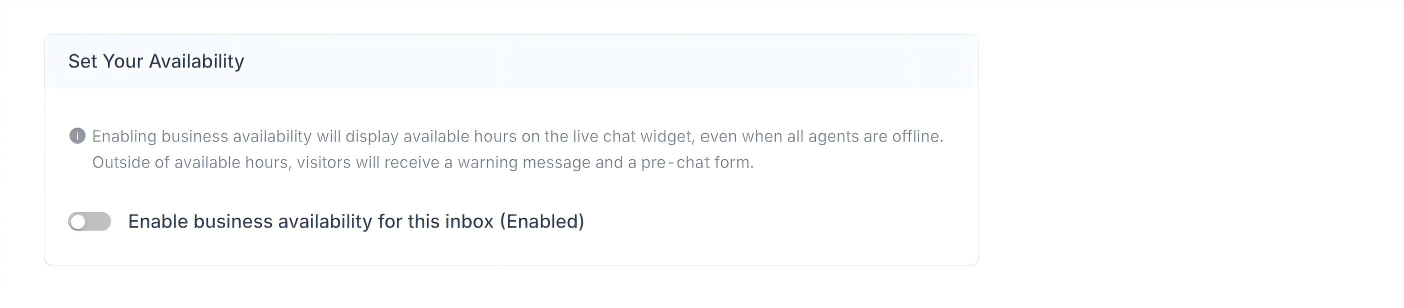
営業時間が明確に定義されている場合は、Enable business availability for this inbox (Enabled) チェックボックスを選択します。選択すると、対応するパラメータ設定が下部に表示されます。営業時間外の訪問者に対する不在メッセージを設定することもできます。また、各曜日の営業時間帯と対応するタイムゾーンを選択することもできます。