


ตัวแก้ไขอีเมล AI
EngageLab มีเครื่องมือแก้ไขอีเมลแบบภาพด้วยความช่วยเหลือของ AI คุณไม่จำเป็นต้องเขียนโค้ด — สร้างดีไซน์อีเมลแบบ responsive ที่เหมาะกับอุปกรณ์มือถือด้วยการลากและวาง และใช้ AI สร้างฉบับร่างแรก ปรับแต่งเนื้อหา ปรับเลย์เอาต์ และจัดการรูปภาพ ก่อนส่ง คุณยังสามารถตรวจสอบการแสดงผลของอีเมลในโปรแกรมรับส่งเมลหลักๆ ได้ด้วย Inbox Preview
เข้าสู่ระบบ EngageLab Email เพื่อสร้างเทมเพลตและรับ 300 พอยต์ฟรี
สร้างเทมเพลตอีเมล
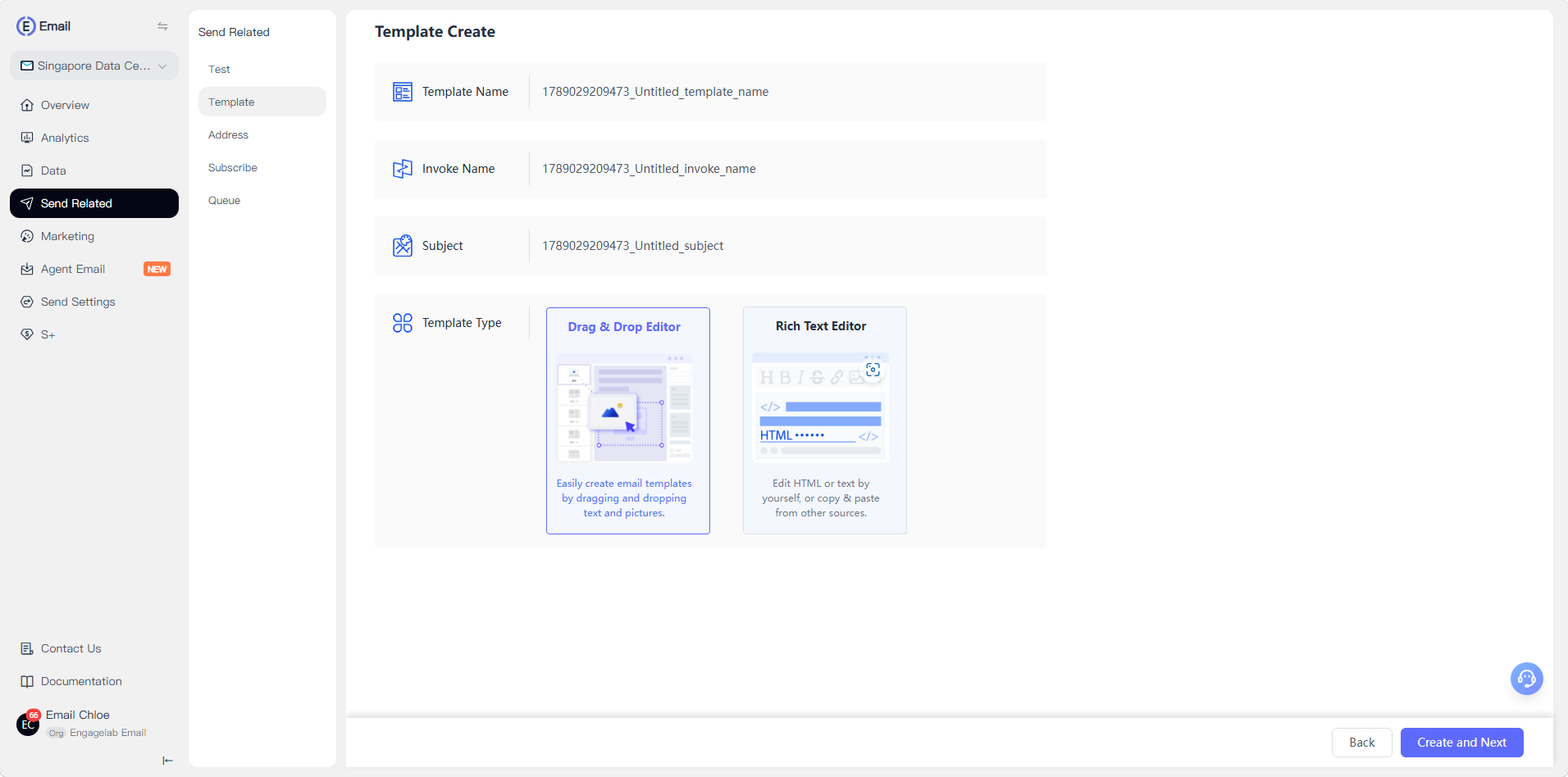
หลังเข้าสู่ระบบ ให้เปิดหน้าจัดการเทมเพลตของ Email เพื่อสร้างเทมเพลตใหม่ เครื่องมือแก้ไขมีโหมดการแก้ไข 2 แบบ ได้แก่
ตัวแก้ไขแบบลากและวาง (Drag & Drop Editor): เหมาะสำหรับผู้ใช้ส่วนใหญ่ สร้างเทมเพลตอีเมลได้อย่างง่ายดายโดยการลากและวางบล็อกต่างๆ เช่น ข้อความและรูปภาพ โดยไม่ต้องเขียนโค้ด อีเมลที่สร้างจะปรับตัวกับโปรแกรมรับส่งเมลและอุปกรณ์มือถือที่หลากหลาย
ตัวแก้ไข Rich Text (Rich Text Editor): เหมาะสำหรับแก้ไข HTML โดยตรง หรือคัดลอกและวางเนื้อหาอีเมลจากแหล่งอื่น
วิธีสร้าง 3 แบบ
หลังเลือกตัวแก้ไขแบบลากและวาง คุณสามารถเริ่มต้นอีเมลใหม่ได้ 3 วิธี ได้แก่
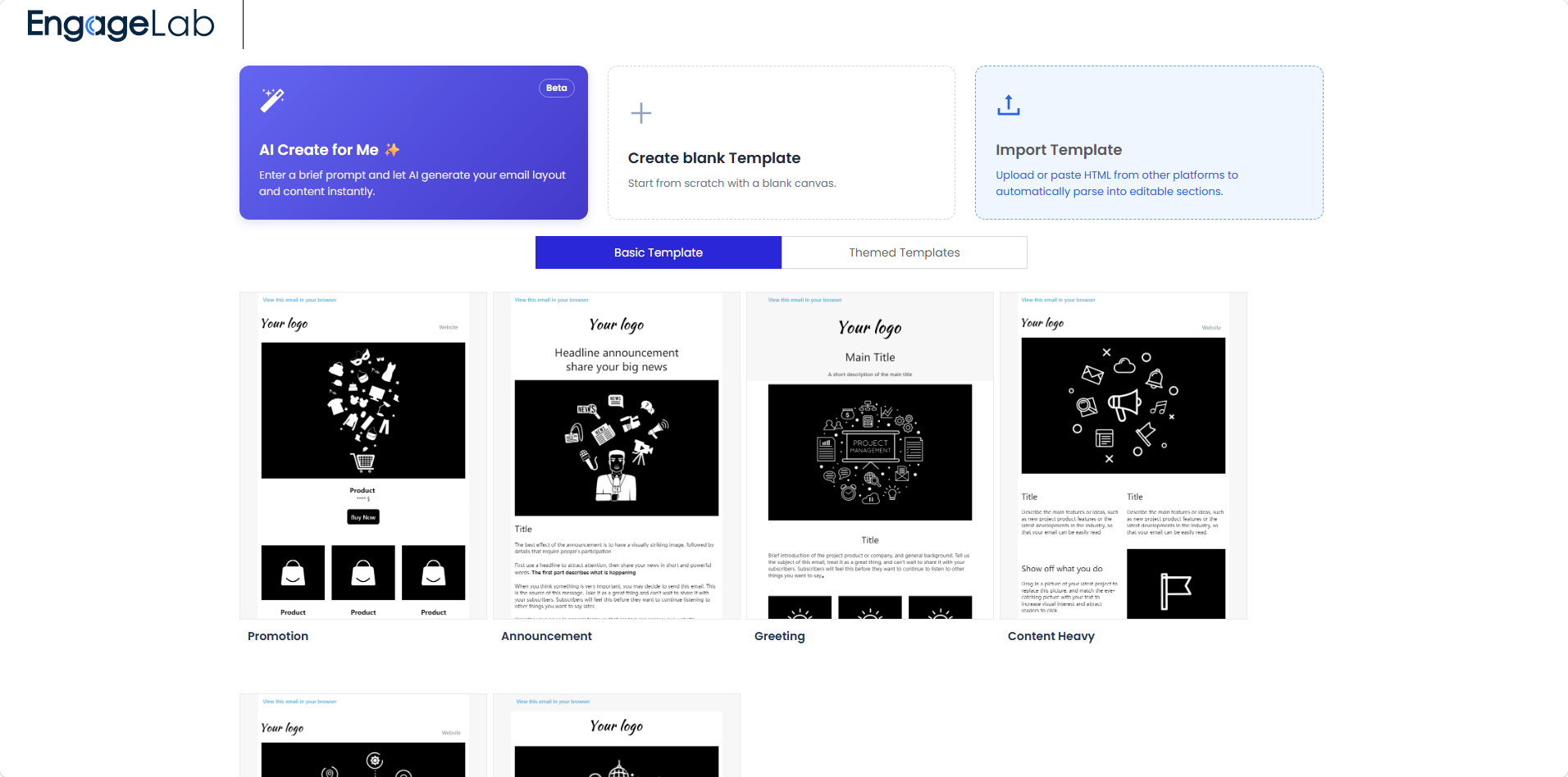
AI Create (AI Create for Me): ป้อนพรอมป์สั้นๆ แล้ว AI จะสร้างเนื้อหาและเลย์เอาต์ของอีเมลให้โดยอัตโนมัติเป็นจุดเริ่มต้น จากนั้นคุณสามารถแก้ไขต่อในพื้นที่ทำงานได้ ดูส่วนฟีเจอร์ AI ด้านล่าง
Create blank Template: เริ่มจากผืนผ้าใบเปล่า แล้วสร้างอีเมลด้วยตัวเองทั้งหมด
Import Template: อัปโหลดหรือวาง HTML จากแพลตฟอร์มอื่น เครื่องมือแก้ไขจะแปลงเนื้อหาที่นำเข้าเป็น Section ที่แก้ไขได้ เนื่องจากโครงสร้าง HTML ไม่สามารถจับคู่กับบล็อกลากวางได้สมบูรณ์ทั้งหมด อาจต้องปรับแต่งด้วยมือหลังการนำเข้า
หมวดหมู่เทมเพลต
คลังเทมเพลตแบ่งเป็น 2 หมวด คุณสามารถค้นหาด้วยคำสำคัญหรือเลือกดูการ์ดเทมเพลตได้:
Basic Template: เทมเพลตเลย์เอาต์สำหรับใช้ทั่วไป เช่น Promotion, Announcement, Greeting และ Content Heavy — จุดเริ่มต้นที่ดีสำหรับอีเมลทุกประเภท
Themed Templates: เทมเพลตที่กำหนดสไตล์ภาพไว้ตามอุตสาหกรรมหรือบริบท เลือกแล้วเปลี่ยนเนื้อหาได้เลย
พื้นที่ทำงานของตัวแก้ไข
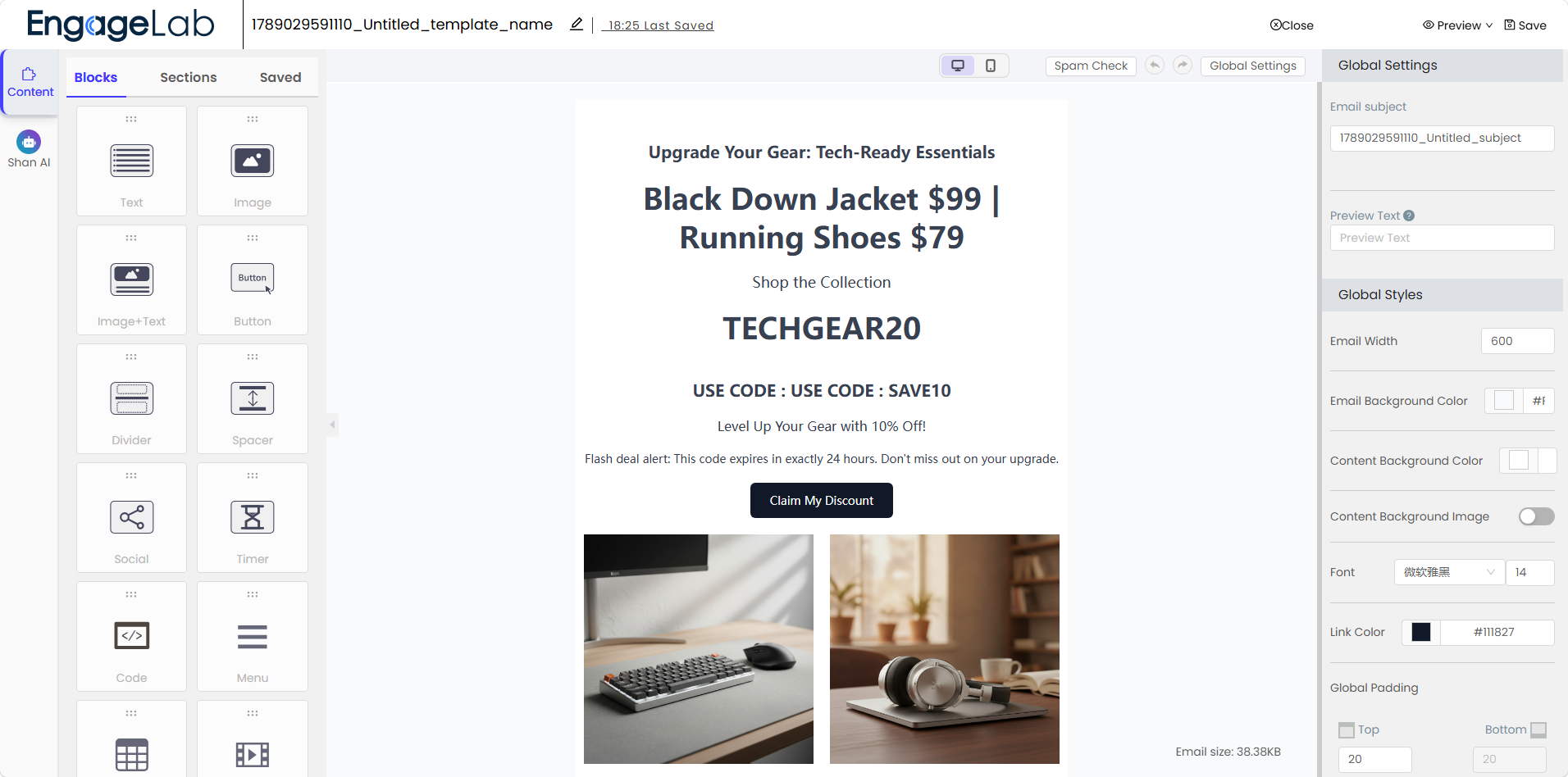
ไม่ว่าคุณจะเริ่มจาก AI เทมเพลต หรือการนำเข้า ตัวแก้ไขจะเปิดพื้นที่ทำงานขึ้น นี่คือพื้นที่หลักสำหรับเพิ่มเนื้อหา แก้ไขเลย์เอาต์ ตั้งค่าสไตล์ ดูตัวอย่าง และบันทึกอีเมลของคุณ
1. พื้นที่หลัก
| พื้นที่ | สิ่งที่คุณทำได้ |
|---|---|
| แถบด้านบน (Top bar) | ดู/เปลี่ยนชื่ออีเมล ดูสถานะการบันทึก ย้อนกลับ ดูตัวอย่าง บันทึก |
| เมนูนำทางด้านซ้าย (Left navigation) | สลับระหว่างโหมด เช่น "การแก้ไขเนื้อหา" และ "เครื่องมือช่วยด้วย AI" |
| แผงเนื้อหา (Content panel) | ลากบล็อก ส่วน (Section) หรือเนื้อหาที่บันทึกไว้ใส่ในอีเมล |
| ผืนผ้าใบ (Canvas) | แก้ไขเลย์เอาต์และเนื้อหาอีเมลแบบภาพ |
| แผงตั้งค่าด้านขวา (Right settings panel) | ตั้งค่าส่วนกลางหรือบล็อกเนื้อหาที่เลือก |
2. แถบด้านบน
ดูหรือเปลี่ยนชื่ออีเมลปัจจุบัน ตรวจสอบสถานะการบันทึกล่าสุด ย้อนกลับ เปิดตัวอย่าง และบันทึกอีเมล หลังบันทึก สถานะและเนื้อหาของอีเมลจะถูกบันทึกกลับเข้าบัญชี EngageLab Email ของคุณ เพื่อใช้ส่งหรือทำแคมเปญการตลาดในภายหลัง
3. เมนูนำทางด้านซ้ายและแผงเนื้อหา
เมนูนำทางด้านซ้ายแสดงโหมดหลักของตัวแก้ไข รายการที่พบทั่วไปคือ "การแก้ไขเนื้อหา" และ "การแก้ไขด้วย AI"
แผงเนื้อหาประกอบด้วยเครื่องมือประกอบที่ใช้ซ้ำได้ แท็บที่พบทั่วไป:
บล็อก (Blocks): บล็อกเนื้อหาอิสระ เช่น ข้อความ รูปภาพ ปุ่ม เส้นแบ่ง โซเชียล ตัวจับเวลา โค้ด เมนู ฯลฯ
ส่วน (Sections): เลย์เอาต์สำเร็จรูปที่เพิ่มเข้าอีเมลได้ในคลิกเดียว
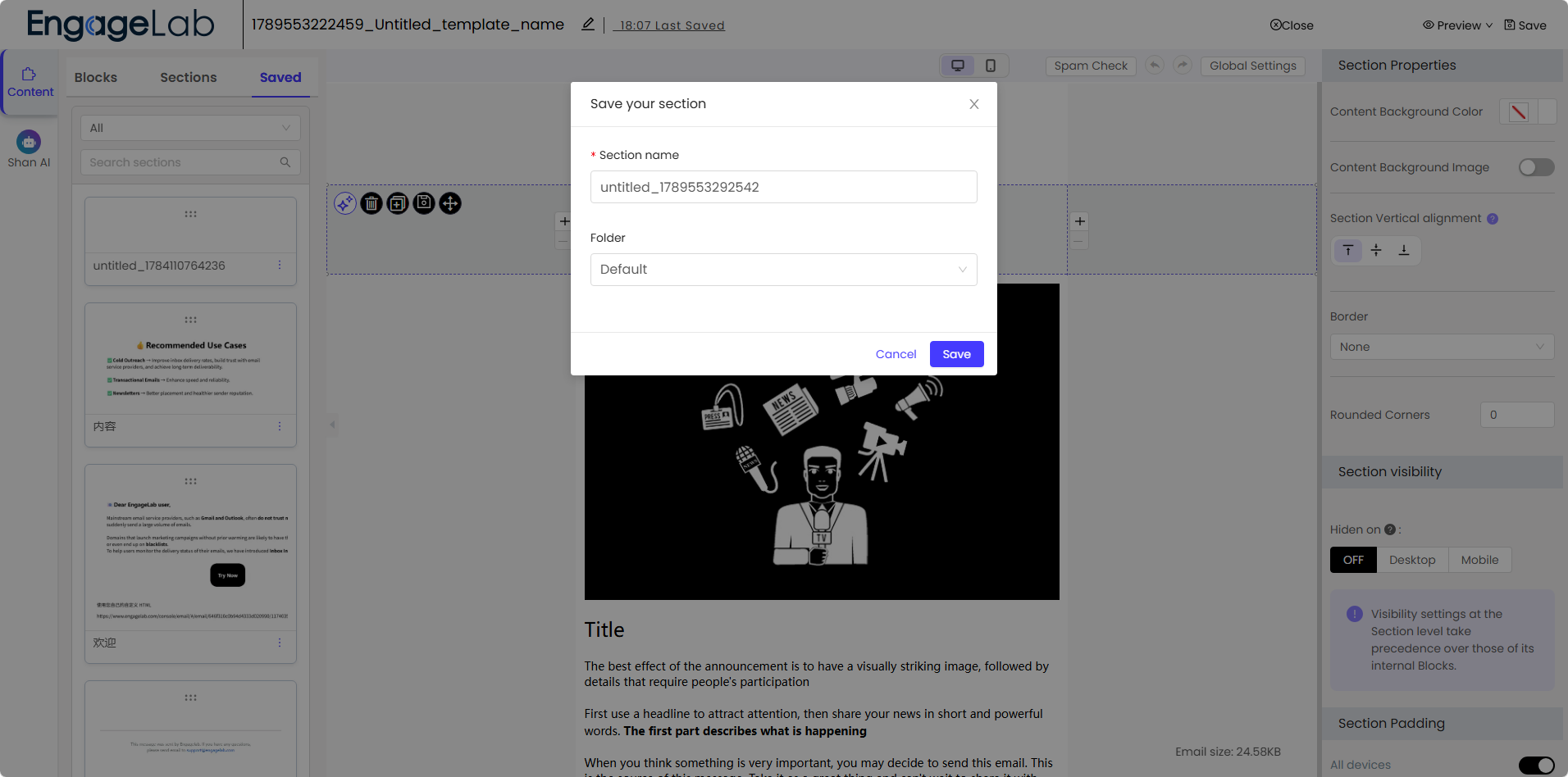
บันทึกแล้ว (Saved): เนื้อหาที่ใช้ซ้ำได้ซึ่งจัดระเบียบและบันทึกไว้แล้ว
4. แผงตั้งค่าด้านขวา
แผงนี้จะเปลี่ยนตามบริบท:
เมื่อไม่มีบล็อกใดถูกเลือก จะแสดง การตั้งค่าอีเมลส่วนกลาง: หัวเรื่อง, ข้อความพรีวิว, ความกว้างอีเมล, สีพื้นหลัง, สีพื้นหลังเนื้อหา, ฟอนต์, สีลิงก์, การตั้งค่าตัวคั่นตัวแปร ฯลฯ
เมื่อเลือกบล็อกหรือส่วนใด จะแสดงการตั้งค่าเฉพาะของรายการนั้น
5. ผืนผ้าใบ
ผืนผ้าใบคือพื้นที่แก้ไขแบบภาพ ที่คุณเลือกข้อความ/รูปภาพ/ปุ่ม จัดเรียงใหม่แบบภาพ แก้ไขเลย์เอาต์ และเห็นผลลัพธ์แบบเรียลไทม์
6. พรีวิวและการบันทึก
คุณสามารถดูตัวอย่างอีเมลก่อนบันทึก พื้นที่ทำงานยังรวมการตรวจสแปม (Spam Check), พรีวิวหลายอุปกรณ์ และ Inbox Preview
บล็อกและส่วน
ตัวแก้ไขใช้แนวคิด "บล็อกประกอบ" ที่ประกอบด้วยองค์ประกอบ 3 ประเภท
1. บล็อก — หน่วยเนื้อหาที่ลากได้ที่เล็กที่สุด
หลังลากบล็อกลงผืนผ้าใบ คุณสามารถตั้งค่าเนื้อหา สไตล์ ระยะห่าง และการมองเห็นของมันได้ บล็อกที่พบทั่วไป:
| บล็อก | วัตถุประสงค์ |
|---|---|
| ข้อความ (Text) | หัวเรื่อง เนื้อความ คำอธิบาย |
| รูปภาพ (Image) | เพิ่มหรือเปลี่ยนรูปภาพ |
| รูปภาพ + ข้อความ (Image + Text) | เลย์เอาต์รูปภาพผสมข้อความ |
| ปุ่ม (Button) | ปุ่มเรียกให้ดำเนินการ (CTA) |
| เส้นแบ่ง (Divider) | แบ่งเนื้อหาแบบภาพ |
| ตัวคั่นระยะ (Spacer) | ระยะห่างแนวตั้งระหว่างเนื้อหา |
| โซเชียล (Social) | ลิงก์หรือไอคอนโซเชียลมีเดีย |
| ตัวจับเวลา (Timer) | นับถอยหลังสำหรับแคมเปญที่มีกำหนดเวลา |
| โค้ด (Code) | เนื้อหา HTML หรือโค้ดที่กำหนดเอง |
| เมนู (Menu) | ลิงก์แบบนำทาง |
| ตาราง (Table) | แถวและคอลัมน์แบบมีโครงสร้าง |
| วิดีโอ (Video) | เนื้อหาวิดีโอหรือบล็อกพรีวิววิดีโอ |
2. ส่วน — กลุ่มเลย์เอาต์สำเร็จรูป
ส่วนคือกลุ่มเลย์เอาต์ที่จัดเตรียมไว้ล่วงหน้า ช่วยให้สร้างอีเมลได้เร็วขึ้นโดยไม่ต้องเพิ่มบล็อกทีละอัน หมวดที่พบทั่วไป:
รูปภาพ + ข้อความ (Image + Text): พื้นที่ Hero, จุดเด่นของฟีเจอร์, การแนะนำสินค้า
ข้อความ (Text): ประกาศ คำอธิบาย หรือข้อความที่เน้นตัวอักษร
รูปภาพ (Images): แกลเลอรี แบนเนอร์ ภาพสินค้า
ส่วนหัว (Headers): โลโก้ การนำทาง ชื่อเรื่อง หรือโครงสร้างด้านบนของอีเมล
ส่วนท้ายและลายเซ็น (Footer & signatures): ลิงก์ส่วนท้าย ข้อมูลผู้ส่ง ลายเซ็น พื้นที่ยกเลิกการติดตาม
คอลัมน์เปล่า (Empty columns): เลย์เอาต์หลายคอลัมน์แบบกำหนดเอง
ลากส่วนลงผืนผ้าใบ แล้วแก้ไขบล็อก เลย์เอาต์ และสไตล์ภายใน
3. ส่วนที่บันทึกไว้ — ส่วนที่กำหนดเองซึ่งใช้ซ้ำได้
ส่วนที่บันทึกไว้คือส่วนที่กำหนดเองซึ่งเก็บไว้เพื่อใช้ซ้ำ เหมาะกับเนื้อหาที่ปรากฏในหลายอีเมล เช่น ส่วนหัว ส่วนท้าย โลโก้ ข้อความด้านกฎหมาย ลายเซ็นแบรนด์ บล็อกโปรโมชันที่ใช้บ่อย หรือเลย์เอาต์สินค้าที่ใช้ซ้ำได้ หลังบันทึก จะใช้ซ้ำได้จากแท็บ "Saved" ช่วยให้ทีมรักษาความสม่ำเสมอของอีเมลแคมเปญ
เมื่อเลือกบล็อกหรือส่วนบนผืนผ้าใบ ตัวแก้ไขจะแสดงตัวควบคุมที่เกี่ยวข้อง ตัวเลือกที่พบทั่วไป: ข้อความ รูปภาพ ลิงก์ สีพื้นหลัง เส้นขอบ มุมโค้ง ระยะขอบด้านใน การจัดวาง และการแสดงบนเดสก์ท็อป/มือถือ
ฟีเจอร์ AI
ฟีเจอร์ AI ช่วยเร่งการสร้างฉบับร่างแรก การปรับแต่งเนื้อหา การปรับเลย์เอาต์ และการแก้ไขรูปภาพ การทำงาน เช่น AI Create, AI Rewrite, AI Conversation และการสร้างรูปภาพ จะใช้เครดิต AI (AI Credits) ดูส่วน AI Credits ด้านล่าง
1. AI Create
เริ่มต้นอีเมลใหม่จากพรอมป์ ขั้นตอนการสร้างมี 3 ขั้นตอน
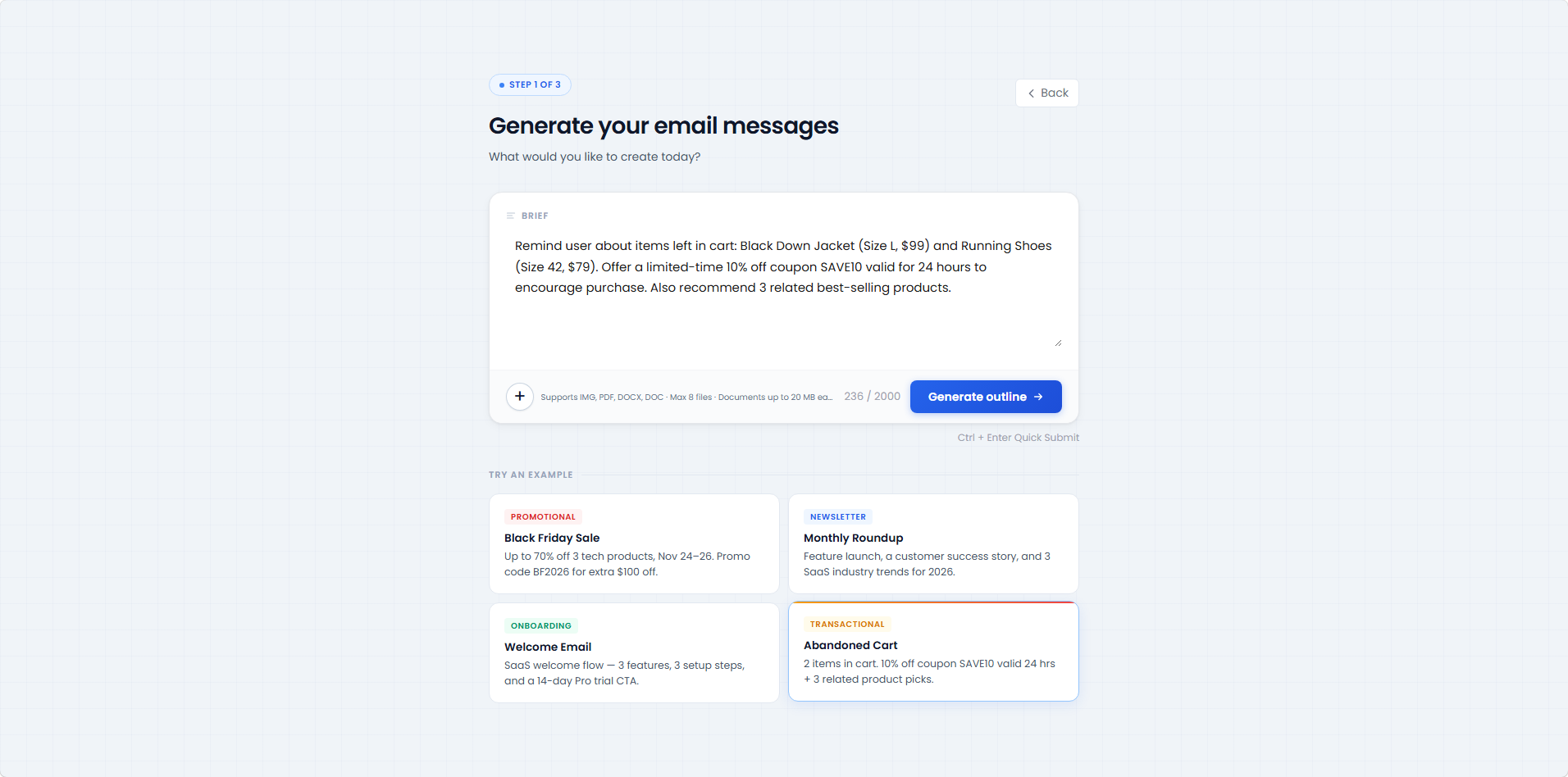
ขั้นตอนที่ 1: ป้อนพรอมป์ (Enter Prompt)
อธิบายความต้องการในกล่องป้อนข้อมูล เช่น เป้าหมายแคมเปญ กลุ่มเป้าหมาย ข้อเสนอ สินค้า หรือสารที่ต้องการสื่อ (ไม่เกิน 2,000 ตัวอักษร)
อัปโหลดเอกสารอ้างอิง (.msg / .pdf / .docx, สูงสุด 8 ไฟล์, ไฟล์ละไม่เกิน 20 MB) เพื่อให้ AI นำไปพิจารณา
เมื่อเสร็จแล้วคลิก "Generate outline" (หรือใช้ปุ่มลัด Ctrl + Enter)
ยังไม่รู้จะเริ่มอย่างไร? เลือกสถานการณ์ตัวอย่างได้แก่ Promotional, Newsletter, Onboarding หรือ Transactional
ขั้นตอนที่ 2: ยืนยันโครงร่าง (Confirm Outline)
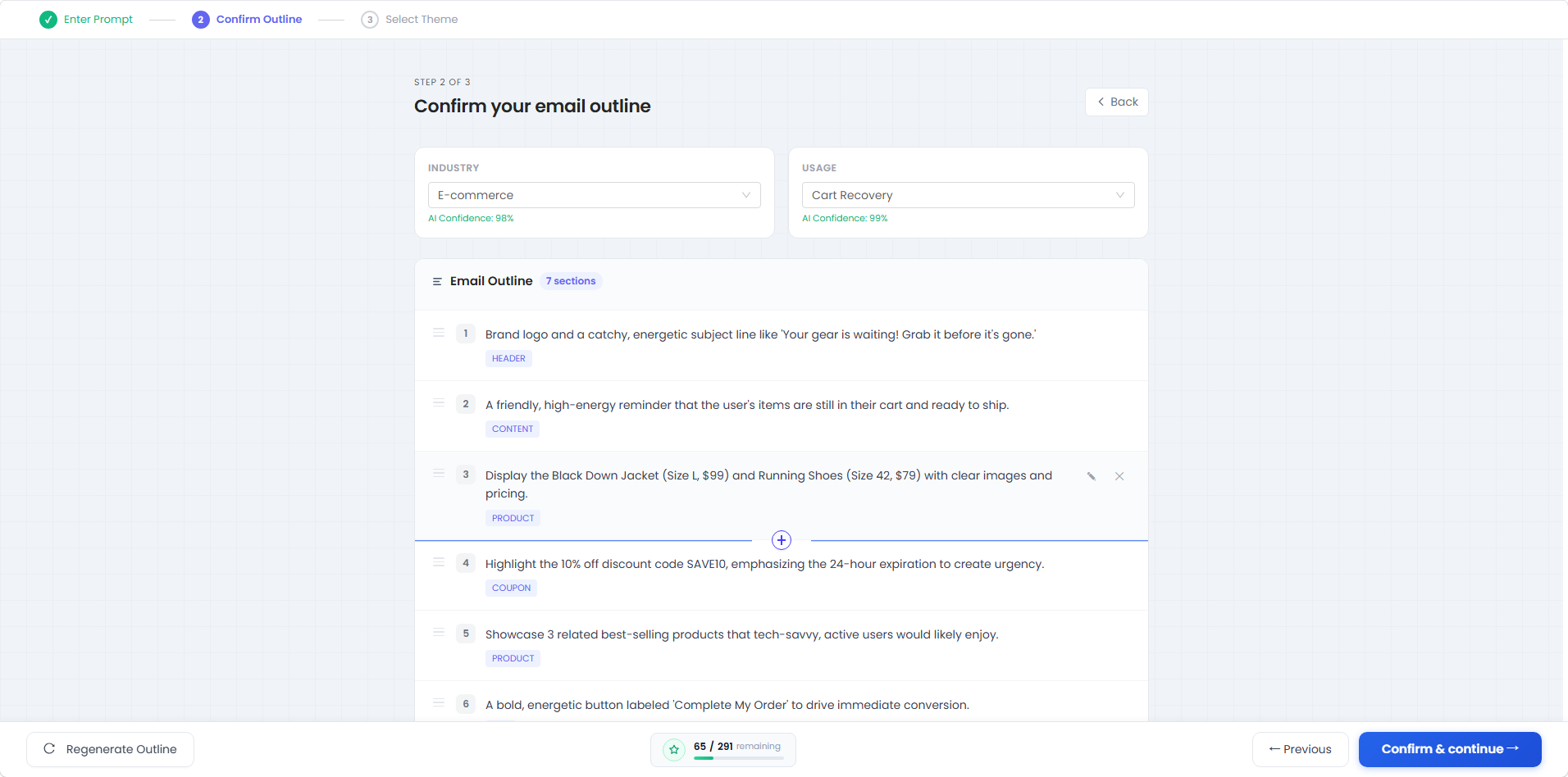
AI จะตรวจจับและเสนอ อุตสาหกรรม (Industry) และ การใช้งาน (Usage) โดยอัตโนมัติ พร้อมคะแนนความมั่นใจของ AI และคุณสามารถเปลี่ยนได้เอง จากนั้น AI จะสร้างโครงร่างอีเมลแบบมีโครงสร้าง:
โครงร่างแบ่งเป็นบล็อกๆ (เช่น Header, Content, Product, Coupon) แต่ละบล็อกมีป้ายกำกับหน้าที่
คุณแก้ไขเนื้อหาบล็อก จัดลำดับใหม่ ลบ หรือเพิ่มบล็อกใหม่ได้
ไม่พอใจกับผลลัพธ์? คลิก "Regenerate Outline" เพื่อสร้างใหม่
หน้าเว็บแสดงเครดิต AI ที่เหลือสำหรับการสร้างนี้แบบเรียลไทม์
ขั้นตอนที่ 3: เลือกธีม (Select Theme)
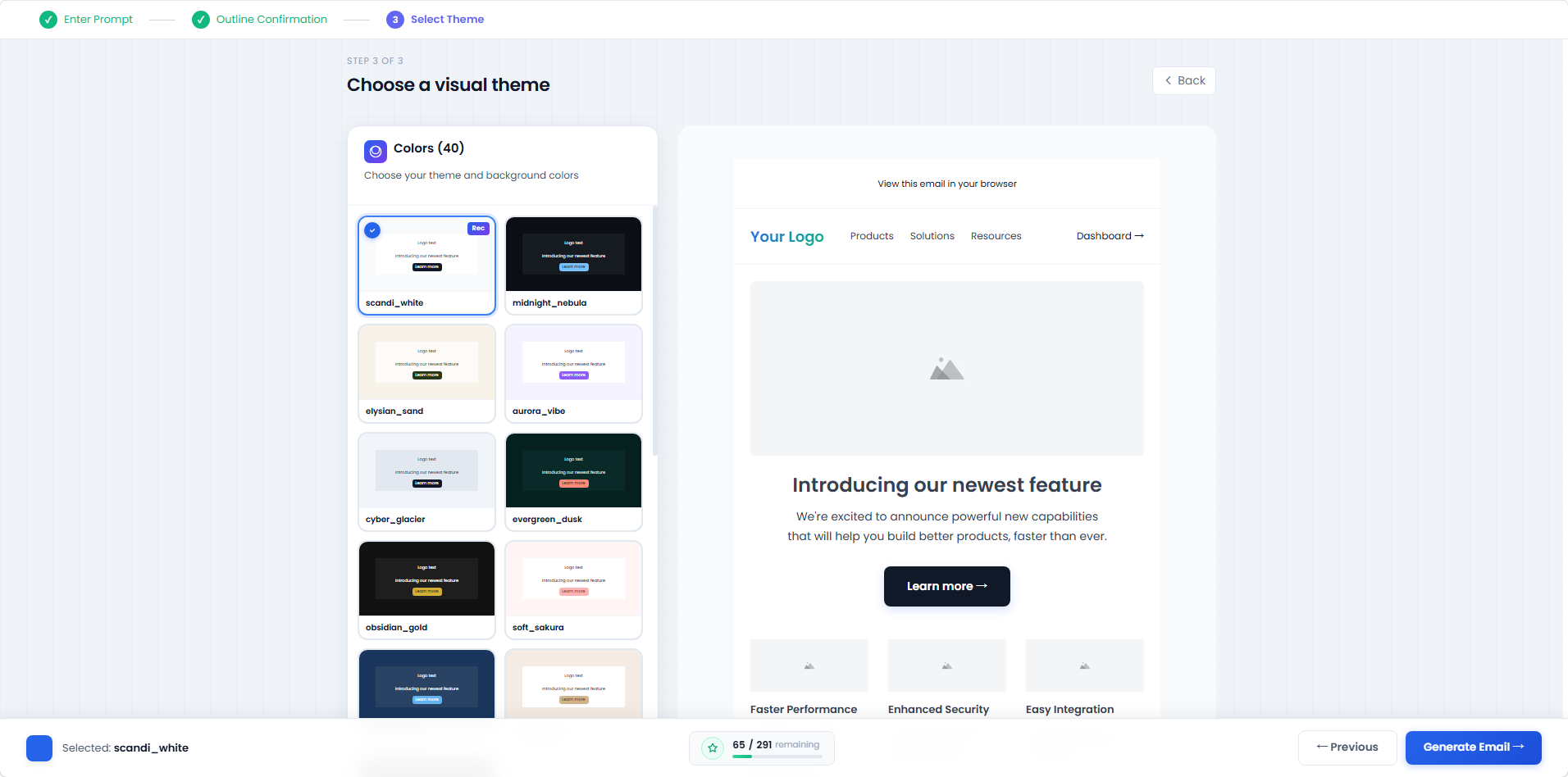
เลือกจากธีมสีสำเร็จรูป (เช่น scandi_white, midnight_nebula) คลังธีมมีเพิ่มขึ้นเรื่อยๆ
แผงด้านขวาแสดงพรีวิวอีเมลภายใต้ธีมที่เลือกแบบเรียลไทม์ คลิก "Generate Email" เพื่อสร้างอีเมล
ระหว่างการสร้าง
ระหว่างการสร้าง จะมีแถบเตือนด้านบนของผืนผ้าใบแจ้งไม่ให้ปิดหรือออกจากแท็บปัจจุบัน AI จะสร้างเนื้อหาและรูปภาพทีละบล็อกตามโครงร่าง แผงความคืบหน้าด้านซ้ายแสดงสถานะของแต่ละบล็อก ขณะที่ผืนผ้าใบค่อยๆ ถูกเติมเต็ม
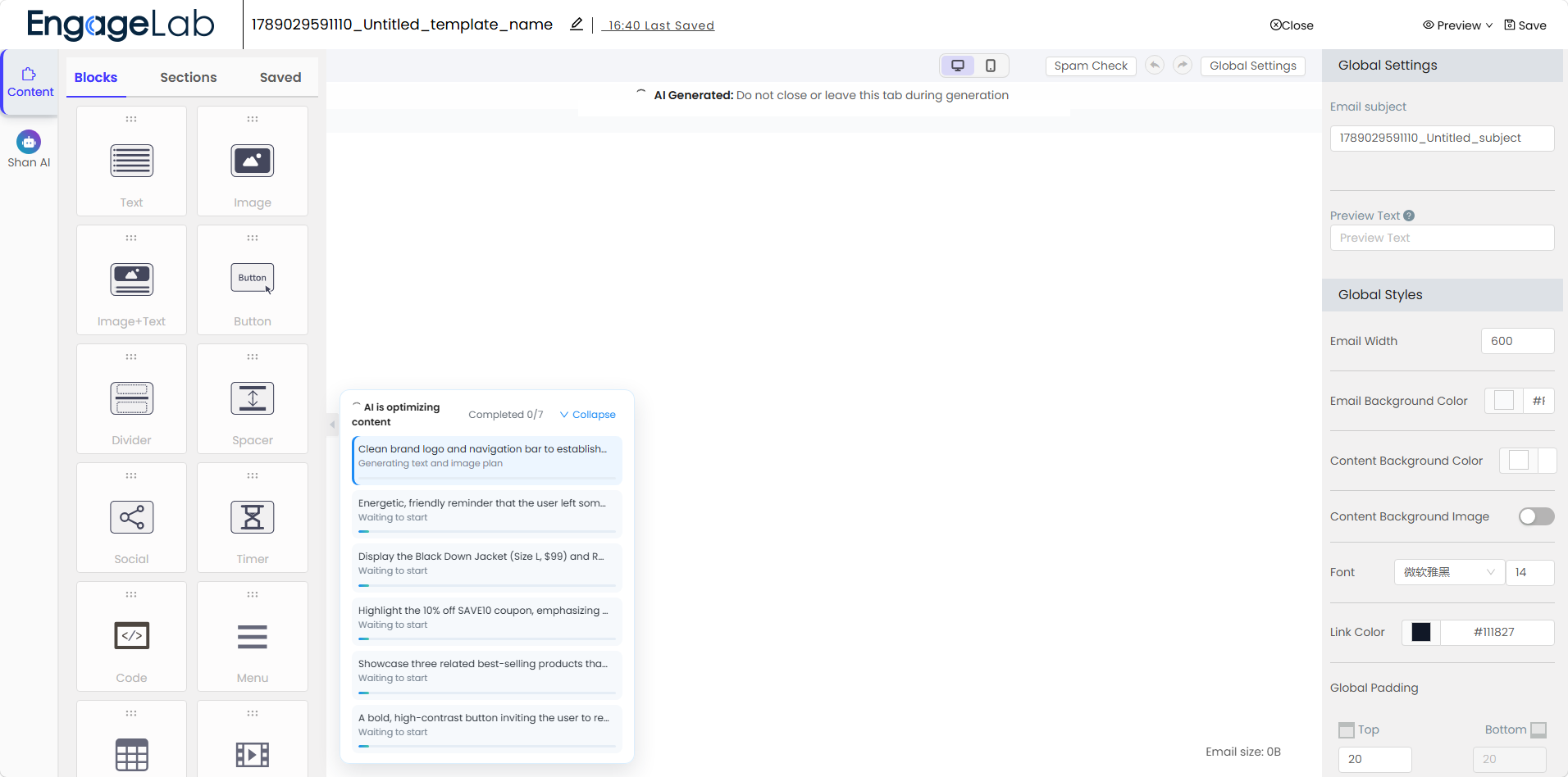
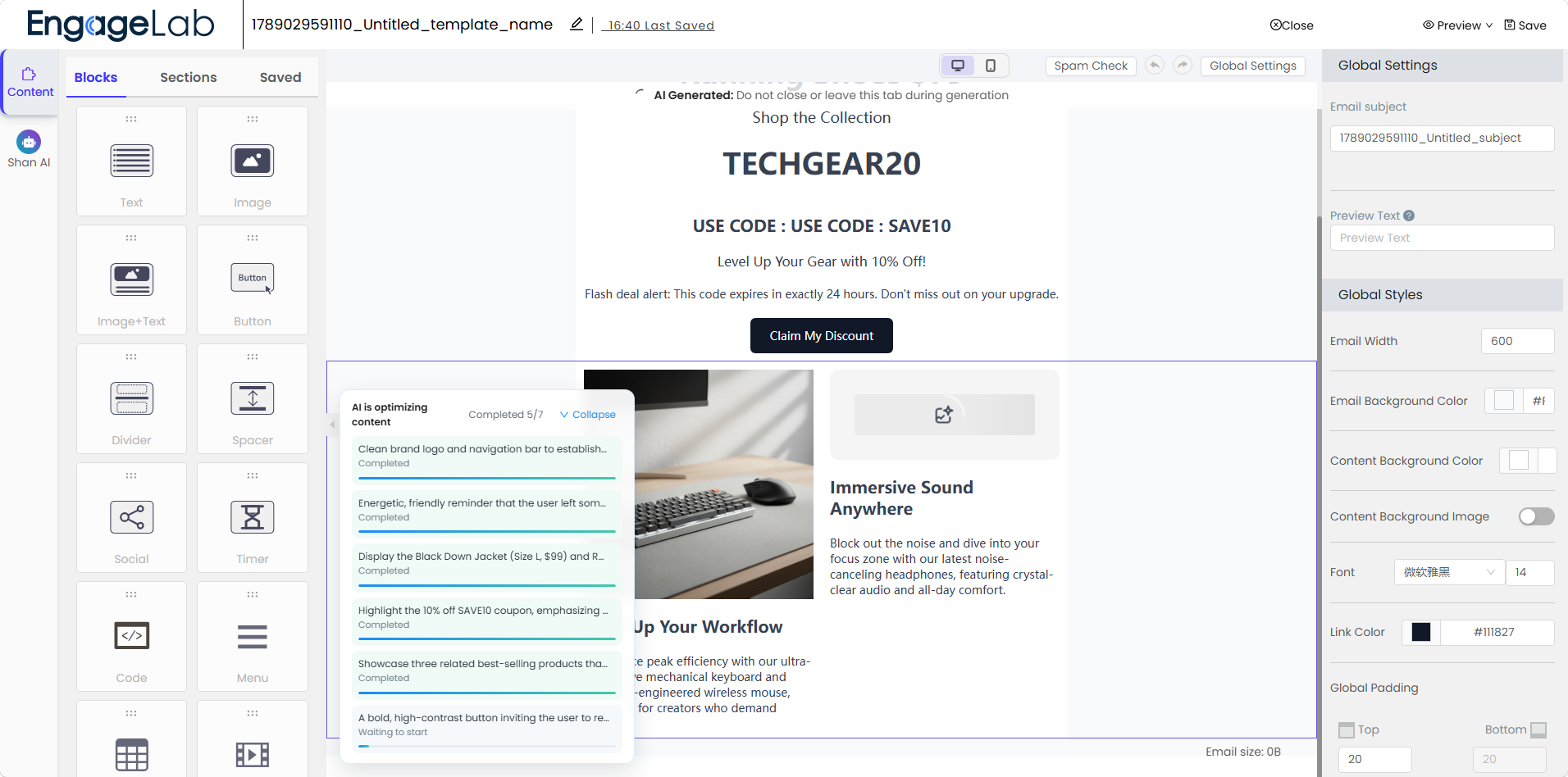
เมื่อสร้างเสร็จ อีเมลจะเปิดในพื้นที่ทำงานเป็นอีเมลปกติที่แก้ไขได้ คุณสามารถปรับแต่งต่อด้วยบล็อก ส่วน การตั้งค่าส่วนกลาง และเครื่องมือแก้ไขด้วย AI
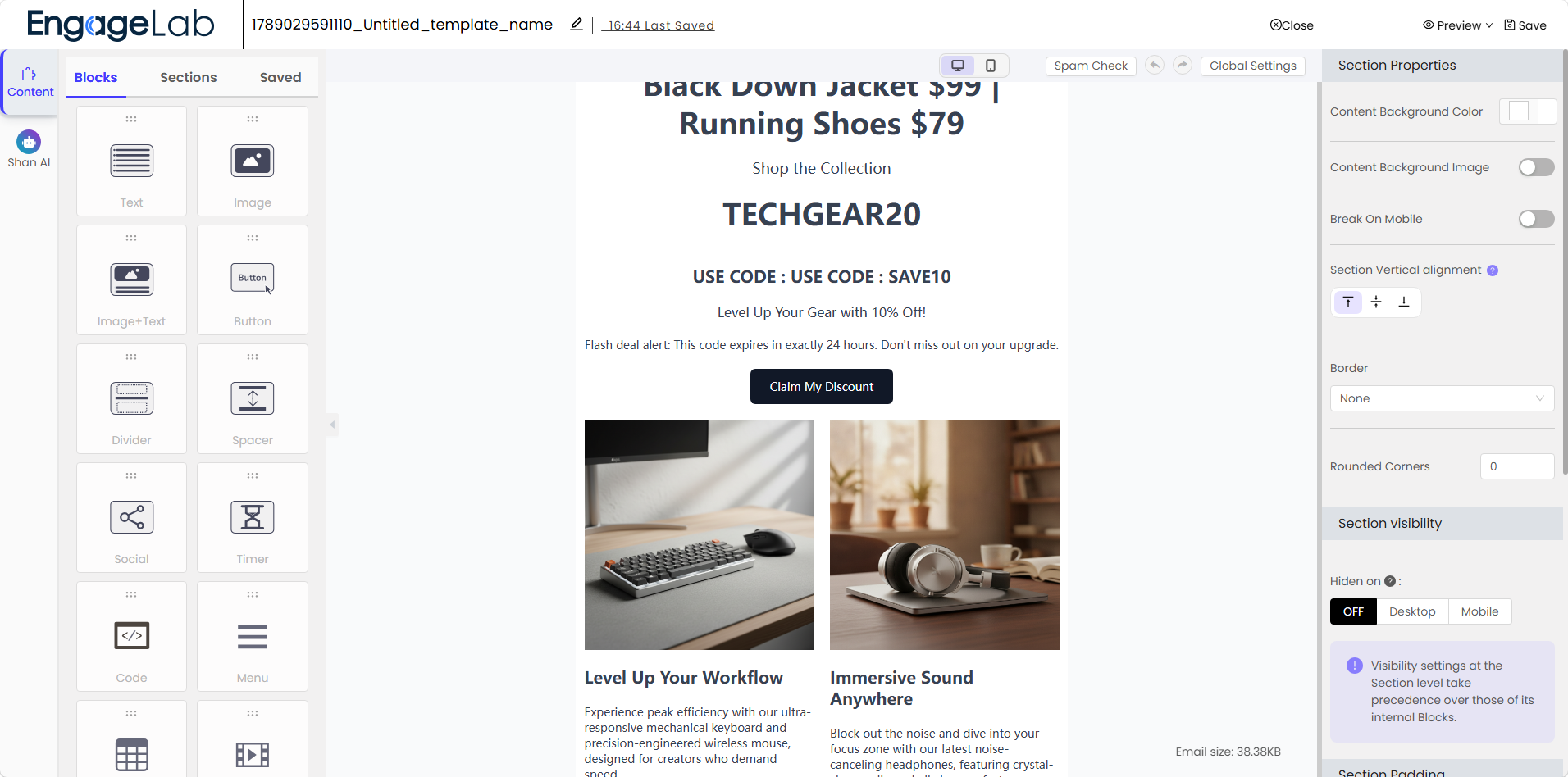
2. AI Rewrite
ใช้ AI แก้ไขเนื้อหาหรือส่วนที่เลือกภายในพื้นที่ทำงาน หลังเลือกส่วนหรือบล็อก ให้สั่ง AI ผ่านกล่องโต้ตอบ "Edit: Section" — นอกจากคำอธิบายแบบกำหนดเอง ยังมีการดำเนินการด่วนให้ใช้:
| หมวด | ตัวอย่างการดำเนินการ |
|---|---|
| การเขียน (Writing) | ปรับปรุงงานเขียน (Improve writing), แก้คำสะกด (Fix spelling), ทำให้สั้นลง (Make shorter), ทำให้ยาวขึ้น (Make longer), ทำให้เรียบง่าย (Simplify), เพิ่มความเร่งด่วน (Add urgency) |
| เลย์เอาต์ (Layout) | ลองเลย์เอาต์ใหม่ (Try new layout), สองคอลัมน์ (Two columns), เพิ่ม CTA (Add CTA) |
| ภาพ (Visual) | ทำให้เห็นภาพมากขึ้น (Make more visual), เพิ่มรูปภาพ (Add image) |
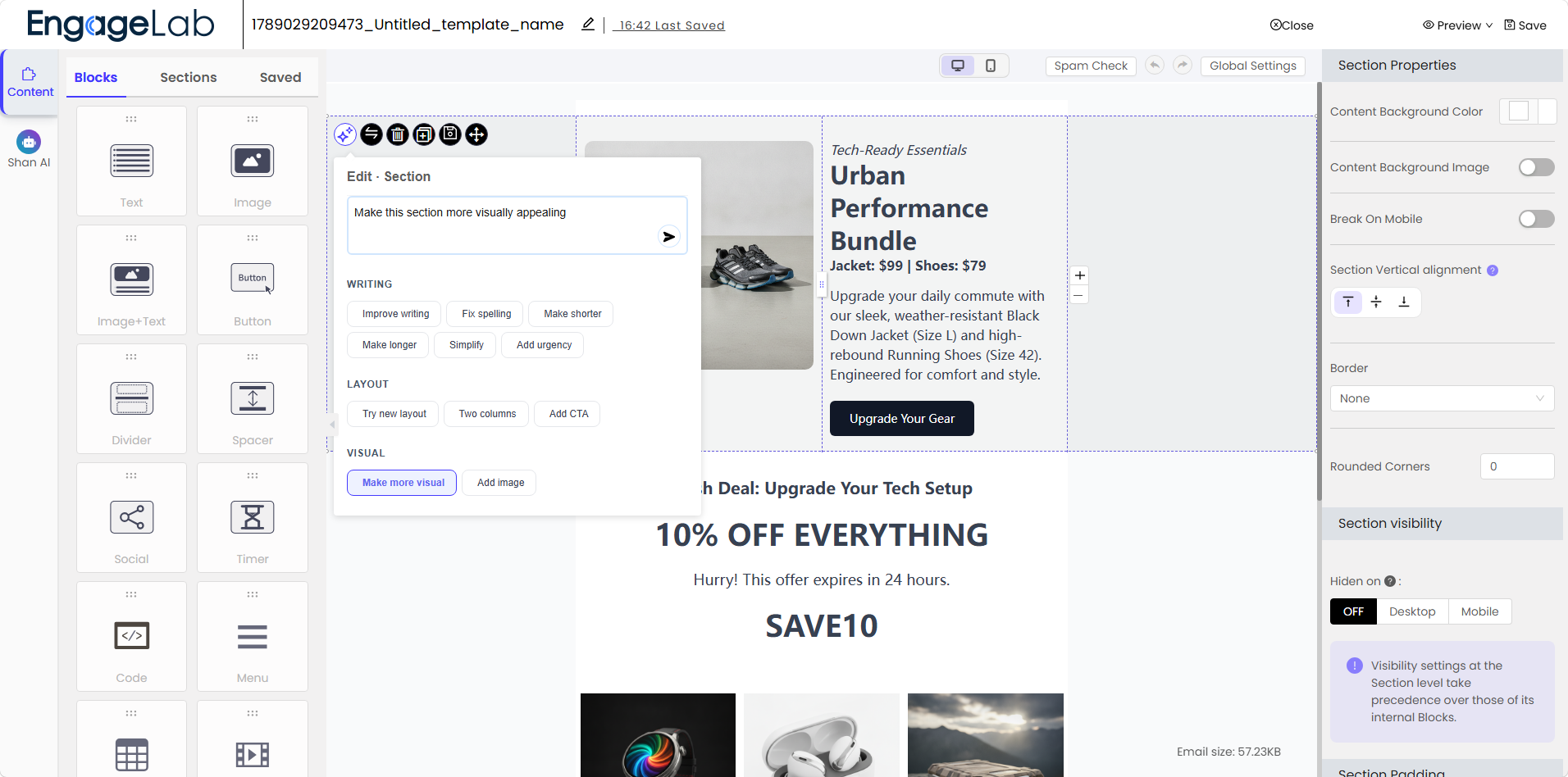
AI Rewrite มีประโยชน์อย่างยิ่งเมื่อคุณมีฉบับร่างอยู่แล้ว และต้องการเพียงปรับปรุงบางส่วน แทนที่จะสร้างอีเมลทั้งหมดใหม่
3. AI Conversation
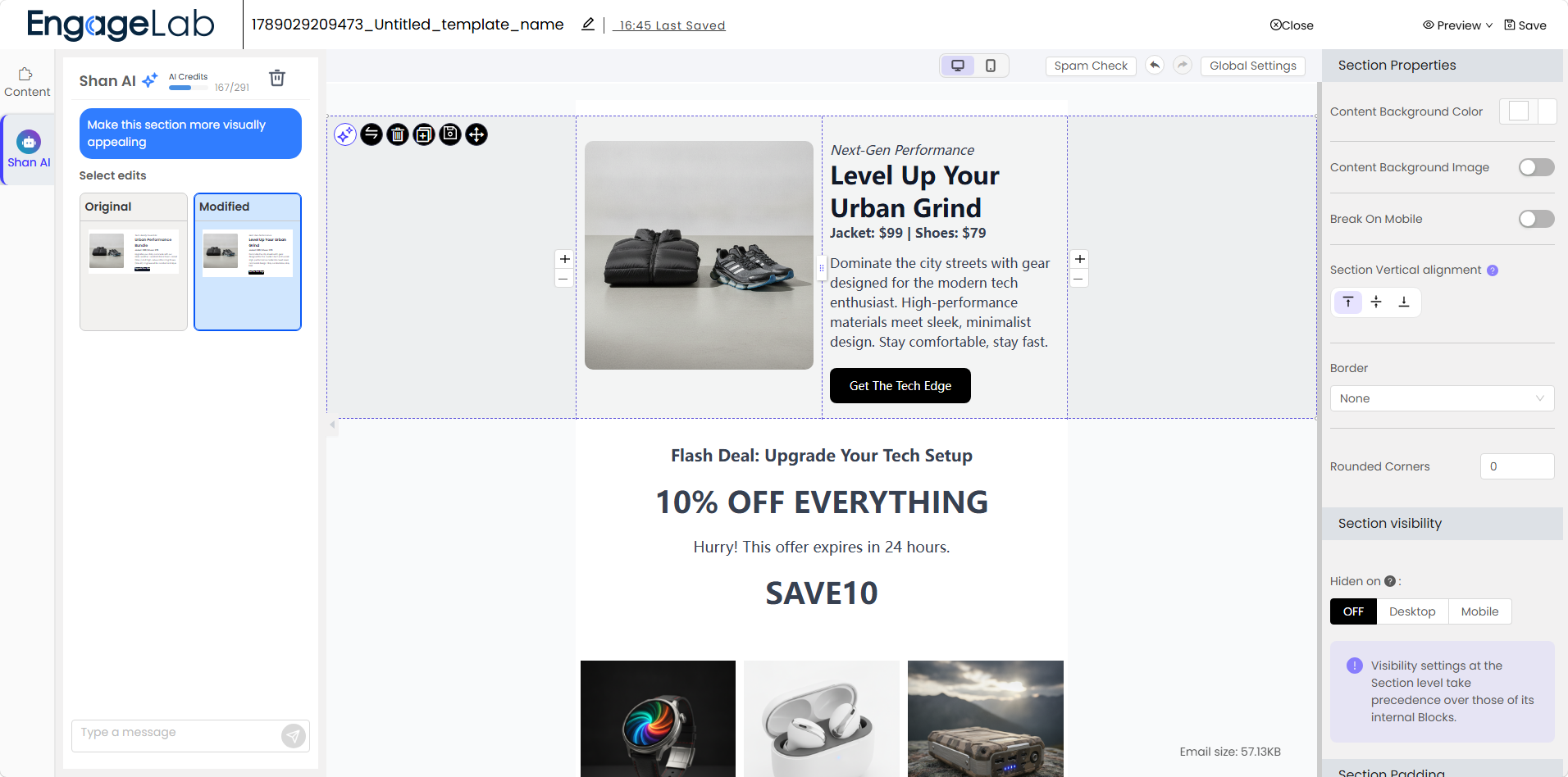
แผง AI (Shan AI) ในเมนูนำทางด้านซ้าย รองรับการโต้ตอบกับ AI แบบสนทนา พร้อมการดำเนินการด่วนแบบคลิกเดียว:
การสร้างรูปภาพ (Image Generation)
สร้างข้อความพรีวิว (Generate Preview Text)
สร้างชื่อเรื่องอีเมล (Generate Email Title)
เขียนย่อหน้าอีเมล (Write Email Paragraphs)
สร้างอีเมลการตลาด (Create Marketing Emails)
ขัดเกลาข้อความ (Polish Copy)
แผงจะแสดงทั้ง เวอร์ชันเดิมและเวอร์ชันที่แก้ไขแล้ว (Original/Modified) เพื่อให้คุณเปรียบเทียบผลลัพธ์ก่อนนำการเปลี่ยนแปลงไปใช้
4. การแก้ไขรูปภาพด้วย AI (AI image editing)
เมื่อเลือกรูปภาพ อาจมีการทำงานของรูปภาพด้วยความช่วยเหลือของ AI ให้ใช้ เช่น:
ลบพื้นหลัง
ขยายขนาดรูปภาพ (Upscale)
ลบข้อความ
สร้างหรือเปลี่ยนเนื้อหารูปภาพตามพรอมป์
AI Credits
ฟีเจอร์ AI คิดค่าบริการเป็นเครดิต (AI Credits):
การใช้: การทำงานของ AI — รวมถึง AI Create (การสร้างโครงร่างและอีเมล, การสร้างโครงร่างใหม่), AI Rewrite, AI Conversation และการสร้างรูปภาพด้วย AI — ใช้เครดิต การแก้ไขรูปภาพและการแก้ไขข้อความใช้ประมาณ 2 เครดิตต่อครั้ง ส่วนขั้นตอนการสร้างอีเมลด้วย AI แบบครบวงจรใช้ประมาณ 20 เครดิต การใช้จริงแสดงบนหน้าเว็บแบบเรียลไทม์
ยอดคงเหลือ: เครดิตที่เหลือของคุณจะแสดงแบบเรียลไทม์ระหว่างขั้นตอน เช่น การสร้างโครงร่างและการเลือกธีม และที่ด้านบนของแผง Shan AI ในตัวแก้ไข
