


Berichte
Im Bereich Berichte können Sie Daten aus den Bereichen Einblicke und Übersicht entsprechend Ihren geschäftlichen Anforderungen zu wiederverwendbaren Berichten zusammenstellen. Sie können vorhandene Vorlagen verwenden oder eigene Berichte erstellen, Details anzeigen, Konversationen gesammelt bearbeiten und Ergebnisse exportieren.
Erste Schritte
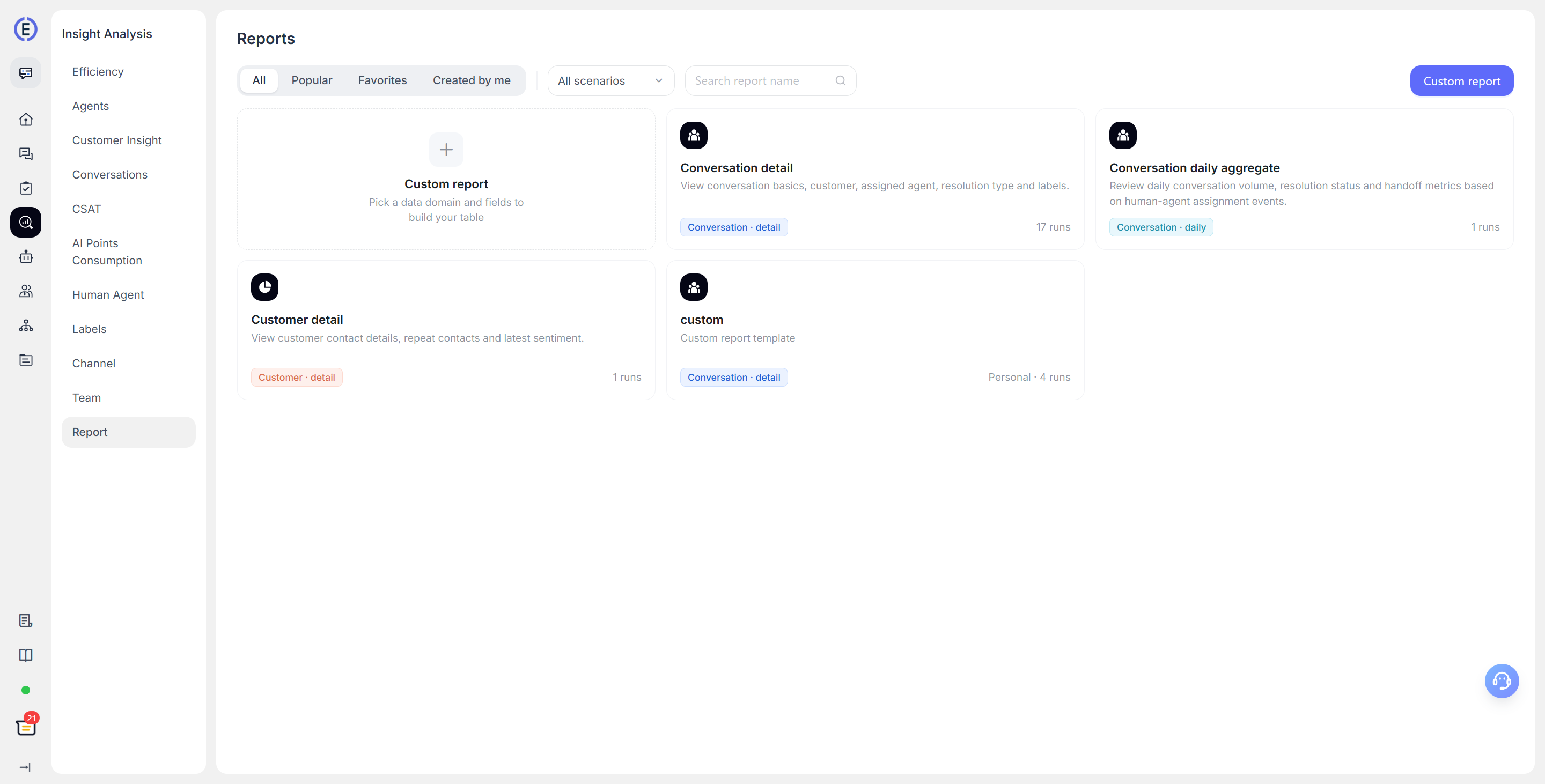
Nachdem Sie den Bereich Berichte geöffnet haben, können Sie die Berichte in der Vorlagenbibliothek durchsuchen. Die Vorlagenbibliothek bietet Folgendes:
- All: Alle Berichte anzeigen, für deren Nutzung Sie berechtigt sind;
- Popular: Häufig verwendete Berichte anzeigen;
- Favorites: Berichte anzeigen, die Sie als Favoriten markiert haben;
- My Reports: Von Ihnen erstellte Berichte anzeigen.
Sie können nach Berichtsszenario filtern oder nach Name und Beschreibung suchen. Klicken Sie auf das Sternsymbol, um häufig verwendete Berichte als Favoriten zu markieren.
Wenn Ihr Konto über die erforderlichen Berechtigungen verfügt, können Sie auch Berichtsvorlagen erstellen, bearbeiten und löschen oder Berichte exportieren. Wenn Sie eine bestimmte Aktion nicht sehen, wenden Sie sich an Ihren Projektadministrator, um Ihre Berechtigungen zu prüfen.
Daten mithilfe von Vorlagen anzeigen
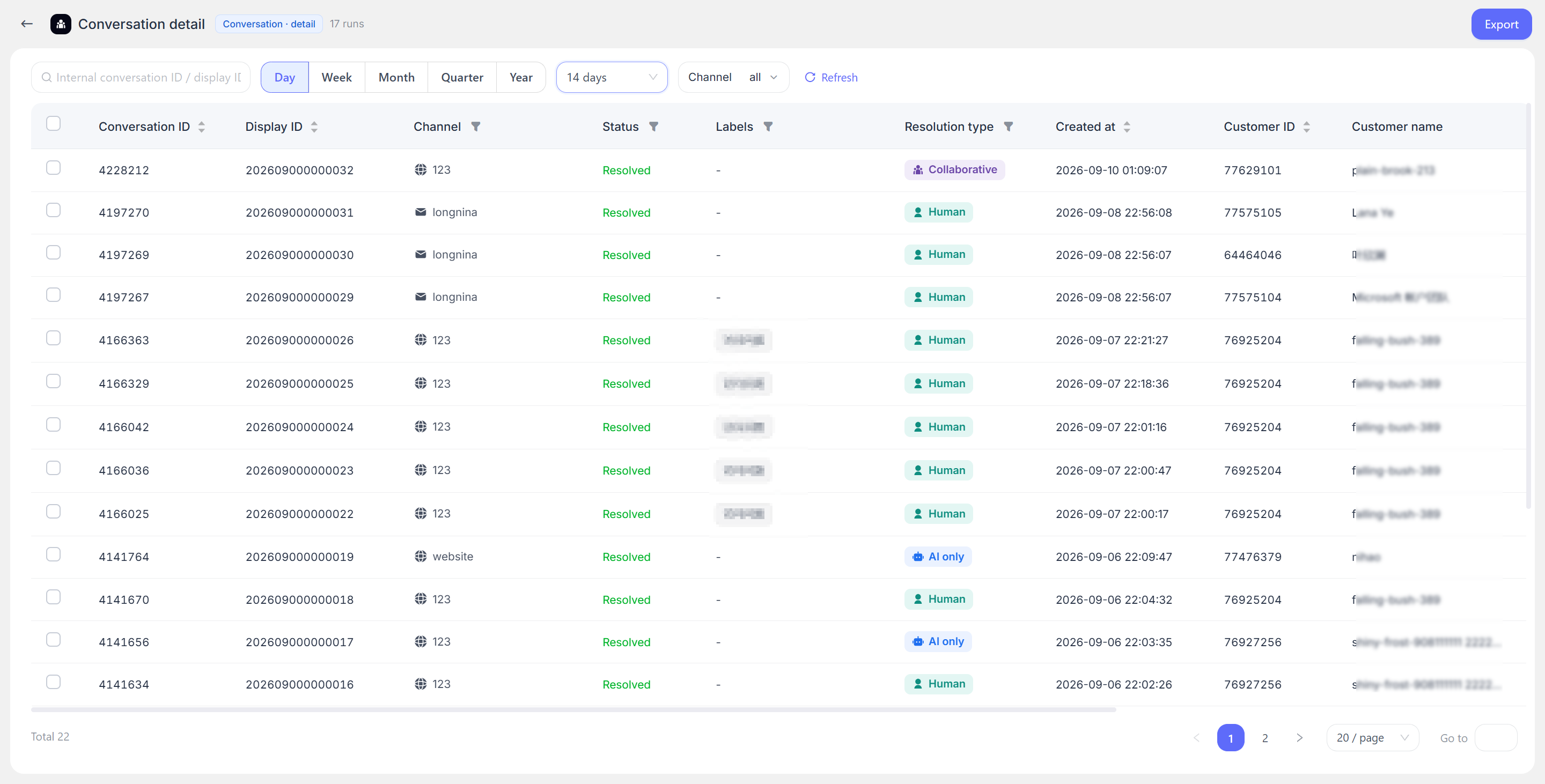
Nachdem Sie eine Vorlage geöffnet haben, können Sie:
- Einen Zeitraum und Kanal auswählen;
- Daten anhand der im aktuellen Bericht angezeigten Felder filtern, beispielsweise Team, Agent, Labels, Status oder Lösungsmethode;
- Daten durchsuchen, sortieren, seitenweise anzeigen und aktualisieren;
- Auf eine Konversationszeile klicken, um Konversationsdetails anzuzeigen;
- Die aktuellen Abfrageergebnisse oder ausgewählte Konversationen exportieren.
Es wird erfasst, wie oft eine Vorlage geöffnet wird. Dadurch lassen sich häufig verwendete Teamberichte unter Popular leichter finden.
Benutzerdefinierte Berichte erstellen
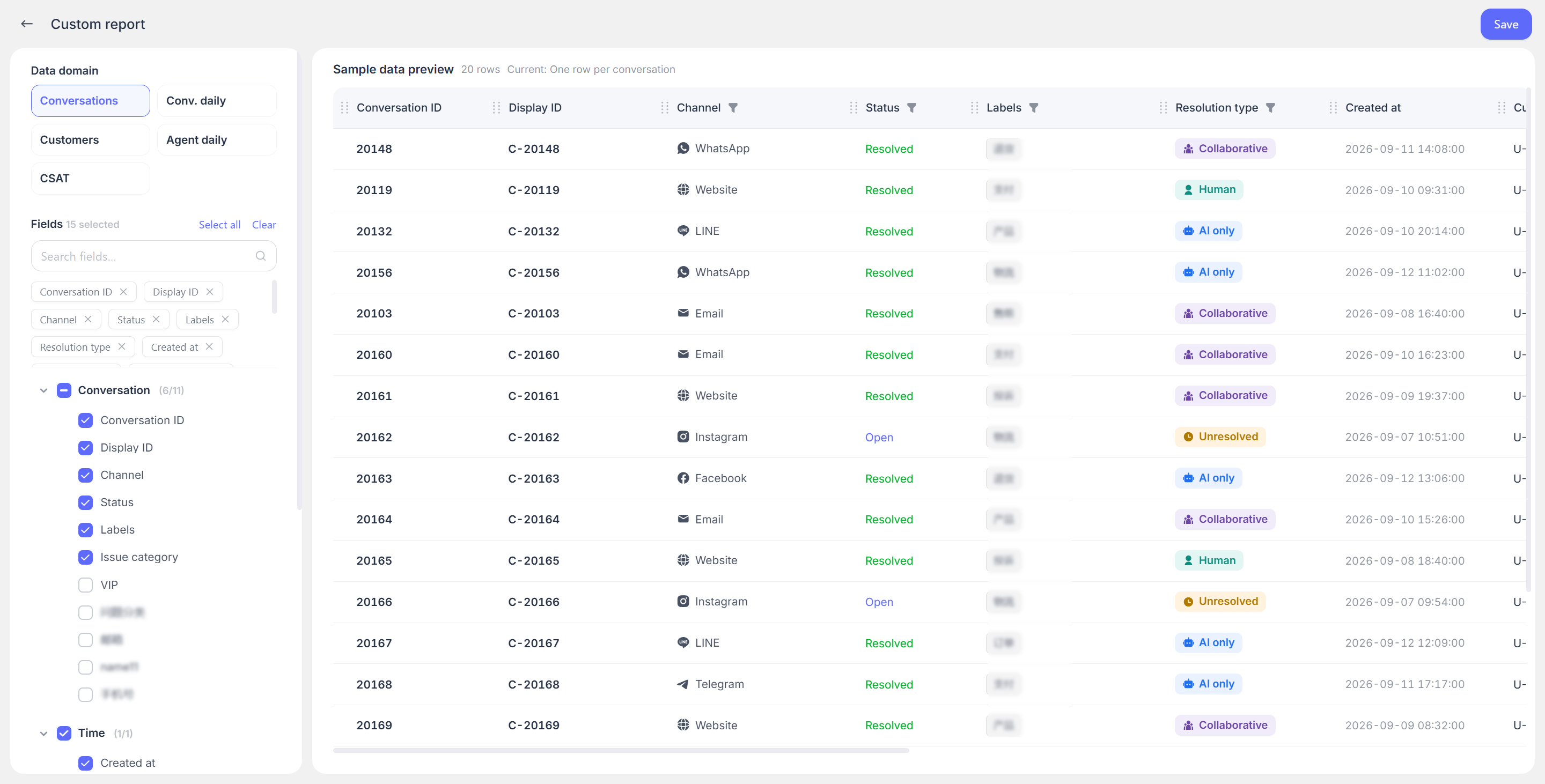
Wählen Sie beim Erstellen eines Berichts zunächst einen Datenbereich und anschließend die anzuzeigenden Felder aus. Nachdem Sie die erforderlichen Felder auf der linken Seite konfiguriert haben, zeigt die Datentabelle auf der rechten Seite die ausgewählten Feldspalten in Echtzeit an.
| Datenbereich | Geeignete Inhalte |
|---|---|
| Konversationsdetails | Kanal, Status, Labels, Agent, Kunde, Zeit bis zur ersten Antwort, Lösungszeit und weitere Daten einzelner Konversationen |
| Tägliche Zusammenfassung der Konversationen | Täglich neue, gelöste und ungelöste Konversationen, Antworteffizienz und Lösungsmethoden |
| Kundendetails | Kundenprofile, Kontaktinformationen, Anzahl von Konversationen und Nachrichten, Zufriedenheit, Effizienz und weitere Daten |
| Tägliche Zusammenfassung der Agenten | Tägliche Antworten, gelöste Konversationen, zugewiesene Konversationen, Antworteffizienz und weitere Daten der Agenten |
| Details zur Kundenzufriedenheit | Kundenbewertungen, Bewertungszeitpunkte, zugehörige Agenten, Teams und Kanäle |
Die verfügbaren Felder unterscheiden sich je nach Datenbereich. Konversationsdetails können beispielsweise Status, Labels, Kanal, Agent, Kunde, Problemkategorie, Zeit bis zur ersten Antwort und Lösungszeit anzeigen. Kundendetails können Kontaktinformationen, die Anzahl der Konversationen, die Zufriedenheit und den letzten Kontaktzeitpunkt anzeigen.
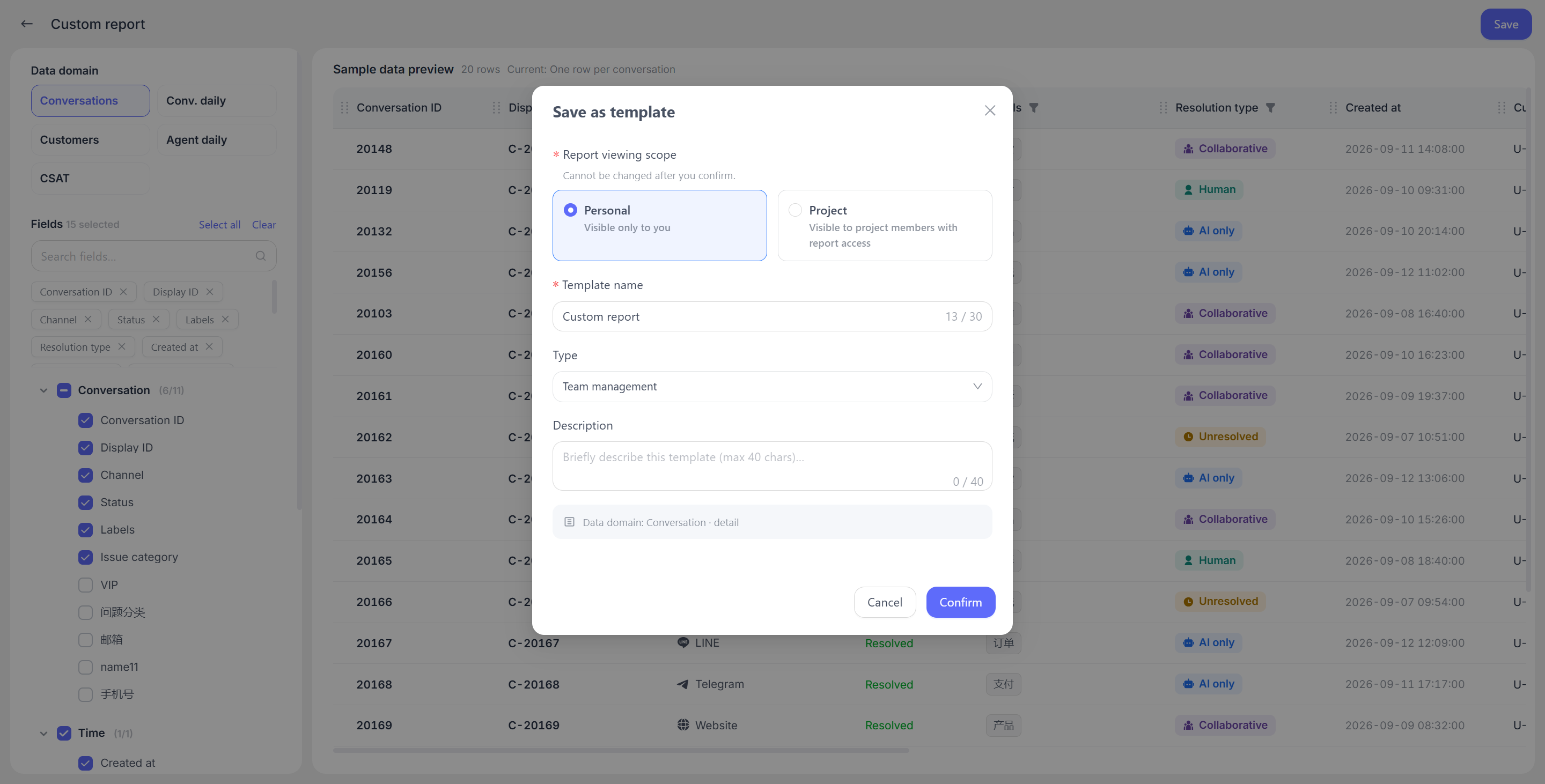
Nachdem Sie einen Berichtsnamen, ein Szenario, eine Beschreibung und einen Sichtbarkeitsbereich eingegeben haben, können Sie den Bericht speichern:
- Personal: Nur für Sie sichtbar;
- Public: Für Projektmitglieder mit Anzeigeberechtigung sichtbar.
Die Beispieldaten im Editor dienen ausschließlich der Vorschau des Feldlayouts und stellen nicht Ihre tatsächlichen Projektdaten dar. Nach dem Speichern gelangen Sie direkt zu dem von Ihnen definierten Bericht, in dem Sie echte statistische Daten anzeigen können.
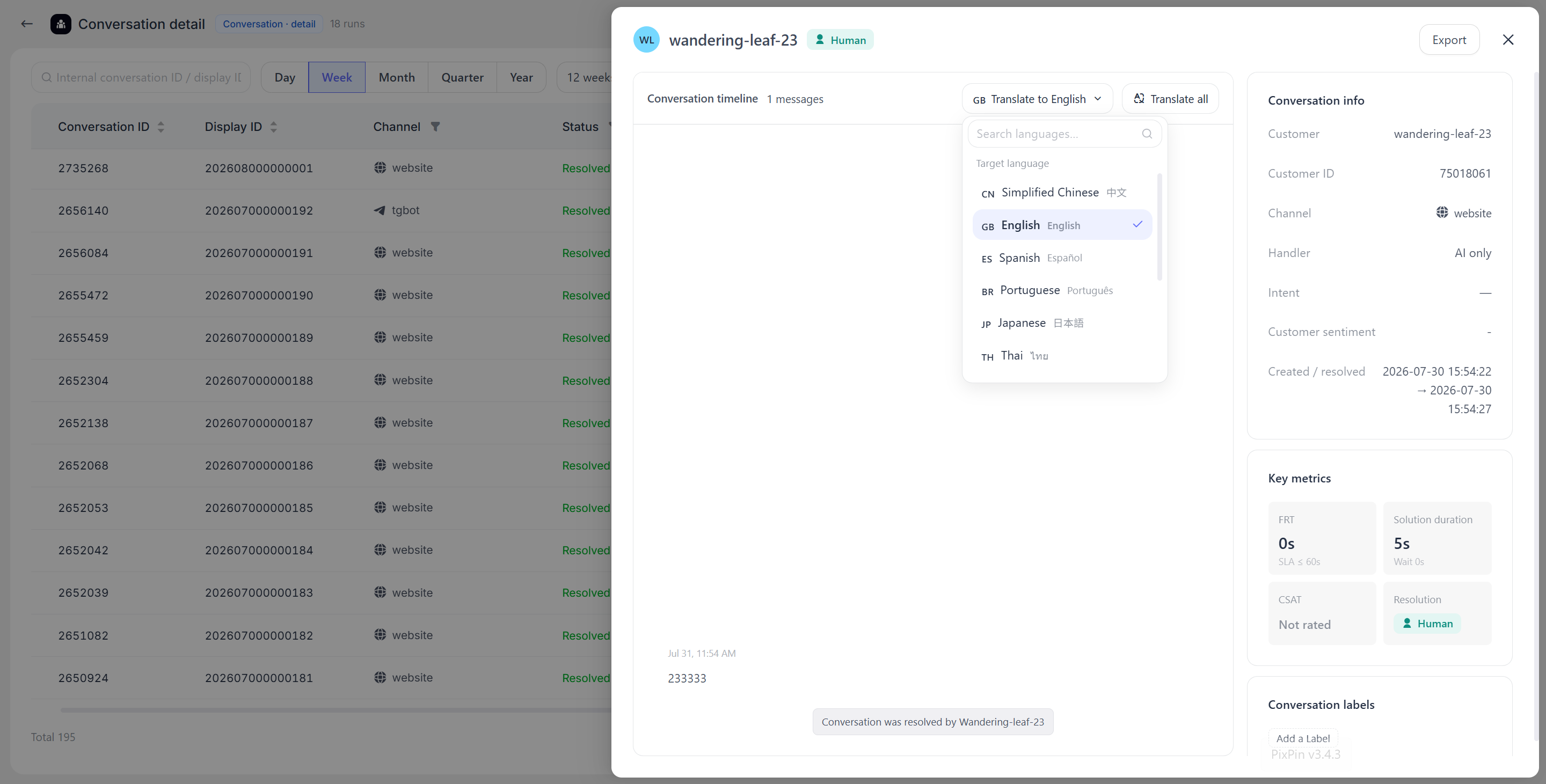
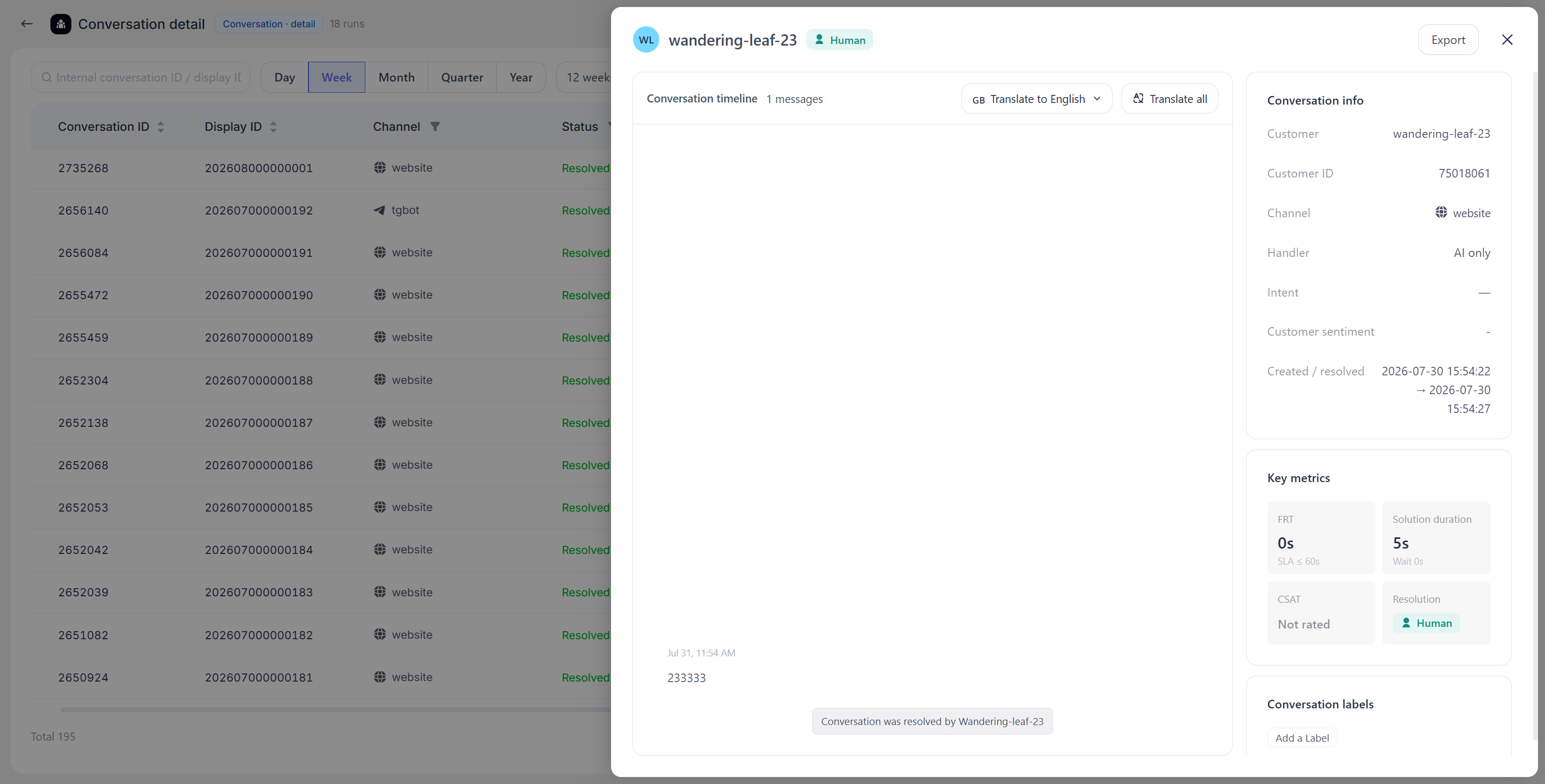
Die Seite mit den Konversationsdetails zeigt grundlegende Informationen zur Konversation an. Dazu gehören Kundenname, Kunden-ID (interne ID), Kanal, das zur Bearbeitung zugewiesene Team oder der Agent, Absichtskategorie, Kundenstimmung sowie die Zeitpunkte, zu denen die Konversation erstellt und in den Status gelöst versetzt wurde.
Oberhalb der Konversation steht eine Übersetzungsfunktion zur Verfügung, die die Übersetzung in eine festgelegte Sprache unterstützt. Übersetzte Inhalte können exportiert werden.
Konversationsdetails anzeigen und Sammelaktionen ausführen
Im Bericht Konversationsdetails können Sie eine einzelne Konversation öffnen, um Kunde, Kanal, Status, Serviceinformationen und Nachrichtenverlauf anzuzeigen.
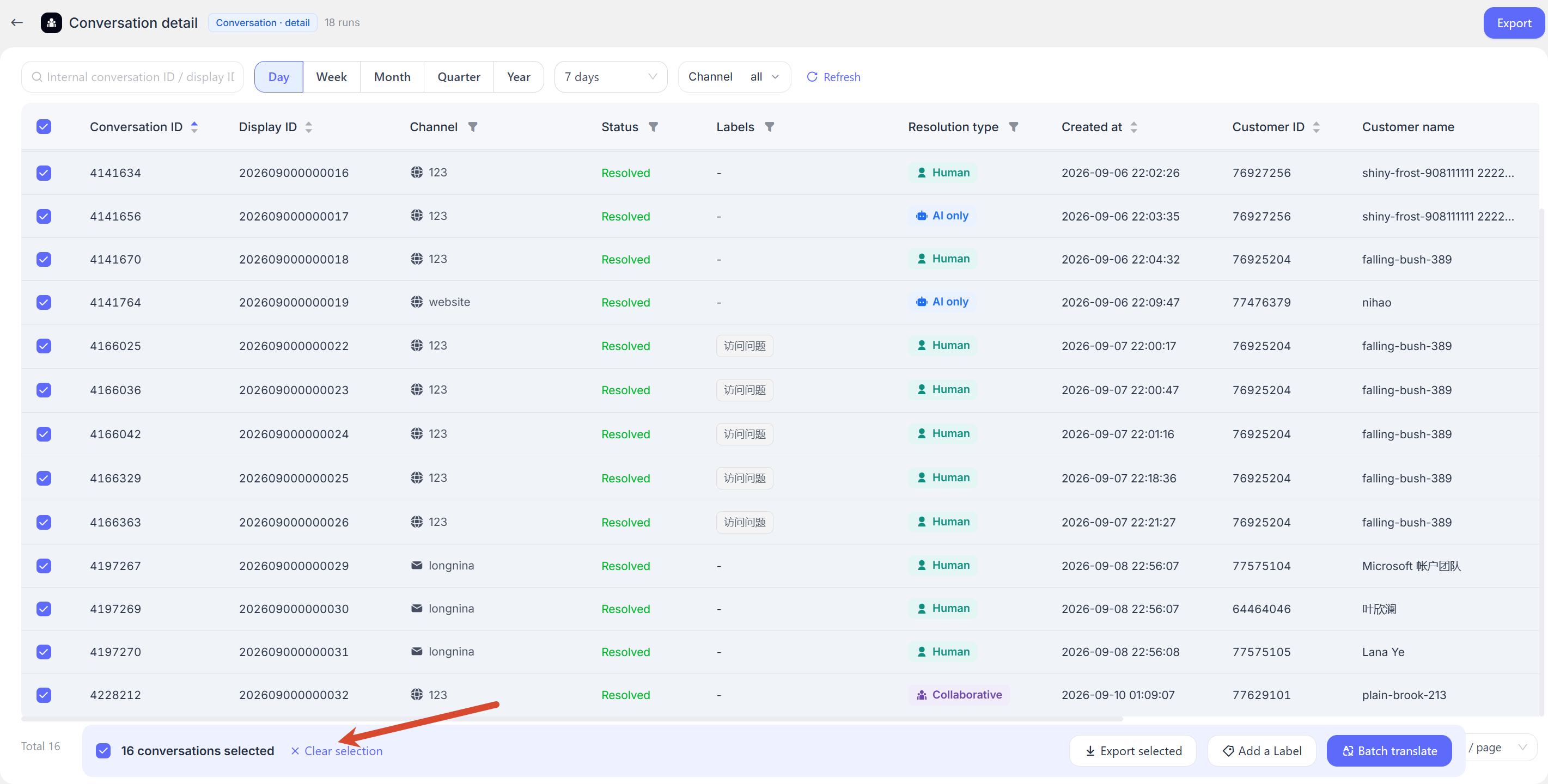
Nachdem Sie mehrere Konversationen ausgewählt haben, können Sie folgende Aktionen ausführen:
- Batch Translation: Eine Zielsprache auswählen und entscheiden, ob Agentennachrichten gleichzeitig übersetzt werden sollen;
- Batch Add Tags: Labels für die ausgewählten Konversationen hinzufügen oder verwalten;
- Export Selected Conversations: Nur die aktuell ausgewählten Konversationen exportieren.
Bei der Sammelübersetzung werden die Konversationen nacheinander verarbeitet. Lassen Sie die Seite während der Verarbeitung geöffnet. Wenn die Verarbeitung einer Konversation fehlschlägt, zeigt die Seite einen Fehler an. Bereits erfolgreich verarbeitete Inhalte werden nicht automatisch zurückgesetzt.
Berichte exportieren
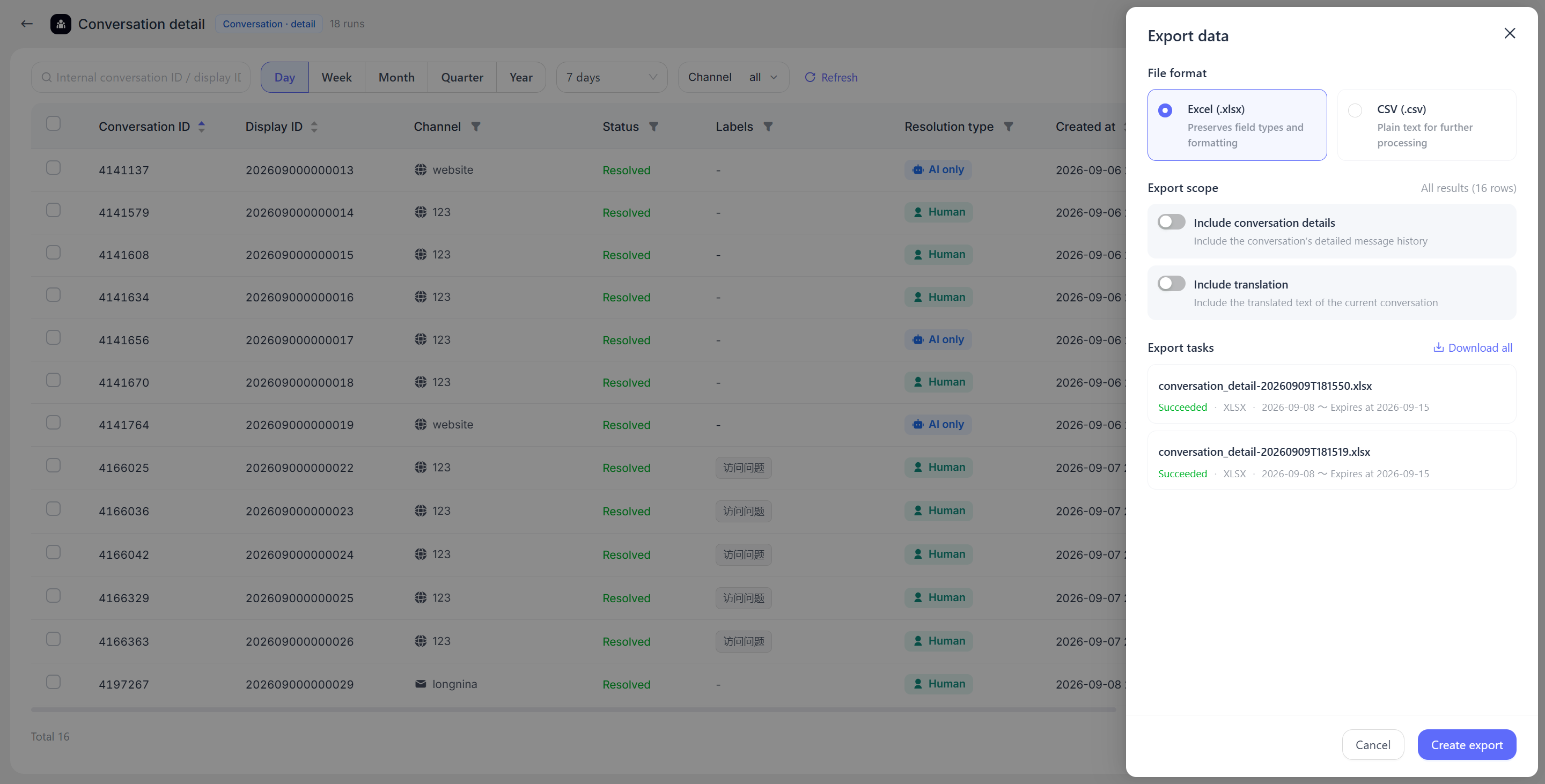
Berichtsexporte werden als Aufgaben verarbeitet. Nachdem Sie Format und Umfang ausgewählt haben, erstellt das System zunächst eine Exportaufgabe. Sobald diese abgeschlossen ist, kann der Export heruntergeladen werden.
- Sie können All Data aus den aktuell gefilterten Ergebnissen oder nur Selected Conversations exportieren;
- Die aktuelle Seite unterstützt die Formate CSV und XLSX;
- Für Konversationsdetails können Sie wählen, ob Konversationsinhalte und übersetzte Inhalte einbezogen werden sollen;
- Der Download ist verfügbar, sobald die Exportaufgabe abgeschlossen ist. Nach Ablauf der Datei kann sie nicht mehr heruntergeladen werden.
Bei Berichten über einen langen Zeitraum oder mit sehr vielen Details empfiehlt es sich, vor dem Start des Exports den Zeitraum oder die Kanalauswahl einzugrenzen, um schneller Ergebnisse zu erhalten.
Empfehlungen
| Zu lösendes Problem | Empfohlener Datenbereich |
|---|---|
| Konversationen mit langen Bearbeitungszeiten finden | Konversationsdetails |
| Tägliches Serviceaufkommen und Leistung bei der Problemlösung anzeigen | Tägliche Zusammenfassung der Konversationen |
| Kunden mit häufigen Anfragen oder wiederkehrende Kunden erkennen | Kundendetails |
| Einen täglichen Agentenbericht erstellen | Tägliche Zusammenfassung der Agenten |
| Niedrige Zufriedenheitsbewertungen überprüfen | Details zur Kundenzufriedenheit |
Kunden-, Agenten-, Team- und Labelinformationen im Bereich Berichte ändern sich mit der Aktualisierung der Geschäftsdaten. Wenn Sie Informationen zu einem bestimmten früheren Zeitpunkt nachvollziehen müssen, empfiehlt es sich, diese anhand der zugehörigen Konversationsdatensätze zu überprüfen.
