Inicio rápido
Siga estos pasos para crear una aplicación de Silent Auth y completar la configuración necesaria del servicio.
Paso 1: Iniciar sesión o registrarse
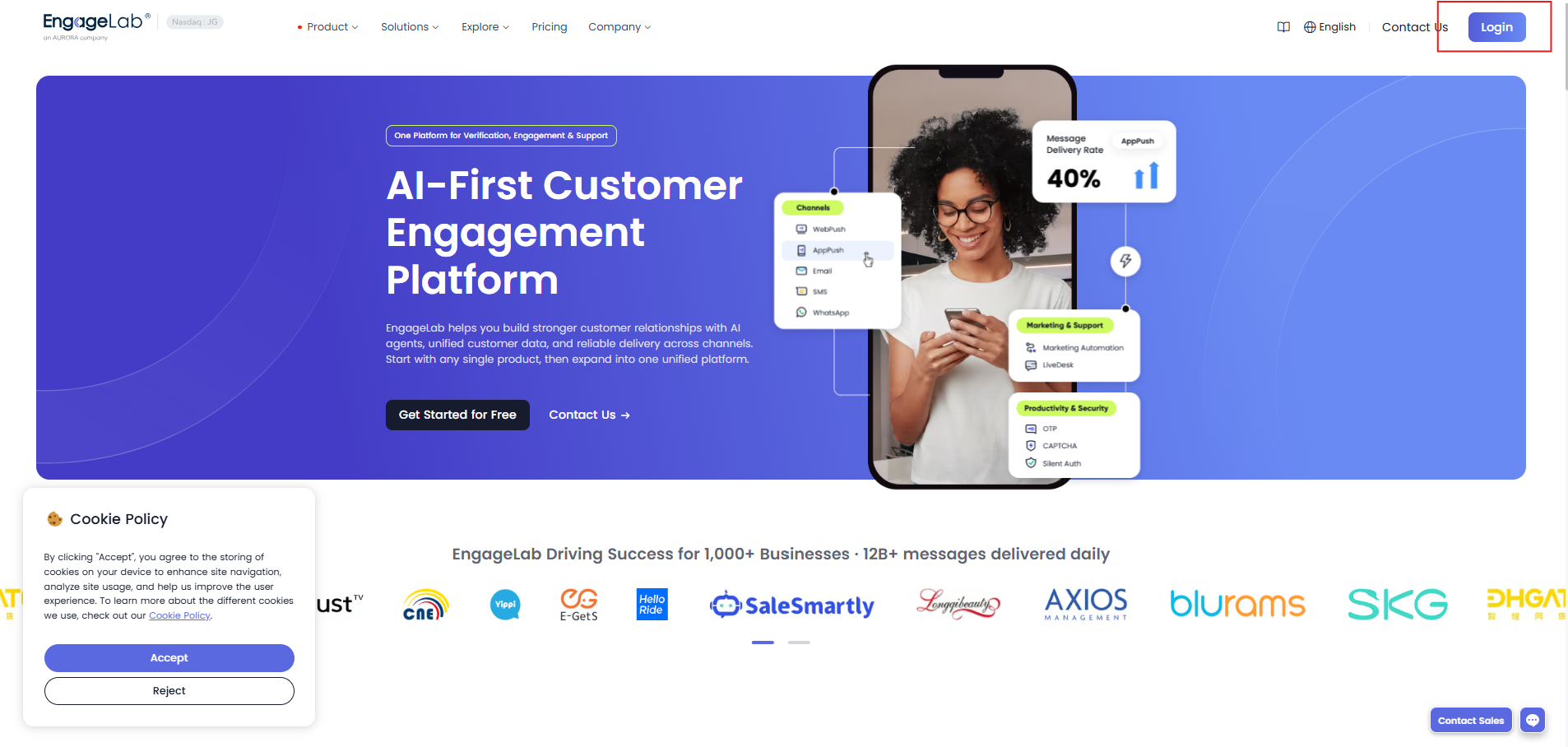
Visite la página de inicio de EngageLab y haga clic en Iniciar sesión en la esquina superior derecha.
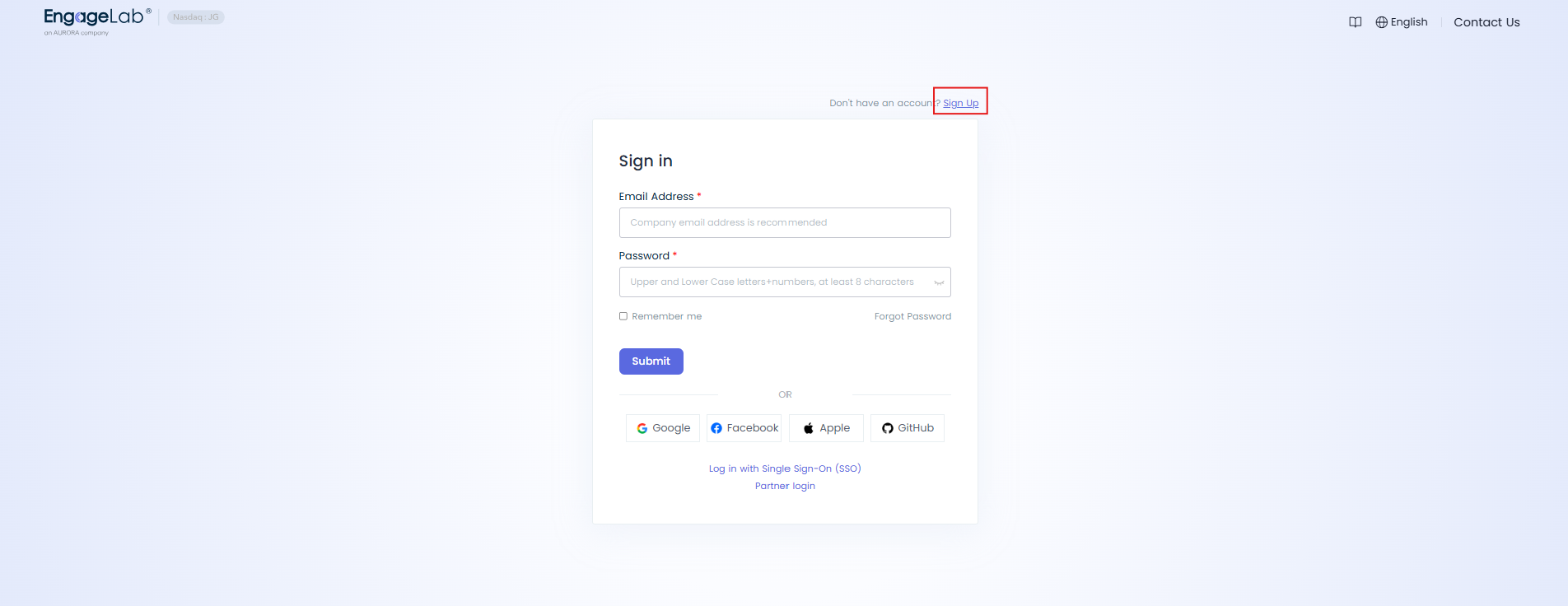
Inicie sesión con su cuenta de EngageLab. Si no tiene una cuenta, haga clic en Registrarse en la página de inicio de sesión. Para obtener más información, consulte la guía de registro e inicio de sesión.
Paso 2: Crear una aplicación de Silent Auth
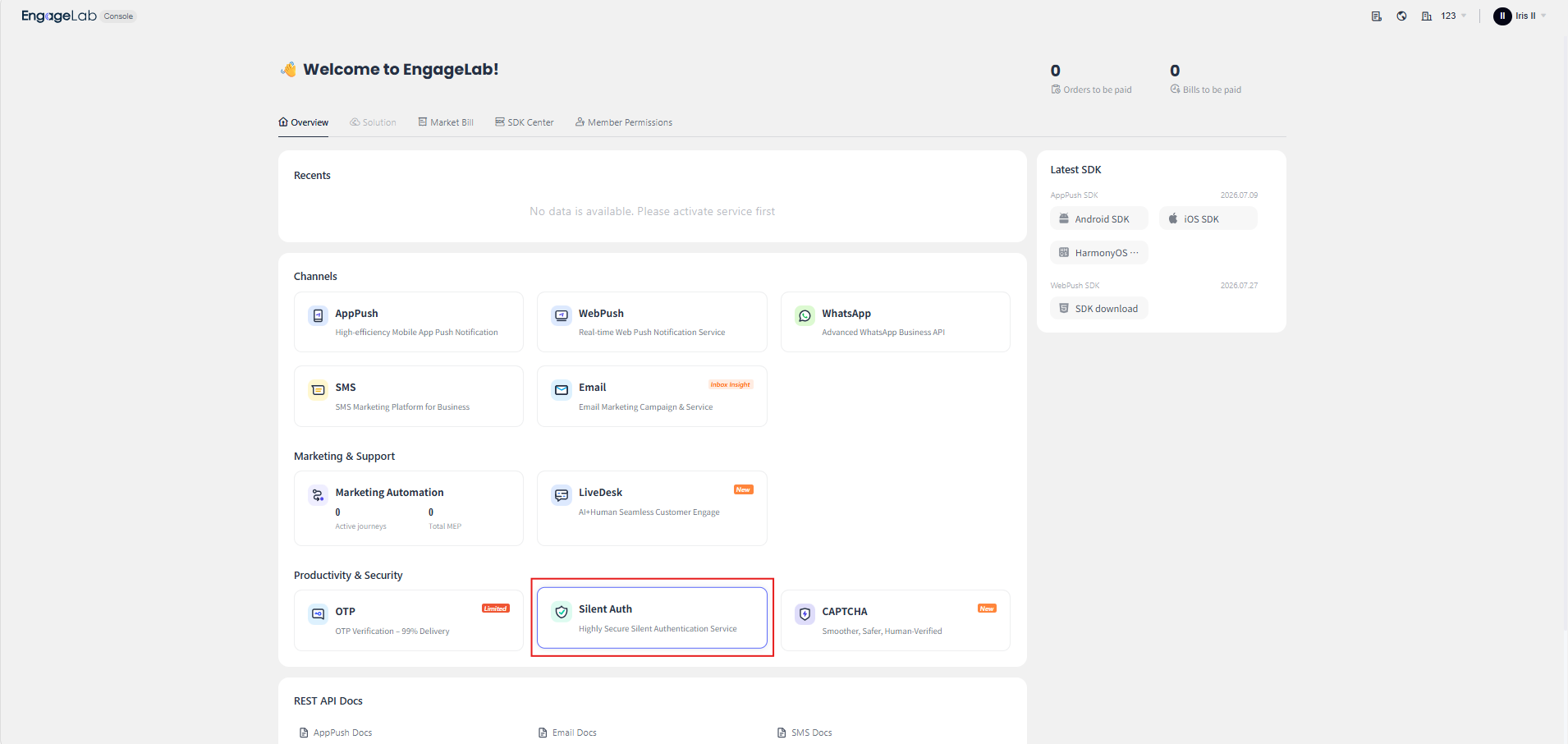
Después de acceder a la consola de EngageLab, busque Silent Auth en Productividad y seguridad y selecciónelo.
En la página de bienvenida de Silent Auth, introduzca un nombre de aplicación único y haga clic en Confirmar para crearla. Se recomienda utilizar el nombre de su negocio o proyecto.
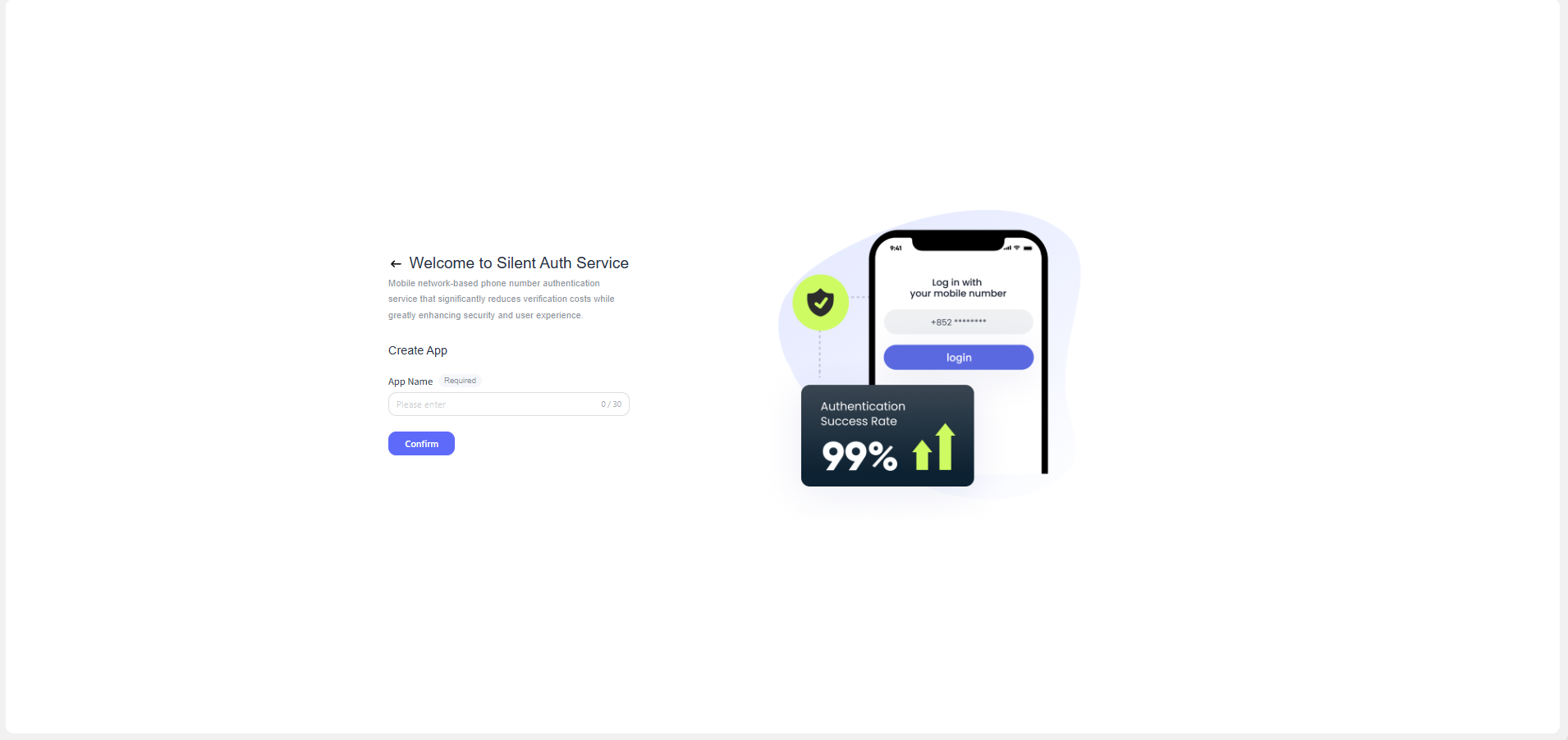
Puede cambiar el nombre más adelante desde Gestión de aplicaciones.
Paso 3: Completar la configuración del servicio
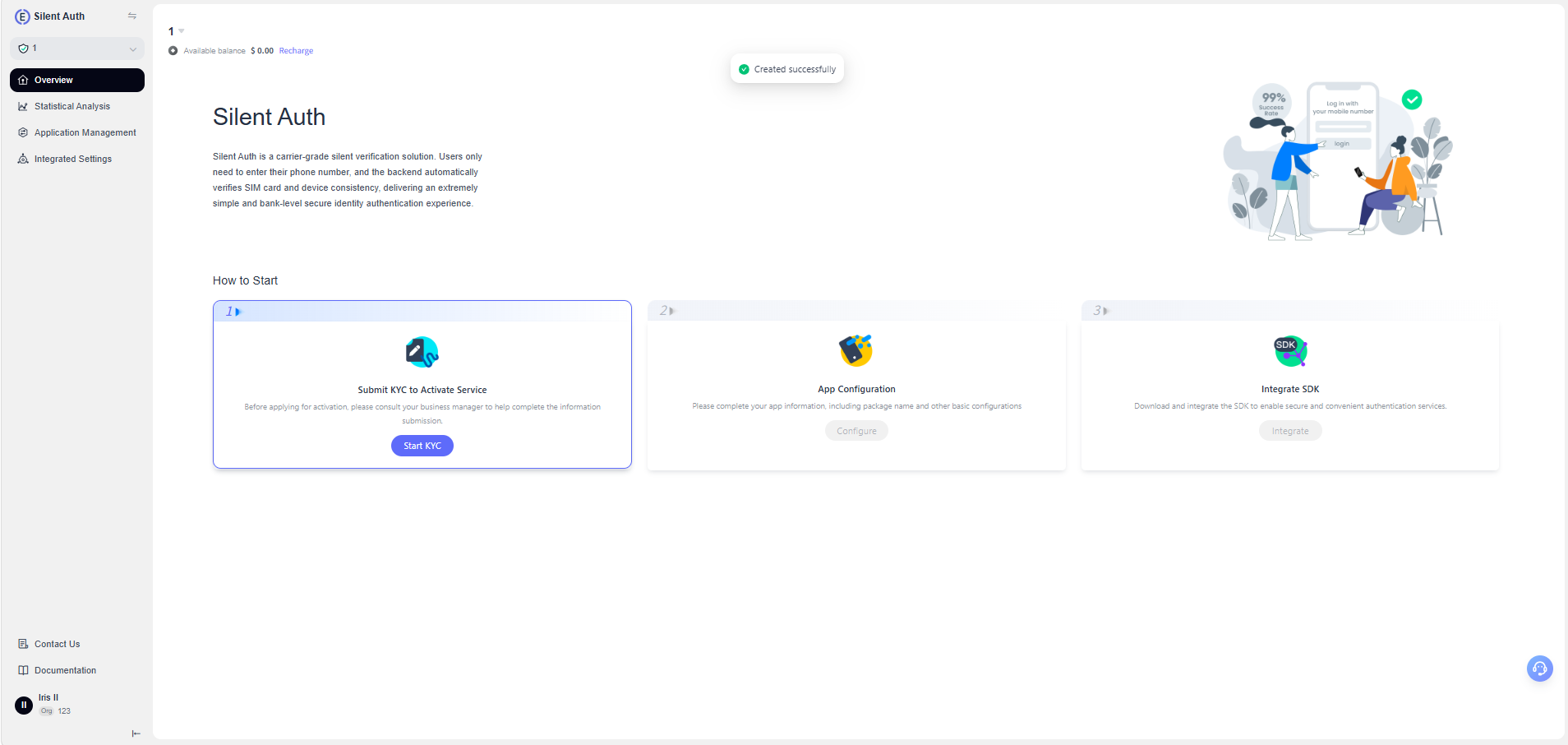
Después de crear la aplicación, se abre la página Descripción general, que muestra los siguientes pasos de configuración:
- Enviar KYC para activar el servicio: Envíe la información empresarial necesaria para su revisión. Para obtener instrucciones detalladas, consulte Solicitud KYC.
- Configuración de la aplicación: Complete la información de la aplicación, incluidos el nombre del paquete y otros ajustes básicos.
- Integrar el SDK: Descargue e integre el SDK para habilitar Silent Auth en su aplicación.
Complete los pasos en orden. El siguiente paso estará disponible cuando se hayan cumplido los requisitos del paso anterior.