


Centre de rapports
Le Centre de rapports vous permet de combiner les données d’Insights et d’Overview dans des rapports réutilisables, en fonction des besoins de votre entreprise. Vous pouvez utiliser des modèles existants ou créer vos propres rapports, afficher les détails des conversations, effectuer des opérations par lot et exporter les résultats.
Premiers pas
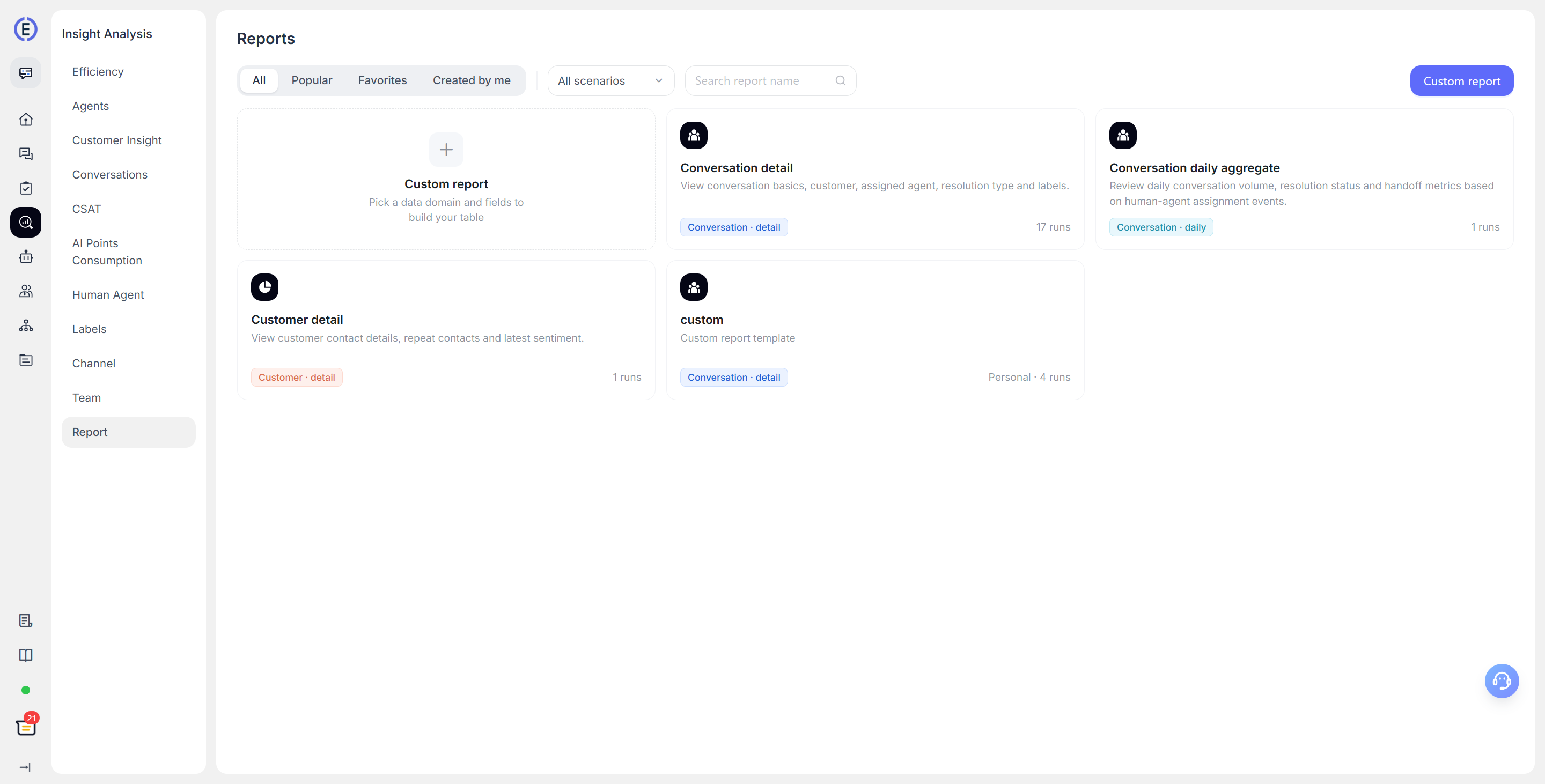
Après avoir ouvert le Centre de rapports, vous pouvez parcourir les rapports dans la bibliothèque de modèles. Celle-ci prend en charge les catégories suivantes :
- All : afficher tous les rapports que vous êtes autorisé à utiliser ;
- Popular : afficher les rapports fréquemment utilisés ;
- Favorites : afficher les rapports que vous avez marqués comme favoris ;
- My Reports : afficher les rapports que vous avez créés.
Vous pouvez filtrer les rapports par scénario ou effectuer une recherche par nom et par description. Cliquez sur l’icône en forme d’étoile pour ajouter aux favoris les rapports que vous utilisez fréquemment.
Si votre compte dispose des autorisations requises, vous pouvez également créer, modifier et supprimer des modèles de rapport, ou exporter des rapports. Si vous ne voyez pas une action particulière, contactez l’administrateur de votre projet pour vérifier vos autorisations.
Utiliser des modèles pour afficher les données
Après avoir ouvert un modèle, vous pouvez :
- sélectionner une plage temporelle et un canal ;
- filtrer les données en fonction des champs affichés dans le rapport actuel, tels que l’équipe, l’agent, les tags, le statut ou la méthode de résolution ;
- rechercher, trier, parcourir les pages et actualiser les données ;
- cliquer sur une ligne de conversation pour afficher les détails de la conversation ;
- exporter les résultats de la requête actuelle ou exporter les conversations sélectionnées.
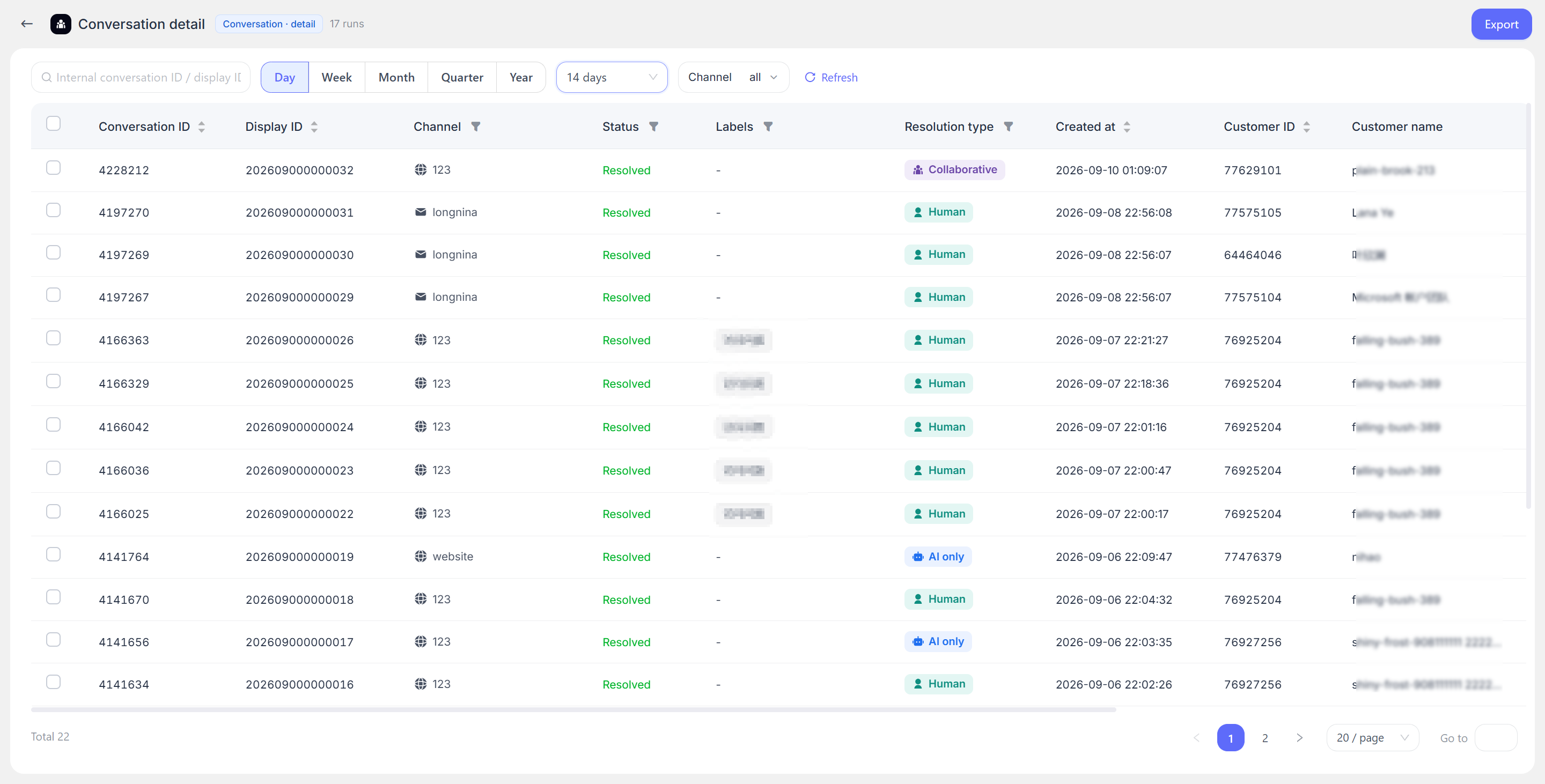
Le nombre d’ouvertures d’un modèle est enregistré, ce qui facilite la recherche des rapports d’équipe couramment utilisés dans Popular.
Créer des rapports personnalisés
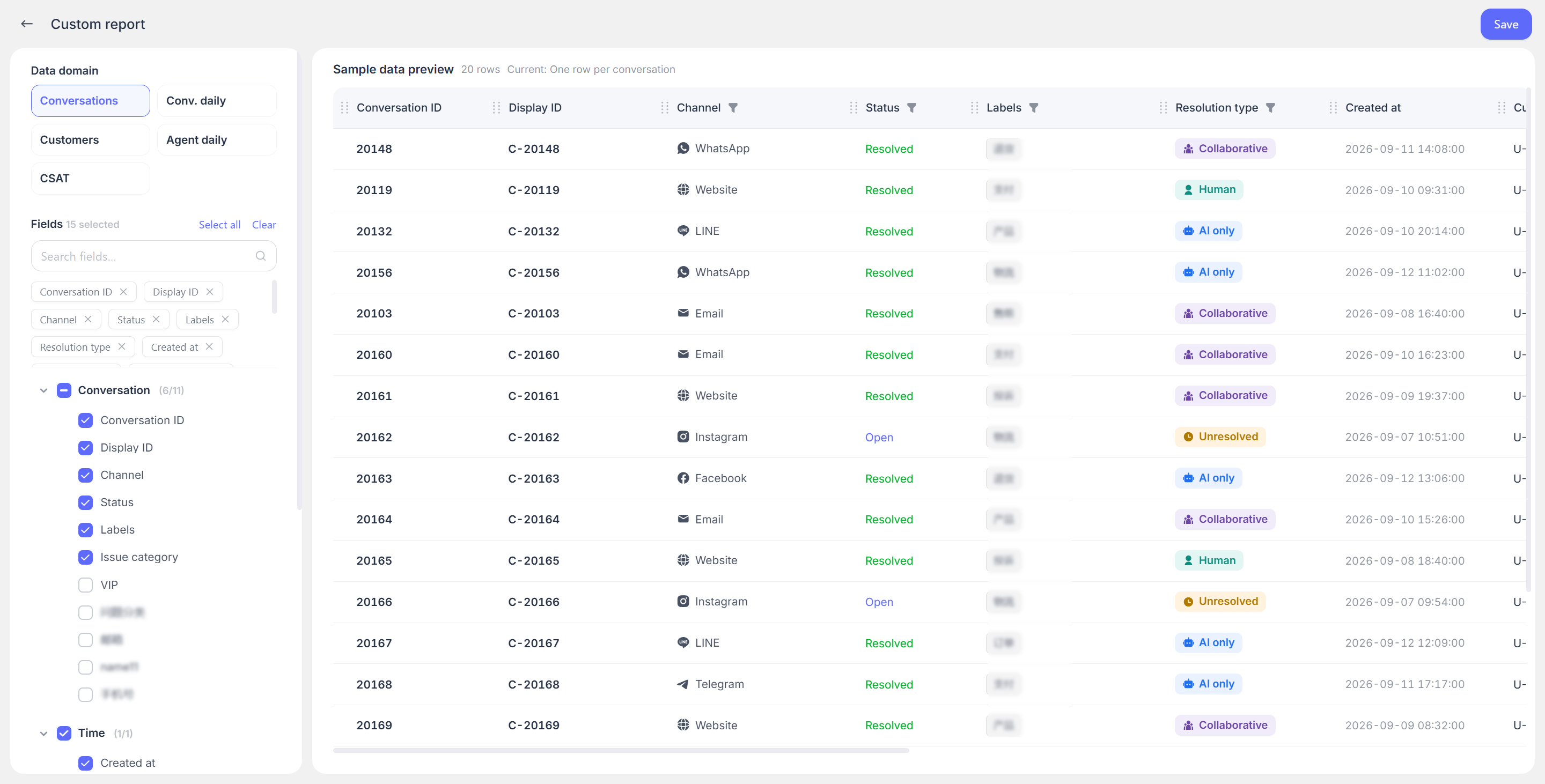
Lors de la création d’un rapport, sélectionnez d’abord une portée de données, puis choisissez les champs à afficher. Après avoir configuré les champs requis à gauche, le tableau de données à droite affiche en temps réel les colonnes correspondant aux champs sélectionnés.
| Portée des données | Contenu adapté |
|---|---|
| Conversation Details | Le canal, le statut, les tags, l’agent, le client, le temps de première réponse, le temps de résolution, et bien plus encore, pour les conversations individuelles |
| Daily Conversation Aggregation | Les nouvelles conversations, les conversations résolues et non résolues chaque jour, l’efficacité des réponses et les méthodes de résolution |
| Customer Details | Les profils clients, les coordonnées, le nombre de conversations et de messages, la satisfaction, l’efficacité, et bien plus encore |
| Daily Agent Aggregation | Les réponses quotidiennes des agents, les conversations résolues, les conversations attribuées, l’efficacité des réponses, et bien plus encore |
| Customer Satisfaction Details | Les évaluations des clients, les dates d’évaluation, les agents associés, les équipes et les canaux |
Les champs disponibles varient selon la portée des données. Par exemple, Conversation Details peut afficher le statut, les tags, le canal, l’agent, le client, la catégorie du problème, le temps de première réponse et le temps de résolution. Customer Details peut afficher les coordonnées, le nombre de conversations, la satisfaction et l’heure du dernier contact.
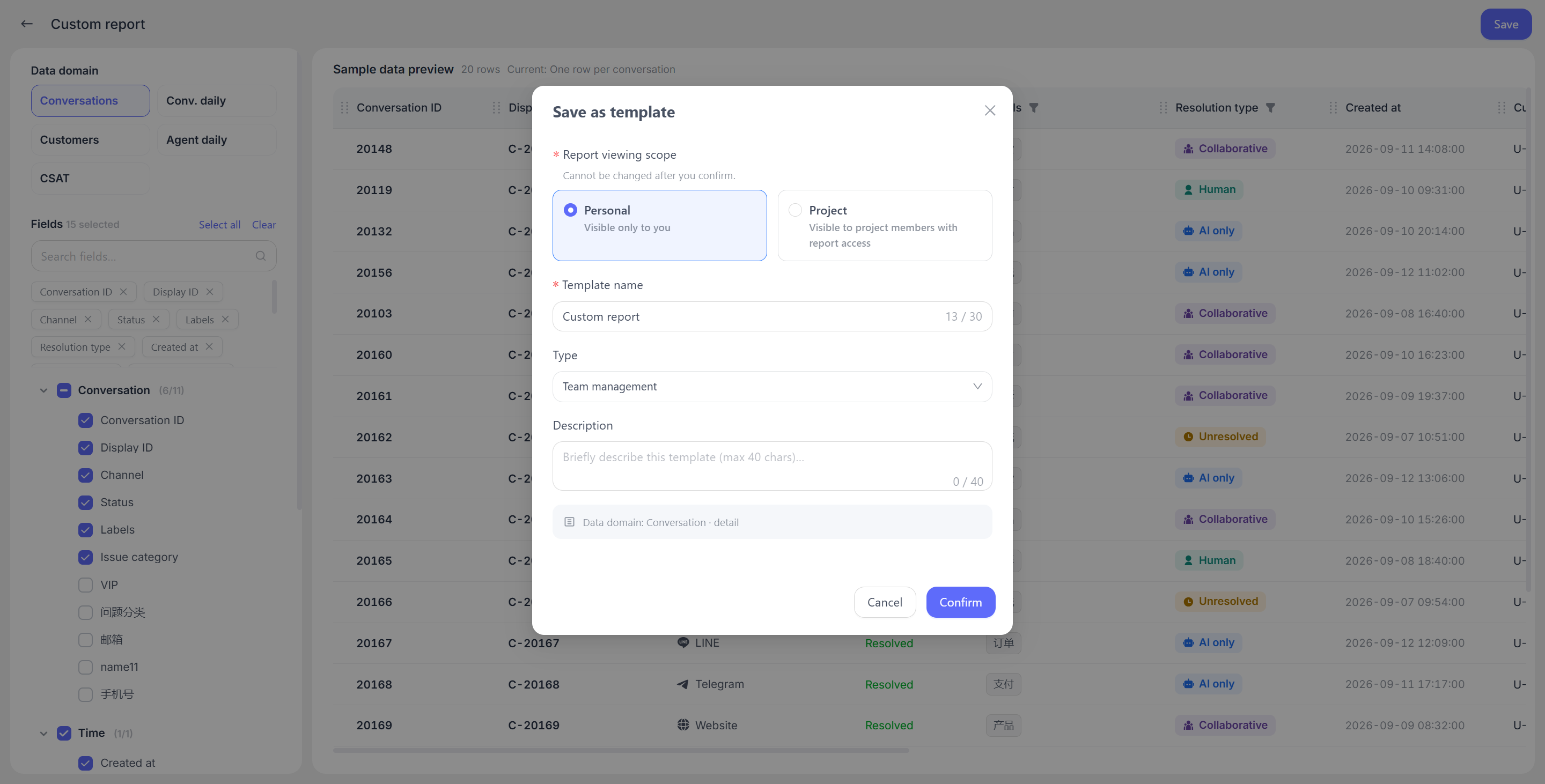
Après avoir saisi un nom de rapport, un scénario, une description et une portée de visibilité, vous pouvez enregistrer le rapport :
- Personal : visible uniquement par vous ;
- Public : visible par les membres du projet qui disposent des autorisations d’affichage.
Les données d’exemple affichées dans l’éditeur servent uniquement à prévisualiser la disposition des champs et ne représentent pas les données réelles de votre projet. Après l’enregistrement, vous êtes directement redirigé vers le rapport que vous avez défini, où vous pouvez consulter les données statistiques réelles.
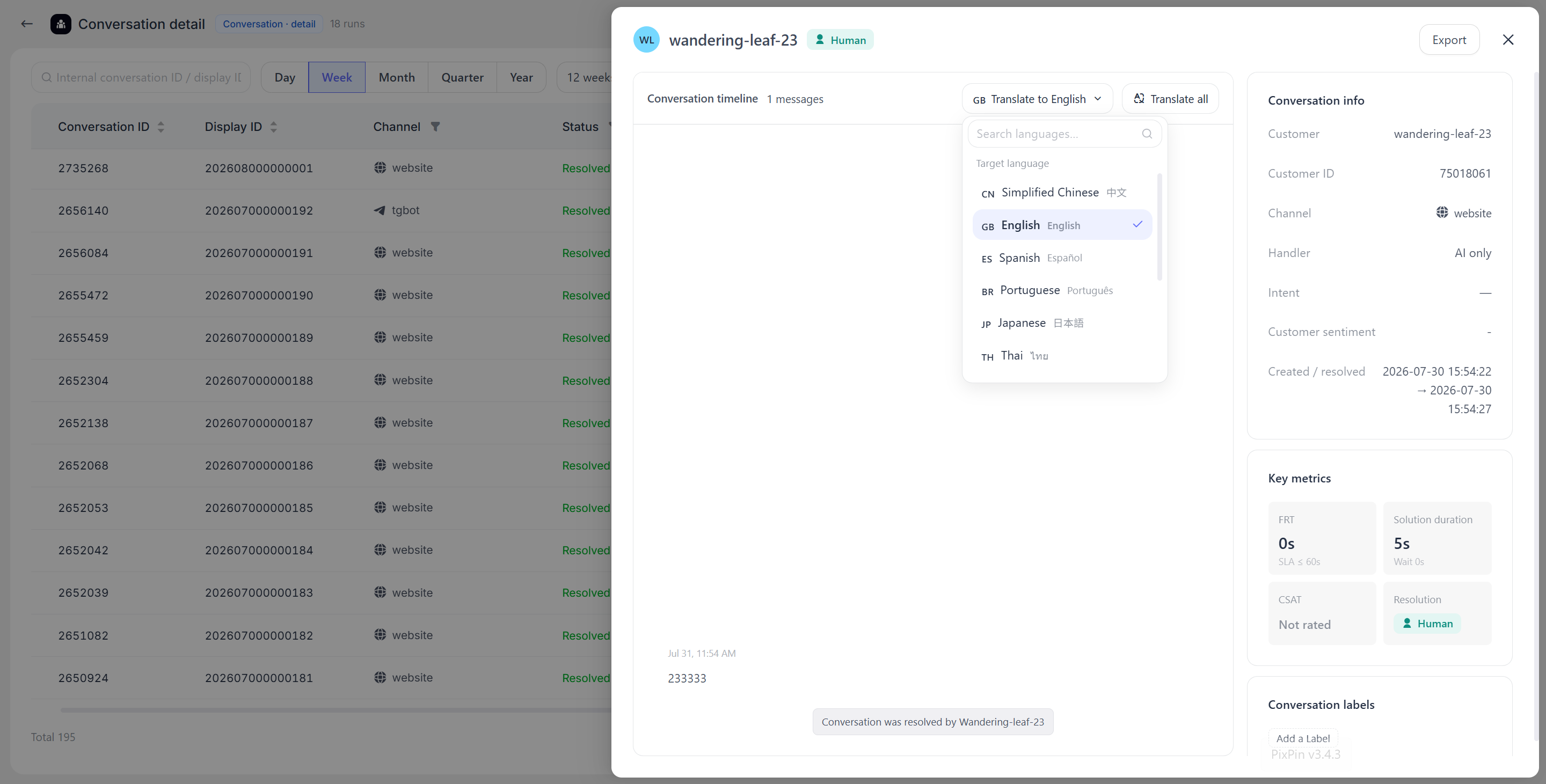
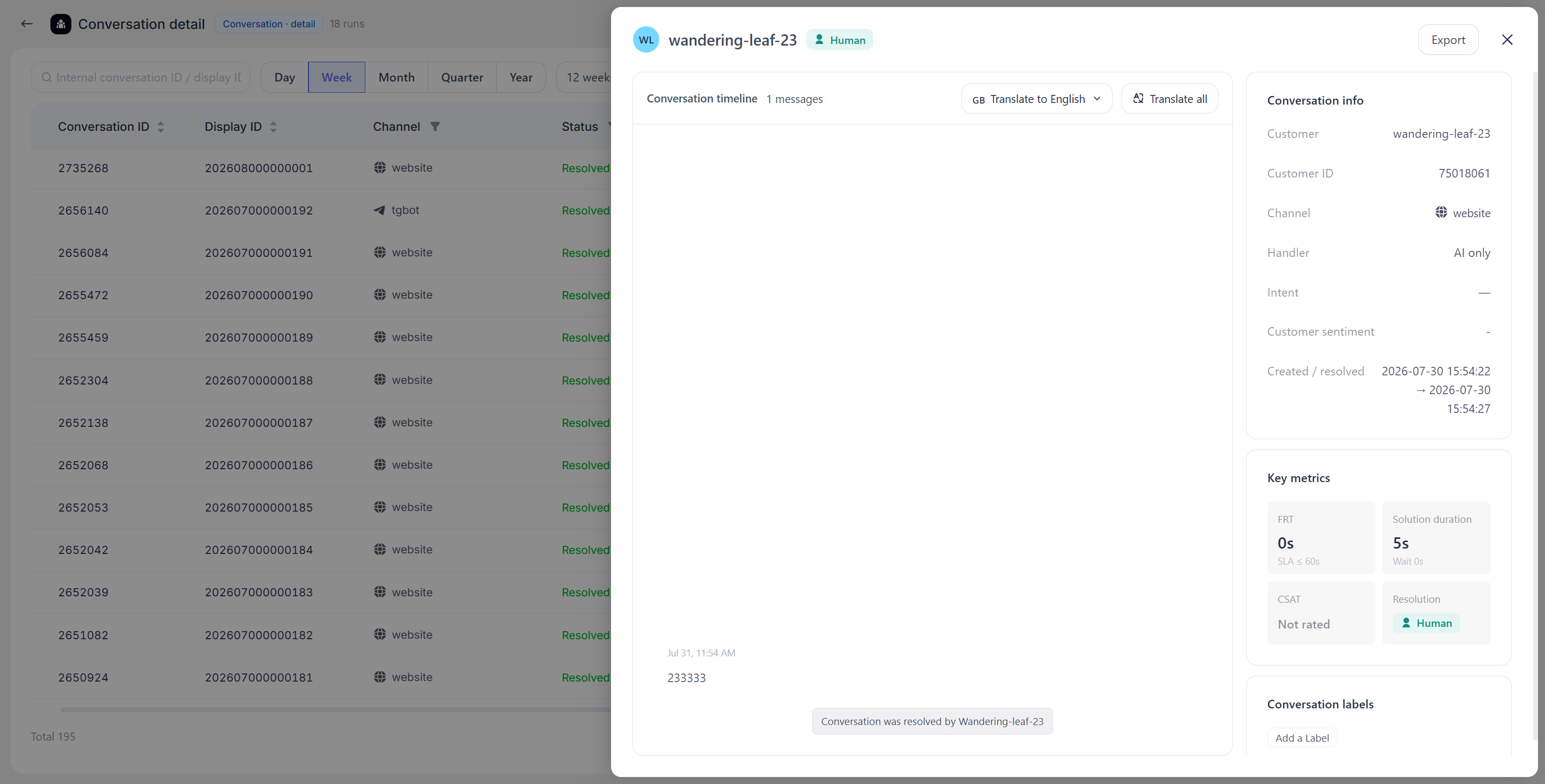
La page des détails de la conversation affiche les informations de base sur celle-ci, notamment le nom du client, l’ID client (ID interne), le canal, l’équipe ou l’agent chargé de traiter la conversation, la catégorie d’intention, le sentiment du client, ainsi que les dates et heures de création de la conversation et de son passage au statut « résolu ».
Une fonctionnalité de traduction est disponible au-dessus de la conversation et prend en charge la traduction vers une langue spécifiée. Le contenu traduit peut être exporté.
Afficher les détails des conversations et effectuer des opérations par lot
Dans le rapport Conversation Details, vous pouvez ouvrir une conversation individuelle pour afficher le client, le canal, le statut, les informations de service et l’historique des messages.
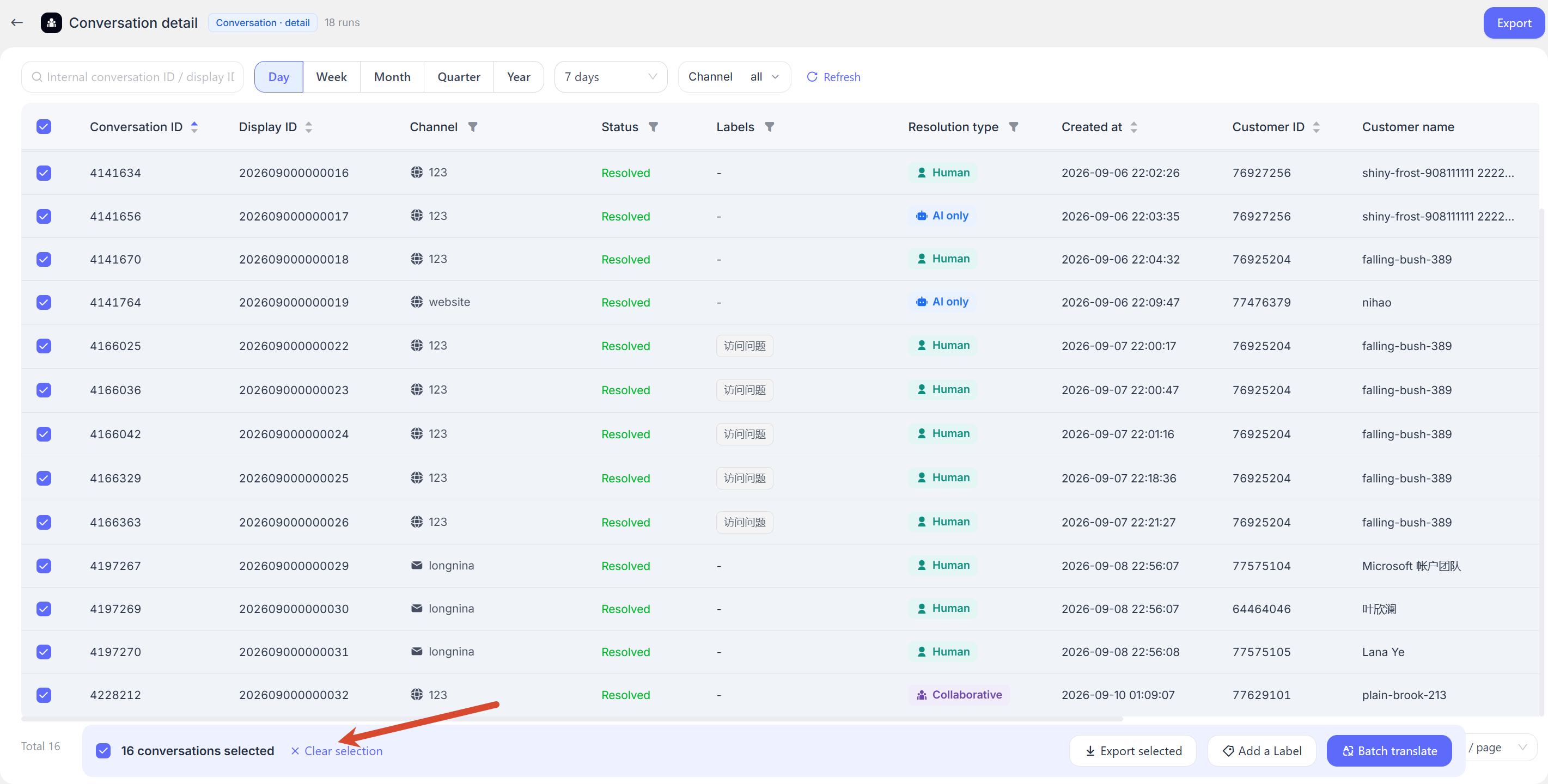
Après avoir sélectionné plusieurs conversations, vous pouvez effectuer les opérations suivantes :
- Traduction par lot : sélectionner une langue cible et indiquer s’il faut également traduire les messages de l’agent ;
- Ajouter des tags par lot : ajouter ou gérer des tags pour les conversations sélectionnées ;
- Exporter les conversations sélectionnées : exporter uniquement les conversations actuellement sélectionnées.
La traduction par lot traite chaque conversation dans l’ordre. Gardez la page ouverte pendant le traitement. Si une conversation ne peut pas être traitée, la page affiche une erreur et le contenu traité avec succès n’est pas automatiquement annulé.
Exporter les rapports
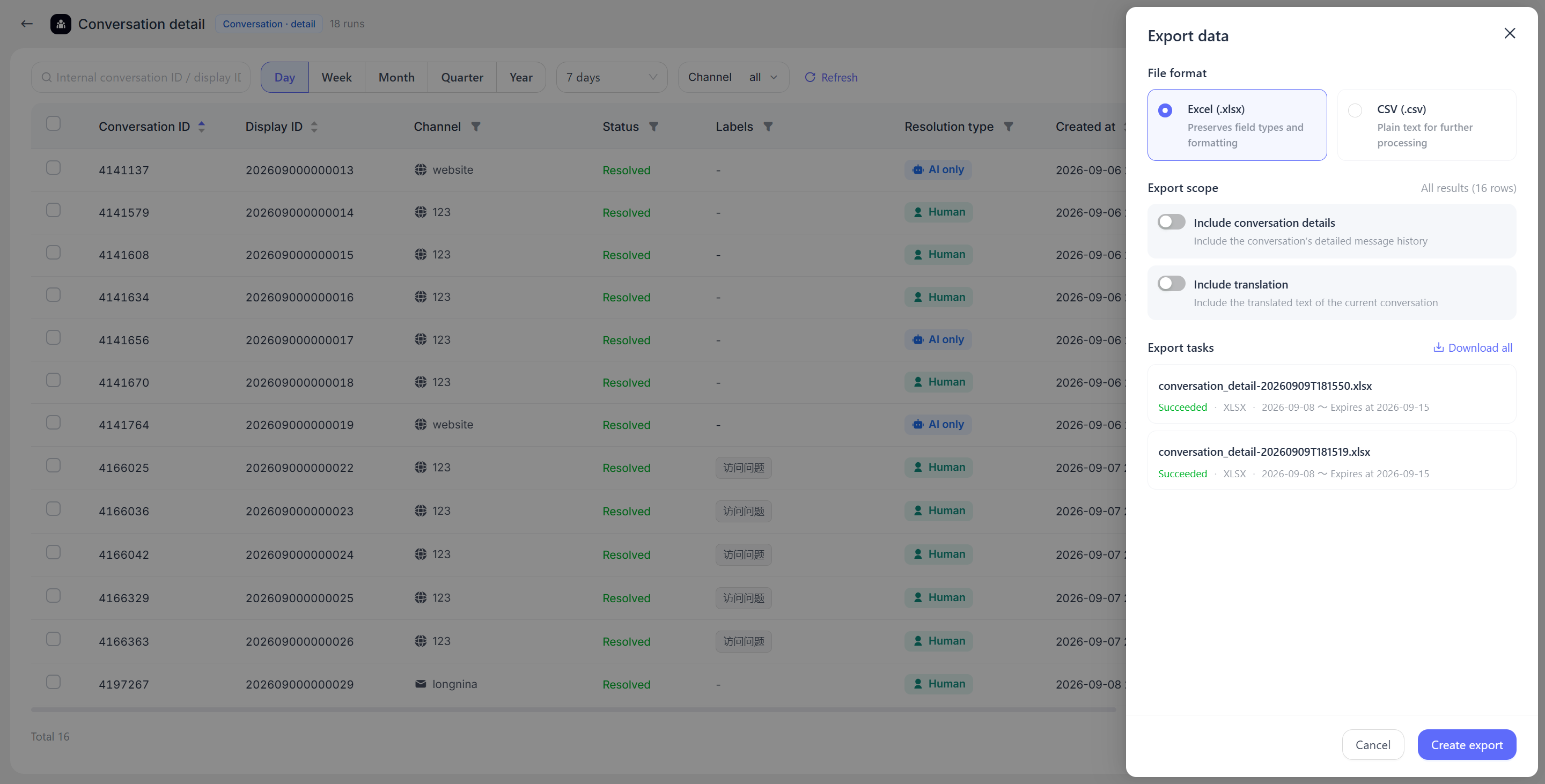
Les exportations de rapports sont traitées sous forme de tâches. Après avoir sélectionné le format et la portée, le système crée d’abord une tâche d’exportation, qui peut être téléchargée une fois terminée.
- Vous pouvez choisir d’exporter All Data à partir des résultats actuellement filtrés, ou d’exporter uniquement les Selected Conversations ;
- la page actuelle prend en charge les formats CSV et XLSX ;
- pour Conversation Details, vous pouvez choisir d’inclure ou non le contenu de la conversation et le contenu traduit ;
- le téléchargement est disponible une fois la tâche d’exportation terminée. Une fois le fichier expiré, il ne peut plus être téléchargé.
Pour les rapports couvrant une longue période ou contenant une grande quantité de détails, il est recommandé de réduire la plage temporelle ou la portée du canal avant de lancer l’exportation afin d’obtenir les résultats plus rapidement.
Recommandations
| Problème à résoudre | Portée de données recommandée |
|---|---|
| Trouver les conversations avec des temps de traitement longs | Conversation Details |
| Afficher le volume de service quotidien et les performances de résolution des cas | Daily Conversation Aggregation |
| Identifier les clients qui consultent fréquemment le service ou qui reviennent | Customer Details |
| Créer un rapport quotidien sur les agents | Daily Agent Aggregation |
| Examiner les faibles notes de satisfaction | Customer Satisfaction Details |
Les informations sur les clients, les agents, les équipes et les tags dans le Centre de rapports évoluent au fil des mises à jour des données métier. Lorsque vous devez retracer des informations à partir d’un moment précis dans l’historique, il est recommandé de les vérifier par rapport aux enregistrements de conversation correspondants.
