


報表
報表中心用於依照您的業務需求,將洞察分析中的資料組合成可重複使用的報表。您可以使用現有範本,也可以建立自己的報表、查看明細、批次處理對話並匯出結果。
開始使用
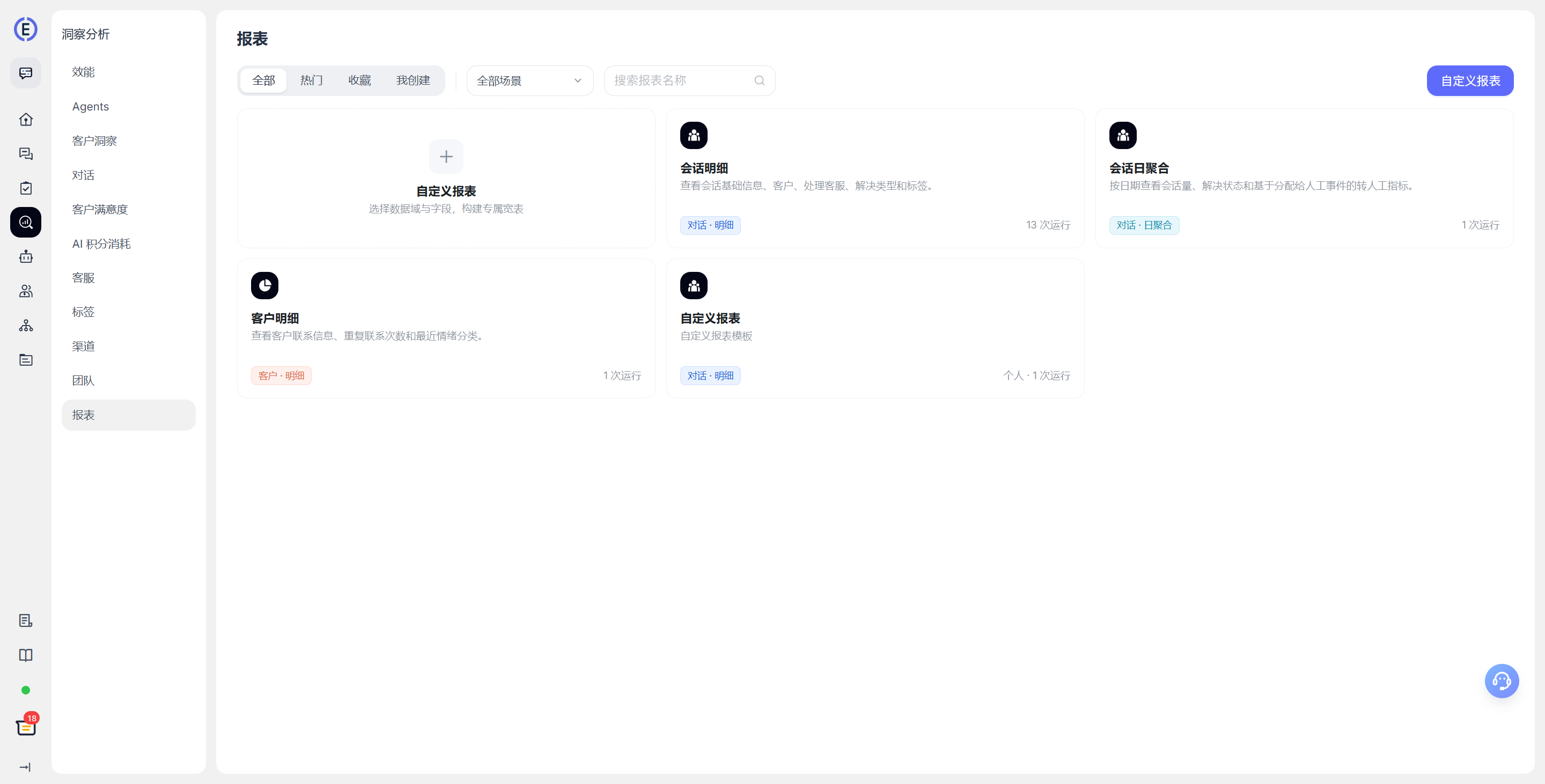
進入報表中心後,您可以在範本庫中瀏覽報表。範本庫支援:
- 全部:查看您有權限使用的所有報表;
- 熱門:查看使用次數較多的報表;
- 收藏:查看您標記為收藏的報表;
- 我的:查看您建立的報表。
您可以依報表情境篩選,或依名稱、描述搜尋。點選星號即可收藏常用報表。
如果您的帳號具備相應權限,還可以建立、編輯、刪除報表範本或匯出報表。看不到某項操作時,請聯絡專案管理員確認權限。
使用範本查看資料
開啟範本後,您可以:
- 選擇時間範圍和管道;
- 根據目前報表顯示的欄位進行篩選,例如團隊、客服、標籤、狀態或解決方式;
- 搜尋、排序、分頁和重新整理資料;
- 點選對話列查看對話詳情;
- 匯出目前的查詢結果,或匯出已選取的對話。
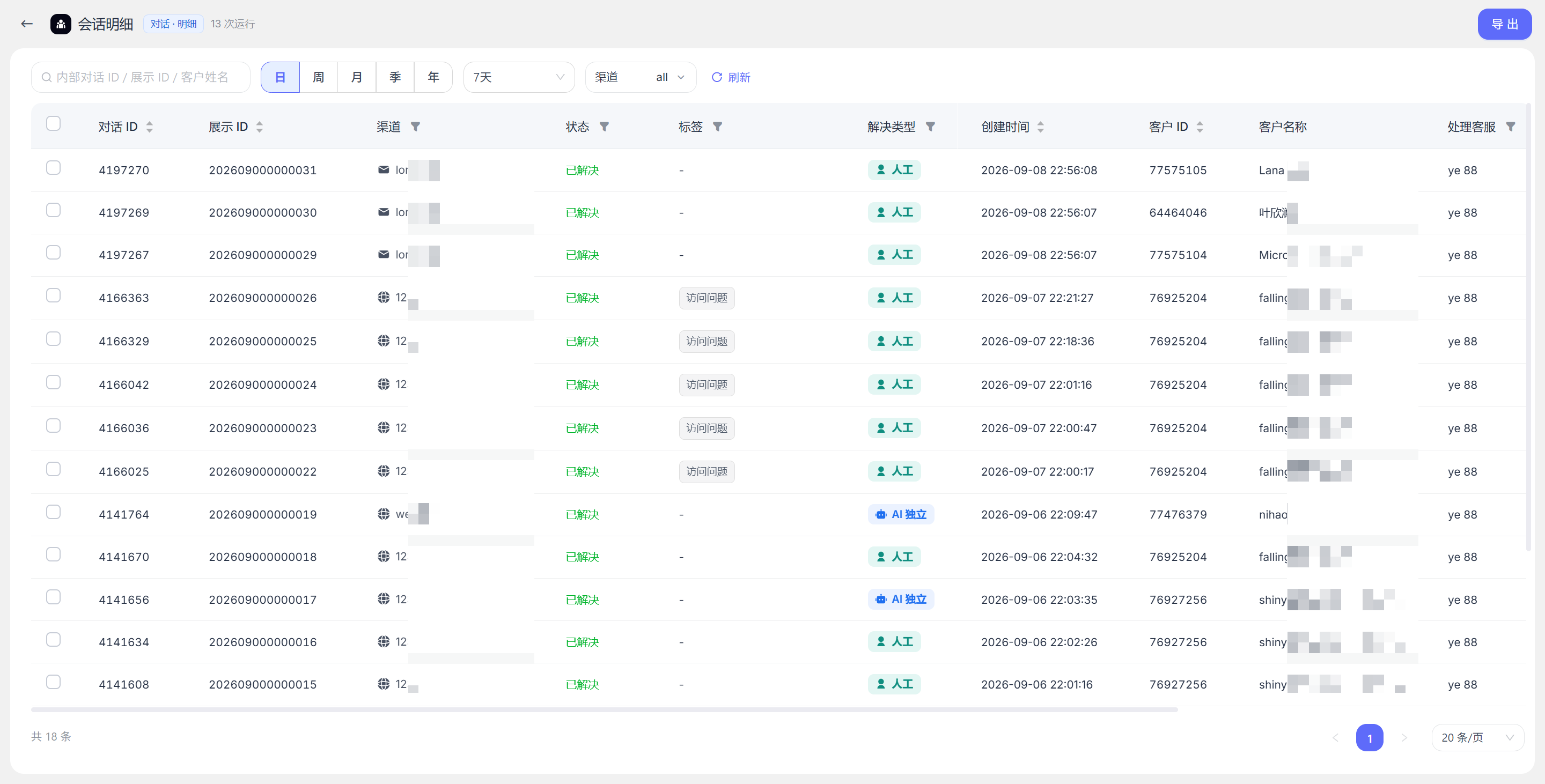
開啟範本時會記錄使用次數,方便您在「熱門」中找到團隊常用的報表。
建立自訂報表
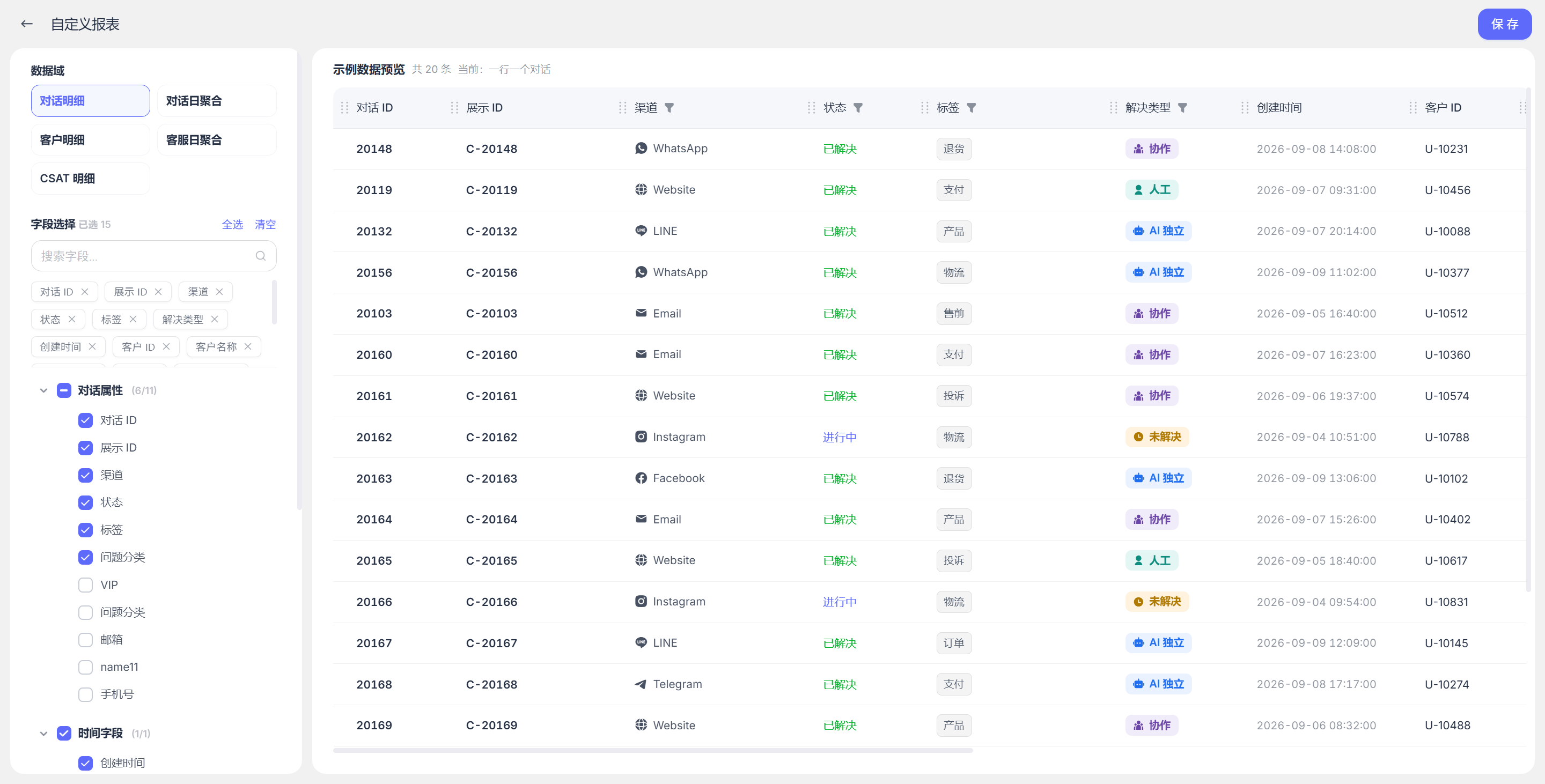
建立報表時,請先選擇資料範圍,再選擇需要顯示的欄位。您可以在左側設定相應欄位,右側資料表區域會即時顯示您選擇的欄位。
| 資料範圍 | 適合查看的內容 |
|---|---|
| 對話明細 | 單筆對話的管道、狀態、標籤、客服、客戶、首次回應時間、解決時長等 |
| 對話日聚合 | 每日的新建、解決、未解決、回應效率和解決方式 |
| 客戶明細 | 客戶資料、聯絡情況、對話和訊息數量、滿意度、效率等 |
| 客服日聚合 | 客服每日的回覆、解決、分配對話、回應效率等 |
| 客戶滿意度明細 | 客戶評分、評價時間、關聯客服、團隊和管道 |
可選擇的欄位會隨資料範圍變化。例如,對話明細可顯示狀態、標籤、管道、客服、客戶、問題分類、首次回應時間和解決時長;客戶明細可顯示聯絡資訊、對話數量、滿意度和最近聯絡時間。
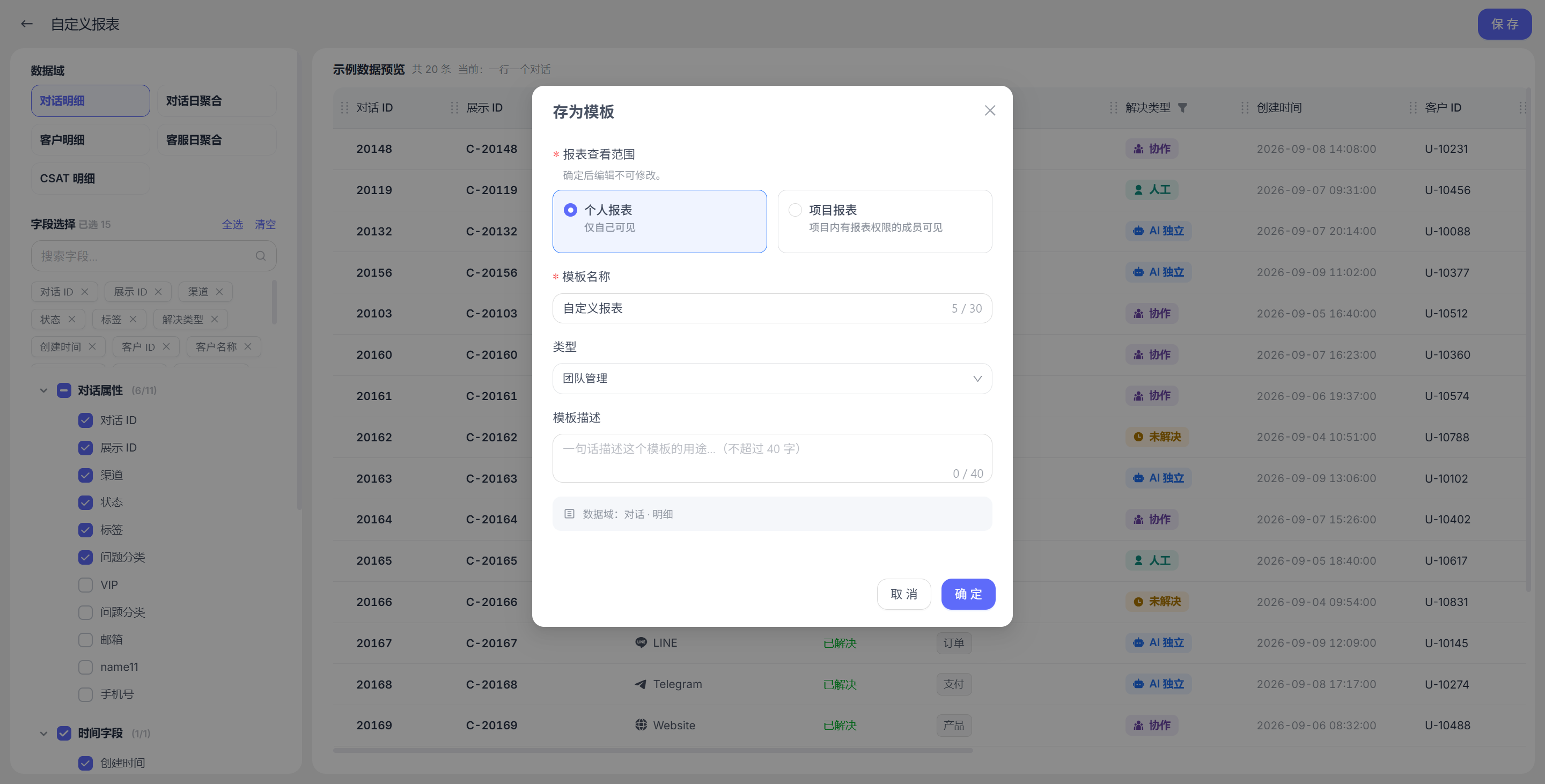
為報表填寫名稱、情境、描述和可見範圍後即可儲存:
- 個人:僅自己可見;
- 公開:專案中具備查看權限的成員可以查看。
編輯器中的範例資料僅用於預覽欄位配置,不代表您實際專案中的資料。儲存後,會直接進入您定義好的報表,並可查看實際統計資料。
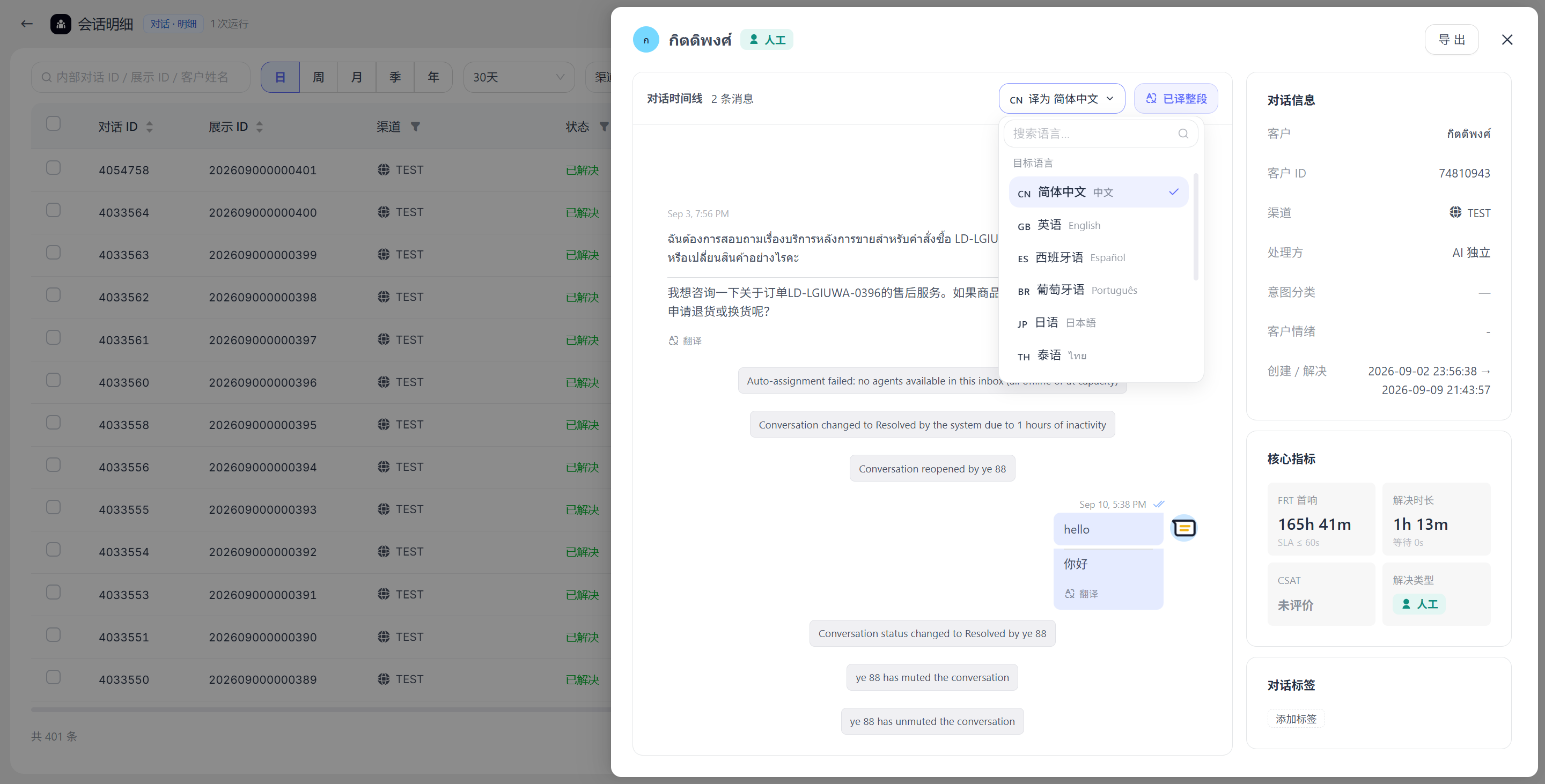
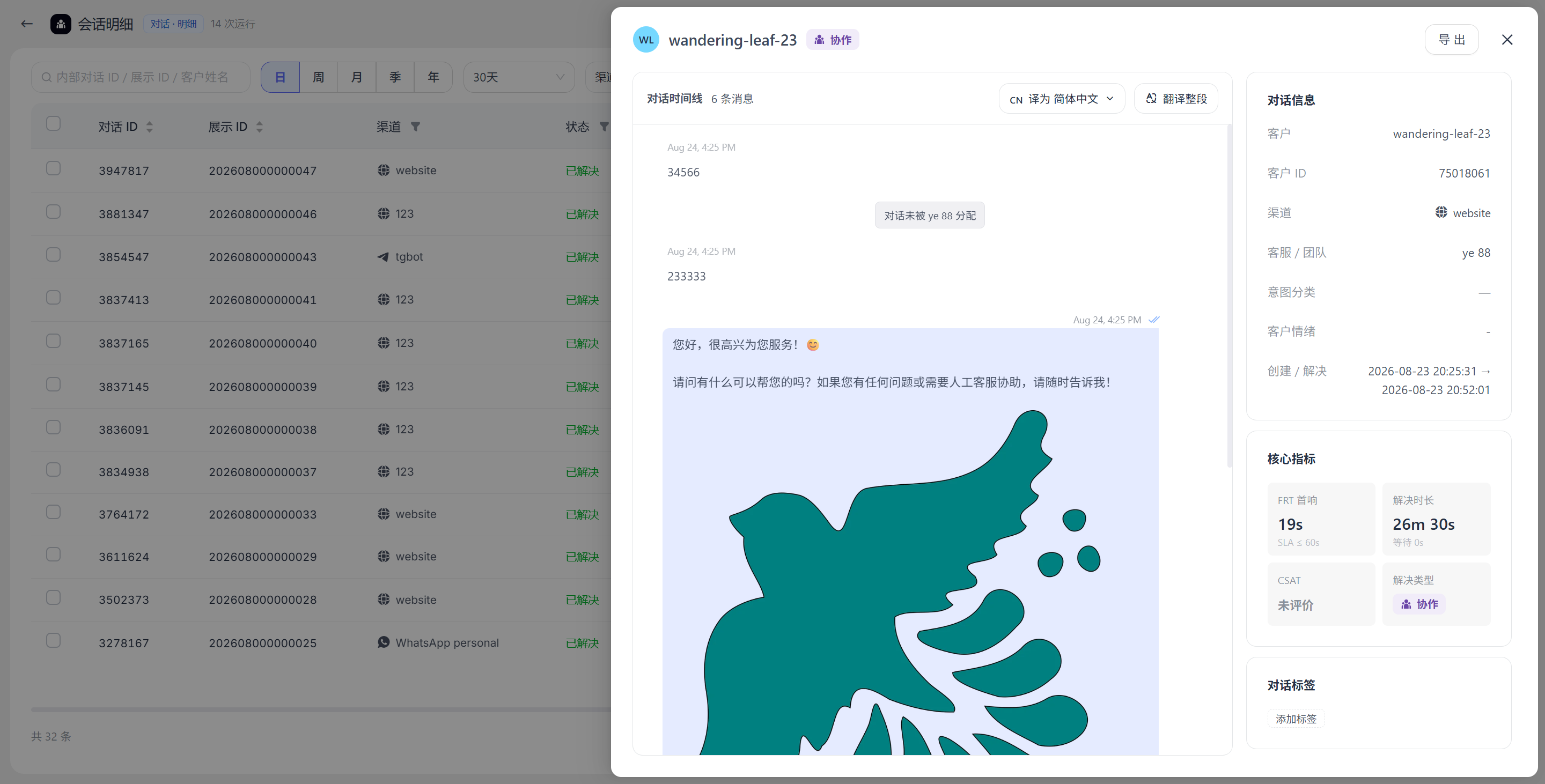
對話詳情頁面會顯示該對話的基本資訊,包括客戶名稱、客戶 ID(內部 ID)、管道、處理該對話的團隊/客服、意圖分類、客戶情緒,以及建立和轉為已解決狀態的時間。
對話上方提供翻譯功能,支援指定語言進行翻譯。翻譯內容支援匯出。
查看對話詳情和批次操作
在對話明細報表中,您可以開啟單筆對話,查看客戶、管道、狀態、服務資訊和訊息紀錄。
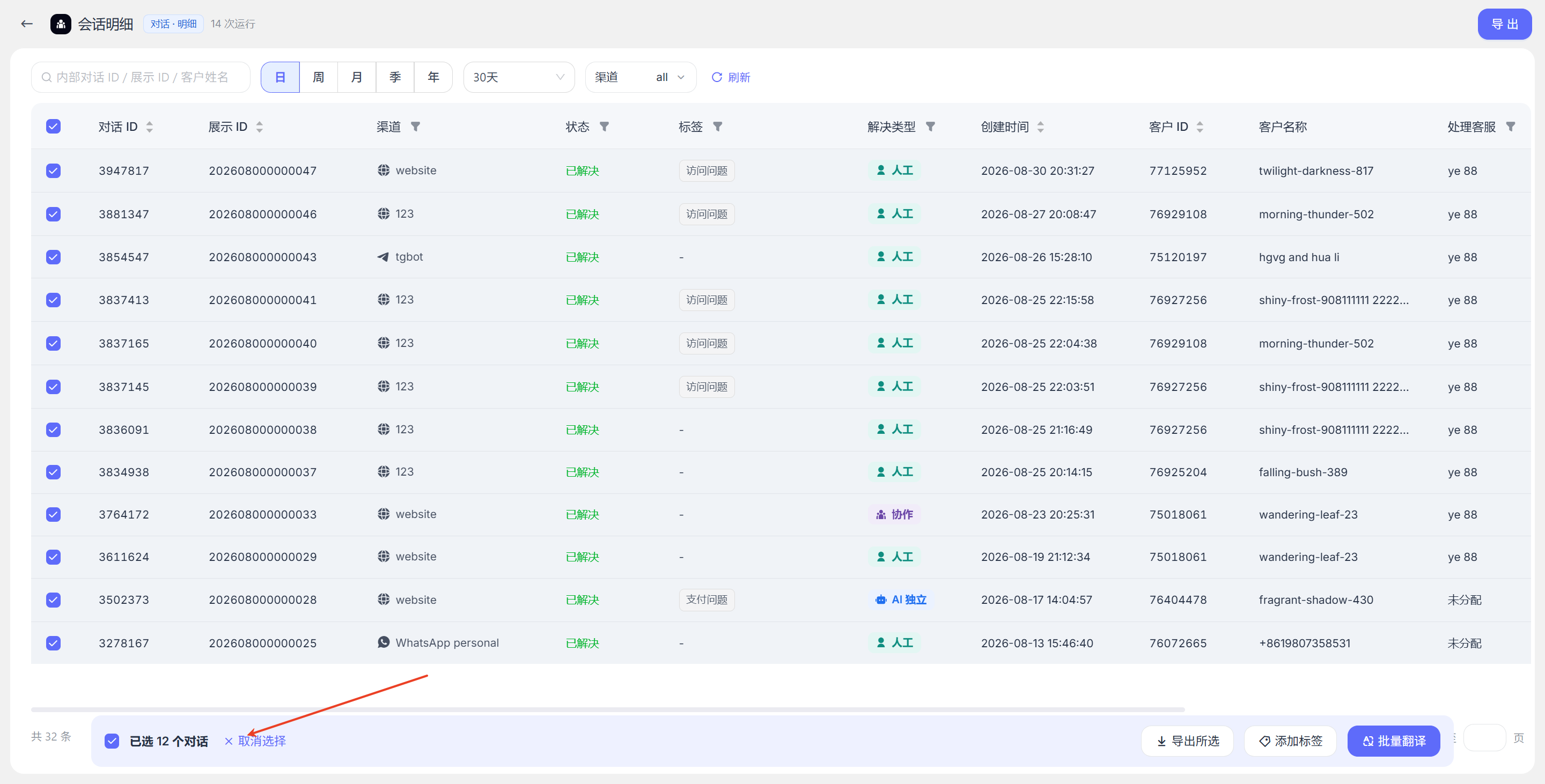
選擇多筆對話後,可進行以下操作:
- 批次翻譯:選擇目標語言,並可決定是否同時翻譯客服訊息;
- 批次新增標籤:為選取的對話新增或管理標籤;
- 匯出所選對話:僅匯出目前勾選的對話。
批次翻譯會依序處理每筆對話。處理過程中請保持頁面開啟;如果某筆對話處理失敗,頁面會提示錯誤,已成功處理的內容不會自動撤銷。
匯出報表
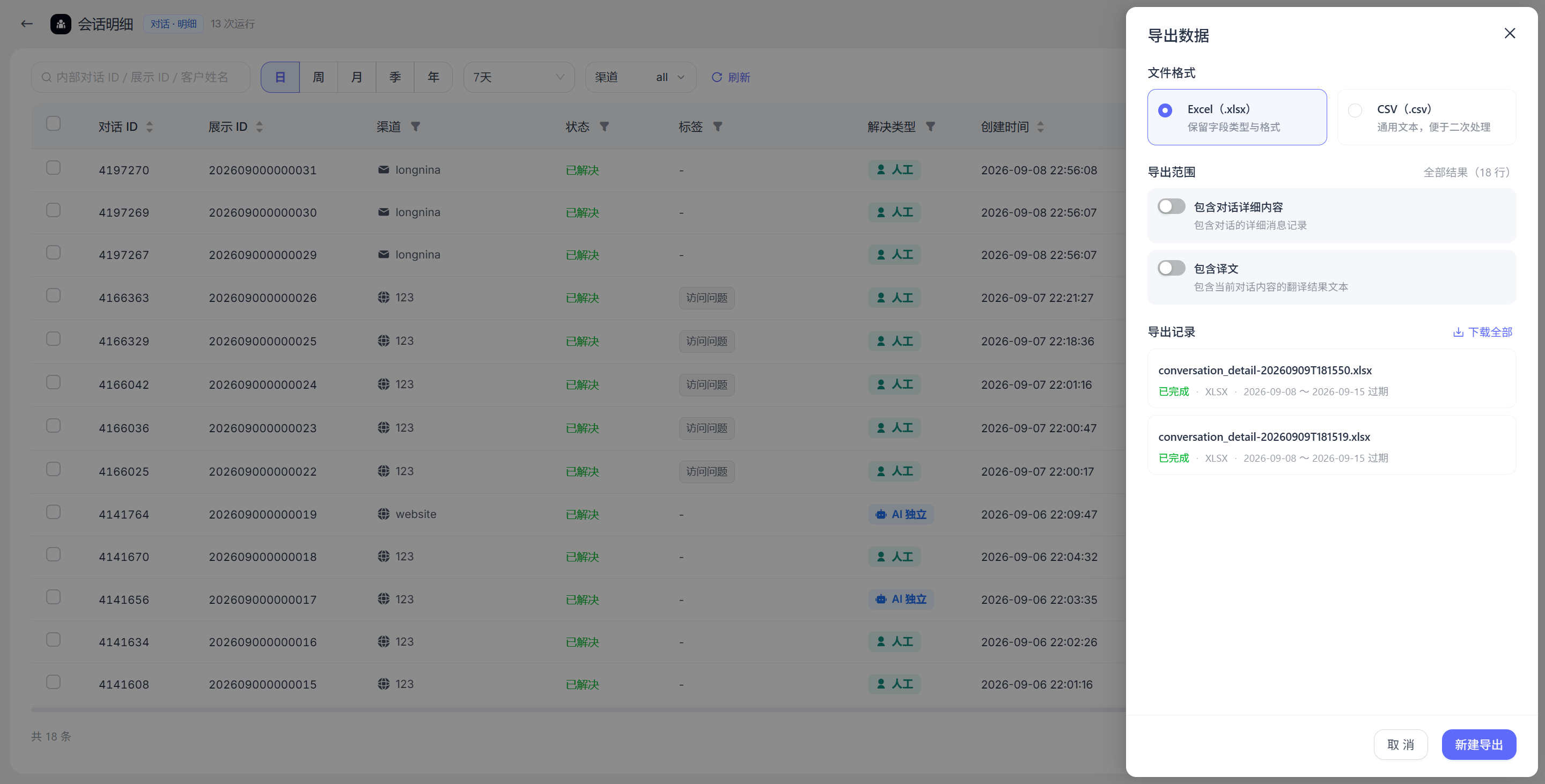
報表匯出採用任務方式處理。選擇格式和範圍後,系統會先建立匯出任務,完成後即可下載。
- 可選擇匯出目前篩選結果的全部資料,或僅匯出已選對話;
- 目前頁面支援 CSV 和 XLSX 格式;
- 對話明細可選擇是否包含對話內容,以及是否包含翻譯內容;
- 匯出任務完成後即可下載;檔案過期後將無法繼續下載。
對於時間跨度較大或明細較多的報表,建議先縮小時間範圍或管道範圍,再發起匯出,以便更快取得結果。
使用建議
| 您想解決的問題 | 建議的資料範圍 |
|---|---|
| 找出處理時間較長的對話 | 對話明細 |
| 查看每日的服務量和結案表現 | 對話日聚合 |
| 找出高頻諮詢或回訪客戶 | 客戶明細 |
| 製作客服日報 | 客服日聚合 |
| 檢視低分評價 | 客戶滿意度明細 |
報表中的客戶、客服、團隊和標籤等資料會隨業務更新。需要追溯某個歷史時間點時,建議結合具體對話紀錄進行確認。
