


Leitfaden zur Migration von WhatsApp-Nummern
Überblick zur Migration
Migrationsvoraussetzungen
| Ressource | Quell-WABA | Telefonnummer | Ziel-WABA |
|---|---|---|---|
| Definition | Das WABA auf der bisherigen Plattform, unter dem die Telefonnummer registriert ist. | Die zu migrierende Telefonnummer. | Das auf EngageLab registrierte WABA, das die migrierte Telefonnummer aufnimmt. |
| Voraussetzungen | 1) Das Meta-Unternehmenskonto, dem dieses WABA gehört, muss die Unternehmensverifizierung abgeschlossen haben und genehmigt sein. 2) Der Prüfstatus des WABA muss Approved sein. | 1) Muss derzeit unter dem Quell-WABA registriert sein. 2) Die zweistufige Verifizierung muss deaktiviert sein. |
1) Muss zum selben Meta-Unternehmenskonto wie das Quell-WABA gehören (mit abgeschlossener und genehmigter Unternehmensverifizierung). 2) Der Prüfstatus des WABA muss Approved sein. 3) Das Guthaben dieses WABA muss auf EngageLab aufgeladen werden. |
Auswirkungen der Migration
Ausfallzeit
Bis die Migration durch die Registrierung der Telefonnummer im Ziel-WABA abgeschlossen ist, kann das Quell-WABA weiterhin ohne Dienstunterbrechung Nachrichten senden und empfangen. Nach Abschluss der Migration kann das Ziel-WABA sofort Nachrichten senden. Es ist keine Ausfallzeit erforderlich.
Abrechnung
Nachrichten, die vor der Migration über eine andere Plattform gesendet wurden, werden weiterhin von dieser Plattform abgerechnet, auch wenn sie erst nach der Migration zugestellt werden.
Nachrichten, die nach der Migration gesendet werden, werden von EngageLab abgerechnet.
Ergebnisse der Migration
Nach der Migration der Telefonnummer:
Der bisherige Anzeigename, die Qualitätsbewertung der Telefonnummer, die Nachrichtenlimits, der Status als offizielles Unternehmenskonto sowie genehmigte Vorlagen mit guter Qualität, die die Migrationskriterien erfüllen, bleiben erhalten.
Nachrichtenvorlagen mit geringer Qualität sowie abgelehnte oder ausstehende Vorlagen bleiben nicht erhalten.
Nachrichten und Gesprächsverläufe werden nicht auf die neue Plattform migriert. Stimmen Sie die Migration historischer Daten mit LiveDesk ab.
Behandlung von Problemen
Für die Daten des WhatsApp-Kanals sind keine Maßnahmen erforderlich. Die Geschäftsdaten müssen mit dem bisherigen Anbieter abgestimmt werden.
Wenn die Migration fehlschlägt, wird der Dienst nicht unterbrochen. Er wird auf der bisherigen Plattform fortgesetzt. Die Nummer verlässt die bisherige Plattform nicht, ohne auf unsere Plattform migriert worden zu sein.
Vorbereitung der Migration
Eine Woche vor der Migration
Stellen Sie sicher, dass das Quell-WABA und die Telefonnummer die Voraussetzungen erfüllen:
Das Meta-Unternehmenskonto, dem das Quell-WABA gehört, hat die Unternehmensverifizierung abgeschlossen.
Der Status des Quell-WABA ist Approved.
Der Anzeigename der zu migrierenden Nummer wurde genehmigt.
Registrieren Sie das Ziel-WABA auf EngageLab:
Voraussetzungen für das Ziel-WABA:
Das Ziel-WABA muss zum selben Meta-Unternehmenskonto wie das Quell-WABA gehören.
Der Status des Ziel-WABA muss Approved sein.
Wenn bereits ein geeignetes Ziel-WABA auf EngageLab registriert ist, können Sie es direkt verwenden.
Beachten Sie Folgendes, wenn Sie ein neues WABA auf EngageLab registrieren müssen:
Wählen Sie das Meta-Unternehmenskonto, dem das Quell-WABA gehört.
Befolgen Sie die Referenzanleitung, um das Ziel-WABA zu erstellen.
Wir empfehlen, eine Testnummer vorzubereiten (nicht die zu migrierende Nummer), sie hinzuzufügen und den gesamten Registrierungsprozess abzuschließen. Das WABA wird automatisch mit Ihrem EngageLab-Konto verknüpft. Auf der EngageLab-Übersichtsseite können Sie das neu registrierte WABA sehen.
Auch ohne Testnummer können Sie den Prozess abschließen. Später sind jedoch zusätzliche Schritte erforderlich, und EngageLab kann nicht erkennen, dass das WABA mit Ihrem Konto verknüpft ist.
Übermitteln Sie Ihrem Kundenbetreuer die folgenden Migrationsinformationen, damit EngageLab prüfen kann, ob die Nummer und das WABA die Migrationskriterien erfüllen:
Die zu migrierende Telefonnummer.
Die ID des Ziel-WABA.
Laden Sie nach der Bestätigung das Guthaben dieses WABA auf EngageLab auf, um einen unterbrechungsfreien Dienst nach der Migration zu gewährleisten.
WABA-ID ermitteln und den Status Approved prüfen
Zwei Arbeitstage vor der Migration
Informieren Sie den bisherigen Anbieter über den Migrationstermin.
Stellen Sie sicher, dass der bisherige Anbieter während der Migration Personal online bereitstellt.
Stellen Sie sicher, dass er bei Problemen unterstützen kann.
Kündigen Sie den Vertrag mit dem bisherigen Anbieter noch nicht und löschen Sie die Konfiguration auf der bisherigen Plattform noch nicht.
Bestätigen Sie, wer bei der Migration mitwirkt, beispielsweise:
Der Administrator des Meta-Unternehmenskontos.
Die Person, die den Verifizierungscode empfängt.
Prüfungen durch EngageLab
Abschließend prüfen, ob die Nummer und das WABA die Migrationskriterien erfüllen.
Bestätigen, dass die LiveDesk-Mitarbeiter und die Kanalkonfiguration bereit sind.
Am Migrationstag
Schritt 1: Zweistufige Verifizierung deaktivieren
Deaktivieren Sie die zweistufige Verifizierung für die zu migrierende Telefonnummer im Quell-WABA wie folgt:
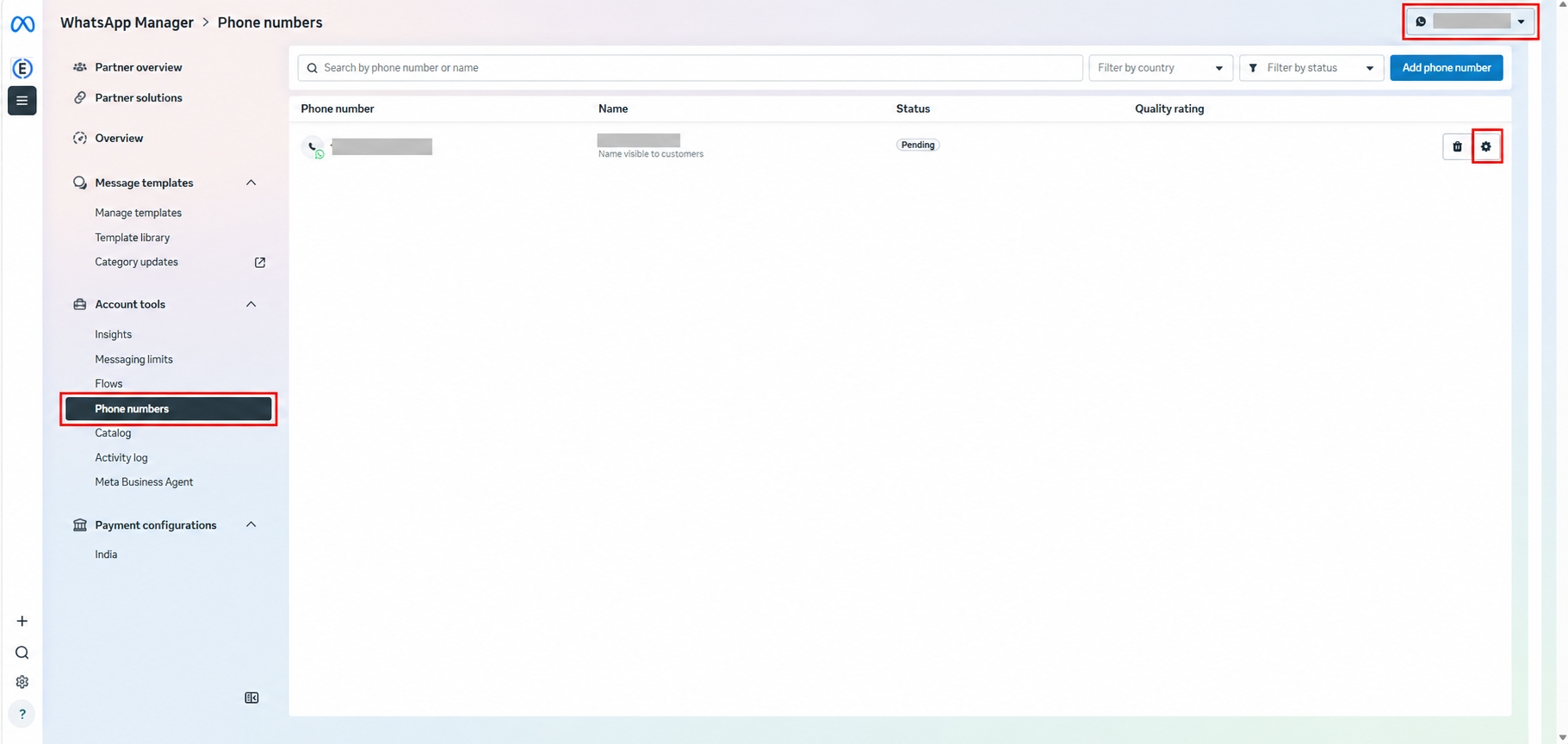
Wählen Sie im WhatsApp Manager oben rechts das Quell-WABA als WhatsApp-Konto aus, suchen Sie die zu migrierende Telefonnummer und öffnen Sie deren Einstellungen.
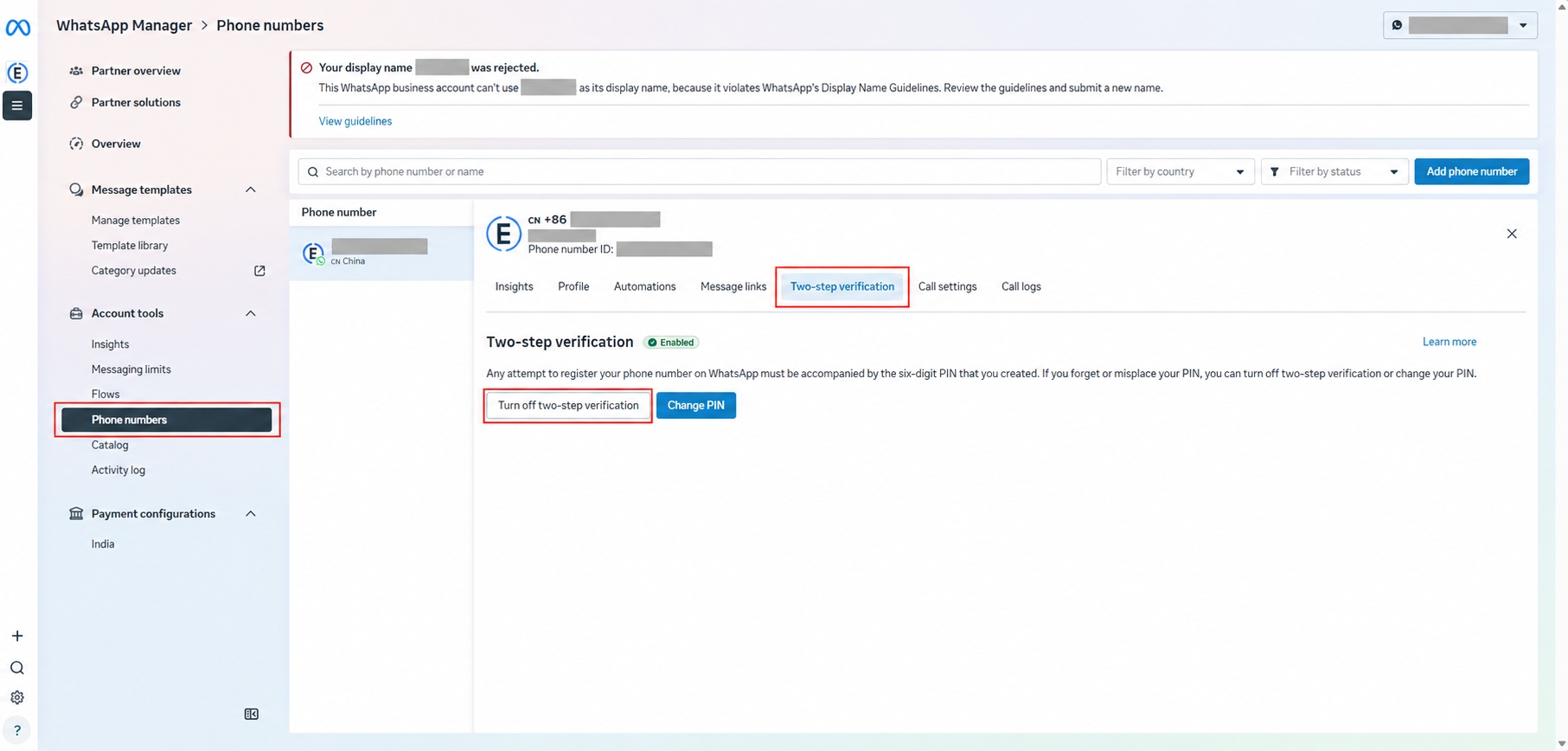
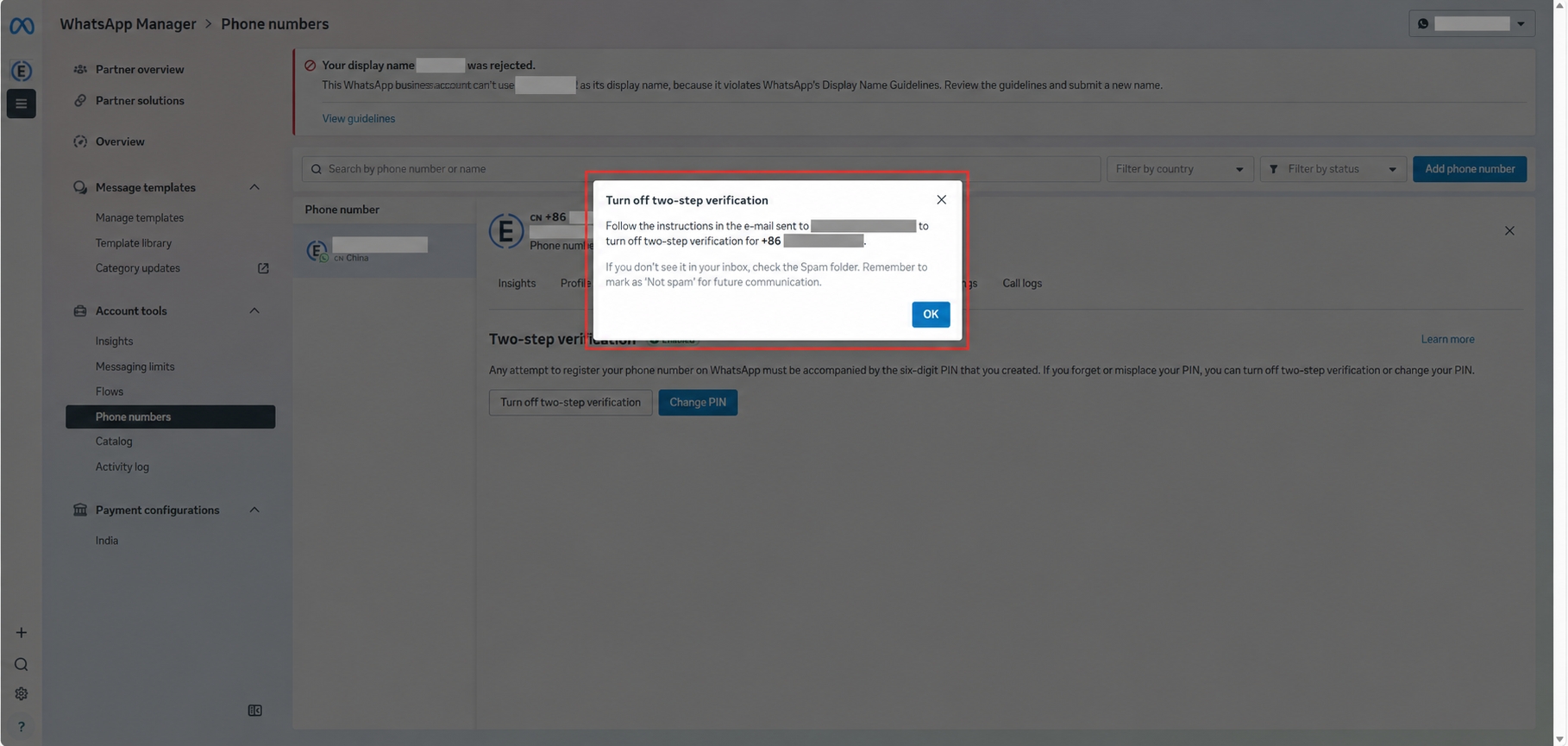
Wählen Sie in den Einstellungen Two-step verification, klicken Sie auf Turn off two-step verification und folgen Sie den Anweisungen in der E-Mail.
Öffnen Sie die Seite nach der Deaktivierung erneut. Es erscheint die Aufforderung, die zweistufige Verifizierung zu aktivieren. Aktivieren Sie sie nicht; die Aufforderung dient nur dazu, die Deaktivierung zu bestätigen.
Schritt 2: Nummernmigration starten
Sorgen Sie dafür, dass der Meta-Administrator und die Person, die den Verifizierungscode empfängt, online bleiben.
Die Kundenservice-Mitarbeiter auf der bisherigen Plattform arbeiten normal weiter. Der Dienst muss nicht vorzeitig eingestellt werden.
Empfangen Sie den von Meta gesendeten Verifizierungscode.
Übermitteln Sie den Verifizierungscode an EngageLab.
Ablauf bei EngageLab
Einen Migrationsantrag an Meta senden.
Danach können Sie die Nummer auf der Seite Verwaltung der Absendernummern des Ziel-WABA sehen.
Eine Anfrage zur Nummernverifizierung an Meta senden. Meta sendet einen Verifizierungscode an die Telefonnummer.
Die Nummer mit dem Verifizierungscode verifizieren und damit die Migration abschließen.
- Sie müssen den Verifizierungscode an EngageLab übermitteln.
- Wenn Sie den Verifizierungscode nicht erhalten oder aus irgendeinem Grund nicht übermitteln können, können Sie die Nummernverifizierung später selbst beantragen.
- Klicken Sie auf der Seite [Verwaltung der Absendernummern](/de_DE/docs/whatsapp/console/configuration-management/sending-numbers) des Ziel-WABA bei dieser Nummer auf **Nummer verifizieren**, wählen Sie **Cloud API**, fordern Sie einen Verifizierungscode an und geben Sie ihn auf der Seite ein, um ihn abzusenden.- Klicken Sie auf der Seite [Verwaltung der Absendernummern](/de_DE/docs/whatsapp/console/configuration-management/sending-numbers) des Ziel-WABA bei dieser Nummer auf **Nummer verifizieren**, wählen Sie **Cloud API**, fordern Sie einen Verifizierungscode an und geben Sie ihn auf der Seite ein, um ihn abzusenden.Diesen Codeblock im schwebenden Fenster anzeigenSobald die Nummer auf EngageLab den Status Verbunden anzeigt, ist die Migration abgeschlossen und Sie können den Dienst auf EngageLab nutzen.
