


Centro de informes
El Centro de informes te permite combinar datos de Insights y Overview en informes reutilizables según las necesidades de tu negocio. Puedes utilizar plantillas existentes o crear tus propios informes, consultar detalles, procesar conversaciones por lotes y exportar resultados.
Primeros pasos
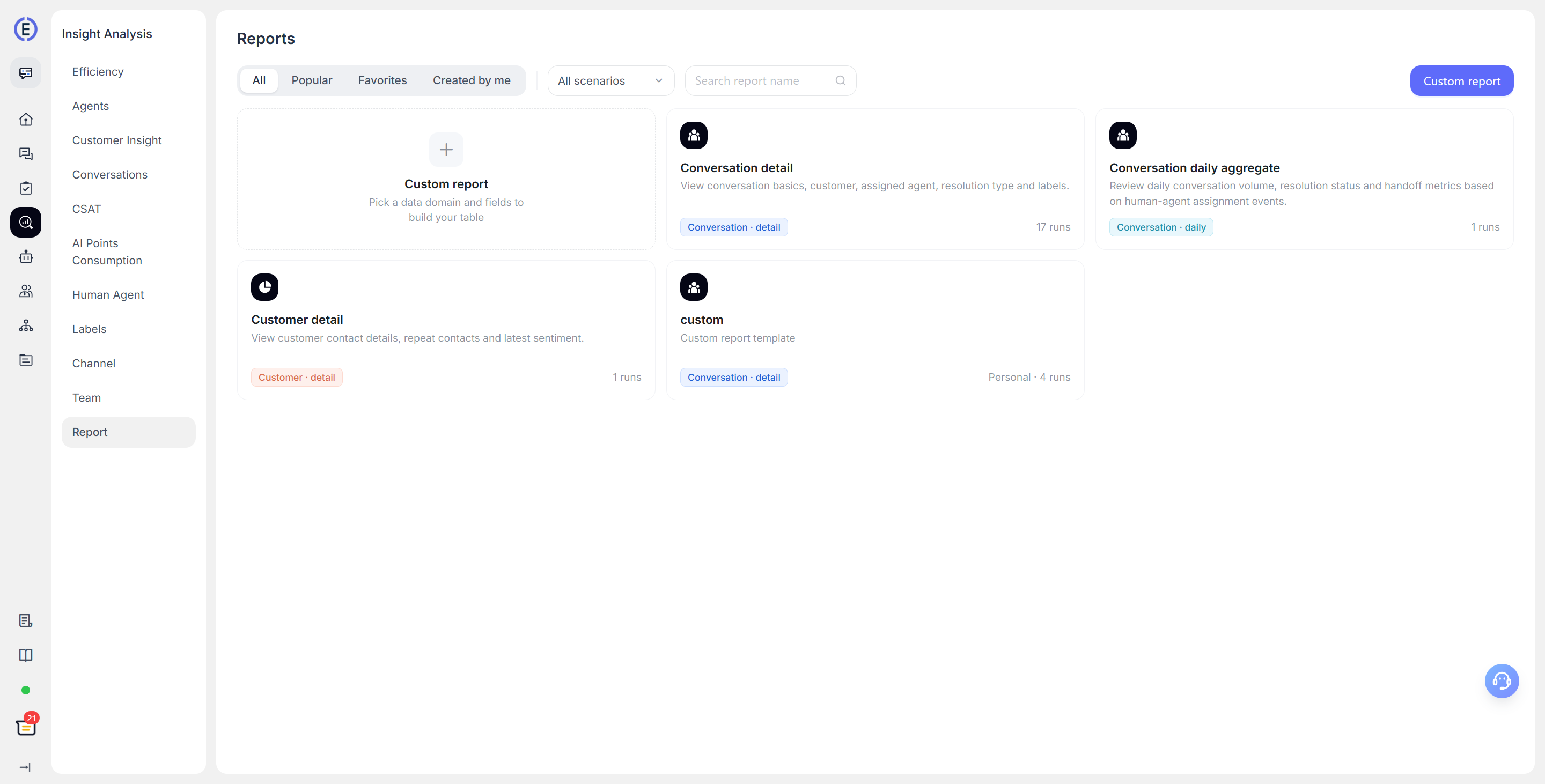
Al acceder al Centro de informes, puedes explorar los informes de la biblioteca de plantillas. La biblioteca de plantillas admite:
- Todos: Ver todos los informes que tienes permiso para utilizar;
- Populares: Ver los informes utilizados con frecuencia;
- Favoritos: Ver los informes que has marcado como favoritos;
- Mis informes: Ver los informes que has creado.
Puedes filtrar por escenario del informe o buscar por nombre y descripción. Haz clic en el icono de estrella para añadir a favoritos los informes que utilices con frecuencia.
Si tu cuenta tiene los permisos necesarios, también puedes crear, editar y eliminar plantillas de informes o exportar informes. Si no puedes ver una acción determinada, ponte en contacto con el administrador de tu proyecto para confirmar tus permisos.
Utilizar plantillas para consultar datos
Después de abrir una plantilla, puedes:
- Seleccionar un intervalo de tiempo y un canal;
- Filtrar los datos según los campos que se muestran en el informe actual, como el equipo, el agente, las etiquetas, el estado o el método de resolución;
- Buscar, ordenar, cambiar de página y actualizar los datos;
- Hacer clic en una fila de conversación para consultar sus detalles;
- Exportar los resultados de la consulta actual o las conversaciones seleccionadas.
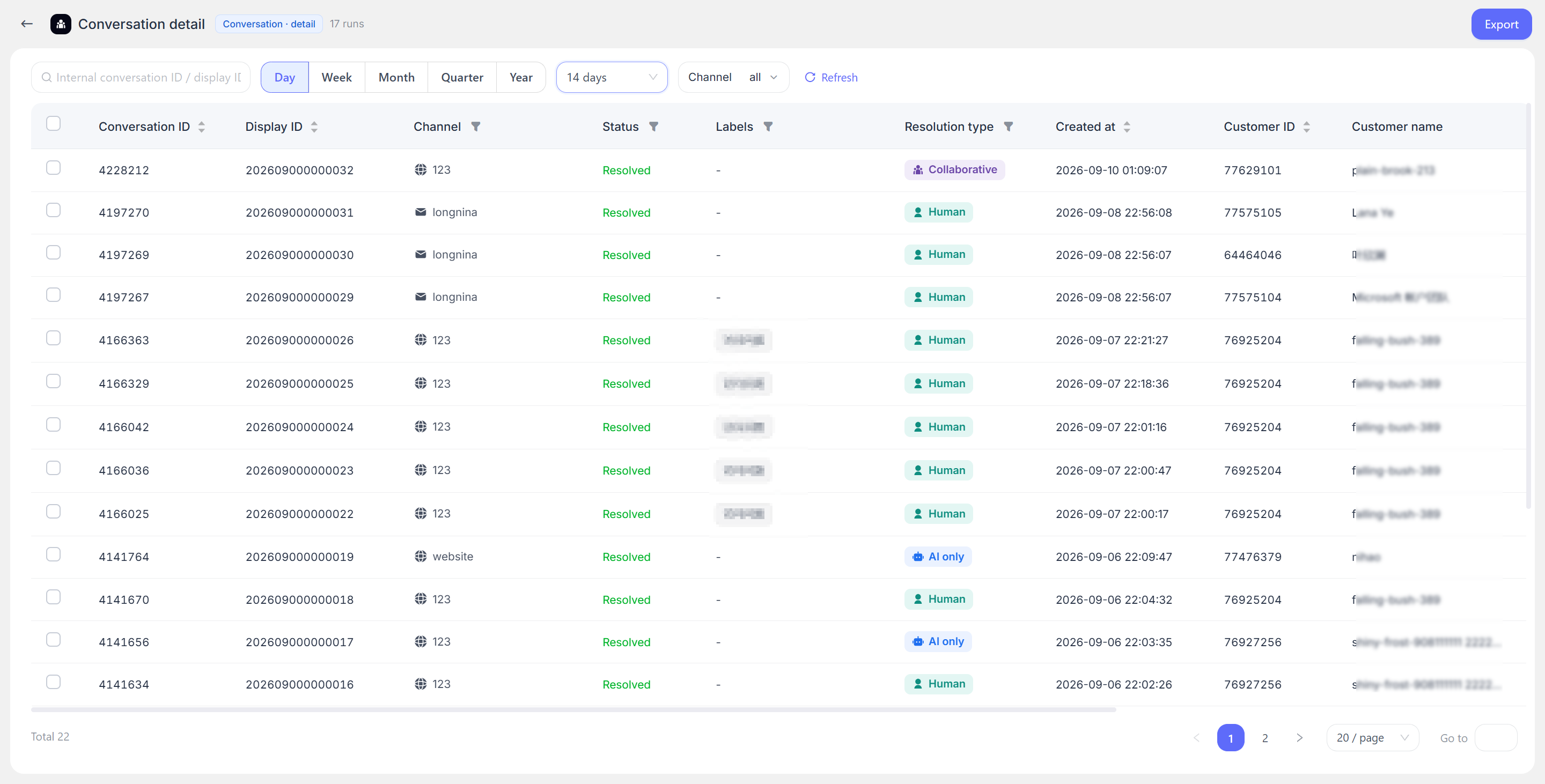
Se registra el número de veces que se abre una plantilla, lo que facilita encontrar los informes de equipo más utilizados en Populares.
Crear informes personalizados
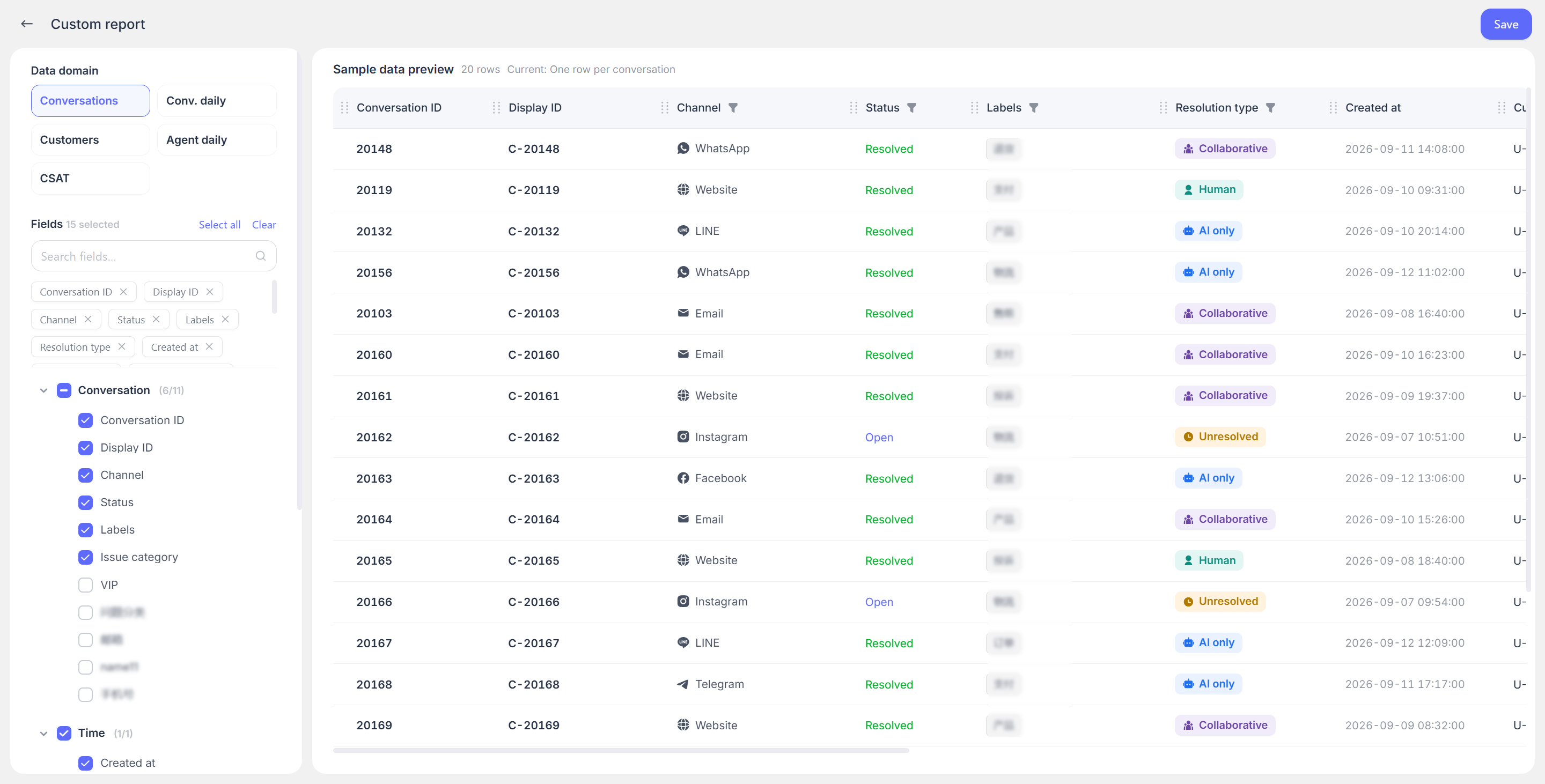
Al crear un informe, selecciona primero el ámbito de datos y, a continuación, los campos que quieres mostrar. Después de configurar los campos necesarios a la izquierda, la tabla de datos de la derecha muestra en tiempo real las columnas de los campos seleccionados.
| Ámbito de datos | Contenido adecuado |
|---|---|
| Detalles de conversaciones | El canal, el estado, las etiquetas, el agente, el cliente, el tiempo de primera respuesta, el tiempo de resolución y otros datos de conversaciones individuales |
| Agregación diaria de conversaciones | Conversaciones nuevas, resueltas y sin resolver cada día, eficiencia de respuesta y métodos de resolución |
| Detalles de clientes | Perfiles de clientes, información de contacto, número de conversaciones y mensajes, satisfacción, eficiencia y otros datos |
| Agregación diaria de agentes | Respuestas diarias de los agentes, conversaciones resueltas, conversaciones asignadas, eficiencia de respuesta y otros datos |
| Detalles de satisfacción de los clientes | Valoraciones de los clientes, fechas y horas de valoración, agentes asociados, equipos y canales |
Los campos disponibles varían según el ámbito de datos. Por ejemplo, Detalles de conversaciones puede mostrar el estado, las etiquetas, el canal, el agente, el cliente, la categoría del problema, el tiempo de primera respuesta y el tiempo de resolución. Detalles de clientes puede mostrar la información de contacto, el número de conversaciones, la satisfacción y la hora de contacto más reciente.
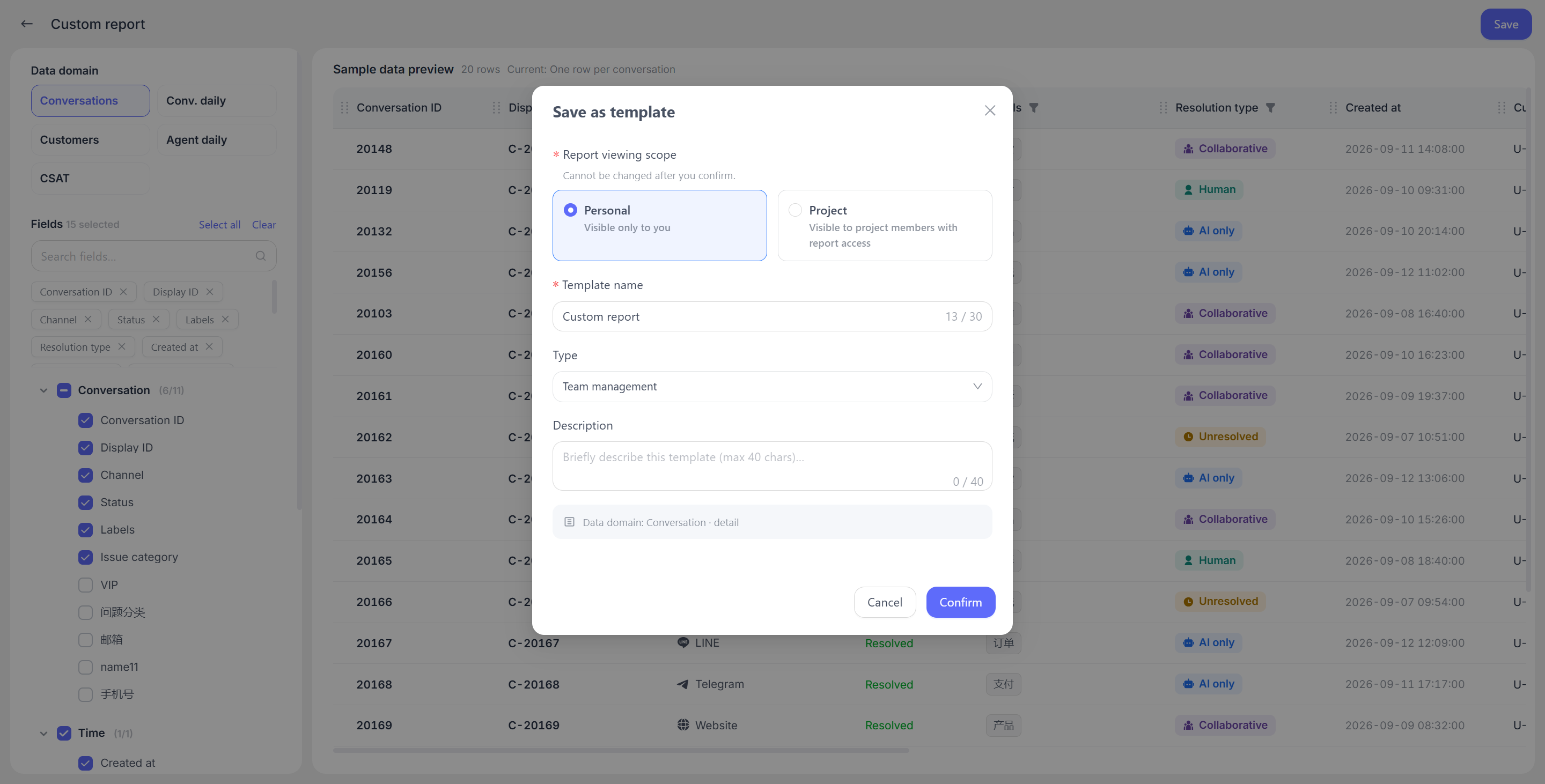
Después de introducir el nombre, el escenario, la descripción y el ámbito de visibilidad del informe, puedes guardarlo:
- Personal: Solo tú puedes verlo;
- Público: Pueden verlo los miembros del proyecto que tengan permisos de visualización.
Los datos de muestra del editor se utilizan únicamente para previsualizar el diseño de los campos y no representan los datos reales de tu proyecto. Después de guardar el informe, accederás directamente al informe que has definido, donde podrás consultar datos estadísticos reales.
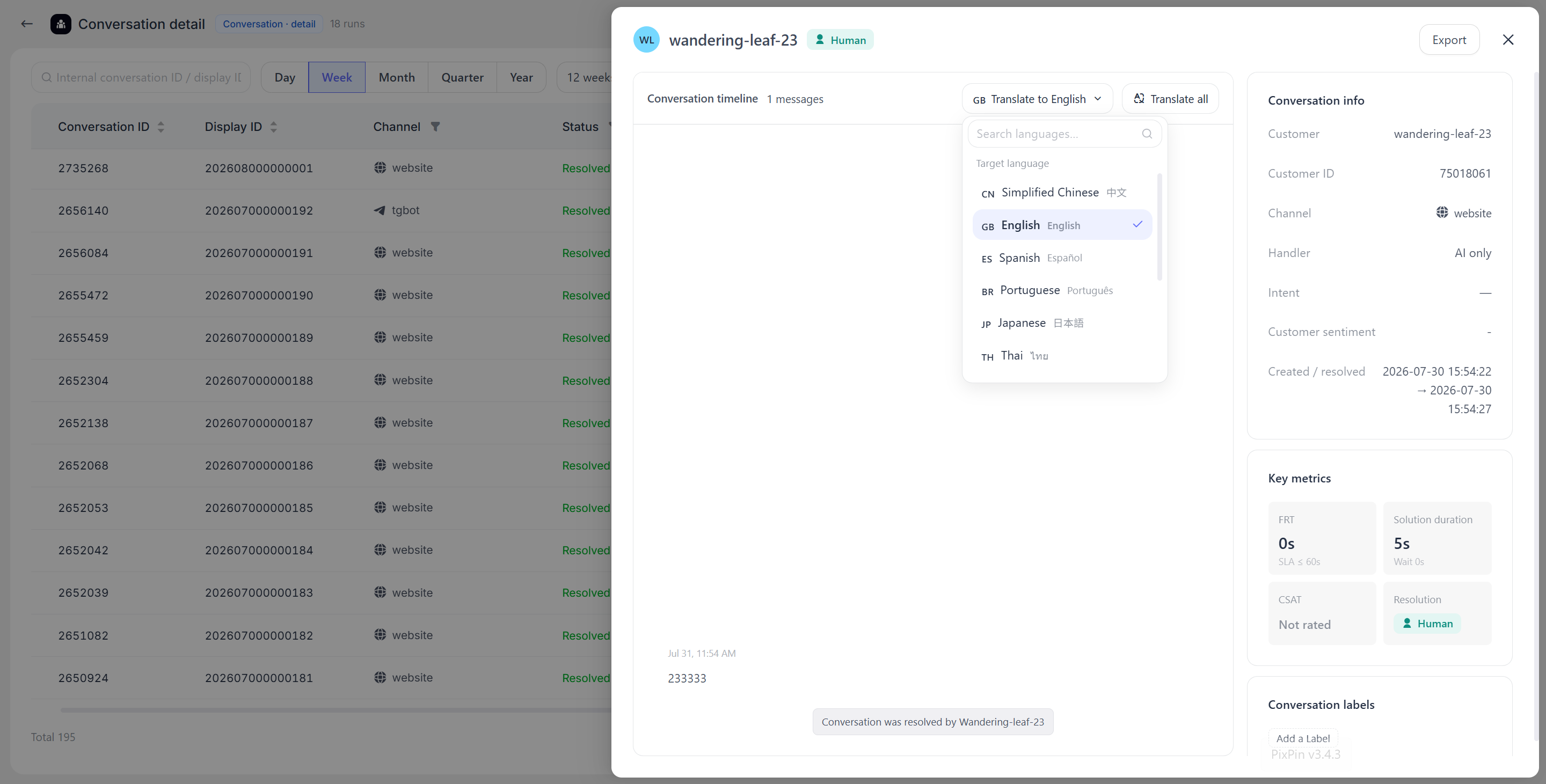
La página de detalles de la conversación muestra información básica sobre ella, como el nombre del cliente, el ID del cliente (ID interno), el canal, el equipo o agente asignado para gestionar la conversación, la categoría de intención, el sentimiento del cliente y las fechas y horas en las que se creó la conversación y se cambió su estado a resuelta.
Encima de la conversación hay una función de traducción que permite traducirla al idioma especificado. El contenido traducido se puede exportar.
Consultar los detalles de las conversaciones y realizar operaciones por lotes
En el informe Detalles de conversaciones, puedes abrir una conversación individual para consultar el cliente, el canal, el estado, la información del servicio y el historial de mensajes.
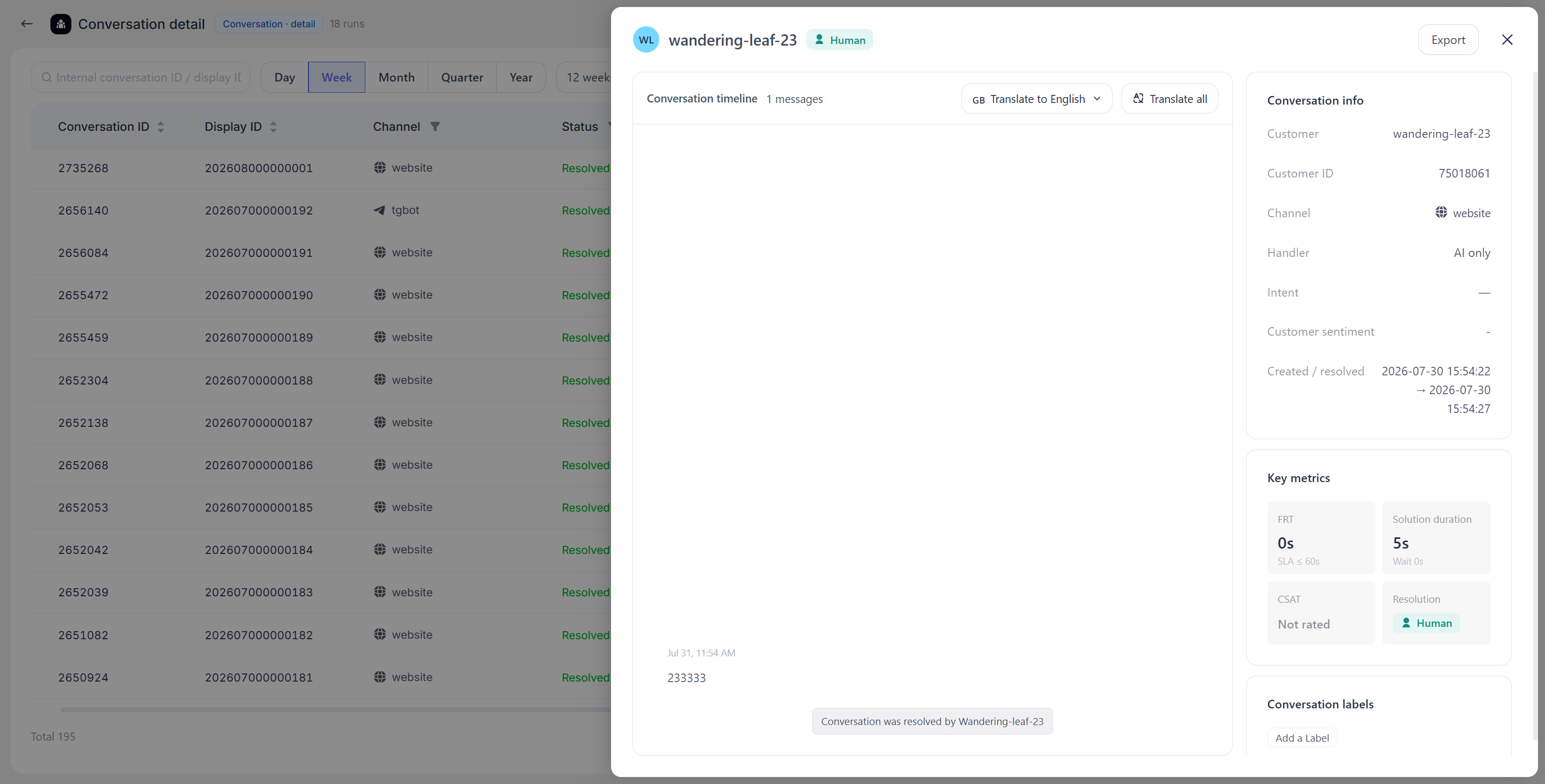
Después de seleccionar varias conversaciones, puedes realizar las siguientes operaciones:
- Traducción por lotes: Seleccionar un idioma de destino y decidir si se traducen también los mensajes de los agentes;
- Añadir etiquetas por lotes: Añadir o gestionar etiquetas para las conversaciones seleccionadas;
- Exportar conversaciones seleccionadas: Exportar únicamente las conversaciones seleccionadas en ese momento.
La traducción por lotes procesa cada conversación de forma secuencial. Mantén la página abierta durante el procesamiento. Si una conversación no se puede procesar, la página muestra un error y el contenido procesado correctamente no se revierte de forma automática.
Exportar informes
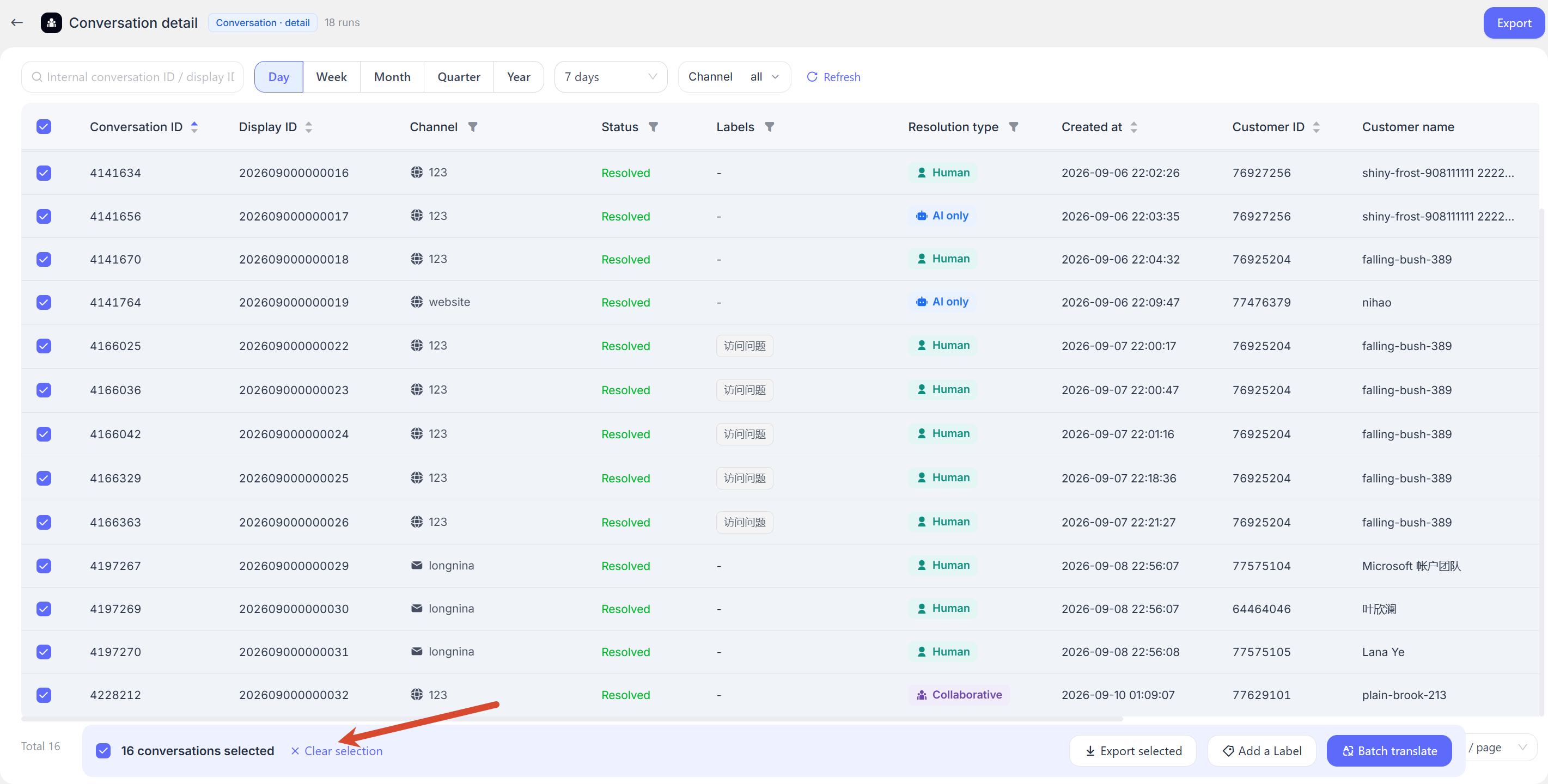
Las exportaciones de informes se procesan como tareas. Después de seleccionar el formato y el ámbito, el sistema crea primero una tarea de exportación, que se puede descargar cuando finaliza.
- Puedes elegir exportar Todos los datos de los resultados filtrados actuales o exportar solo las Conversaciones seleccionadas;
- La página actual admite los formatos CSV y XLSX;
- En Detalles de conversaciones, puedes elegir si quieres incluir el contenido de las conversaciones y el contenido traducido;
- La descarga estará disponible cuando finalice la tarea de exportación. Cuando el archivo caduque, ya no se podrá descargar.
Para los informes que abarcan un periodo prolongado o contienen muchos detalles, se recomienda reducir el intervalo de tiempo o el ámbito del canal antes de iniciar la exportación para obtener los resultados más rápidamente.
Recomendaciones
| Problema que quieres resolver | Ámbito de datos recomendado |
|---|---|
| Encontrar conversaciones con tiempos de gestión prolongados | Detalles de conversaciones |
| Consultar el volumen diario de servicio y el rendimiento de resolución de casos | Agregación diaria de conversaciones |
| Identificar clientes que realizan consultas con frecuencia o que vuelven a contactar | Detalles de clientes |
| Crear un informe diario de agentes | Agregación diaria de agentes |
| Revisar las valoraciones bajas de satisfacción | Detalles de satisfacción de los clientes |
La información de clientes, agentes, equipos y etiquetas del Centro de informes cambia a medida que se actualizan los datos del negocio. Cuando necesites rastrear información de un momento concreto del historial, se recomienda verificarla con los registros de conversación correspondientes.
