


Guide de migration des numéros WhatsApp
Présentation de la migration
Conditions de migration
| Ressource | WABA source | Numéro de téléphone | WABA cible |
|---|---|---|---|
| Définition | La WABA de la plateforme actuelle sur laquelle le numéro de téléphone est enregistré. | Le numéro de téléphone à migrer. | La WABA enregistrée sur EngageLab qui recevra le numéro de téléphone migré. |
| Conditions | 1) Le compte professionnel Meta propriétaire de cette WABA doit avoir terminé la vérification de l’entreprise et avoir été approuvé. 2) Le statut d’examen de la WABA doit être Approved. | 1) Doit actuellement être enregistré dans la WABA source. 2) La vérification en deux étapes doit être désactivée. |
1) Doit appartenir au même compte professionnel Meta que la WABA source (dont la vérification de l’entreprise est terminée et approuvée). 2) Le statut d’examen de la WABA doit être Approved. 3) Le solde de cette WABA doit être rechargé sur EngageLab. |
Impact de la migration
Interruption de service
Tant que la migration n’est pas terminée par l’enregistrement du numéro de téléphone dans la WABA cible, la WABA source peut continuer à envoyer et à recevoir des messages sans interruption de service. Une fois la migration terminée, la WABA cible peut immédiatement commencer à envoyer des messages, sans interruption de service.
Facturation
Les messages envoyés depuis une autre plateforme avant la migration (même s’ils sont livrés après) restent facturés par cette plateforme.
Les messages envoyés après la migration sont facturés par EngageLab.
Résultats de la migration
Une fois le numéro de téléphone migré :
Le nom d’affichage existant, la note de qualité du numéro de téléphone, les limites de messagerie, le statut de compte professionnel officiel ainsi que les modèles de bonne qualité approuvés qui répondent aux critères de migration sont conservés.
Les modèles de messages de mauvaise qualité, refusés ou en attente ne sont pas conservés.
Les messages et l’historique des conversations ne sont pas migrés vers la nouvelle plateforme. Veuillez coordonner la migration des données historiques avec LiveDesk.
Gestion des incidents
Aucune action n’est requise sur les données du canal WhatsApp. Les données métier doivent être traitées en coordination avec le fournisseur précédent.
Si la migration échoue, le service n’est pas interrompu. Il se poursuit sur la plateforme précédente. Le numéro ne quittera pas la plateforme précédente sans avoir été migré vers notre plateforme.
Préparation de la migration
Une semaine avant la migration
Vérifiez que la WABA source et le numéro de téléphone répondent aux conditions :
Le compte professionnel Meta propriétaire de la WABA source a terminé la vérification de l’entreprise.
Le statut de la WABA source est Approved.
Le nom d’affichage du numéro à migrer a été approuvé.
Enregistrez la WABA cible sur EngageLab :
Conditions relatives à la WABA cible :
La WABA cible doit appartenir au même compte professionnel Meta que la WABA source.
Le statut de la WABA cible doit être Approved.
Si une WABA cible répondant aux conditions est déjà enregistrée sur EngageLab, vous pouvez l’utiliser directement.
Si vous devez enregistrer une nouvelle WABA sur EngageLab, veuillez tenir compte des points suivants :
Sélectionnez le compte professionnel Meta propriétaire de la WABA source.
Suivez le guide de référence pour créer la WABA cible.
Nous recommandons de préparer un numéro de test (différent du numéro à migrer), de l’ajouter et de terminer l’ensemble du processus d’enregistrement. La WABA sera automatiquement associée à votre compte EngageLab. Revenez à la page de présentation d’EngageLab pour voir la WABA que vous venez d’enregistrer.
Si vous ne disposez pas d’un numéro de test, vous pouvez tout de même terminer le processus, mais des opérations supplémentaires seront nécessaires ultérieurement et EngageLab ne pourra pas détecter que la WABA est associée à votre compte.
Fournissez les informations de migration suivantes à votre responsable de compte afin qu’EngageLab puisse vérifier que le numéro et la WABA répondent aux critères de migration :
Le numéro de téléphone à migrer.
L’ID de la WABA cible.
Après confirmation, rechargez le solde de cette WABA sur EngageLab afin d’assurer la continuité du service après la migration.
Consulter l’ID de la WABA et vérifier le statut Approved
Paramètres des comptes WhatsApp
Deux jours ouvrés avant la migration
Informez le fournisseur précédent de la date et de l’heure de la migration.
Confirmez que le fournisseur précédent disposera de personnel en ligne pendant la migration.
Confirmez qu’il pourra vous aider en cas de problème.
Ne résiliez pas encore le contrat avec le fournisseur précédent et ne supprimez pas la configuration sur l’ancienne plateforme.
Confirmez les personnes qui participeront à la migration, par exemple :
L’administrateur du compte professionnel Meta.
La personne qui recevra le code de vérification.
Vérifications d’EngageLab
Vérifier une dernière fois que le numéro et la WABA répondent aux critères de migration.
Confirmer que les agents LiveDesk et la configuration du canal sont prêts.
Opérations le jour de la migration
Étape 1 : Désactiver la vérification en deux étapes
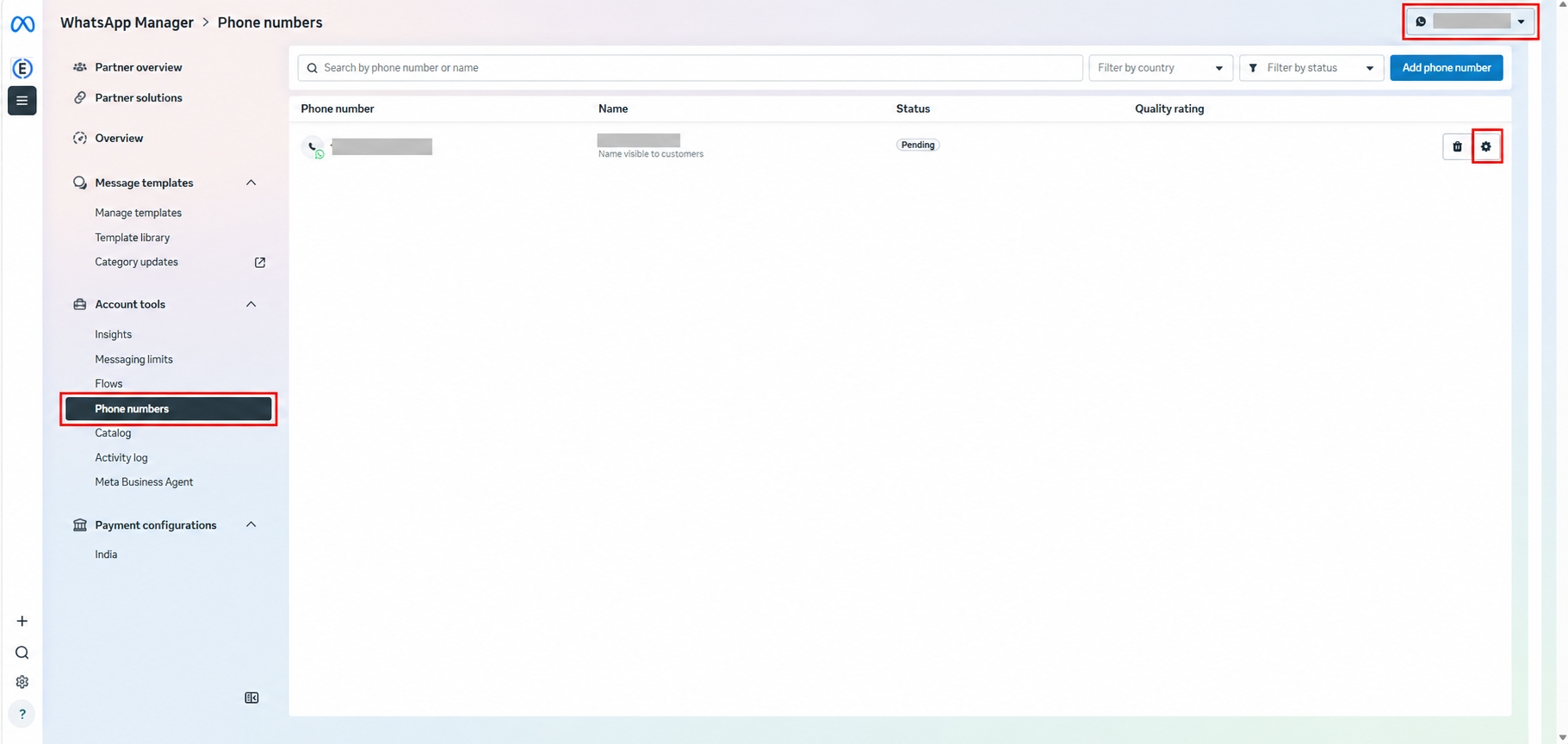
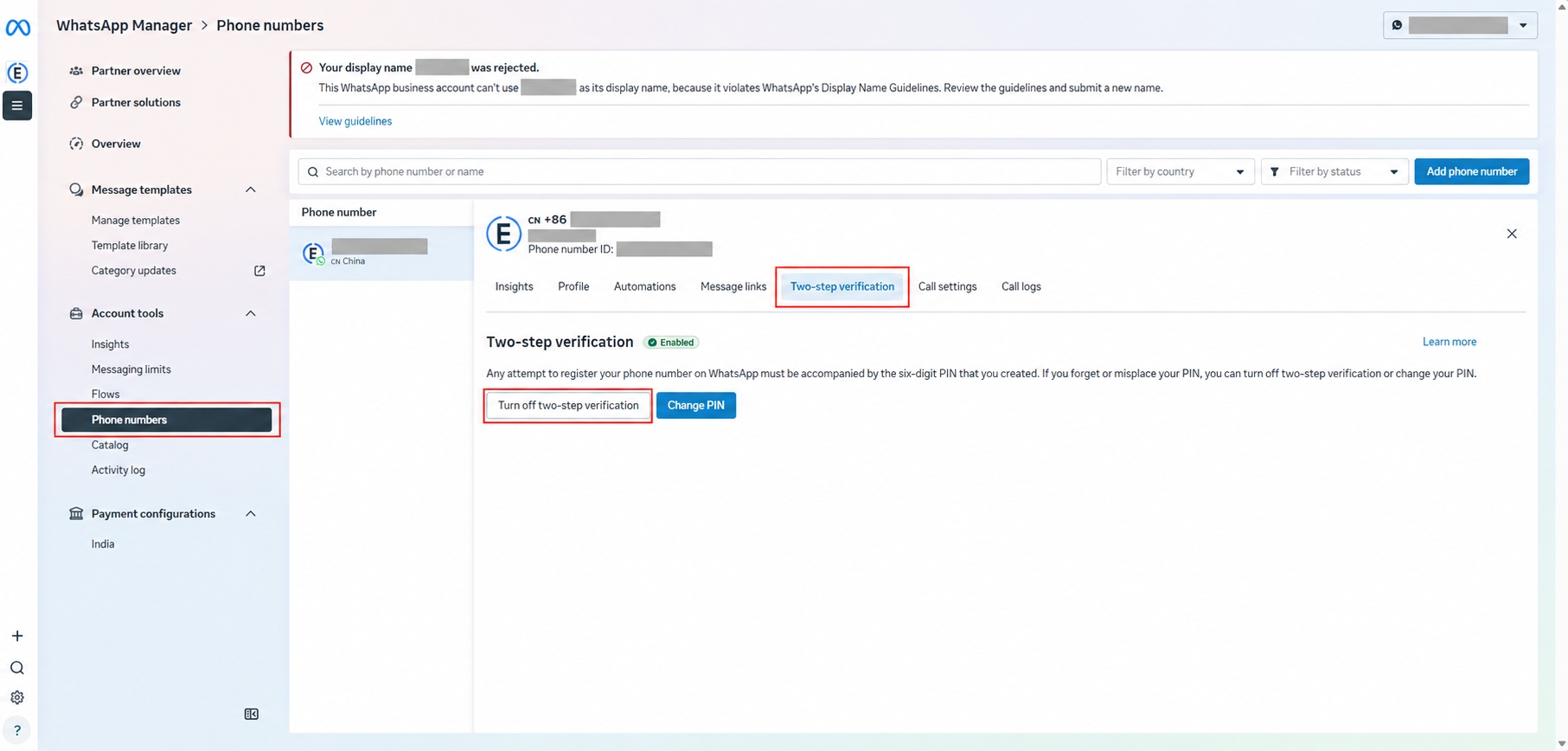
Désactivez la vérification en deux étapes du numéro de téléphone à migrer dans la WABA source comme suit :
Dans le Gestionnaire WhatsApp, sélectionnez la WABA source comme compte WhatsApp en haut à droite, recherchez le numéro à migrer et ouvrez ses paramètres.
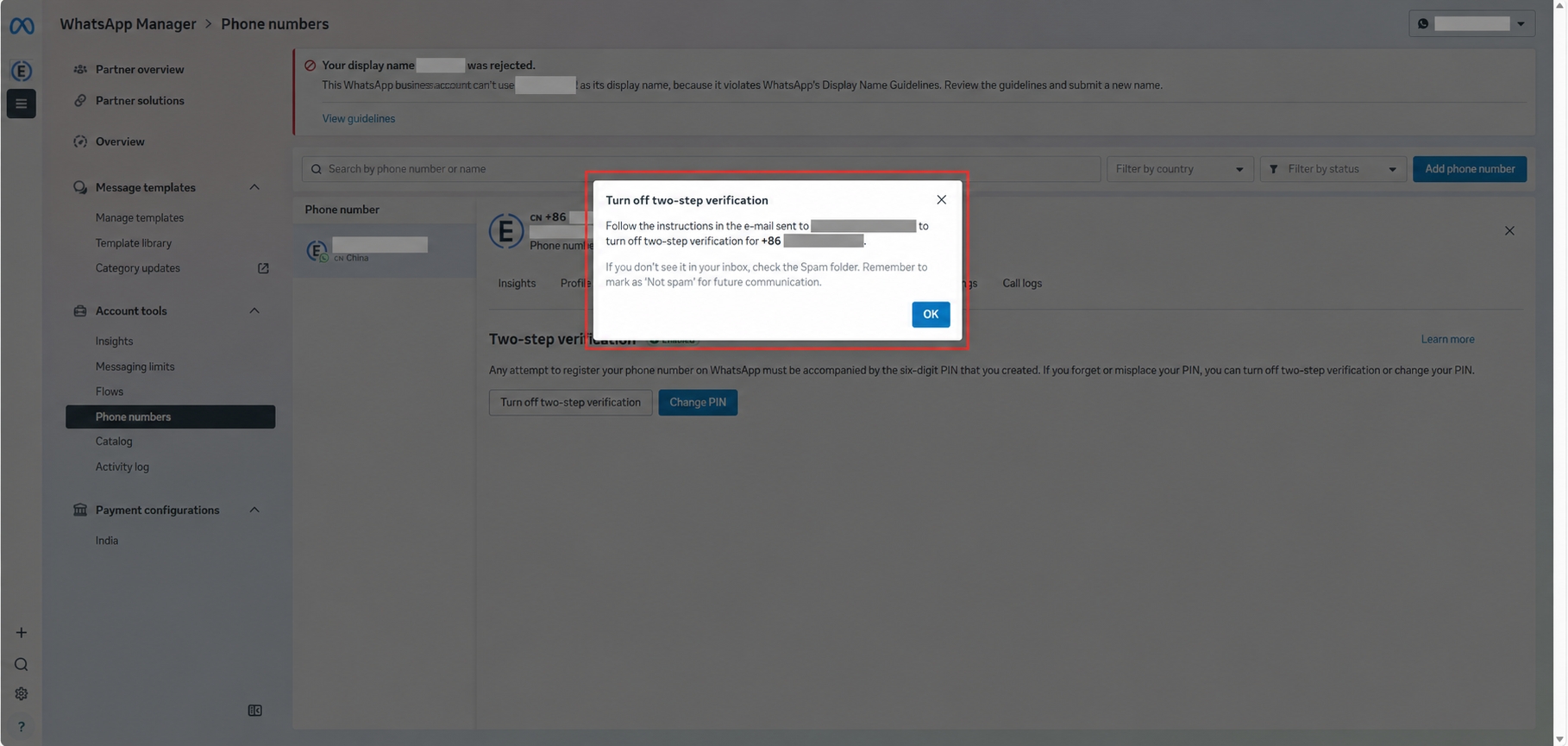
Dans les paramètres, sélectionnez Two-step verification, cliquez sur Turn off two-step verification et suivez les instructions reçues par e-mail.
Après la désactivation, ouvrez à nouveau la page pour voir l’invite à activer la vérification en deux étapes. Ne l’activez pas ; cette invite sert uniquement à confirmer qu’elle est désactivée.
Étape 2 : Lancer la migration du numéro
Maintenez l’administrateur Meta et la personne chargée de recevoir le code de vérification en ligne.
Les agents du service client de l’ancienne plateforme continuent de travailler normalement. Il n’est pas nécessaire d’arrêter le service à l’avance.
Recevez le code de vérification envoyé par Meta.
Transmettez le code de vérification à EngageLab.
Procédure d’EngageLab
Soumettre une demande de migration à Meta.
Une fois cette opération terminée, vous pouvez voir le numéro sur la page Gestion des numéros d’envoi de la WABA cible.
Envoyer une demande de vérification du numéro à Meta. Meta enverra un code de vérification au numéro de téléphone.
Utiliser le code de vérification pour vérifier le numéro et ainsi terminer la migration.
- Vous devez transmettre le code de vérification à EngageLab.
- Si vous ne recevez pas le code de vérification ou ne pouvez pas le transmettre pour quelque raison que ce soit, vous pourrez demander vous-même la vérification du numéro ultérieurement.
- Sur la page [Gestion des numéros d’envoi](/fr_FR/docs/whatsapp/console/configuration-management/sending-numbers) de la WABA cible, cliquez sur **Vérifier le numéro** pour ce numéro, sélectionnez **Cloud API**, demandez un code de vérification, puis saisissez-le et soumettez-le sur la page.- Sur la page [Gestion des numéros d’envoi](/fr_FR/docs/whatsapp/console/configuration-management/sending-numbers) de la WABA cible, cliquez sur **Vérifier le numéro** pour ce numéro, sélectionnez **Cloud API**, demandez un code de vérification, puis saisissez-le et soumettez-le sur la page.Afficher ce bloc de code dans la fenêtre flottanteLorsque le numéro affiche le statut Connecté sur EngageLab, la migration est terminée et vous pouvez commencer à utiliser le service sur EngageLab.
