


Pusat Laporan
Pusat Laporan memungkinkan Anda menggabungkan data dari Wawasan dan Ikhtisar menjadi laporan yang dapat digunakan kembali sesuai kebutuhan bisnis. Anda dapat menggunakan templat yang tersedia atau membuat laporan sendiri, melihat detail, memproses percakapan secara batch, dan mengekspor hasilnya.
Mulai
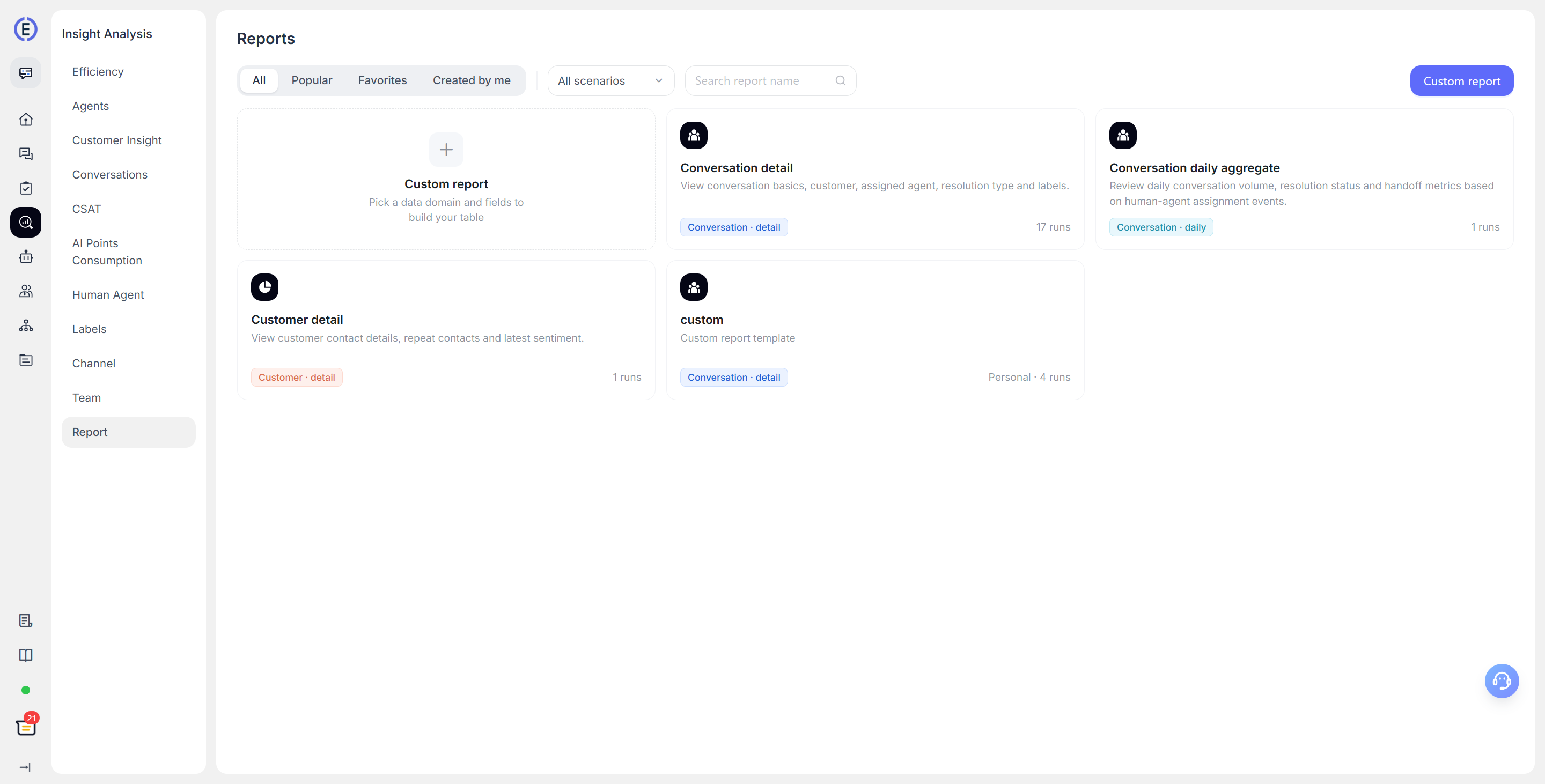
Setelah masuk ke Pusat Laporan, Anda dapat menelusuri laporan di pustaka templat. Pustaka templat mendukung:
- Semua: Melihat semua laporan yang dapat Anda gunakan;
- Populer: Melihat laporan yang sering digunakan;
- Favorit: Melihat laporan yang telah Anda tandai sebagai favorit;
- Laporan Saya: Melihat laporan yang Anda buat.
Anda dapat memfilter berdasarkan skenario laporan atau mencari berdasarkan nama dan deskripsi. Klik ikon bintang untuk menambahkan laporan yang sering Anda gunakan ke favorit.
Jika akun Anda memiliki izin yang diperlukan, Anda juga dapat membuat, mengedit, dan menghapus templat laporan, atau mengekspor laporan. Jika Anda tidak dapat melihat tindakan tertentu, hubungi administrator proyek untuk mengonfirmasi izin Anda.
Menggunakan Templat untuk Melihat Data
Setelah membuka templat, Anda dapat:
- Memilih rentang waktu dan kanal;
- Memfilter data berdasarkan bidang yang ditampilkan dalam laporan saat ini, seperti tim, agen, tag, status, atau metode penyelesaian;
- Mencari, mengurutkan, berpindah halaman, dan menyegarkan data;
- Mengeklik baris percakapan untuk melihat detail percakapan;
- Mengekspor hasil kueri saat ini atau mengekspor percakapan yang dipilih.
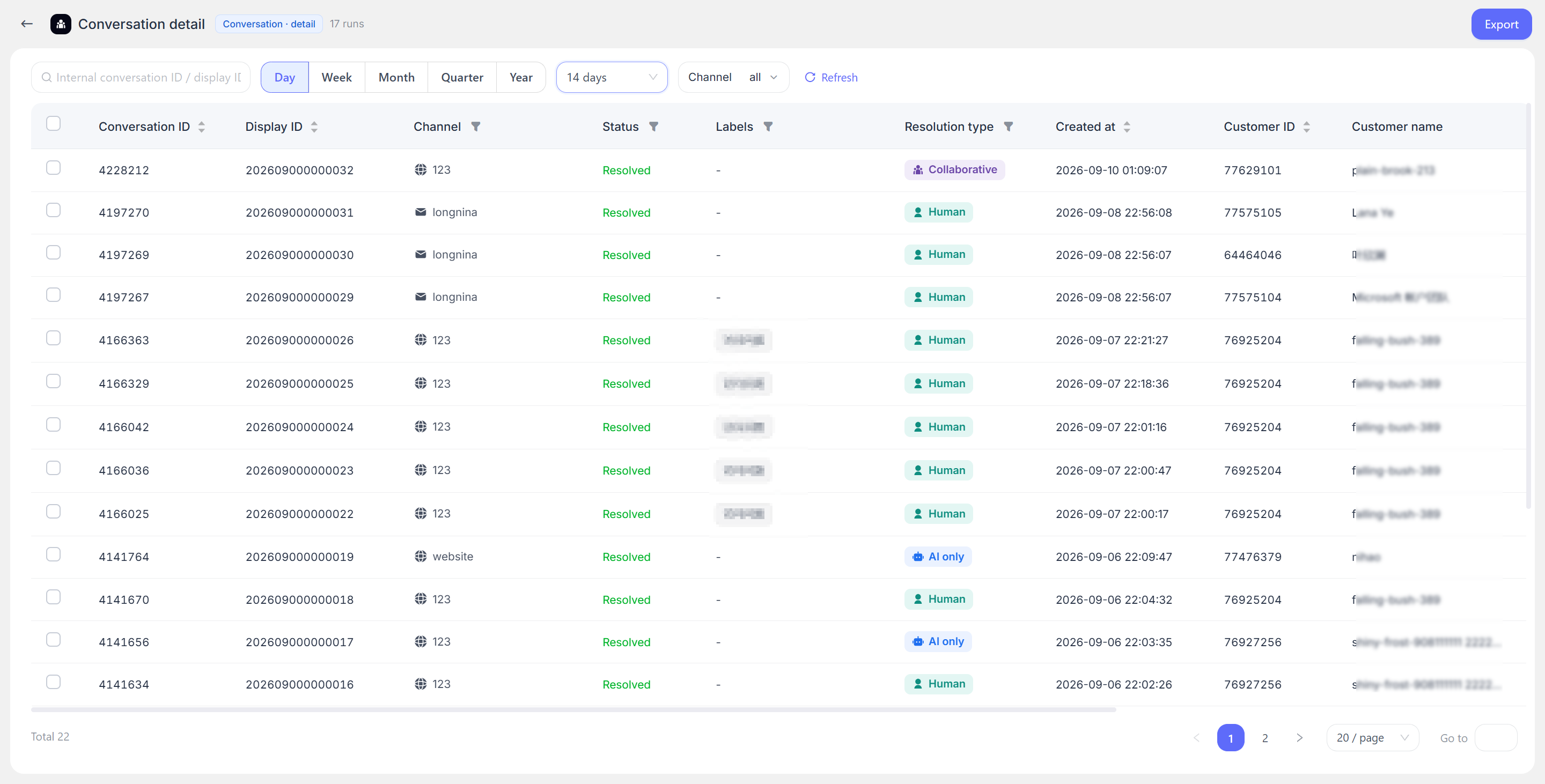
Jumlah pembukaan templat dicatat, sehingga Anda dapat lebih mudah menemukan laporan tim yang umum digunakan di bawah Populer.
Membuat Laporan Kustom
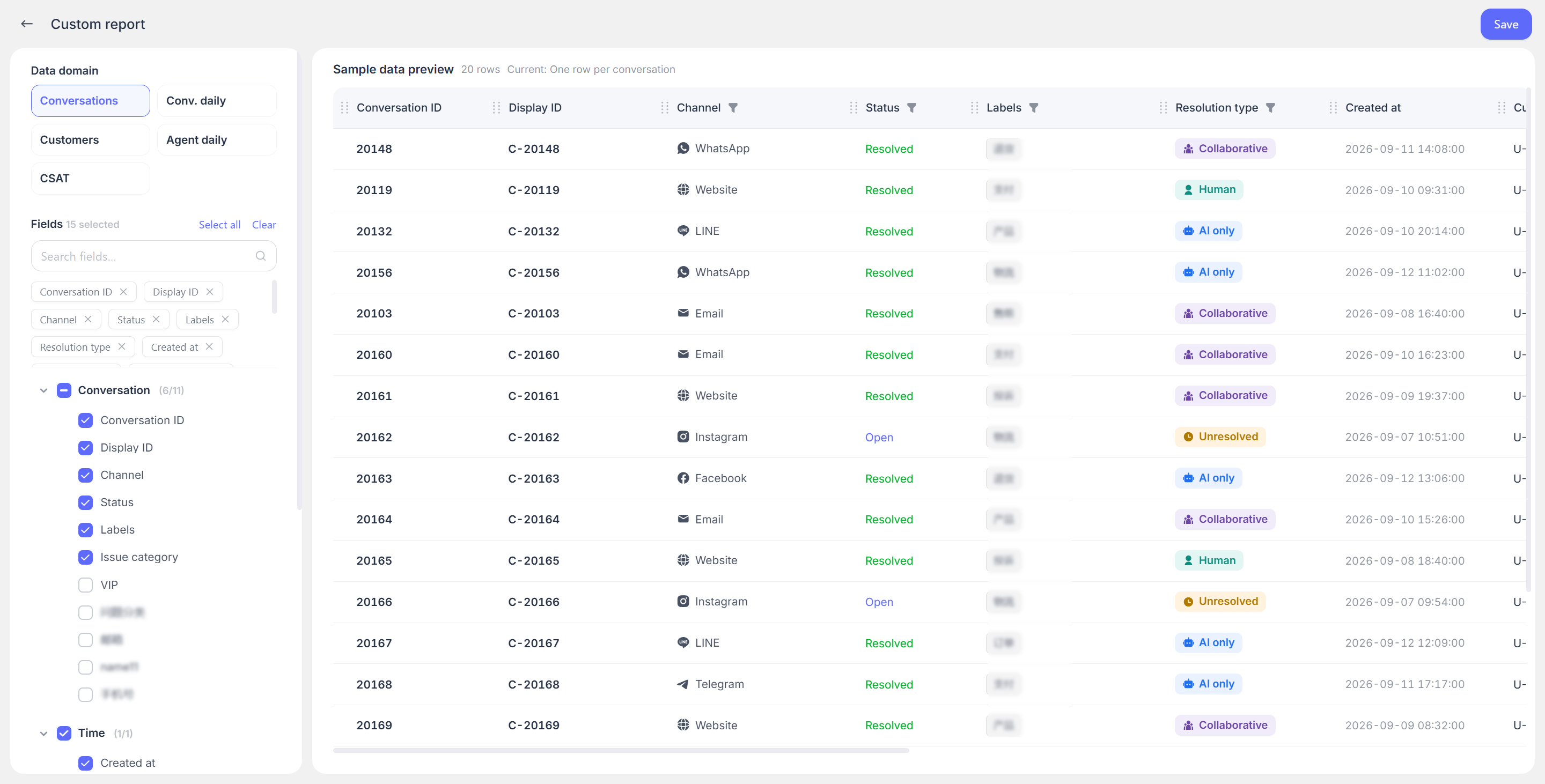
Saat membuat laporan, pilih cakupan data terlebih dahulu, lalu pilih bidang yang akan ditampilkan. Setelah mengonfigurasi bidang yang diperlukan di sebelah kiri, tabel data di sebelah kanan menampilkan kolom bidang yang dipilih secara real time.
| Cakupan Data | Konten yang Sesuai |
|---|---|
| Detail Percakapan | Kanal, status, tag, agen, pelanggan, waktu respons pertama, waktu penyelesaian, dan lainnya untuk setiap percakapan |
| Agregasi Percakapan Harian | Percakapan baru, selesai, dan belum selesai setiap hari, efisiensi respons, serta metode penyelesaian |
| Detail Pelanggan | Profil pelanggan, informasi kontak, jumlah percakapan dan pesan, kepuasan, efisiensi, dan lainnya |
| Agregasi Agen Harian | Balasan harian agen, percakapan yang diselesaikan, percakapan yang ditugaskan, efisiensi respons, dan lainnya |
| Detail Kepuasan Pelanggan | Penilaian pelanggan, waktu penilaian, agen terkait, tim, dan kanal |
Bidang yang tersedia bervariasi berdasarkan cakupan data. Misalnya, Detail Percakapan dapat menampilkan status, tag, kanal, agen, pelanggan, kategori masalah, waktu respons pertama, dan waktu penyelesaian. Detail Pelanggan dapat menampilkan informasi kontak, jumlah percakapan, kepuasan, dan waktu kontak terbaru.
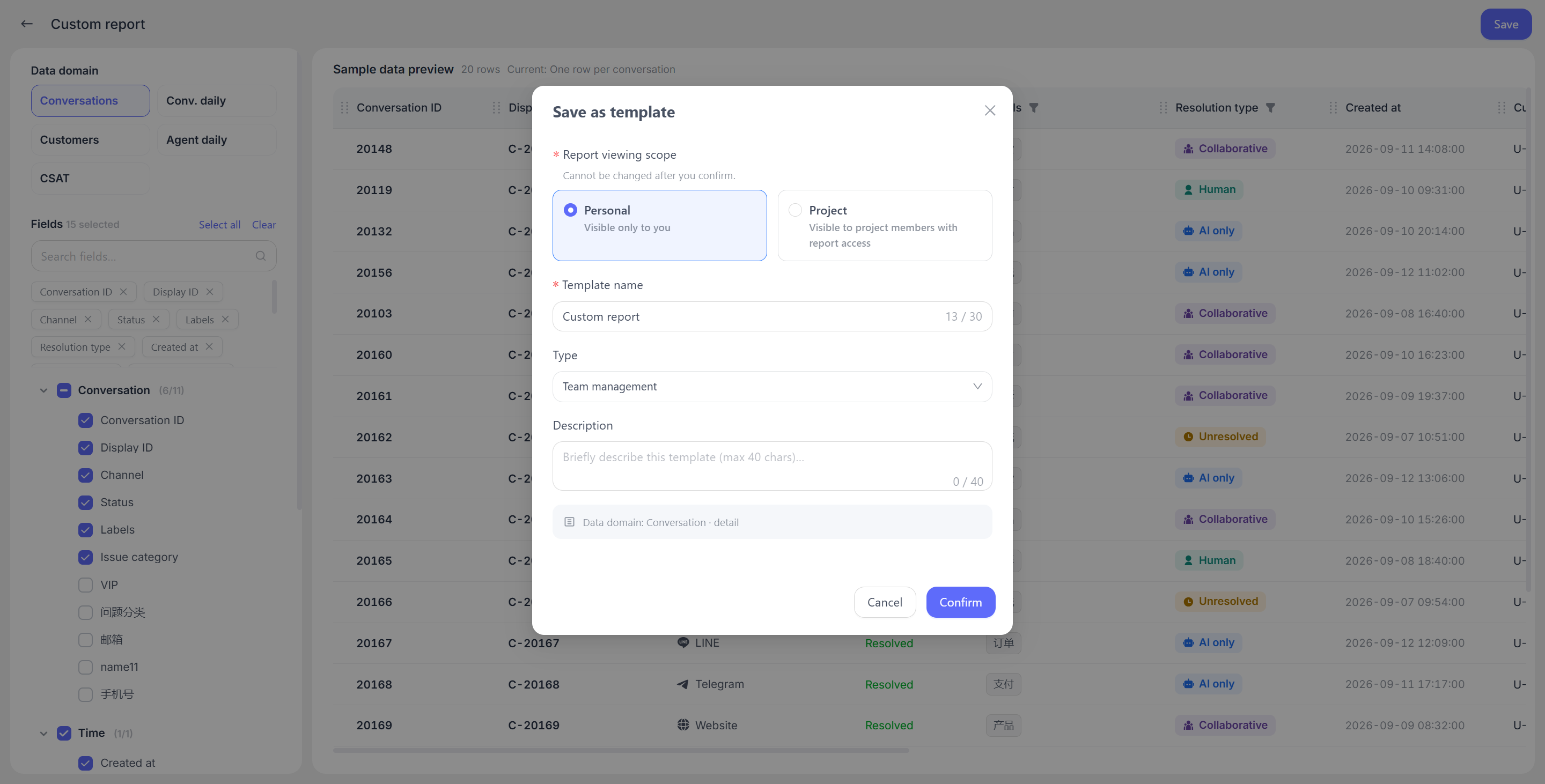
Setelah memasukkan nama laporan, skenario, deskripsi, dan cakupan visibilitas, Anda dapat menyimpan laporan:
- Pribadi: Hanya dapat dilihat oleh Anda;
- Publik: Dapat dilihat oleh anggota proyek yang memiliki izin melihat.
Data sampel di editor hanya digunakan untuk melihat pratinjau tata letak bidang dan tidak mewakili data proyek Anda yang sebenarnya. Setelah disimpan, Anda akan langsung diarahkan ke laporan yang ditentukan, tempat Anda dapat melihat data statistik yang sebenarnya.
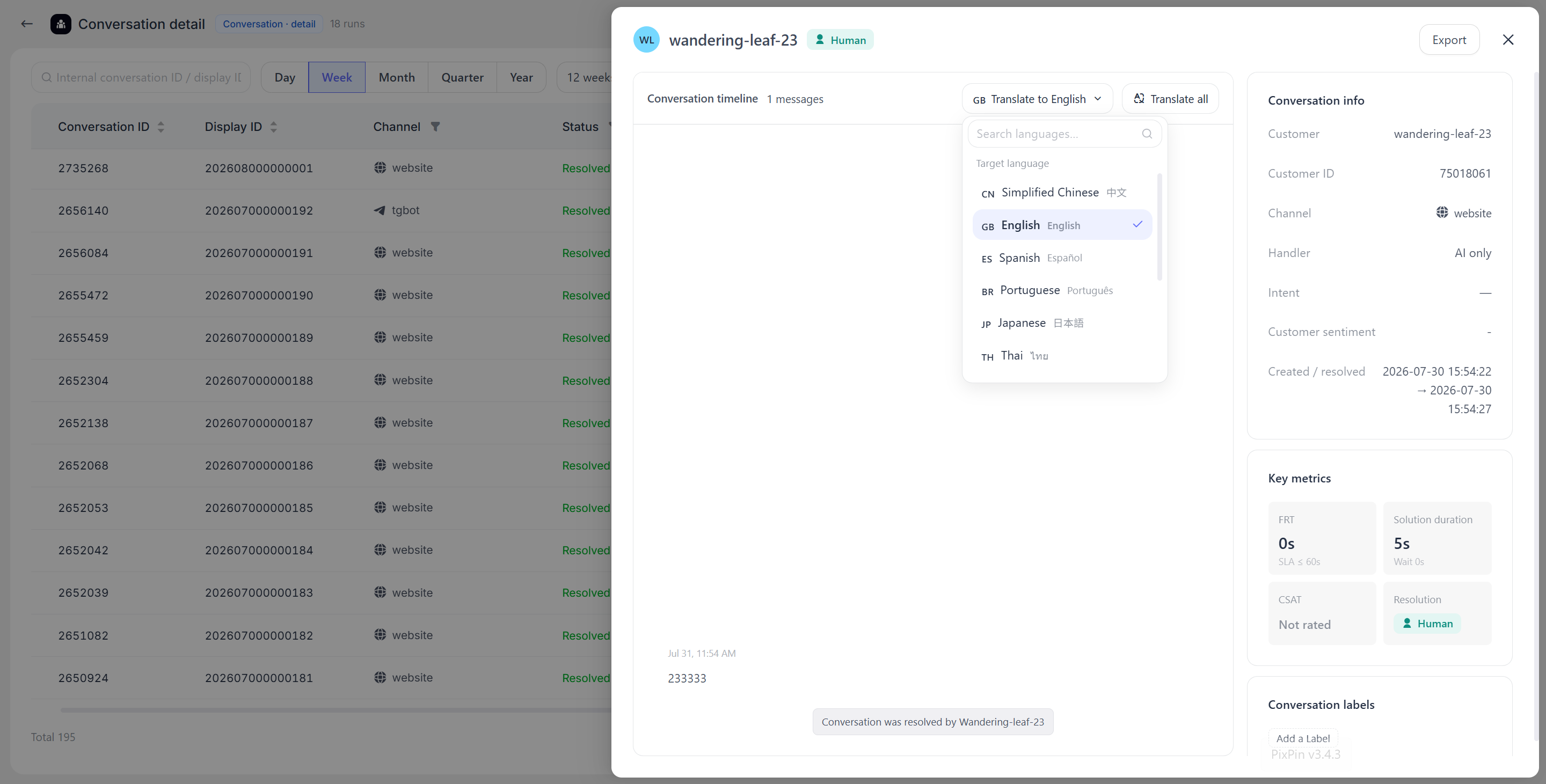
Halaman detail percakapan menampilkan informasi dasar tentang percakapan, termasuk nama pelanggan, ID pelanggan (ID internal), kanal, tim atau agen yang ditugaskan untuk menangani percakapan, kategori maksud, sentimen pelanggan, serta waktu percakapan dibuat dan dipindahkan ke status selesai.
Fitur terjemahan tersedia di bagian atas percakapan dan mendukung penerjemahan ke bahasa tertentu. Konten yang diterjemahkan dapat diekspor.
Melihat Detail Percakapan dan Melakukan Operasi Batch
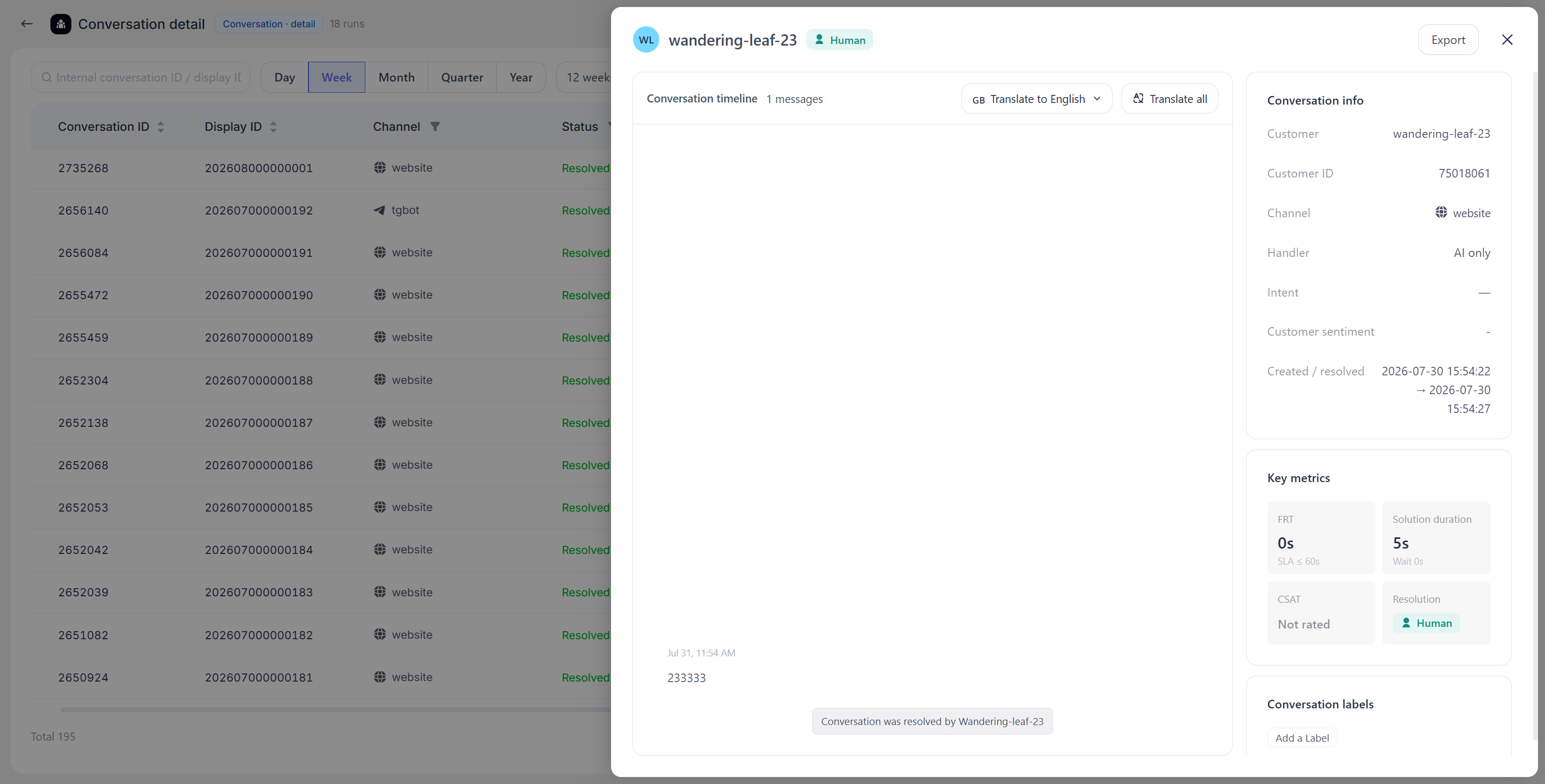
Dalam laporan Detail Percakapan, Anda dapat membuka percakapan individual untuk melihat pelanggan, kanal, status, informasi layanan, dan riwayat pesan.
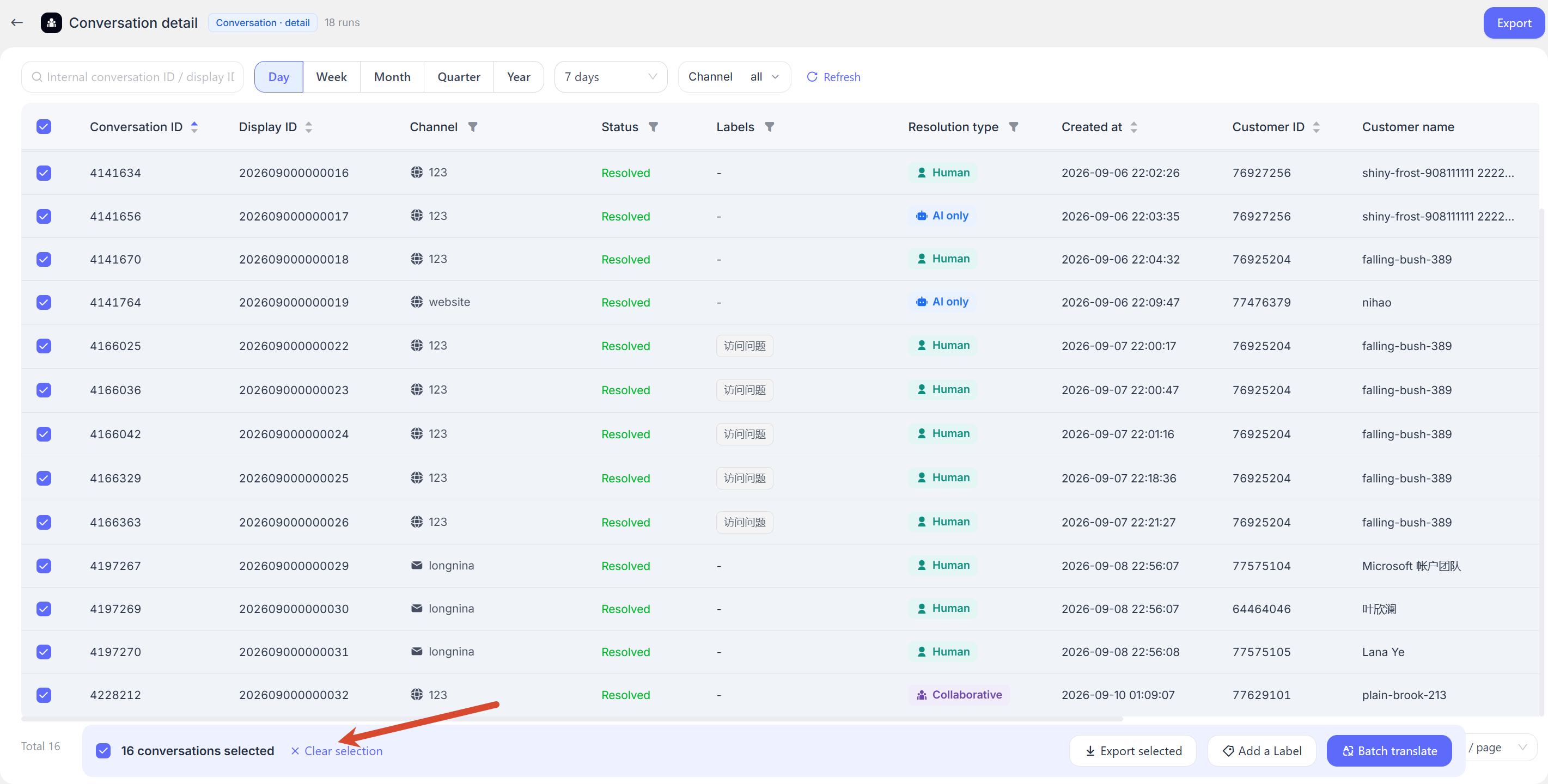
Setelah memilih beberapa percakapan, Anda dapat melakukan operasi berikut:
- Terjemahan Batch: Memilih bahasa target dan menentukan apakah pesan agen juga akan diterjemahkan;
- Menambahkan Tag secara Batch: Menambahkan atau mengelola tag untuk percakapan yang dipilih;
- Mengekspor Percakapan yang Dipilih: Hanya mengekspor percakapan yang sedang dipilih.
Terjemahan batch memproses setiap percakapan secara berurutan. Biarkan halaman tetap terbuka selama proses berlangsung. Jika percakapan gagal diproses, halaman akan menampilkan kesalahan, dan konten yang berhasil diproses tidak akan dikembalikan secara otomatis.
Mengekspor Laporan
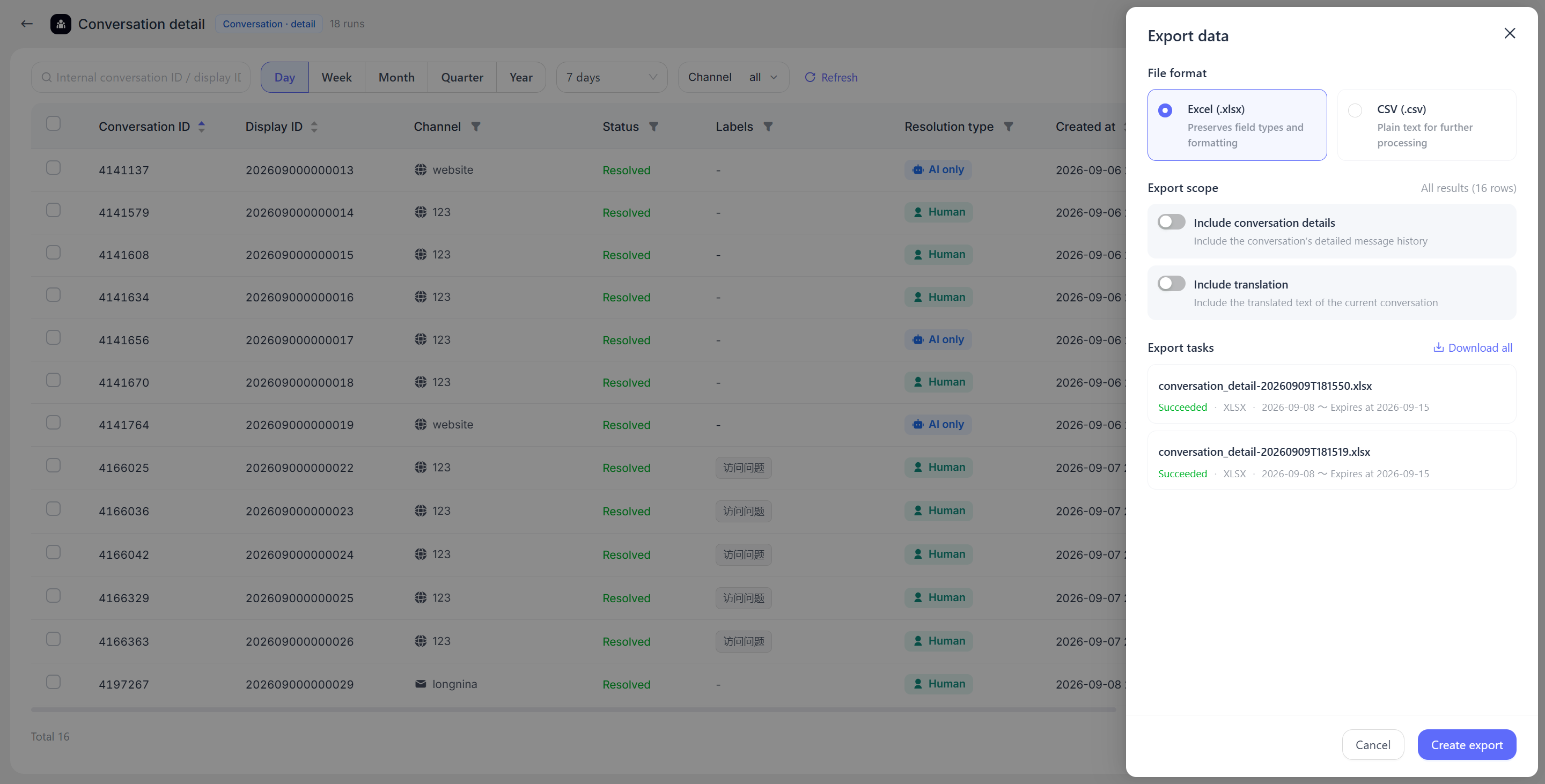
Ekspor laporan diproses sebagai tugas. Setelah memilih format dan cakupan, sistem akan membuat tugas ekspor terlebih dahulu, yang dapat diunduh setelah selesai.
- Anda dapat memilih untuk mengekspor Semua Data dari hasil yang saat ini difilter atau hanya mengekspor Percakapan yang Dipilih;
- Halaman saat ini mendukung format CSV dan XLSX;
- Untuk Detail Percakapan, Anda dapat memilih apakah akan menyertakan konten percakapan dan konten terjemahan;
- Unduhan tersedia setelah tugas ekspor selesai. Setelah file kedaluwarsa, file tersebut tidak dapat diunduh lagi.
Untuk laporan yang mencakup rentang waktu panjang atau berisi banyak detail, Anda disarankan mempersempit rentang waktu atau cakupan kanal sebelum memulai ekspor agar hasil dapat diperoleh lebih cepat.
Rekomendasi
| Masalah yang Ingin Diselesaikan | Cakupan Data yang Direkomendasikan |
|---|---|
| Menemukan percakapan dengan waktu penanganan yang lama | Detail Percakapan |
| Melihat volume layanan harian dan kinerja penyelesaian kasus | Agregasi Percakapan Harian |
| Mengidentifikasi pelanggan yang sering berkonsultasi atau kembali | Detail Pelanggan |
| Membuat laporan agen harian | Agregasi Agen Harian |
| Meninjau penilaian kepuasan yang rendah | Detail Kepuasan Pelanggan |
Informasi pelanggan, agen, tim, dan tag di Pusat Laporan berubah seiring pembaruan data bisnis. Jika Anda perlu melacak informasi dari titik waktu tertentu dalam riwayat, sebaiknya verifikasi berdasarkan catatan percakapan yang relevan.
