


Panduan Migrasi Nomor WhatsApp
Gambaran umum migrasi
Persyaratan migrasi
| Aset | WABA sumber | Nomor telepon | WABA tujuan |
|---|---|---|---|
| Definisi | WABA di platform saat ini tempat nomor telepon terdaftar. | Nomor telepon yang akan dimigrasikan. | WABA yang terdaftar di EngageLab dan akan menerima nomor telepon yang dimigrasikan. |
| Persyaratan | 1) Akun Bisnis Meta yang memiliki WABA ini harus sudah menyelesaikan Verifikasi Bisnis dan disetujui. 2) Status peninjauan WABA harus Approved. | 1) Saat ini harus terdaftar di WABA sumber. 2) Verifikasi dua langkah harus dinonaktifkan. |
1) Harus berada di bawah Akun Bisnis Meta yang sama dengan WABA sumber (yang telah menyelesaikan Verifikasi Bisnis dan disetujui). 2) Status peninjauan WABA harus Approved. 3) Saldo WABA ini harus diisi ulang di EngageLab. |
Dampak migrasi
Waktu henti
Sampai migrasi selesai melalui pendaftaran nomor telepon di WABA tujuan, WABA sumber dapat terus mengirim dan menerima pesan tanpa gangguan layanan. Setelah migrasi selesai, WABA tujuan dapat langsung mengirim pesan tanpa waktu henti.
Penagihan
Pesan yang dikirim dari platform lain sebelum migrasi (meskipun diterima setelah migrasi) akan tetap ditagih oleh platform tersebut.
Pesan yang dikirim setelah migrasi akan ditagih oleh EngageLab.
Hasil migrasi
Setelah nomor telepon dimigrasikan:
Nama tampilan yang ada, peringkat kualitas nomor telepon, batas pengiriman pesan, status Akun Bisnis Resmi, dan templat berkualitas baik yang telah disetujui dan memenuhi kriteria migrasi akan dipertahankan.
Templat pesan berkualitas rendah, ditolak, atau tertunda tidak akan dipertahankan.
Pesan dan riwayat percakapan tidak dimigrasikan ke platform baru. Silakan berkoordinasi dengan LiveDesk untuk memigrasikan data historis.
Penanganan kendala
Tidak diperlukan tindakan untuk data kanal WhatsApp. Data bisnis perlu dikoordinasikan dengan penyedia sebelumnya.
Jika migrasi gagal, layanan tidak akan terganggu. Layanan akan tetap berjalan di platform sebelumnya. Nomor tidak akan keluar dari platform sebelumnya tanpa berhasil dimigrasikan ke platform kami.
Persiapan sebelum migrasi
Satu minggu sebelum migrasi
Pastikan WABA sumber dan nomor telepon memenuhi persyaratan:
Akun Bisnis Meta yang memiliki WABA sumber telah menyelesaikan Verifikasi Bisnis.
Status WABA sumber adalah Approved.
Nama tampilan nomor yang akan dimigrasikan telah disetujui.
Daftarkan WABA tujuan di EngageLab:
Persyaratan untuk WABA tujuan:
WABA tujuan harus berada di bawah Akun Bisnis Meta yang sama dengan WABA sumber.
Status WABA tujuan harus Approved.
Jika WABA tujuan yang memenuhi persyaratan sudah terdaftar di EngageLab, Anda dapat langsung menggunakannya.
Jika Anda perlu mendaftarkan WABA baru di EngageLab, perhatikan hal berikut:
Pilih Akun Bisnis Meta yang memiliki WABA sumber.
Ikuti panduan referensi untuk membuat WABA tujuan.
Kami menyarankan Anda menyiapkan nomor uji (bukan nomor yang akan dimigrasikan), menambahkan nomor tersebut, dan menyelesaikan seluruh alur pendaftaran. WABA akan otomatis ditautkan ke akun EngageLab Anda. Kembali ke halaman ikhtisar EngageLab untuk melihat WABA yang baru didaftarkan.
Jika Anda tidak memiliki nomor uji, Anda tetap dapat menyelesaikan alur tersebut, tetapi langkah tambahan akan diperlukan nantinya, dan EngageLab tidak akan dapat mendeteksi bahwa WABA telah ditautkan ke akun Anda.
Berikan informasi migrasi berikut kepada manajer akun Anda agar EngageLab dapat memeriksa apakah nomor dan WABA memenuhi kriteria migrasi:
Nomor telepon yang akan dimigrasikan.
ID WABA tujuan.
Setelah dikonfirmasi, isi ulang saldo WABA ini di EngageLab untuk memastikan layanan tetap berjalan tanpa gangguan setelah migrasi.
Melihat ID WABA dan memeriksa status Approved
Dua hari kerja sebelum migrasi
Beri tahu penyedia sebelumnya tentang waktu migrasi.
Pastikan penyedia sebelumnya menyiapkan staf yang daring selama migrasi.
Pastikan mereka dapat membantu jika terjadi kendala.
Jangan mengakhiri kontrak dengan penyedia sebelumnya atau menghapus konfigurasi di platform sebelumnya terlebih dahulu.
Pastikan siapa saja yang akan membantu migrasi, seperti:
Administrator Akun Bisnis Meta.
Orang yang menerima kode verifikasi.
Pemeriksaan oleh EngageLab
Melakukan pemeriksaan akhir untuk memastikan nomor dan WABA memenuhi kriteria migrasi.
Memastikan agen LiveDesk dan konfigurasi kanal sudah siap.
Operasi pada hari migrasi
Langkah 1: Nonaktifkan verifikasi dua langkah
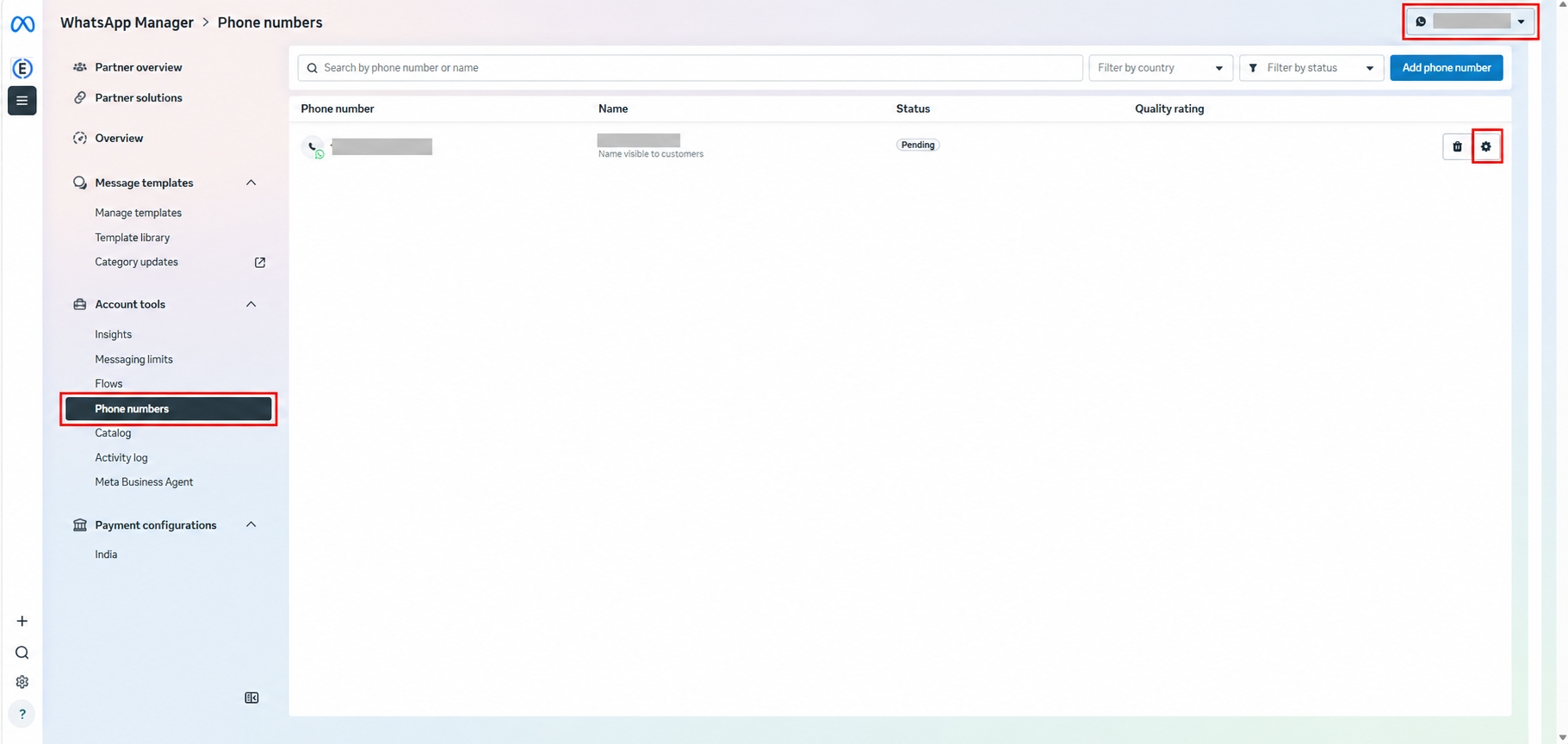
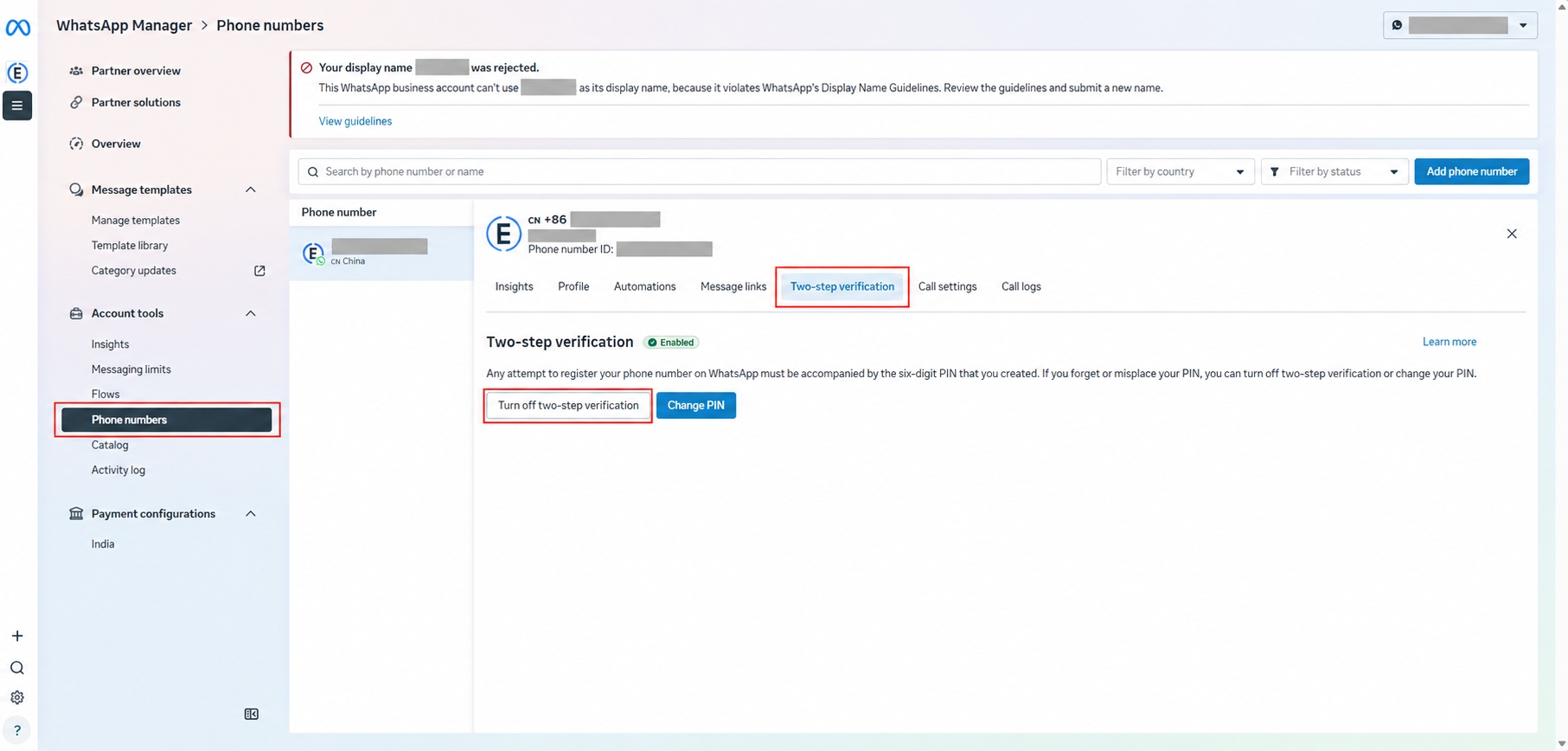
Nonaktifkan verifikasi dua langkah untuk nomor telepon yang akan dimigrasikan di WABA sumber sebagai berikut:
Di WhatsApp Manager, pilih WABA sumber sebagai akun WhatsApp di sudut kanan atas, temukan nomor telepon yang akan dimigrasikan, lalu buka pengaturannya.
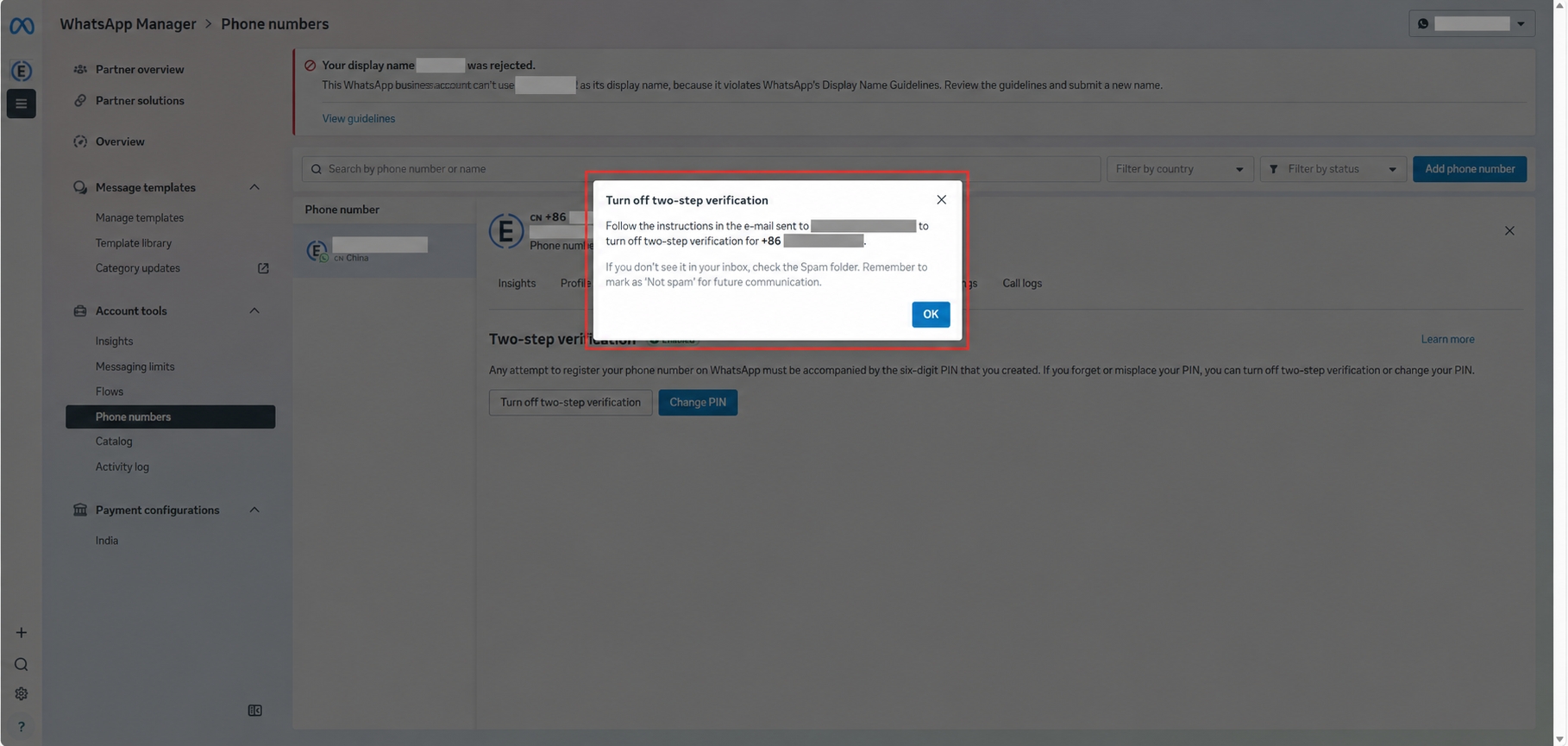
Di pengaturan, pilih Two-step verification, klik Turn off two-step verification, lalu ikuti petunjuk dalam email.
Setelah dinonaktifkan, buka kembali halaman untuk melihat perintah mengaktifkan verifikasi dua langkah. Jangan aktifkan; perintah ini hanya untuk memastikan bahwa verifikasi dua langkah sudah dinonaktifkan.
Langkah 2: Mulai migrasi nomor
Pastikan administrator Meta dan penerima kode verifikasi tetap daring.
Agen layanan pelanggan di platform sebelumnya tetap bekerja seperti biasa. Tidak perlu menghentikan layanan lebih awal.
Terima kode verifikasi yang dikirim oleh Meta.
Berikan kode verifikasi kepada EngageLab.
Prosedur EngageLab
Mengajukan permintaan migrasi ke Meta.
Setelah selesai, Anda dapat melihat nomor tersebut di halaman Manajemen Nomor Pengirim pada WABA tujuan.
Mengirim permintaan verifikasi nomor ke Meta. Meta akan mengirimkan kode verifikasi ke nomor telepon tersebut.
Menggunakan kode verifikasi untuk menyelesaikan verifikasi nomor sehingga migrasi selesai.
- Anda perlu memberikan kode verifikasi kepada EngageLab.
- Jika Anda tidak menerima kode verifikasi atau tidak dapat memberikannya karena alasan apa pun, Anda dapat mengajukan verifikasi nomor sendiri di lain waktu.
- Di halaman [Manajemen Nomor Pengirim](/id_ID/docs/whatsapp/console/configuration-management/sending-numbers) pada WABA tujuan, klik **Verifikasi nomor** untuk nomor tersebut, pilih **Cloud API**, minta kode verifikasi, lalu masukkan dan kirimkan kode tersebut di halaman.- Di halaman [Manajemen Nomor Pengirim](/id_ID/docs/whatsapp/console/configuration-management/sending-numbers) pada WABA tujuan, klik **Verifikasi nomor** untuk nomor tersebut, pilih **Cloud API**, minta kode verifikasi, lalu masukkan dan kirimkan kode tersebut di halaman.Tampilkan blok kode ini di jendela mengambangSaat nomor menampilkan status Terhubung di EngageLab, migrasi selesai dan Anda dapat mulai menggunakan layanan di EngageLab.
