


統合設定
このページでアプリのパッケージ名と署名を設定し、各プラットフォームの SDK をダウンロードします。現在、システムはこれらを記録するだけで、厳格な検証は行いません。送信後は変更できないため、保存前に必ず確認してください。
統合設定 は新規ユーザーガイドの完了後にのみ利用できます。審査承認前はアクセスできません。
操作手順
- コンソールで 統合設定 を開きます。
- Android または iOS を選択します。
- 本番用パッケージ名(Application ID/Bundle ID)と Android アプリ署名(SHA256/SHA1)を入力します。
- 保存 をクリックすると、形式が検証され、確認画面が表示されます。
- 保存後はすべての情報がロックされ、変更できません。
- SDK をダウンロード は保存前は無効で、保存後に利用可能になります。
Android 設定
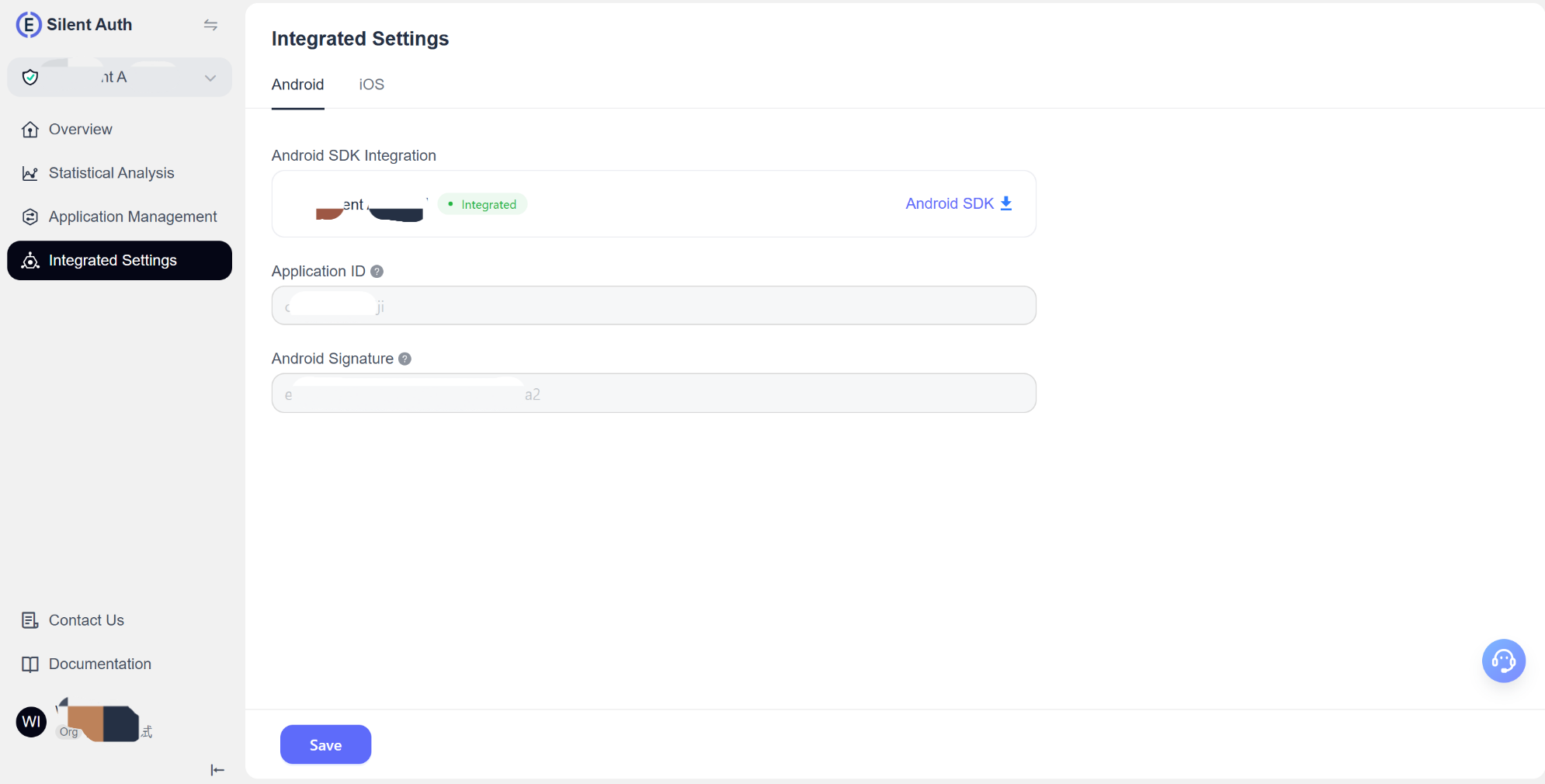
アプリケーションパッケージ名
パッケージ名(Application ID)は Android アプリを一意に識別し、実際のアプリと一致させる必要があります。
推奨形式: 5~80 文字。小文字、数字、ピリオドのみ。文字で始まり、ピリオドで終わらないこと。特殊文字やテスト用語を含めず、逆ドメイン形式を推奨します。
アプリケーション署名
Release 署名を使用し、SHA256 を推奨します。互換性のため SHA1 も使用できます。
推奨形式: SHA256 は 64 文字、SHA1 は 40 文字で、小文字と数字をコロンで区切ります。
iOS 設定
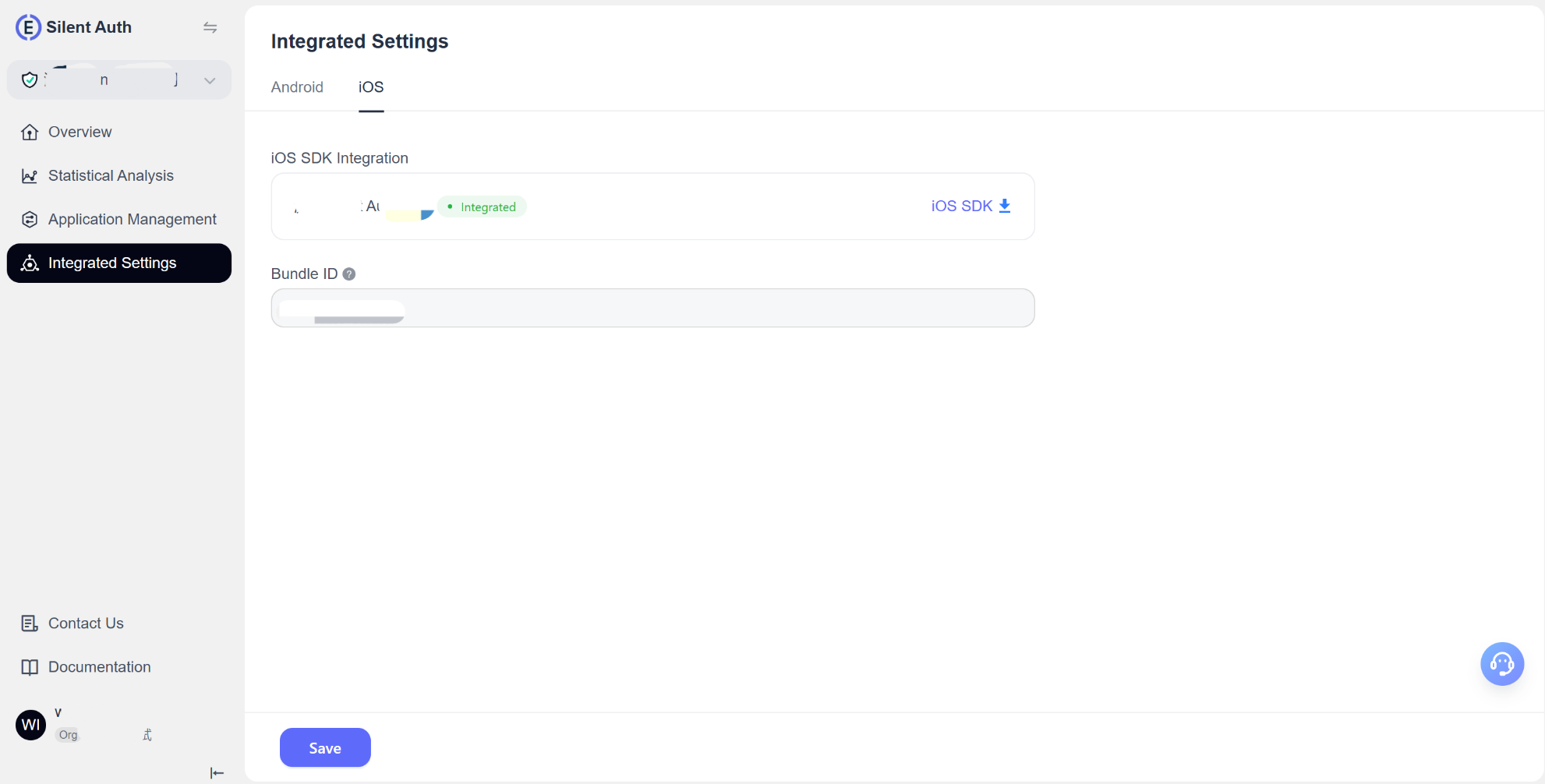
アプリケーションパッケージ名
Bundle ID は iOS アプリを一意に識別し、App Store Connect の値と完全に一致させます。ワイルドカードなしの Explicit App ID を入力してください。
推奨形式: 5~80 文字。小文字、数字、ピリオドのみ。文字で始まり、ピリオドで終わらないこと。特殊文字やテスト用語を含めず、逆ドメイン形式を推奨します。
よくある質問
Q:保存後にパッケージ名や署名を変更できますか? A:できません。保存後はすべての情報がロックされます。
Q:SDK の初期化時に未認証と表示されるのはなぜですか? A:AppKey が正しいか確認するか、技術サポートへお問い合わせください。
Q:Android の署名はどのように取得しますか?
A:Android Studio の signingReport タスクで Release バリアントの SHA256/SHA1 を取得します。
Q:iOS に署名の入力は必要ですか? A:不要です。Bundle ID のみ正確に入力してください。
サポートが必要な場合は、EngageLab 技術サポートへお問い合わせください。
