


„Kanal hinzufügen“ - „E-Mail“
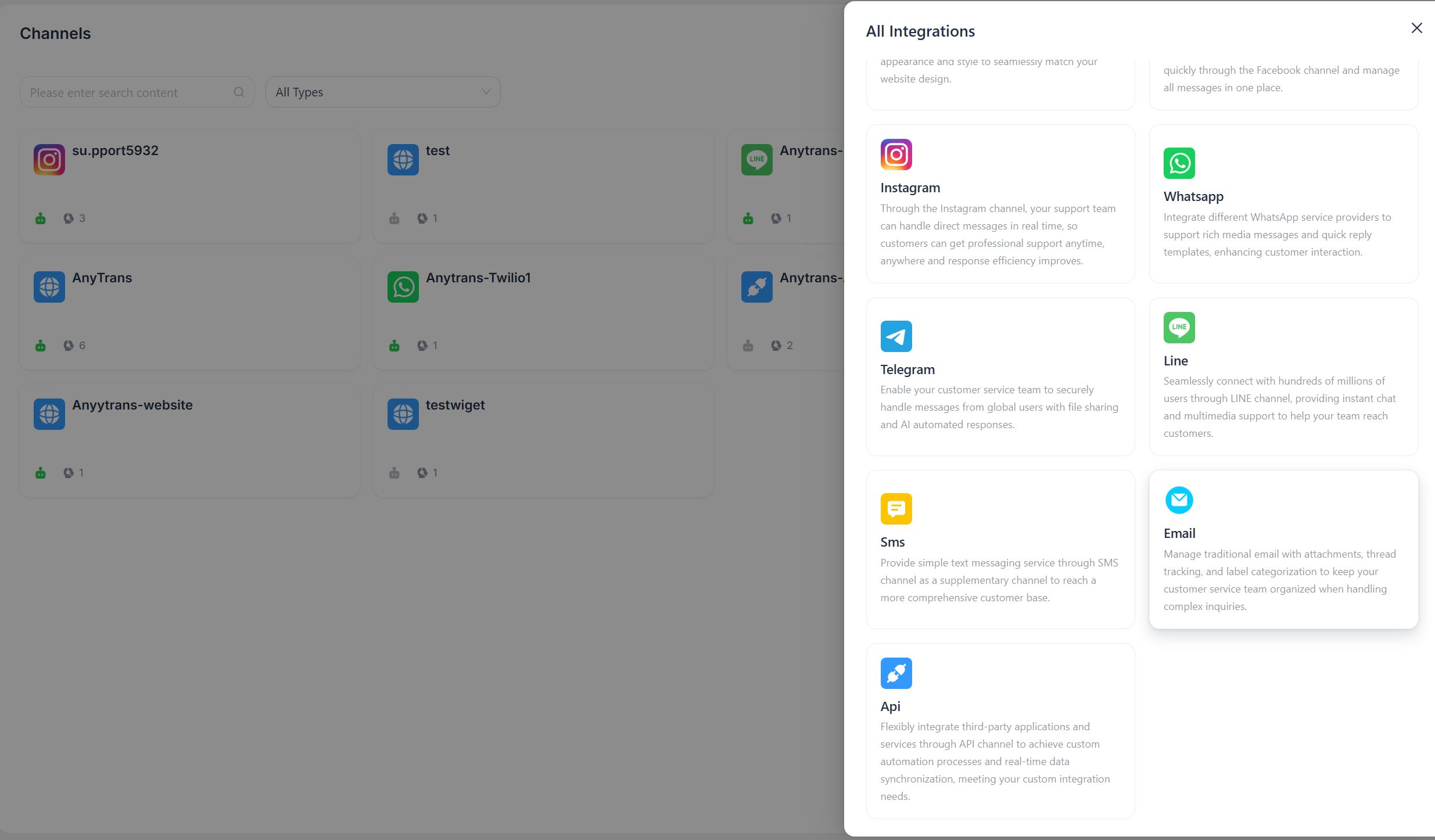
Konfigurationsinformationen eingeben
Füllen Sie die Konfigurationsinformationen entsprechend den Hinweisen in der Benutzeroberfläche aus und klicken Sie anschließend auf „Bestätigen“.
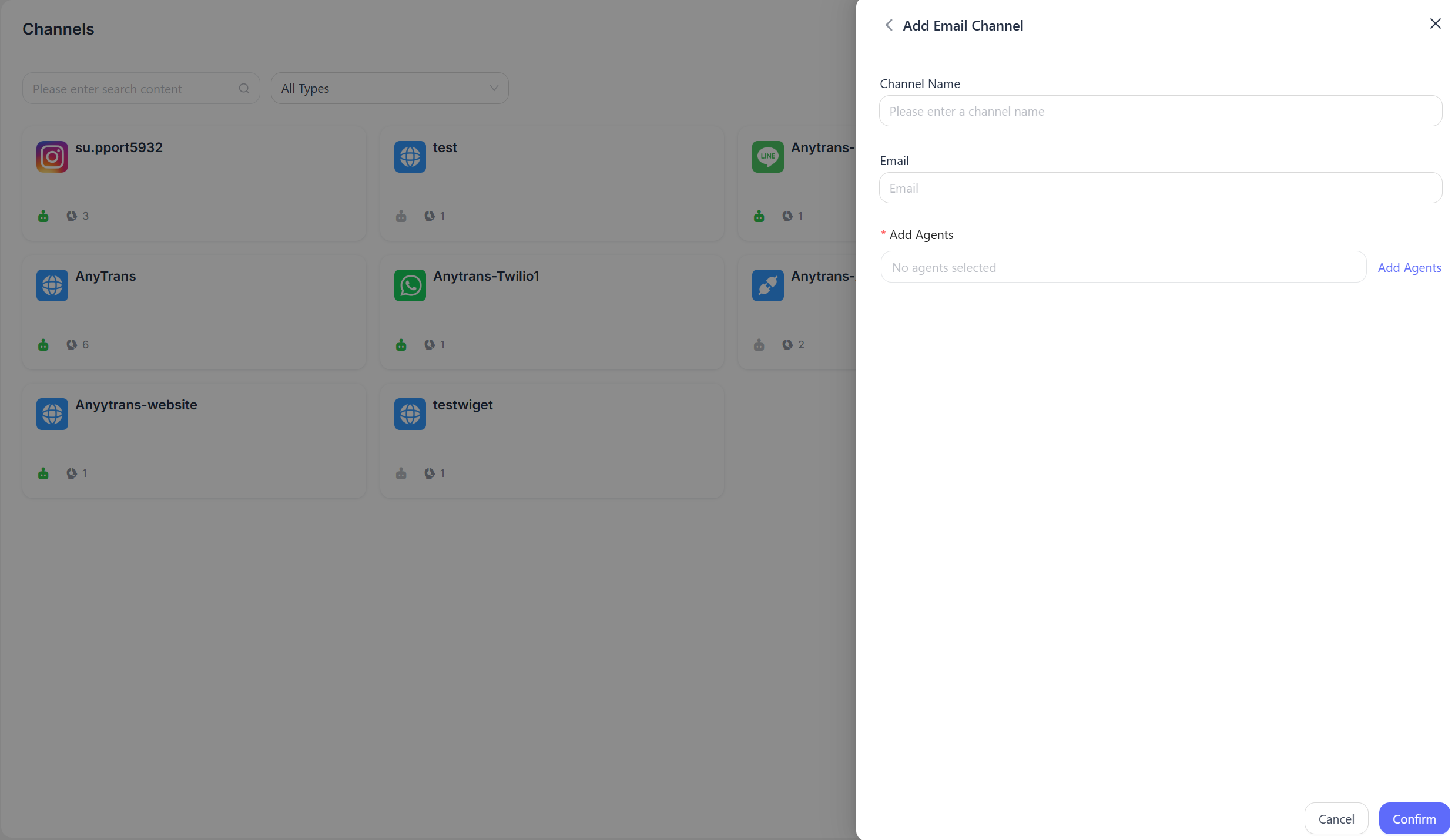
- Channel Name: Geben Sie den Kanalnamen ein.
- Email Address: Geben Sie die E-Mail-Adresse ein, die für den Empfang von Kundennachrichten verwendet wird.
Detaillierte Einstellungen
Nach dem Erstellen des Kanals können Sie die detaillierten Einstellungen für den entsprechenden Kanal konfigurieren.
Einstellungen
Kanal-Begrüßungsnachricht festlegen
Standardmäßig deaktiviert. Geben Sie eine benutzerdefinierte Begrüßungsnachricht ein, die automatisch an Kunden gesendet wird, wenn sie eine Konversation starten.
CSAT aktivieren
Nach der Aktivierung dieser Funktion wird jedes Mal automatisch eine Kundenzufriedenheitsumfrage gestartet, wenn ein Problem gelöst wurde. CSAT-Bewertungen können später im Bereich „Berichte“ eingesehen werden.
Konversationszuweisung
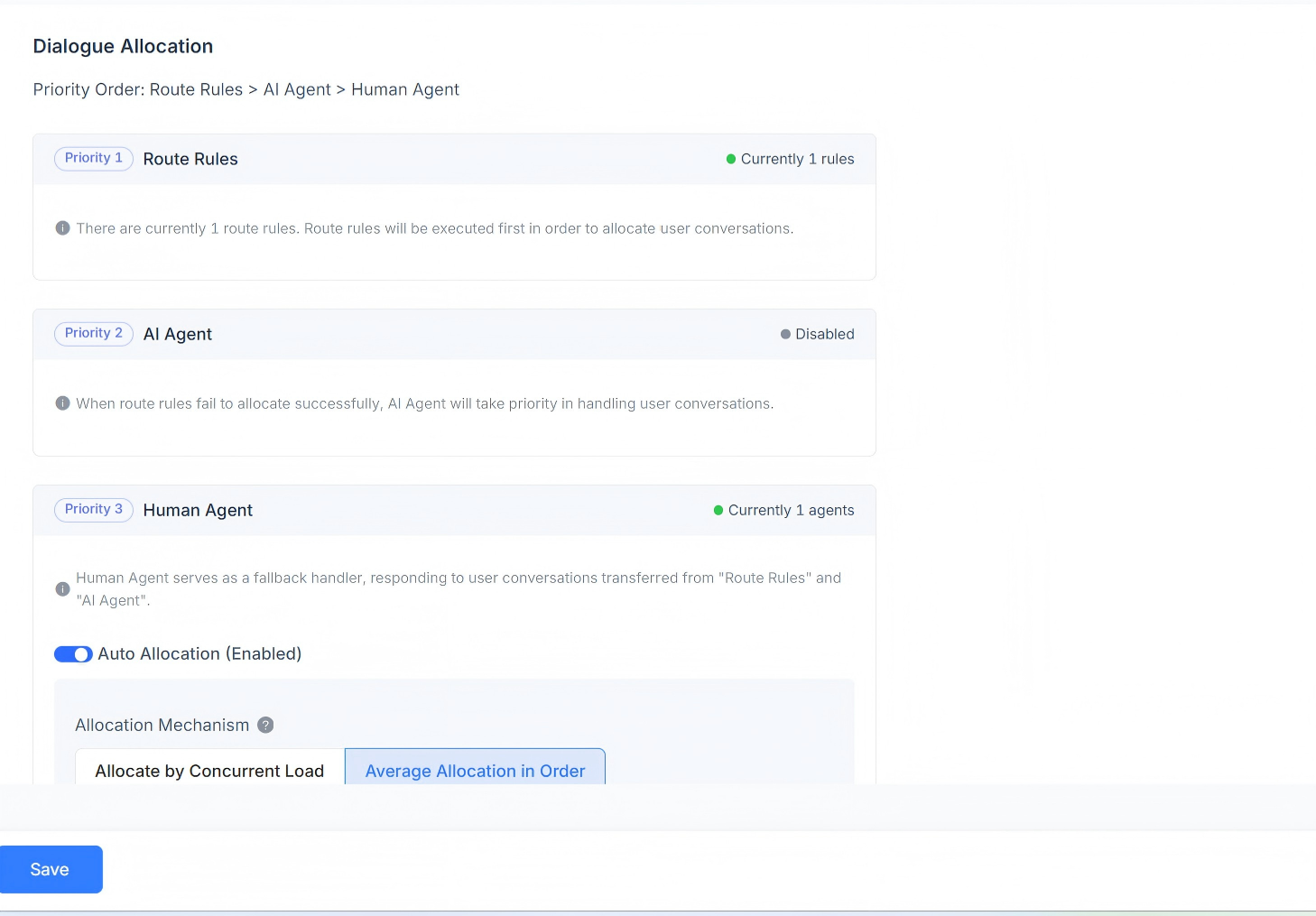
Zeigt die Regeln zur Konversationszuweisung für den aktuellen Kanal an. Unterstützt Routing-Regeln, KI-Agent und Antworten von menschlichen Agenten. Die Prioritätsreihenfolge der Konversationszuweisung lautet: Routing-Regeln > KI-Agent > menschlicher Agent.
Wenn Routing-Regeln vorhanden sind, prüft das System zuerst, ob die Bedingungen der Routing-Regeln erfüllt sind. Wenn gleichzeitig mehrere Routing-Regeln vorhanden sind, werden sie der Reihe nach ausgewertet, und Konversationen, die zu einer Regel passen, werden gemäß dieser Regel zugewiesen.
Wenn das aktuelle Szenario die Routing-Regeln nicht erfüllt, wird es zuerst dem KI-Agenten zugewiesen.
Wenn kein KI-Agent vorhanden ist, wird es dem entsprechenden menschlichen Agenten zugewiesen. Die automatische Zuweisung wird unterstützt, mit Verteilungsmechanismen auf Basis der gleichzeitigen Auslastung, der sequenziellen Round-Robin-Verteilung und benutzerdefinierter Auslastungseinstellungen für Kundendienstmitarbeiter.
Zuweisung nach Auslastung
Zuweisungen erfolgen entsprechend der definierten Auslastung, wobei Kundendienstmitarbeiter mit geringerer gleichzeitiger Auslastung bevorzugt werden.
Sequenzielle Round-Robin-Zuweisung
Ohne Berücksichtigung der Auslastungseinstellungen jedes Kundendienstmitarbeiters werden Konversationen der Reihe nach gleichmäßig an jeden Kundendienstmitarbeiter verteilt.
Zuweisung nach benutzerdefinierter Kundendienst-Auslastung
Legen Sie für jeden Kundendienstmitarbeiter individuell einen benutzerdefinierten Auslastungswert fest, wobei Kundendienstmitarbeiter mit geringerer gleichzeitiger Auslastung bevorzugt werden.
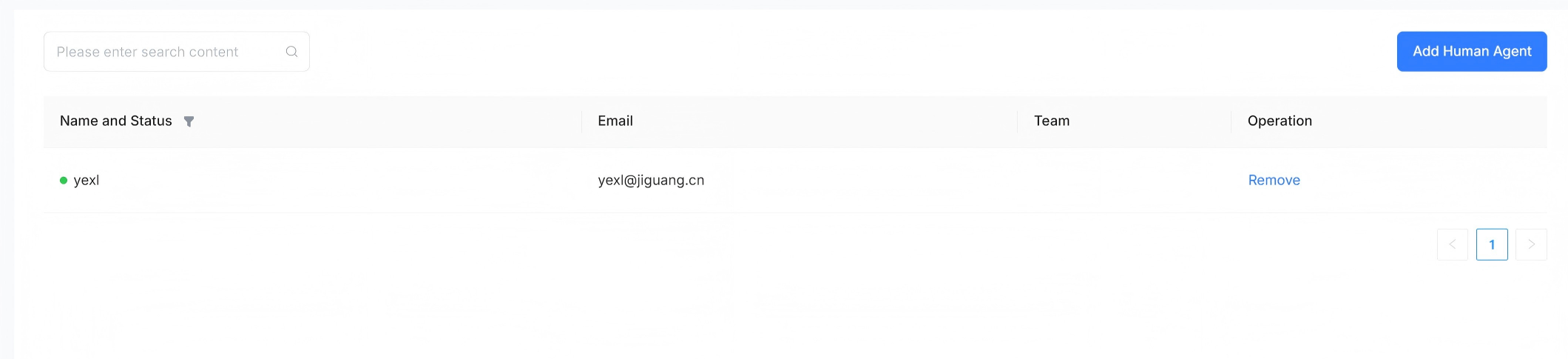
Human Agent
Unterstützt die Festlegung der menschlichen Agenten, die Konversationsnachrichten für diesen Kanal bearbeiten. Agenten können hinzugefügt oder entfernt werden.
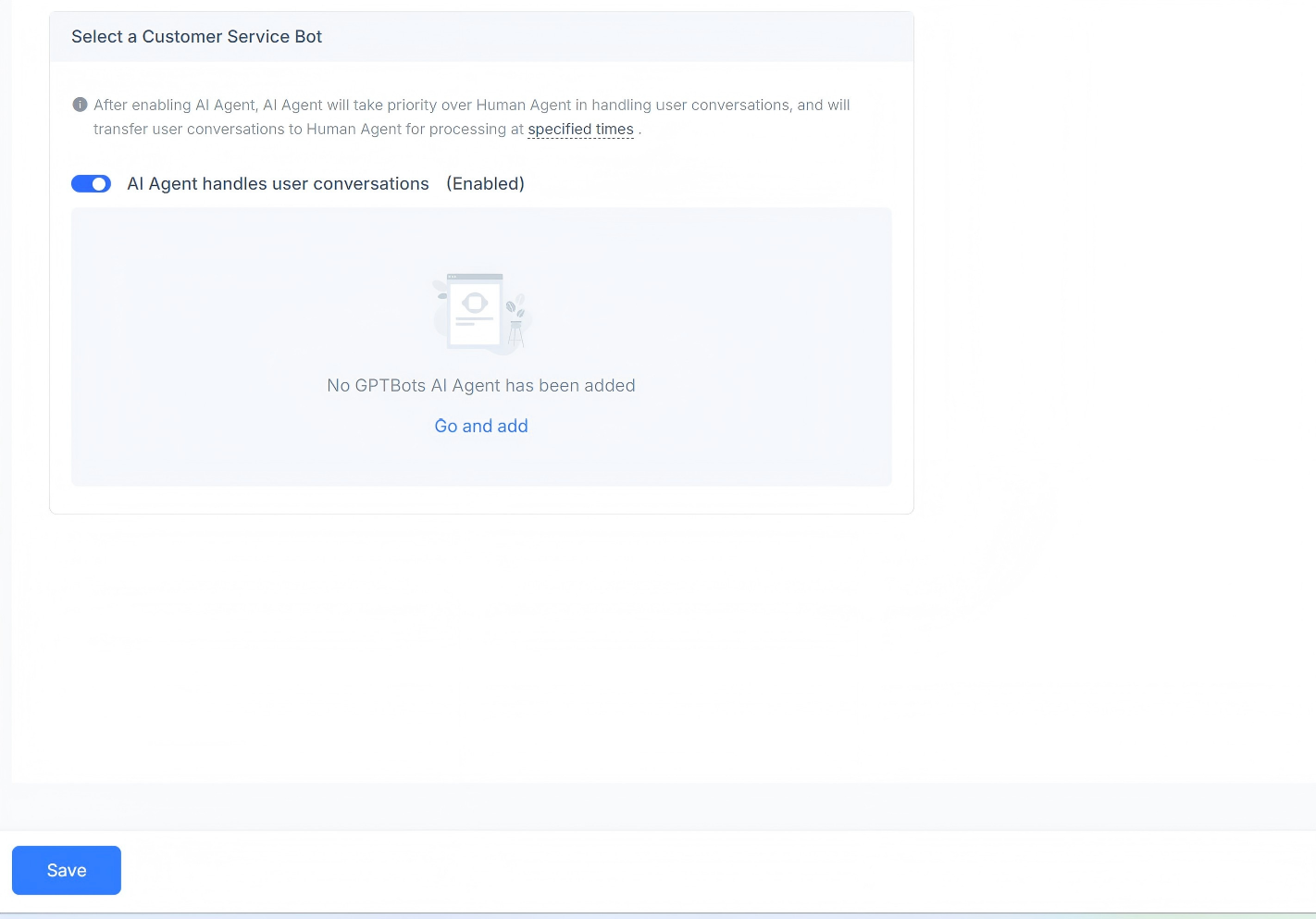
AI Agent
Unterstützt die Festlegung der KI-Agenten, die Konversationsnachrichten für diesen Kanal bearbeiten. Sie können sie aktivieren oder deaktivieren, und es kann ein GPT-KI-Agent hinzugefügt werden.
Arbeitszeiten
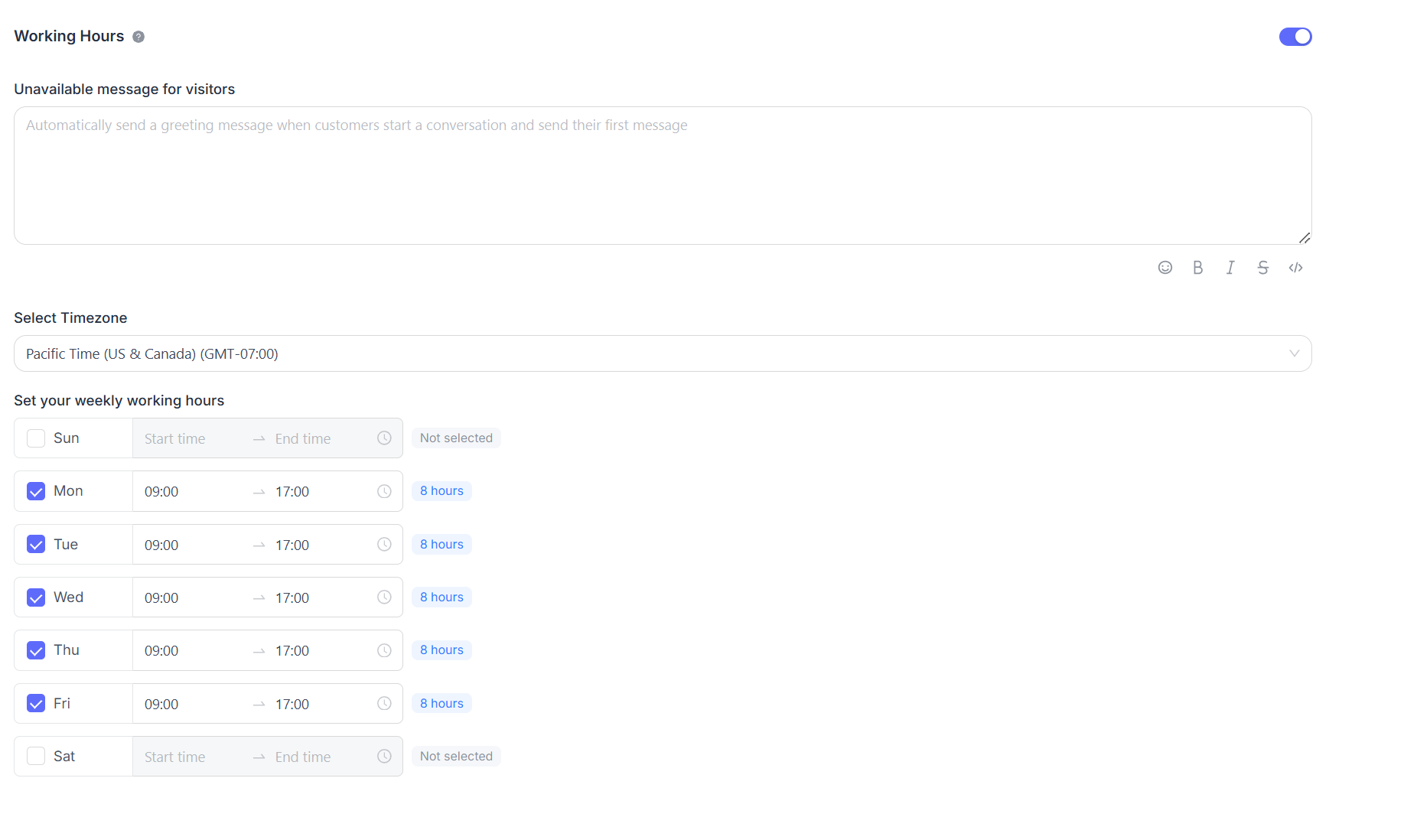
Sie können die Arbeitszeiten des Teams konfigurieren.
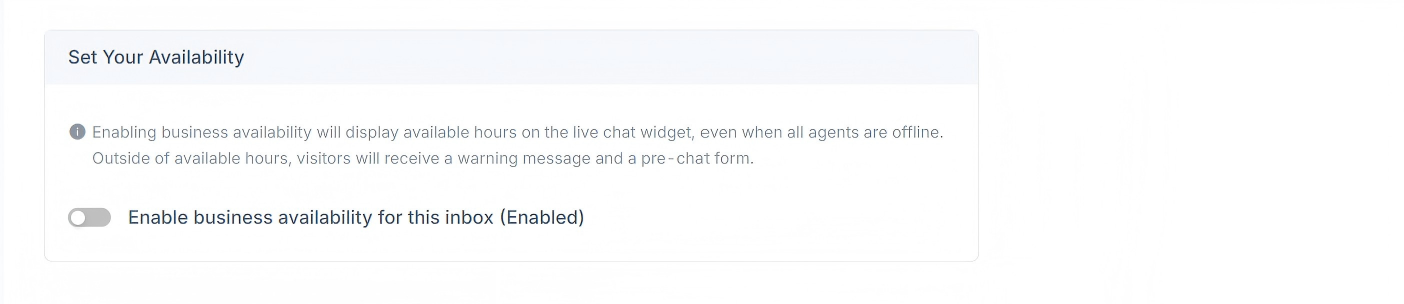
Wenn klar definierte Geschäftszeiten vorhanden sind, aktivieren Sie das Kontrollkästchen „Geschäftsverfügbarkeit für diesen Posteingang aktivieren (aktiviert)“. Nach dem Aktivieren dieses Kontrollkästchens werden die entsprechenden Parametereinstellungen unten angezeigt. Sie können eine Nichtverfügbarkeitsnachricht für Besucher außerhalb der Arbeitszeiten festlegen. Geschäftszeitintervalle und die entsprechende Zeitzone können für jeden Tag konfiguriert werden.
Konfiguration
Konfigurieren Sie detaillierte Einstellungen wie IMAP und SMTP.
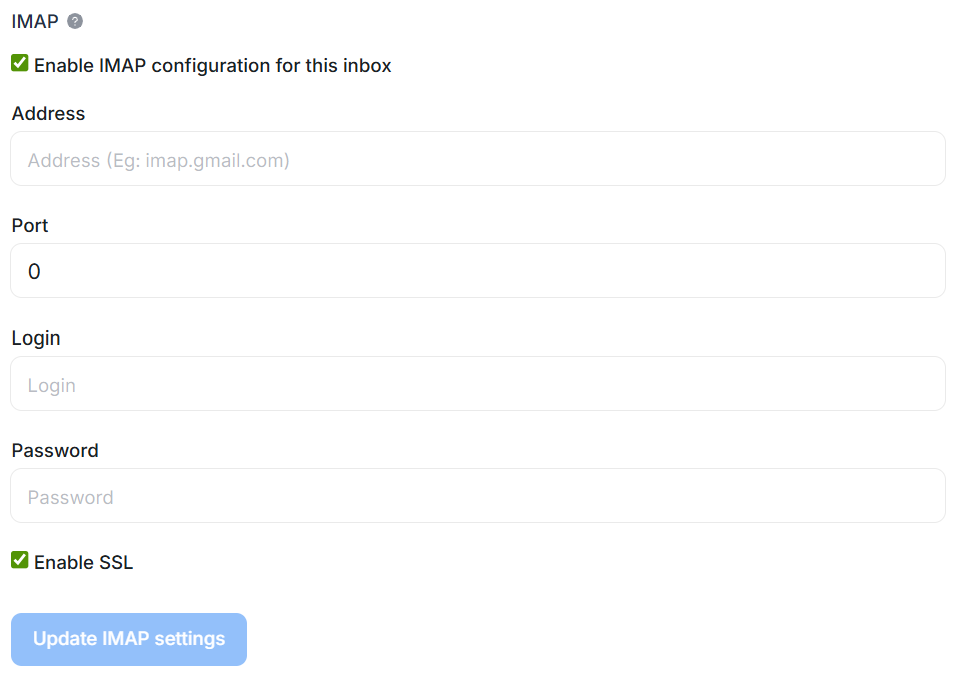
IMAP konfigurieren
Geben Sie die Adress-, Port-, Anmelde- und Passwortinformationen für das Postfach ein, das zum Empfang von Nachrichten verwendet wird. Wenn Sie sich nicht dafür entscheiden, E-Mails per Weiterleitung zu empfangen, können Sie E-Mails auch über das IMAP-Protokoll abrufen. Autorisieren Sie LiveDesk, über IMAP auf den E-Mail-Inhalt in Ihrem Postfach zuzugreifen.
SMTP konfigurieren
LiveDesk beantwortet E-Mails im Postfach des Konversationskontakts über das SMTP-Protokoll. Daher müssen Sie hier die entsprechenden SMTP-Parameter gemäß Ihren Postfacheinstellungen konfigurieren.
