


EngageLab WhatsApp
LiveDesk unterstützt das Hinzufügen eines WhatsApp-Kanals, damit Benutzer mit Kunden kommunizieren können. Es stehen drei API-Anbieter zur Auswahl: WhatsApp Cloud Service, Twilio und EngageLab WhatsApp. Im Folgenden wird erläutert, wie Sie EngageLab WhatsApp hinzufügen.
Voraussetzungen
- Sie benötigen ein EngageLab-WhatsApp-Konto, um die WhatsApp-API einzurichten. Wenn Sie noch kein Konto haben, können Sie eines erstellen, indem Sie der Anleitung Quick Access folgen.
- Eine gültige Telefonnummer.
- Folgen Sie nach der Aktivierung des WhatsApp-Dienstes der Anleitung Overview Guide, um ein Geschäftskonto zu registrieren, eine Absendernummer hinzuzufügen und einen API-Schlüssel zu erstellen.
Einen Kanal in LiveDesk hinzufügen
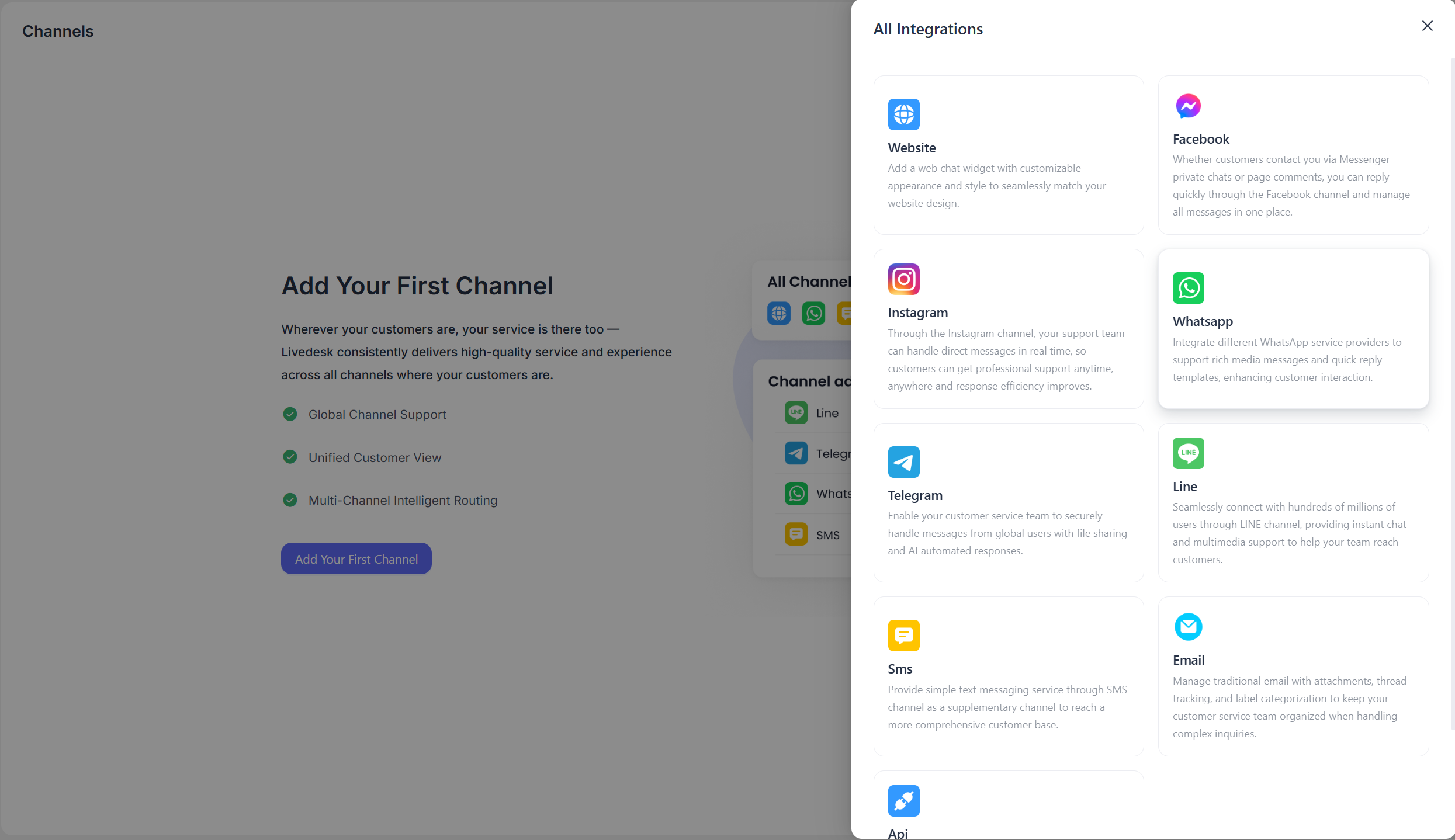
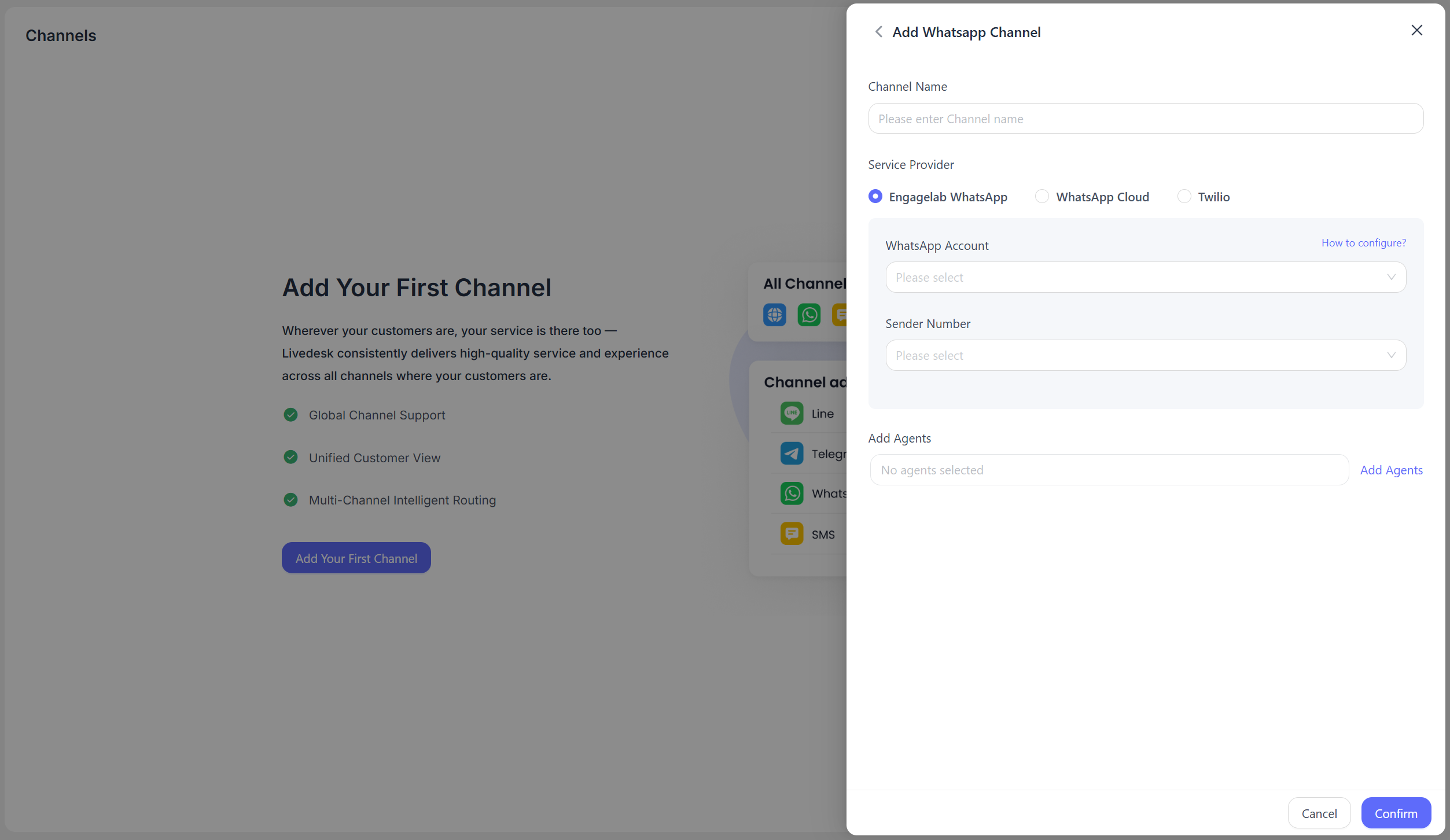
Füllen Sie die Konfigurationsinformationen wie in der Benutzeroberfläche angegeben aus und klicken Sie anschließend auf „Bestätigen“.
Channel Name
Passen Sie den Kanalnamen an und geben Sie ihn ein.
Service Provider
Wählen Sie EngageLab WhatsApp aus.
WhatsApp Account
Wählen Sie das entsprechende WhatsApp-Konto aus der Dropdown-Liste aus. Das System liest die entsprechende Geschäftskonto-ID unter dem EngageLab-WhatsApp-Produkt innerhalb derselben Organisation aus. Wenn das entsprechende EngageLab-WhatsApp-Produkt in der aktuellen Organisation noch nicht aktiviert wurde, können Sie der Anleitung folgen, um es zu erstellen und zu konfigurieren.
Sender Number
Zeigt die Absendernummern unter dem entsprechenden WhatsApp-Konto an. Wählen Sie eine Nummer aus der Dropdown-Liste aus.
Add Customer Service Agents
Legen Sie die Kundendienstmitarbeiter fest, die an der Bearbeitung von Nachrichten für den aktuellen Kanal teilnehmen sollen.
Nach Eingabe der oben genannten Konfigurationsinformationen wird bei erfolgreicher Verifizierung eine Meldung angezeigt, dass der EngageLab-WhatsApp-Kanal erfolgreich erstellt wurde.
Detaillierte Einstellungen
Nachdem der Kanal erstellt wurde, können Sie detaillierte Einstellungen für den entsprechenden Kanal konfigurieren.
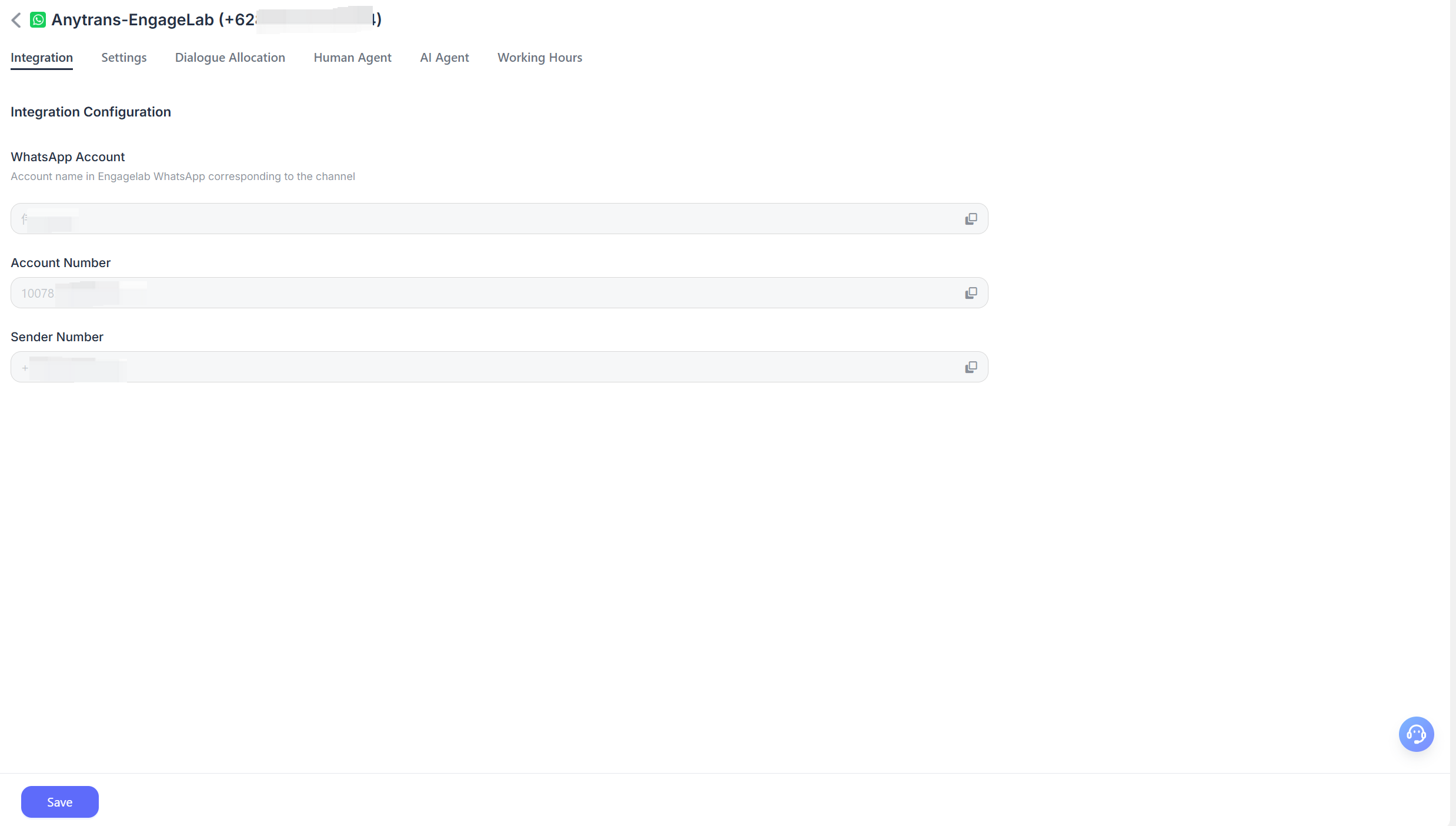
Integration
WhatsApp Account
Zeigt den Namen des EngageLab-WhatsApp-Geschäftskontos an, das beim Erstellen des Kanals ausgewählt wurde. Er kann kopiert, aber nicht geändert werden.
Account ID
Die entsprechende EngageLab-WhatsApp-Geschäftskonto-ID.
Sender Number
Die beim Erstellen des Kanals ausgewählte Absendernummer.
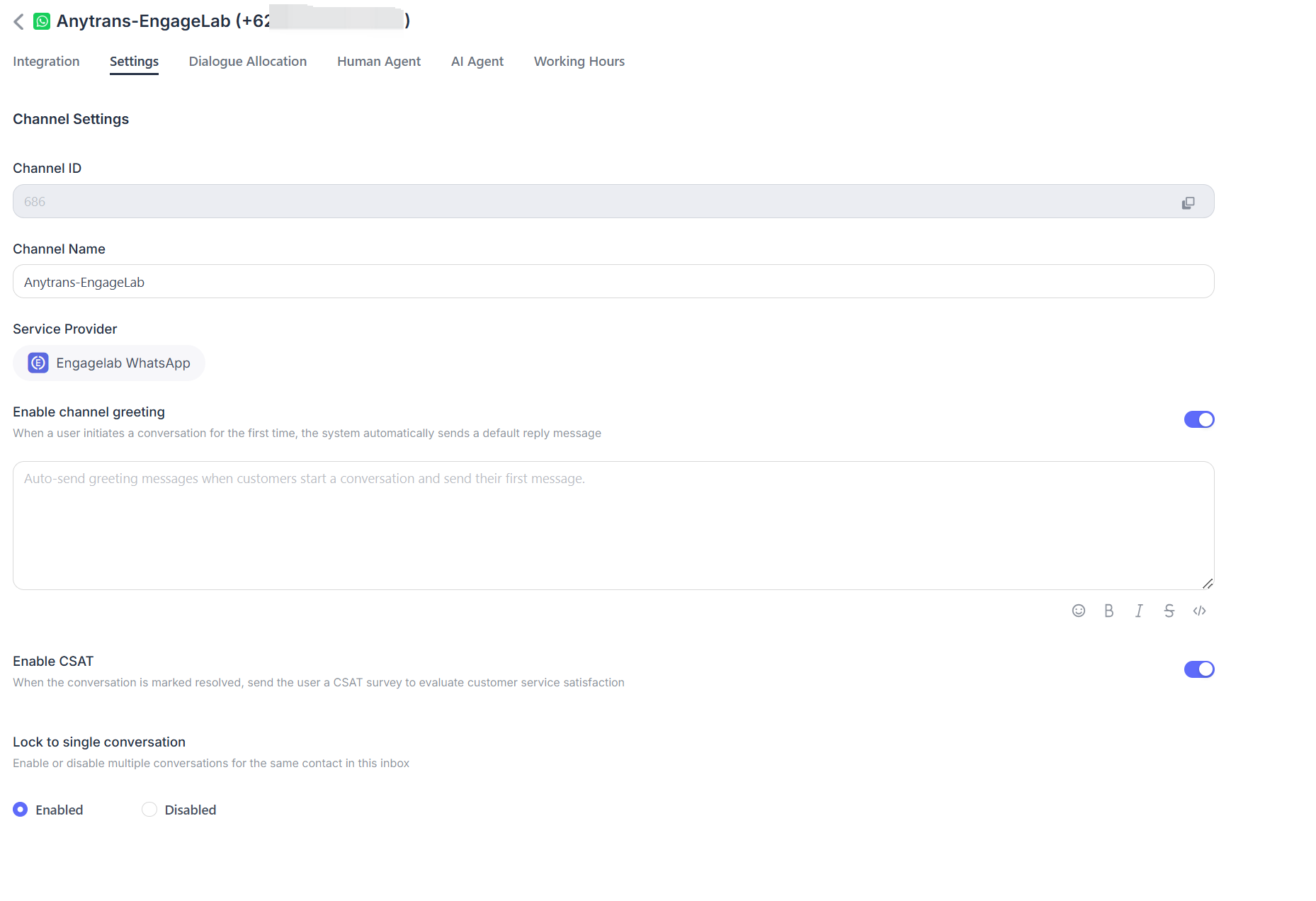
Einstellungen
Set Channel Greeting Message
Standardmäßig deaktiviert. Geben Sie eine benutzerdefinierte Begrüßungsnachricht ein, die automatisch an den Kunden gesendet wird, wenn dieser eine Konversation startet.
Enable CSAT
Nachdem diese Funktion aktiviert wurde, wird jedes Mal automatisch eine Kundenzufriedenheitsumfrage ausgelöst, wenn ein Problem gelöst wurde. CSAT-Bewertungen können später im Berichtsbereich eingesehen werden.
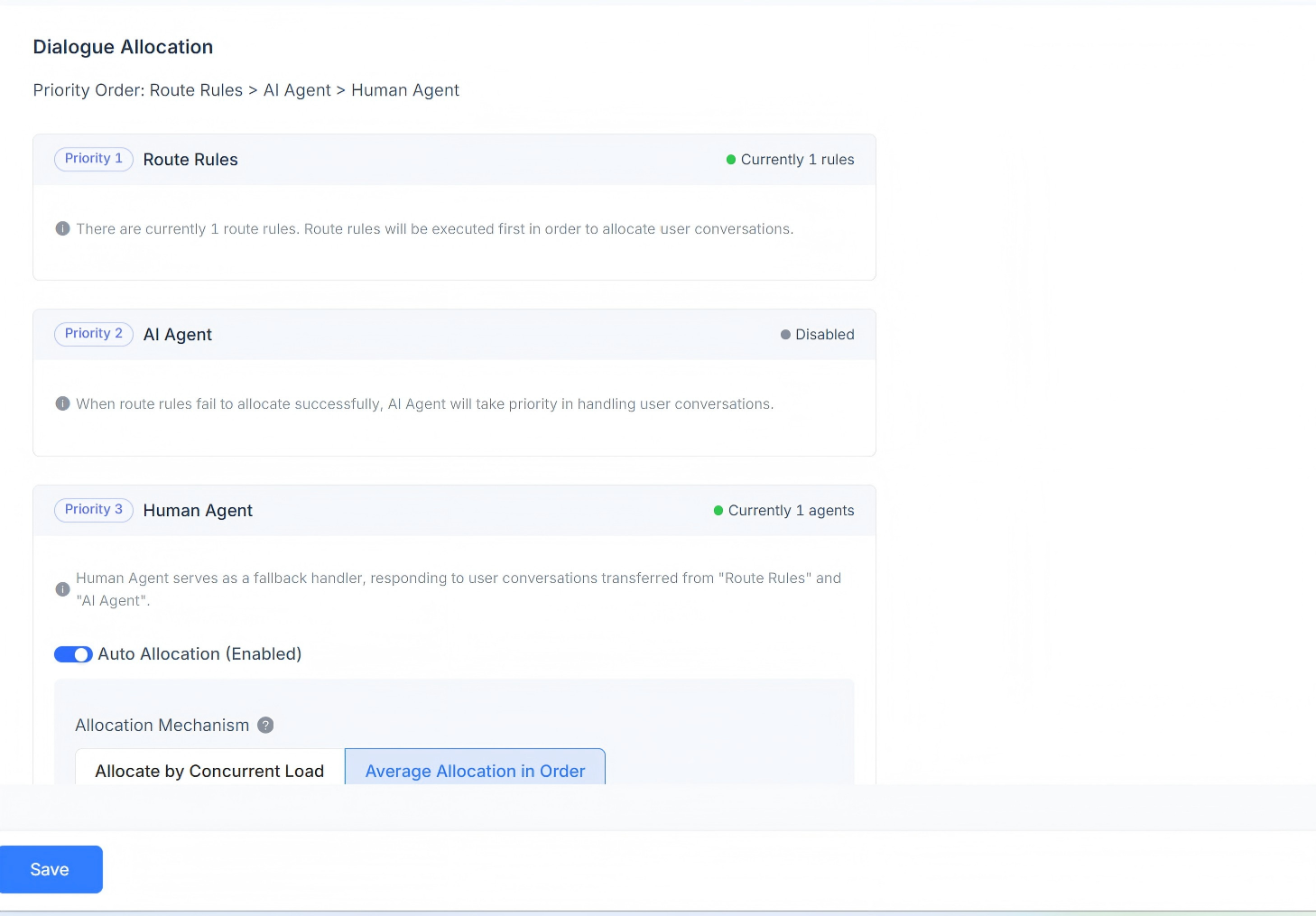
Konversationszuweisung
Zeigt die Regeln zur Konversationszuweisung für den aktuellen Kanal an. Unterstützt werden Routing-Regeln, AI Agent und Human Agent-Antworten. Die Priorität der Konversationszuweisung lautet: Routing-Regeln > AI Agent > Human Agent.
Wenn Routing-Regeln vorhanden sind, prüft das System zunächst, ob die Anforderungen der Routing-Regeln erfüllt sind. Wenn mehrere Routing-Regeln gleichzeitig vorhanden sind, werden sie der Reihe nach ausgewertet, und Konversationen, die eine Regel erfüllen, werden entsprechend dieser Regel zugewiesen.
Wenn das aktuelle Szenario die Routing-Regeln nicht erfüllt, wird die Konversation zuerst dem AI Agent zugewiesen.
Wenn kein AI Agent vorhanden ist, wird die Konversation dem entsprechenden Human Agent zugewiesen. Die automatische Zuweisung wird unterstützt, wobei sowohl eine lastbasierte Zuweisung bei gleichzeitiger Bearbeitung als auch eine sequentielle gleichmäßige Zuweisung verfügbar sind.
Load-Based Assignment Mechanism
Konversationen werden auf Basis der definierten Auslastung zugewiesen, wobei Kundendienstmitarbeiter mit geringerer gleichzeitiger Auslastung bevorzugt werden.
Sequential Average Assignment Mechanism
Unabhängig von den Auslastungseinstellungen der einzelnen Kundendienstmitarbeiter werden Konversationen der Reihe nach gleichmäßig jedem Mitarbeiter zugewiesen.
Custom Agent Load Assignment Mechanism
Legen Sie für jeden Kundendienstmitarbeiter individuell einen benutzerdefinierten Auslastungswert fest, wobei Mitarbeiter mit geringerer gleichzeitiger Auslastung bevorzugt werden.
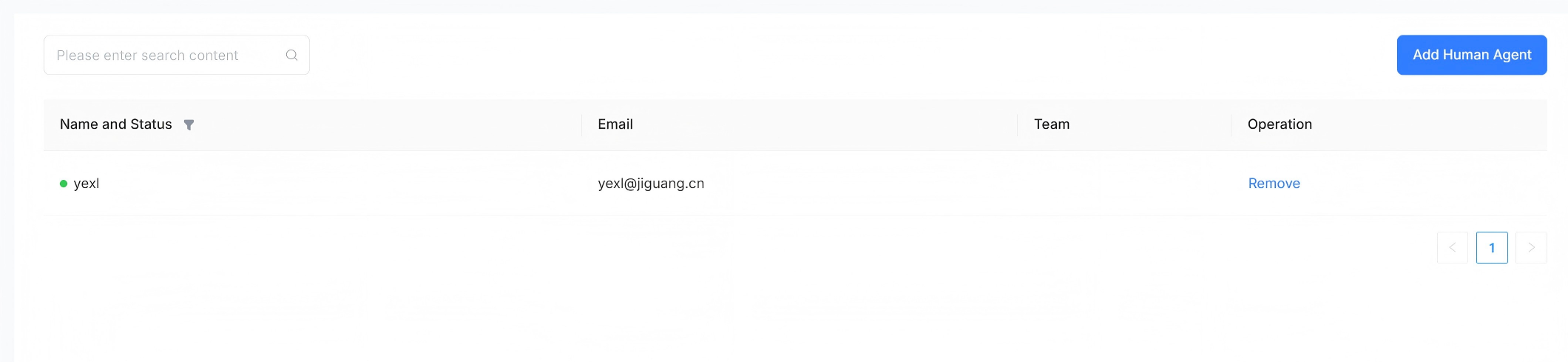
Human Agent
Unterstützt das Festlegen der menschlichen Mitarbeiter, die Konversationsnachrichten für diesen Kanal bearbeiten. Mitarbeiter können hinzugefügt oder entfernt werden.
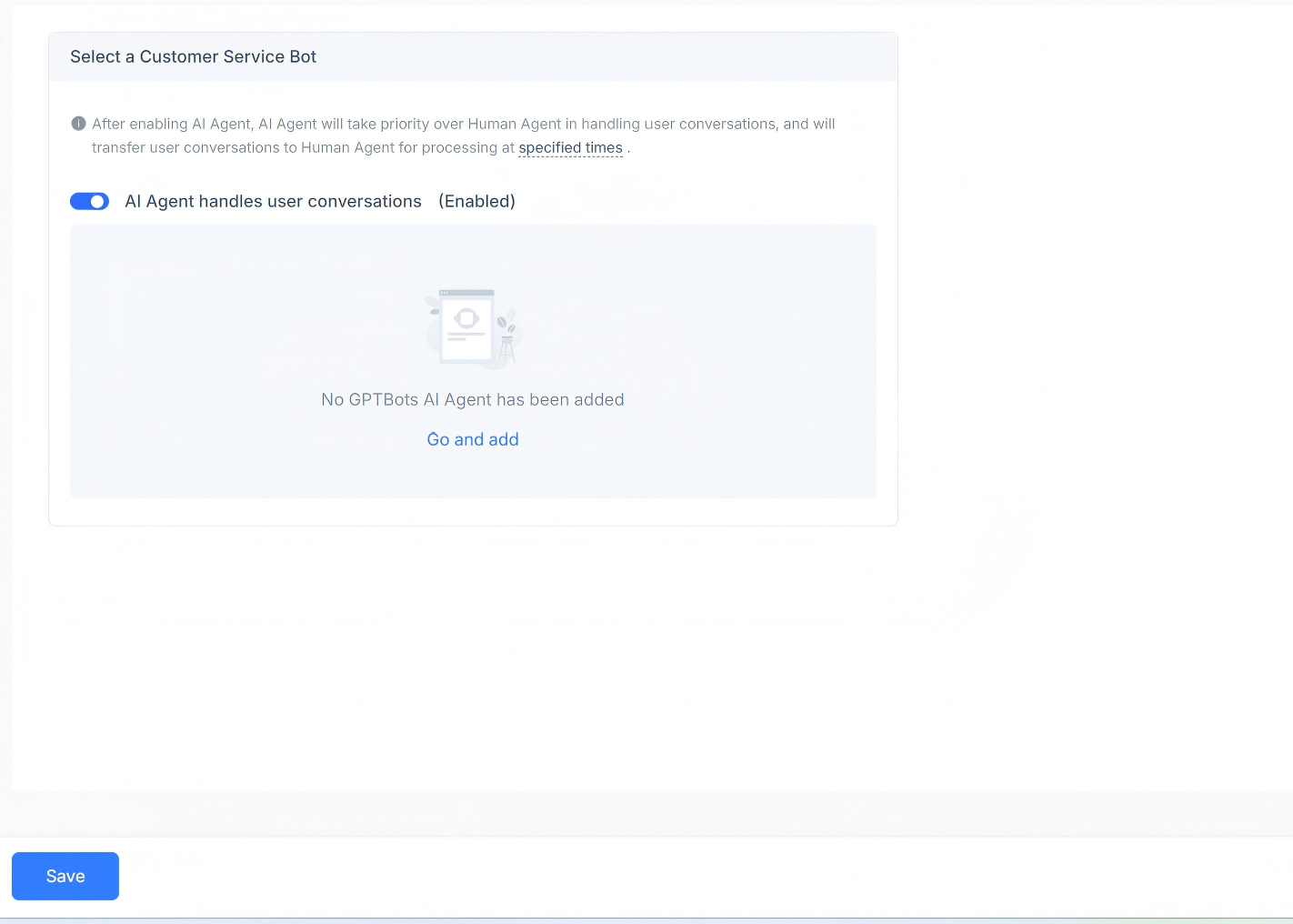
AI Agent
Unterstützt das Festlegen der AI Agents, die Konversationsnachrichten für diesen Kanal bearbeiten. Sie können ihre Verwendung aktivieren oder deaktivieren, und ein GPT AI Agent kann hinzugefügt werden.
Geschäftszeiten
Sie können die Geschäftszeiten des Teams festlegen.
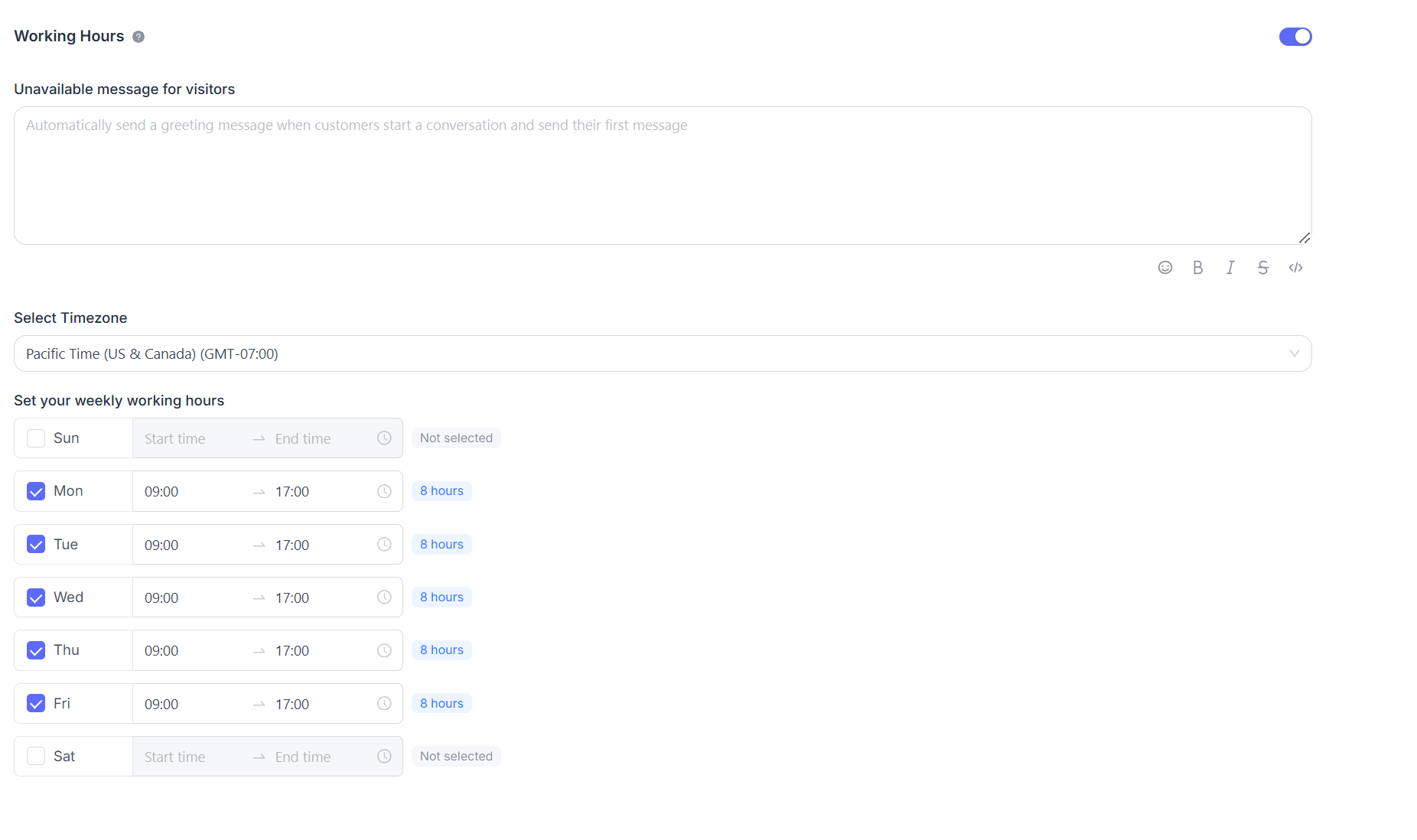
Wenn die Geschäftszeiten klar definiert sind, aktivieren Sie das Kontrollkästchen „Enable business availability for this inbox (enabled)“. Nach Auswahl dieses Kontrollkästchens werden unten die entsprechenden Parametereinstellungen angezeigt. Sie können eine Abwesenheitsnachricht für Besucher außerhalb der Geschäftszeiten festlegen. Für jeden Tag können Zeitbereiche für die Geschäftszeiten und die entsprechende Zeitzone festgelegt werden.
