Twilio
LiveDesk unterstützt das Hinzufügen eines WhatsApp-Kanals, damit Benutzer mit Kunden kommunizieren können. Es stehen drei API-Anbieter zur Auswahl: WhatsApp Cloud Service, Twilio und EngageLab WhatsApp. Im Folgenden wird erläutert, wie Sie Twilio hinzufügen.
Voraussetzungen
- Erstellen Sie ein Twilio-Konto.
- Sie benötigen eine gültige Telefonnummer.
Es gibt zwei Möglichkeiten, Twilio mit LiveDesk zu verwenden:
- Standardmethode, für die kein Messaging Service erforderlich ist
- Methode mit Messaging Service
Standardmethode
Ein Twilio-Konto erstellen
- Melden Sie sich bei Ihrem Twilio-Konto an und klicken Sie dann auf „Create a new account“.
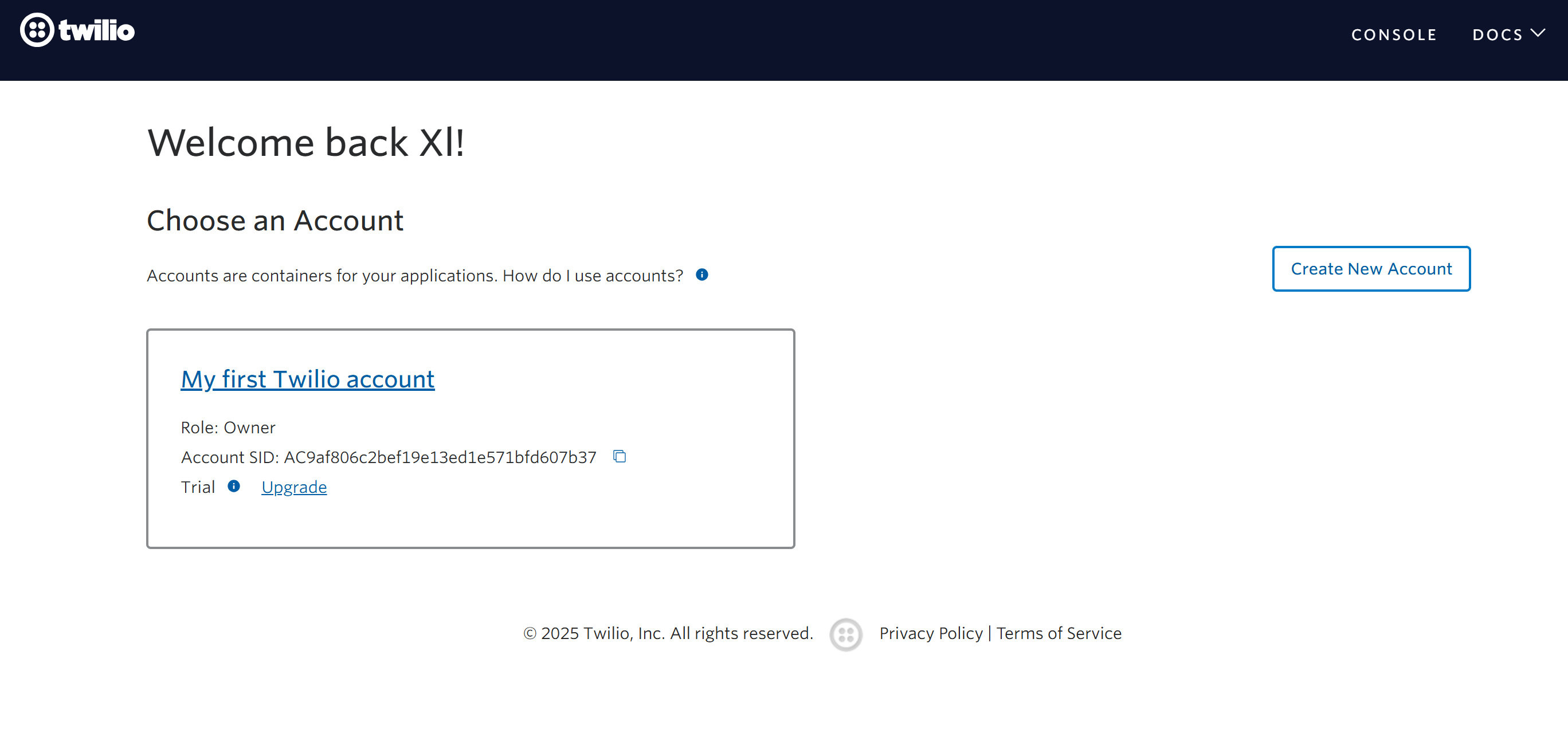
Füllen Sie alle erforderlichen Felder aus und schließen Sie die Kontoerstellung ab.
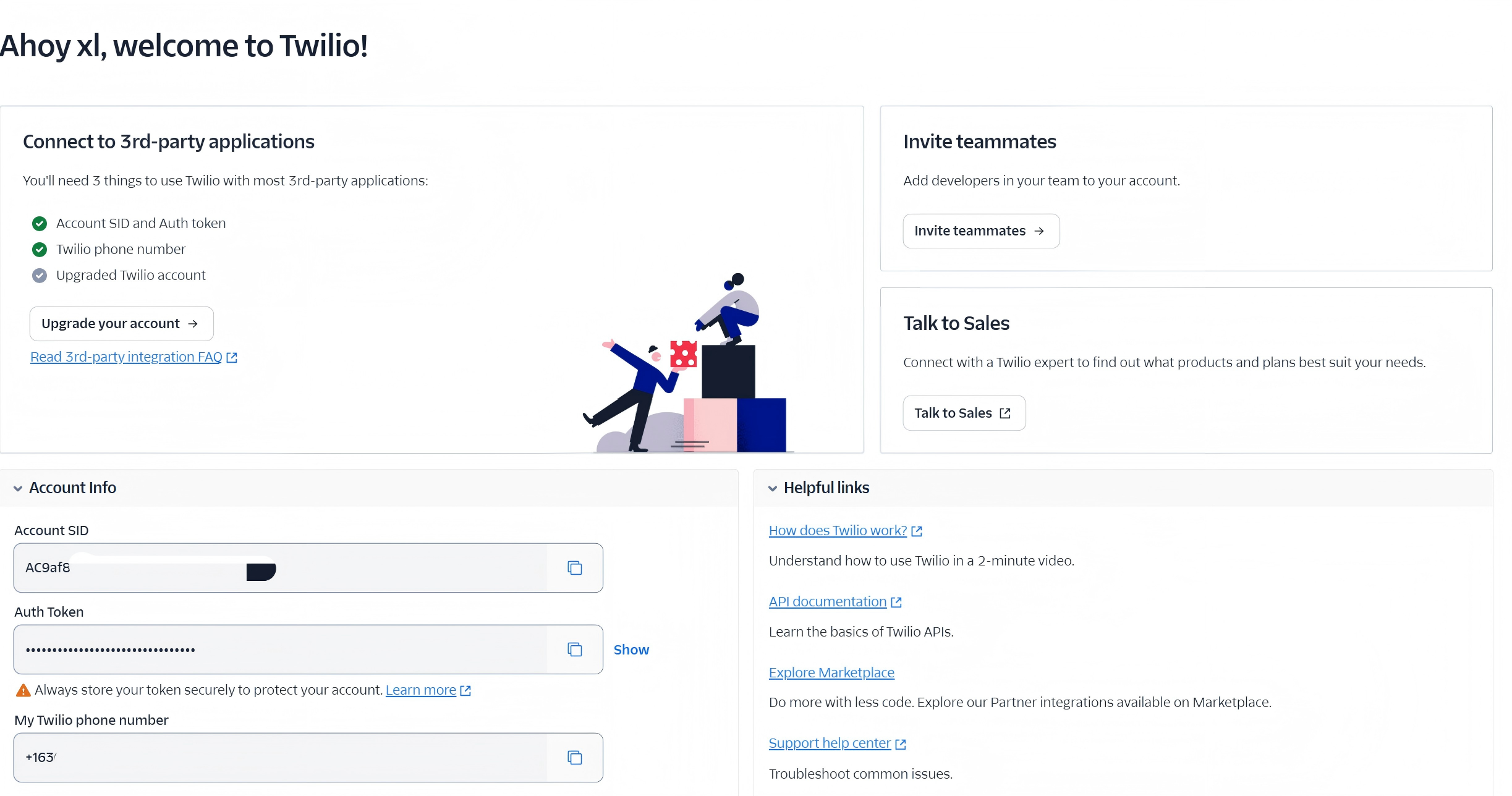
Kopieren Sie die Account SID, den Auth Token und die Telefonnummer. Wenn Sie Ihrem Twilio-Konto noch keine Telefonnummer hinzugefügt haben, fügen Sie zuerst eine hinzu.
Einen Kanal in LiveDesk hinzufügen
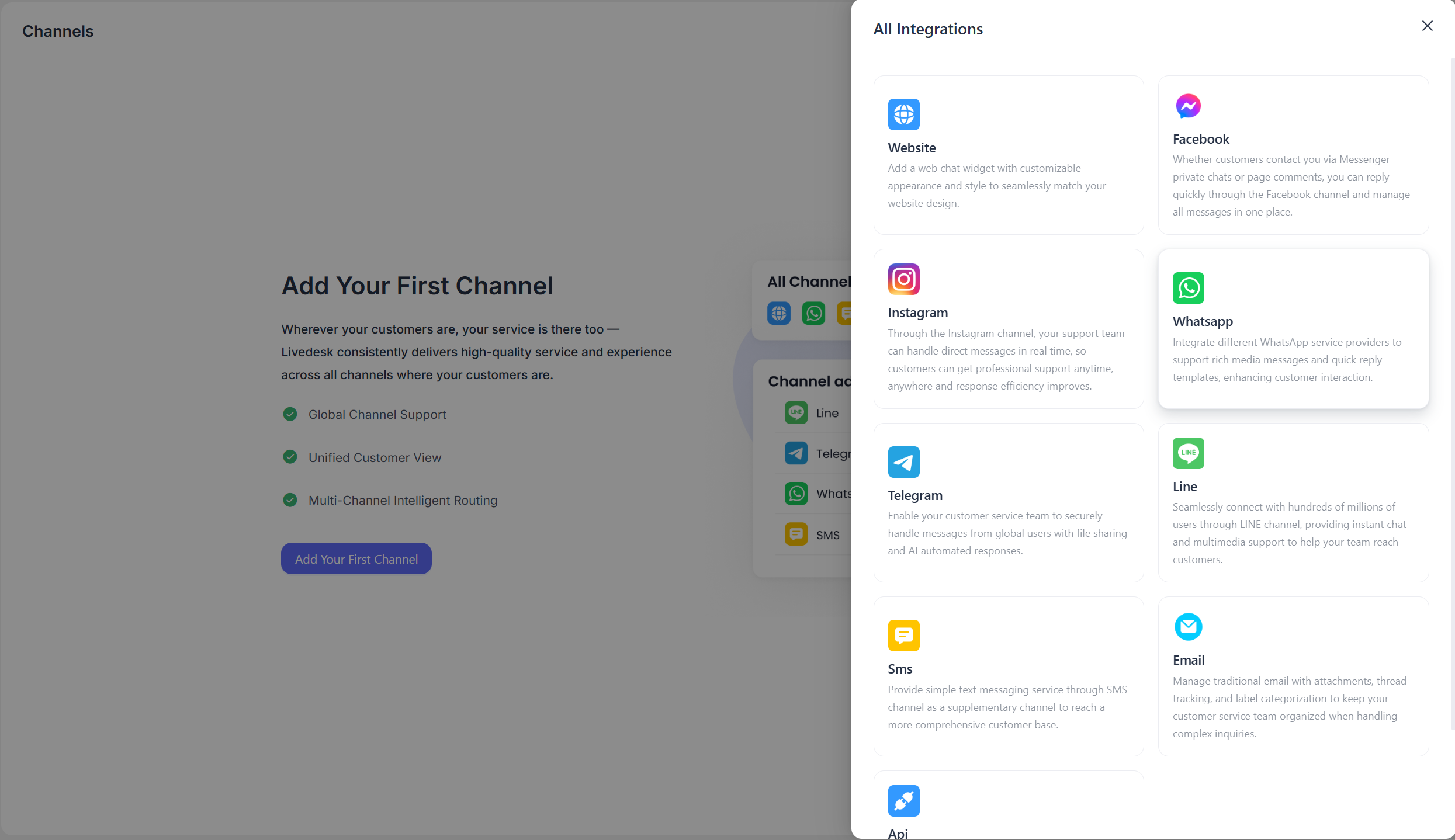
Konfigurationsinformationen eingeben
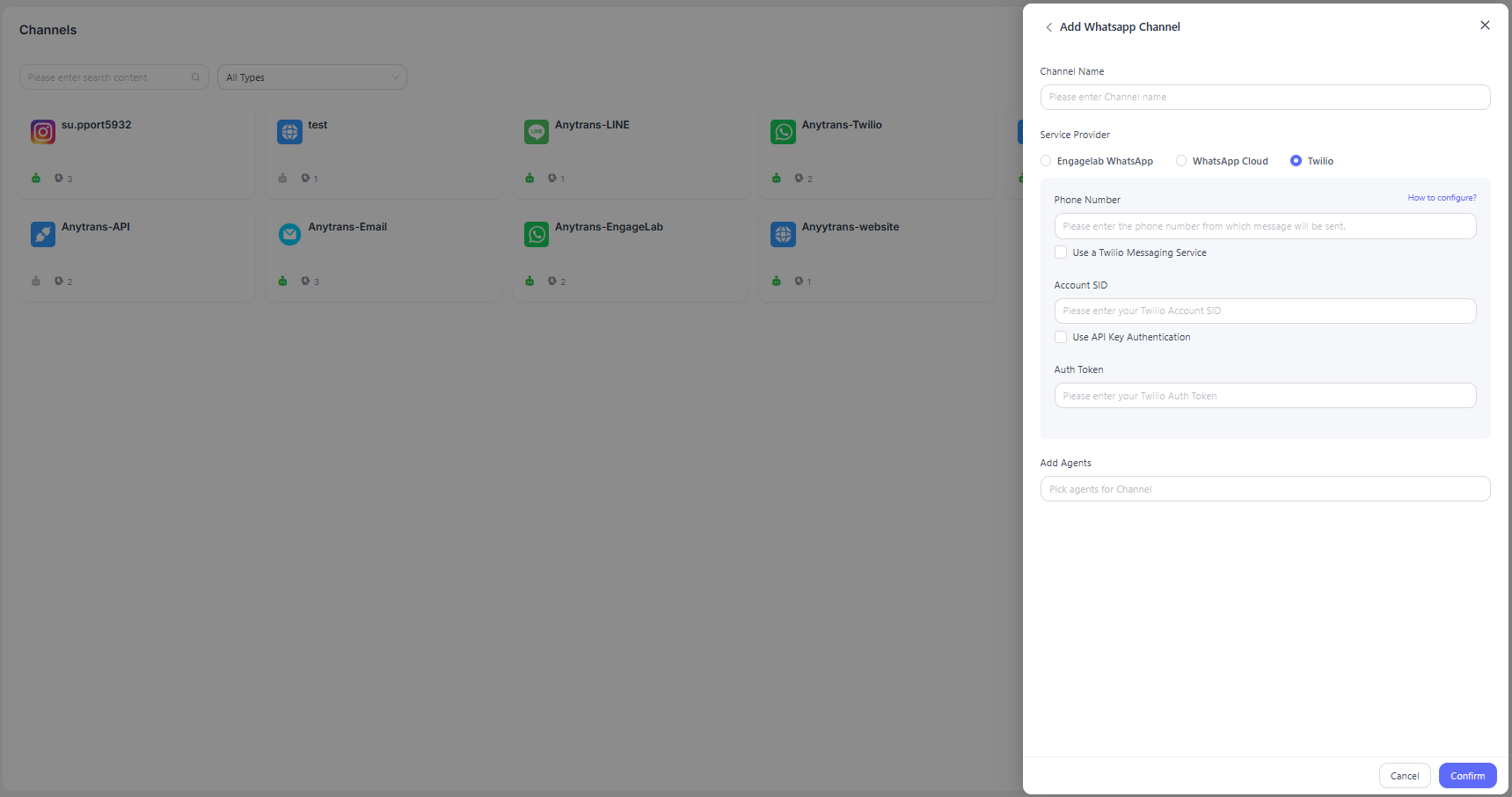
Geben Sie die im vorherigen Schritt erhaltene Account SID, den Auth Token und die Telefonnummer ein. Legen Sie den Kanalnamen fest und klicken Sie nach Abschluss der Konfiguration auf Bestätigen. Die Oberfläche gibt eine Webhook-URL zurück.
Gehen Sie zur Twilio Console, wählen Sie „Integration“, fügen Sie die Webhook-URL ein und klicken Sie dann auf „Save“. Sie können jetzt über LiveDesk WhatsApp-Nachrichten senden.
Die Methode mit Twilio Messaging Service einrichten
Einen Twilio Messaging Service erstellen
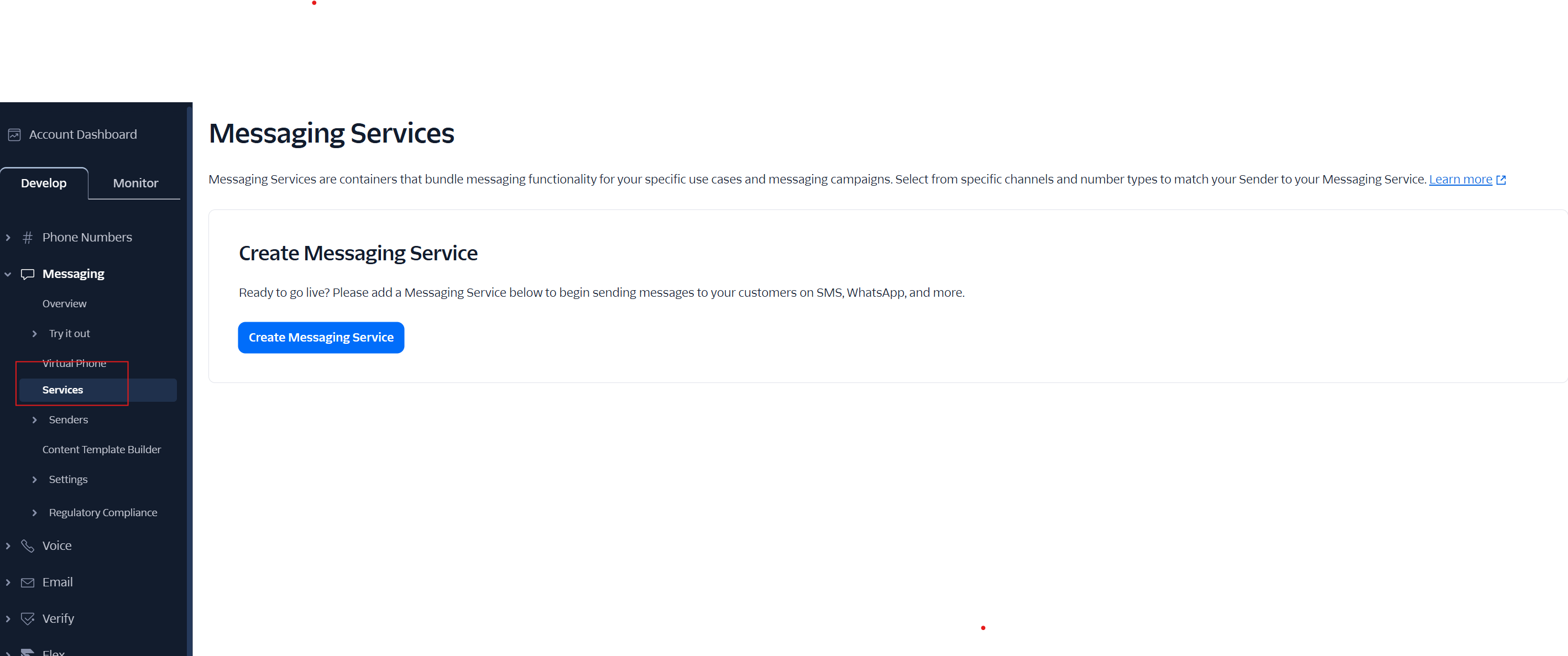
- Wählen Sie „Messaging“ > „Services“ und klicken Sie dann auf die Schaltfläche „Create Messaging Service“.
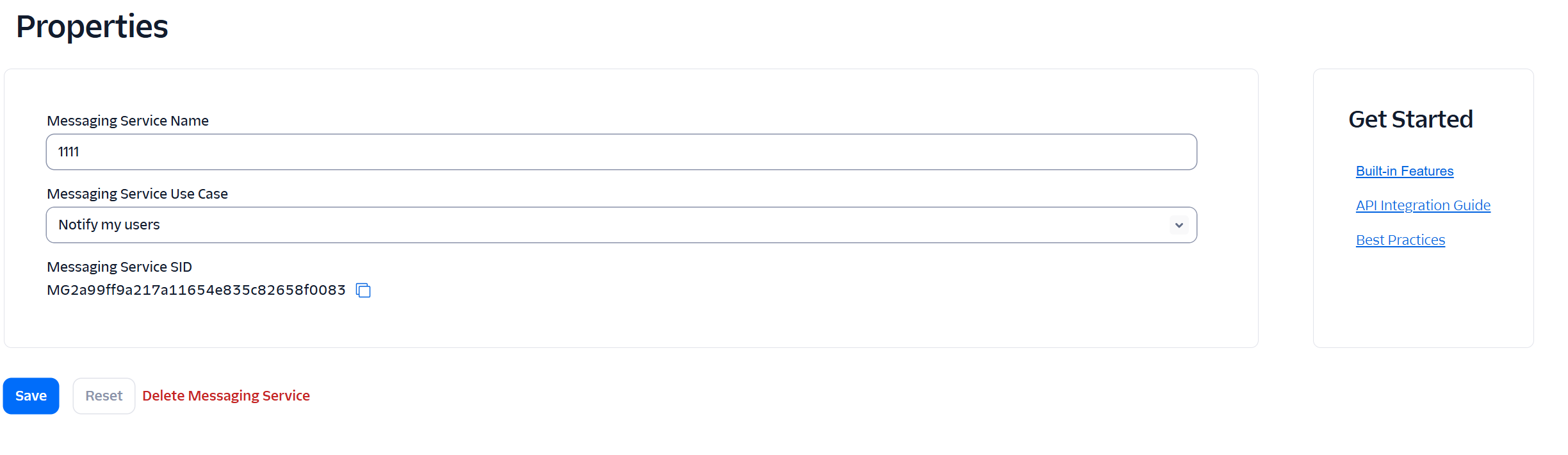
- Füllen Sie alle erforderlichen Felder aus, indem Sie die nachfolgenden Schritte befolgen. Kopieren Sie anschließend die entsprechende Messaging Service SID und klicken Sie dann auf „Save“.
Einen Kanal in LiveDesk hinzufügen
Melden Sie sich bei Ihrem LiveDesk-Konto an. Wenn Sie einen WhatsApp-Kanal erstellen, aktivieren Sie das Kontrollkästchen „Use Twilio Messaging Service“. Kopieren Sie dann die Account SID, die Messaging Service SID und den Token und fügen Sie sie in die entsprechenden Felder ein.
Gehen Sie in der Twilio Console zu „Messaging“ > „Services“ > „Integration“ und fügen Sie dann die im vorherigen Schritt generierte Webhook-URL ein. Sie können jetzt über LiveDesk WhatsApp-Nachrichten senden.
Detaillierte Einstellungen
Nach dem Erstellen des Kanals können Sie im entsprechenden Kanal detaillierte Einstellungen konfigurieren.
Integration
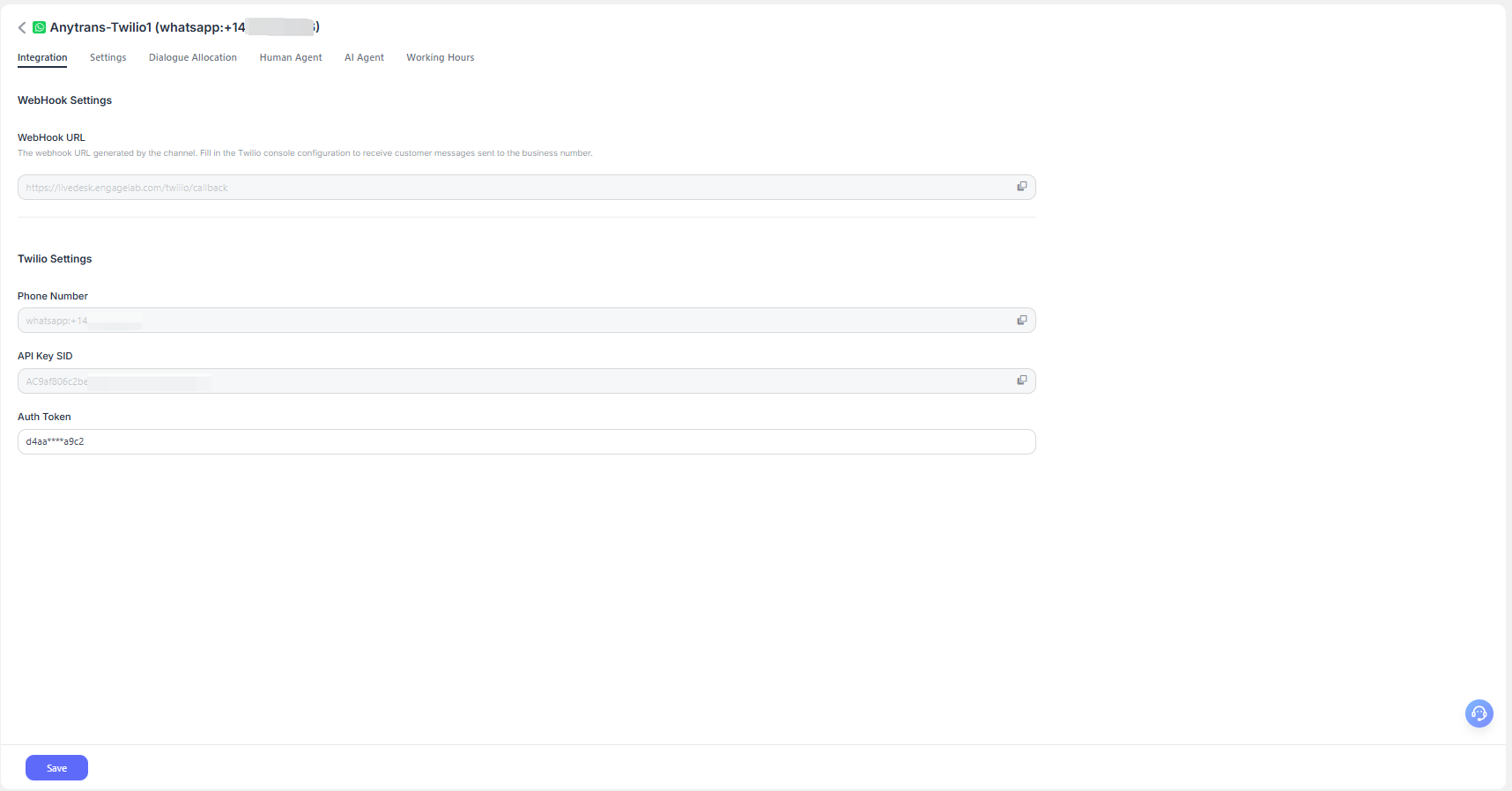
Webhook-URL
Die nach dem Erstellen des Kanals generierte Webhook-URL wird verwendet, um das Senden und Empfangen von Message-Push-Benachrichtigungen zu aktivieren. Sie müssen sie nur in den entsprechenden Einstellungen in der Twilio Console eingeben.
Twilio-Einstellungen
Telefonnummer: Zeigt die entsprechende WhatsApp-Absendernummer an
API Key SID: Die beim Erstellen des Kanals eingegebene Key SID
Auth Token: Das beim Erstellen des Kanals eingegebene Authentifizierungstoken
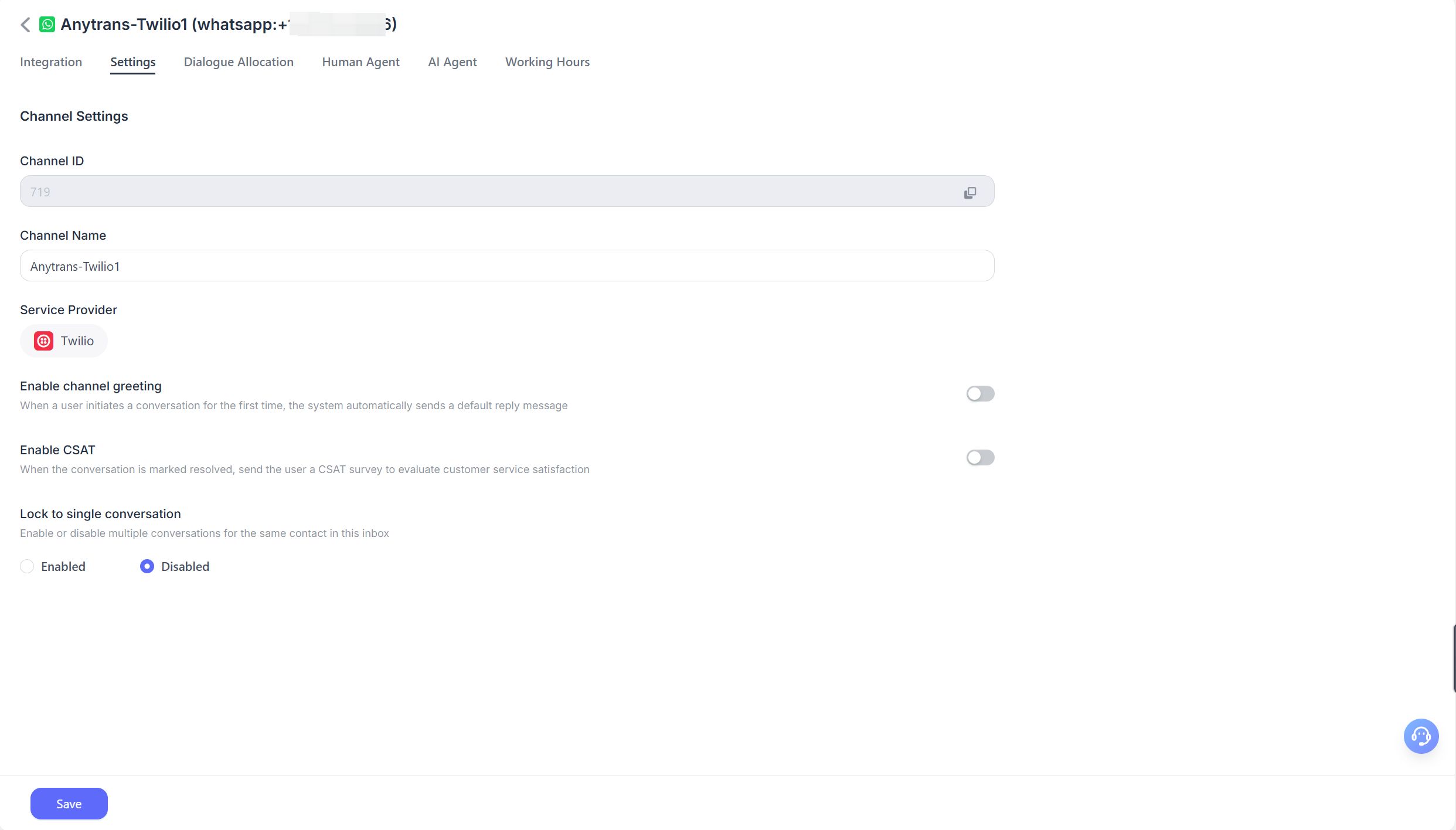
Einstellungen
Begrüßungsnachricht für den Kanal festlegen
Standardmäßig deaktiviert. Geben Sie eine benutzerdefinierte Begrüßungsnachricht ein, die automatisch an Kunden gesendet wird, wenn sie eine Konversation starten.
CSAT aktivieren
Nachdem diese Funktion aktiviert wurde, wird jedes Mal automatisch eine Kundenzufriedenheitsumfrage gestartet, wenn ein Problem gelöst wurde. CSAT-Bewertungen können später im Bereich „Berichte“ eingesehen werden.
Konversationszuweisung
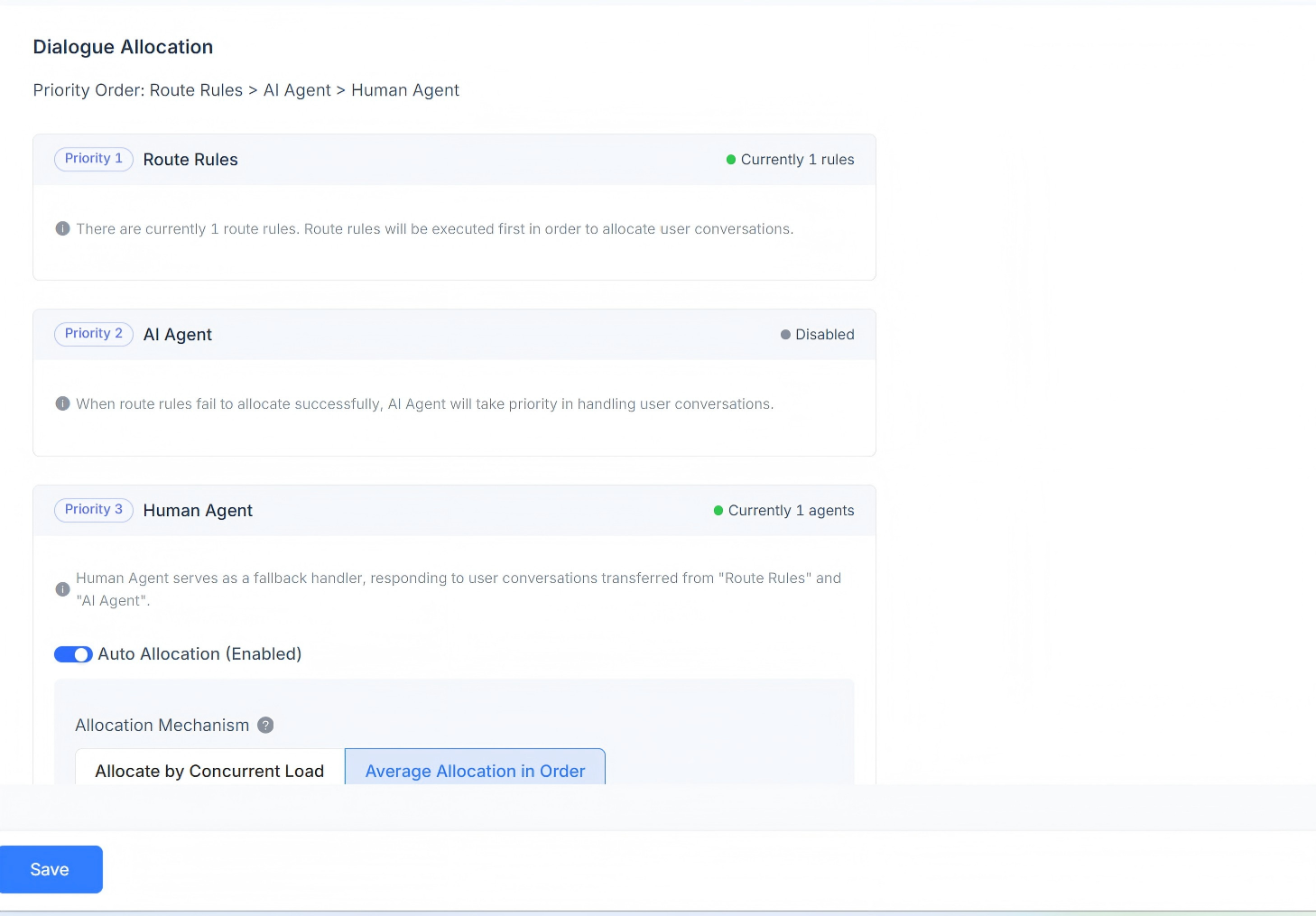
Zeigt die Konversationszuweisungsregeln für den aktuellen Kanal an. Routing-Regeln, AI Agent und Human Agent-Antworten werden unterstützt. Die Priorität der Konversationszuweisung ist: Routing-Regeln > AI Agent > Human Agent.
Wenn Routing-Regeln vorhanden sind, prüft das System zuerst, ob die Bedingungen der Routing-Regeln erfüllt sind. Wenn gleichzeitig mehrere Routing-Regeln vorhanden sind, werden sie der Reihe nach ausgewertet, und Konversationen werden gemäß der ersten passenden Regel zugewiesen.
Wenn das aktuelle Szenario die Bedingungen der Routing-Regeln nicht erfüllt, wird die Konversation zuerst dem AI Agent zugewiesen.
Wenn kein AI Agent vorhanden ist, wird die Konversation dem entsprechenden Human Agent zugewiesen. Die automatische Zuweisung wird unterstützt, wobei sowohl ein lastbasiertes Zuweisungsverfahren als auch ein sequenzielles Round-Robin-Zuweisungsverfahren verfügbar sind.
Lastbasiertes Zuweisungsverfahren
Konversationen werden basierend auf der definierten Lastkapazität zugewiesen, wobei Agenten mit geringerer gleichzeitiger Arbeitslast priorisiert werden.
Sequenzielles Round-Robin-Zuweisungsverfahren
Ohne Berücksichtigung der Lasteinstellungen der einzelnen Agenten werden Konversationen der Reihe nach gleichmäßig jedem Agenten zugewiesen.
Benutzerdefiniertes Agentenlast-Zuweisungsverfahren
Legen Sie für jeden Agenten separat einen benutzerdefinierten Lastwert fest, wobei Agenten mit geringerer gleichzeitiger Arbeitslast priorisiert werden.
Human Agent
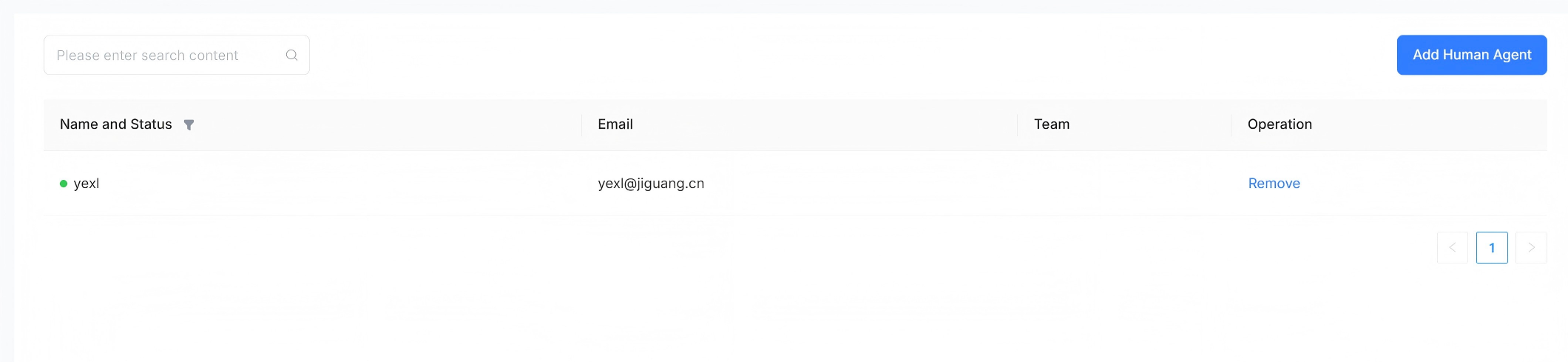
Unterstützt die Konfiguration von Human Agents zur Verarbeitung von Konversationsnachrichten für diesen Kanal. Agents können hinzugefügt oder entfernt werden.
AI Agent
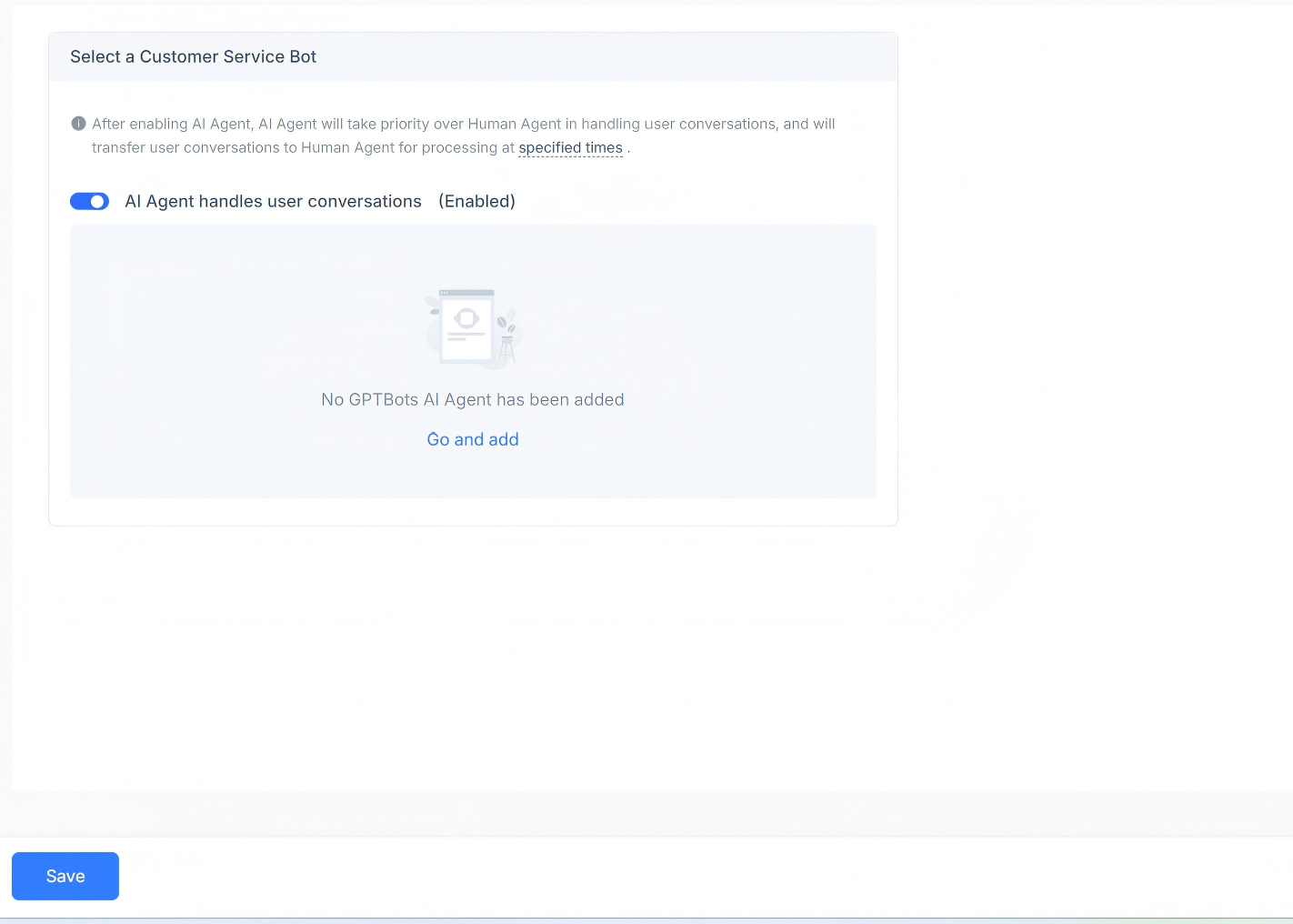
Unterstützt die Konfiguration von AI Agents zur Verarbeitung von Konversationsnachrichten für diesen Kanal. Sie können wählen, ob Sie sie aktivieren oder deaktivieren möchten. Das Hinzufügen eines GPT AI Agent wird unterstützt.
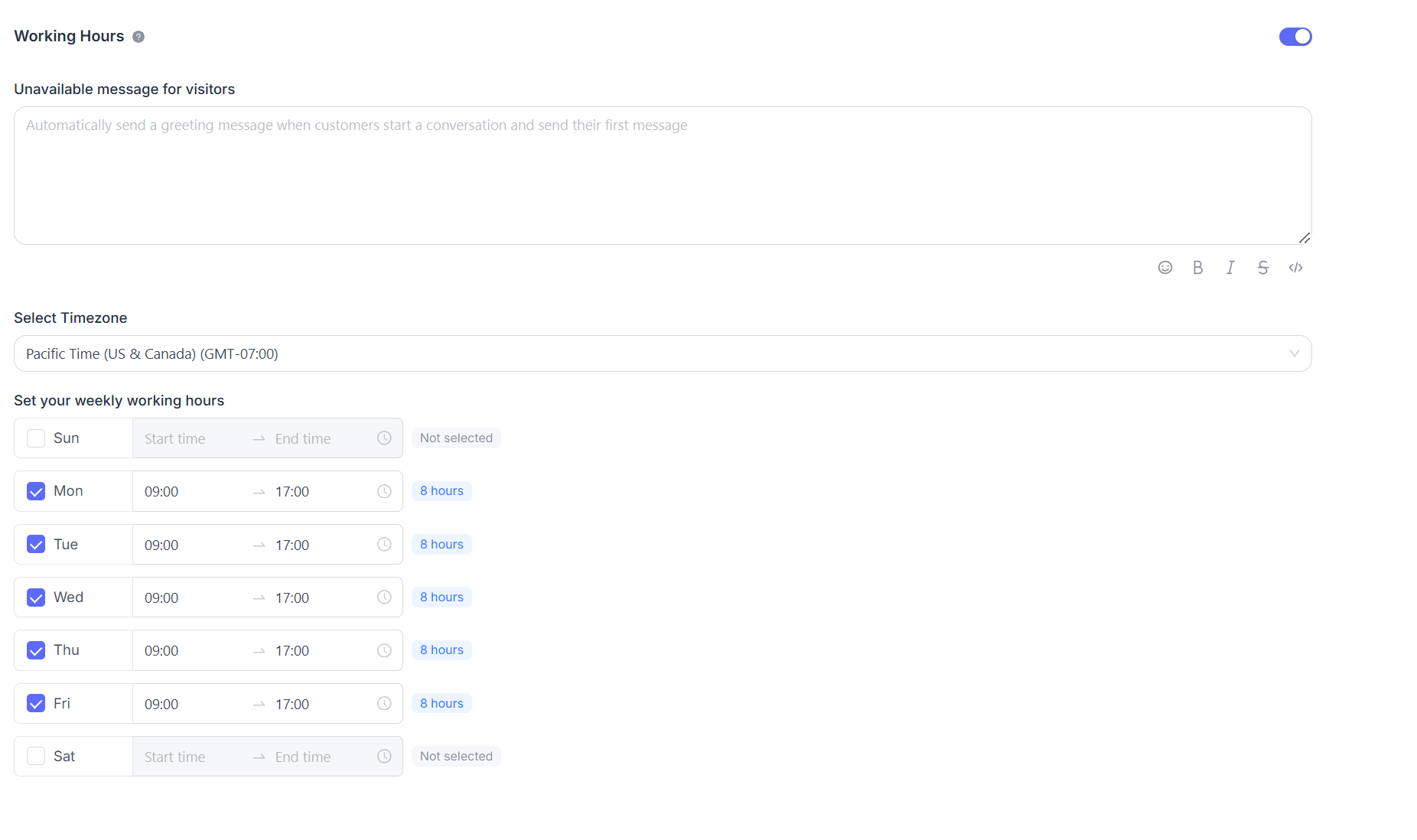
Geschäftszeiten
Sie können die Geschäftszeiten des Teams festlegen.
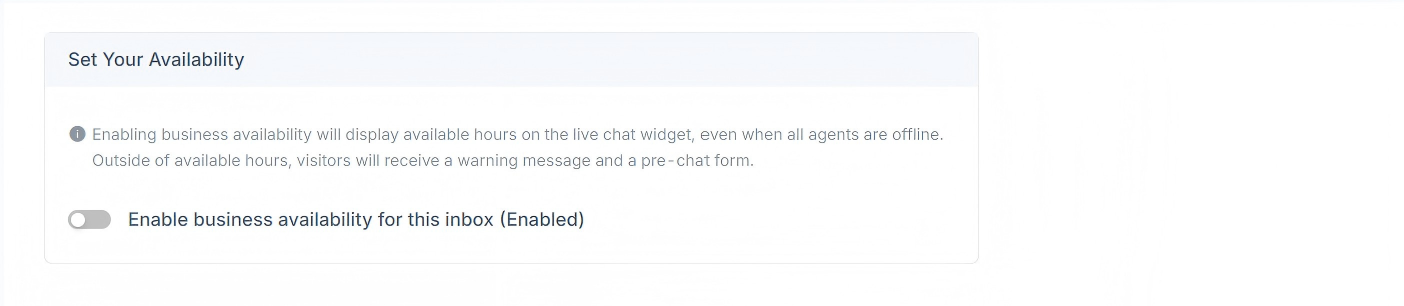
Wenn Sie klar definierte Geschäftszeiten haben, aktivieren Sie das Kontrollkästchen „Enable business availability for this inbox (enabled)“. Nach Auswahl dieser Option werden die entsprechenden Parametereinstellungen unten angezeigt. Sie können eine Nichtverfügbarkeitsnachricht für Besucher außerhalb der Geschäftszeiten festlegen. Sie können außerdem für jeden Tag die Zeitbereiche der Geschäftszeiten und die entsprechende Zeitzone auswählen.