


Erste Schritte mit Regel-Agent und Konfiguration
Diese Anleitung führt in den Regel-Agenten ein. Sie erklärt, welche Probleme der Regel-Agent lösen kann, und begleitet Sie bei der Erstellung, dem Testen und der Aktivierung Ihres ersten Flows. Die Automatisierung mit dem Regel-Agenten kann bestehende manuelle Prozesse ersetzen und vereinfachen, etwa das Hinzufügen von Labels und die Zuweisung von Konversationen an die am besten geeigneten Agenten. Dadurch können sich Support-Teammitglieder auf aktuelle Konversationen und Aufgaben konzentrieren und gleichzeitig den Zeitaufwand für Routinearbeiten verringern.
Befolgen Sie bei der ersten Verwendung die Schritte in dieser Anleitung in der angegebenen Reihenfolge. Informationen zu einem bestimmten Knoten finden Sie in der Referenz zu Regel-Agent-Knoten.
Überblick: Was ist der Regel-Agent?
Der Regel-Agent ist ein automatisierter Verarbeitungsagent, der verschiedene Flows integriert. Ein Flow ist eine Automatisierungsfunktion, die kontinuierlich im Kontext realer Konversationen ausgeführt wird.
Im Gegensatz zu einer herkömmlichen Automatisierungsregel, die unmittelbar nach dem Auslösen endet, kann ein Flow:
- Starten, wenn er durch einen Trigger ausgelöst wird
- Sich kontinuierlich im Kontext einer Konversation weiterentwickeln
- Während des Flows mehrfach Entscheidungen treffen und verzweigen
- Auf Benutzeraktionen oder ein Timeout warten
- Basierend auf dem Ergebnis mit nachfolgenden Schritten fortfahren
Sie können ihn sich als konfigurierbares Konversationsflussdiagramm vorstellen.
Wenn ein Benutzer oder eine Konversation die Einstiegskriterien erfüllt, startet der Flow am Anfang und wird Knoten für Knoten ausgeführt, bis er sein Ziel erreicht oder endet.
Wie sich Flows von herkömmlichen Automatisierungsregeln unterscheiden
| Vergleich | Herkömmliche Automatisierungsregel | Flow |
|---|---|---|
| Ausführung | Wird nach einer Übereinstimmung sofort einmal ausgeführt | Erstellt einen kontinuierlich laufenden Prozess |
| Lebenszyklus | Kurz und unmittelbar | Kann sich über einen längeren Zeitraum entwickeln |
| Verzweigung | Trifft in der Regel eine Entscheidung | Kann sich kontinuierlich über mehrere Knoten verzweigen |
| Warten | Begrenzt | Kann auf eine Antwort, einen Klick oder ein Timeout warten |
| Testen | Validierung auf Regelebene | Tests auf Flow-Ebene, Pfadverfolgung und Ergebnisprüfung |
| Am besten geeignet für | Labels hinzufügen, Status ändern, Benachrichtigungen senden | Begrüßungsrouting, Timeout-Nachfassaktionen, Zufriedenheitsabfrage, KI-Fallbacks und Conversion-Experimente |
Den richtigen Anwendungsfall wählen
Verwenden Sie einen Flow, wenn Ihr Geschäftsprozess nicht mit nur einer Übereinstimmung und einer Aktion abgeschlossen werden kann.
Häufige Anwendungsfälle sind:
- Neue Besucher begrüßen und weiterleiten
- Unterschiedliche Empfangspfade je nach Land, Quelle oder Labels verwenden
- Automatisch nachfassen oder eskalieren, wenn ein Besucher nicht antwortet oder ein Agent die Konversation nicht übernimmt
- Eine verzögerte Zufriedenheitsumfrage senden, nachdem eine Konversation beendet wurde
- Unterschiedliche Texte oder Conversion-Pfade per A/B-Routing testen
- Automatisch an einen menschlichen Agenten übergeben und eine erläuternde Nachricht senden, wenn die KI-Bearbeitung fehlschlägt
- Externe Systeme aufrufen, Variablen zurückschreiben oder Daten während eines Flows synchronisieren
Bevor Sie beginnen: Die Kernkonzepte verstehen
Flow
Ein Flow ist ein bearbeitbarer, testbarer Automatisierungsprozess, der aktiviert oder deaktiviert werden kann.
Trigger
Ein Trigger ist der Einstiegspunkt eines Flows. Er bestimmt:
- Wann der Flow startet
- Wer ihn betreten kann
- Wie oft ein Einstieg möglich ist
Node
Ein Knoten ist die kleinste funktionale Einheit in einem Flow.
Beispielsweise sind das Senden einer Nachricht, die Verzweigung auf Basis einer Bedingung, das Warten auf eine Antwort, die Zuweisung eines Agenten und das Aktualisieren von Daten jeweils Knoten.
Exit
Ein Exit ist ein Ausgabepfad eines Knotens.
Verschiedene Knoten können unterschiedliche Exits haben, zum Beispiel:
- Standardmäßig fortfahren
- Bedingte Verzweigung
- Erfolg / Fehler
- Eingetreten / Zeitüberschreitung
- Button-Verzweigung / nicht geklickt
Audience
Eine Audience definiert den Umfang der Kunden oder Konversationen, auf die ein Flow angewendet wird.
Goal
Ein Goal ist ein Ereignis, mit dem gemessen wird, ob der Flow sein Geschäftsziel erreicht hat.
Beispielsweise die Zustellung einer ersten Nachricht, der Erhalt einer Antwort, der Abschluss einer Bewertung oder das Erreichen einer Conversion.
Ihren ersten Flow erstellen und veröffentlichen
1. Wählen, wie Sie starten möchten
Sie können auf eine der folgenden Arten beginnen:
- Einen neuen Flow auf einer leeren Arbeitsfläche erstellen
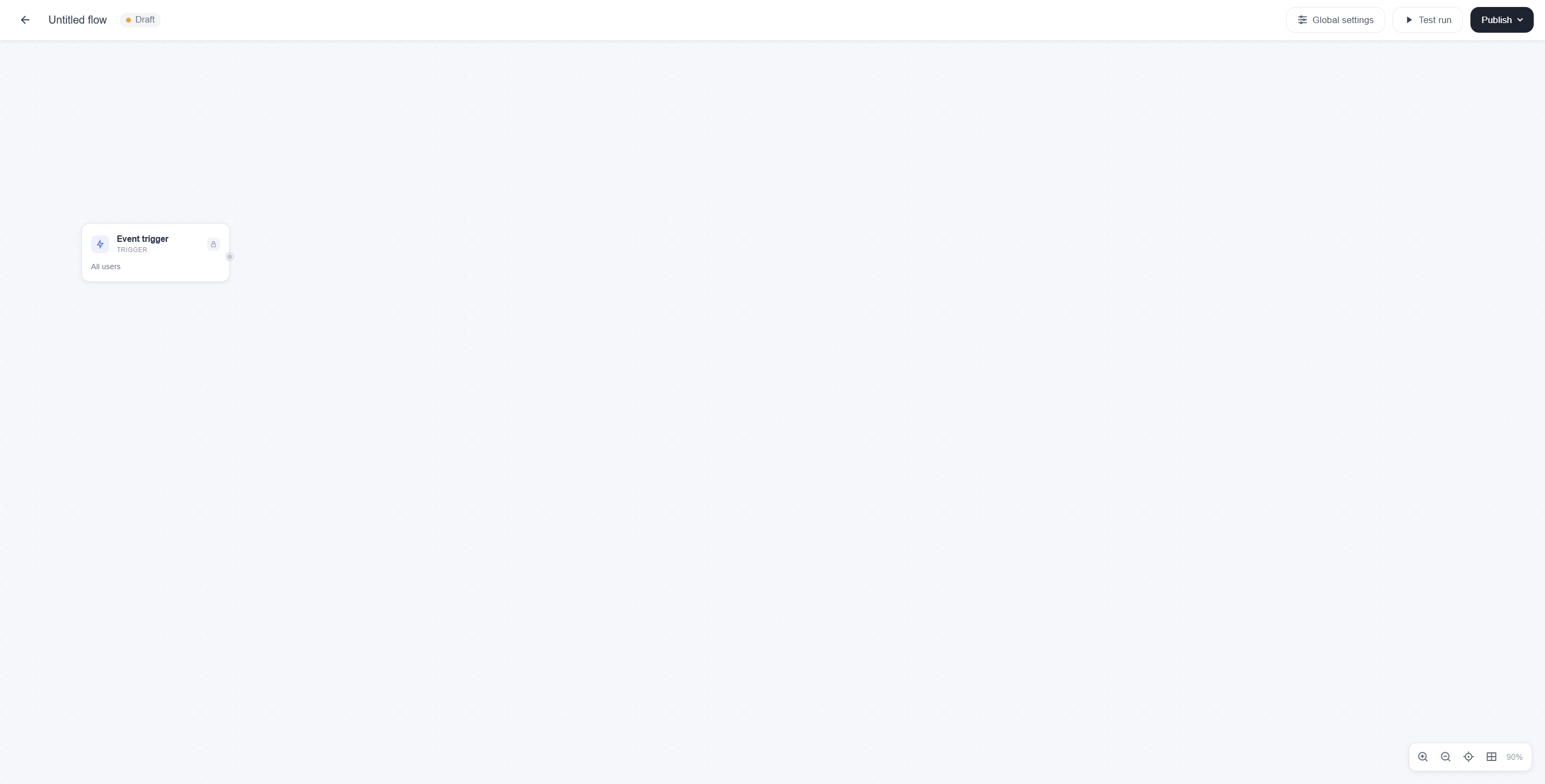
- Mit einer Szenariovorlage starten
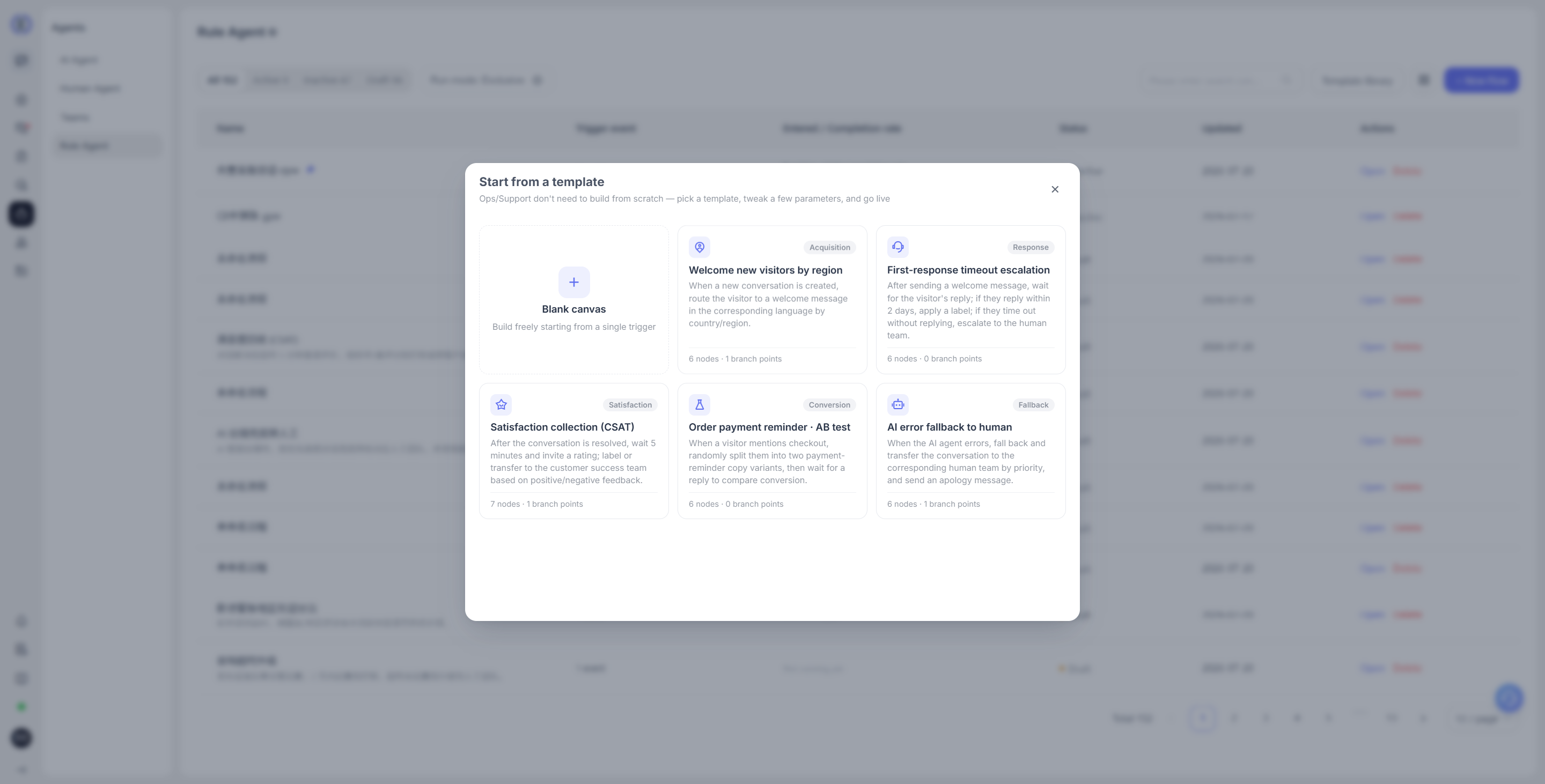
Wenn dies Ihre erste Konfiguration ist, empfehlen wir, mit einer Vorlage zu beginnen und deren Parameter durch Ihre eigenen Geschäftsinhalte zu ersetzen.
2. Ereignis-Trigger konfigurieren
Definieren Sie zunächst, welches Ereignis den Flow startet.
Häufige Einstiegsereignisse sind:
- Ein Besucher sendet eine Nachricht
- Eine Konversation wird erstellt
- Ein festgelegtes Ereignis tritt ein
- Ein Timeout tritt ein
- Ein KI- oder Systemereignis tritt ein
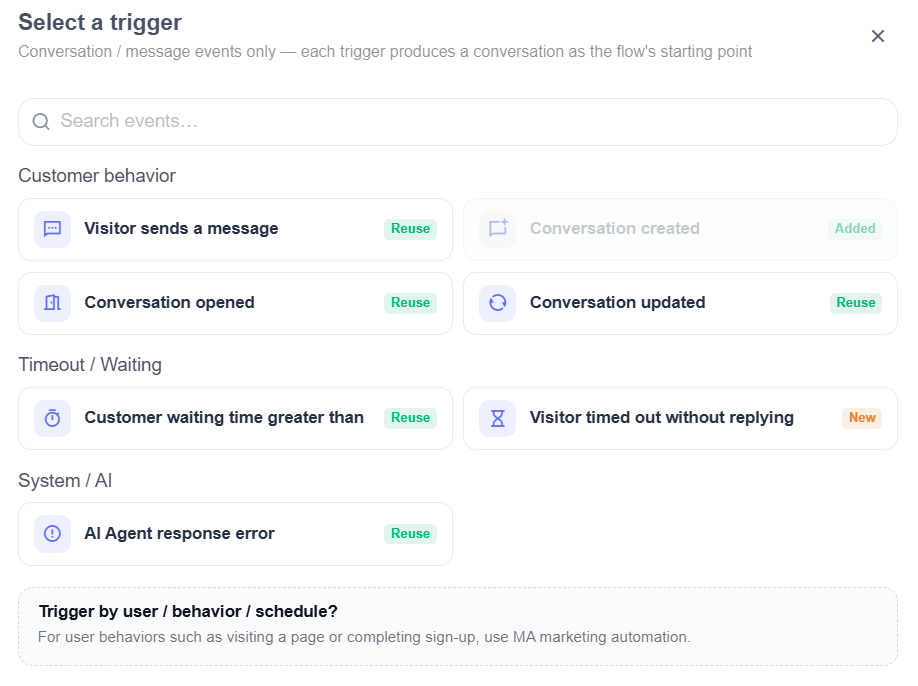
Bestätigen Sie bei der Konfiguration eines Triggers außerdem:
- Zielkanäle
- Zielgruppe
Einstiegskriterien: Ein konfiguriertes Ereignis tritt ein und sowohl Kanal als auch Zielgruppe entsprechen den angegebenen Zielen.
3. Flow-Knoten orchestrieren
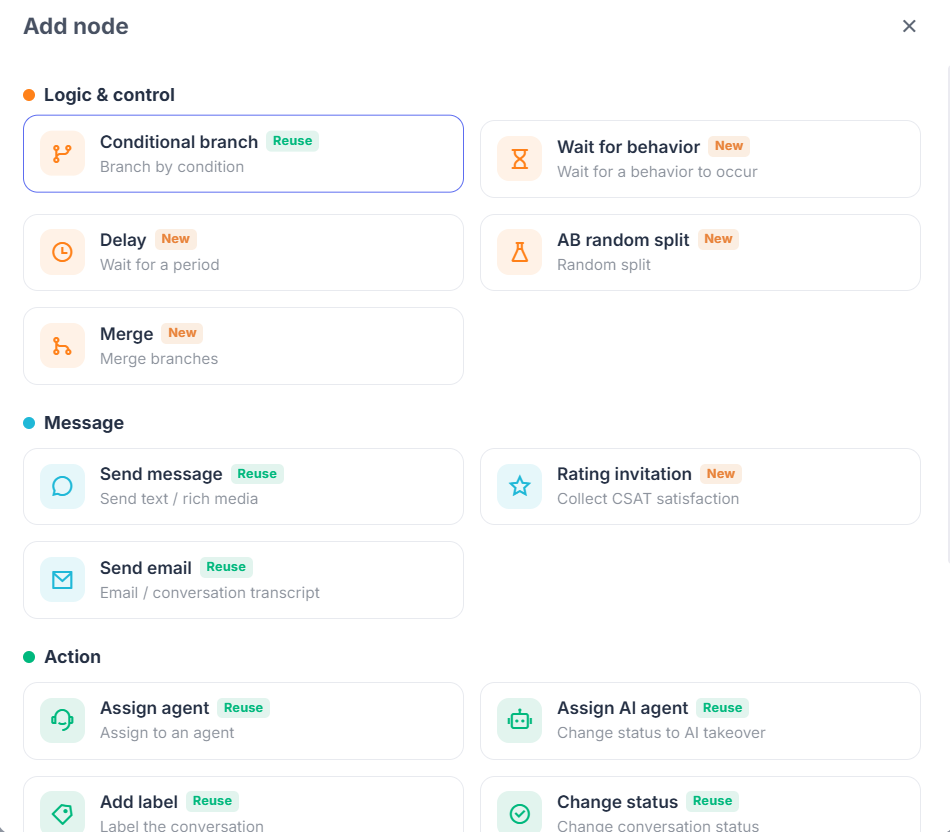
Erstellen Sie Knoten in geschäftlicher Reihenfolge auf der Arbeitsfläche. Knotentypen sind in drei Kategorien unterteilt: Entscheidung und Steuerung, Messaging und Aktion. Wenn Sie auf einen Knoten klicken, wird rechts dessen Konfigurationsbereich geöffnet.
Dort geben Sie Knotenparameter ein, konfigurieren Verzweigungen und sehen Zusammenfassungen ein.
Ein typischer Ansatz ist:
- Einstiegsknoten definieren den Einstiegspunkt.
- Entscheidungs- und Steuerungsknoten bestimmen Pfad und Timing.
- Messaging-Knoten erreichen Benutzer oder sammeln Feedback.
- Aktionsknoten aktualisieren Daten, weisen Agenten zu oder synchronisieren externe Systeme.
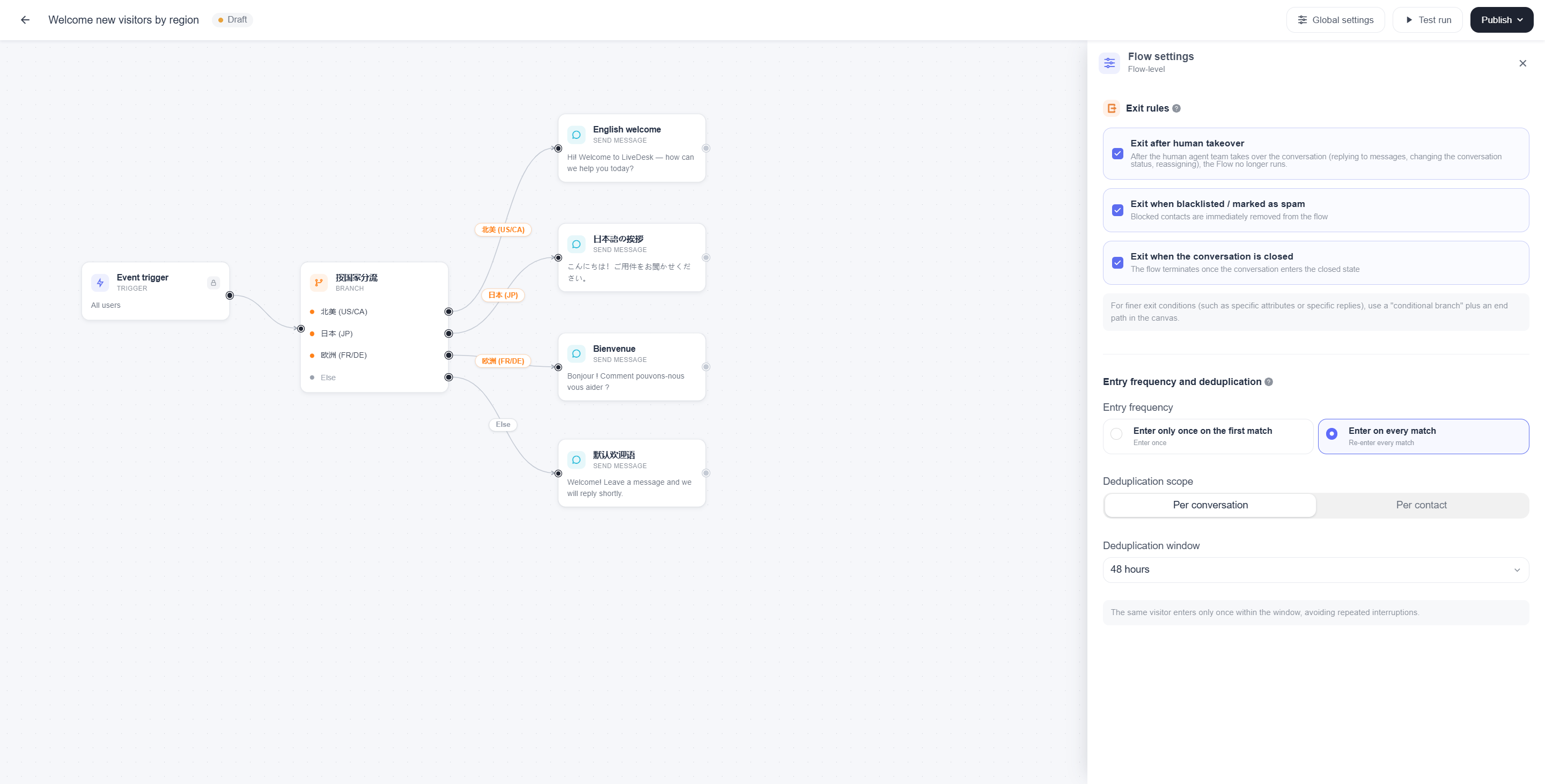
4. Regeln auf Flow-Ebene festlegen
Konfigurieren Sie zusätzlich zu einzelnen Knoten Informationen auf Flow-Ebene wie:
- Flow-Name
- Aktivierungsstatus
- Exit-Regeln
- Deduplizierungseinstellungen
- Einstiegshäufigkeit
5. Den Flow testen
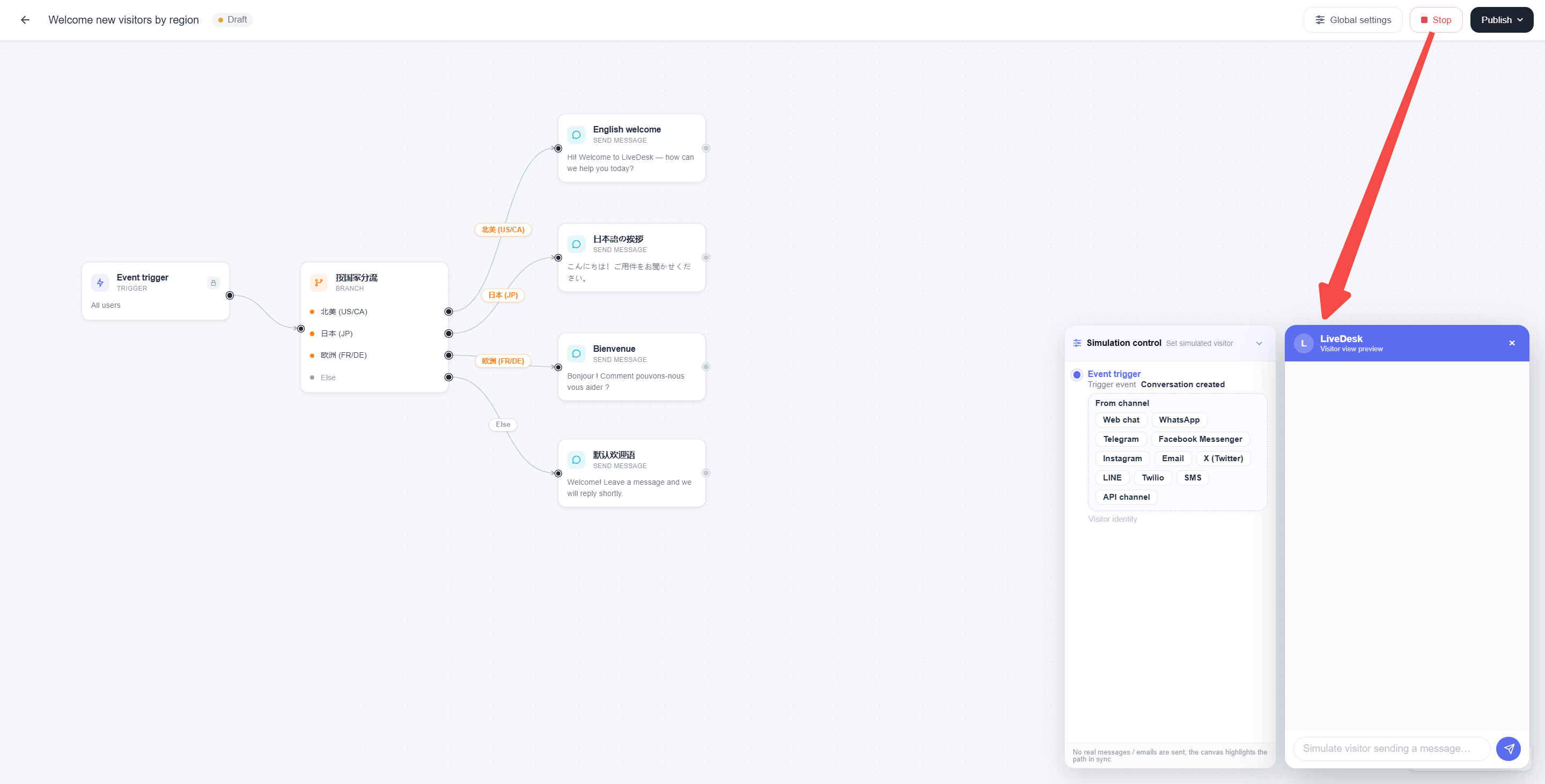
Tests sind ein wichtiger Bestandteil bei der Verwendung von Flows. Verwenden Sie vor der Veröffentlichung die Testfunktion, um zu simulieren, wie ein Ereignis einen Flow auslöst und im darunterliegenden Konversationsfenster ausgeführt wird. Die Simulationssteuerung auf der linken Seite bietet Bedingungsoptionen, und das Konversationsfenster auf der rechten Seite zeigt das Ausführungsergebnis.
Bevor Sie einen Flow aktivieren, prüfen Sie mindestens Folgendes:
- Der Trigger stimmt korrekt überein.
- Bedingte Verzweigungen folgen dem erwarteten Pfad.
- Warte- und Timeout-Exits sind korrekt.
- Texte, Buttons und Links sind korrekt.
- Datenaktualisierungen, Zuweisungen und externe Aufrufe sind angemessen.
6. Den Flow aktivieren und Ergebnisse überwachen
Überwachen Sie nach der Liveschaltung des Flows weiterhin:
- Ob er ausreichend viele Übereinstimmungen erhält
- Ob die tatsächlichen Pfade den Erwartungen entsprechen
- Ob Knoten häufig fehlschlagen oder übersprungen werden
- Ob sich Zielereignisse tatsächlich verbessern
7. Flows verwalten
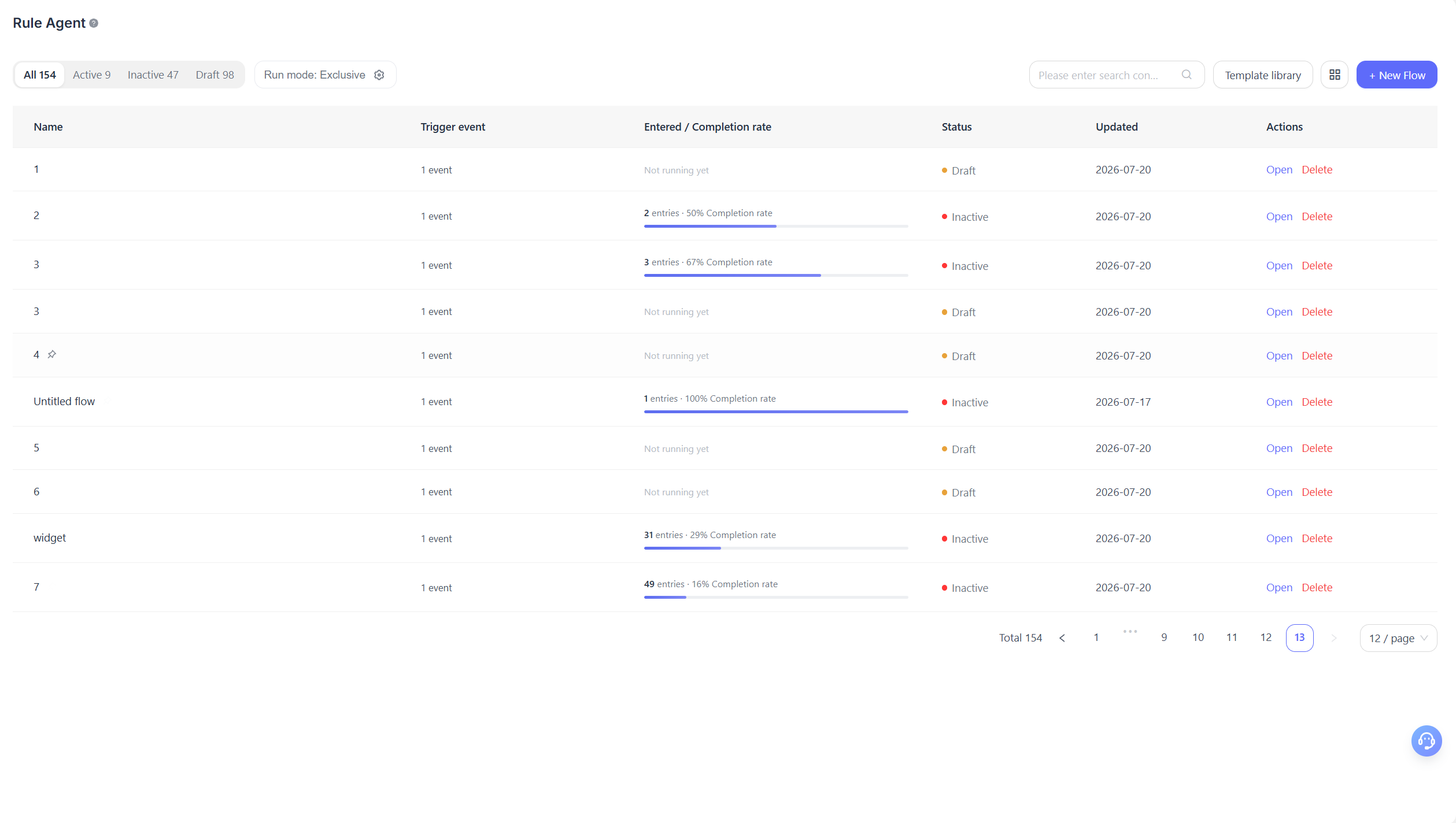
Die Listenseite ist der Verwaltungseinstiegspunkt für Flows. Verwenden Sie sie, um:
- Alle Flows anzuzeigen
- Nach Status zu filtern
- Nach einem bestimmten Flow zu suchen
- Einen Flow aus einer Vorlage zu erstellen
- Den Ausführungsmodus festzulegen: Exklusiver Abgleich und paralleler Abgleich. Im Modus "Exklusiver Abgleich" wird dasselbe Einstiegsereignis nur dem Flow mit der höchsten Priorität und passender Übereinstimmung zugeführt. Im Modus "Paralleler Abgleich" kann dasselbe Ereignis in mehrere passende Flows eingehen.
Wie ein Flow ausgeführt wird
Aus Sicht eines Benutzers läuft ein Flow typischerweise in folgender Reihenfolge ab:
- Eine Trigger-Bedingung tritt ein.
- Das System bestimmt, ob die Konversation in den Flow eintreten kann.
- Der Flow beginnt an seinem Startknoten.
- Während der Ausführung kann er Nachrichten senden, Bedingungen auswerten, Daten aktualisieren oder externe Systeme aufrufen.
- Wenn er einen Warteknoten erreicht, pausiert der Flow.
- Wenn die erwartete Aktion eintritt oder ein Timeout abläuft, wird der Flow fortgesetzt.
- Der Flow endet, wenn er sein Ziel, einen Endpunkt oder einen Exit-Pfad erreicht.
Wichtig ist, dass ein Flow nicht die gesamte Logik auf einmal berechnet. Stattdessen schreitet er Schritt für Schritt im Kontext einer echten Konversation voran.
Best Practices und Einschränkungen
Das Ziel vor der Konfiguration des Flows definieren
Beginnen Sie nicht damit, einfach Knoten anzuhäufen.
Ein zuverlässigerer Ansatz ist, zunächst festzulegen:
- Welches Problem der Flow löst
- Wohin der Benutzer geführt werden soll
- Welche Ereignisse Erfolg darstellen
Zielgruppe und Einstiegshäufigkeit zuerst festlegen
Wenn die Zielgruppe zu breit ist oder die Einstiegshäufigkeit zu hoch ist, werden Benutzer möglicherweise wiederholt kontaktiert.
Bestätigen Sie vorrangig:
- Welche Benutzer eintreten können
- Wie oft derselbe Benutzer eintreten kann
- Ob dieselbe Konversation wiederholt eintreten kann
Einen Fallback-Pfad für Button-Verzweigungen bereitstellen
Wenn ein Nachrichtenknoten Verzweigungs-Buttons verwendet, berücksichtigen Sie nicht nur den Pfad nach einem Klick, sondern auch:
- Was passiert, wenn der Benutzer nicht klickt
- Wie lange als nicht geklickt gilt
- Ob nach ausbleibendem Klick beendet, erinnert oder an einen anderen Pfad weitergeleitet werden soll
Timeouts für Warteknoten immer berücksichtigen
Unabhängig davon, ob Sie auf eine Antwort, einen Klick oder ein Ereignis warten, empfehlen wir grundsätzlich, einen Timeout-Exit zu konfigurieren.
Andernfalls kann ein Flow in der Mitte hängen bleiben und nicht fortgesetzt werden.
Funktionen können je nach Kanal variieren
Wenn ein Flow auf mehrere Kanäle abzielt, sind die Nachrichtenfunktionen möglicherweise nicht auf allen identisch. Zum Beispiel:
- Unterstützte Anhangstypen können sich unterscheiden
- Rich Media kann unterschiedlich dargestellt werden
- Die Möglichkeiten zur Button-Interaktion können variieren
- Textlänge oder Dateibeschränkungen können unterschiedlich sein
Bestätigen Sie bei der Konfiguration eines Nachrichtenknotens, dass er für alle Zielkanäle geeignet ist.
Zuweisungsaktionen müssen den Kanalregeln folgen
Bei der Zuweisung eines Agenten, Teams oder einer KI muss die Zuweisung den bestehenden Geltungsbereichen und Geschäftsregeln des Systems entsprechen.
Wenn das Ziel der aktuellen Konversation nicht zugewiesen werden kann, führt der Flow die Übergabe möglicherweise nicht wie erwartet aus.
Webhooks von API-Aufrufen unterscheiden
- Webhooks eignen sich besser dafür, aktuelle Ereignis- oder Flow-Informationen an ein externes System zu übertragen.
- API-Aufrufe eignen sich besser dafür, Daten aus einem externen System abzurufen und das Ergebnis in nachfolgenden Entscheidungen zu verwenden.
Verwenden Sie diese beiden Knotentypen nicht austauschbar.
Vier Arten von Pfaden vor der Liveschaltung testen
- Den standardmäßigen Hauptpfad
- Fehlerpfade
- Timeout-Pfade
- Pfade, bei denen der Benutzer keine Aktion ausführt
Fehlerbehebung und FAQs
Warum wurde mein Flow nicht ausgelöst?
Prüfen Sie zuerst Folgendes:
- Ob das Trigger-Ereignis tatsächlich eingetreten ist
- Ob der aktuelle Benutzer zur Zielgruppe gehört
- Ob der Kanal im Geltungsbereich liegt
- Ob die Einstiegshäufigkeit einen erneuten Einstieg verhindert
- Ob Governance-Regeln eines anderen Flows dies blockieren
Warum wurde ein anderer Verzweigungspfad gewählt?
Häufige Ursachen sind:
- Die Eigenschaften der aktuellen Konversation unterscheiden sich von Ihren Erwartungen
- Die Reihenfolge der Bedingungen ist unterschiedlich
- Ein Fallback-Zweig wurde gewählt
- Ein externes Ergebnis oder ein Variablenwert unterscheidet sich von der Testerwartung
Was passiert, wenn ein Button nicht geklickt wird?
Wenn in einem Nachrichtenknoten ein Zeitfenster für "nicht geklickt" konfiguriert ist, wird der Flow nach Ablauf des Timeouts über den Pfad "nicht geklickt" fortgesetzt.
Kann ein Flow lange laufen?
Ja. Je länger ein Flow jedoch läuft, desto mehr sollten Sie auf Folgendes achten:
- Einstiegshäufigkeit
- Timeout-Einstellungen
- Zielereignisse
- Konflikt-Governance mit anderen Flows
Wann sollte ich einen Prozess in zwei Flows aufteilen?
Wenn sich zwei Geschäftsziele, Zielgruppen, Governance-Regeln oder Flow-Taktungen deutlich unterscheiden, ist es in der Regel besser, sie in separate Flows aufzuteilen.
Wann sollte ich vermeiden, die gesamte Logik in einen einzigen Flow zu packen?
Wenn ein Flow gleichzeitig Begrüßung, Conversion, After-Sales-Service und Zufriedenheitsabfrage abdeckt, werden spätere Wartung und Tests in der Regel komplexer.
Erstellen Sie jeden Flow rund um ein einzelnes Geschäftsziel.
