LiveDesk unterstützt das Hinzufügen eines Facebook-Kanals, damit Benutzer mit Kunden kommunizieren können. Mit dieser Funktion können Sie:
- Nachrichten von Facebook automatisch empfangen und dem entsprechenden Team oder Agenten zuweisen.
- Die Profildetails von Benutzern anzeigen, die Nachrichten senden.
- Alle Nachrichten in der Konversations- oder Ticketliste anzeigen, verwalten und beantworten.
Im Folgenden zeigen wir Ihnen, wie Sie einen Facebook-Kanal hinzufügen.
Vorbereitung
LiveDesk erstellt einen Facebook-Kanal, indem es Zugriff auf Ihre autorisierte Facebook-Seite erhält, an diese Seite gesendete Nachrichten empfängt, die entsprechenden Konversationen in LiveDesk erstellt und sie Agenten zur Beantwortung zuweist. Bevor Sie fortfahren, müssen Sie daher Ihr Facebook-Konto eingerichtet haben.
"Kanal hinzufügen" - "Facebook"
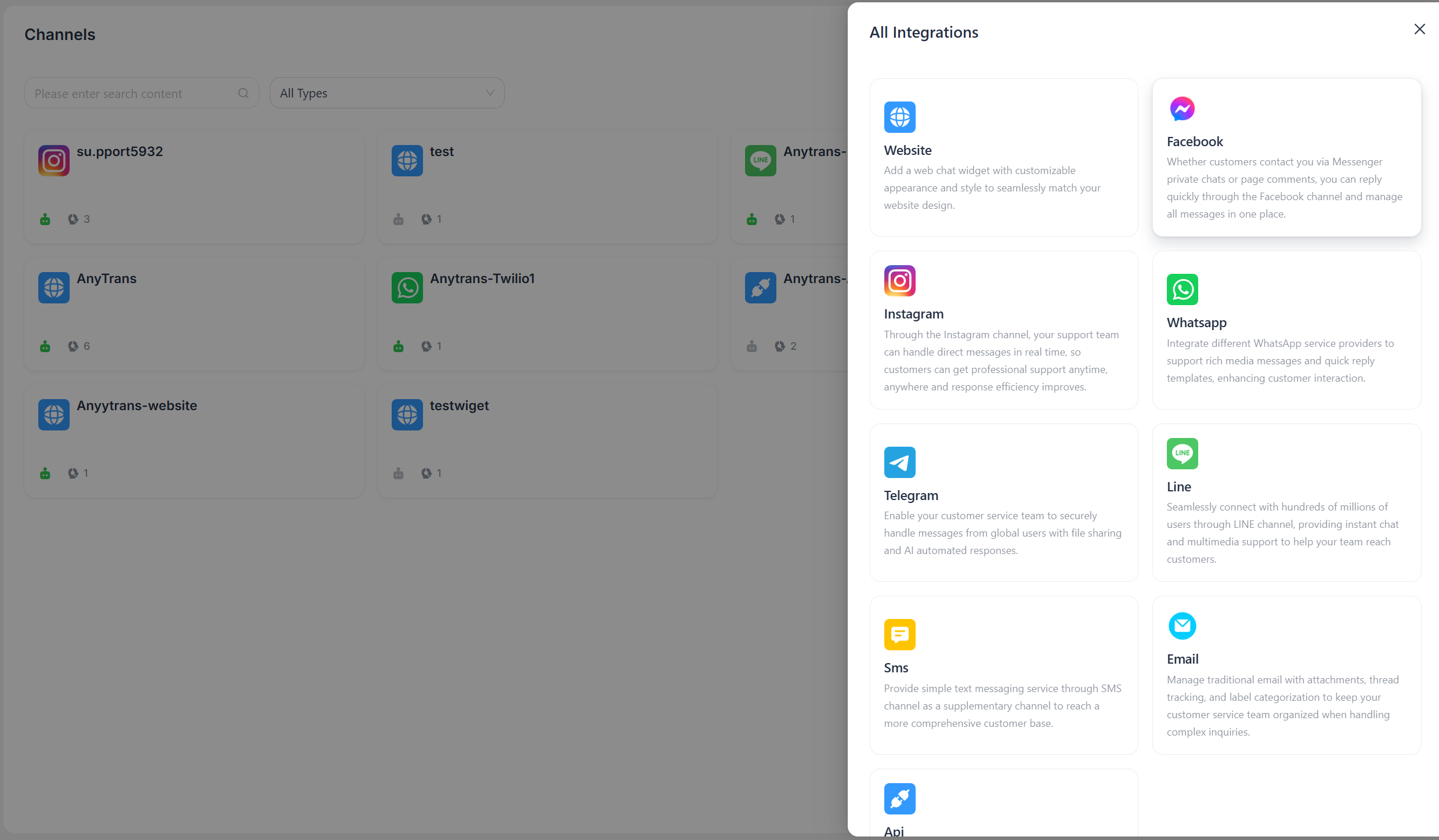
LiveDesk autorisieren
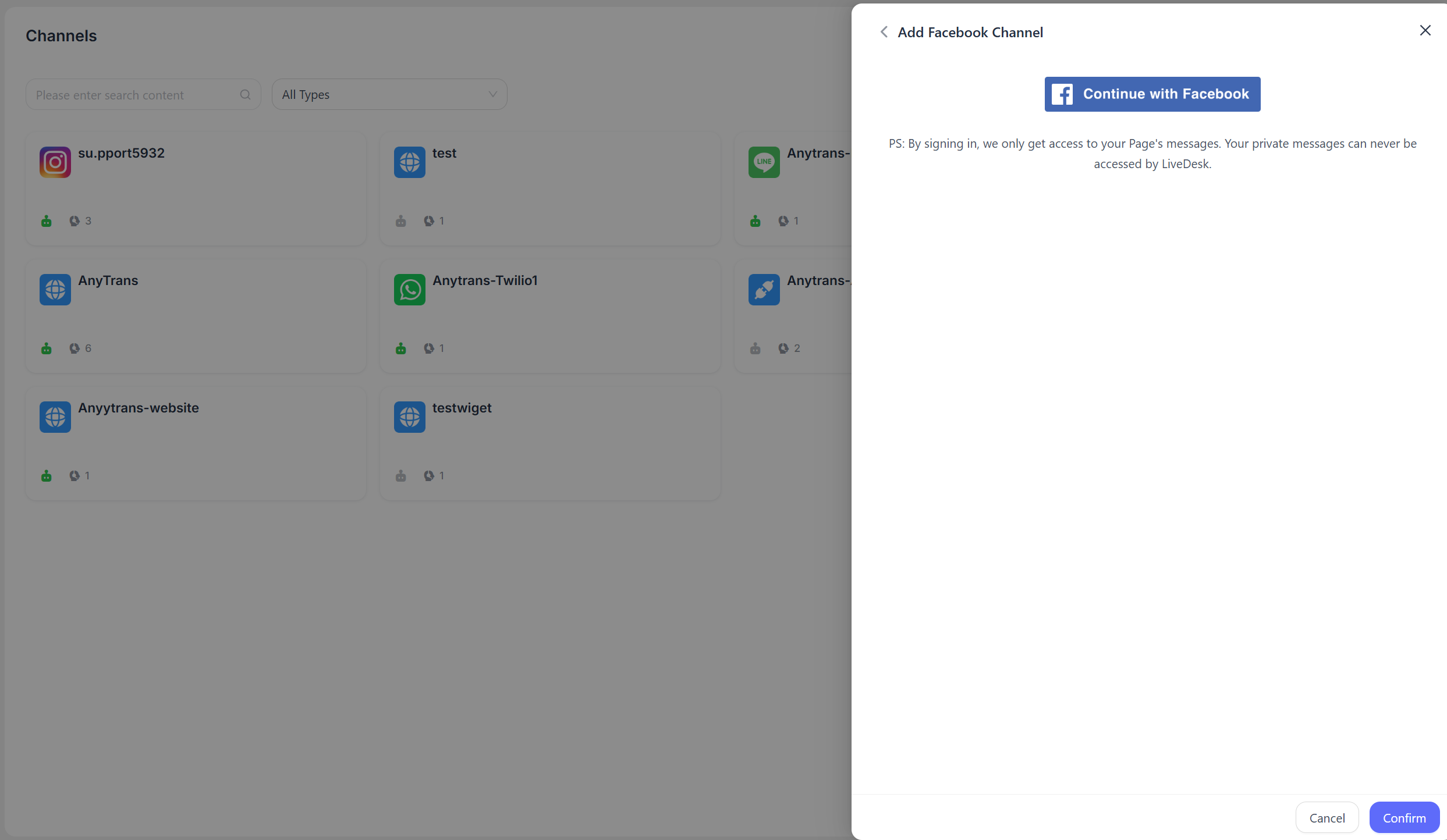
Sie müssen LiveDesk autorisieren, auf die Berechtigungen Ihrer Facebook-Seite zuzugreifen.
- Klicken Sie auf "Mit Facebook verbinden". Anschließend werden Sie zum Facebook-Anmeldebildschirm weitergeleitet.
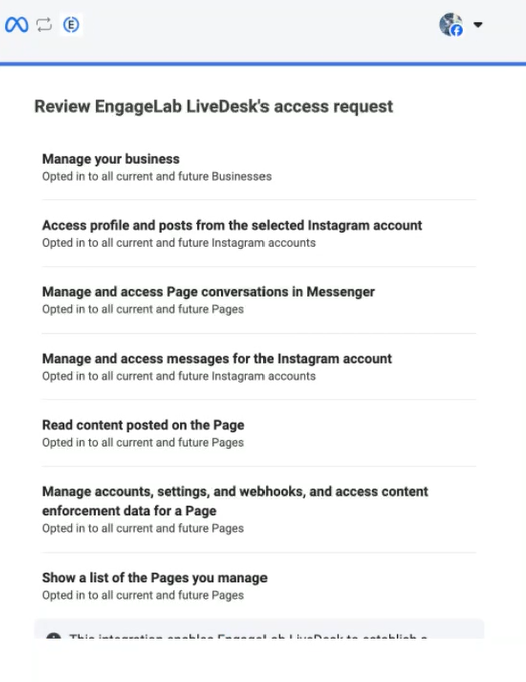
- Melden Sie sich auf der weitergeleiteten Seite mit Ihrem Facebook-Konto zur Identitätsprüfung an, stimmen Sie den auf dem Bildschirm angezeigten Berechtigungsanfragen zu und klicken Sie auf Speichern, damit LiveDesk alle erforderlichen Vorgänge erfolgreich ausführen kann.
Erstellung abschließen
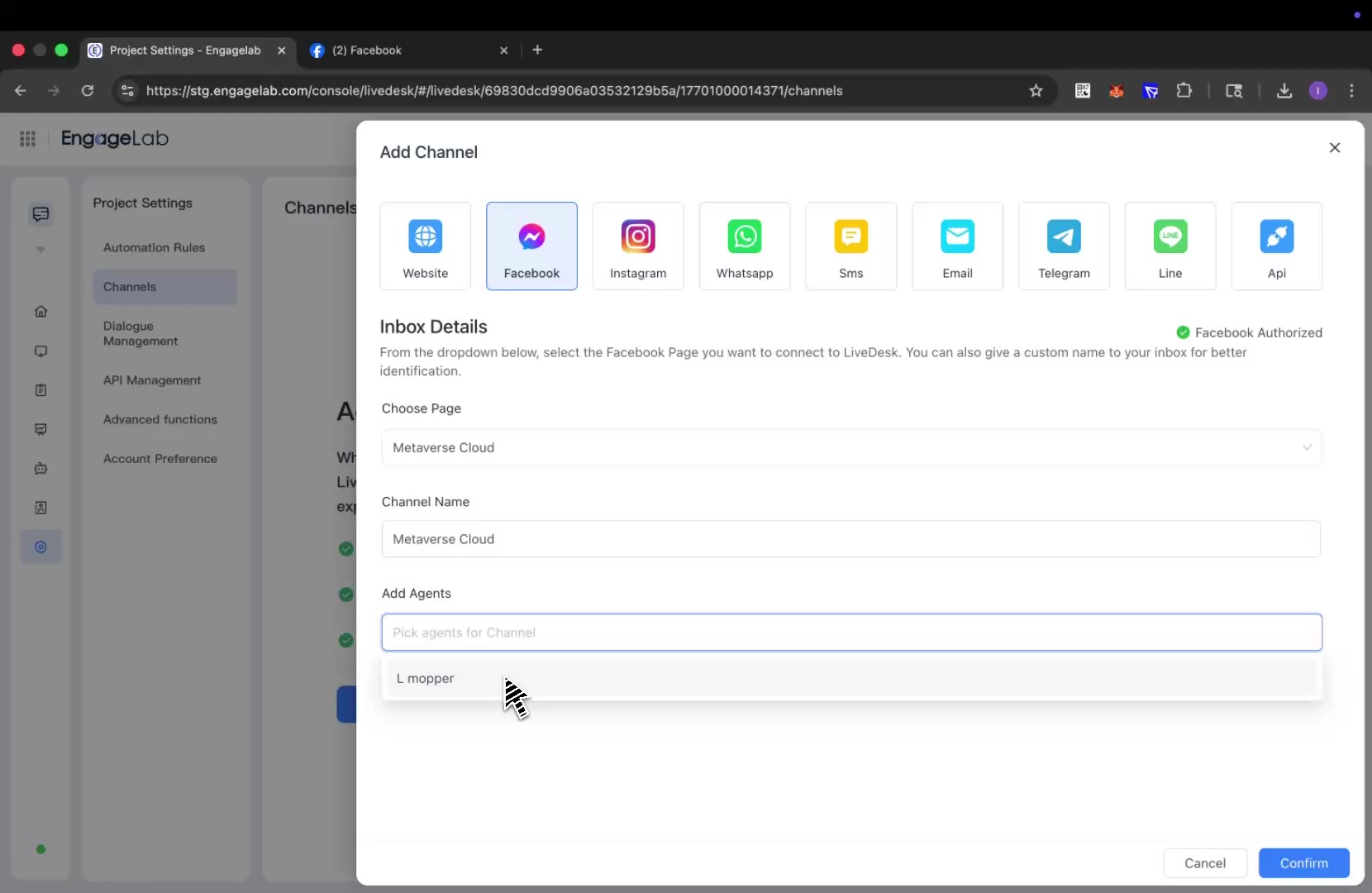
Nach erfolgreicher Autorisierung werden Sie zurück zur LiveDesk-Oberfläche weitergeleitet. Wählen Sie die Facebook-Seite aus, mit der sich der Kanal verbinden soll, legen Sie den Kanalnamen fest, weisen Sie Agenten zu und speichern Sie dann die Konfiguration, um die Einrichtung abzuschließen.
Detaillierte Einstellungen
Nach dem Erstellen des Kanals können Sie im entsprechenden Kanal detaillierte Einstellungen konfigurieren.
Einstellungen
Begrüßungsnachricht des Kanals festlegen
Standardmäßig deaktiviert. Geben Sie eine benutzerdefinierte Begrüßungsnachricht ein, die automatisch an Kunden gesendet wird, wenn sie eine Konversation beginnen.
CSAT aktivieren
Nachdem diese Funktion aktiviert wurde, wird jedes Mal automatisch eine Kundenzufriedenheitsumfrage gestartet, wenn ein Problem gelöst wurde. CSAT-Bewertungen können später im Bereich "Berichte" eingesehen werden.
Konversationszuweisung
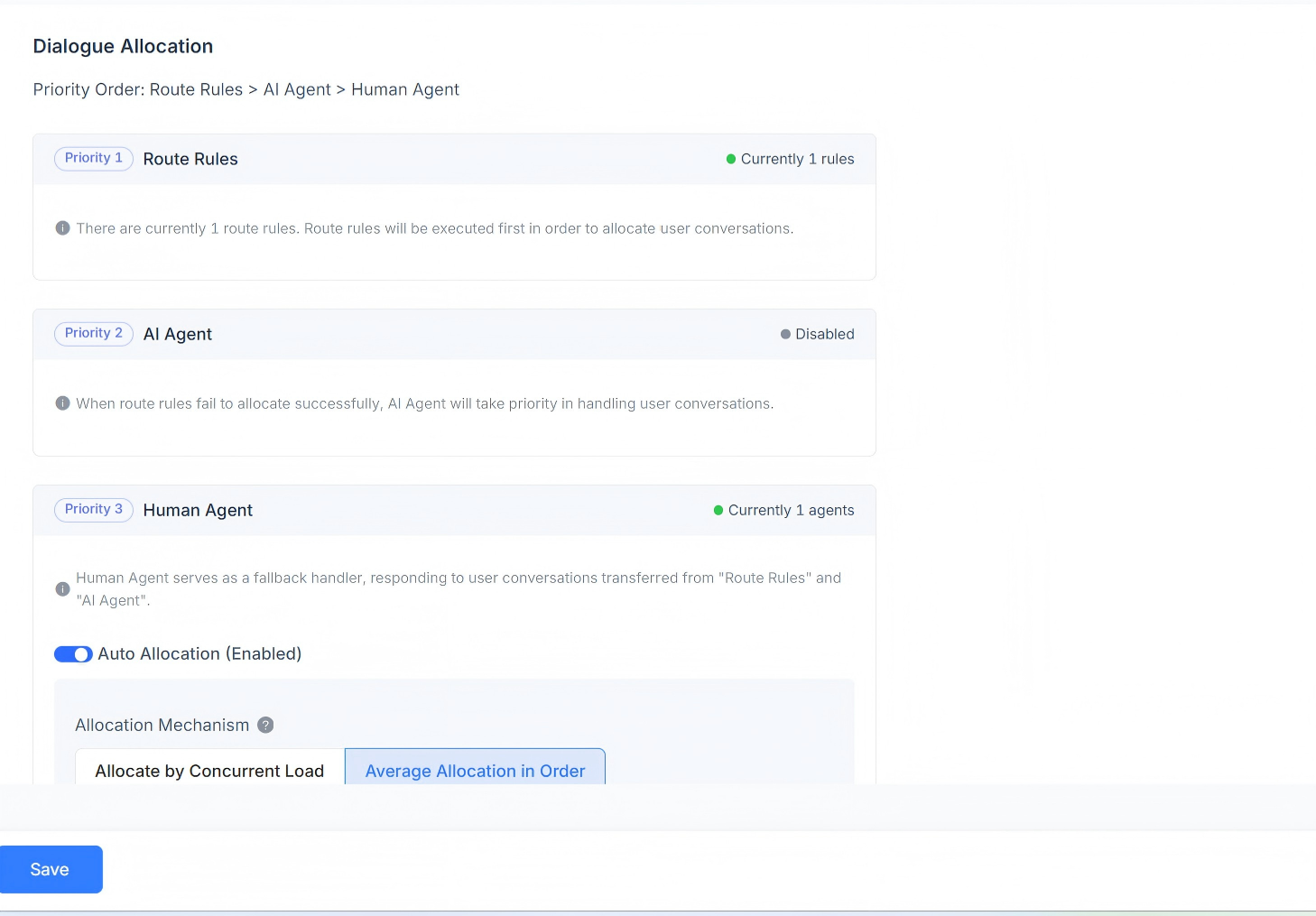
Zeigt die aktuellen Konversationszuweisungsregeln für den Kanal an. Unterstützt Routing-Regeln, KI-Agent und Antworten durch Human Agent. Die Prioritätsreihenfolge der Konversationszuweisung lautet: Routing-Regeln > KI-Agent > Human Agent.
Wenn Routing-Regeln vorhanden sind, prüft das System zunächst, ob die Bedingungen der Routing-Regeln erfüllt sind. Wenn mehrere Routing-Regeln gleichzeitig vorhanden sind, werden sie der Reihe nach ausgewertet. Wenn eine Regel zutrifft, wird die Konversation gemäß dieser Regel zugewiesen.
Wenn das aktuelle Szenario die Anforderungen der Routing-Regeln nicht erfüllt, wird die Konversation zunächst dem KI-Agent zugewiesen.
Wenn kein KI-Agent vorhanden ist, wird sie dem entsprechenden Human Agent zugewiesen. Die automatische Zuweisung wird unterstützt, einschließlich Zuweisung nach gleichzeitiger Arbeitslast, sequentieller ausgewogener Zuweisung und Zuweisung nach benutzerdefinierter Agenten-Arbeitslast.
Zuweisung nach Arbeitslast
Konversationen werden entsprechend der definierten Arbeitslast zugewiesen, wobei Agenten mit geringerer gleichzeitiger Arbeitslast Vorrang erhalten.
Sequentielle ausgewogene Zuweisung
Unabhängig von den Arbeitslasteinstellungen der einzelnen Agenten werden Konversationen der Reihe nach gleichmäßig jedem Agenten zugewiesen.
Zuweisung nach benutzerdefinierter Agenten-Arbeitslast
Legen Sie für jeden Agenten individuell einen benutzerdefinierten Arbeitslastwert fest, wobei Agenten mit geringerer gleichzeitiger Arbeitslast Vorrang erhalten.
Human Agent
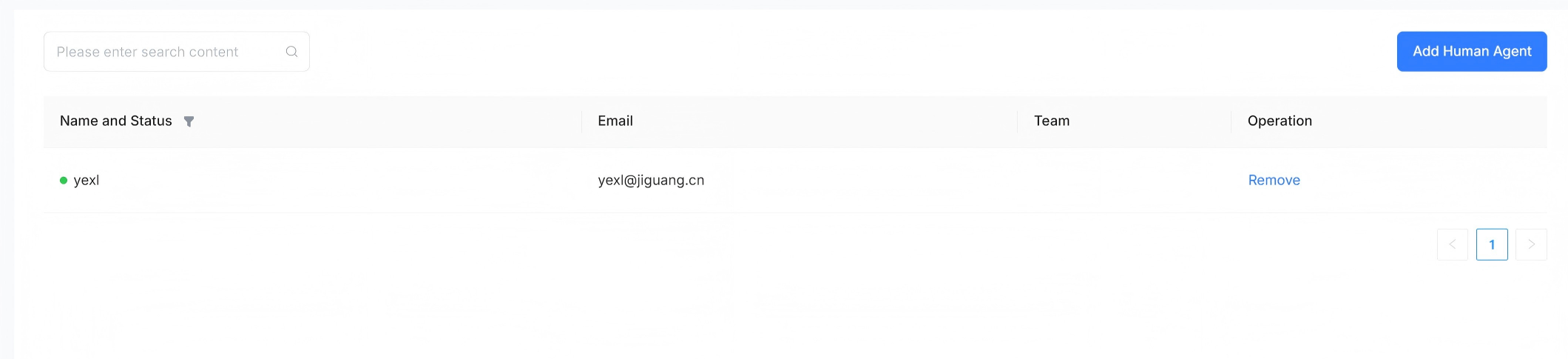
Unterstützt das Festlegen von Human Agents zur Bearbeitung von Konversationsnachrichten in diesem Kanal. Agenten können hinzugefügt und entfernt werden.
KI-Agent
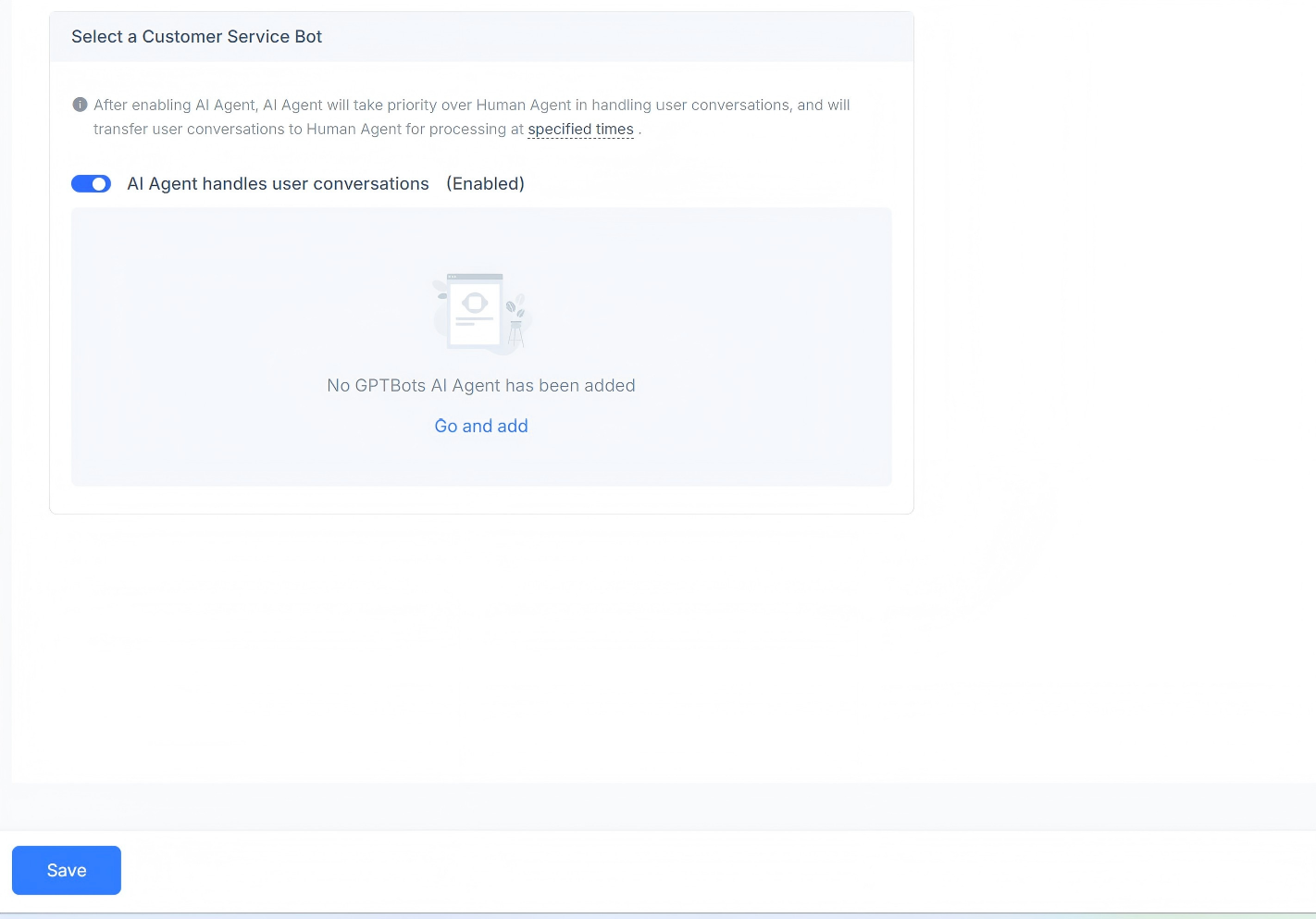
Unterstützt das Festlegen von KI-Agents zur Bearbeitung von Konversationsnachrichten in diesem Kanal. Sie können wählen, ob Sie sie aktivieren oder deaktivieren möchten. GPT KI-Agent wird unterstützt.
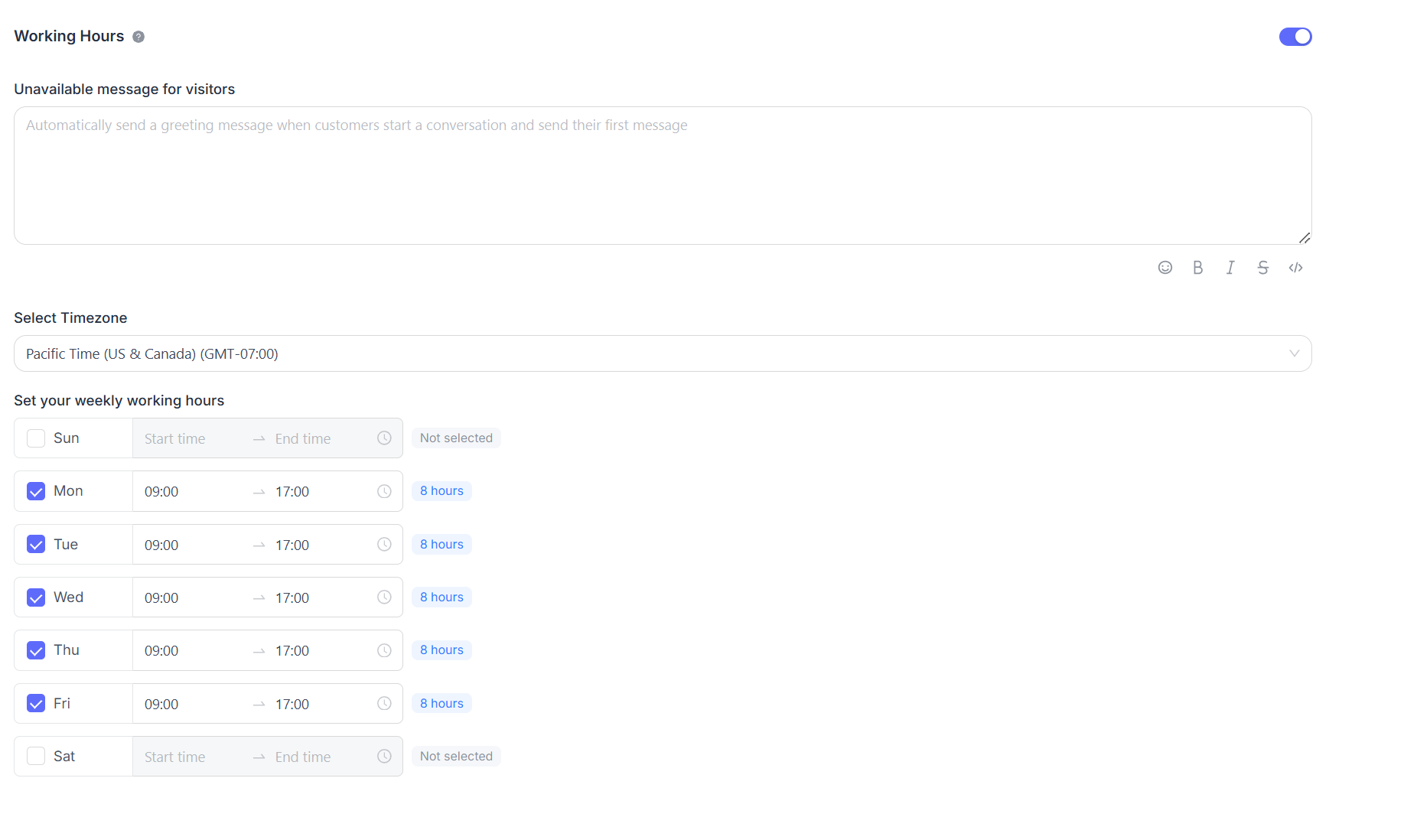
Geschäftszeiten
Sie können die Geschäftszeiten des Teams festlegen.
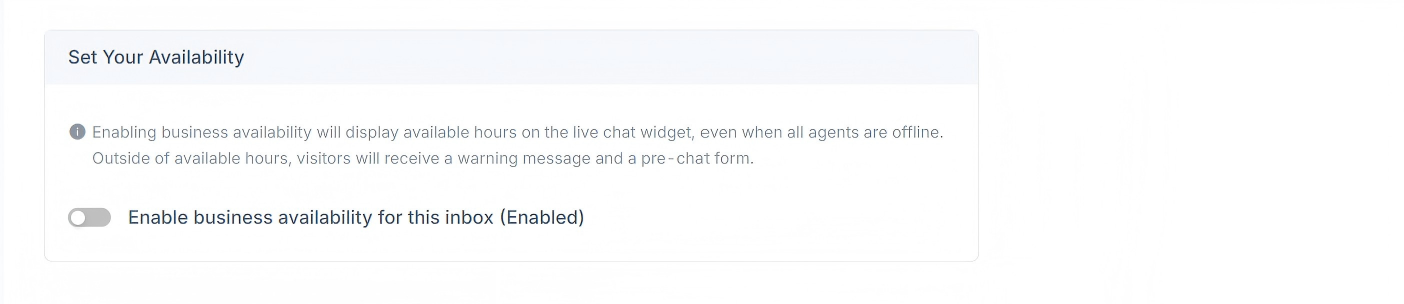
Wenn klar definierte Geschäftszeiten vorhanden sind, aktivieren Sie das Kontrollkästchen "Geschäftsverfügbarkeit für diesen Posteingang aktivieren (aktiviert)". Nach dem Aktivieren dieses Kontrollkästchens werden unten die entsprechenden Parametereinstellungen angezeigt. Sie können eine Abwesenheitsnachricht für Besucher außerhalb der Geschäftszeiten festlegen. Sie können außerdem für jeden Tag Zeitbereiche der Geschäftszeiten und die entsprechende Zeitzone festlegen.