


SMS
SMS in LiveDesk ermöglicht es Benutzern, SMS-Kanäle hinzuzufügen, um mit Kunden zu kommunizieren. Es stehen zwei API-Anbieter zur Verfügung: Twilio und Bandwidth.
„Kanal hinzufügen“ - „SMS“
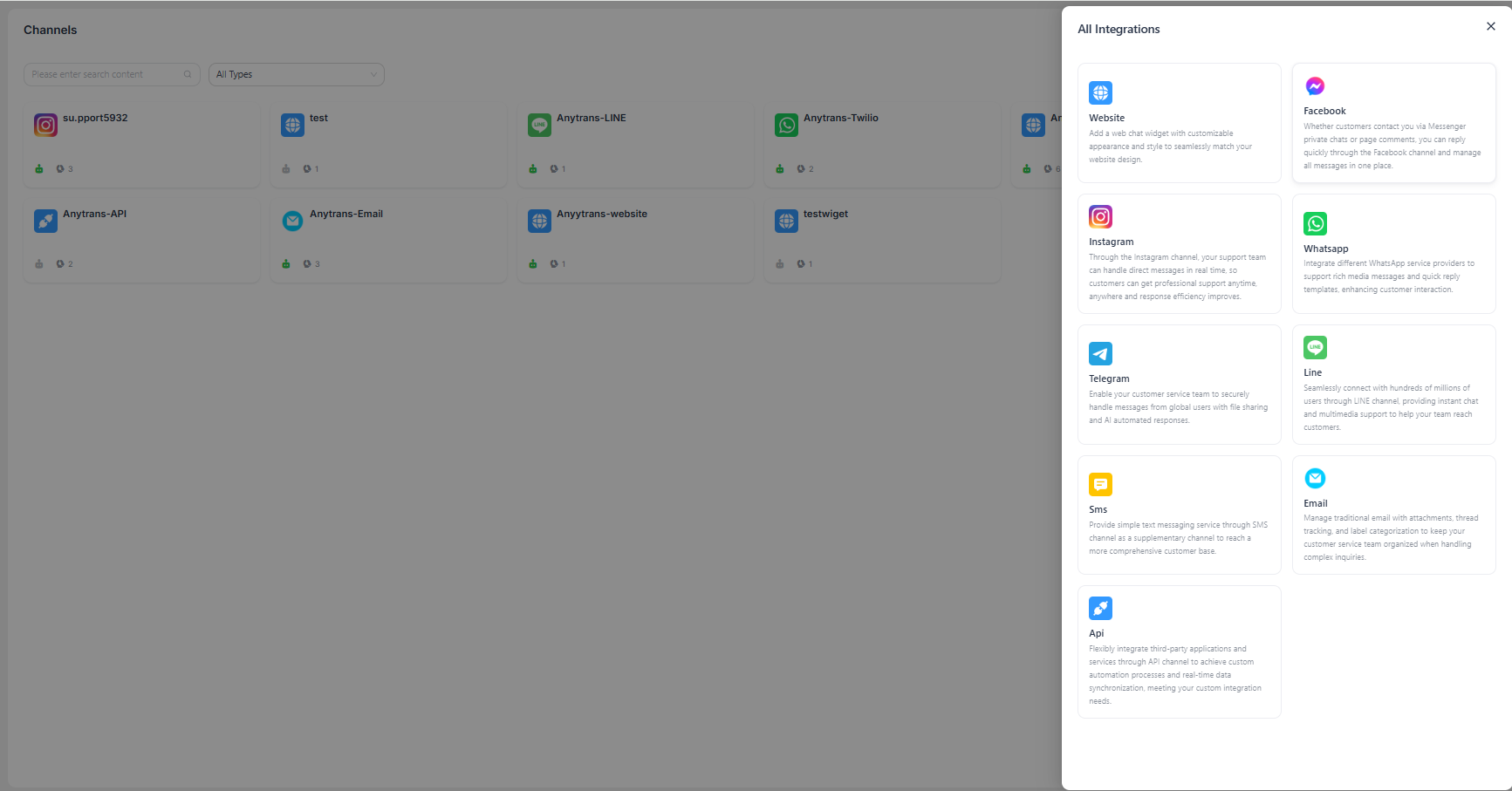
Konfigurationsinformationen eingeben
Füllen Sie die Konfigurationsinformationen gemäß den Anweisungen auf dem Bildschirm aus und klicken Sie anschließend auf „Bestätigen“, um die Einrichtung abzuschließen.
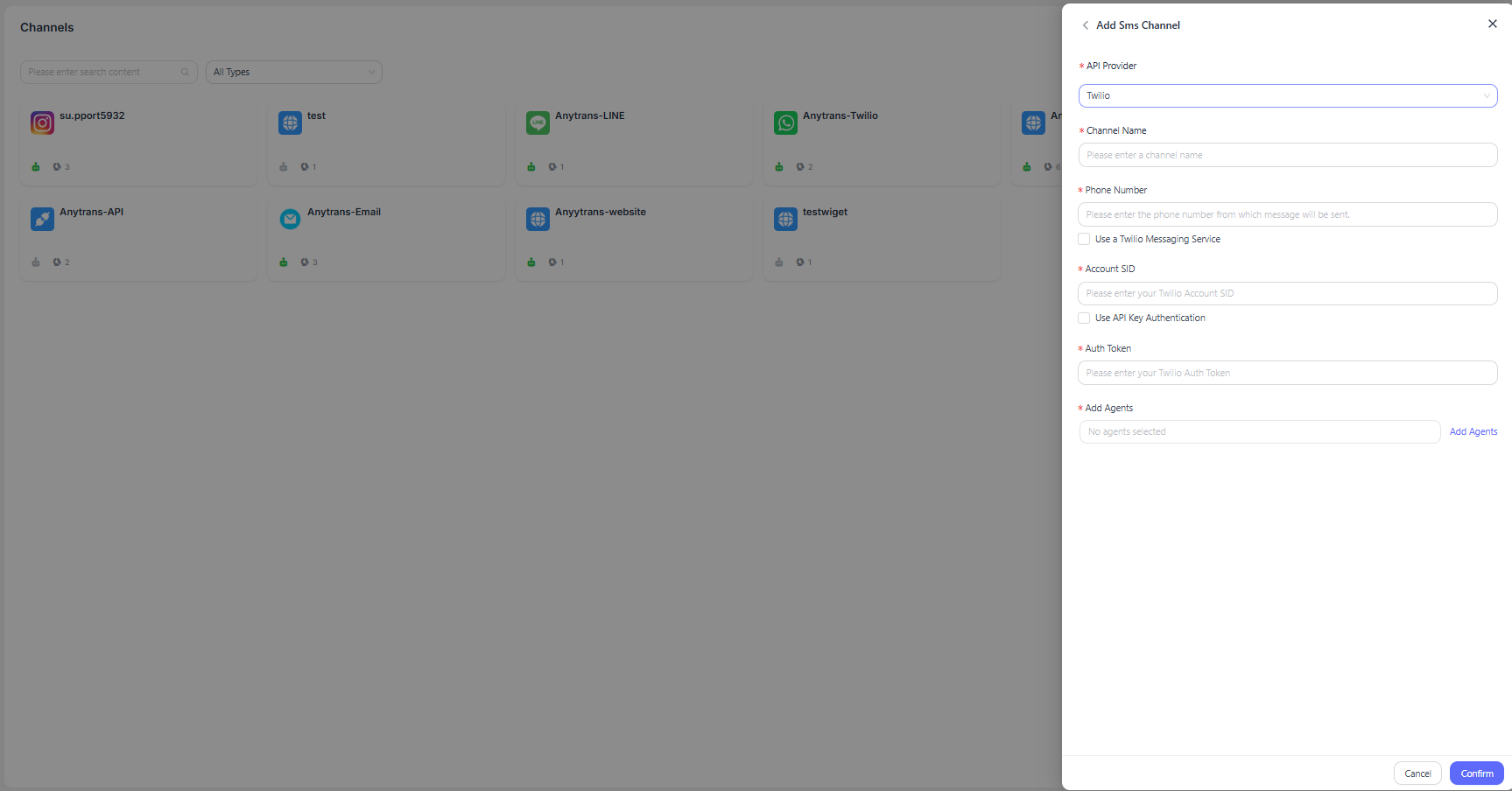
Twilio
- Kanalname: Geben Sie den Kanalnamen ein.
- Telefonnummer: Die Telefonnummer, die zum Senden von Nachrichten verwendet wird.
- Twilio Messaging Service verwenden: Optional.
- Account SID: Twilio-Konto-ID.
- API-Schlüssel-Authentifizierung verwenden: Optional. Nach Auswahl dieser Option wird der unten stehende API-Schlüssel wirksam.
- API-Schlüssel: Geben Sie das Twilio-Token ein (erforderlich bei Verwendung der API-Schlüssel-Authentifizierung).
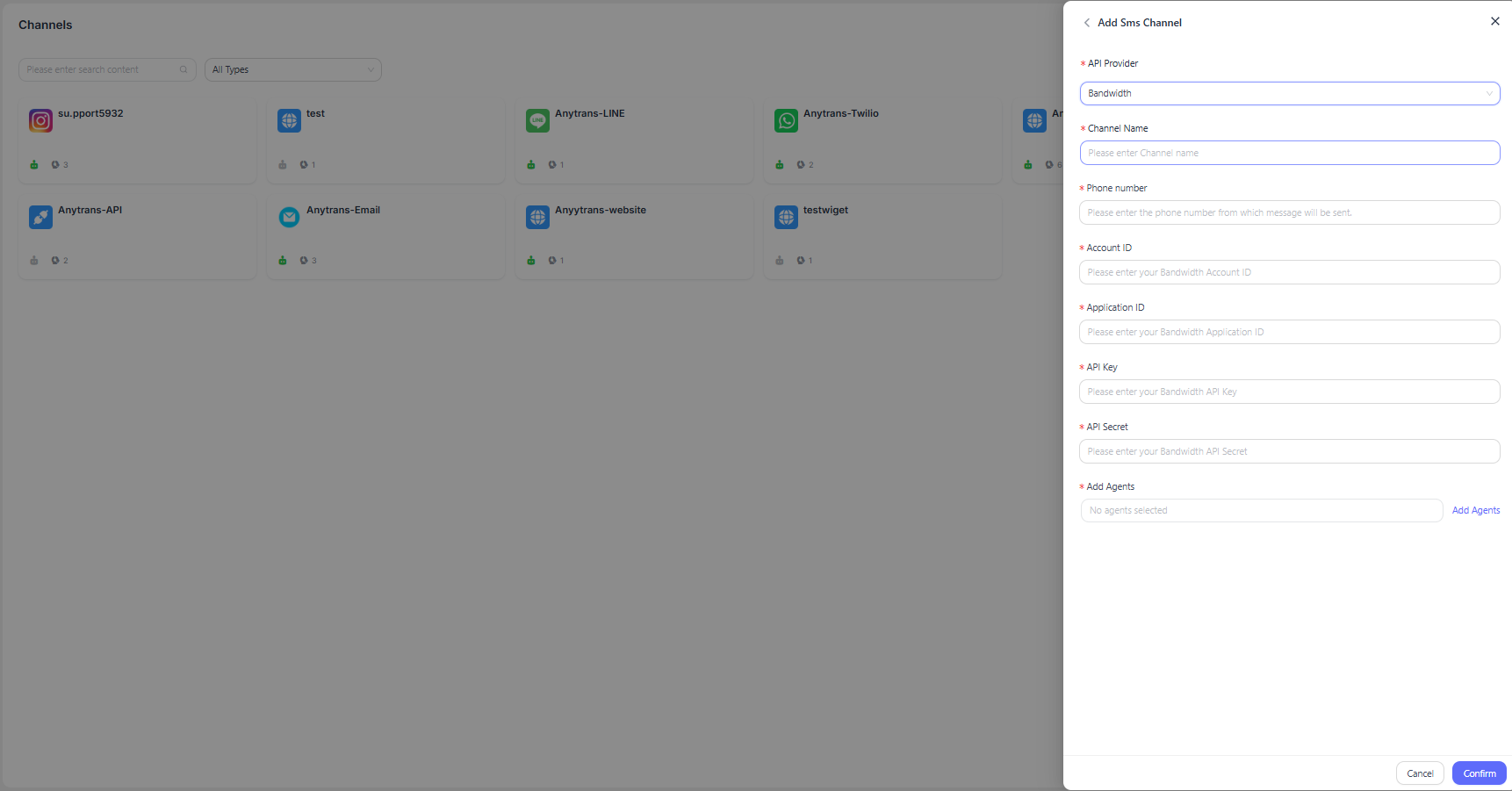
Bandwidth
- Kanalname: Geben Sie den Kanalnamen ein.
- Telefonnummer: Die Telefonnummer, die zum Senden von Nachrichten verwendet wird.
- Account SID: Bandwidth-Konto-SID.
- API-Schlüssel: Geben Sie den Bandwidth-API-Schlüssel ein.
- API-Secret: Geben Sie das Bandwidth-API-Secret ein.
Detaillierte Einstellungen
Nachdem der Kanal erstellt wurde, können Sie detaillierte Einstellungen für den entsprechenden Kanal konfigurieren.
Einstellungen
Begrüßungsnachricht des Kanals festlegen
Standardmäßig deaktiviert. Geben Sie eine benutzerdefinierte Begrüßungsnachricht ein, die automatisch an den Kunden gesendet wird, wenn dieser eine Konversation startet.
CSAT aktivieren
Nach Aktivierung dieser Funktion wird jedes Mal, wenn ein Problem gelöst wird, automatisch eine Kundenzufriedenheitsumfrage gestartet. CSAT-Bewertungen können später im Bereich „Berichte“ eingesehen werden.
Konversationszuweisung
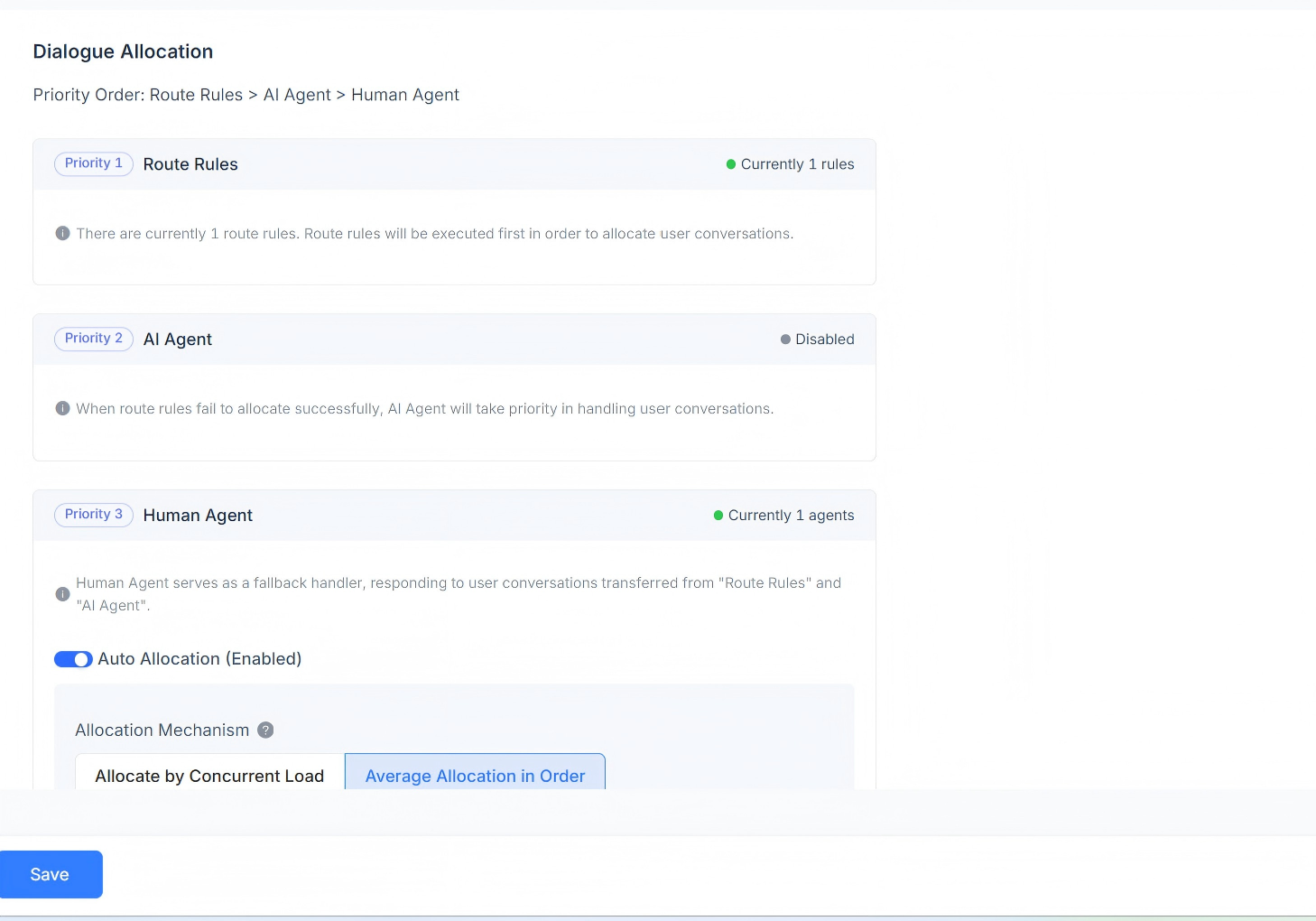
Zeigt die Regeln zur Konversationszuweisung für den aktuellen Kanal an. Unterstützt werden Routing-Regeln sowie Antworten von AI Agent und Human Agent. Die Prioritätsreihenfolge bei der Konversationszuweisung lautet: Routing-Regeln > AI Agent > Human Agent.
Wenn Routing-Regeln vorhanden sind, prüft das System zunächst, ob die Bedingungen der Routing-Regeln erfüllt sind. Wenn mehrere Routing-Regeln gleichzeitig vorhanden sind, werden sie der Reihe nach ausgewertet, und Konversationen, die den Regeln entsprechen, werden entsprechend zugewiesen.
Wenn das aktuelle Szenario die Routing-Regeln nicht erfüllt, wird die Konversation zunächst dem AI Agent zugewiesen.
Wenn kein AI Agent vorhanden ist, wird sie dem entsprechenden Human Agent zugewiesen. Die automatische Zuweisung wird unterstützt, einschließlich Zuweisung nach gleichzeitiger Auslastung, sequentieller Round-Robin-Zuweisung und benutzerdefinierter Auslastungszuweisung für Kundendienstmitarbeiter.
Zuweisung nach Auslastung
Konversationen werden entsprechend der definierten Auslastung zugewiesen, wobei Kundendienstmitarbeiter mit geringerer gleichzeitiger Auslastung priorisiert werden.
Sequentielle Round-Robin-Zuweisung
Unabhängig von den Auslastungseinstellungen jedes Kundendienstmitarbeiters werden Konversationen der Reihe nach gleichmäßig an jeden Kundendienstmitarbeiter zugewiesen.
Benutzerdefinierte Auslastungszuweisung für Kundendienstmitarbeiter
Legen Sie für jeden Kundendienstmitarbeiter individuell einen benutzerdefinierten Auslastungswert fest, wobei Kundendienstmitarbeiter mit geringerer gleichzeitiger Auslastung priorisiert werden.
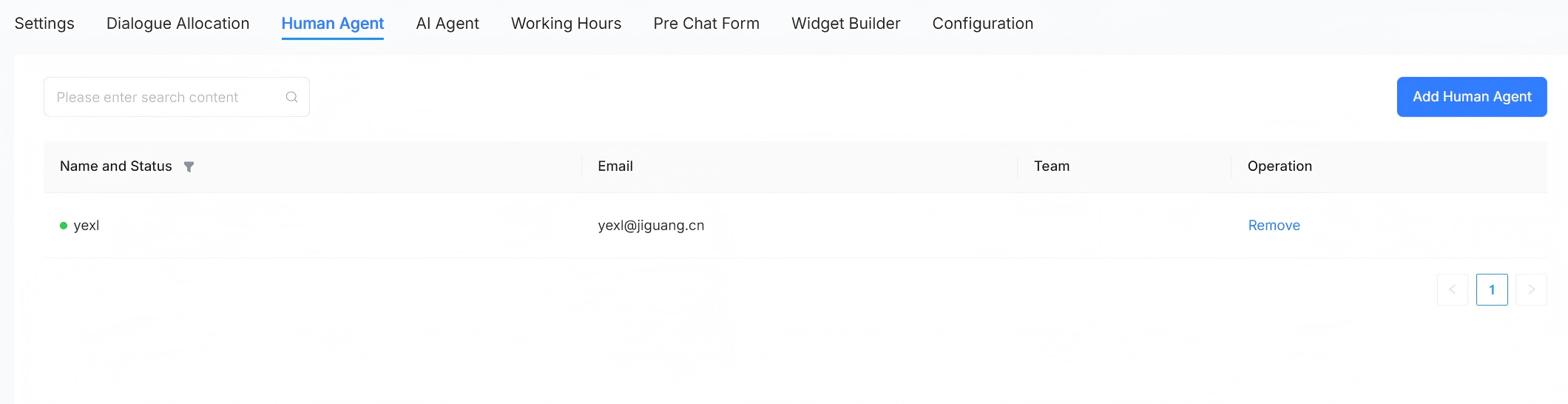
Human Agent
Unterstützt das Festlegen der Human Agents, die Konversationsnachrichten für diesen Kanal bearbeiten. Agents können hinzugefügt oder entfernt werden.
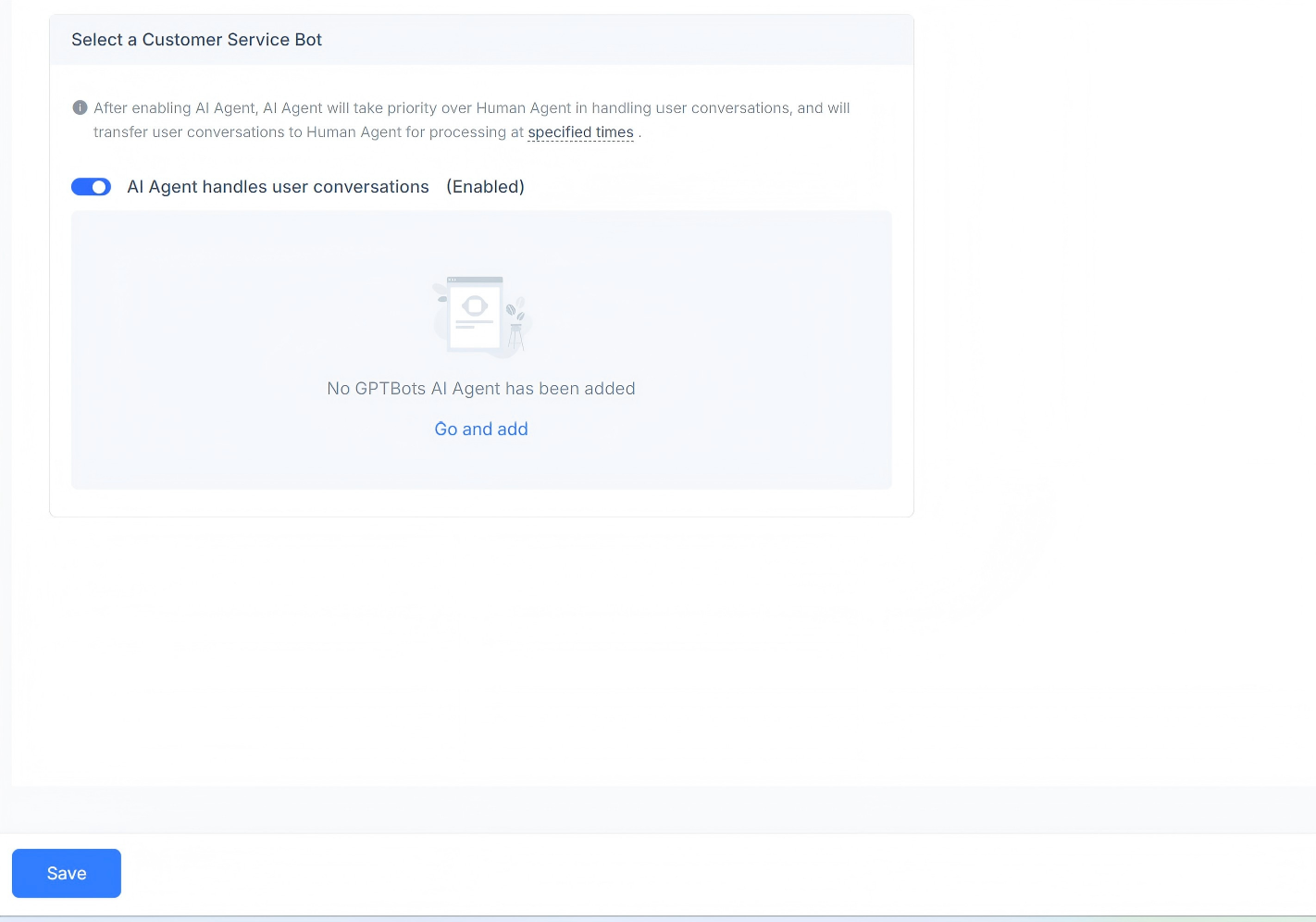
AI Agent
Unterstützt das Festlegen der AI Agents, die Konversationsnachrichten für diesen Kanal bearbeiten. Sie können wählen, ob Sie diese aktivieren oder deaktivieren möchten, und ein GPT AI Agent kann hinzugefügt werden.
Arbeitszeiten
Sie können die Arbeitszeiten des Teams festlegen.
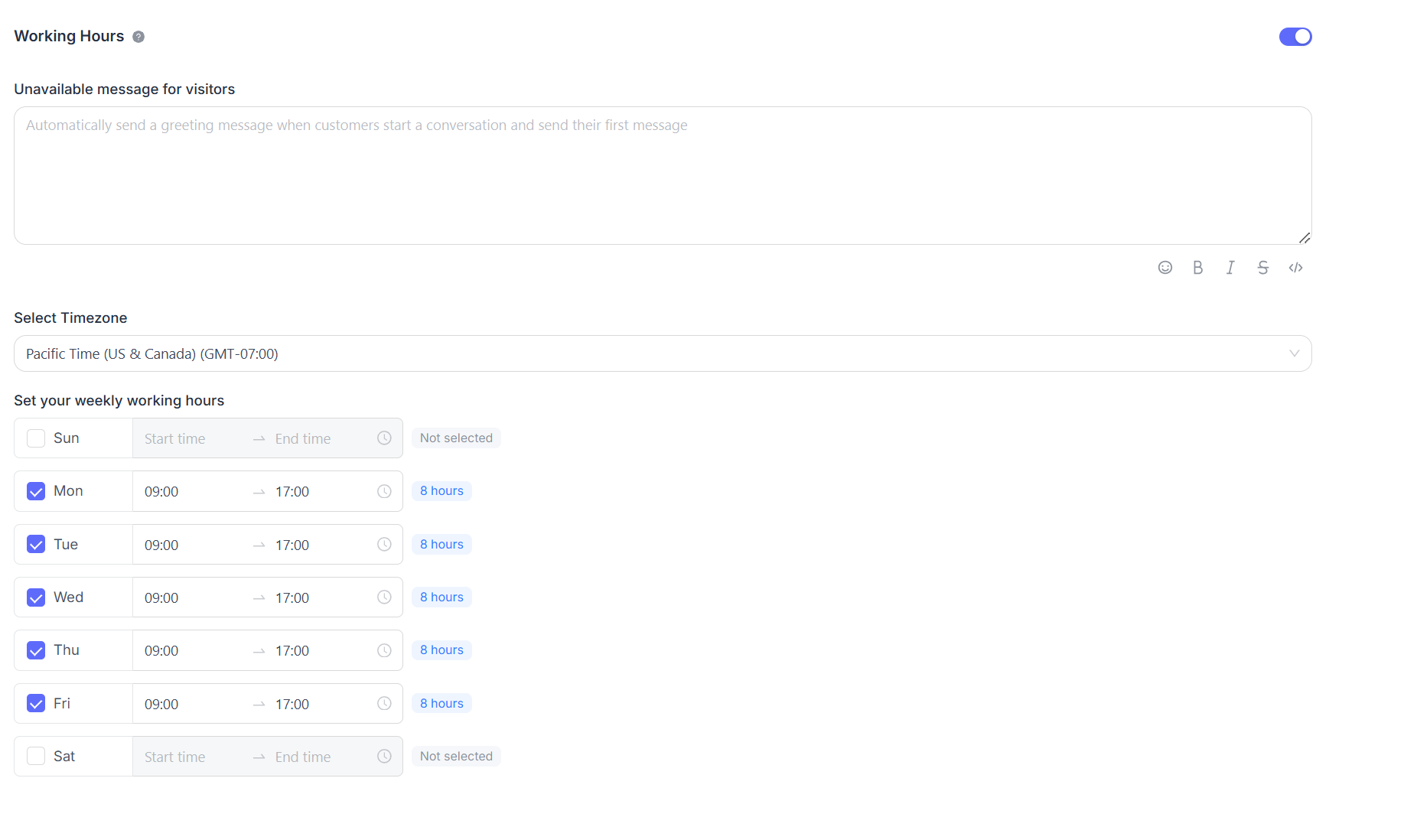
Wenn es klar definierte Geschäftszeiten gibt, aktivieren Sie das Kontrollkästchen „Geschäftsverfügbarkeit für diesen Posteingang aktivieren (Aktiviert)“. Nach der Auswahl werden die entsprechenden Parametereinstellungen unten angezeigt. Sie können eine Abwesenheitsnachricht für Besucher außerhalb der Geschäftszeiten festlegen. Außerdem können Sie für jeden Tag die Geschäftszeiten und die entsprechende Zeitzone auswählen.
