Konversation
Das Konversationsmodul unterstützt das Beantworten von Kundennachrichten sowie die zugehörigen Bearbeitungs- und Verwaltungsfunktionen für Konversationen.
Konversation
Konversationsliste
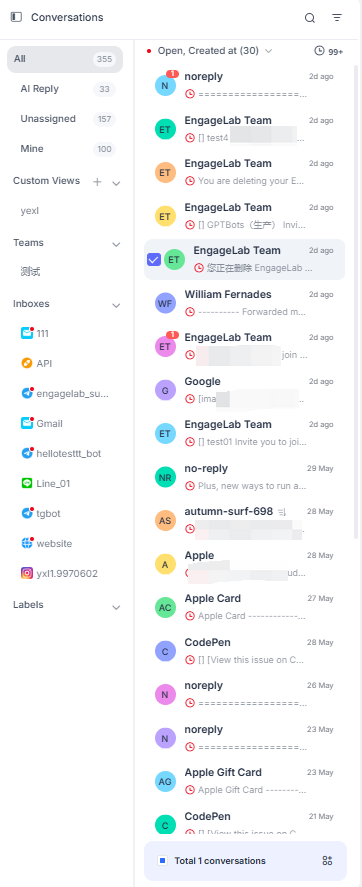
Zeigt eine Liste empfangener Konversationen an und bietet mehrere Ansichten, darunter Konversationsansicht, Teamansicht, Posteingangsansicht und Konversations-Tag-Ansicht. Benutzer können Ansichten nach Bedarf anpassen.
Konversation: Anzeige nach den Kategorien Alle, Nicht zugewiesen und Meine. Die sekundäre Liste zeigt die Konversationen der aktuellen Ansicht an, einschließlich der neuesten Nachricht und der Erstellungszeit der Konversation.
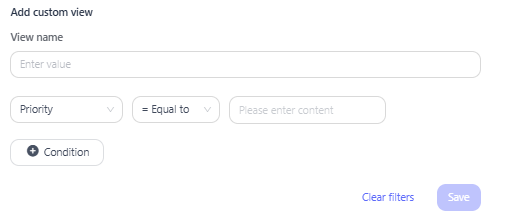
Benutzerdefinierte Ansicht: Unterstützt benutzerdefinierte Ansichten zum Durchsuchen von Konversationen. Sie können Filterkriterien konfigurieren, um in der Liste Konversationen anzuzeigen, die den angegebenen Regeln entsprechen. Das Filtern auf Basis von Konversationsattributen wie Konversations-ID, Name des Zuständigen und Kanalname wird unterstützt.
Team: Zeigt Konversationen aller Teams an, denen der aktuelle Benutzer angehört.
Posteingang: Zeigt Konversationen in verschiedenen Posteingängen nach Posteingangskategorie an.
Tags: Zeigt Konversationen mit verschiedenen Tags an.
Konversationsdetails
Konversationsfenster
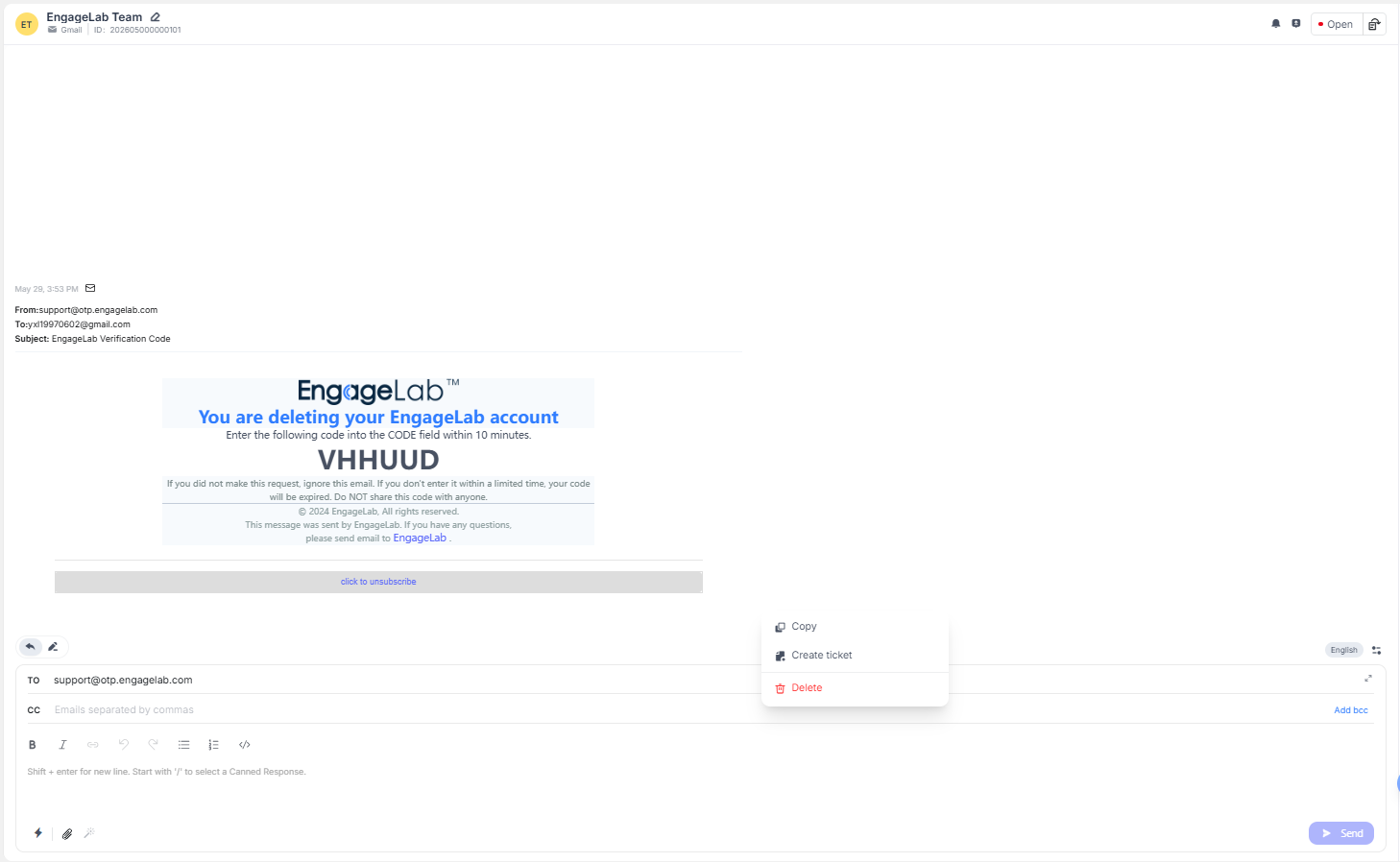
Antworten: Geben Sie hier den Nachrichteninhalt ein und klicken Sie auf Senden. Der Kunde erhält die Nachricht, und der entsprechende Eintrag wird in der obigen Chat-Oberfläche angezeigt. Das Senden von Emojis, Multimedia-Anhängen, Audioaufnahmen und Signaturen wird unterstützt. KI-Unterstützung ist ebenfalls verfügbar.
Private Notiz: Unterstützt das Hinzufügen persönlicher Notizen zur aktuellen Konversation, die nur für Kundendienstmitarbeiter sichtbar sind.
Kopieren: Unterstützt das Kopieren von Nachrichteninhalten.
Zitat: Kundendienstmitarbeiter können diese Nachricht zitieren, wenn sie in der Konversation antworten.
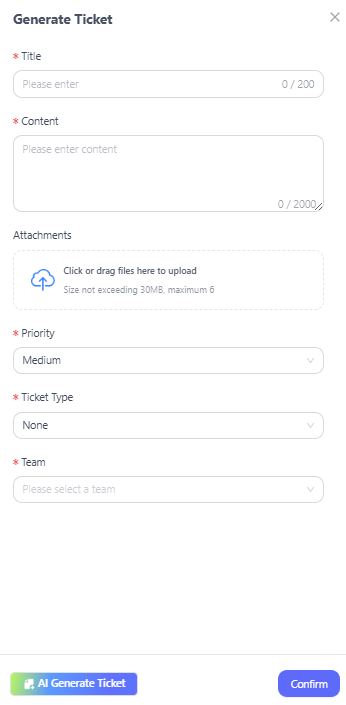
Ticket erstellen: Wählen Sie diese Option aus, um auf Basis dieser Nachricht ein Ticket zu erstellen. Unterstützt die Definition von Tickettitel, Inhalt, Anhängen, Priorität, Tickettyp und Kundendienstteam. Zusätzlich wird eine Option zur KI-Ticketgenerierung bereitgestellt, um Tickets intelligent zu erstellen.
Konversationsstatus: Kundendienstmitarbeiter können den Konversationsstatus verwalten, einschließlich Offen, KI-Antwort, Geschlossen und Verschieben. Für verschobene Konversationen kann eine Verschiebungszeit festgelegt und angepasst werden.
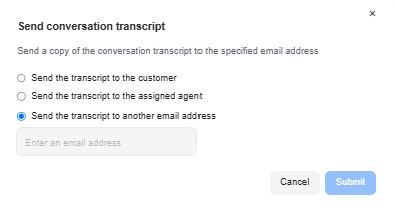
Agentenprotokoll senden: Sie können den aktuellen Konversationsverlauf an einen bestimmten Agenten oder an eine E-Mail-Adresse senden.
Zugehörige Informationen
Kontakt: Zeigt die mit der Konversation verknüpften Kundeninformationen an. Zugehörige Informationen können bearbeitet und aktualisiert werden.
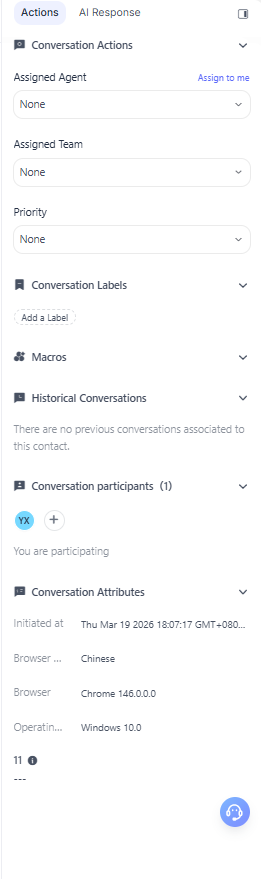
Konversationsaktionen: Unterstützt das Anzeigen und Bearbeiten des dem aktuellen Gespräch zugewiesenen Kundendienstmitarbeiters, Kundendienstteams und der Konversationspriorität. Bietet außerdem die Funktion Tag hinzufügen, um die aktuelle Konversation zu kennzeichnen.
Makros: Unterstützt das Hinzufügen von Makrodateien oder das Anzeigen konfigurierter Makros.
Kontaktattribute: Zeigt die Kontaktattribute für die Konversation an.
Vorherige Konversation: Zeigt historische Konversationen an, die dem aktuellen Kontakt zugeordnet sind.
Konversationsteilnehmer: Zeigt die an der aktuellen Konversation beteiligten Kundendienstmitarbeiter an und unterstützt das Bearbeiten und Hinzufügen von Teilnehmern.