WhatsApp Cloud
WhatsApp Cloud wird von LiveDesk unterstützt und ermöglicht es Benutzern, einen WhatsApp-Kanal hinzuzufügen, um mit Kunden zu kommunizieren. Es stehen drei API-Anbieteroptionen zur Verfügung: WhatsApp Cloud, Twilio und EngageLab WhatsApp. Im Folgenden wird erläutert, wie Sie WhatsApp Cloud hinzufügen.
Voraussetzungen
- Sie benötigen ein Meta-Developer-Konto, um die WhatsApp-API einzurichten. Wenn Sie noch kein Konto haben, erstellen Sie eines und beantragen Sie es wie erforderlich.
- Eine gültige Telefonnummer.
Ein WhatsApp-Business-Konto erstellen
Die WhatsApp-Cloud-API steht allen Unternehmen und einzelnen Entwicklern zur Verfügung. Da sie auf der Cloud-Infrastruktur von Meta gehostet wird, ist es nicht mehr erforderlich, Drittanbieter (Business Solution Provider) wie Twilio, Zendesk, 360Dialog oder MessageBird zu verwenden, um die WhatsApp-Business-API zu hosten.
- Ein Unternehmensprofil einrichten
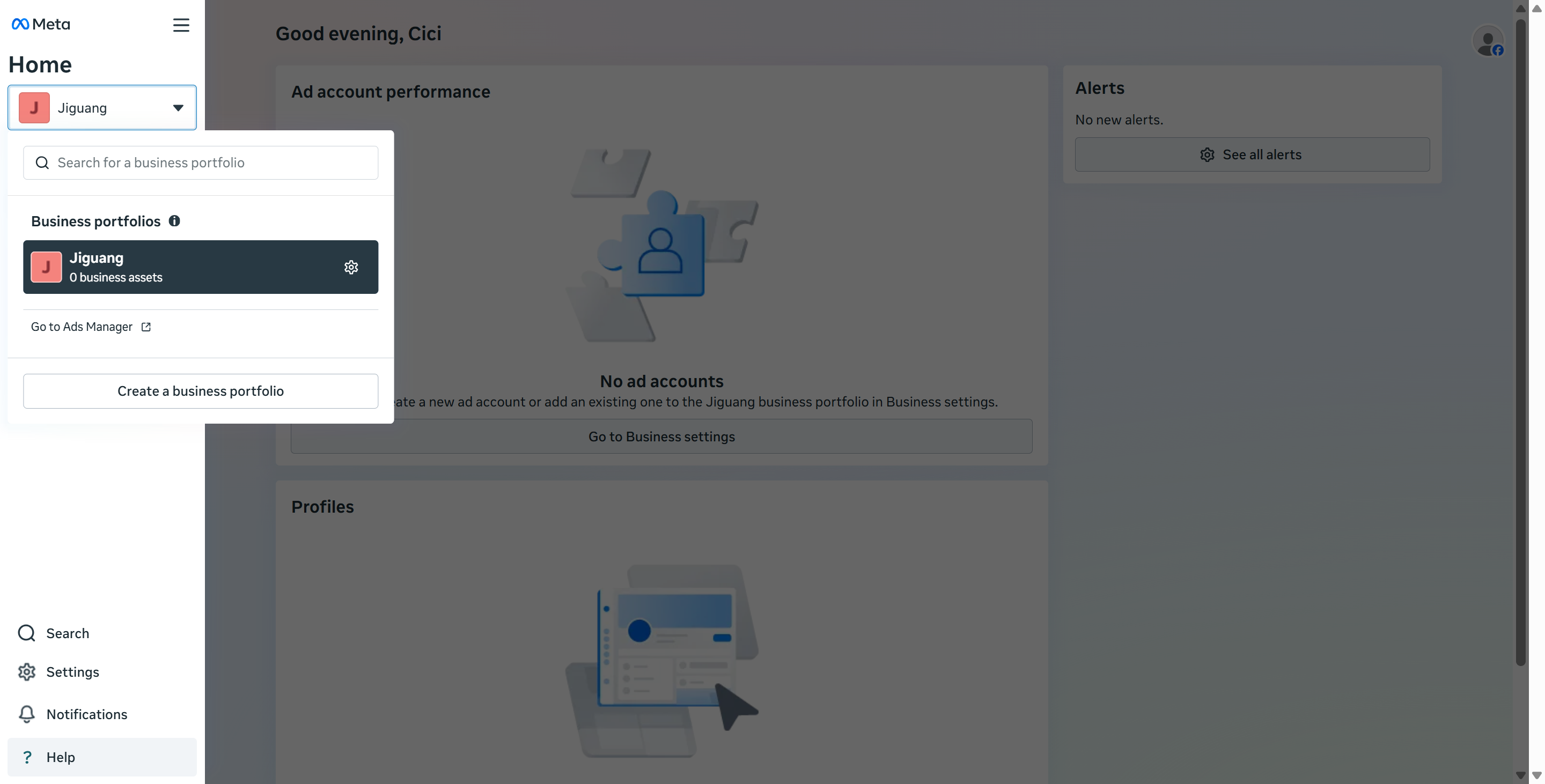
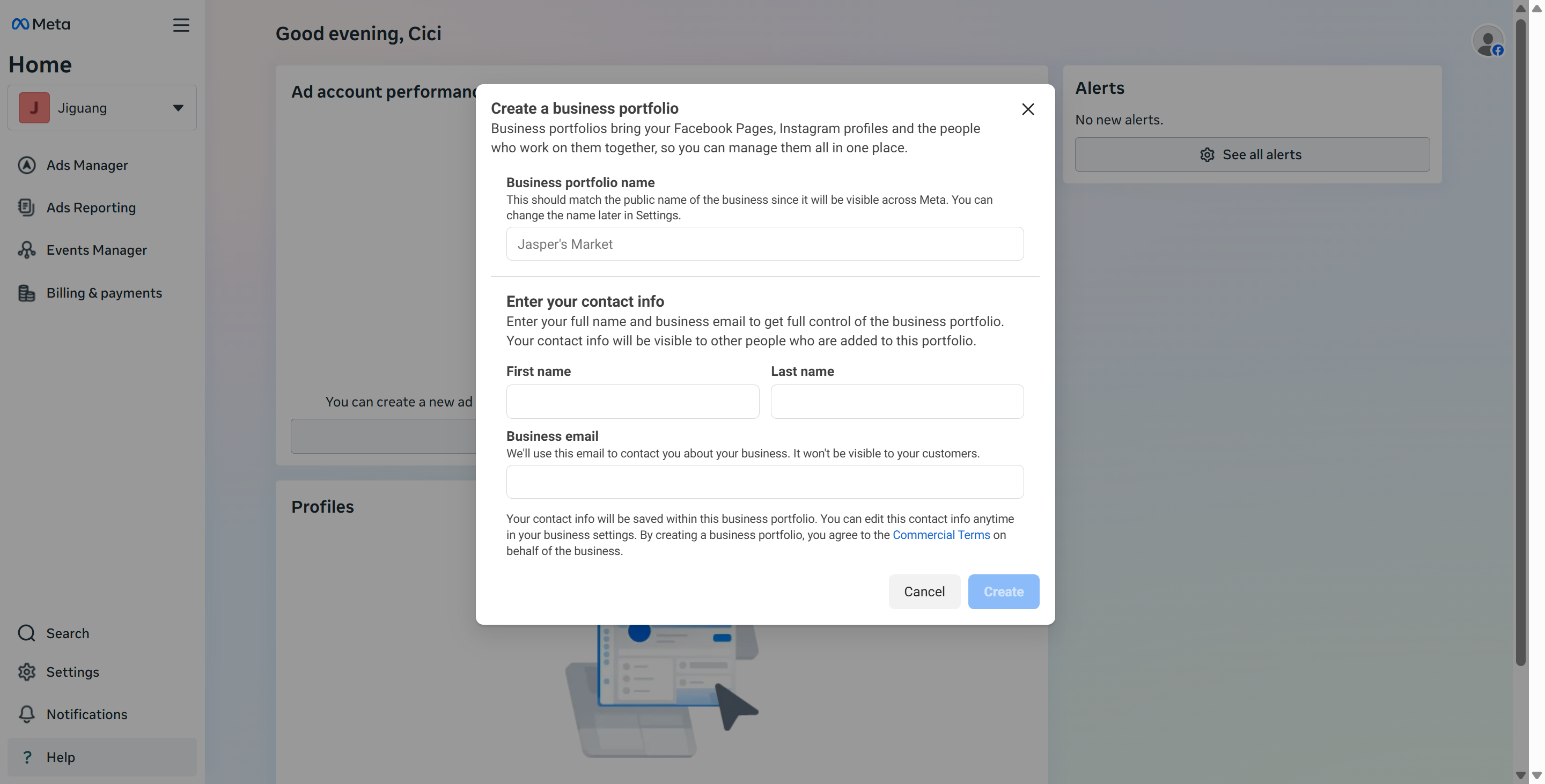
Erstellen Sie ein professionelles WhatsApp-Business-Konto, das Ihren Unternehmensnamen, Ihr Profil und Ihre Kontaktinformationen enthält. Melden Sie sich bei der Meta Business Platform an und klicken Sie dann im Dropdown-Menü unter „Home" auf die Schaltfläche „Create Business Portfolio".
Füllen Sie alle erforderlichen Informationen wie auf der Seite gezeigt aus und schließen Sie dann die Einrichtung ab.
- Die App einrichten
Melden Sie sich bei Ihrem Meta-Developer-Konto an und klicken Sie auf die Schaltfläche „Create App". Füllen Sie die erforderlichen Einstellungen aus. Wählen Sie in den Optionen „Other" und auf der nächsten Seite als App-Typ „Business" aus.

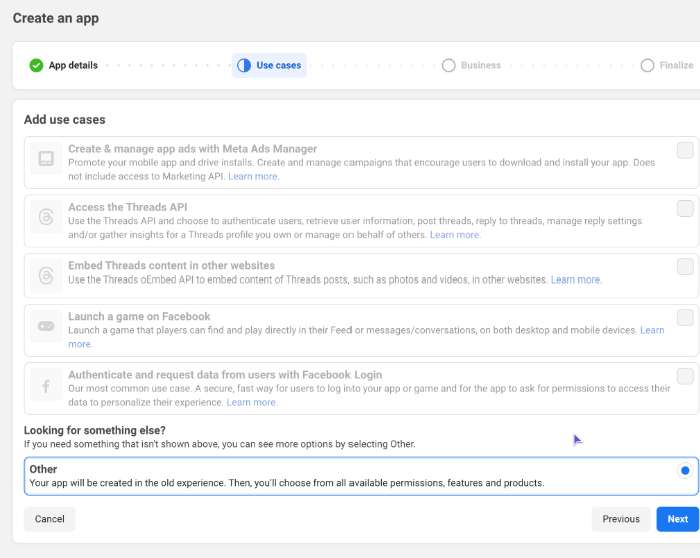
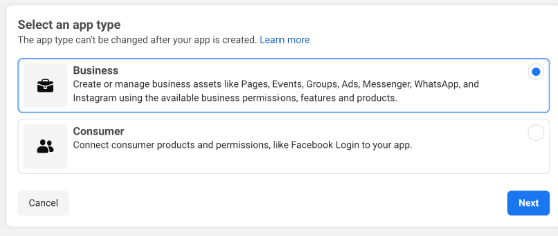
Geben Sie Ihre Kontakt-E-Mail-Adresse ein und wählen Sie im Dropdown-Menü das soeben erstellte Business-Portfolio aus.
Die WhatsApp-App hinzufügen
Nachdem die App erstellt wurde, werden Sie zur Seite des App-Dashboards weitergeleitet. Wählen Sie „Add Product" und anschließend „WhatsApp" aus der Liste der verfügbaren Produkte. Klicken Sie dann auf „Set up".
Hinweis: Bevor Sie fortfahren, verifizieren Sie zunächst Ihre Unternehmensinformationen über Meta. Sie müssen Verifizierungsdokumente einreichen, um vollständigen API-Zugriff zu erhalten.
Ein dauerhaftes WhatsApp-Cloud-Token erhalten
Erstellen Sie einen Systembenutzer und generieren Sie ein dauerhaftes Token, um einen sicheren und unterbrechungsfreien Zugriff zu gewährleisten.
Melden Sie sich bei Ihrem Facebook-Developer-Konto an, wählen Sie die WhatsApp-App aus, klicken Sie auf „Set up" und wechseln Sie zum Business Manager. Wählen Sie „Users" > „System Users" und erstellen Sie einen Admin-Systembenutzer.
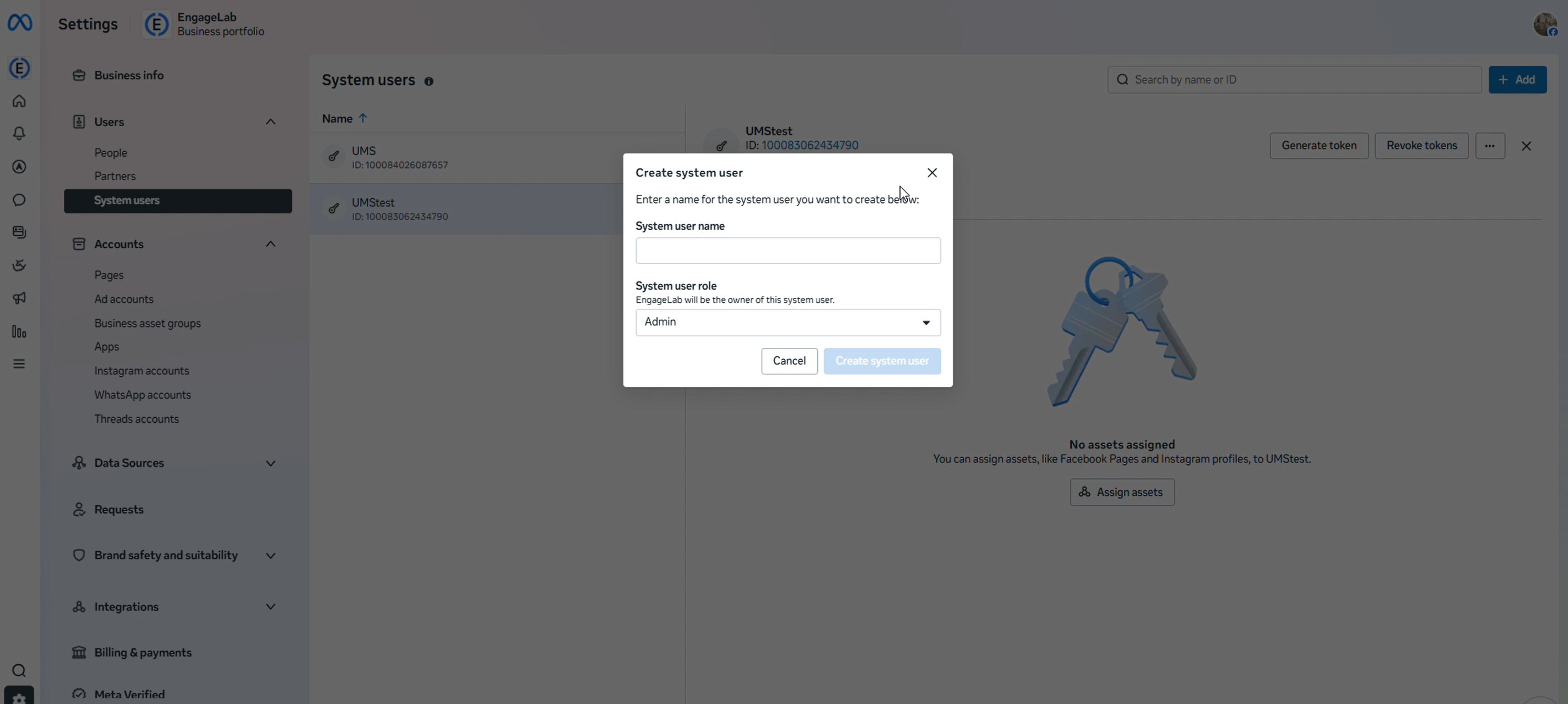
Klicken Sie nach der Erstellung auf die Schaltfläche „Add Assets and Assign Permissions", wählen Sie Ihren App-Namen aus, wählen Sie im Pop-up-Fenster die im vorherigen Schritt erstellte App aus und schließen Sie die Einrichtung ab.
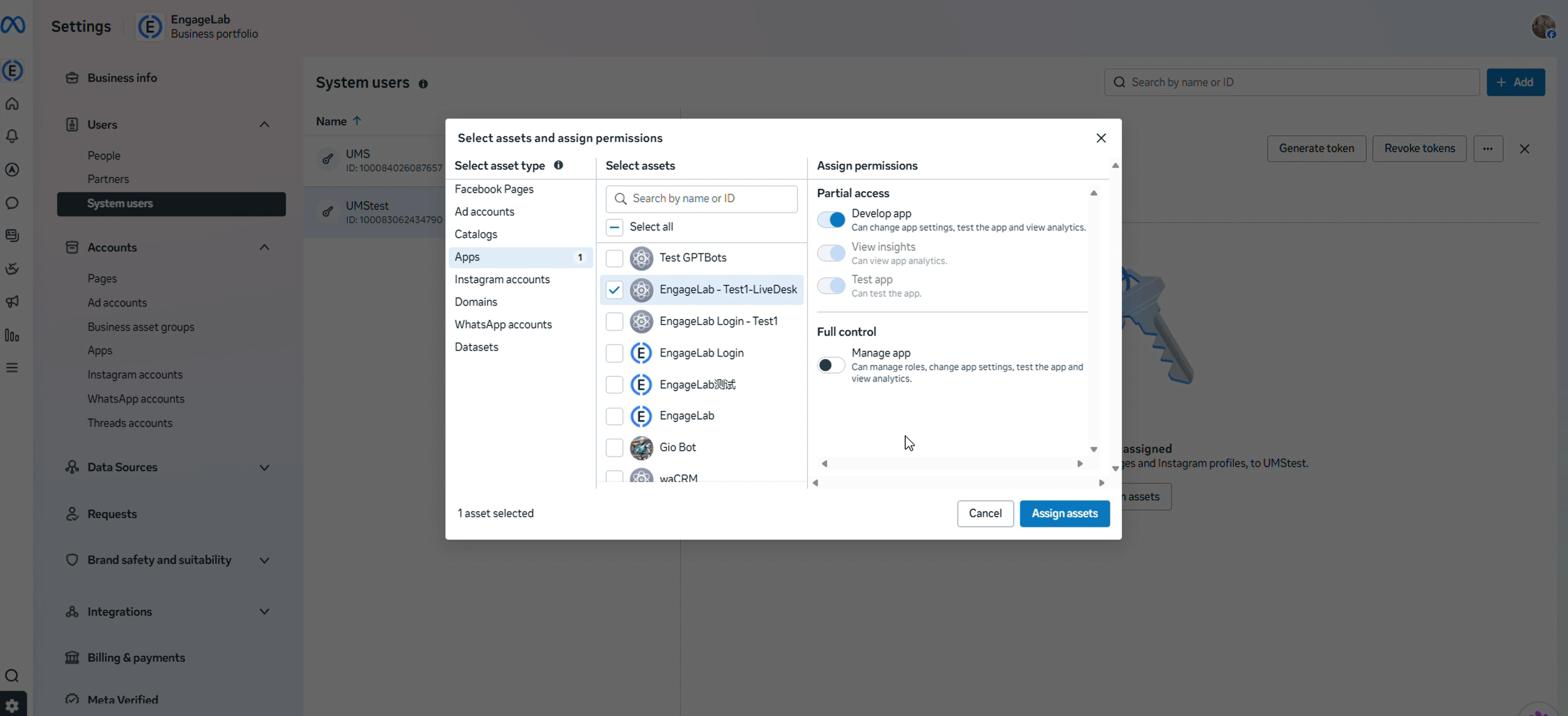
Kehren Sie zur Seite der Systembenutzer zurück, wählen Sie den neu erstellten Systembenutzer aus der Liste aus und klicken Sie auf die Schaltfläche „Generate New Token".
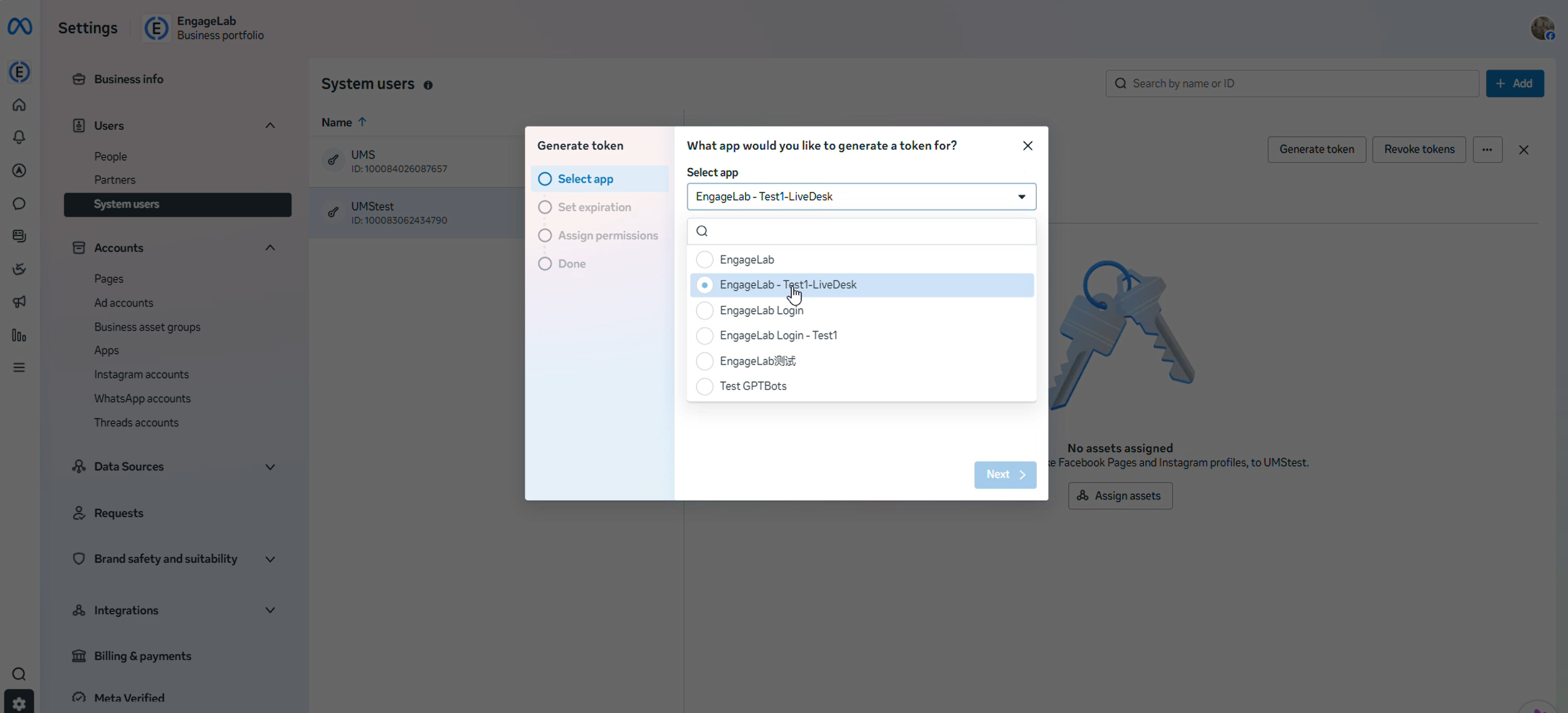
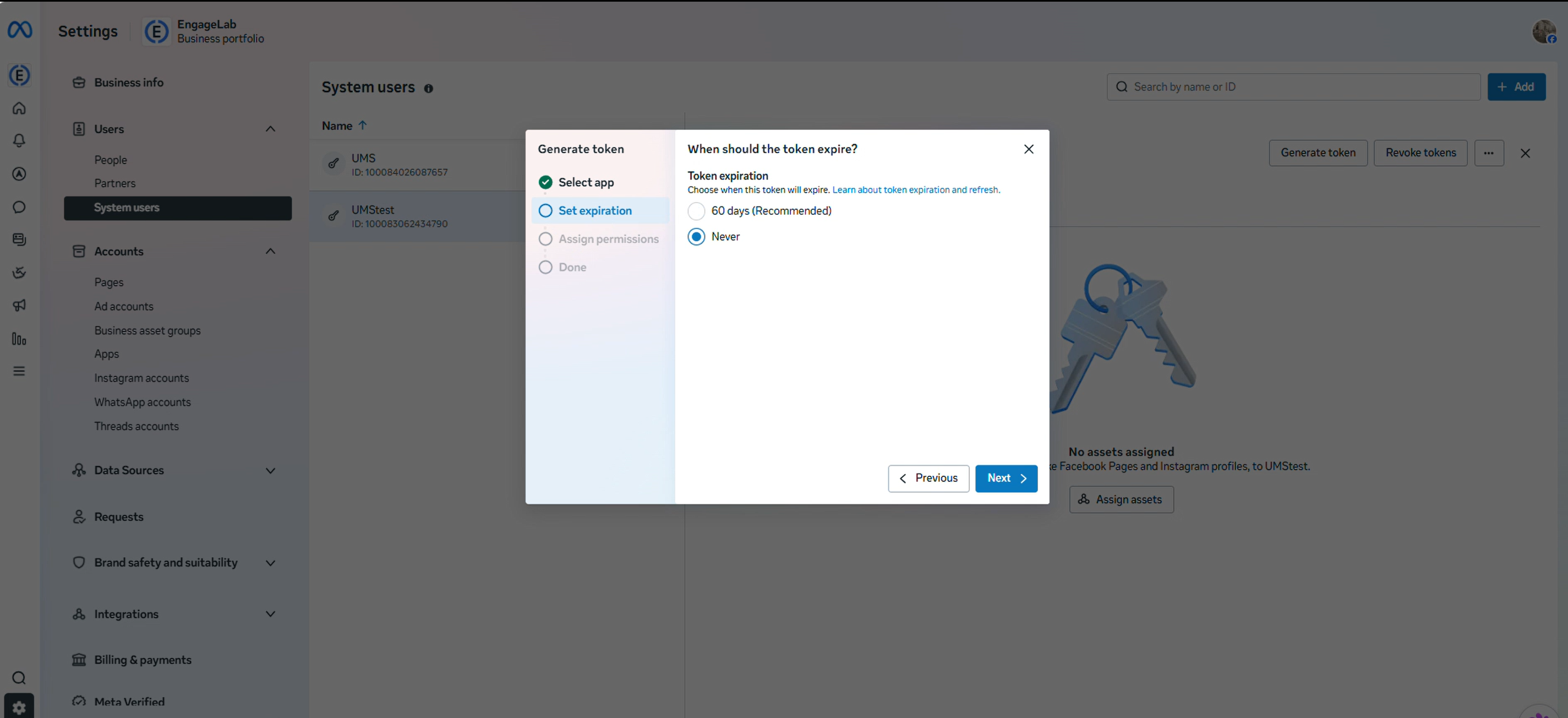
Wählen Sie die erstellte App aus dem Dropdown-Menü aus und aktivieren Sie die folgenden drei Berechtigungen:
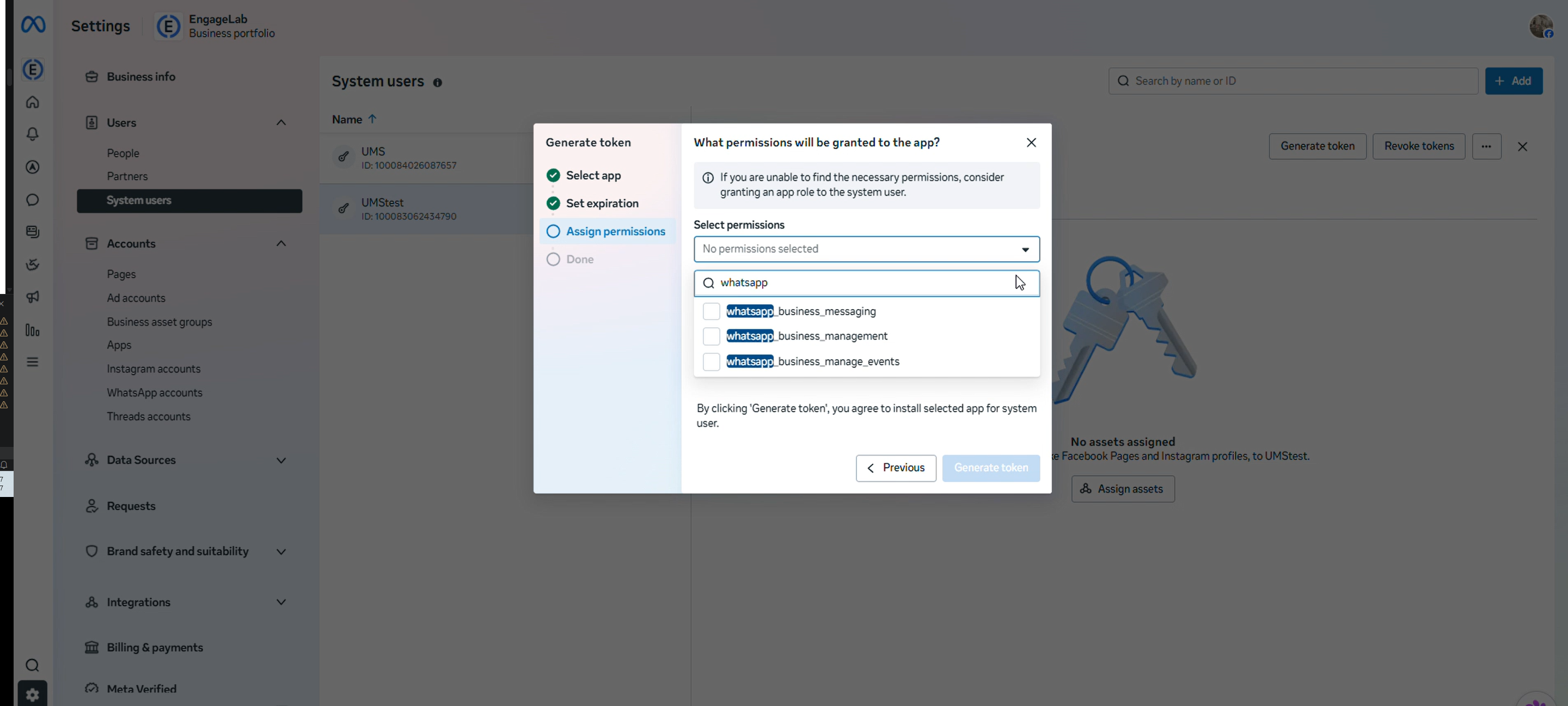
whatsapp_business_manage_eventswhatsapp_business_managementwhatsapp_business_messaging
Nach Abschluss der Einrichtung wird ein Token generiert. Kopieren und speichern Sie dieses Token.
Die WhatsApp-Cloud-API einrichten
Gehen Sie zur Facebook-Developer-Plattform. Wenn Sie ein neues Meta-Business-Konto erstellen müssen, wählen Sie im Dropdown-Menü „Create Business Account". Wenn Sie bereits ein Business-Konto haben, wählen Sie es einfach aus den verfügbaren Optionen aus. Fügen Sie unter WhatsApp > API Setup das im vorherigen Schritt generierte dauerhafte Token ein. Wählen Sie die vorbereitete Telefonnummer aus.
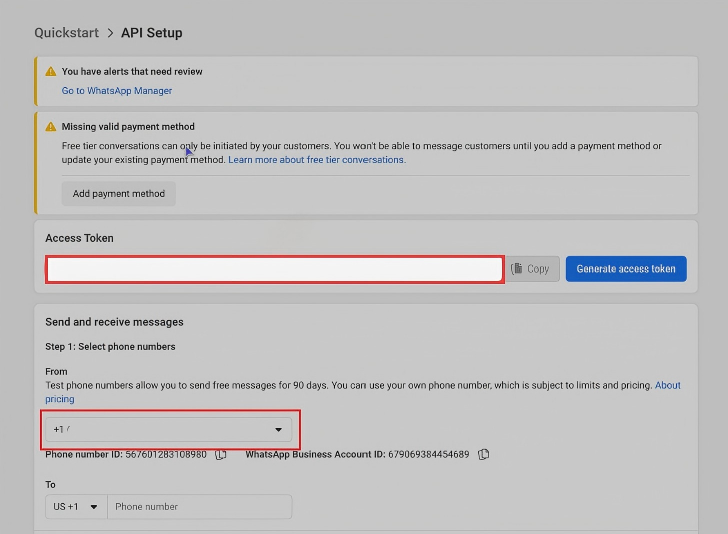
Hinweis: Meta verlangt eine verifizierte Telefonnummer, um die WhatsApp-API einzurichten. Sie können Ihre Nummer mit einem Einmalpasswort (OTP) verifizieren.
Einen Kanal in LiveDesk hinzufügen
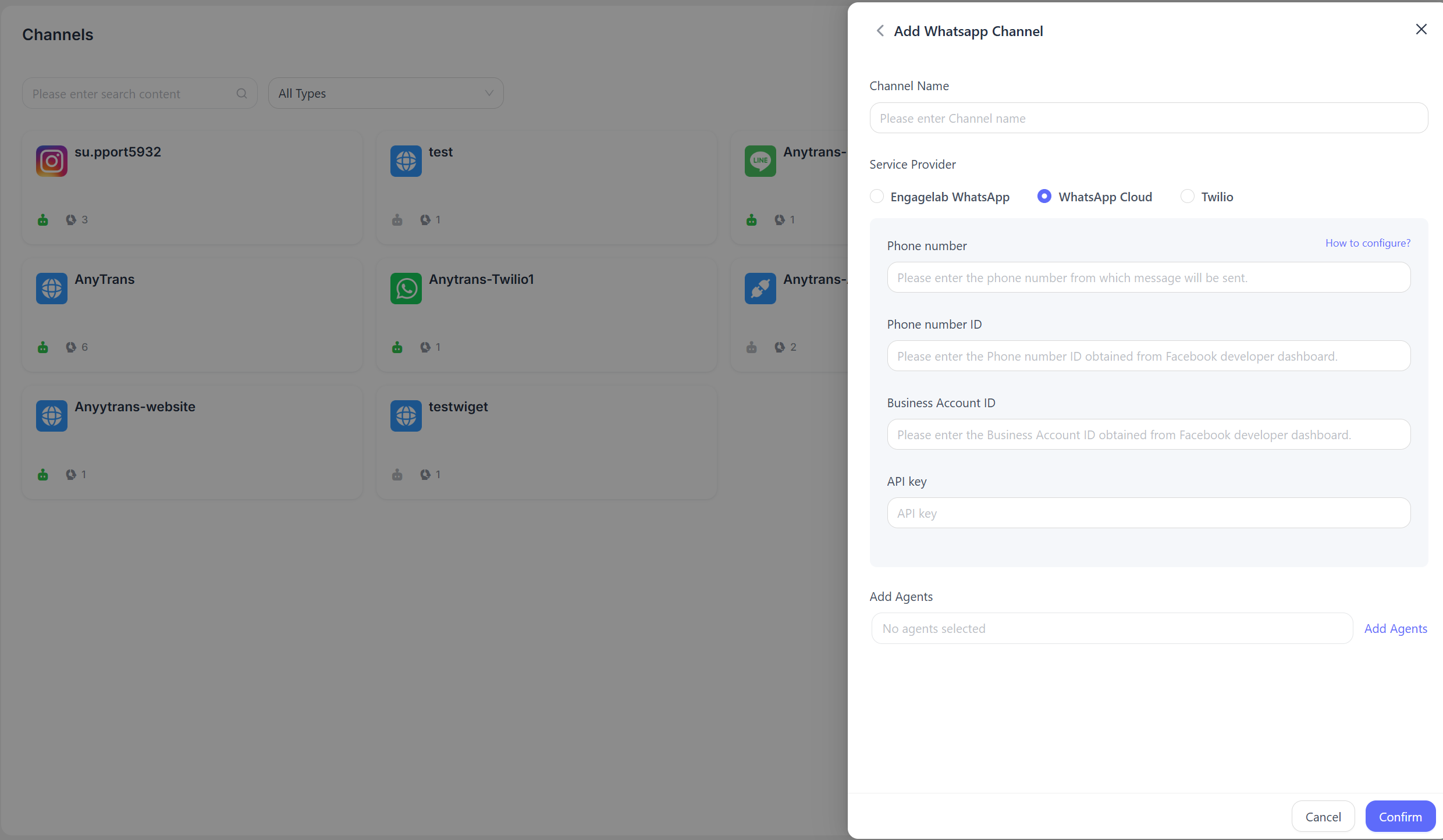
Kopieren Sie auf der Seite „API Setup" in der Facebook-Developer-Konsole aus dem vorherigen Schritt die WhatsApp Phone Number ID und die Business Account ID. Füllen Sie die Konfigurationsinformationen wie auf der Seite angegeben aus und klicken Sie dann auf „Confirm", um die Einrichtung abzuschließen.
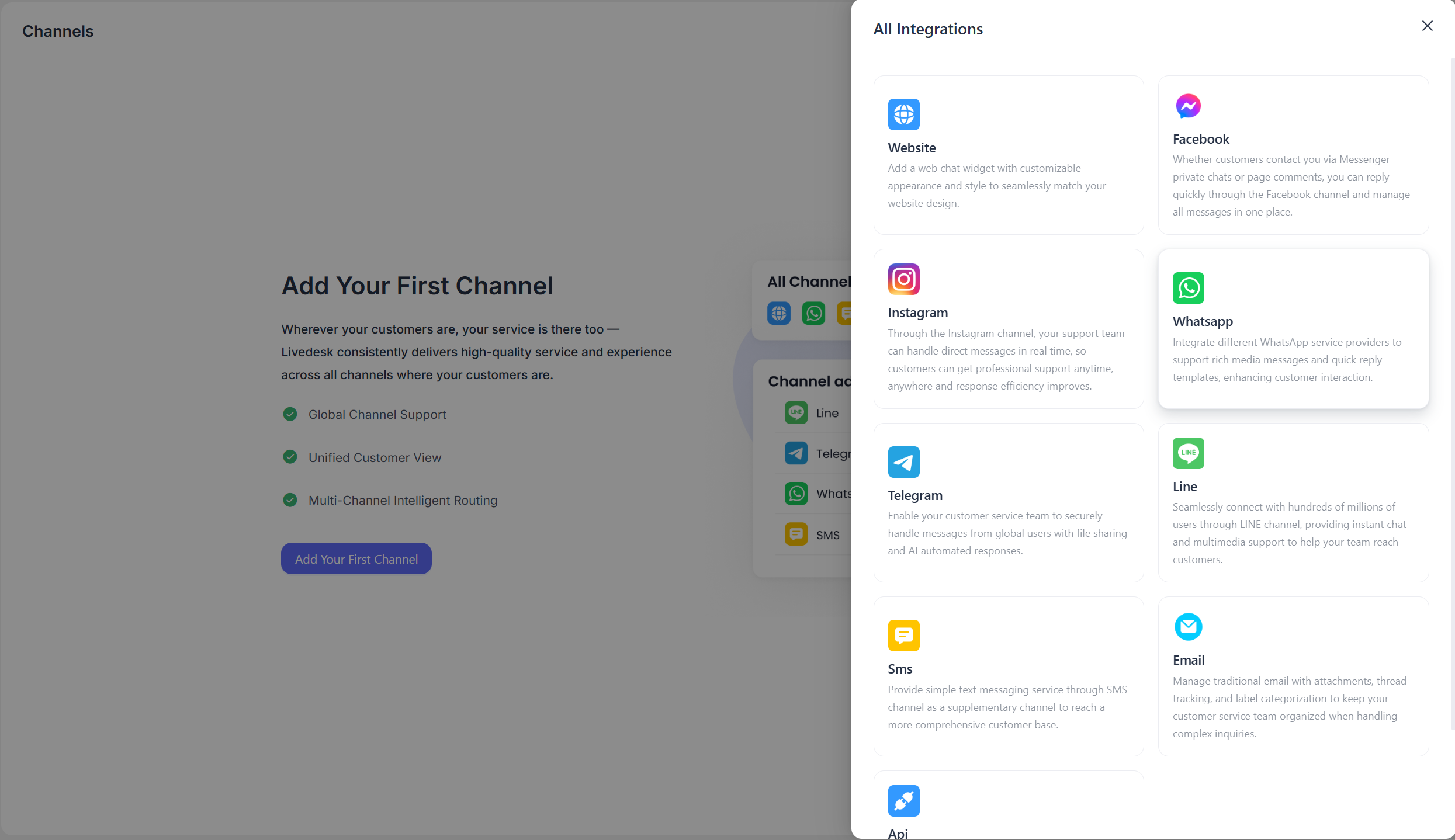
- Phone Number
Geben Sie die oben erhaltene Telefonnummer ein.
- Business Account ID
Die Business Account ID aus der Facebook-Developer-Konsole.
- Phone Number ID
Die Phone Number ID aus der Facebook-Developer-Konsole.
- API Key
Geben Sie das im vorherigen Schritt generierte dauerhafte Token ein.
Nach Abschluss der Erstellung werden Sie zurück zur Seite geleitet, auf der die entsprechende Webhook-URL sowie das Webhook-Verifizierungstoken angezeigt werden.
Webhook einrichten
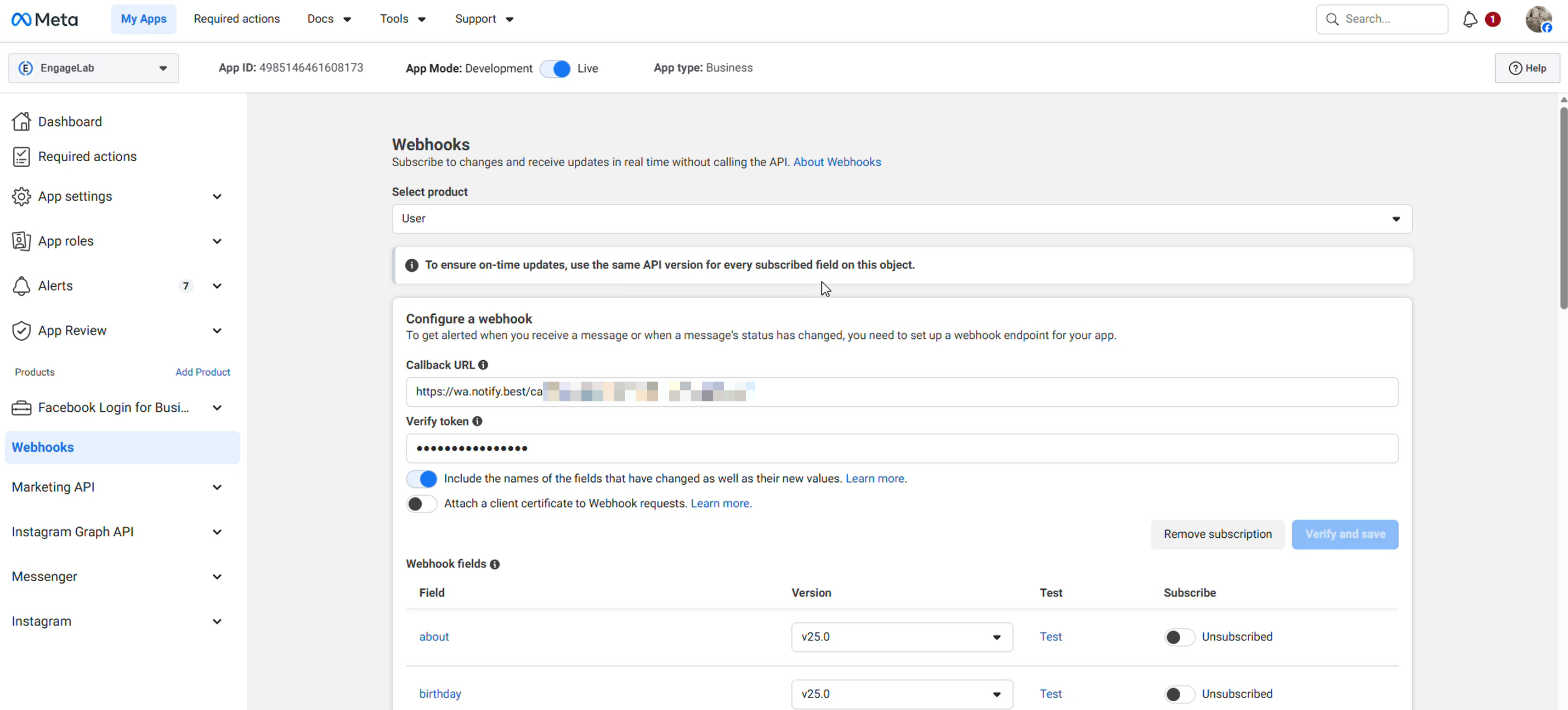
Sie müssen einen WhatsApp-Webhook einrichten, um Kundennachrichten zu empfangen, die an die Unternehmensnummer gesendet werden. Melden Sie sich bei Ihrem Facebook-Developer-Konto an, gehen Sie zu WhatsApp > Configuration, fügen Sie Ihre LiveDesk-Webhook-URL und Ihr Verifizierungstoken in die entsprechenden Felder ein und klicken Sie dann auf „Verify and Save". Legen Sie die Webhook-Berechtigungen fest, indem Sie Nachrichten abonnieren.
Detaillierte Einstellungen
Nach der Erstellung des Kanals können Sie innerhalb des entsprechenden Kanals detaillierte Einstellungen konfigurieren.
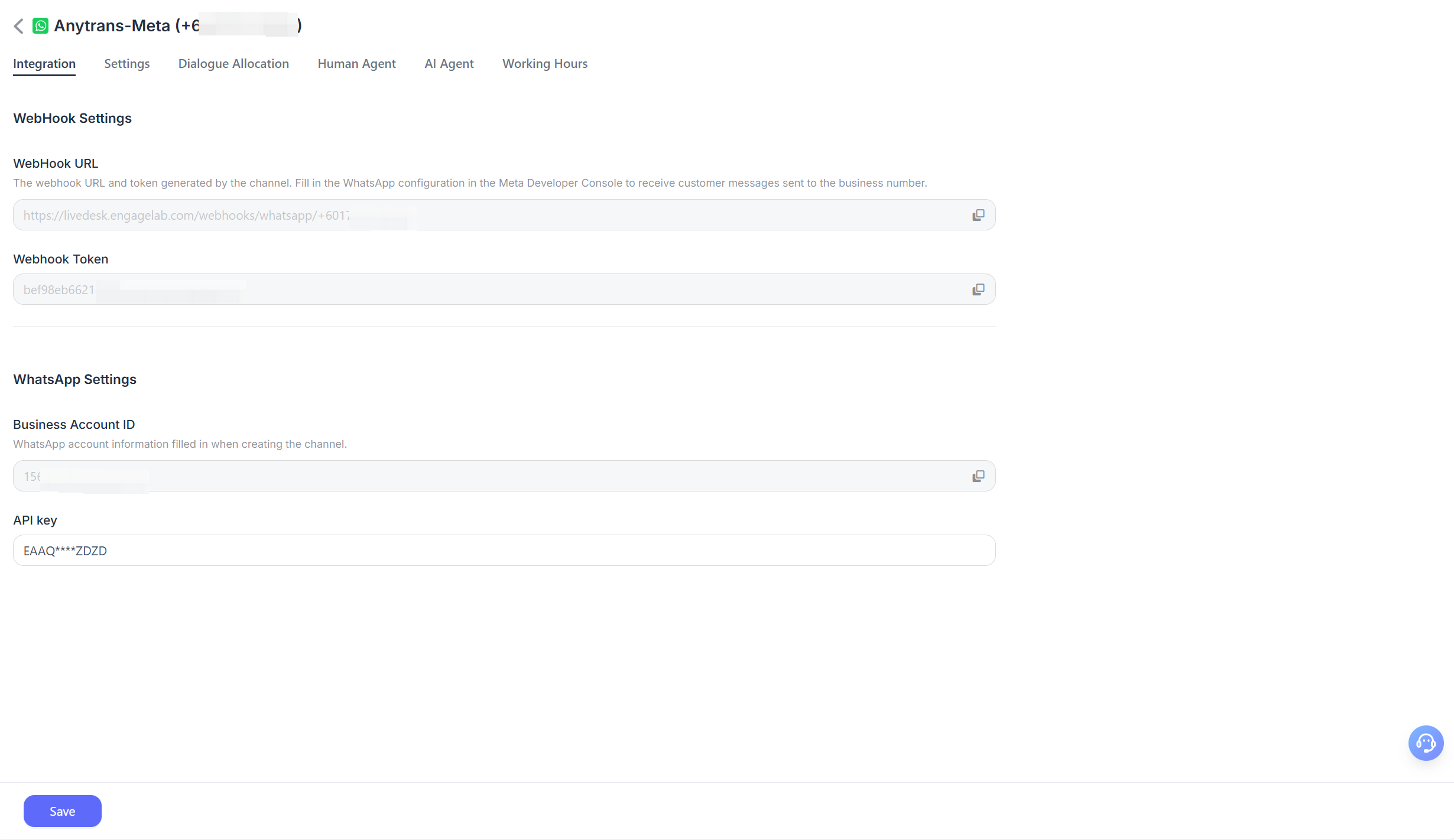
Integration
- Webhook URL
Die nach der Erstellung des Kanals generierte Webhook-URL wird zum Senden und Empfangen von Message-Push-Ereignissen verwendet. Tragen Sie sie in den entsprechenden Einstellungen der Twilio-Konsole ein.
- Webhook Token
Das dem WhatsApp-Konto zugeordnete Webhook-Token.
- Business Account ID
Die beim Erstellen des Kanals eingegebene WhatsApp Business Account ID.
- API Key
Die zu WhatsApp gehörenden API-Schlüsselinformationen.
Einstellungen
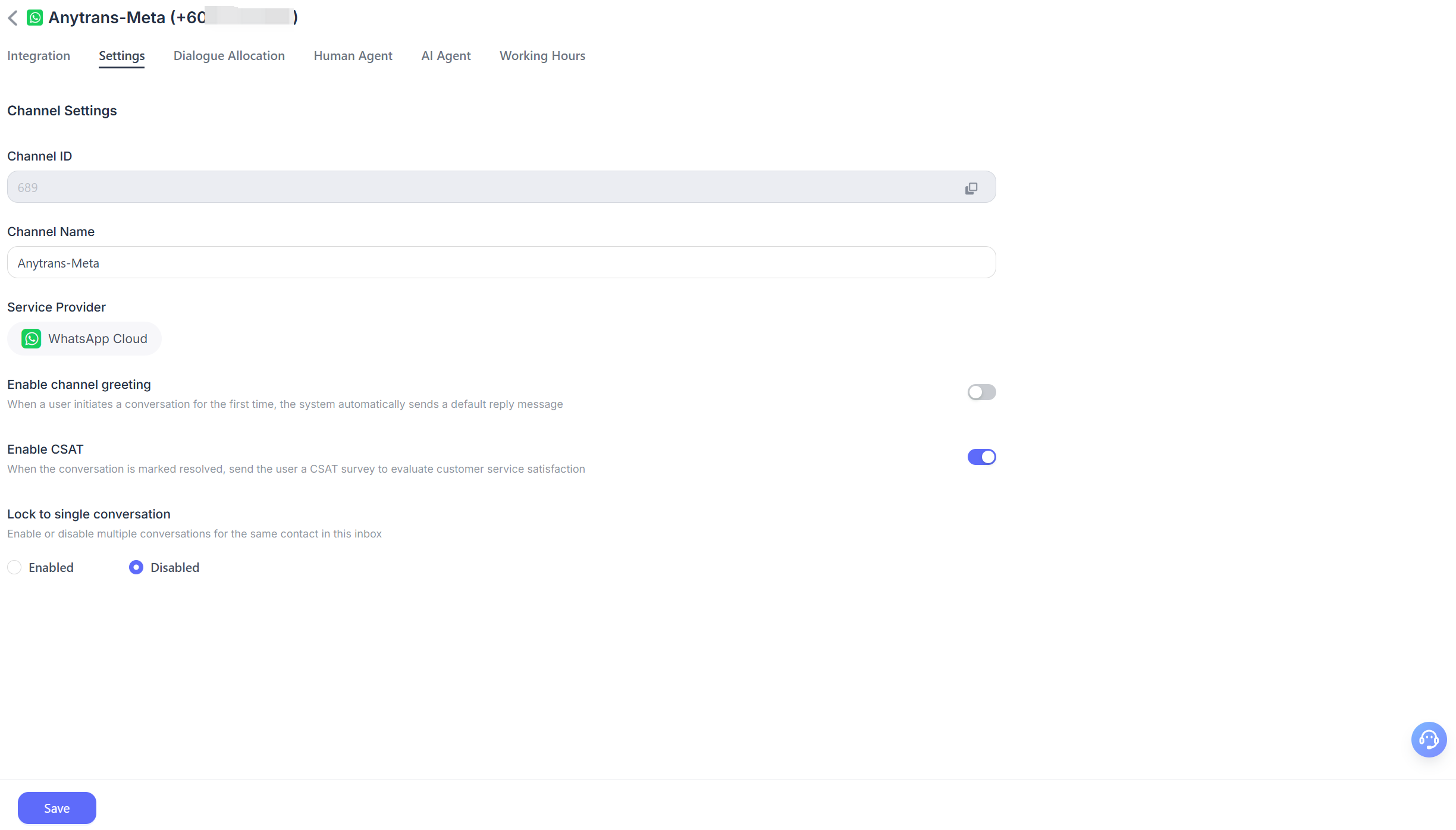
- Begrüßungsnachricht des Kanals festlegen
Standardmäßig deaktiviert. Geben Sie eine benutzerdefinierte Begrüßungsnachricht ein, die automatisch an Kunden gesendet wird, wenn sie eine Konversation starten.
- CSAT aktivieren
Nachdem diese Funktion aktiviert wurde, wird jedes Mal automatisch eine Kundenzufriedenheitsumfrage gestartet, wenn ein Problem gelöst wird. CSAT-Bewertungen können später im Berichtsbereich angezeigt werden.
Konversationszuweisung
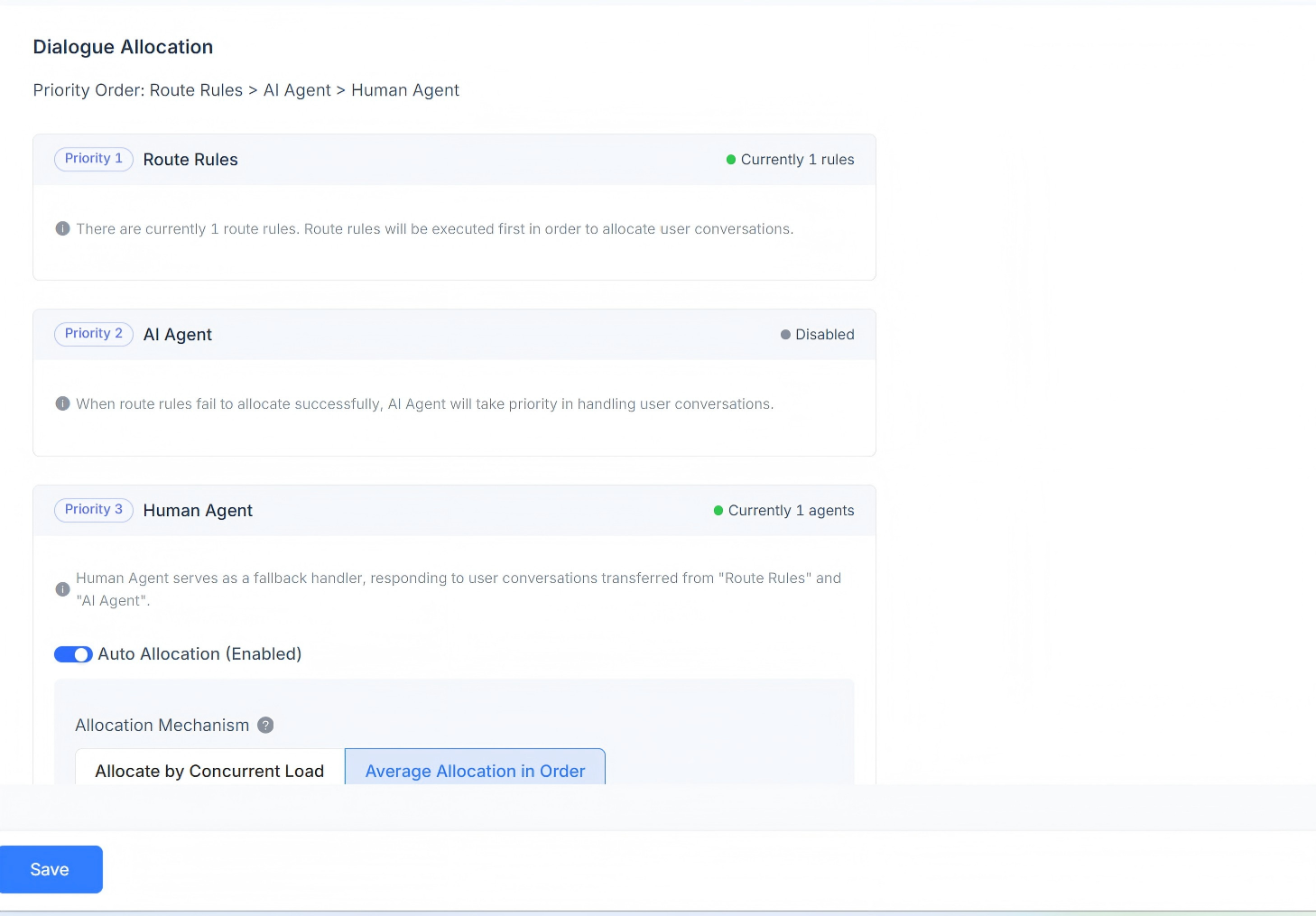
Zeigt die Konversationszuweisungsregeln für den aktuellen Kanal an. Unterstützt Routing-Regeln, AI Agent und Antworten durch Human Agent. Die Prioritätsreihenfolge bei der Konversationszuweisung lautet: Routing-Regeln > AI Agent > Human Agent.
Wenn Routing-Regeln vorhanden sind, prüft das System zunächst, ob die Bedingungen der Routing-Regeln erfüllt sind. Wenn mehrere Routing-Regeln gleichzeitig vorhanden sind, werden sie der Reihe nach ausgewertet, und die Zuweisung erfolgt gemäß der ersten übereinstimmenden Regel.
Wenn das aktuelle Szenario die Anforderungen der Routing-Regeln nicht erfüllt, wird es zunächst dem AI Agent zugewiesen.
Wenn kein AI Agent vorhanden ist, wird es dem entsprechenden Human Agent zugewiesen. Die automatische Zuweisung wird unterstützt, einschließlich der Zuweisung nach gleichzeitiger Auslastung, sequentieller Round-Robin-Verteilung und benutzerdefinierter Agentenauslastungsverteilung.
- Auslastungsbasierter Zuweisungsmechanismus
Die Zuweisung basiert auf der definierten Auslastung, wobei Agenten mit geringerer gleichzeitiger Auslastung priorisiert werden.
- Sequentieller Round-Robin-Zuweisungsmechanismus
Unabhängig von den Auslastungseinstellungen jedes Agenten werden Konversationen gleichmäßig und der Reihe nach jedem Agenten zugewiesen.
- Benutzerdefinierter Agentenauslastungs-Zuweisungsmechanismus
Legen Sie für jeden Agenten individuell einen benutzerdefinierten Auslastungswert fest, wobei Agenten mit geringerer gleichzeitiger Auslastung priorisiert werden.
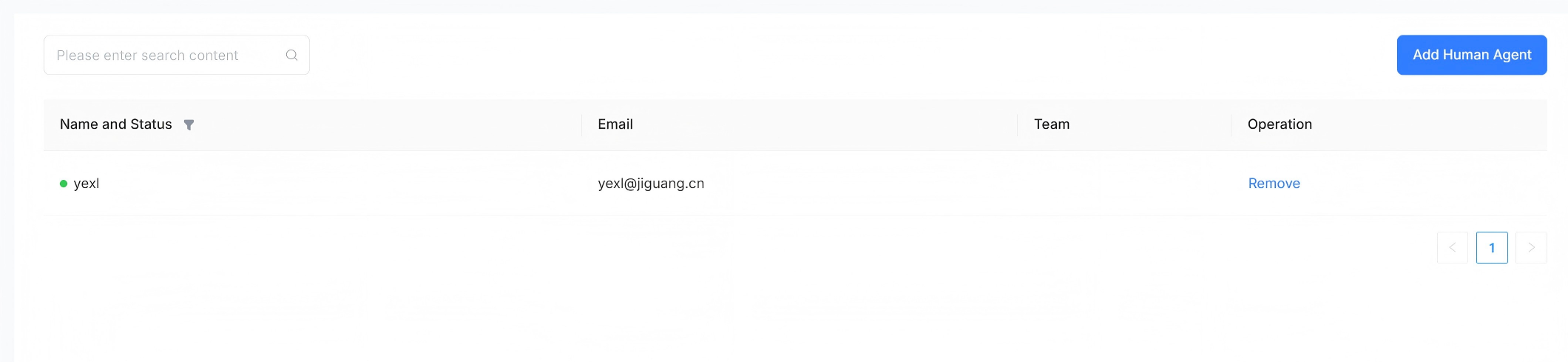
Human Agent
Unterstützt die Konfiguration der Human Agents, die Konversationsnachrichten für diesen Kanal bearbeiten. Agenten können hinzugefügt oder entfernt werden.
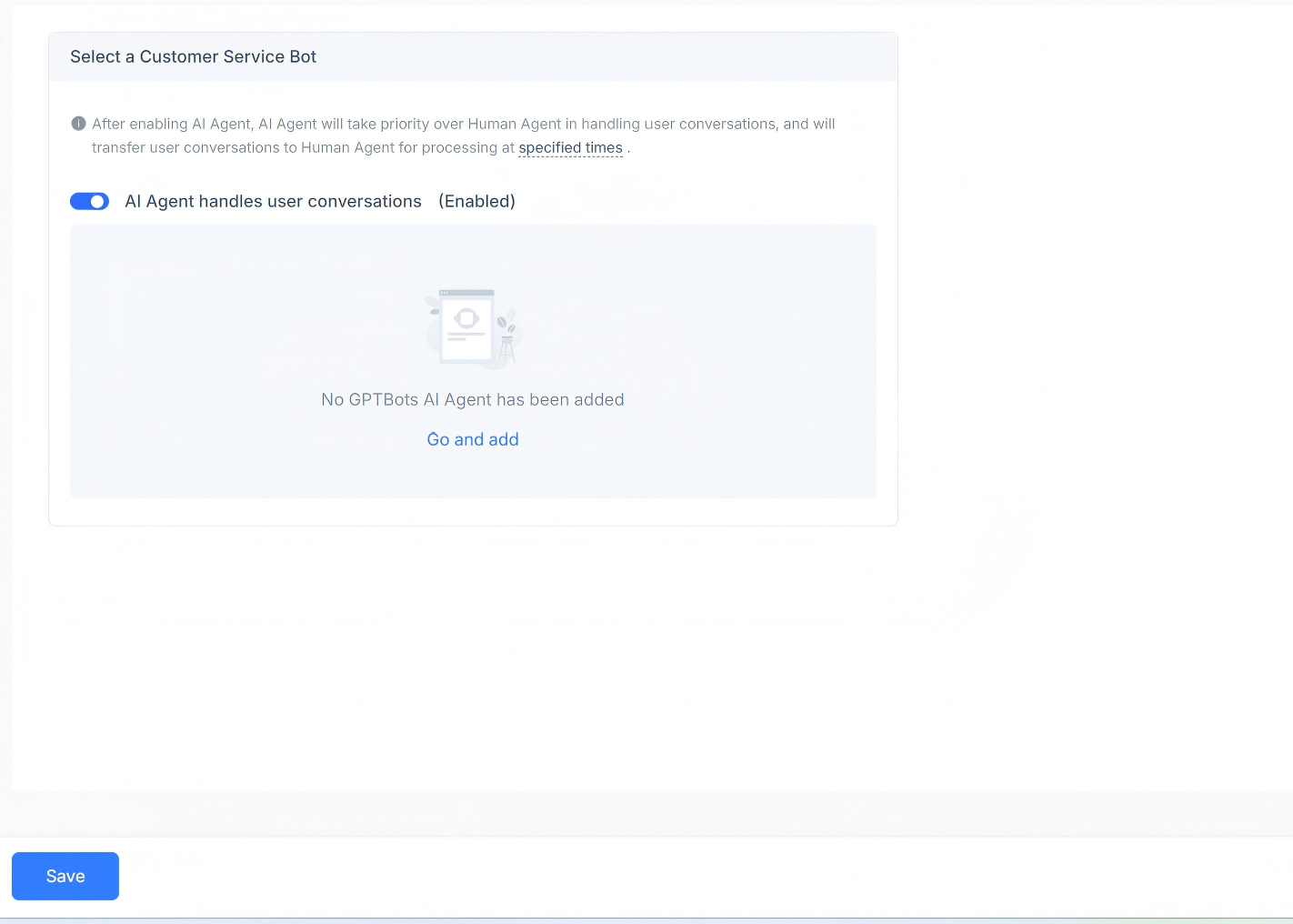
AI Agent
Unterstützt die Konfiguration der AI Agents, die Konversationsnachrichten für diesen Kanal bearbeiten. Sie können aktiviert oder deaktiviert werden, und GPT AI Agent wird unterstützt.
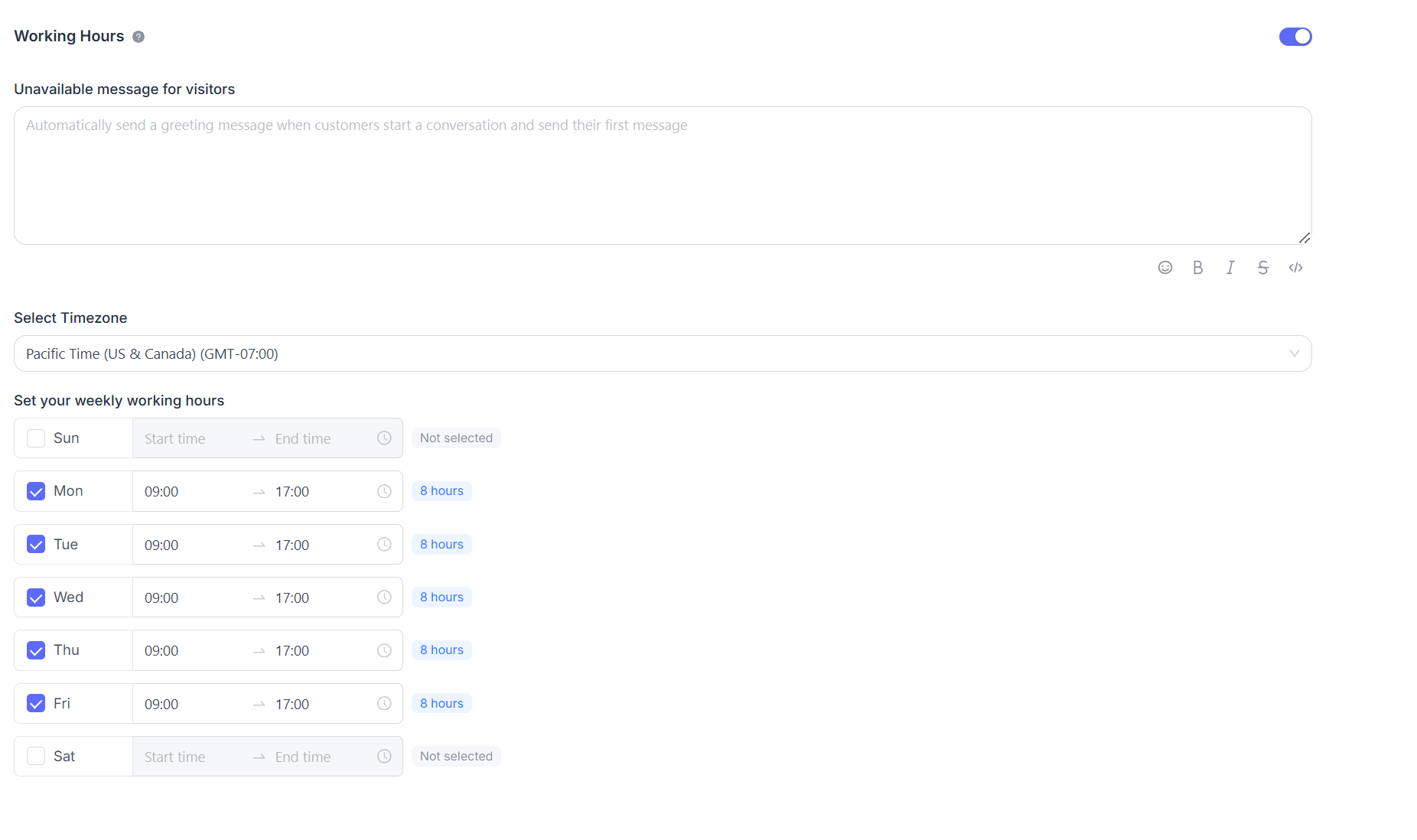
Geschäftszeiten
Sie können die Geschäftszeiten des Teams konfigurieren.
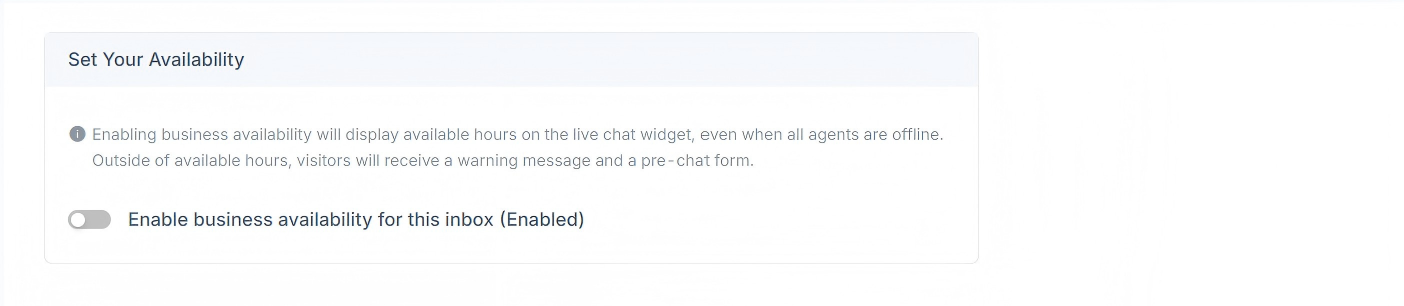
Wenn die Geschäftszeiten klar definiert sind, aktivieren Sie das Kontrollkästchen „Enable business availability for this inbox (enabled)". Nach Auswahl dieser Option werden unten die entsprechenden Parametereinstellungen angezeigt. Sie können für Besucher außerhalb der Geschäftszeiten eine Nichtverfügbarkeitsnachricht festlegen. Sie können Geschäftszeiten und die entsprechende Zeitzone für jeden Tag auswählen.