API
LiveDesk mendukung pengguna untuk menambahkan saluran API agar dapat berkomunikasi dengan pelanggan.
Cara Menambahkan Saluran API
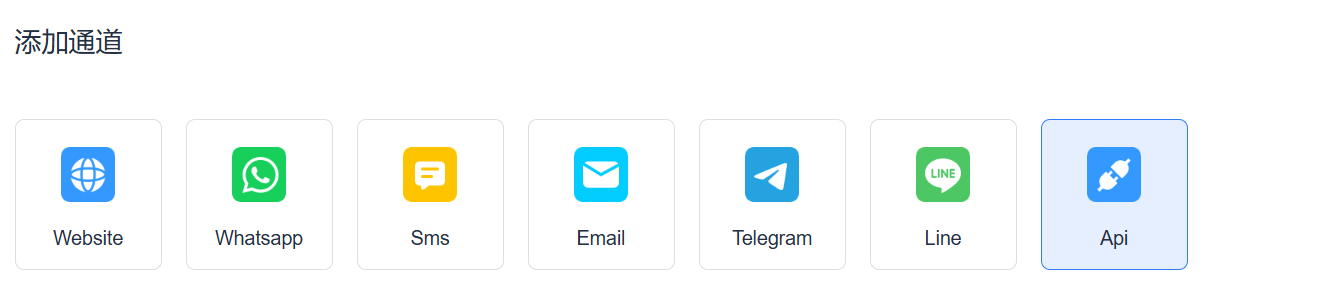
"Tambah Saluran" - "API"
Masukkan Informasi Konfigurasi
Isi informasi konfigurasi sesuai petunjuk pada antarmuka, lalu klik "Konfirmasi" setelah selesai.
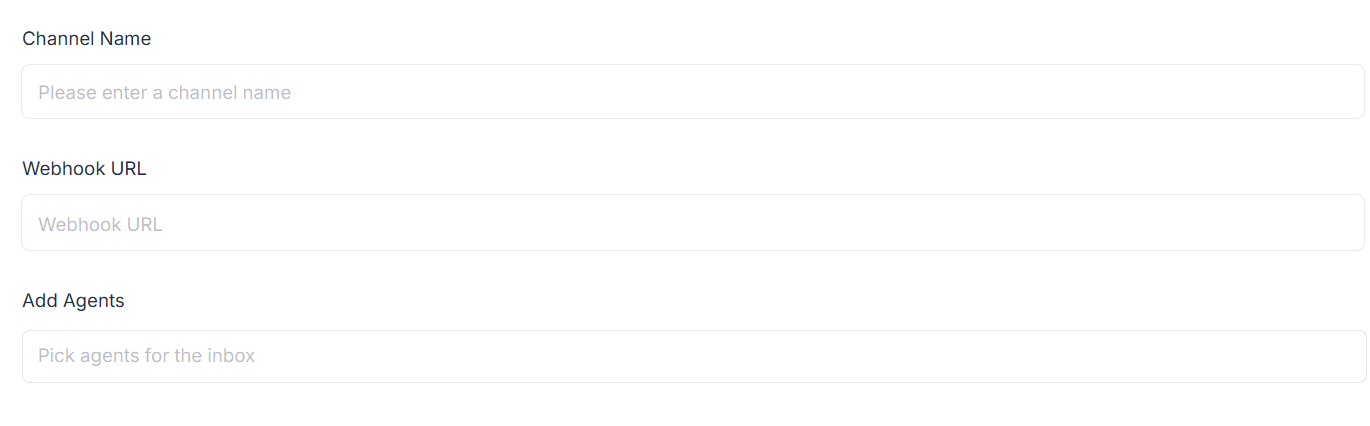
- Nama Saluran: Masukkan nama saluran.
- Webhook URL: Masukkan alamat webhook untuk menerima pesan.
Pengaturan Detail
Setelah membuat saluran, Anda dapat mengatur informasi konfigurasi secara detail pada saluran yang bersangkutan.
Pengaturan
Atur Pesan Sambutan Saluran
Secara default nonaktif. Masukkan pesan sambutan khusus yang akan dikirimkan secara otomatis kepada pelanggan saat mereka memulai percakapan.
Aktifkan CSAT
Jika fungsi ini dijalankan, survei kepuasan pelanggan akan otomatis diluncurkan untuk setiap masalah yang telah diselesaikan. Nilai CSAT dapat dilihat pada bagian laporan berikutnya.
Penugasan Percakapan
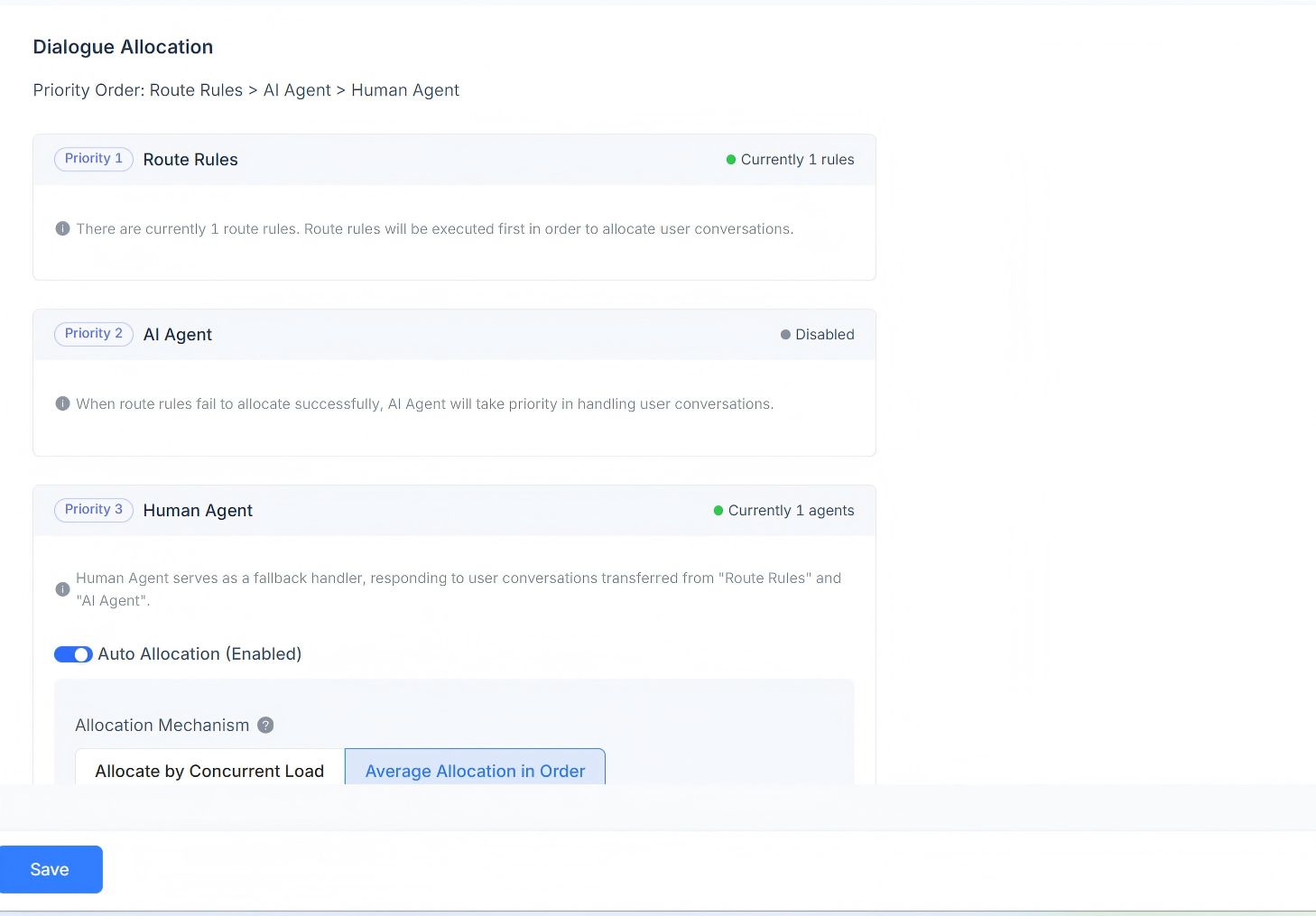
Menampilkan aturan penugasan percakapan yang sesuai dengan saluran saat ini. Mendukung Aturan Routing, AI Agent, dan Human Agent. Urutan prioritas penugasan percakapan: Aturan Routing > AI Agent > Human Agent.
Jika terdapat aturan routing, sistem akan terlebih dahulu menentukan apakah persyaratan aturan routing terpenuhi. Jika terdapat beberapa aturan routing sekaligus, aturan akan diperiksa satu per satu, dan jika ada aturan yang terpenuhi, penugasan akan dilakukan sesuai aturan tersebut.
Jika skenario saat ini tidak memenuhi aturan routing, penugasan akan diprioritaskan ke AI Agent.
Jika tidak ada AI Agent, maka akan dialihkan ke Human Agent yang bersangkutan. Mendukung penugasan otomatis, dengan mekanisme penugasan berdasarkan beban kerja bersamaan dan distribusi rata-rata berurutan.
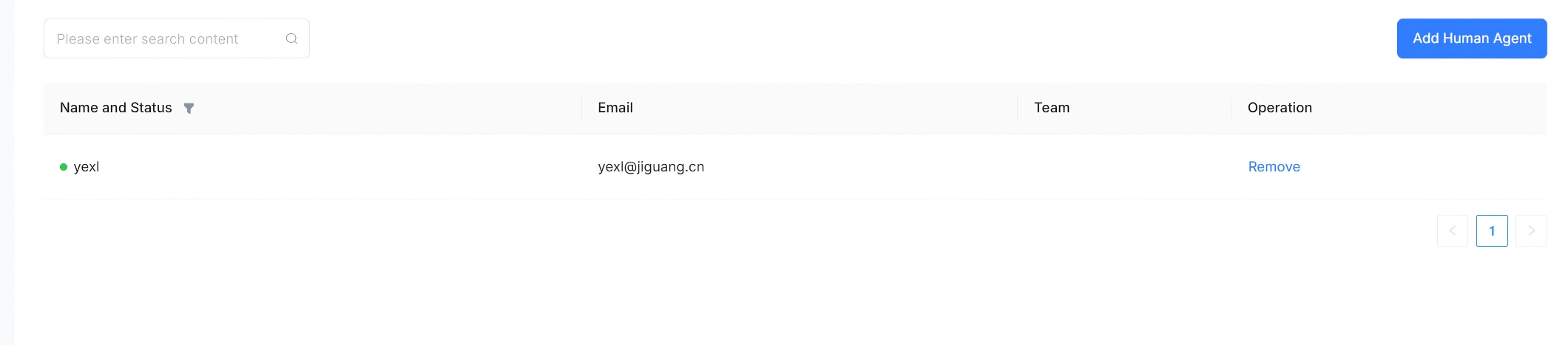
Human Agent
Mendukung pengaturan Human Agent untuk menangani pesan percakapan pada saluran ini, yang dapat ditambah atau dihapus.
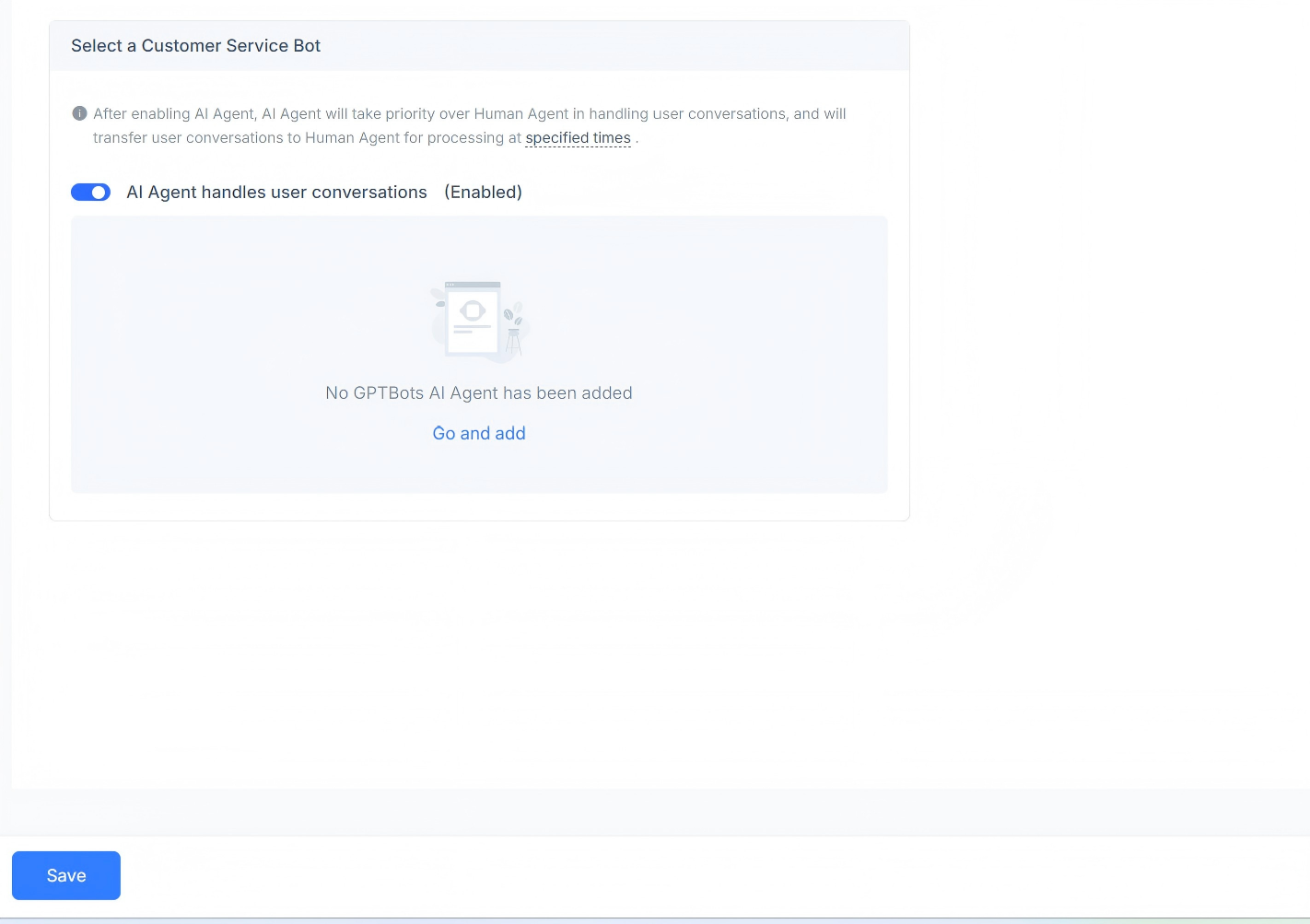
AI Agent
Mendukung pengaturan AI Agent untuk menangani pesan percakapan pada saluran ini. Anda dapat memilih untuk mengaktifkan atau menonaktifkan penggunaannya, serta mendukung penambahan GPT AI Agent.
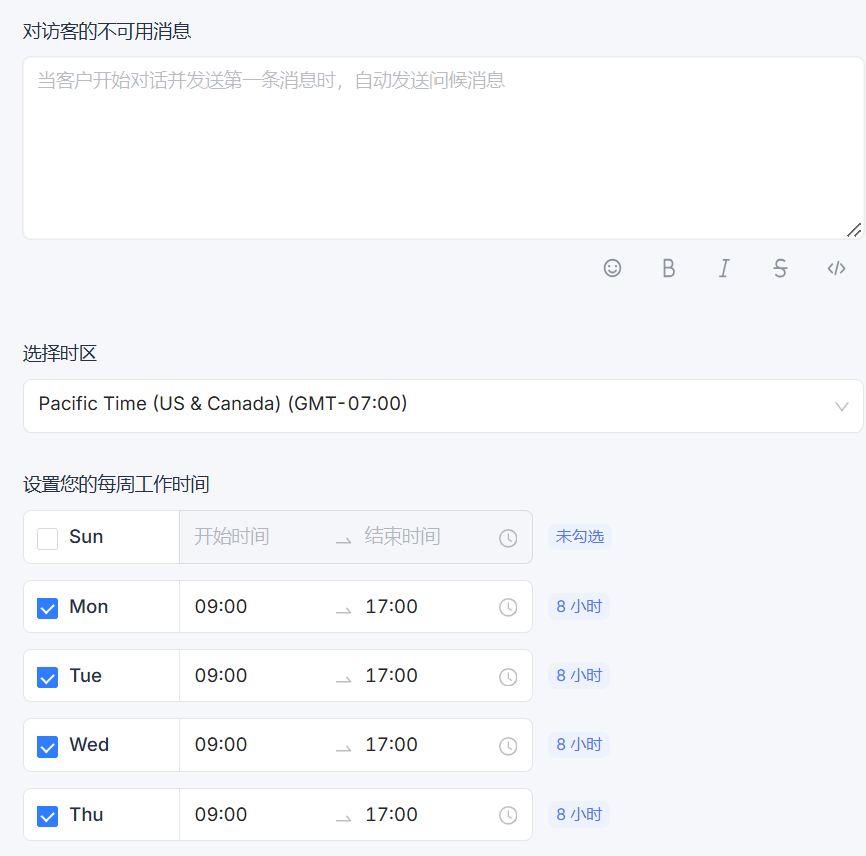
Jam Operasional
Anda dapat mengatur jam kerja tim.

Jika jam operasional telah ditentukan dengan jelas, silakan centang kotak "Aktifkan ketersediaan bisnis untuk inbox ini (Diaktifkan)". Setelah dicentang, pengaturan parameter terkait akan ditampilkan di bawahnya. Anda dapat mengatur pesan tidak tersedia bagi pengunjung di luar jam operasional. Anda dapat memilih interval jam operasional dan zona waktu yang sesuai untuk setiap hari.
Konfigurasi
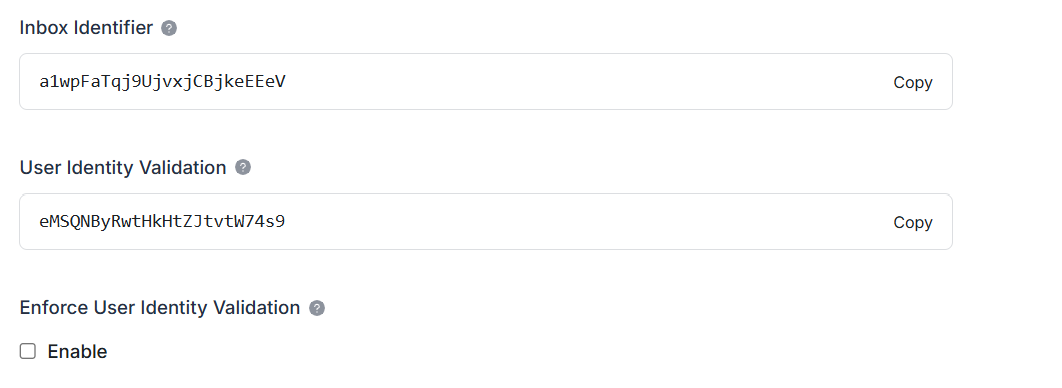
- Autentikasi Inbox: Gunakan token pengenal ini untuk mengautentikasi klien API.
- Autentikasi Identitas Pengguna: Berdasarkan kunci ini, token rahasia dapat dihasilkan untuk mengautentikasi identitas pengguna.