LINE
LiveDesk mendukung penambahan channel LINE sehingga Anda dapat berkomunikasi dengan pengguna. Dengan fitur ini, Anda dapat:
- Menerima pesan dari LINE secara otomatis dan menugaskannya kepada tim atau agen yang sesuai.
- Melihat informasi profil terperinci dari pengguna yang mengirim pesan.
- Melihat, mengelola, dan membalas semua pesan dalam daftar percakapan atau tiket.
Di bawah ini, kami akan menjelaskan cara menambahkan channel LINE.
Persiapan
Mendaftarkan akun
LiveDesk membuat channel LINE berdasarkan akun resmi LINE dan API, yang digunakan untuk mengirim dan menerima pesan melalui channel LINE. Oleh karena itu, sebelum menambahkan channel, Anda perlu mengajukan akun LINE.
Membuat Messaging API Channel
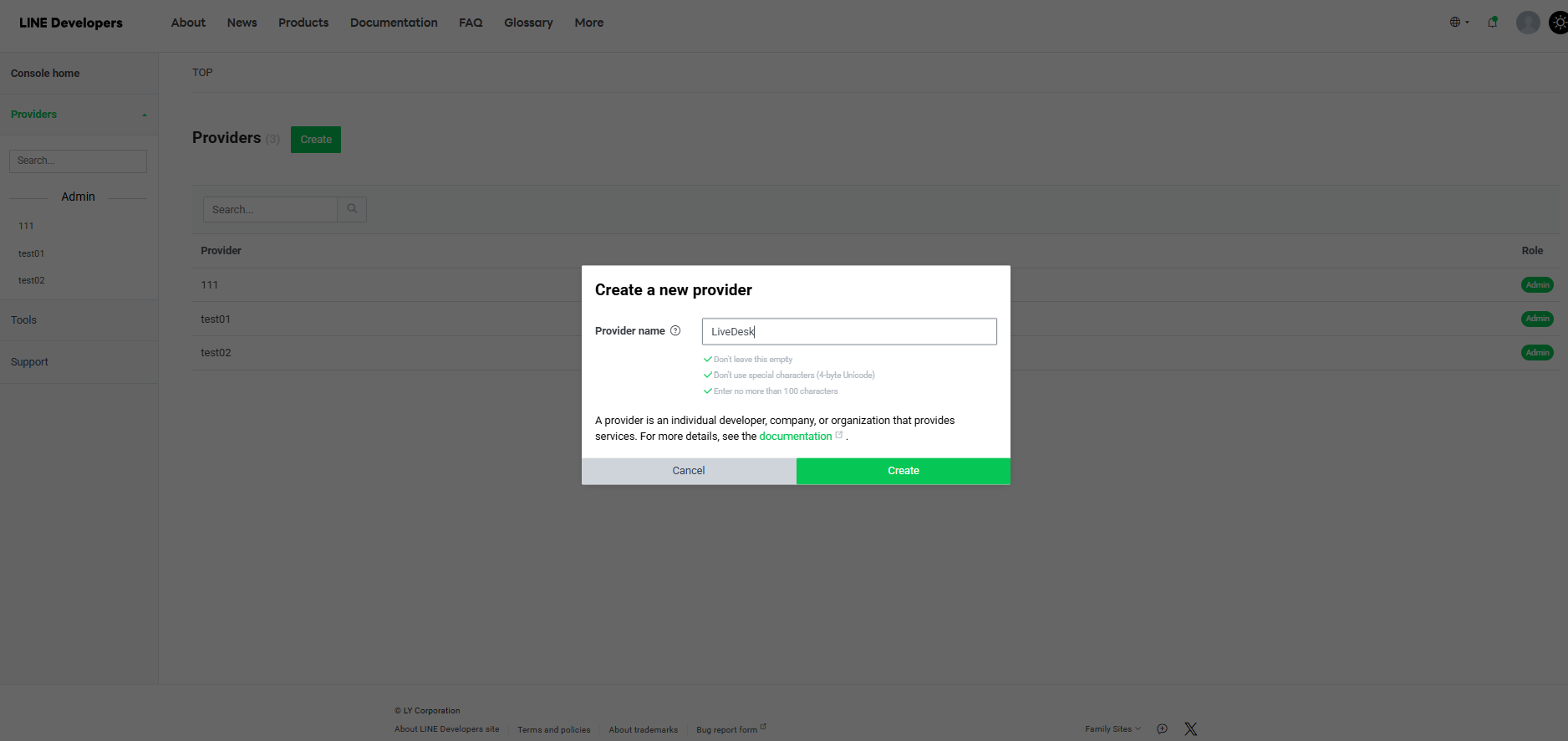
- Membuat Provider
Masuk ke LINE Console dan buka antarmuka konsol. Buat Provider atau pilih salah satu Provider yang sudah ada.
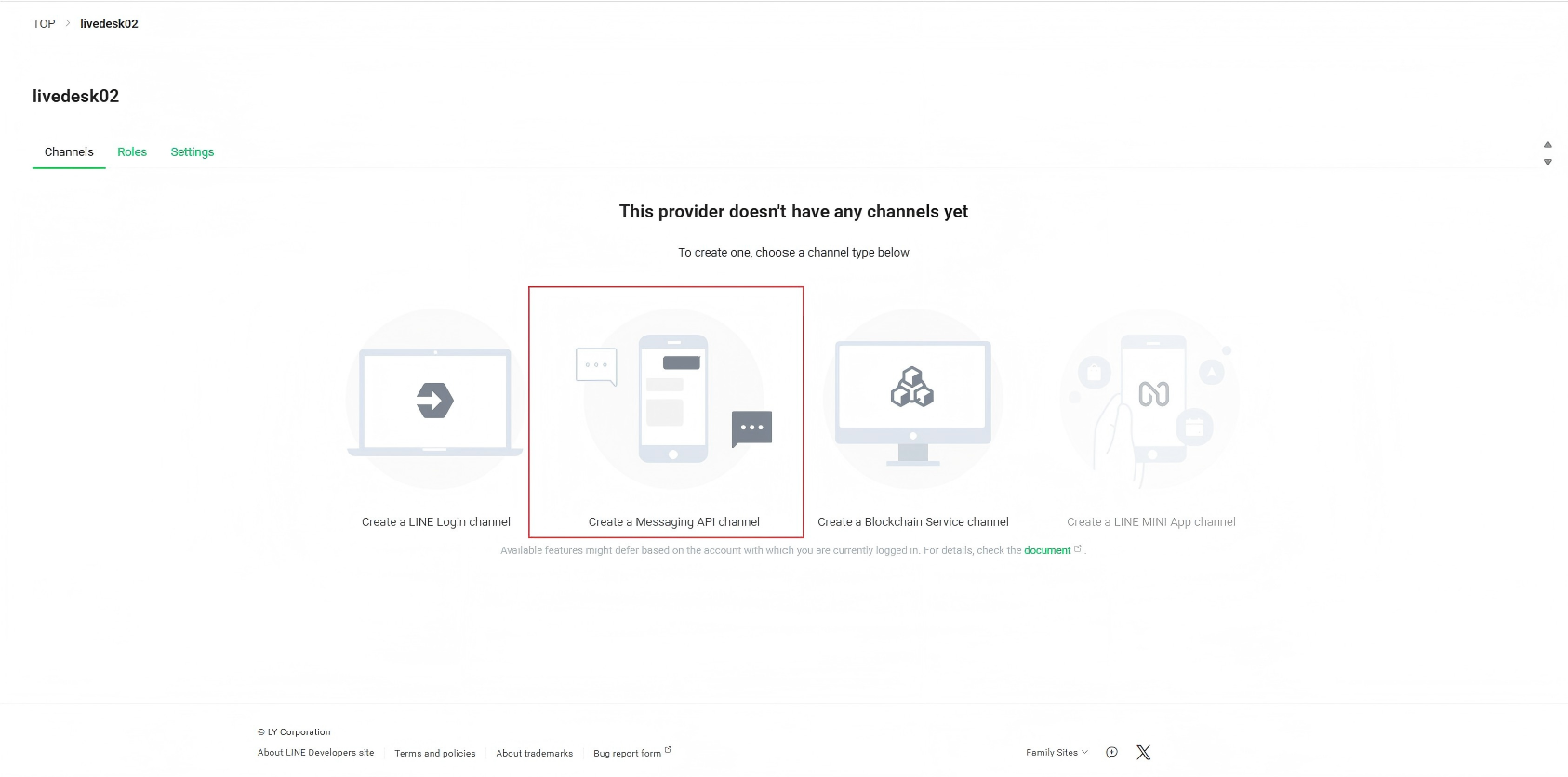
- Mengonfigurasi Channel
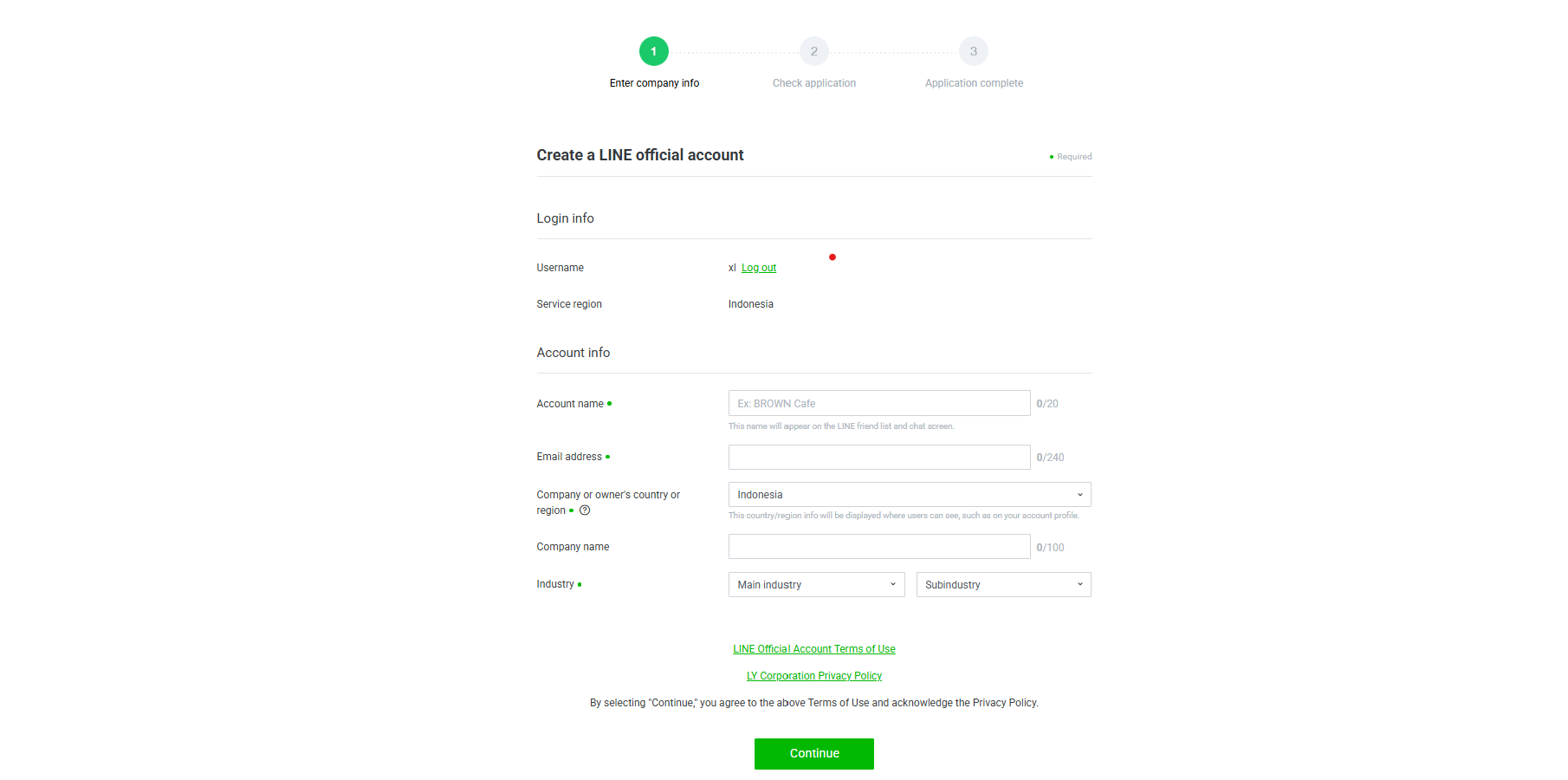
Setelah membuat Provider, buka halaman dengan tab Channels yang ditampilkan secara default. Jika belum ada channel yang dikonfigurasi, Anda perlu membuatnya terlebih dahulu: klik "Create a Messaging API channel". Ikuti petunjuk di platform untuk menyelesaikan pembuatan channel, lalu masuk ke halaman channel. Jika Anda belum memiliki akun resmi, ikuti petunjuk untuk memasukkan informasi yang diperlukan dan Anda akan diarahkan untuk membuat akun resmi LINE yang sesuai.
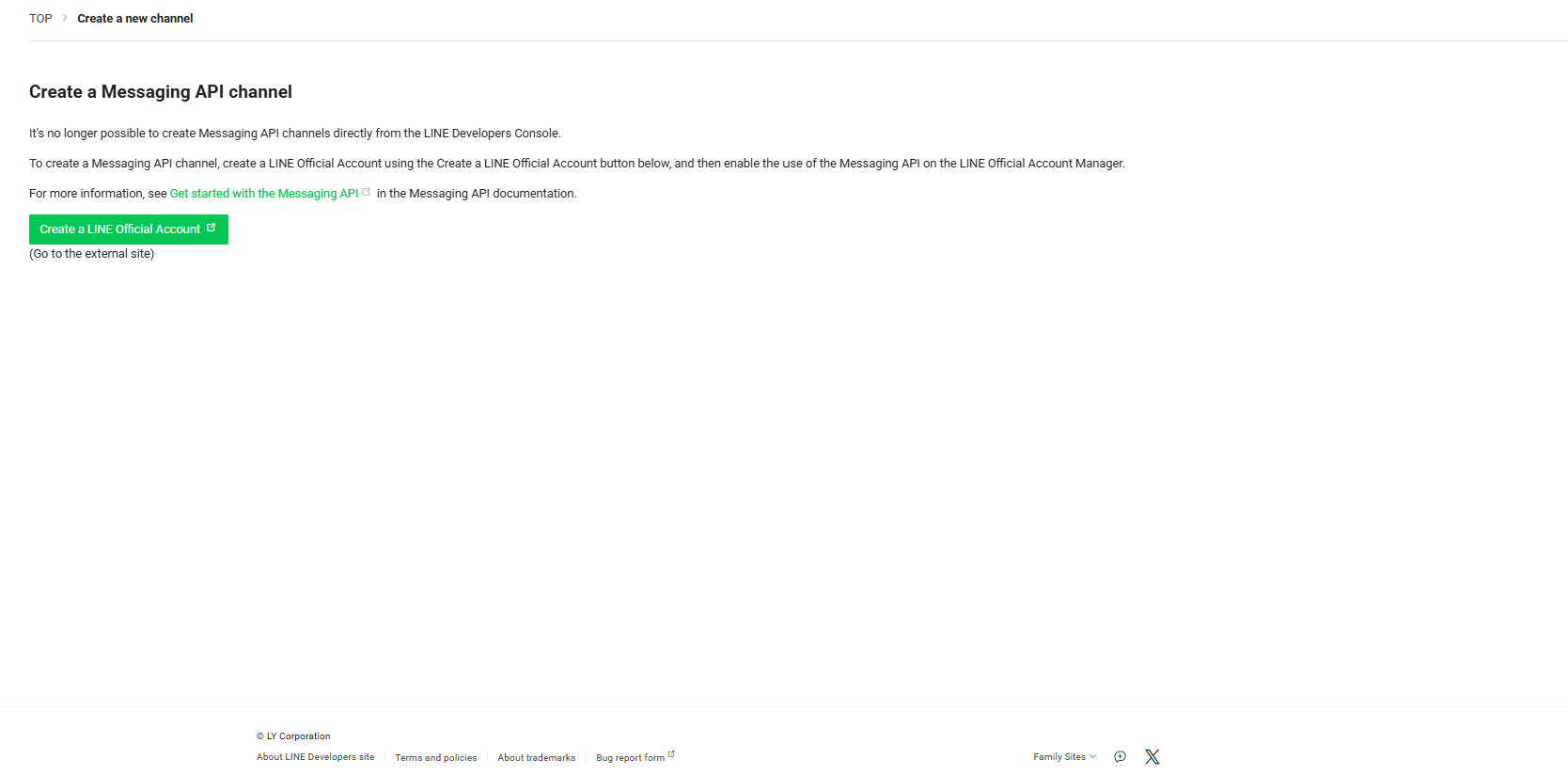
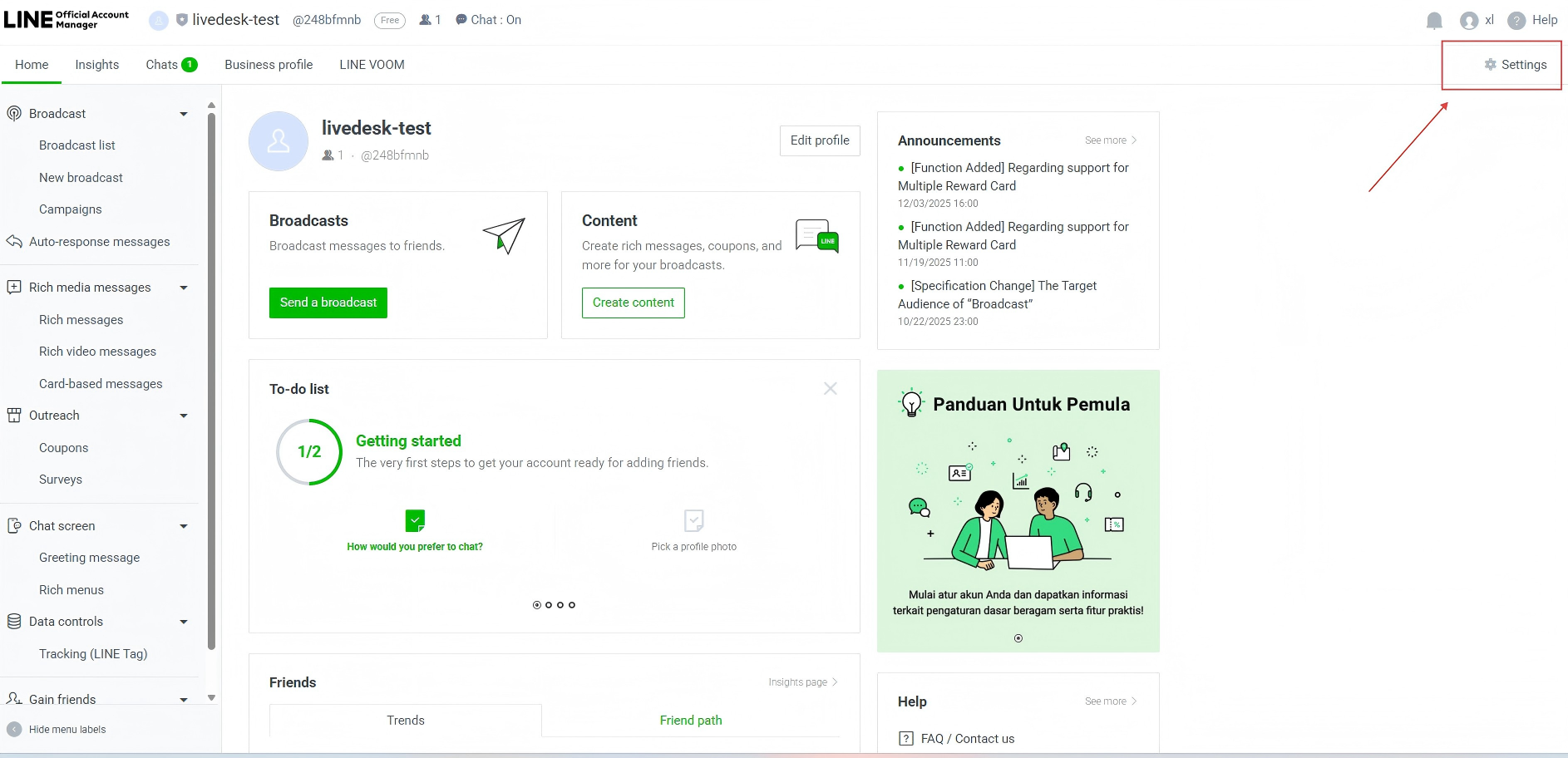
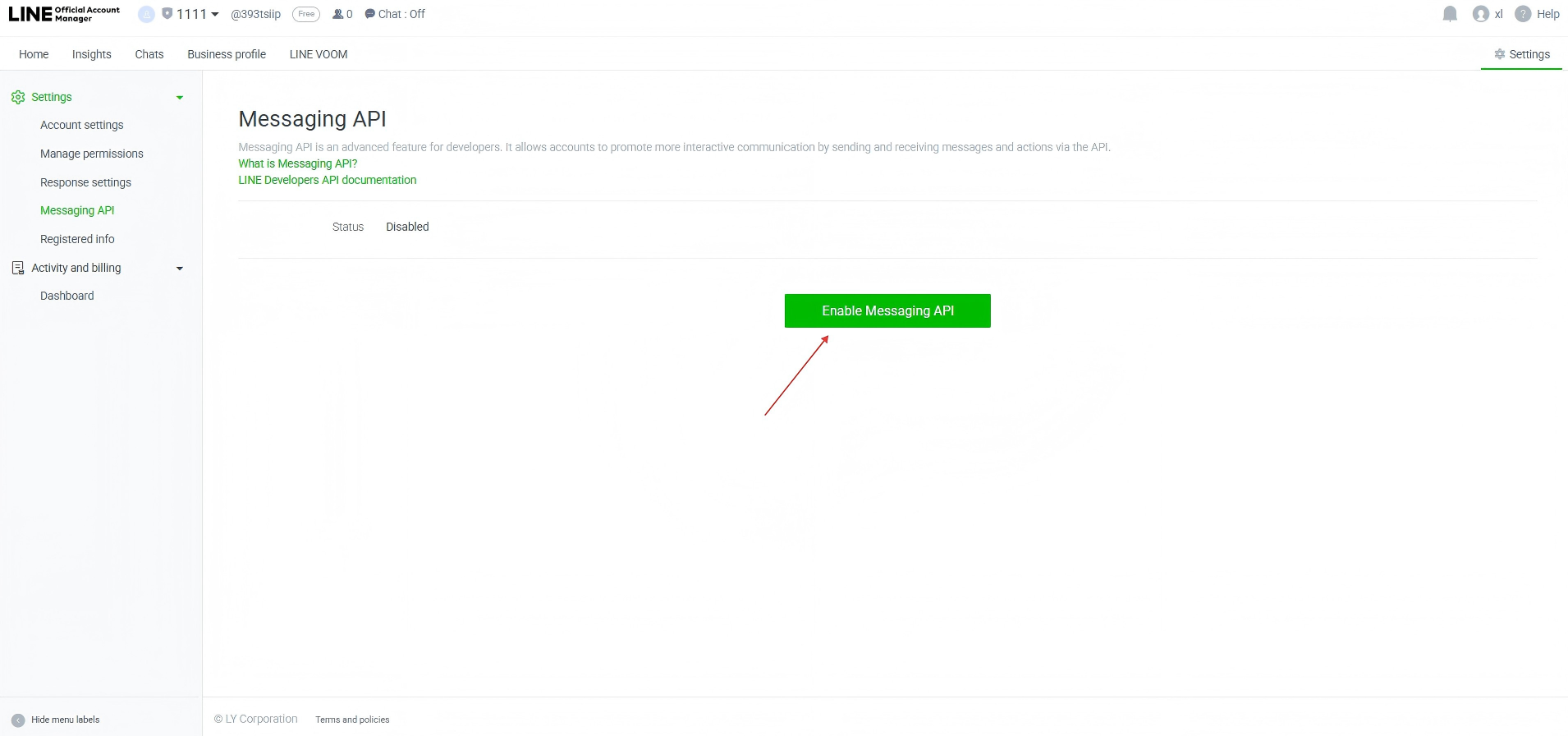
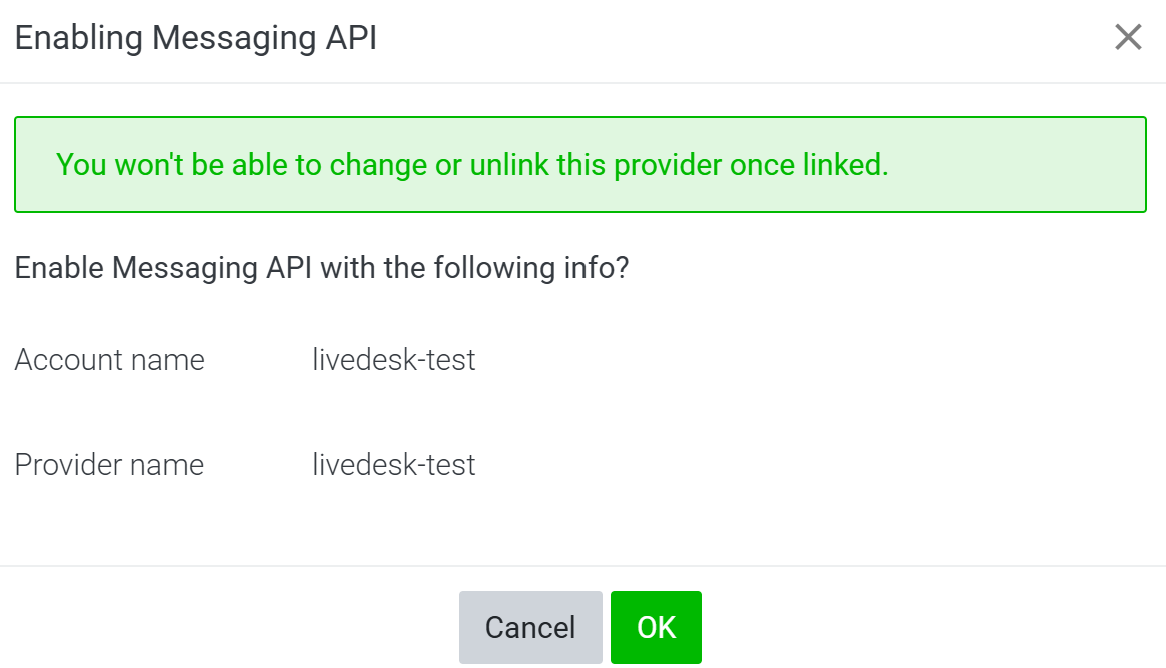
Setelah pembuatan selesai, Anda akan masuk ke LINE Official Account Manager. Pilih Setting --> Messaging API, lalu pilih "Enable Messaging API" untuk mengaktifkan Messaging API. Setelah diaktifkan, tentukan Provider yang terhubung ke channel API ini, lalu klik Confirm untuk menyelesaikan pengaturan.
- Mendapatkan token dan informasi konfigurasi lainnya
Setelah menyelesaikan konfigurasi di atas, kembali ke LINE Developers Platform, pilih channel yang dikonfigurasi pada langkah sebelumnya. Pada halaman tersebut, Anda dapat melihat Channel ID, Channel Secret, dan Channel access token yang nantinya diperlukan untuk membuat channel di LiveDesk pada bagian Basic Setting. Salin dan simpan informasi tersebut untuk digunakan saat konfigurasi.
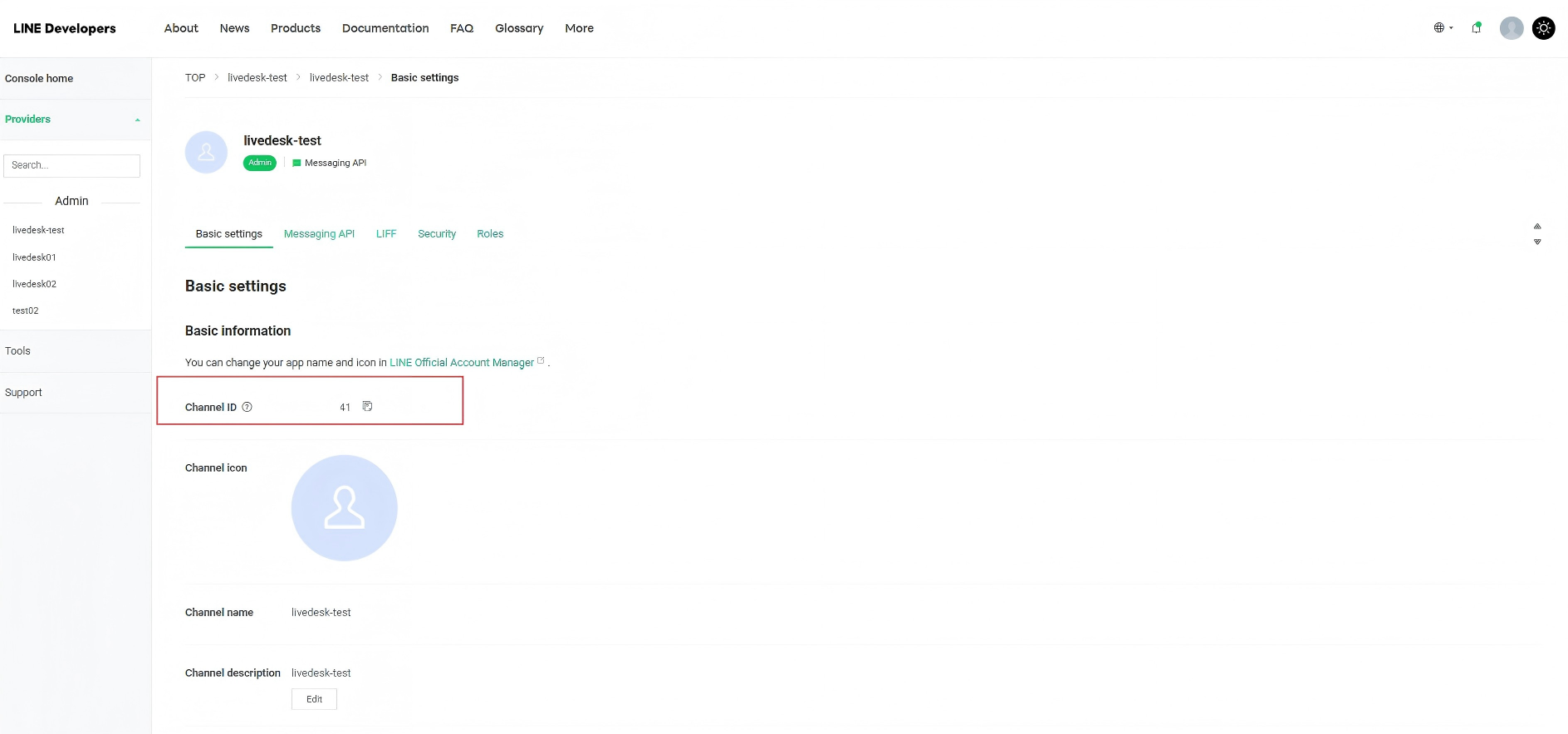
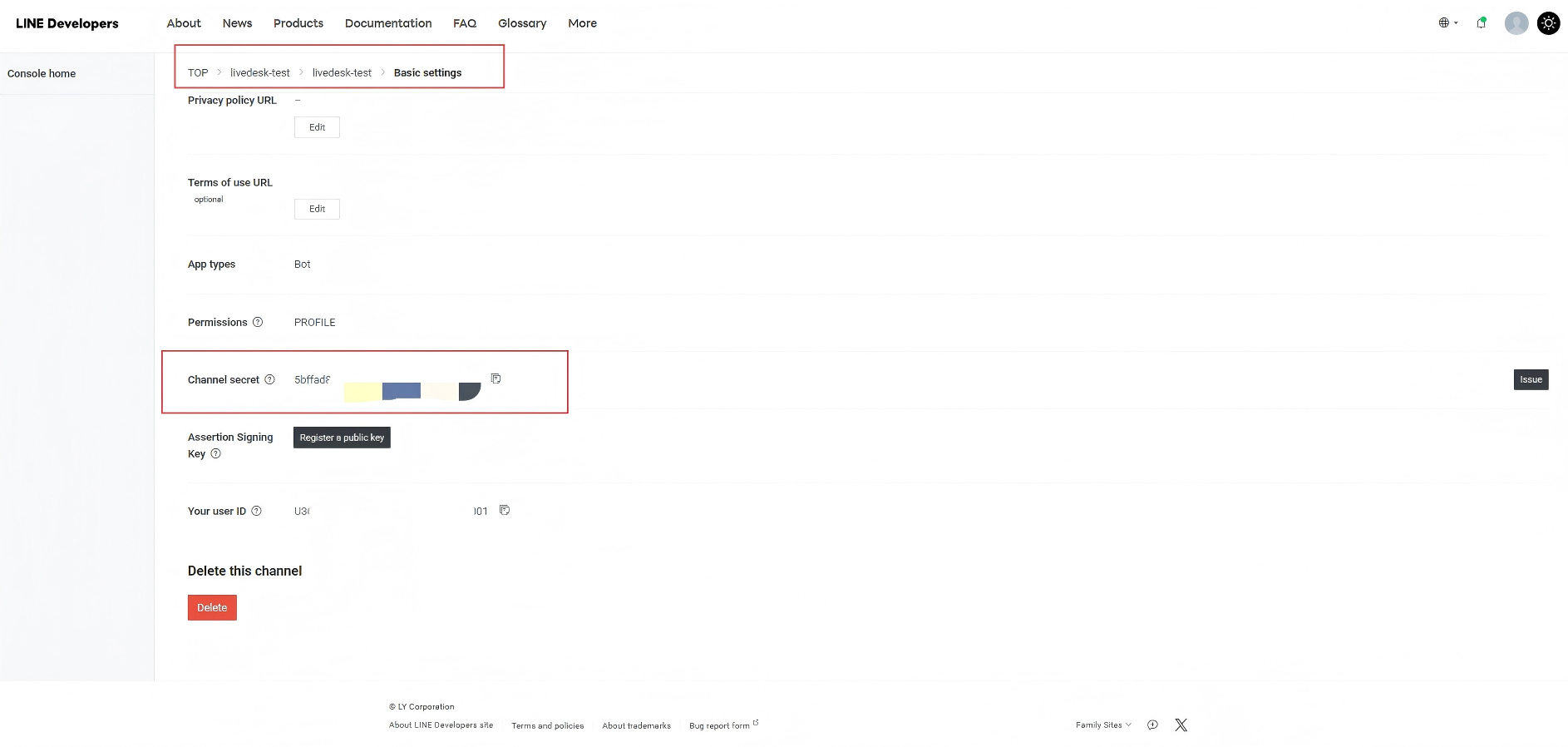
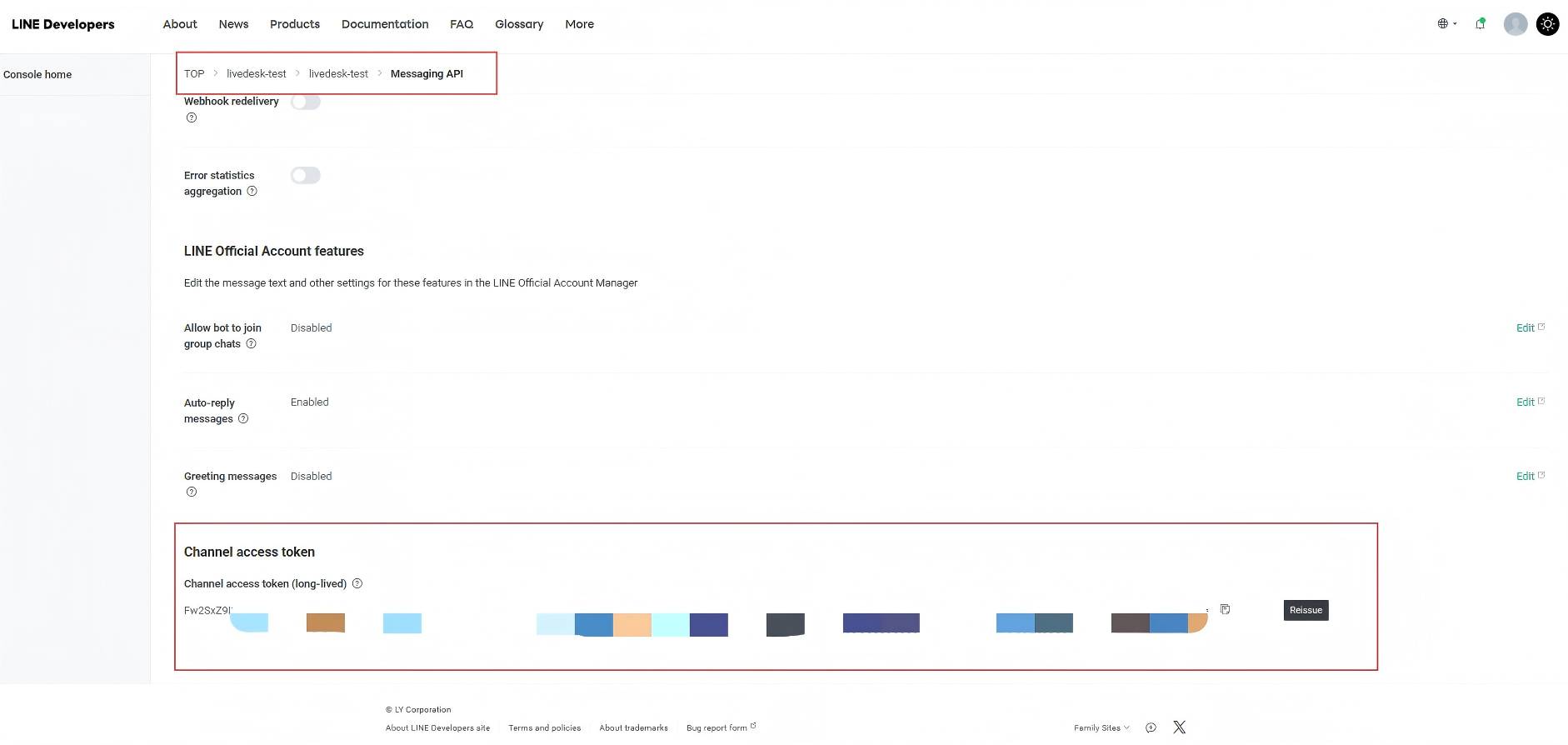
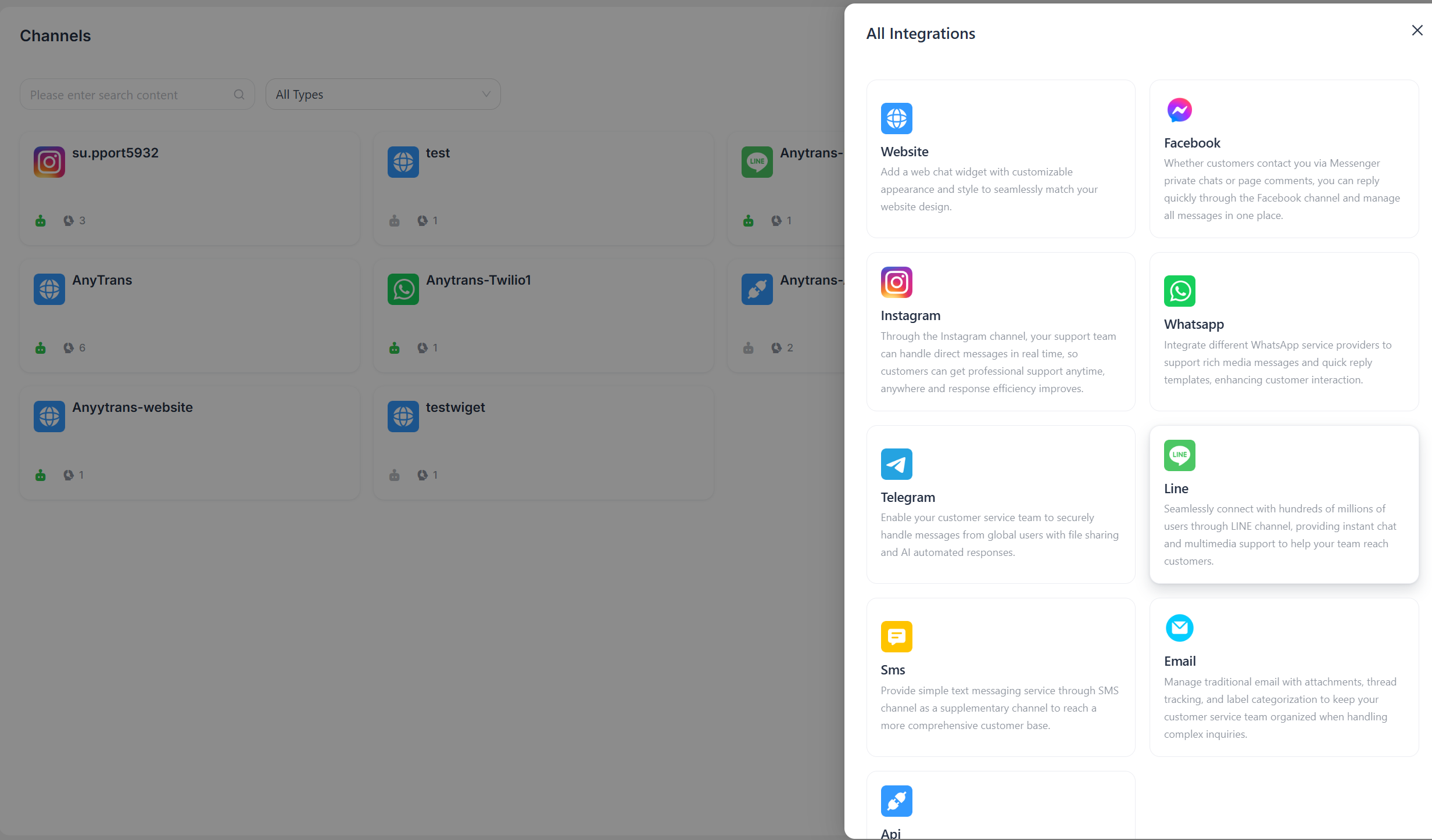
"Tambah Channel" - "LINE"
Masukkan informasi konfigurasi
Isi informasi konfigurasi sesuai petunjuk pada antarmuka, lalu klik "Confirm" setelah selesai.
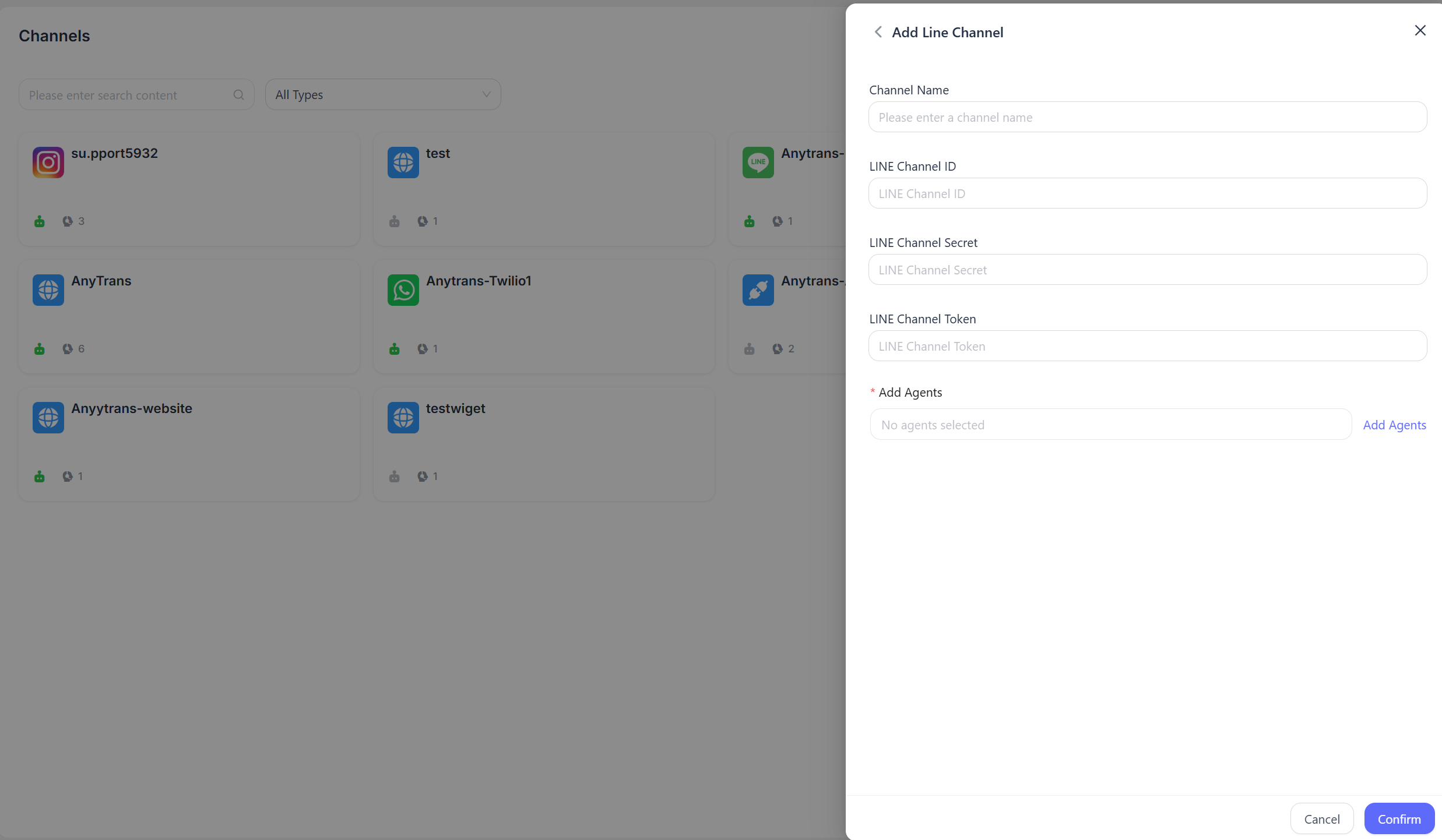
- Channel name: Masukkan nama channel.
- LINE Channel ID: Masukkan ID channel LINE yang digunakan untuk menerima pesan.
- LINE Channel Password: Masukkan kata sandi channel LINE.
- LINE Channel Token: Masukkan access token channel LINE.
Atur alamat callback
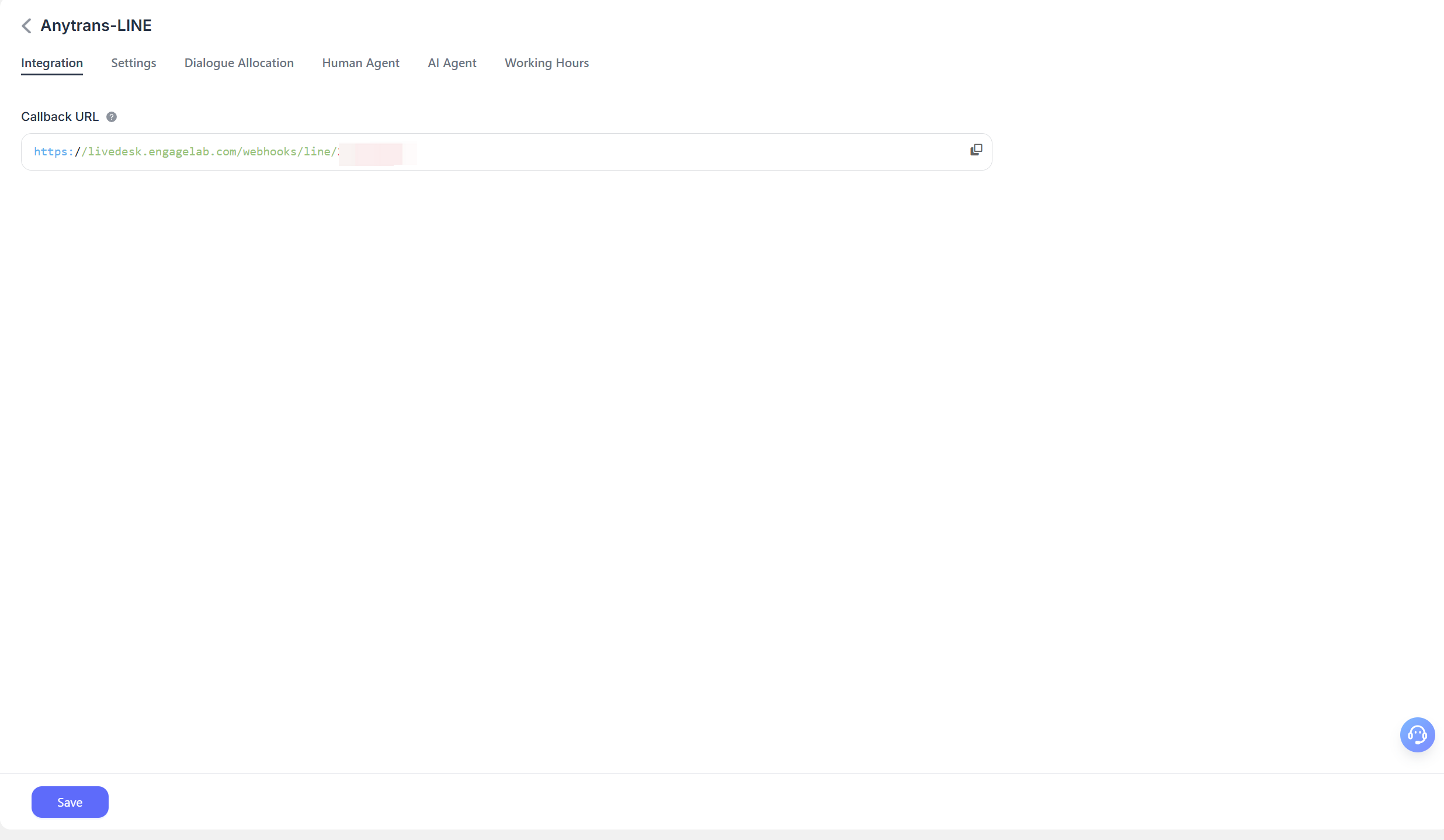
Anda perlu mengatur dan memverifikasi alamat callback webhook URL untuk pesan di LINE. Setelah menyelesaikan pembuatan channel di LiveDesk, Anda dapat melihat alamat webhook yang dihasilkan untuk channel ini pada konfigurasi, lalu menyalinnya.
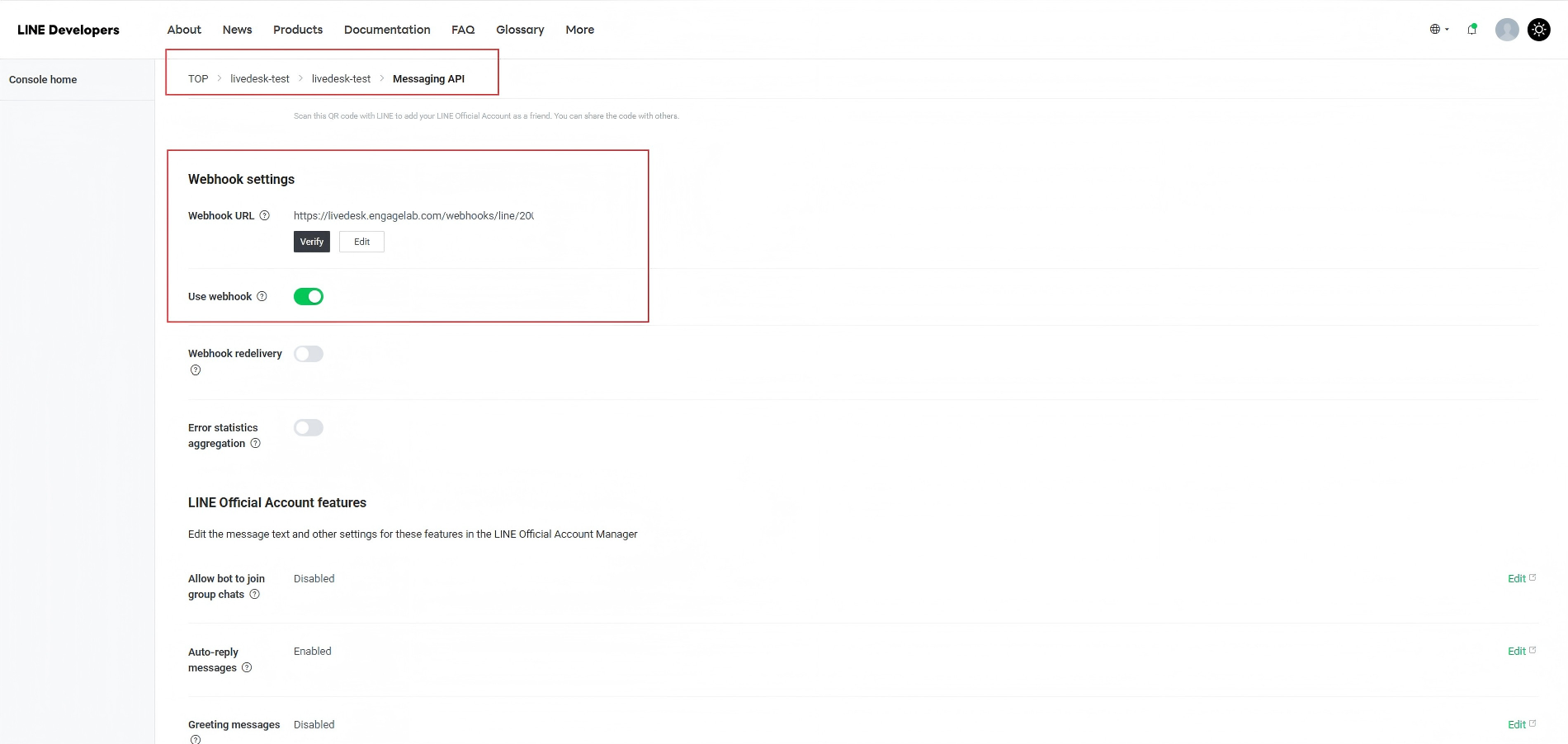
Buka LINE Developers Platform, pilih Provider terkait yang perlu dikonfigurasi, buka halaman pengaturan Messaging API, lalu tempelkan alamat yang disalin pada langkah sebelumnya ke kolom Webhook URL.
Pengaturan detail
Setelah channel dibuat, Anda dapat mengonfigurasi pengaturan detail untuk channel terkait.
Pengaturan
Set channel greeting message
Dinonaktifkan secara default. Masukkan pesan sapaan kustom yang akan dikirim secara otomatis kepada pelanggan saat mereka memulai percakapan.
Enable CSAT
Setelah fitur ini diaktifkan, survei kepuasan pelanggan akan diluncurkan secara otomatis setiap kali suatu masalah diselesaikan. Skor CSAT nantinya dapat dilihat di bagian laporan.
Penugasan percakapan
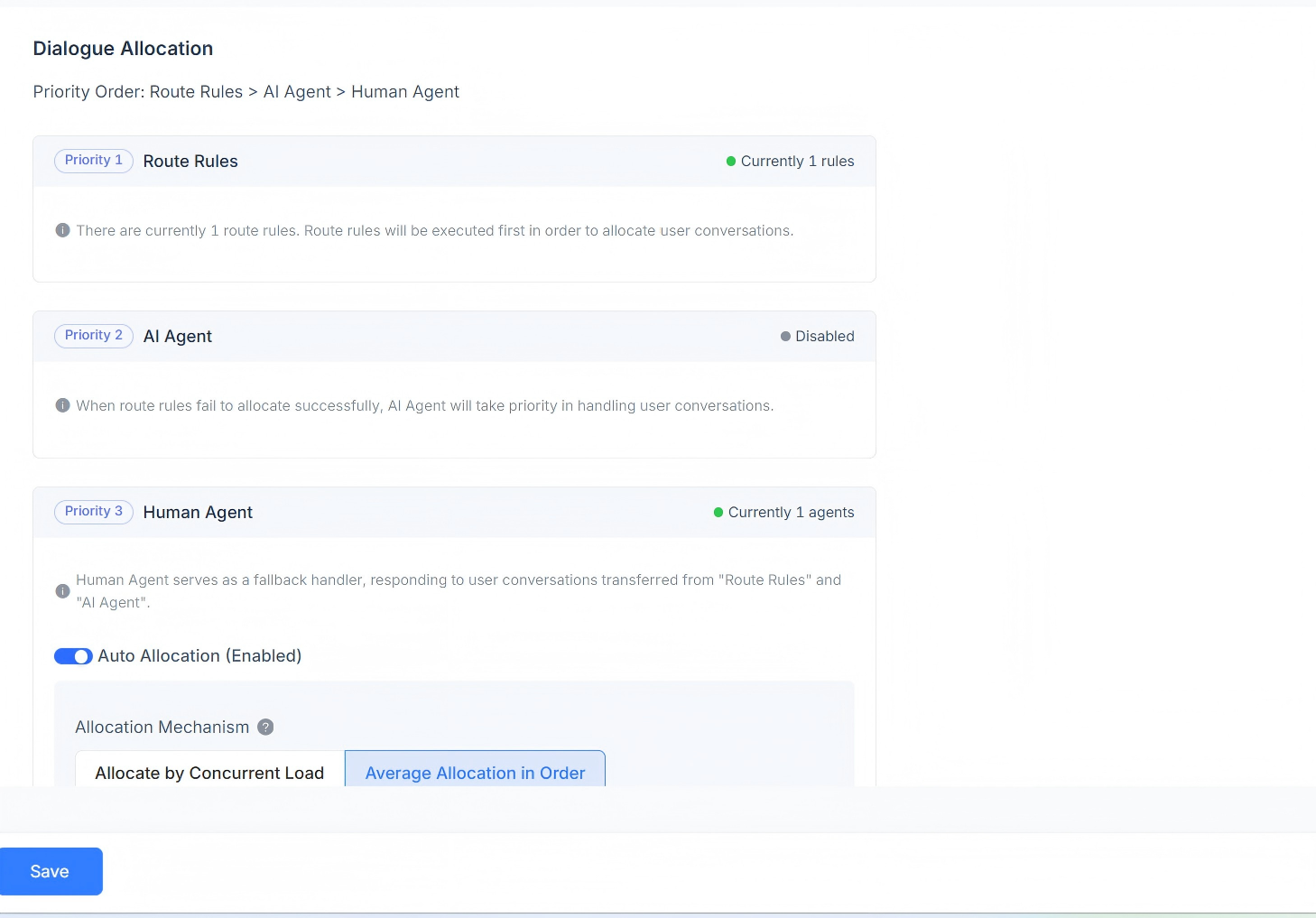
Menampilkan aturan penugasan percakapan yang berlaku saat ini untuk channel. Mendukung aturan perutean, AI Agent, dan respons Human Agent. Prioritas penugasan percakapan adalah: aturan perutean > AI Agent > Human Agent.
Saat aturan perutean tersedia, sistem akan terlebih dahulu menentukan apakah persyaratan aturan perutean terpenuhi. Jika ada beberapa aturan perutean sekaligus, aturan tersebut akan dievaluasi secara berurutan. Jika suatu aturan cocok, percakapan akan ditugaskan sesuai aturan tersebut.
Jika skenario saat ini tidak memenuhi aturan perutean, percakapan akan ditugaskan terlebih dahulu ke AI Agent.
Jika tidak ada AI Agent, percakapan akan ditugaskan ke Human Agent yang sesuai. Penugasan otomatis didukung, termasuk penugasan berdasarkan beban kerja bersamaan, penugasan round-robin berurutan, dan penugasan berdasarkan beban kerja agen kustom.
Assignment by workload
Percakapan ditugaskan sesuai jumlah beban kerja yang ditentukan, dengan prioritas diberikan kepada agen dengan beban kerja bersamaan yang lebih rendah.
Sequential round-robin assignment
Tanpa mempertimbangkan pengaturan beban kerja setiap agen, percakapan ditugaskan secara merata kepada setiap agen secara berurutan.
Assignment by custom agent workload
Tetapkan nilai beban kerja kustom untuk setiap agen secara individual, dengan prioritas diberikan kepada agen dengan beban kerja bersamaan yang lebih rendah.
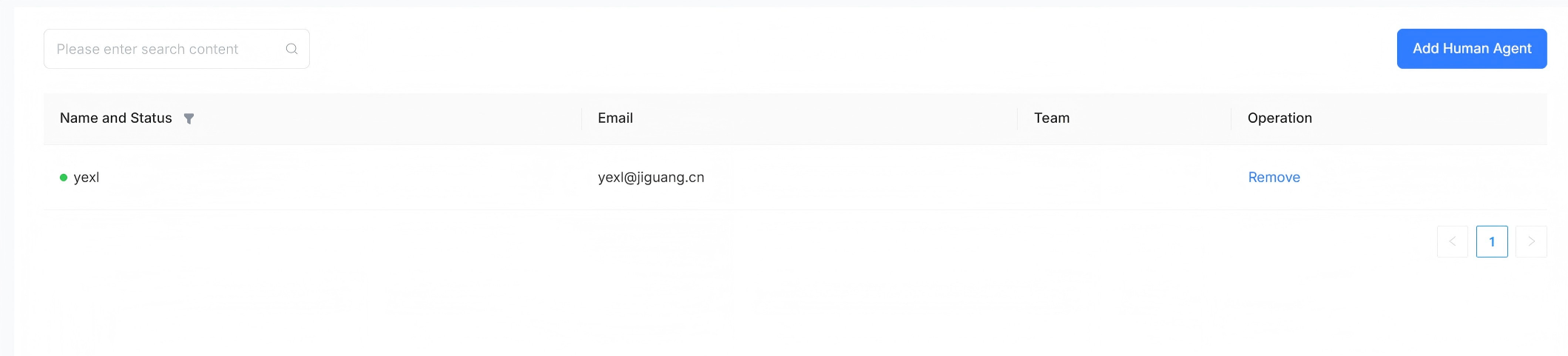
Human Agent
Mendukung pengaturan agen manusia untuk menangani pesan percakapan pada channel ini. Agen dapat ditambahkan atau dihapus.
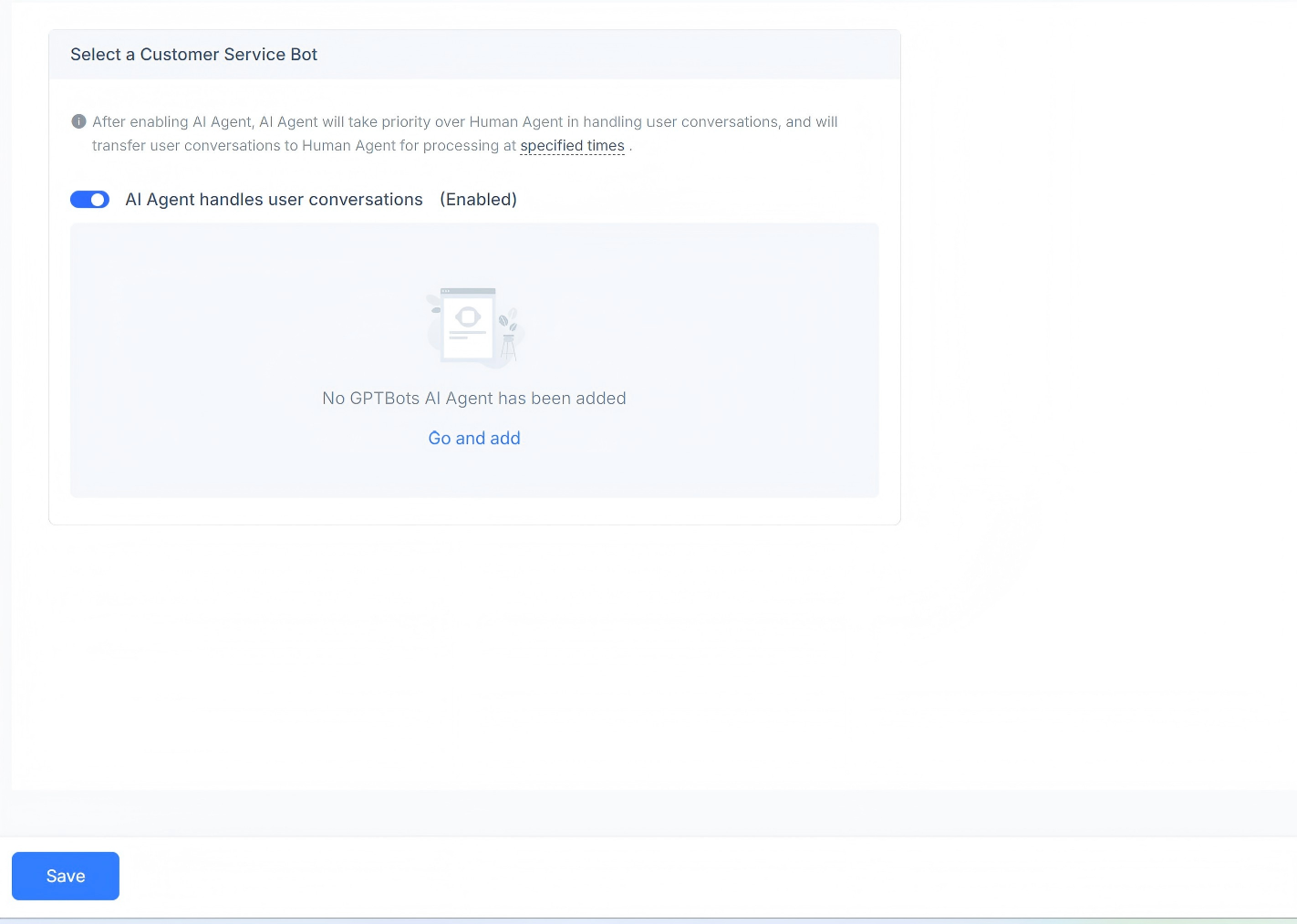
AI Agent
Mendukung pengaturan agen AI untuk menangani pesan percakapan pada channel ini. Anda dapat memilih untuk mengaktifkan atau menonaktifkan penggunaannya, dan penambahan GPT AI Agent juga didukung.
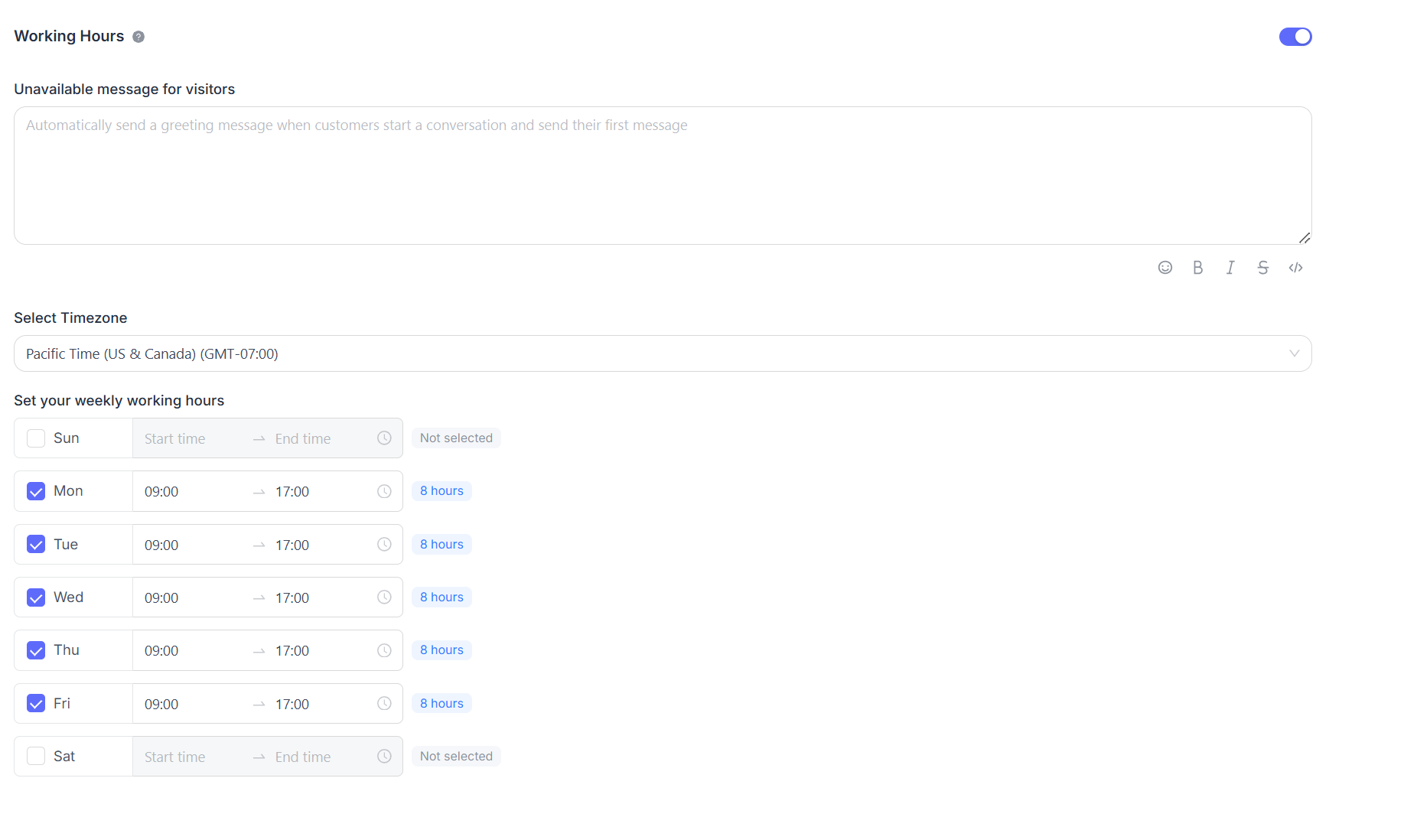
Jam kerja
Anda dapat mengatur jam kerja tim.
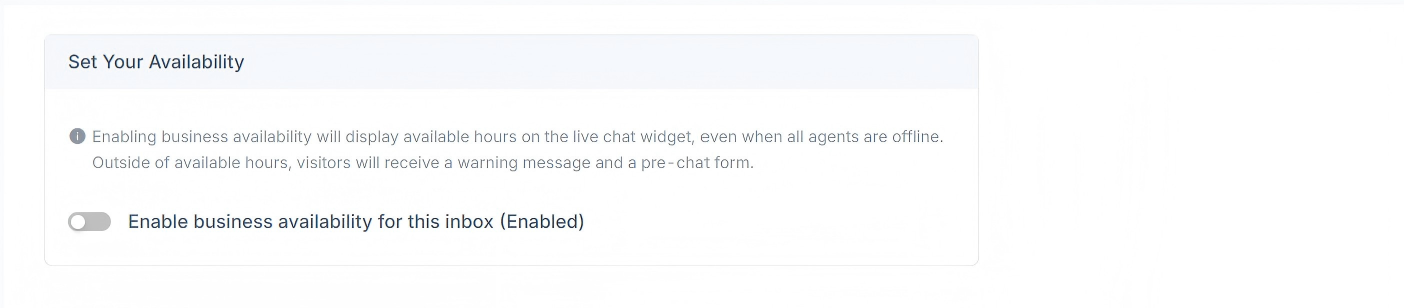
Jika jam kerja telah ditentukan dengan jelas, pilih kotak centang "Enable business availability for this inbox (enabled)". Setelah kotak centang ini dipilih, pengaturan parameter yang sesuai akan ditampilkan di bawahnya. Anda dapat mengatur pesan ketidaktersediaan untuk pengunjung di luar jam kerja. Anda juga dapat mengatur rentang jam kerja untuk setiap hari beserta zona waktu yang sesuai.