


WhatsApp EngageLab
LiveDesk mendukung penambahan channel WhatsApp agar pengguna dapat berkomunikasi dengan pelanggan. Tersedia tiga opsi penyedia API: WhatsApp Cloud Service, Twilio, dan EngageLab WhatsApp. Berikut penjelasan cara menambahkan EngageLab WhatsApp.
Prasyarat
- Anda memerlukan akun EngageLab WhatsApp untuk menyiapkan WhatsApp API. Jika Anda belum memiliki akun, Anda dapat membuatnya dengan mengikuti panduan Akses Cepat.
- Nomor telepon yang valid.
- Setelah mengaktifkan layanan WhatsApp, ikuti Panduan Ikhtisar untuk mendaftarkan akun bisnis, menambahkan nomor pengirim, dan membuat API key.
Tambahkan Channel di LiveDesk
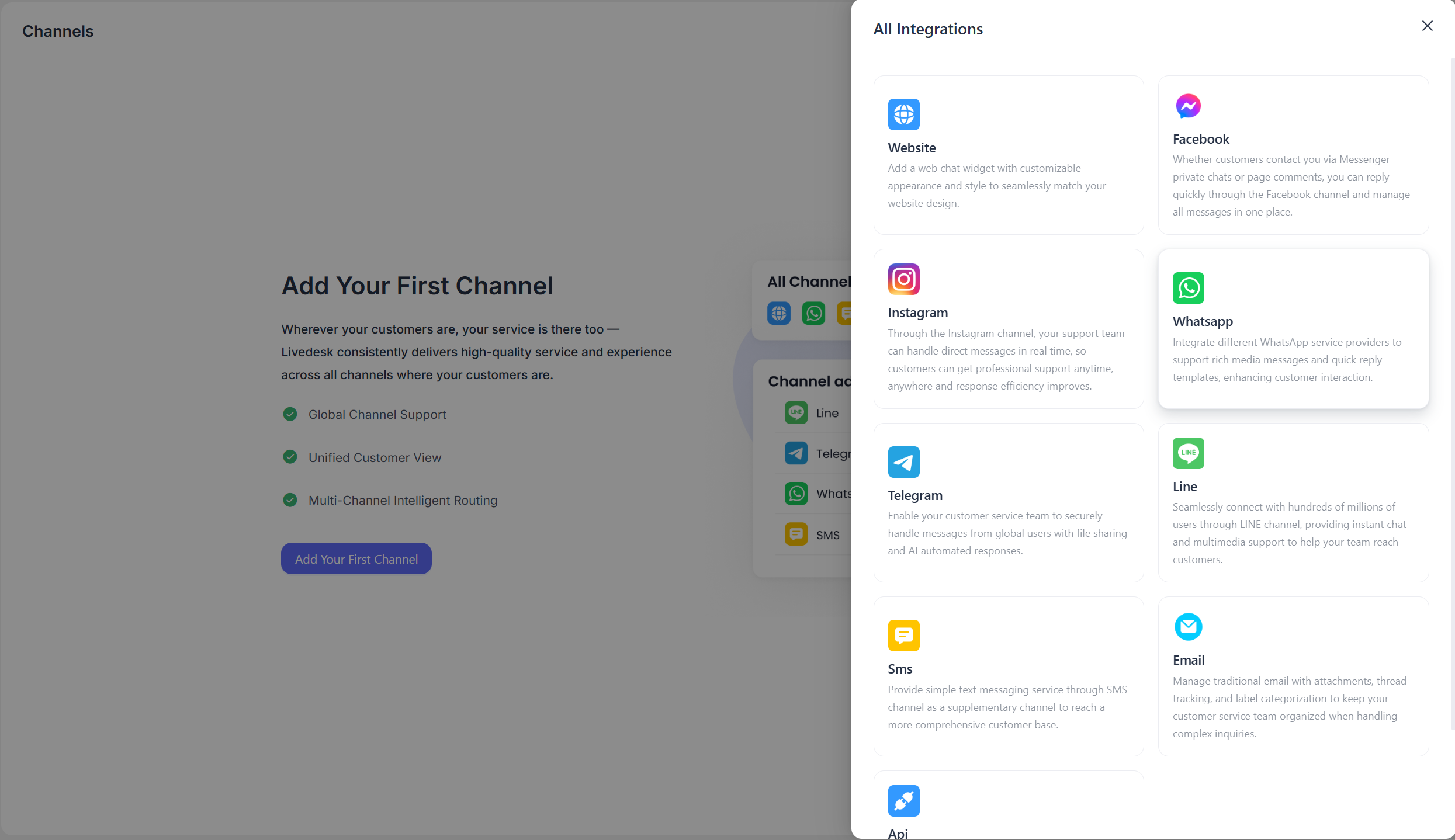
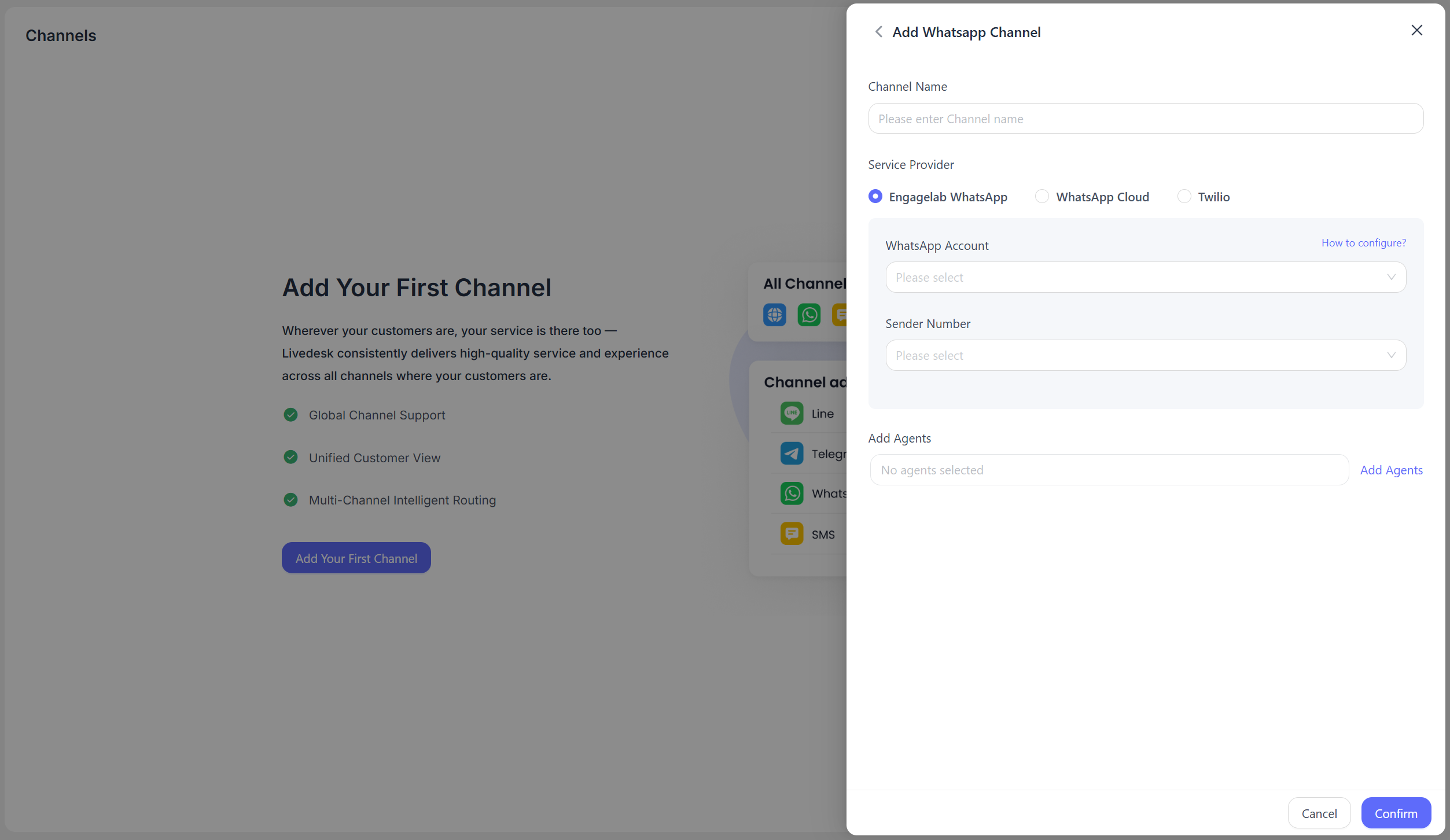
Isi informasi konfigurasi sesuai petunjuk pada antarmuka, lalu klik "Konfirmasi" setelah selesai.
Channel Name
Sesuaikan dan masukkan nama channel.
Service Provider
Pilih EngageLab WhatsApp.
WhatsApp Account
Pilih akun WhatsApp yang sesuai dari daftar drop-down. Sistem akan membaca ID akun bisnis yang sesuai pada produk EngageLab WhatsApp dalam organisasi yang sama. Jika produk EngageLab WhatsApp yang sesuai belum diaktifkan pada organisasi saat ini, Anda dapat mengikuti panduan untuk membuat dan mengonfigurasinya.
Sender Number
Menampilkan nomor pengirim pada akun WhatsApp yang sesuai. Pilih salah satu dari daftar drop-down.
Add Customer Service Agents
Tentukan agen layanan pelanggan yang perlu dilibatkan dalam penanganan pesan untuk channel saat ini.
Setelah memasukkan informasi konfigurasi di atas, jika verifikasi berhasil, akan muncul pesan yang menunjukkan bahwa channel EngageLab WhatsApp telah berhasil dibuat.
Pengaturan Terperinci
Setelah channel dibuat, Anda dapat mengonfigurasi pengaturan terperinci untuk channel terkait.
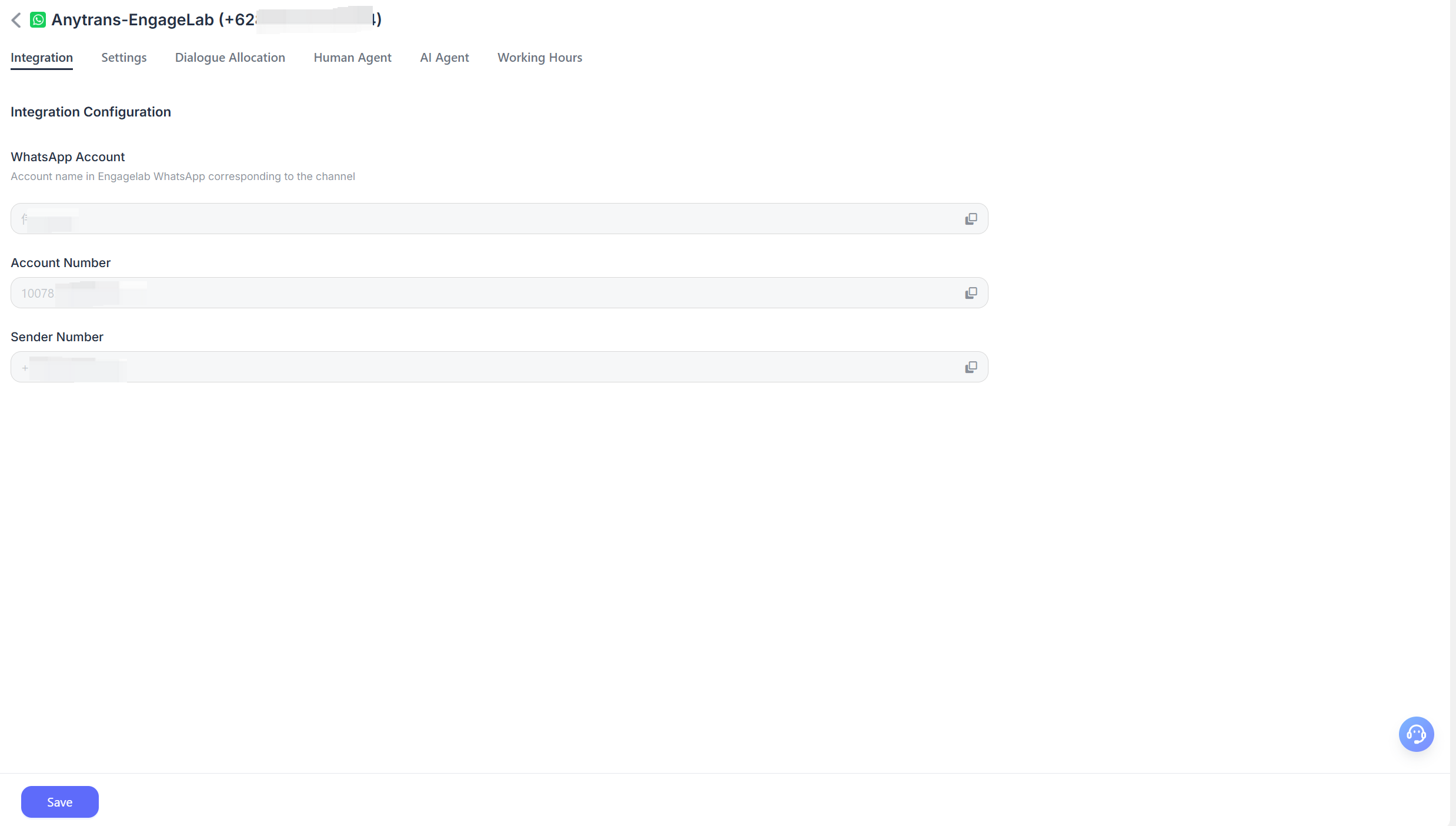
Integration
WhatsApp Account
Menampilkan nama akun bisnis EngageLab WhatsApp yang dipilih saat membuat channel. Dapat disalin, tetapi tidak dapat diubah.
Account ID
ID akun bisnis EngageLab WhatsApp yang sesuai.
Sender Number
Nomor pengirim yang dipilih saat membuat channel.
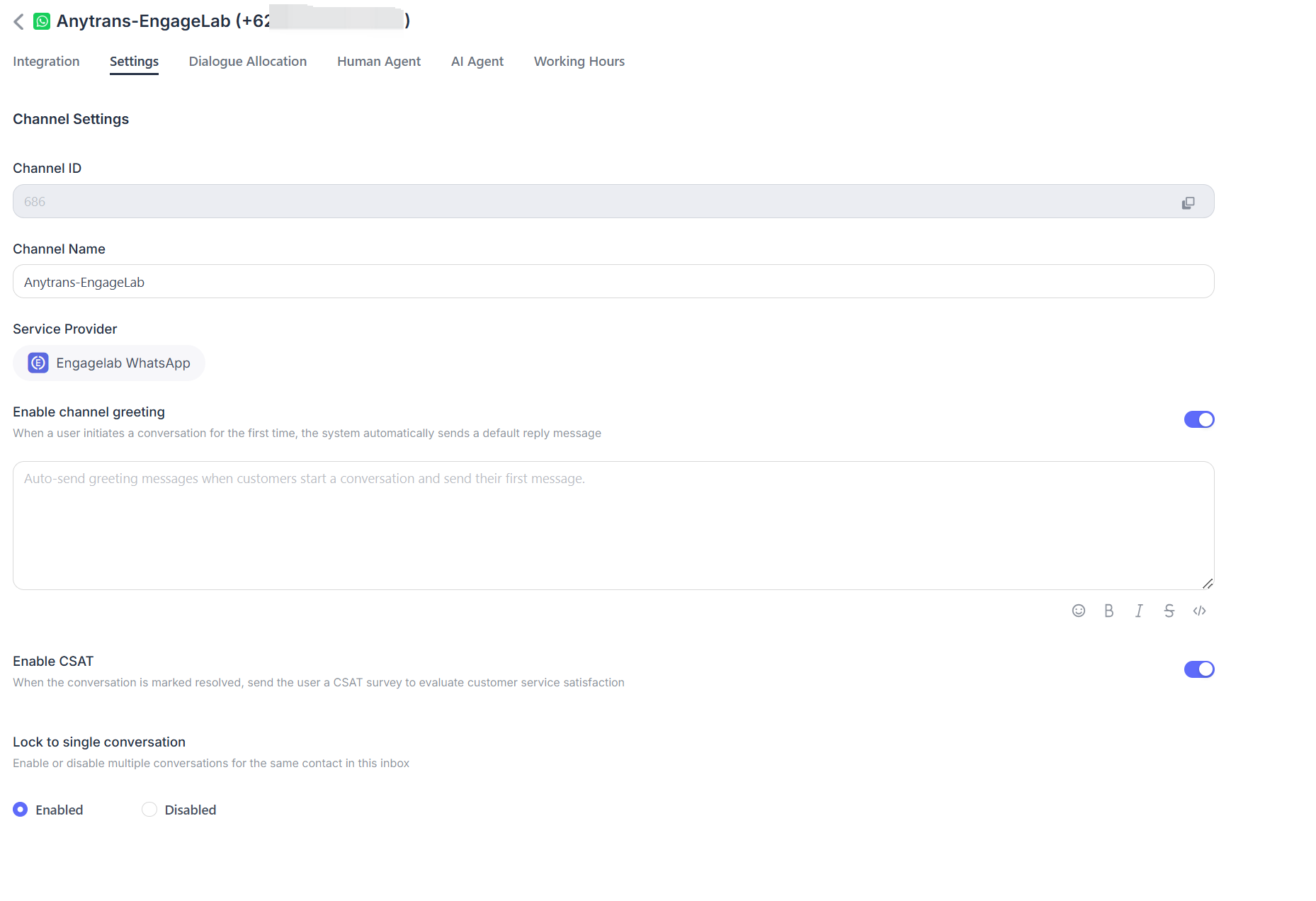
Settings
Set Channel Greeting Message
Dinonaktifkan secara default. Masukkan pesan salam kustom yang akan dikirim secara otomatis kepada pelanggan saat mereka memulai percakapan.
Enable CSAT
Setelah fitur ini diaktifkan, survei kepuasan pelanggan akan dipicu secara otomatis setiap kali masalah diselesaikan. Skor CSAT nantinya dapat dilihat pada bagian laporan.
Conversation Assignment
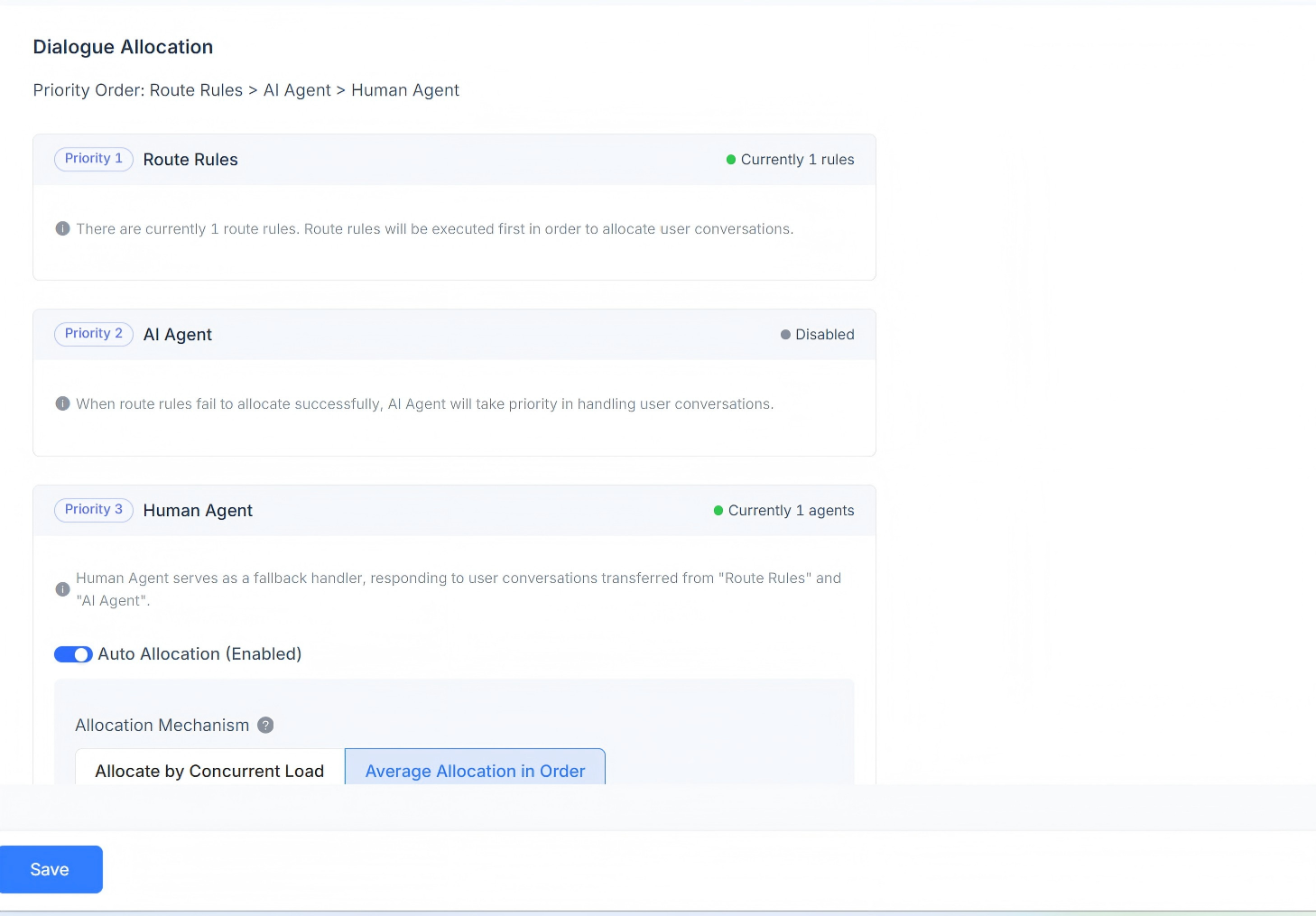
Menampilkan aturan penetapan percakapan untuk channel saat ini. Mendukung aturan routing, AI Agent, dan respons Human Agent. Prioritas penetapan percakapan adalah: aturan routing > AI Agent > Human Agent.
Ketika aturan routing tersedia, sistem akan terlebih dahulu menentukan apakah persyaratan aturan routing terpenuhi. Jika beberapa aturan routing tersedia secara bersamaan, aturan tersebut dievaluasi secara berurutan, dan percakapan yang memenuhi suatu aturan akan ditetapkan sesuai aturan tersebut.
Jika skenario saat ini tidak memenuhi aturan routing, percakapan akan terlebih dahulu ditetapkan ke AI Agent.
Jika tidak ada AI Agent, percakapan akan ditetapkan ke Human Agent yang sesuai. Penetapan otomatis didukung, dengan mekanisme penetapan berbasis beban serentak dan penetapan rata berurutan yang tersedia.
Load-Based Assignment Mechanism
Percakapan ditetapkan berdasarkan jumlah beban yang ditentukan, dengan prioritas kepada agen layanan pelanggan dengan beban serentak yang lebih rendah.
Sequential Average Assignment Mechanism
Terlepas dari pengaturan beban masing-masing agen layanan pelanggan, percakapan ditetapkan secara merata kepada setiap agen secara berurutan.
Custom Agent Load Assignment Mechanism
Tetapkan nilai beban kustom untuk setiap agen layanan pelanggan secara individual, dengan prioritas kepada agen dengan beban serentak yang lebih rendah.
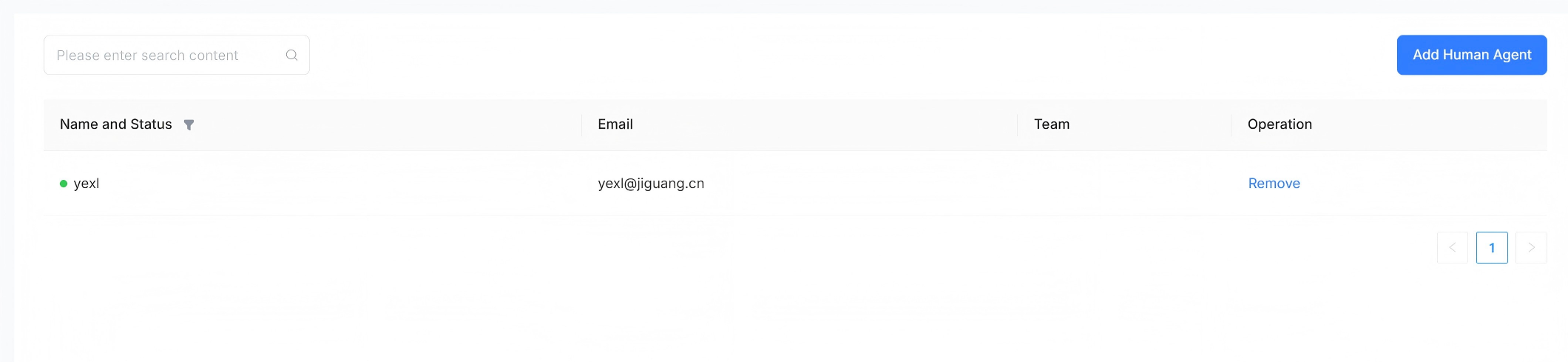
Human Agent
Mendukung pengaturan agen manusia yang menangani pesan percakapan untuk channel ini. Agen dapat ditambahkan atau dihapus.
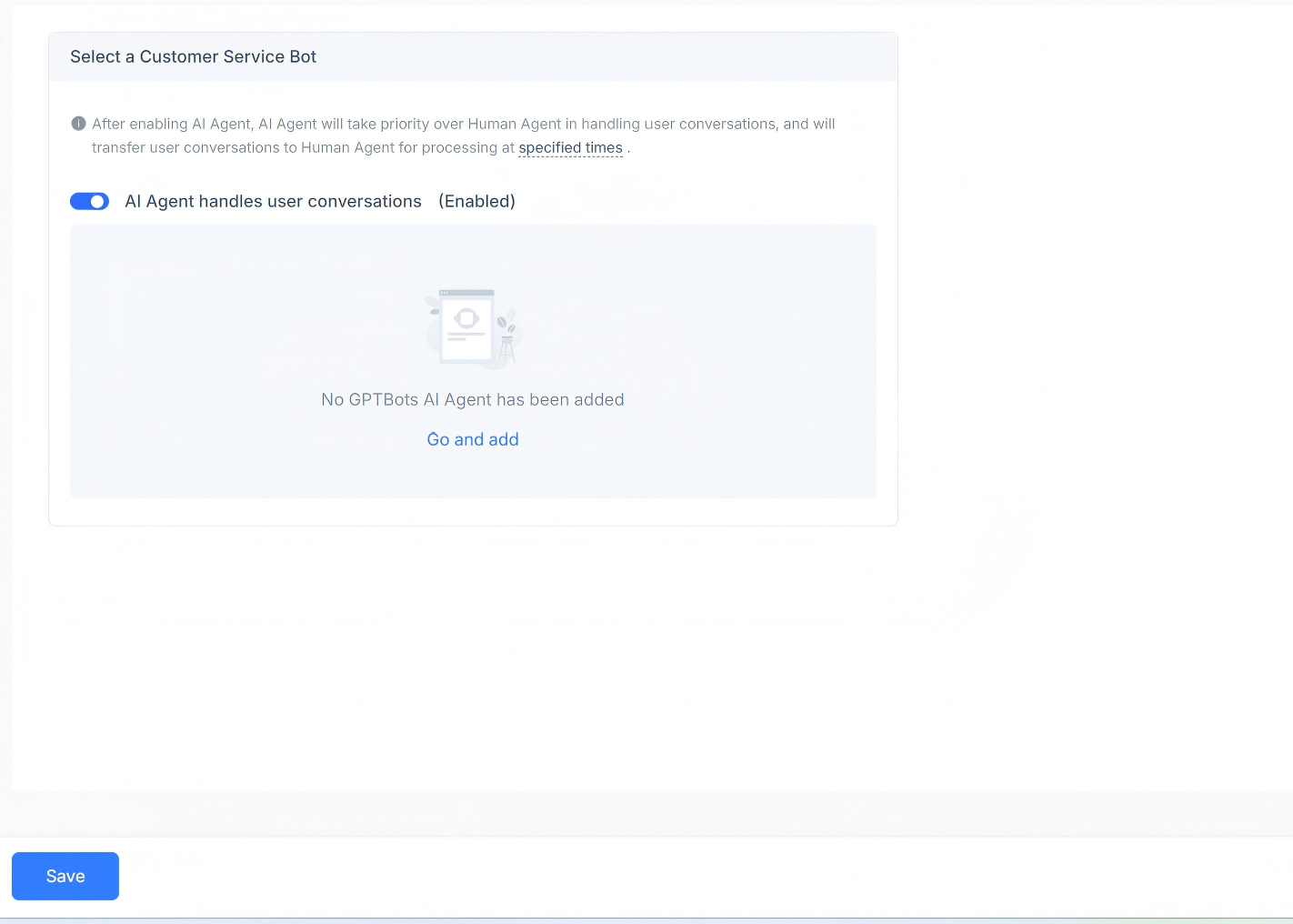
AI Agent
Mendukung pengaturan agen AI yang menangani pesan percakapan untuk channel ini. Anda dapat mengaktifkan atau menonaktifkan penggunaannya, dan GPT AI Agent dapat ditambahkan.
Business Hours
Anda dapat mengatur jam kerja tim.
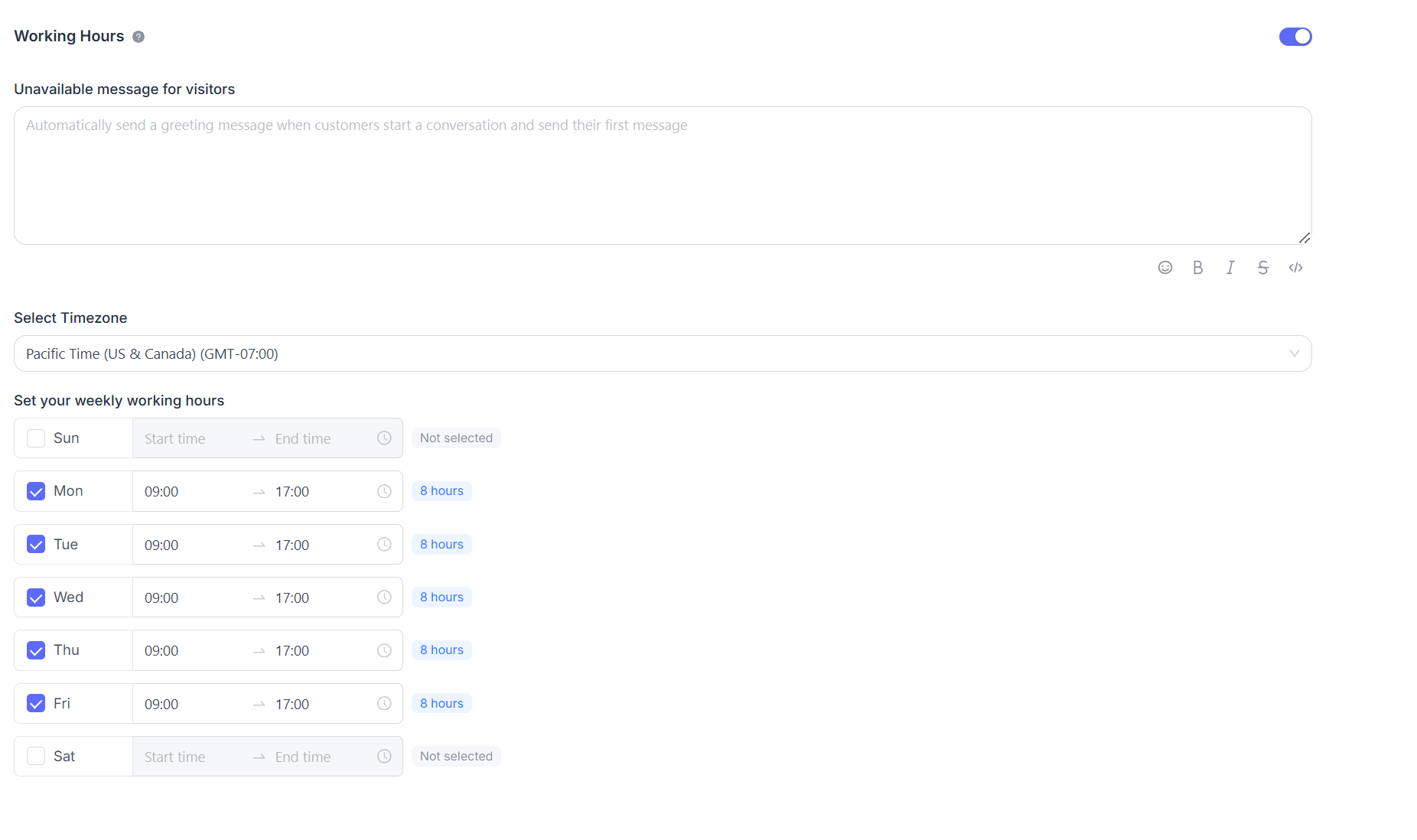
Jika jam kerja didefinisikan dengan jelas, pilih kotak centang "Enable business availability for this inbox (enabled)". Setelah kotak centang ini dipilih, pengaturan parameter yang sesuai akan ditampilkan di bawahnya. Anda dapat menetapkan pesan tidak tersedia bagi pengunjung di luar jam kerja. Rentang jam kerja dan zona waktu yang sesuai dapat diatur untuk setiap hari.
