Telegram
Livedesk mendukung penambahan saluran Telegram sehingga Anda dapat mengobrol dengan pengguna. Dengan fitur ini, Anda dapat:
- Secara otomatis menerima pesan dari Telegram dan menetapkannya kepada tim atau agen layanan pelanggan yang sesuai.
- Melihat informasi profil terperinci pengguna yang mengirim pesan.
- Melihat, mengelola, dan membalas semua pesan dalam percakapan atau dari daftar tiket.
Di bawah ini, kami akan menjelaskan cara menambahkan saluran Telegram.
Persiapan
Livedesk membuat saluran Telegram dengan menerima pesan pengguna melalui Bot Telegram dan membuat percakapan di Livedesk. Saat agen membalas pesan di Livedesk, balasan tersebut akan ditampilkan di jendela obrolan Telegram pelanggan melalui Bot Telegram. Oleh karena itu, sebelum membuat saluran, Anda perlu terlebih dahulu membuat Bot Telegram di Telegram.
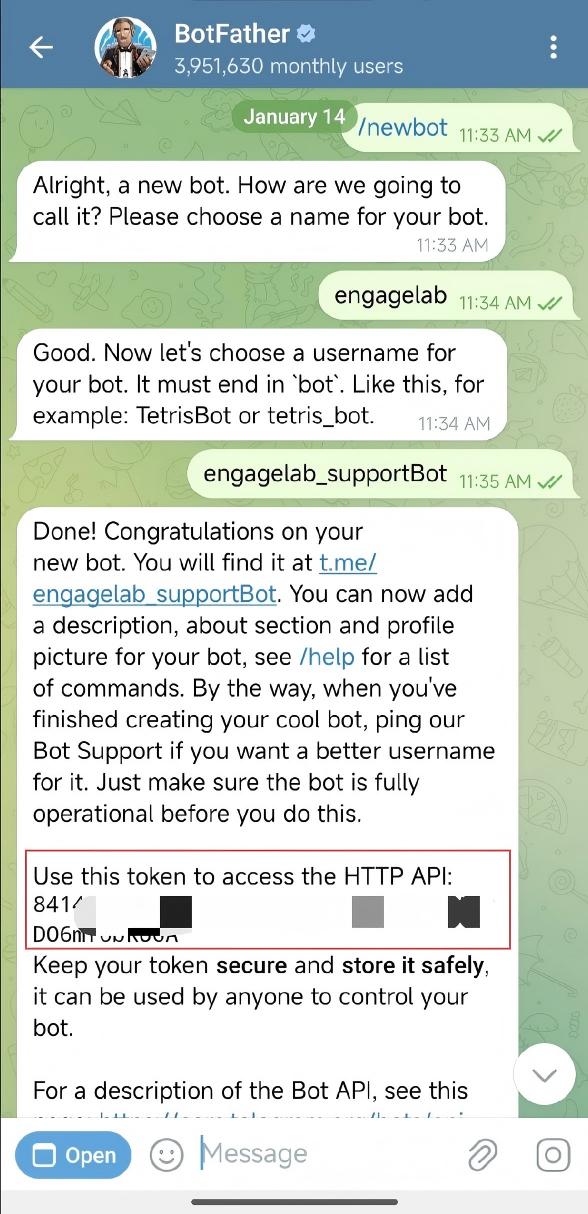
- Kunjungi BotFather dan masukkan perintah
/newbot. Ikuti petunjuk BotFather untuk membuat Bot Telegram. Setelah bot dibuat, Anda bisa mendapatkan tautan bot (tautan agen Telegram) dan token.
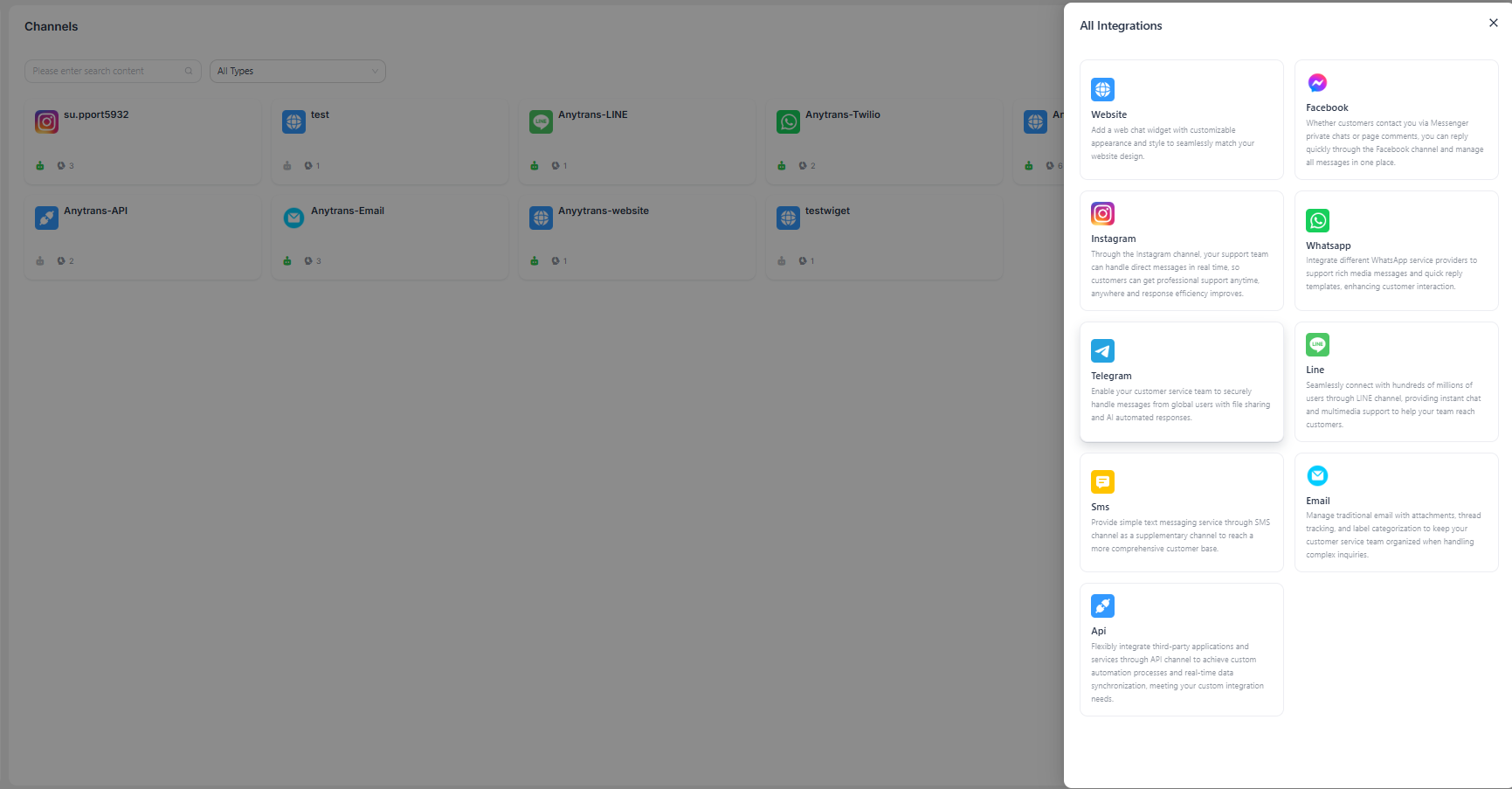
"Tambahkan Saluran" > "Telegram"
Masukkan informasi konfigurasi
Isi informasi konfigurasi sesuai petunjuk pada antarmuka, lalu klik "Konfirmasi" setelah selesai. Saluran ini menyediakan tiga mode: obrolan pribadi, obrolan grup, dan mode obrolan grup GPTBots.
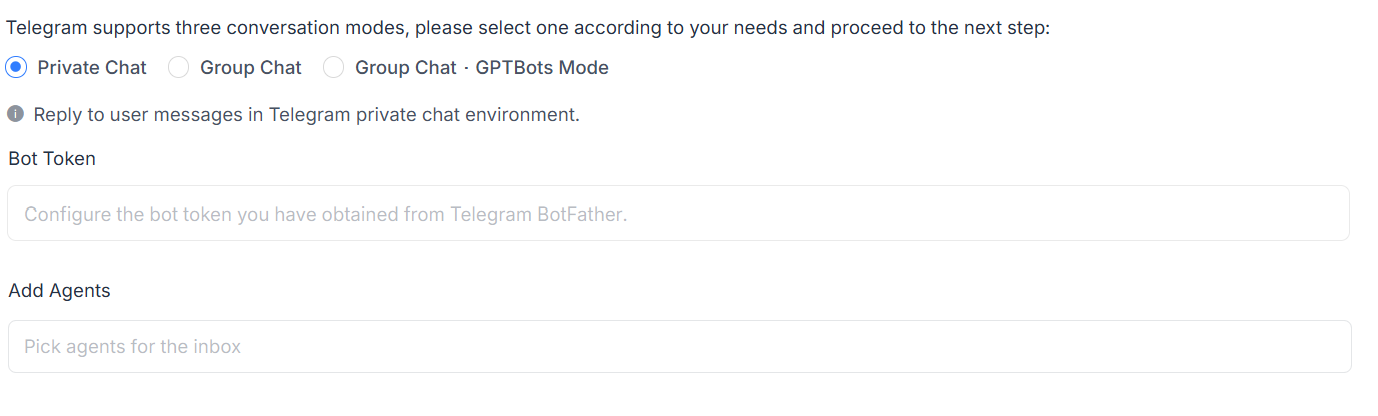
- Obrolan pribadi: Agen membalas pesan pengguna dalam lingkungan obrolan pribadi Telegram. Pengguna mengirim pesan langsung ke Bot Telegram, dan agen membalas pengguna dalam obrolan pribadi yang sesuai melalui Livedesk.
- Obrolan grup: Anda dapat menerima dan membalas pesan yang dikirim pengguna di grup tempat Bot Telegram berada. Ini sesuai dengan mode obrolan grup Telegram.
- Mode obrolan grup GPTBots: Livedesk dan GPTBots berbagi pesan dalam obrolan grup Telegram ini. GPTBots memproses pesan obrolan grup Telegram terlebih dahulu, lalu Livedesk memperoleh catatan obrolan grup dari GPTBots.
- Bot Token: Masukkan token bot yang diperoleh dari Telegram BotFather.
- Tambahkan Agen: Tentukan agen layanan pelanggan yang akan menangani pesan dari saluran ini.
Pengaturan terperinci
Setelah saluran dibuat, Anda dapat mengonfigurasi pengaturan terperinci pada saluran yang sesuai.
Pengaturan
Atur pesan salam saluran
Dinonaktifkan secara default. Masukkan pesan salam kustom yang akan dikirim secara otomatis kepada pelanggan saat mereka memulai percakapan.
Aktifkan CSAT
Setelah fitur ini diaktifkan, survei kepuasan pelanggan akan secara otomatis dikirim setiap kali masalah diselesaikan. Skor CSAT nantinya dapat dilihat di bagian Laporan.
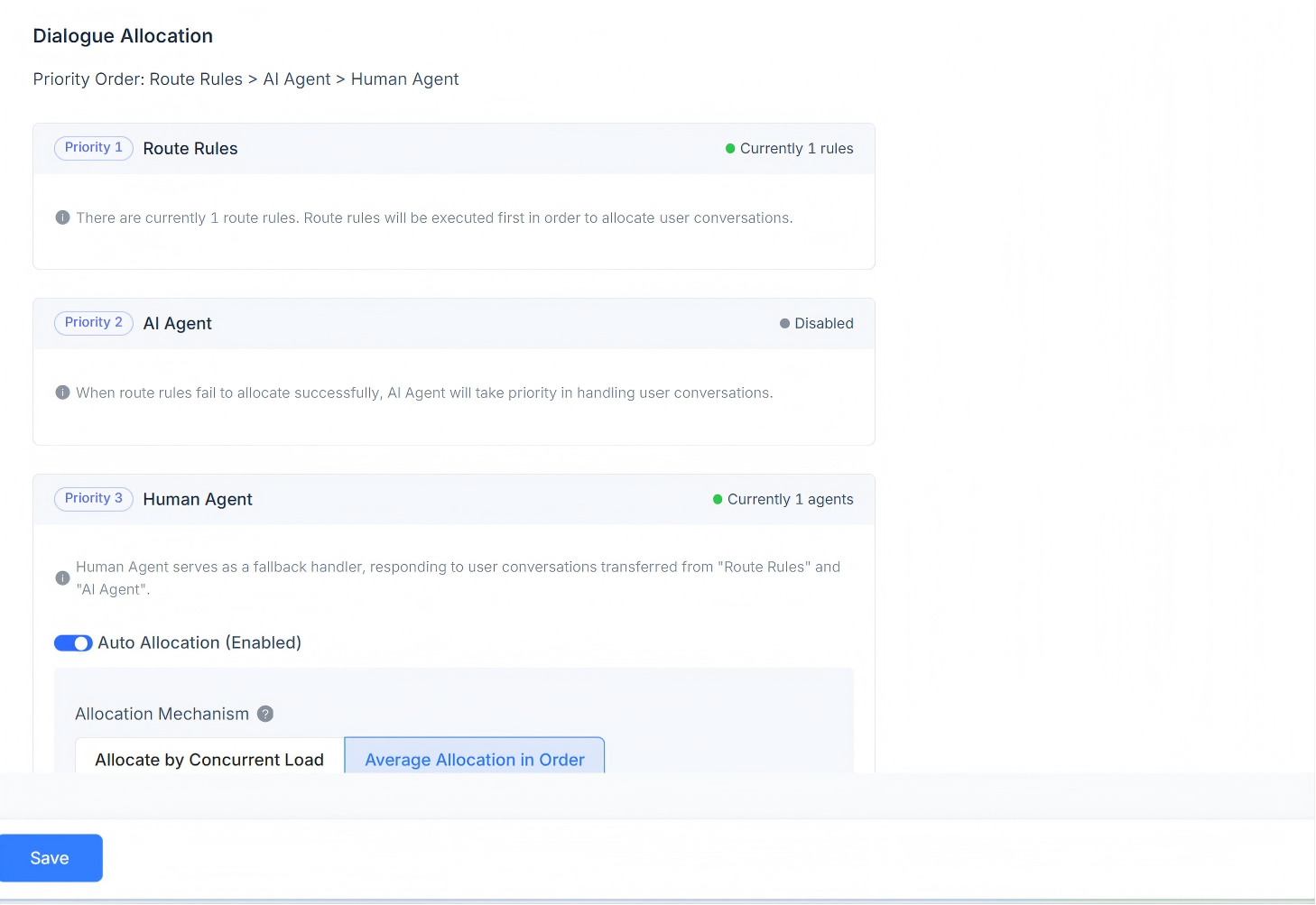
Penetapan percakapan
Menampilkan aturan penetapan percakapan saat ini untuk saluran ini. Mendukung aturan perutean, AI Agent, dan respons Human Agent. Prioritas penetapan percakapan: aturan perutean > AI Agent > Human Agent.
Saat aturan perutean tersedia, sistem akan terlebih dahulu memeriksa apakah persyaratan aturan perutean terpenuhi. Jika ada beberapa aturan perutean secara bersamaan, aturan tersebut akan dievaluasi secara berurutan, dan percakapan yang cocok dengan suatu aturan akan ditetapkan sesuai aturan tersebut.
Jika skenario saat ini tidak memenuhi aturan perutean, percakapan akan ditetapkan terlebih dahulu ke AI Agent.
Jika tidak ada AI Agent, percakapan akan ditetapkan ke Human Agent yang sesuai. Penetapan otomatis didukung, dengan mekanisme termasuk penetapan berdasarkan beban kerja bersamaan, penetapan seimbang berurutan, dan penetapan beban kerja kustom berdasarkan agen layanan pelanggan.
Penetapan berdasarkan beban kerja
Menetapkan percakapan berdasarkan beban kerja yang ditentukan, dengan memprioritaskan agen layanan pelanggan yang memiliki beban kerja bersamaan lebih rendah.
Penetapan seimbang berurutan
Tidak mempertimbangkan pengaturan beban kerja setiap agen layanan pelanggan dan menetapkan percakapan secara merata kepada setiap agen layanan pelanggan secara berurutan.
Penetapan beban kerja kustom berdasarkan agen layanan pelanggan
Menetapkan nilai beban kerja kustom secara individual untuk setiap agen layanan pelanggan, dengan memprioritaskan agen layanan pelanggan yang memiliki beban kerja bersamaan lebih rendah.
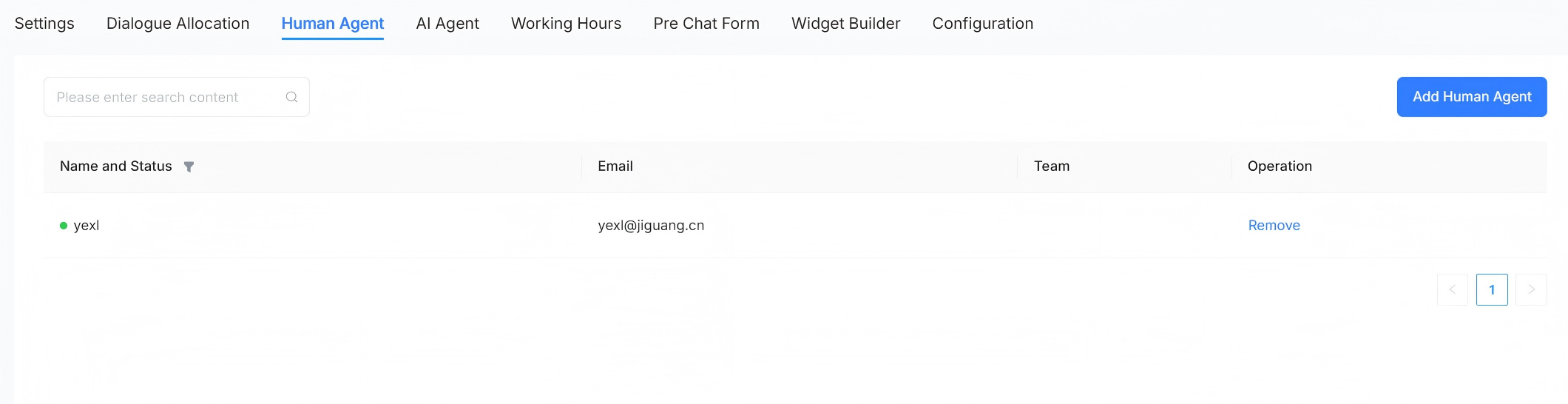
Human Agent
Mendukung pengaturan Human Agent yang menangani pesan percakapan untuk saluran ini. Agen dapat ditambahkan atau dihapus.
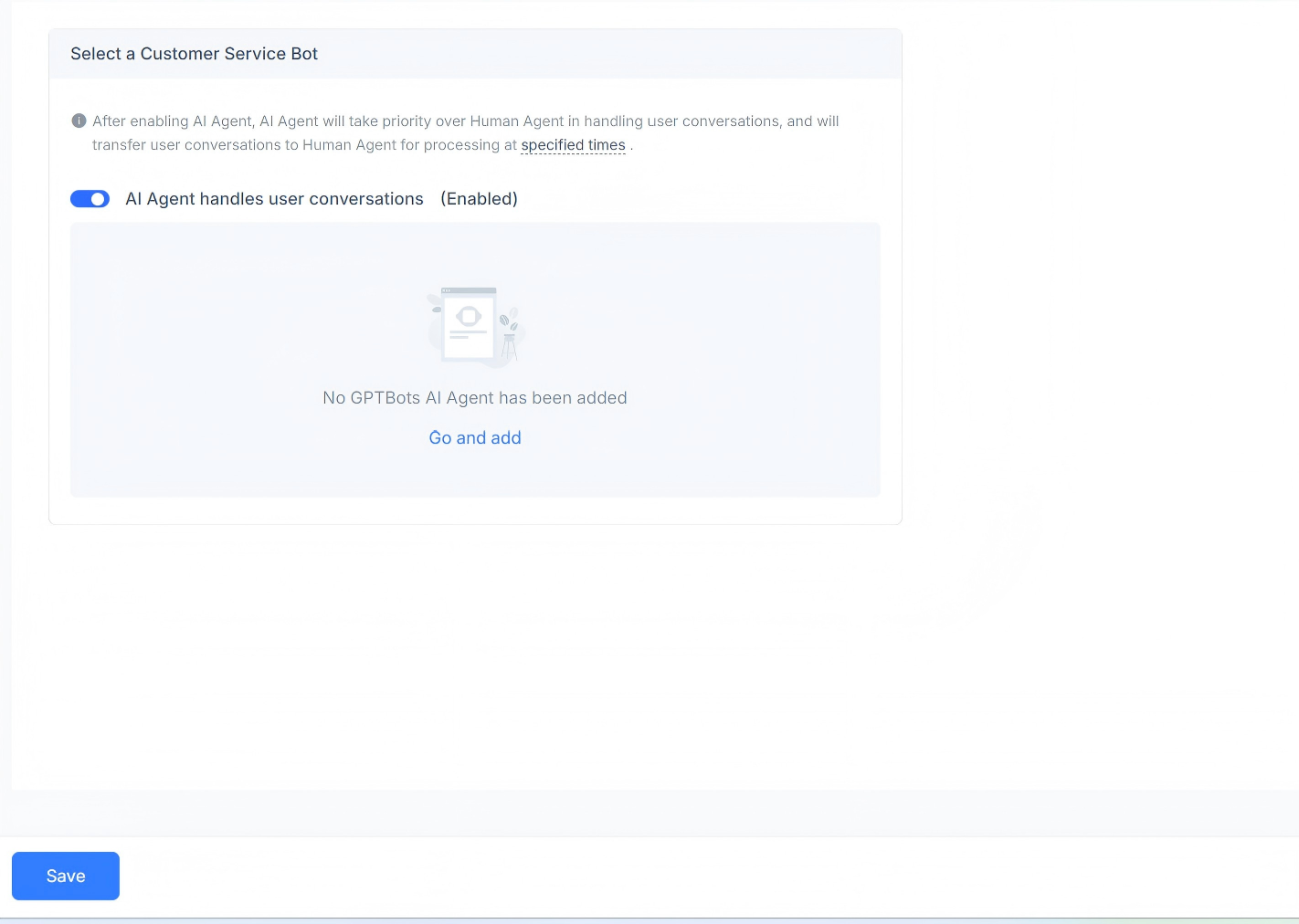
AI Agent
Mendukung pengaturan AI Agent yang menangani pesan percakapan untuk saluran ini. Anda dapat mengaktifkan atau menonaktifkannya, dan GPT AI Agent dapat ditambahkan.
Jam kerja
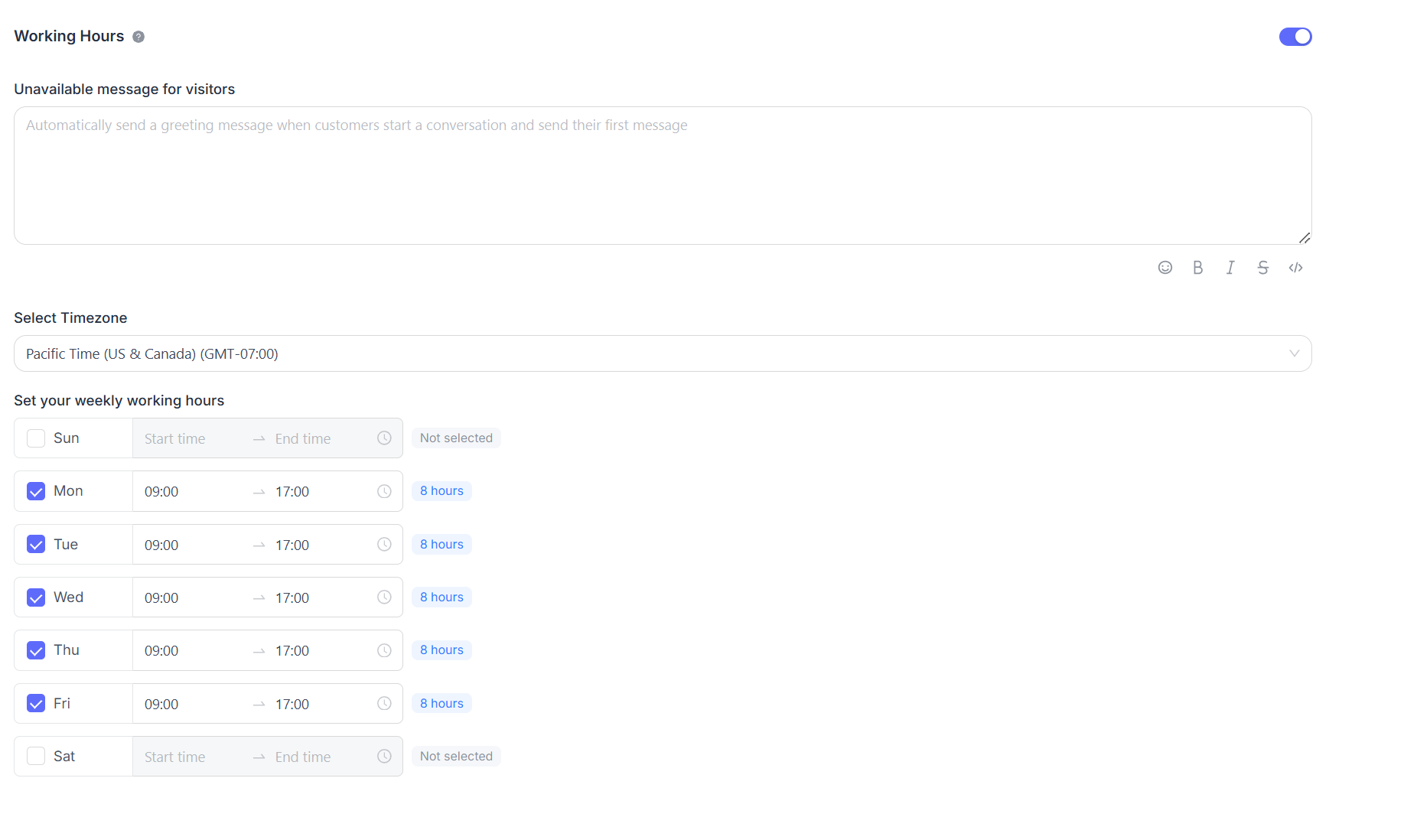
Anda dapat mengatur jam kerja tim.
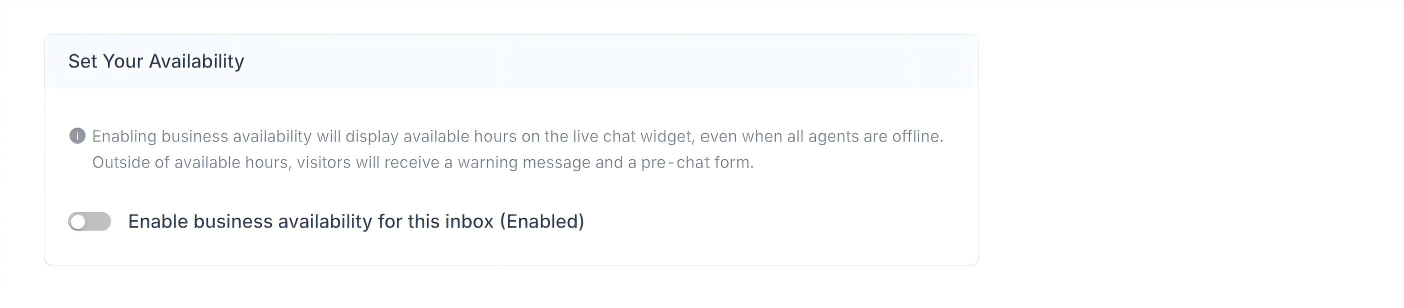
Jika jam operasional telah ditentukan dengan jelas, pilih kotak centang "Aktifkan ketersediaan bisnis untuk inbox ini (diaktifkan)". Setelah kotak ini dipilih, pengaturan parameter yang sesuai akan ditampilkan di bawah. Anda dapat menetapkan pesan ketidaktersediaan untuk pengunjung di luar jam kerja. Anda juga dapat memilih rentang jam kerja dan zona waktu yang sesuai untuk setiap hari.
Pertanyaan yang Sering Diajukan
Cara menambahkan Bot Telegram ke obrolan grup
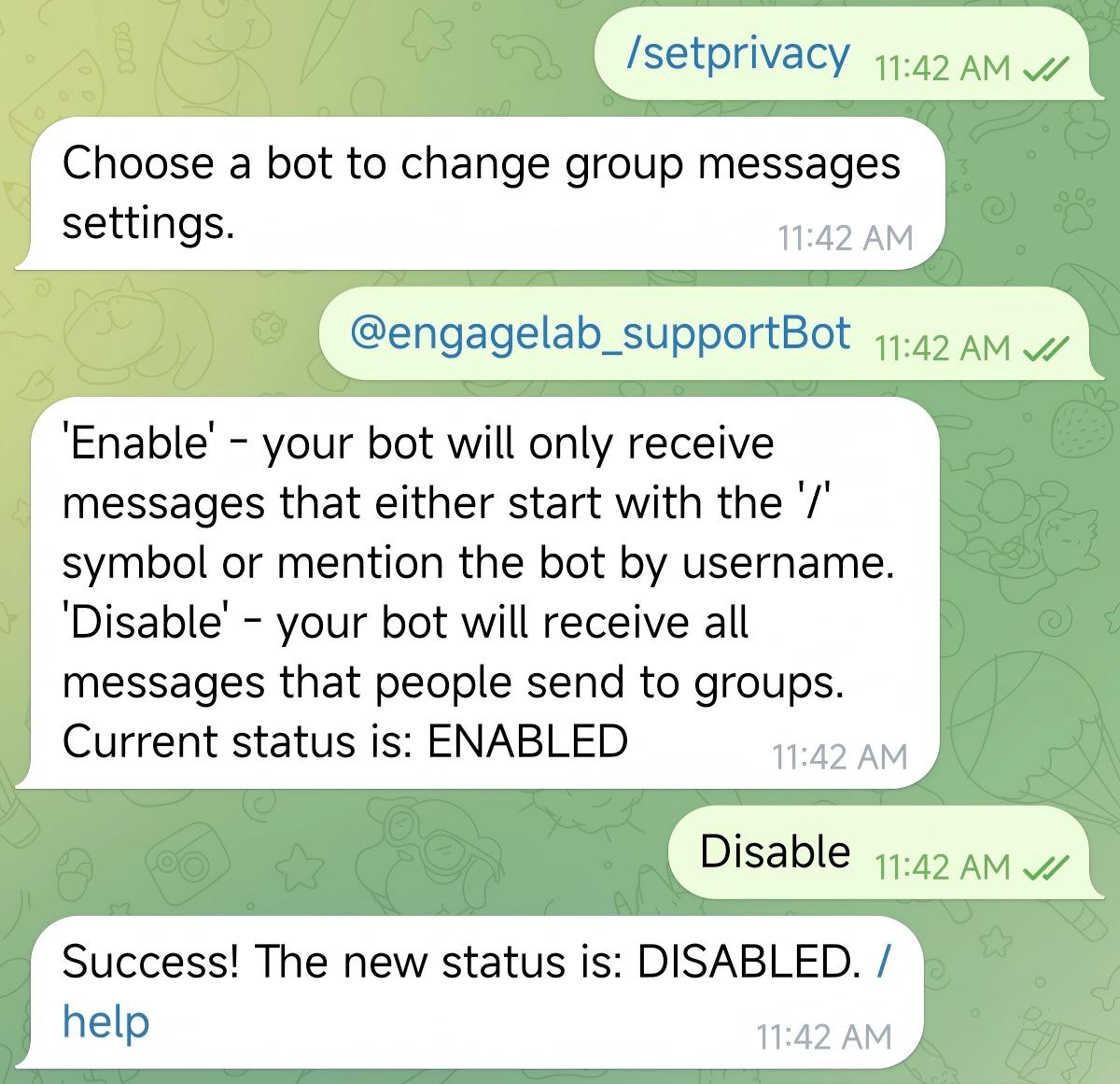
- Pertama, di BotFather, masukkan
/setprivacyuntuk mengonfigurasi izin obrolan grup untuk Bot Telegram yang sesuai. - Jika Current Status menampilkan
/Enabled, artinya izin tersebut belum dinonaktifkan. Masukkan/Disableuntuk mengaktifkan penerimaan pesan obrolan grup.
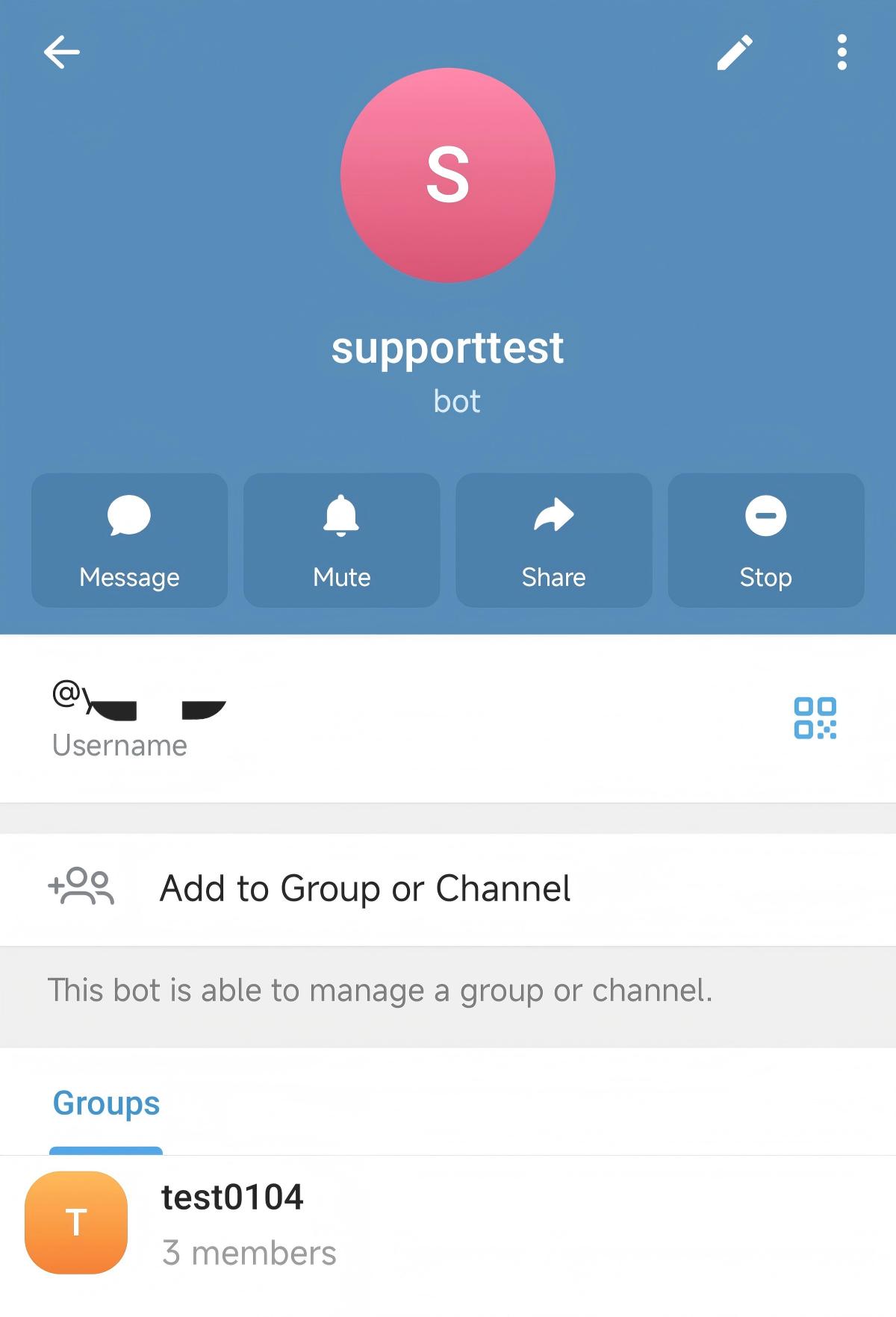
- Tambahkan Bot Telegram ke obrolan grup. Pada halaman profil, pilih "Tambahkan ke Grup atau Channel". Lalu tambahkan ke obrolan grup yang ditentukan.
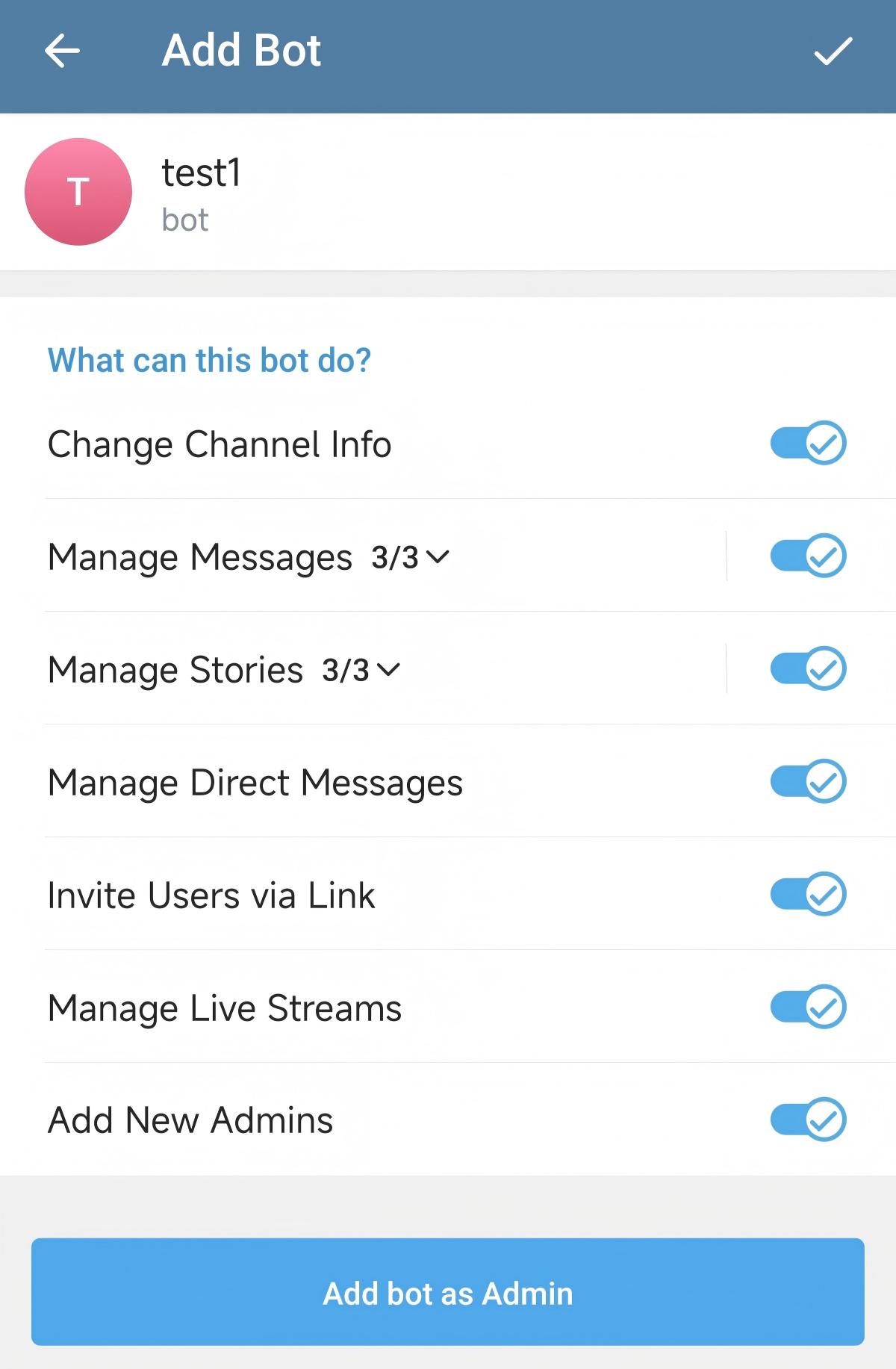
- Atur "Admin Rights", izinkan Bot Telegram memperoleh izin penuh, lalu klik "Add Bot as Admin" untuk menambahkan Bot Telegram ke obrolan grup.