佐藤 健一
更新日:2026-07-18
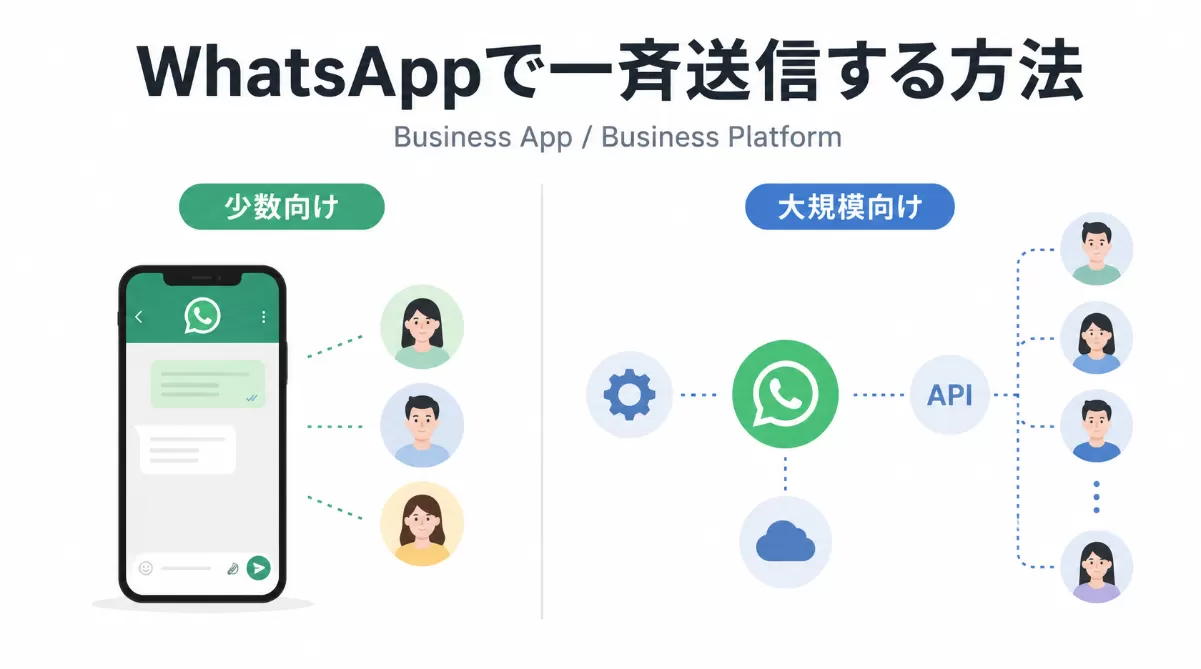
WhatsAppで一斉送信する方法は、主にWhatsApp Business AppとWhatsApp Business Platformの2つです。少数の連絡先へスマートフォンから手動で送る場合と、顧客リストを管理しながら継続的に配信する場合では、適した方法が異なります。
この記事では、それぞれの送信手順と制限、配信前に確認しておきたいルールを整理します。大規模な配信や既存システムとの連携が必要な場合は、EngageLabを使った設定方法も確認できます。
先に結論|WhatsAppで一斉送信する方法は2つ
連絡先の数が比較的少なく、スマートフォンから手動で送信できる場合は、WhatsApp Business Appのブロードキャスト機能が候補になります。一方、配信件数が多い場合や、予約配信、複数担当者での運用、CRMとの連携が必要な場合は、WhatsApp Business Platform(WhatsApp Business API)を検討します。

WhatsApp Business Appが向いているケース
WhatsApp Business Appは、スマートフォンを中心に顧客対応を行う小規模な運用に向いています。連絡先をブロードキャストリストにまとめ、同じ内容を受信者ごとの個別チャットとして送信できます。
ただし、従来のブロードキャストリストには連絡先数や受信条件があります。複数のリストを手作業で管理する必要がある場合は、配信件数が増えるほど運用負荷も高くなります。
WhatsApp Business Platformが向いているケース
WhatsApp Business Platformは、継続的な一斉配信、テンプレート管理、既存システムとの連携、自動化などが必要な企業向けの仕組みです。配信対象や送信結果を管理しながら運用したい場合に候補になります。
送信方法を選ぶ際の確認ポイント
- 一度に送信する連絡先の数
- スマートフォンからの手動操作で管理できるか
- CRMや既存システムとの連携が必要か
- 予約配信や自動化、複数担当者での運用が必要か
WhatsAppグループは、参加者同士が同じ会話に加わるための機能です。受信者ごとにメッセージを届ける一斉送信とは目的が異なるため、顧客への個別配信をグループで代用するのは適していません。
また、WhatsApp Webの画面操作を自動化するブラウザ拡張機能や非公式スクリプトは、WhatsApp Business Platformとは異なります。公式な接続方式か、利用規約や顧客データの管理方法を確認できないものは、一斉送信の手段として採用しないほうが安全です。
WhatsApp Business Appで一斉送信する方法
WhatsApp Business Appでは、ブロードキャストリストを作成して複数の連絡先へ同じメッセージを送信します。受信者には個別のチャットとして届くため、ほかの送信先は表示されません。
ブロードキャストリストを作成して送信する
-
1
WhatsApp Business Appを開く
チャット画面から「新しいブロードキャスト」または「ブロードキャストリスト」を選択します。表示名はOSやアプリの提供状況によって異なる場合があります。 -
2
送信先を選ぶ
一斉送信する連絡先を選択し、ブロードキャストリストを作成します。 -
3
メッセージを作成して送信する
通常のチャットと同様にメッセージを入力し、内容と送信先を確認して送信します。 -
4
返信を個別に確認する
受信者からの返信は、それぞれの個別チャットに表示されます。

Business Appで一斉送信する際の制限
- 1つのリストは最大256件: 従来のブロードキャストリストには、1リストあたり最大256件の連絡先を追加できます。
- 受信側で番号の保存が必要: 受信者が企業の電話番号を連絡先に保存していない場合、ブロードキャストメッセージが届きません。
- リスト管理は手作業: 送信対象が増えると複数リストの作成や更新が必要になり、対象者の除外や配信停止の管理も複雑になります。
- Business Broadcastsは提供状況を確認: WhatsApp Business Appには、従来のリストとは別に有料のBusiness Broadcastsが表示される場合があります。利用可否と料金は、現在のアカウント内で確認してください。
連絡先数や利用条件の詳細は、WhatsApp公式ヘルプのブロードキャストリストの案内と、Business Broadcastsの案内で確認できます。
WhatsApp Business Platformで一斉配信する方法
WhatsApp Business Platformでは、企業が用意した顧客リストに対してテンプレートメッセージを配信できます。CRMや業務システムと連携し、顧客の行動や業務イベントを起点にメッセージを送る運用にも対応できます。
一斉配信前に準備するもの
- MetaビジネスアカウントとWhatsAppビジネスアカウント
- 顧客に表示する送信元番号
- WhatsAppでメッセージを受け取ることに同意した連絡先
- 配信目的に合うメッセージテンプレート
- 配信対象、送信タイミング、配信停止を管理する運用ルール
APIを自社で接続する場合と、管理画面を備えたサービスを利用する場合では、開発工数や担当者の作業範囲が異なります。自社の開発リソースと運用体制を整理してから導入方法を選びましょう。
テンプレートメッセージを使って配信する流れ
-
1
Business Platformの利用環境を準備する
ビジネスアカウントと送信元番号を登録し、メッセージを送信できる状態にします。 -
2
メッセージテンプレートを作成する
マーケティング、ユーティリティ、認証などの用途に合わせてテンプレートを作成し、審査結果を確認します。 -
3
配信対象を整理する
オプトインを確認できる連絡先から送信対象を選び、配信停止済みの連絡先を除外します。 -
4
送信条件を設定する
送信元番号、テンプレート、言語、受信者番号、送信タイミングを設定します。 -
5
送信結果を確認する
送信後は配信状況を確認し、不達やユーザーからの反応を次回の対象者選定や文面調整に反映します。
WhatsAppで一斉配信する前に確認したいルール
Business AppとBusiness Platformのどちらを利用する場合も、連絡先を保有しているだけで自由にメッセージを送れるわけではありません。送信前に同意の取得方法と配信停止の運用を決め、Platformを利用する場合はテンプレートや品質状態も確認します。
オプトインを取得し、配信停止を管理する
企業からWhatsAppメッセージを送る前に、受信者からオプトインを取得します。企業名、WhatsAppで連絡すること、受信するメッセージの種類が分かる形で同意を得て、取得日時や方法を確認できる状態にしておきましょう。
ユーザーが配信停止を希望した場合は、その申し出を反映して以降の送信対象から外します。WhatsAppのBusiness Messaging Policyでも、停止やオプトアウトの要望を尊重するよう定められています。
メッセージテンプレートと24時間の対応枠を確認する
WhatsApp Business Platformで企業側から会話を開始する場合は、承認済みのメッセージテンプレートを使用します。ユーザーから最後に届いたメッセージから24時間以内であれば、テンプレートを使わずに返信できますが、24時間を過ぎて再度連絡する場合は承認済みテンプレートが必要です。
テンプレートの承認は、すべての受信者への送達を保証するものではありません。配信目的に合うカテゴリを選び、承認後も内容や送信対象を見直す必要があります。
品質評価と配信制限を確認する
テンプレートには、利用状況、ユーザーからのフィードバック、反応に基づく品質評価があります。ブロックや報告が増えると、テンプレートが一時停止される場合があるため、送信対象、頻度、文面を継続的に確認します。
Business Platformはブロードキャストリストの256件上限とは異なる仕組みですが、ビジネス発信メッセージやマーケティングテンプレートには配信制限があります。固定の上限値を前提にせず、運用中のアカウントで現在の状態を確認してください。詳細はMeta公式のテンプレート品質評価とメッセージ配信制限で確認できます。
EngageLabでWhatsApp一斉配信を設定する手順
WhatsApp Business Platformを利用する方法の一例として、ここではEngageLabでテンプレートメッセージを一斉送信する流れを説明します。EngageLab ConsoleからWhatsAppを開き、登録方法を選択した後、ビジネスアカウントと送信元番号を接続し、メッセージテンプレートと配信対象を設定します。
1. EngageLab ConsoleからWhatsAppを開く
EngageLabに登録してログインし、EngageLab Consoleの「概要」画面を開きます。「最近のアクティビティ」または「チャネル」から「WhatsApp」を選択すると、WhatsAppコンソールの「概要」画面に移動します。

2. ビジネスアカウントと送信元番号を登録する
WhatsAppコンソールの「概要」画面で、利用方法に応じて「WhatsApp Business API」または「WhatsApp Business App Coexistence」の「登録」を選択します。既存のWhatsApp Business Appを維持したままAPI連携する場合は、WhatsApp Business App Coexistenceを選びます。
WhatsApp Business APIを選択した場合は、Metaの公式登録ページでFacebookアカウントを認可し、MetaビジネスアカウントとWhatsAppビジネスアカウントを作成または選択します。その後、顧客に表示する送信元番号を追加して認証します。認証が完了すると、送信番号のステータスが「接続済み」になり、メッセージを送信できるようになります。
登録方法、アカウントの関連付け、電話番号の要件は、EngageLabの概要ガイドで確認できます。

3. メッセージテンプレートを作成する
左メニューの「メッセージテンプレート」を開き、「テンプレートを作成」を選択します。マーケティング、ユーティリティ、認証からテンプレートカテゴリーを選び、テンプレート名と言語を設定して「次へ」をクリックします。
次の画面で本文を入力し、必要に応じてヘッダー、フッター、ボタン、変数を設定して審査へ提出します。承認後は、テンプレートメッセージのテスト送信と本番送信に使用できます。作成項目と審査時の注意点は、メッセージテンプレートのガイドとメッセージテンプレートガイドで確認してください。

4. 配信対象と送信時間を設定する
左メニューの「メッセージを送信」を開き、「テンプレートメッセージ」を選択します。「基本設定」で認証済みの送信元番号を選び、送信時間はコンソールでは「今すぐ送信」を使用します。受信者番号は手動入力またはファイルアップロードで設定でき、手動入力では最大50件まで追加できます。
「メッセージテンプレート」で承認済みのテンプレートと言語を選び、変数やメディアが含まれる場合は必要な内容を入力します。設定内容を確認して「送信」をクリックし、送信後は「履歴」でステータスを確認します。ファイル形式などの条件は、EngageLabのメッセージ送信ガイドを参照してください。
予約配信が必要な場合は、コンソールでテスト送信が成功したことを確認したうえで、業務システム側で実行時刻を管理し、指定時刻にEngageLabのメッセージ送信APIを呼び出します。APIを利用する前に、コンソールの「APIキー」で認証情報を作成してください。

以上の設定が完了すれば、EngageLabからWhatsAppのテンプレートメッセージを送信できます。実際の配信前には、オプトインを確認できる連絡先だけを対象にし、配信停止の反映方法も決めておきましょう。
まとめ
WhatsAppで一斉送信する場合、少数の連絡先をスマートフォンから管理できるなら、WhatsApp Business Appのブロードキャスト機能が候補になります。配信件数が多い場合や、テンプレート管理、既存システムとの連携、自動化が必要な場合は、WhatsApp Business Platformを検討しましょう。
どちらの方法でも、ユーザーの同意と配信停止の管理が必要です。Business Platformを利用する場合は、テンプレート、24時間の対応枠、品質評価、現在の配信制限も確認したうえで運用します。
EngageLabでの設定方法や導入条件を確認したい場合は、アカウントを作成して試すか、自社の配信対象、送信件数、利用目的を整理したうえで相談すると確認が進めやすくなります。