ベンダーパラメータ申請ガイド
本ドキュメントは、ベンダーチャネルのプッシュパラメータ取得方法と、EngageLab コンソールでのベンダーパラメータ設定方法を案内するものです。
HarmonyOS パラメータの取得
Huawei 開発者アカウントの登録
Huawei Developer にアクセスし、Huawei 開発者アカウントを登録してください。
プロジェクトの作成
新しいプロジェクトを作成する必要があるかどうかは、実際のビジネス状況に応じて判断してください。不要な場合は、後続の手順に直接進んでください。
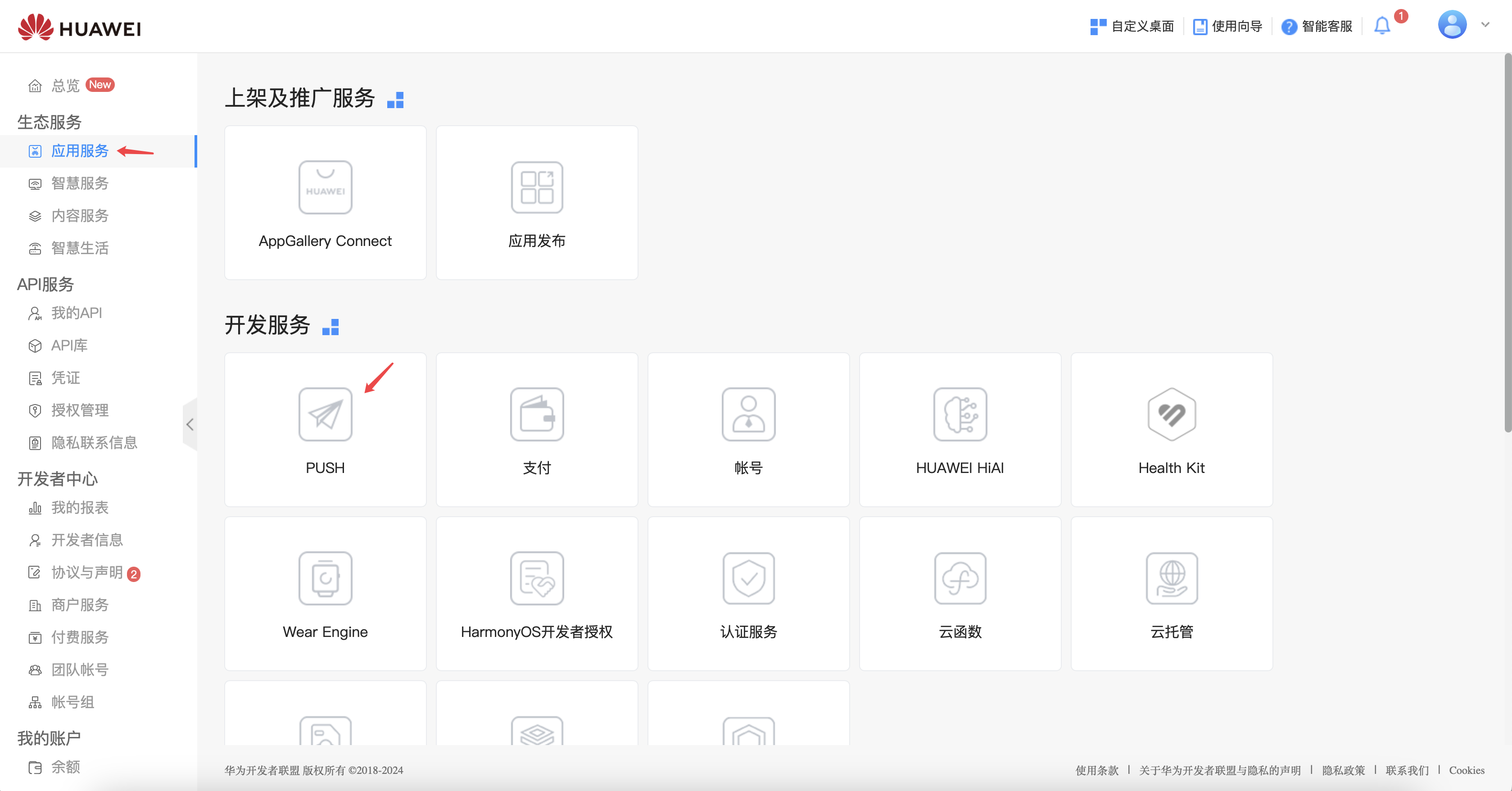
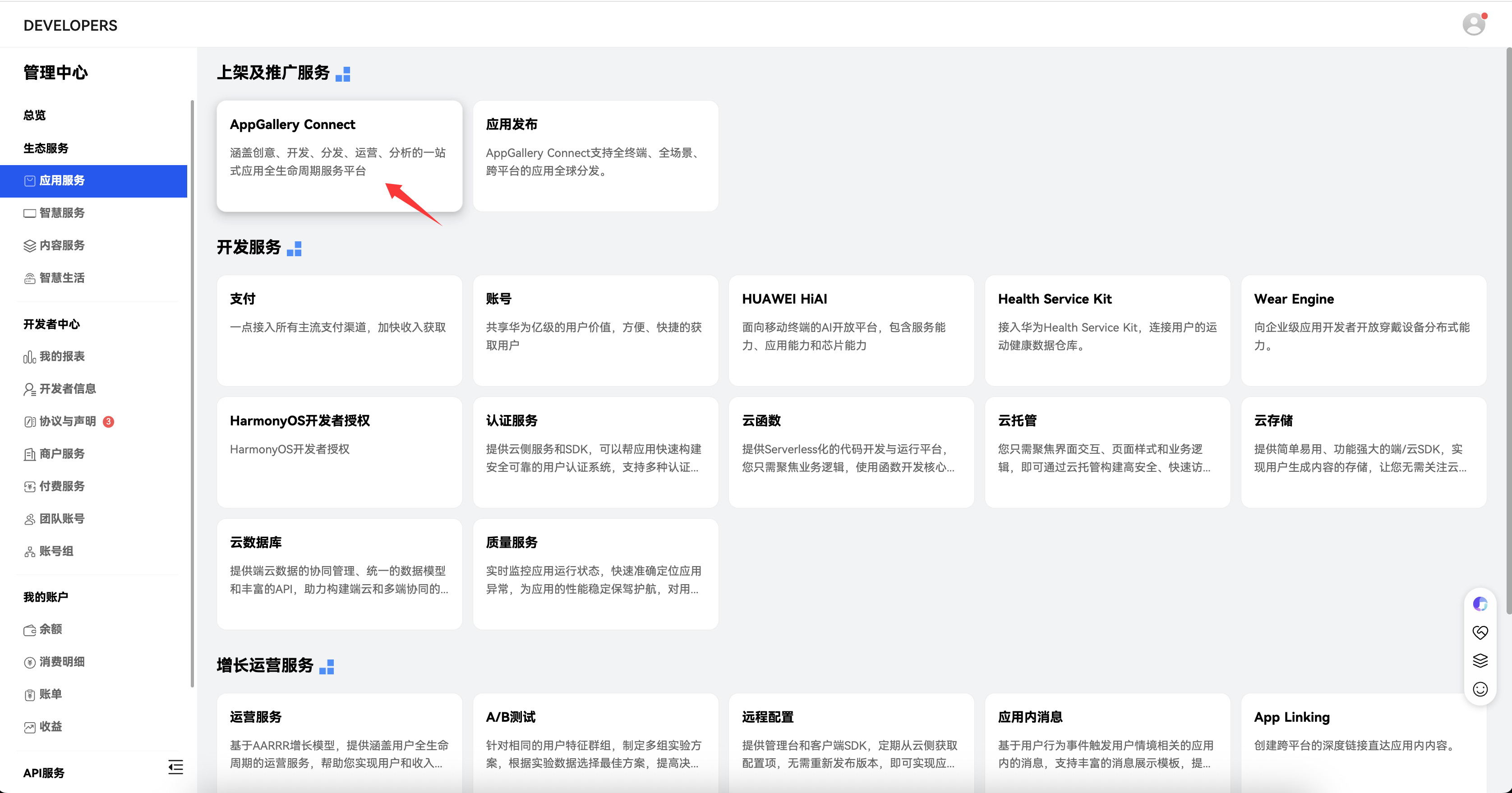
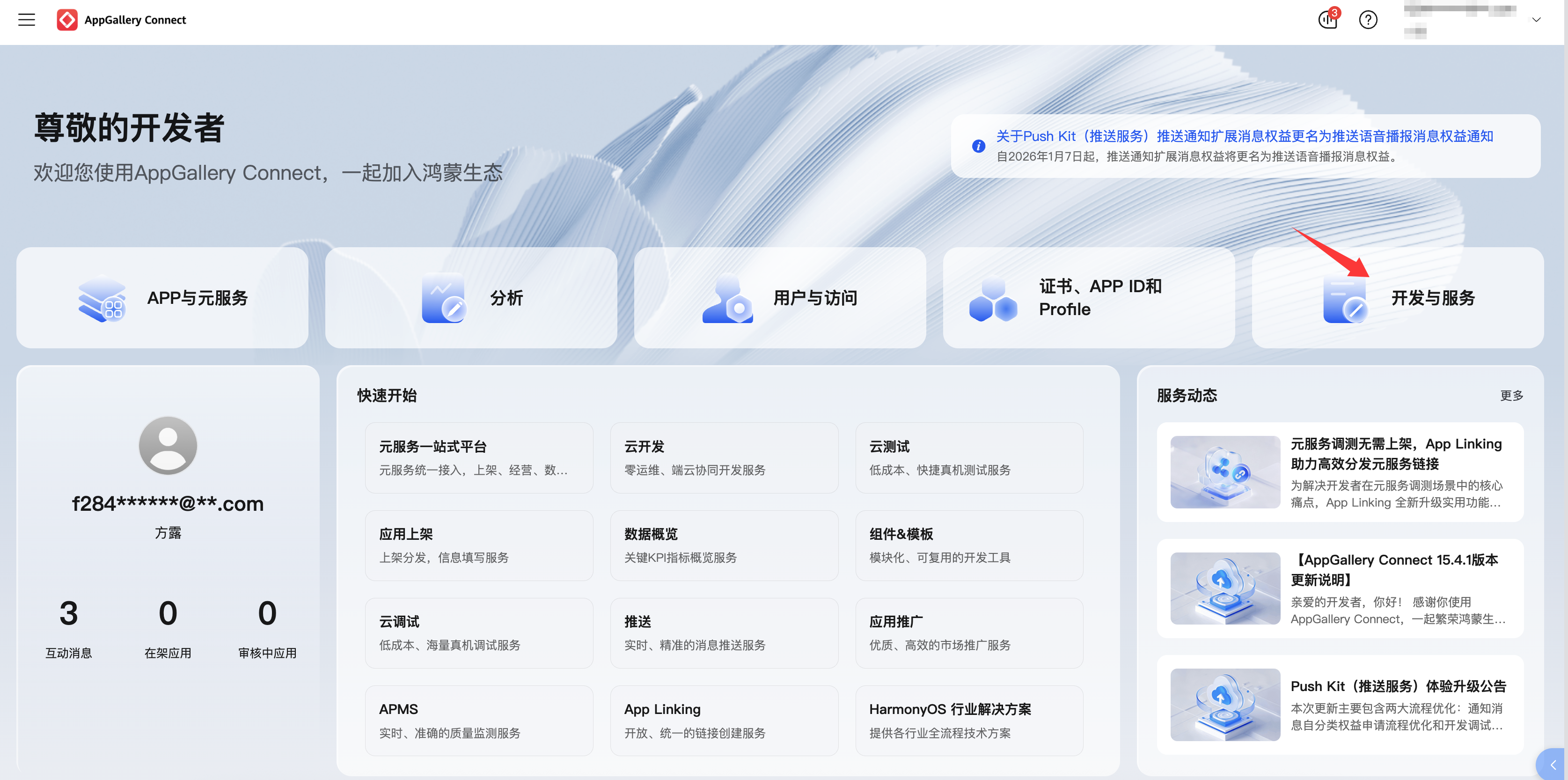
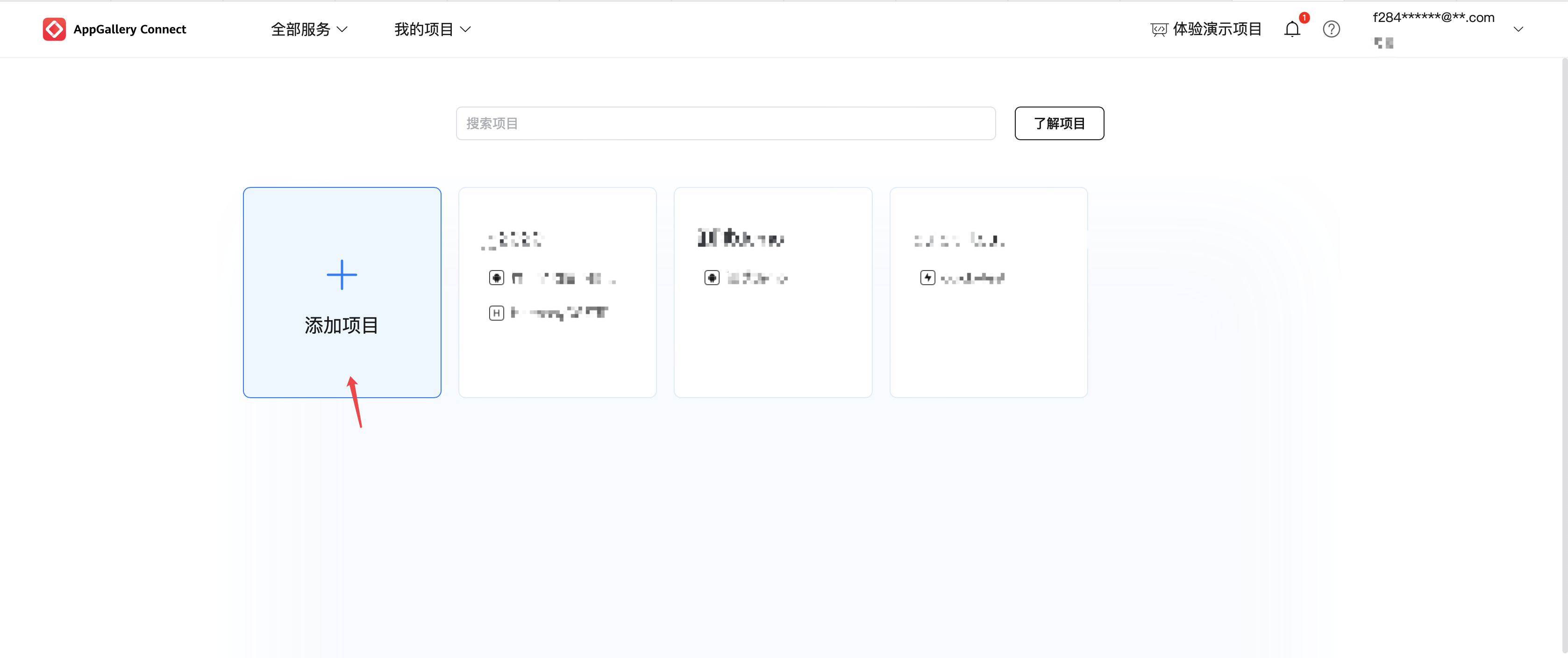
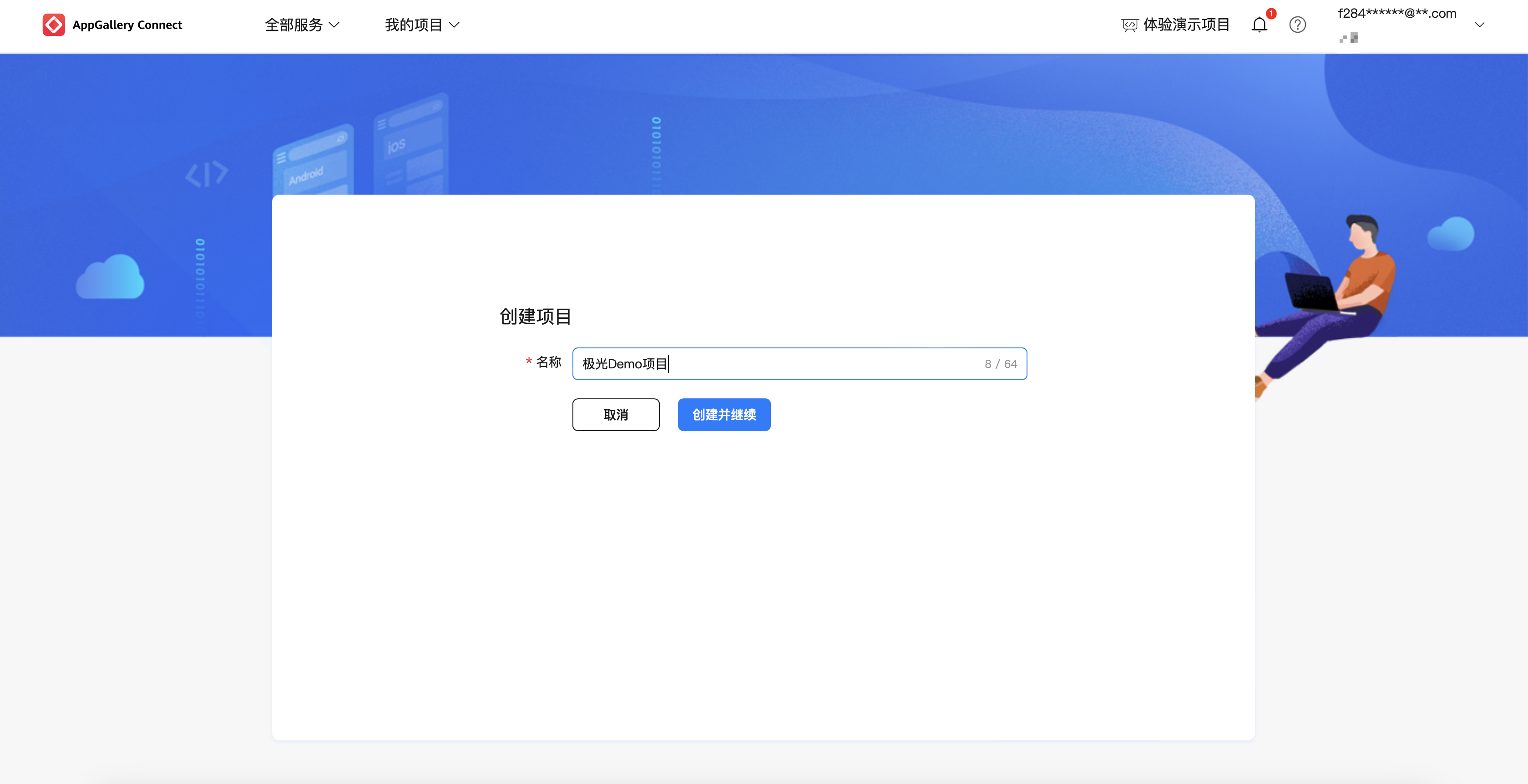
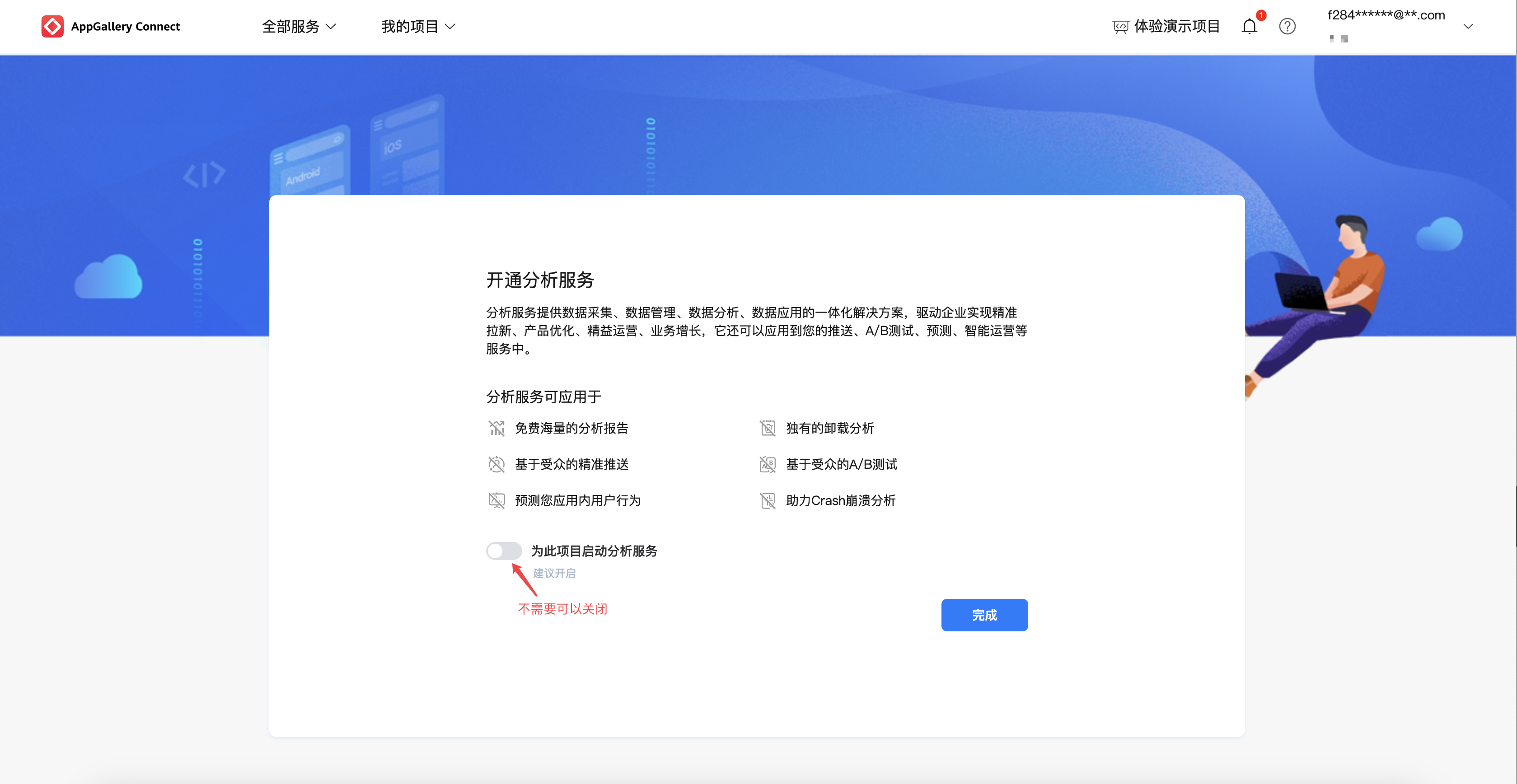
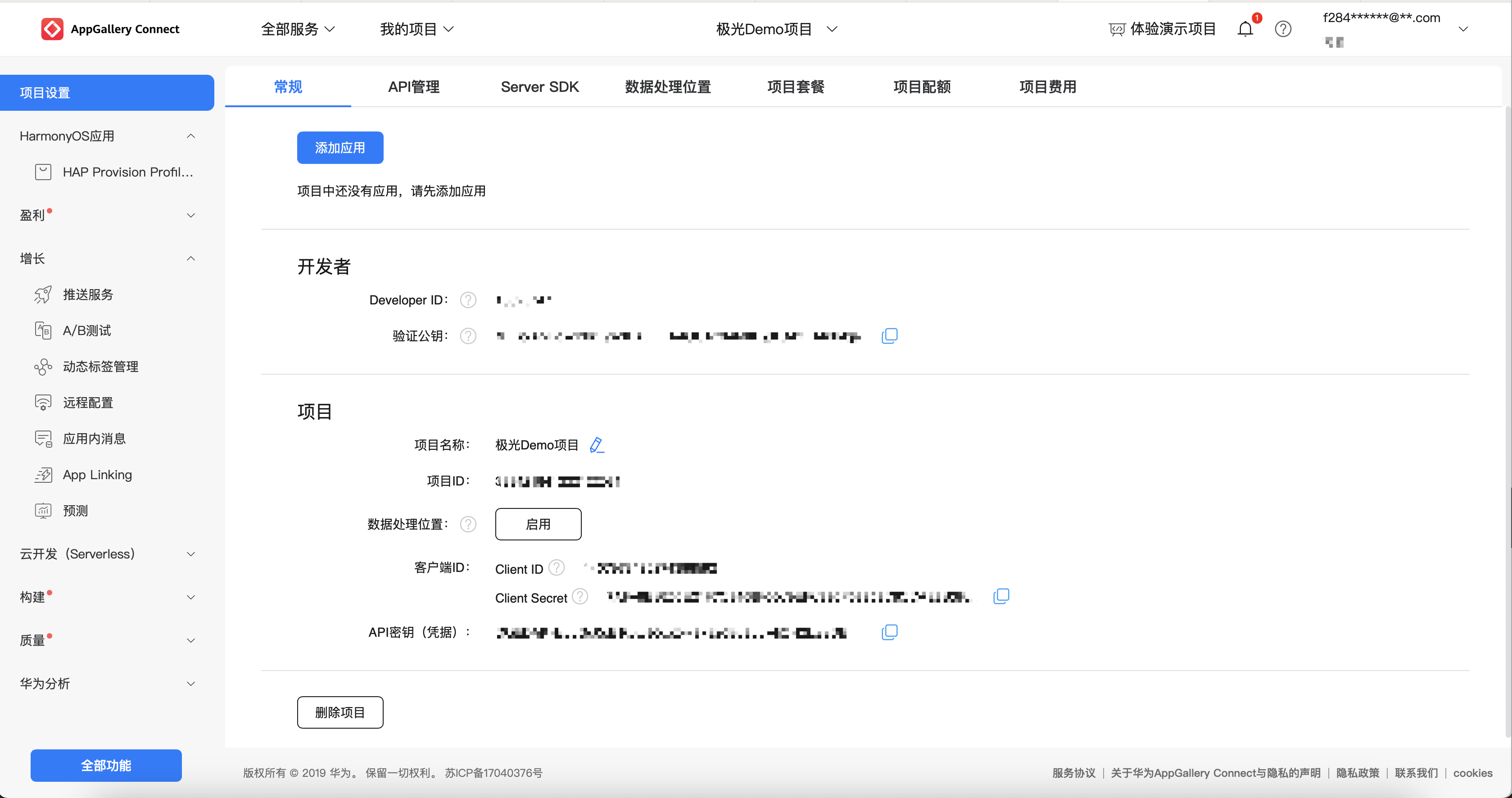
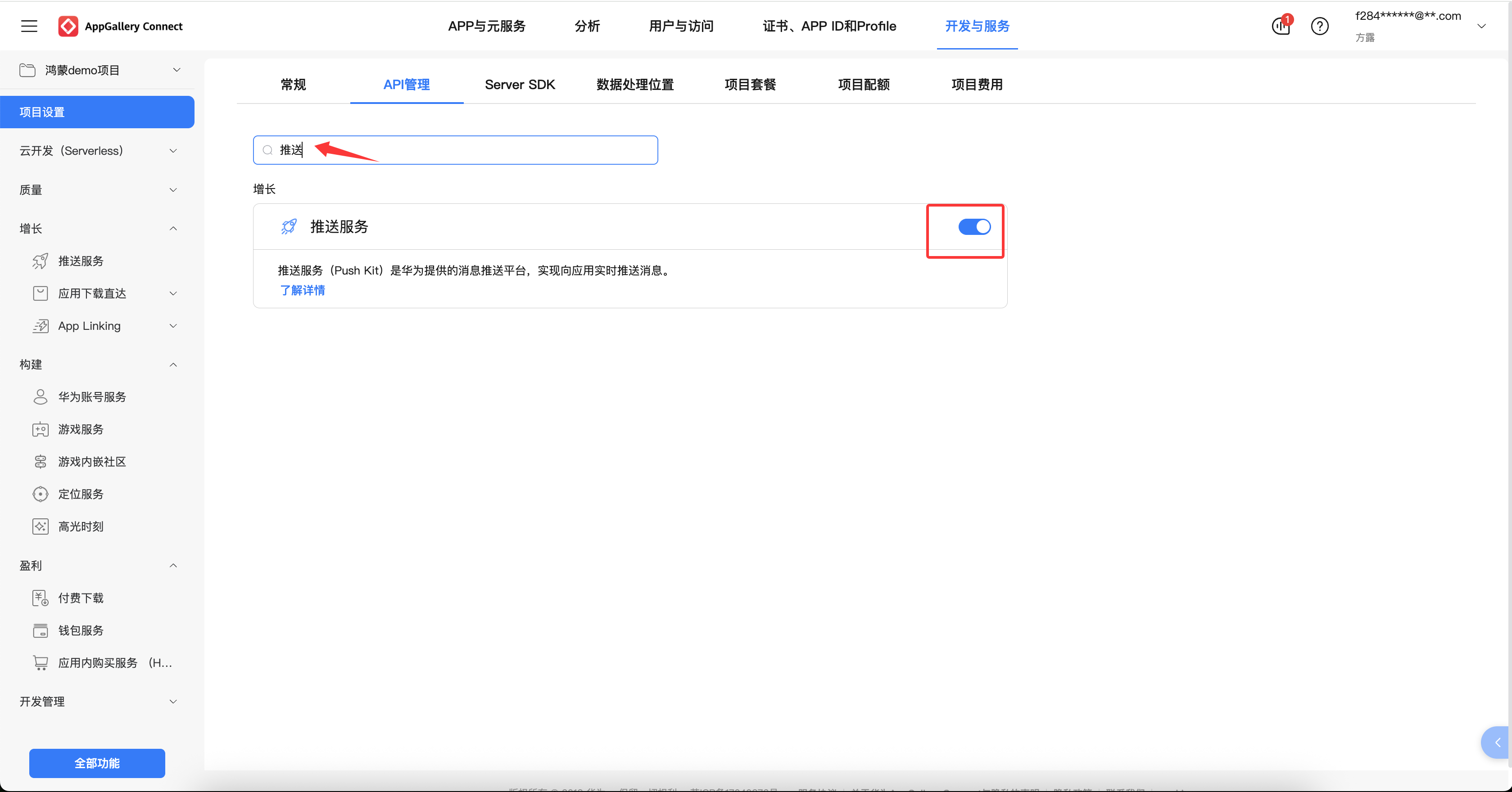
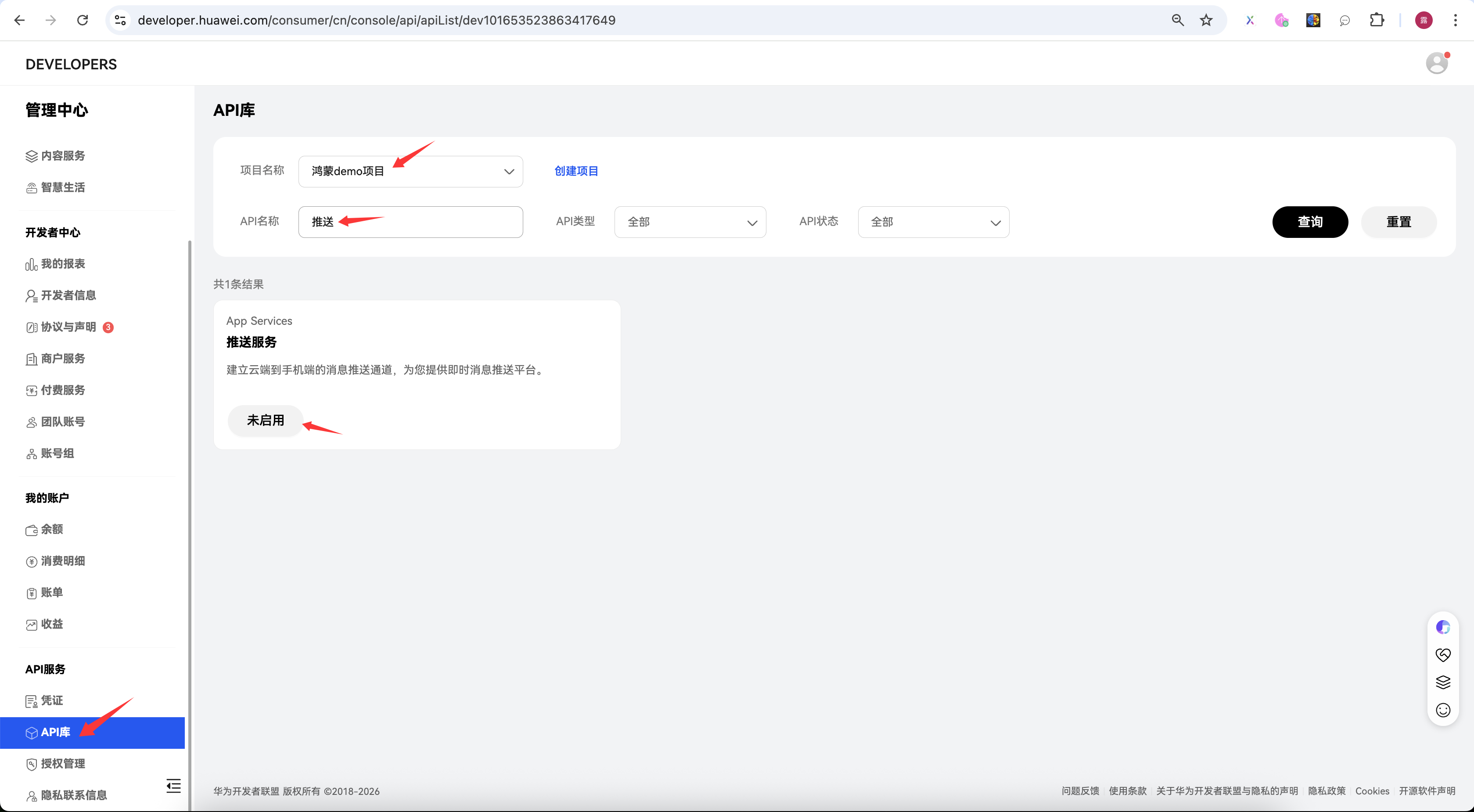
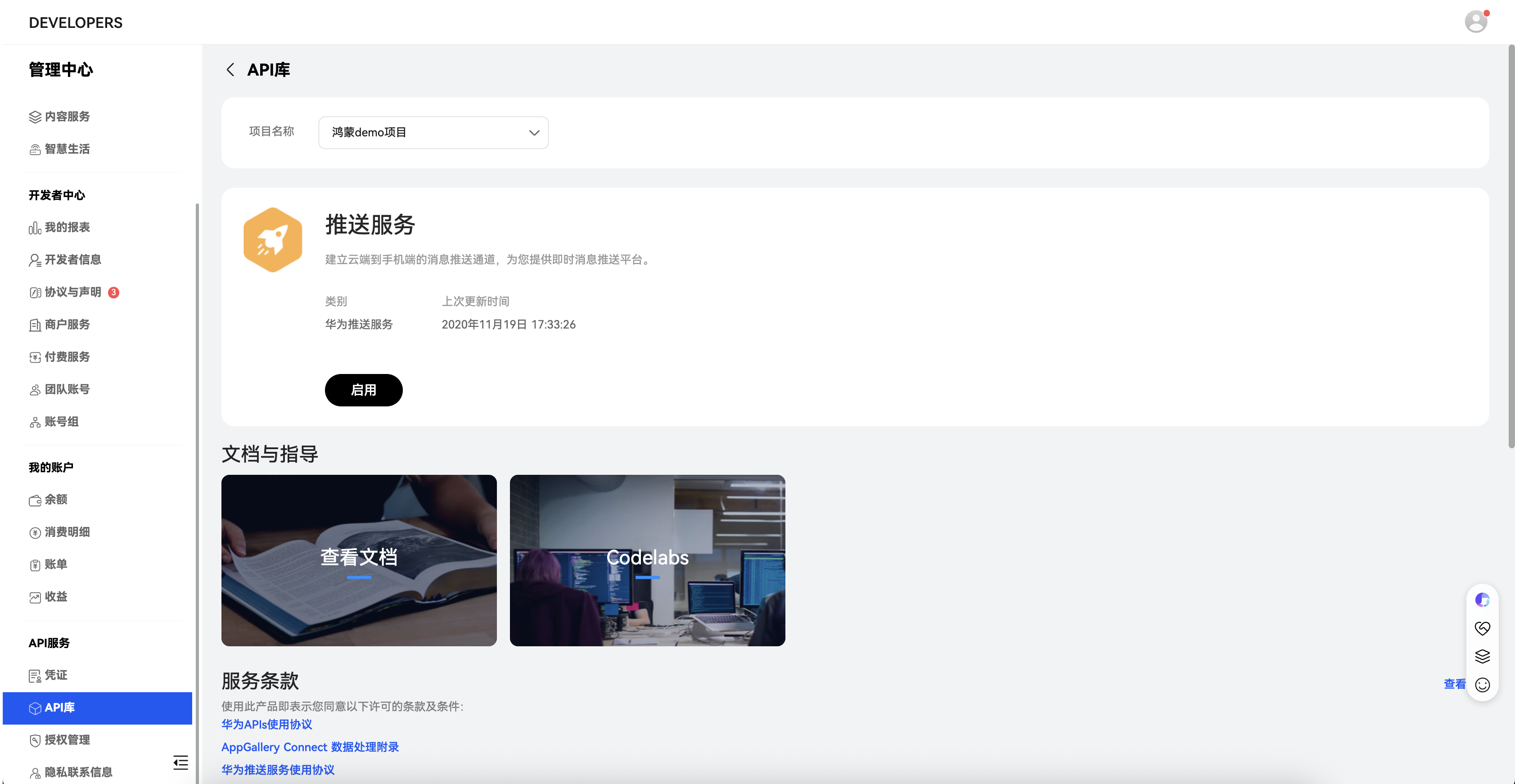
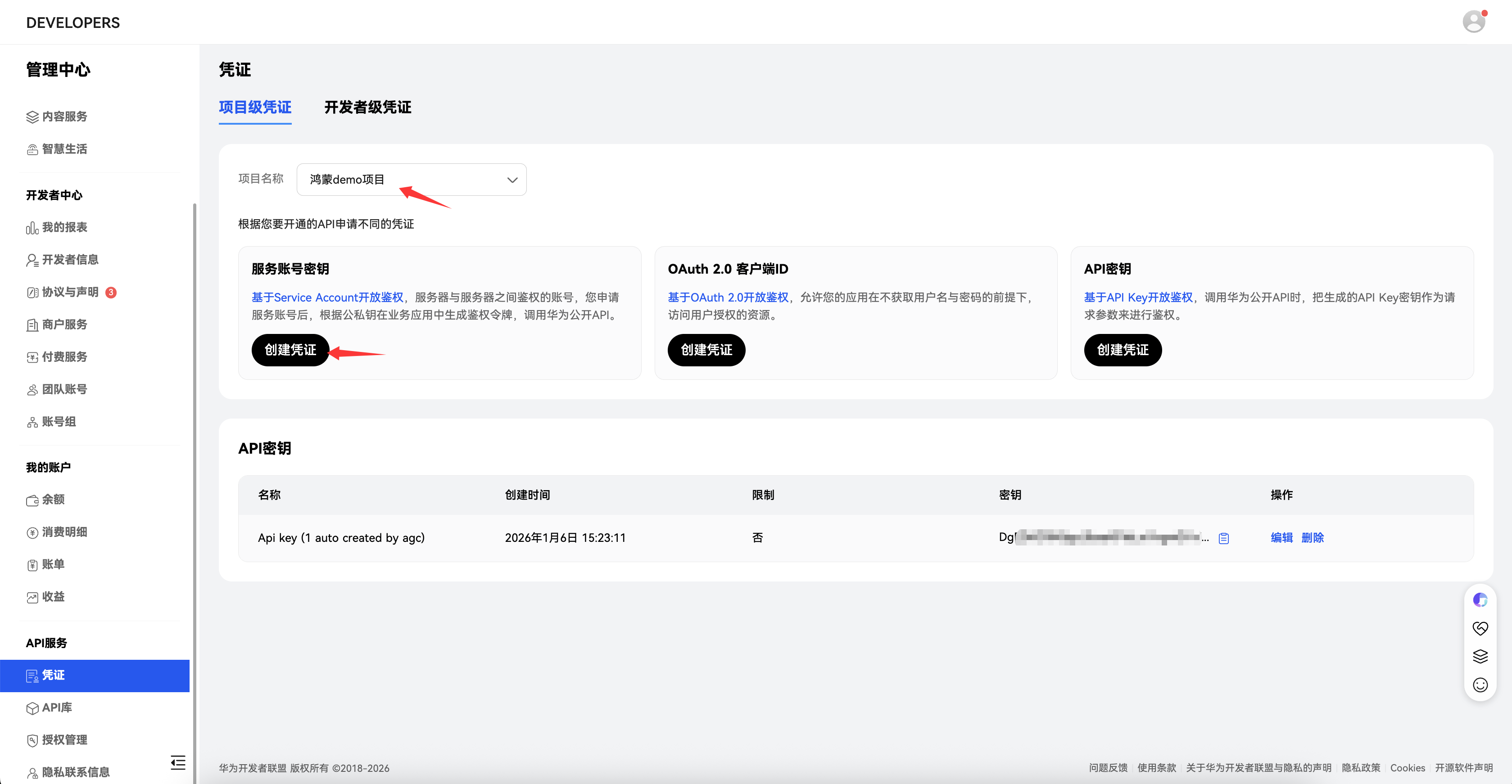
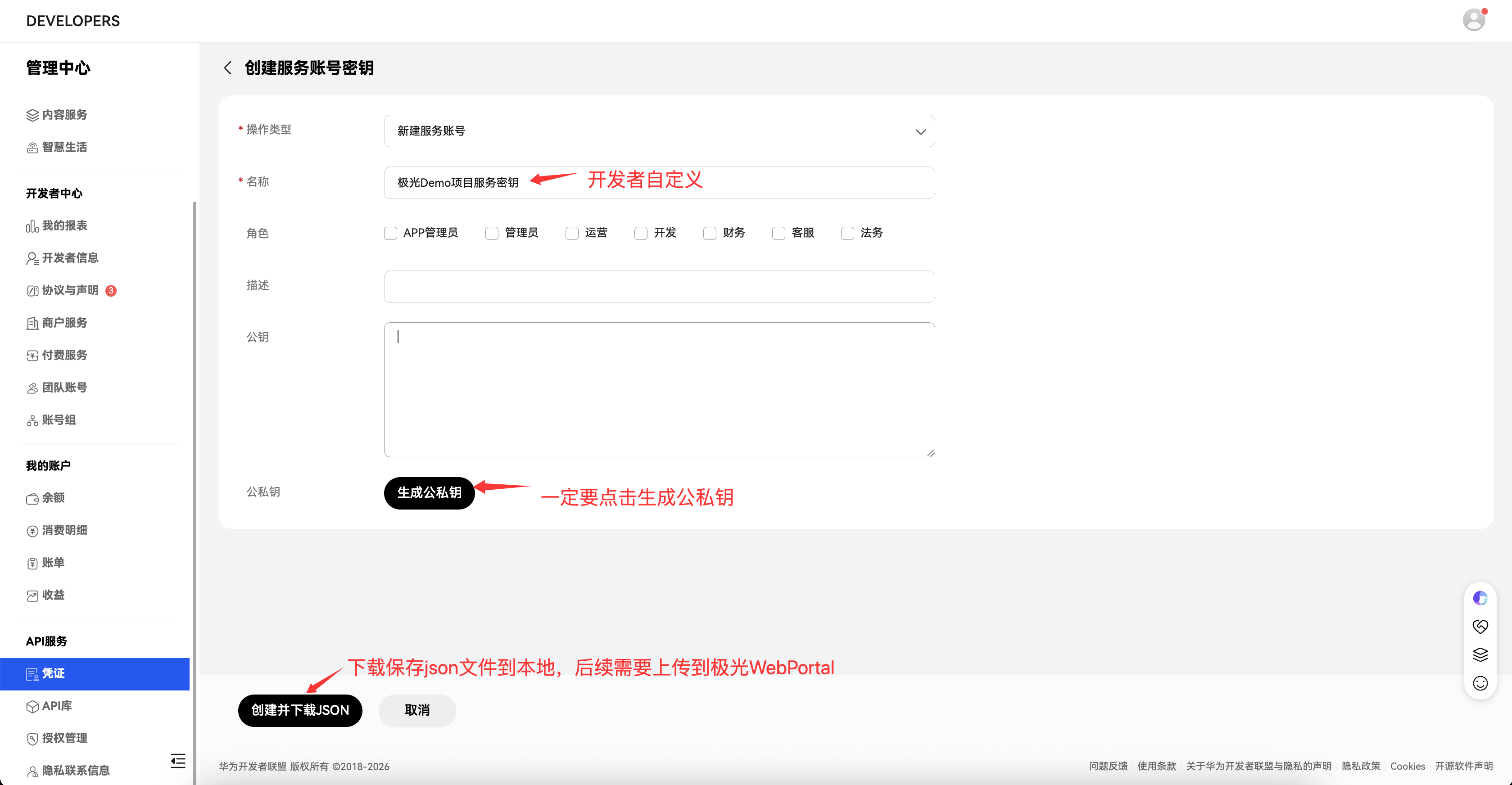
プロジェクト内に HarmonyOS アプリを作成
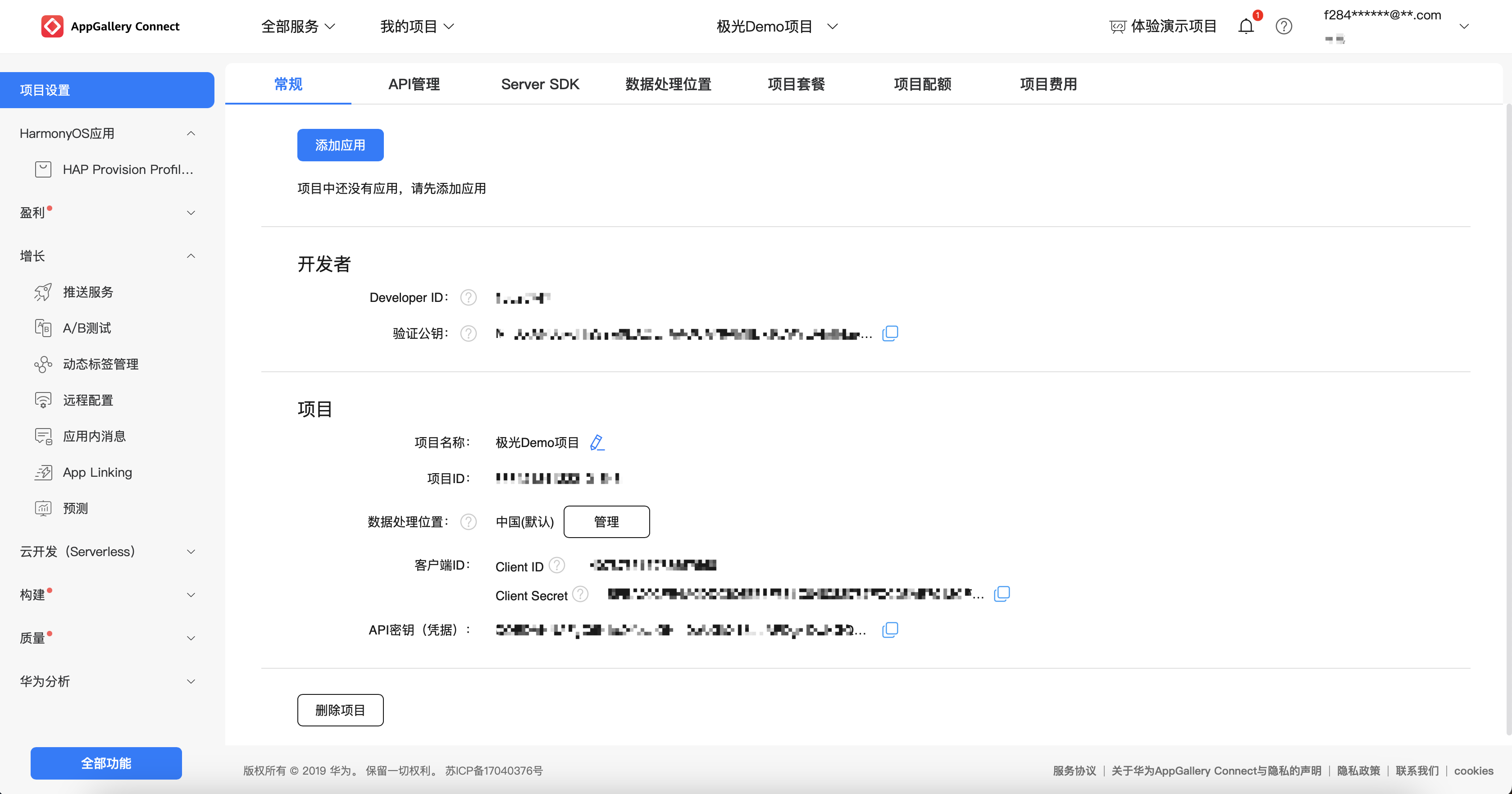
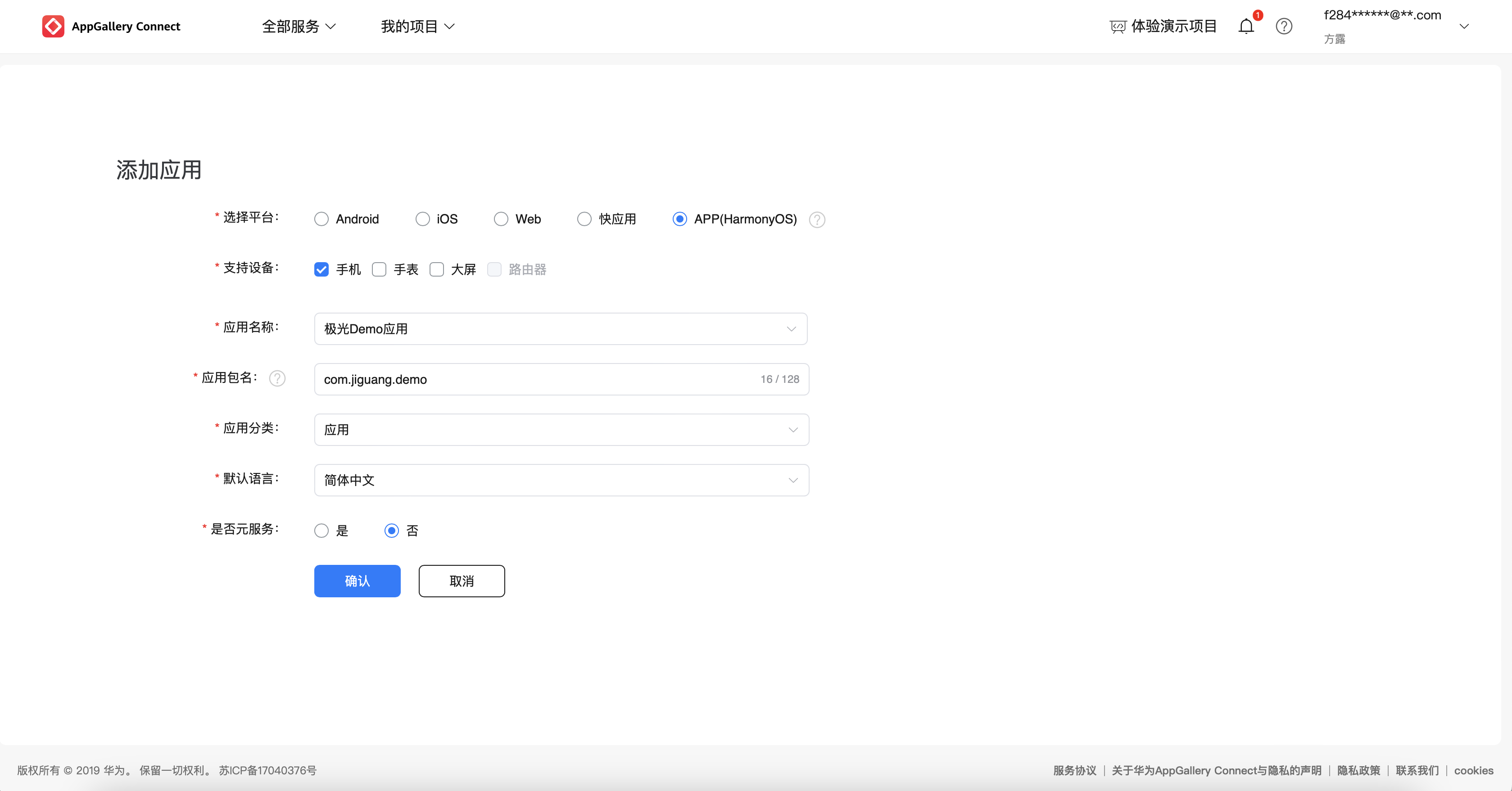
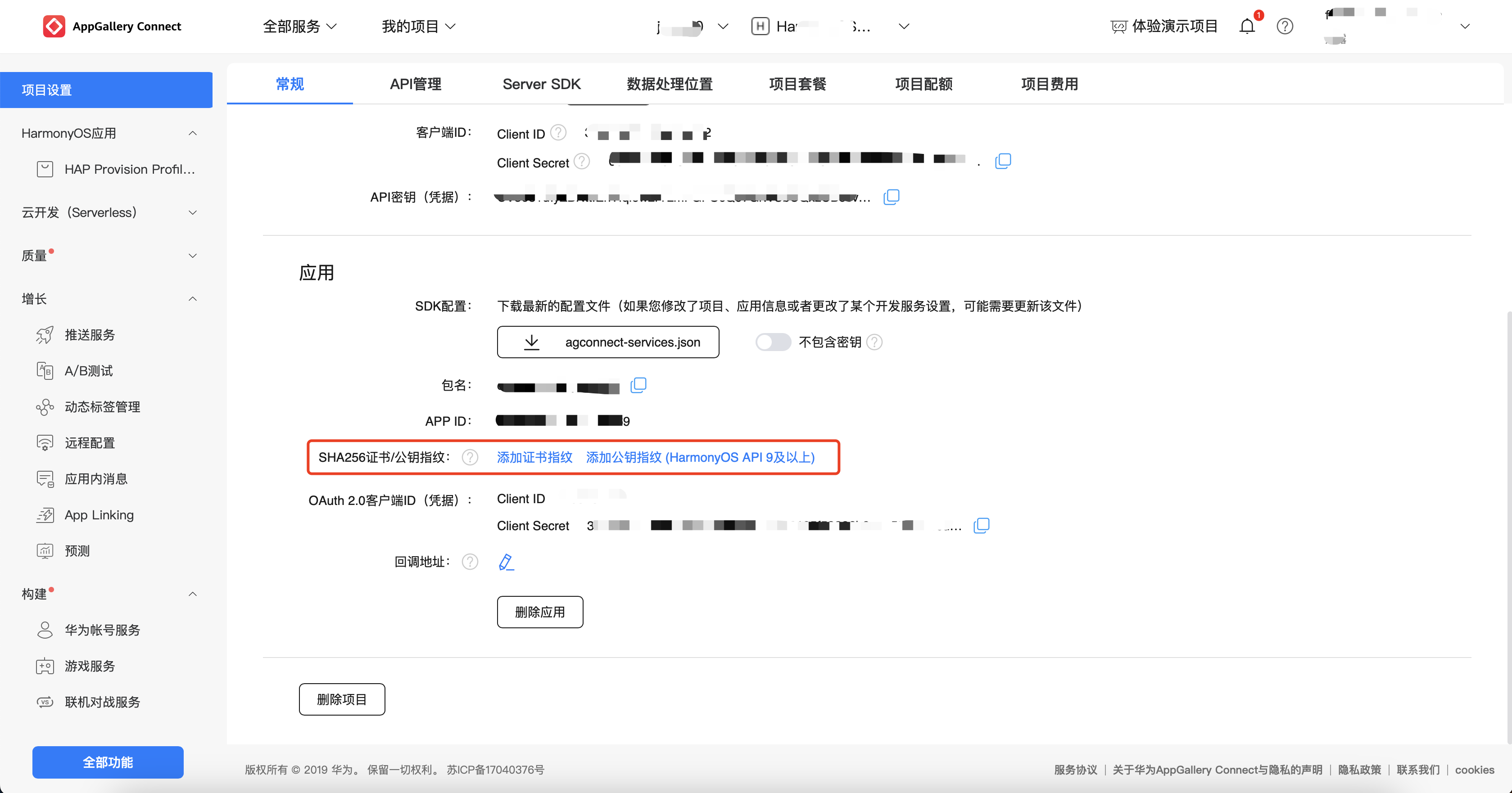
EngageLab プラットフォームで HarmonyOS を設定
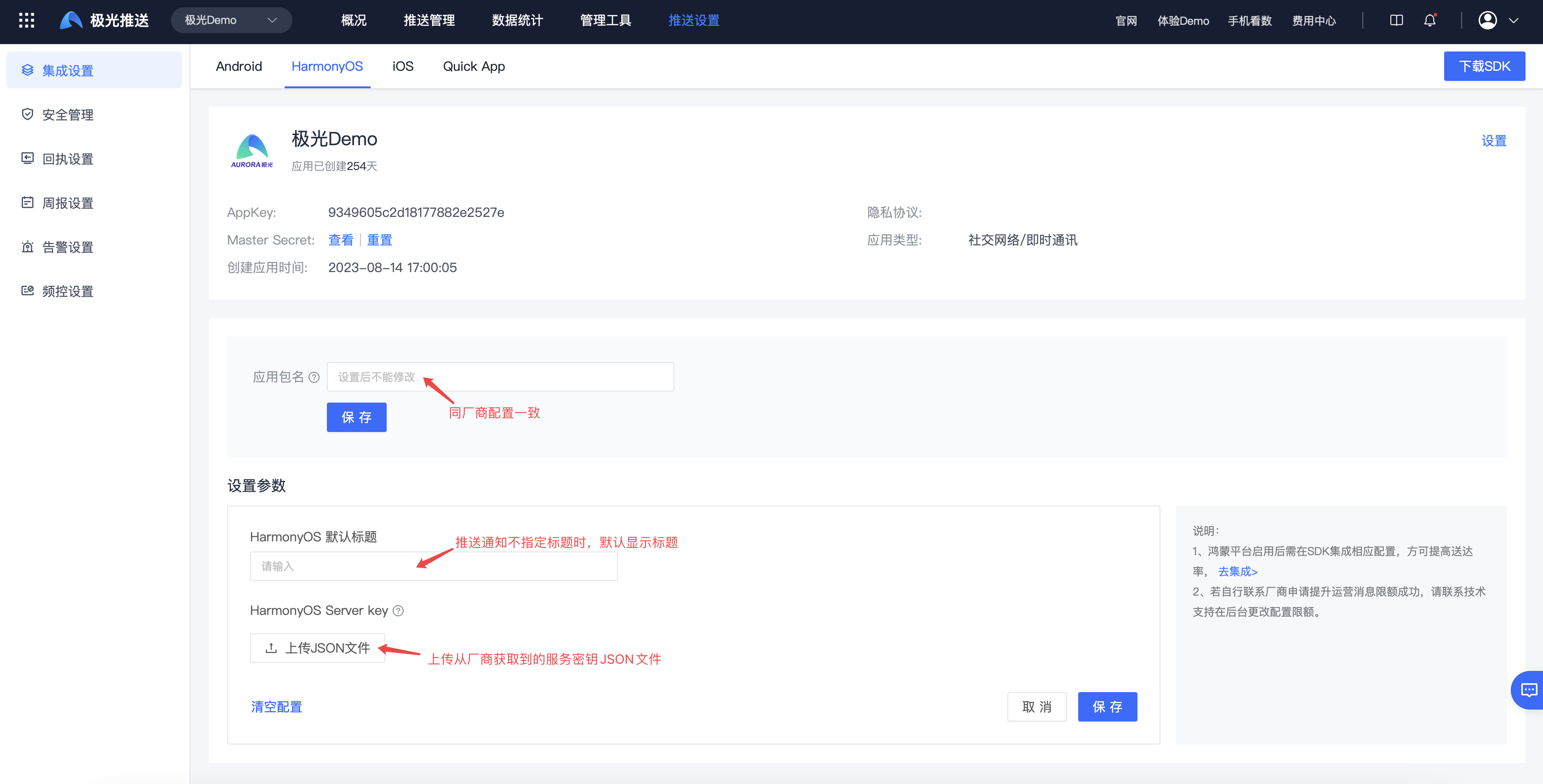
EngageLab コンソール > メッセージプッシュ > プッシュ設定 > 統合設定 で HarmonyOS を選択し、パッケージ名を入力してサービスキー JSON ファイルをアップロードし、設定を保存します。
EngageLab プラットフォームで HarmonyOS チャネルを有効化
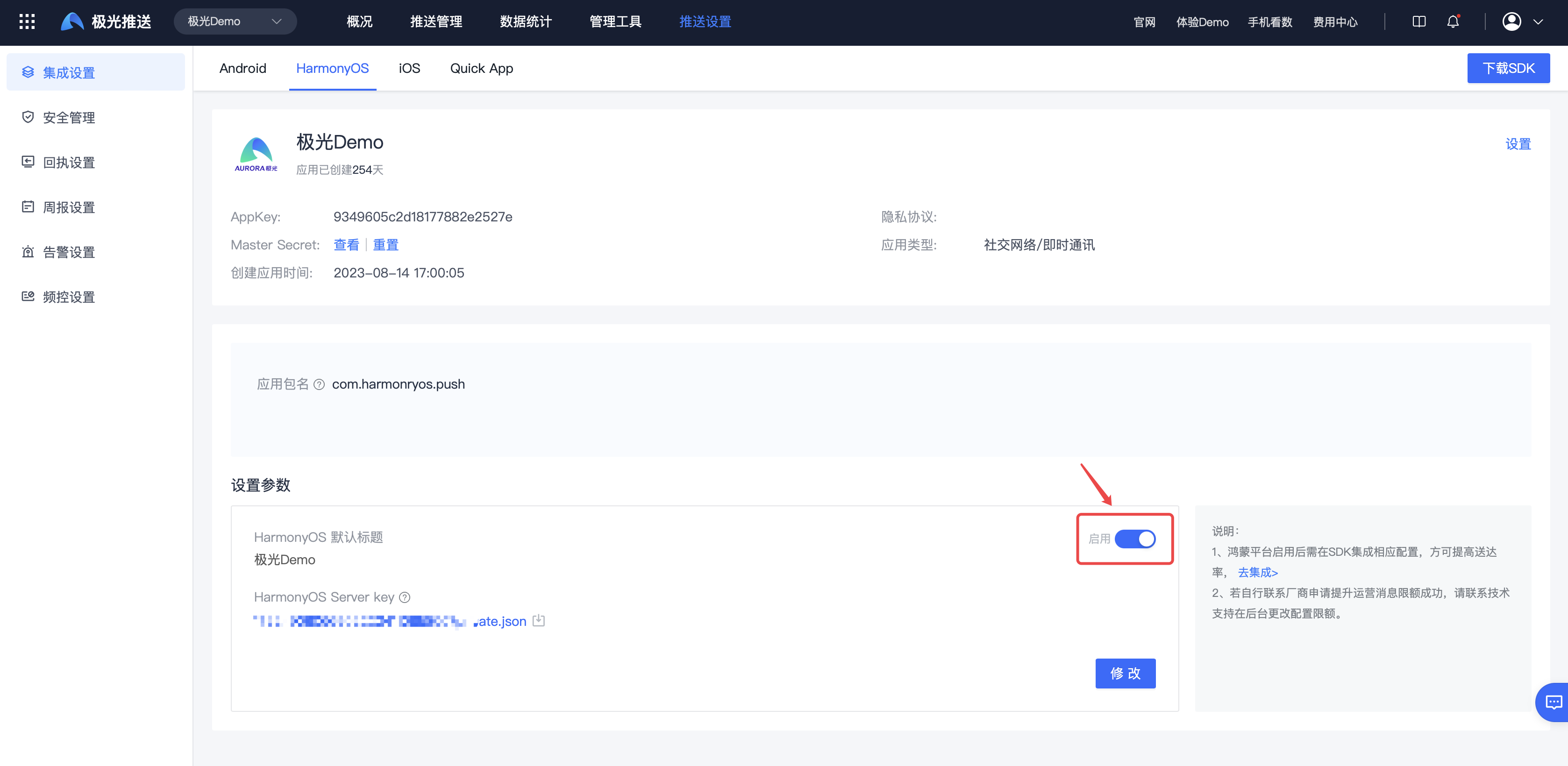
統合設定ページで HarmonyOS を選択し、HarmonyOS チャネルを有効化します。
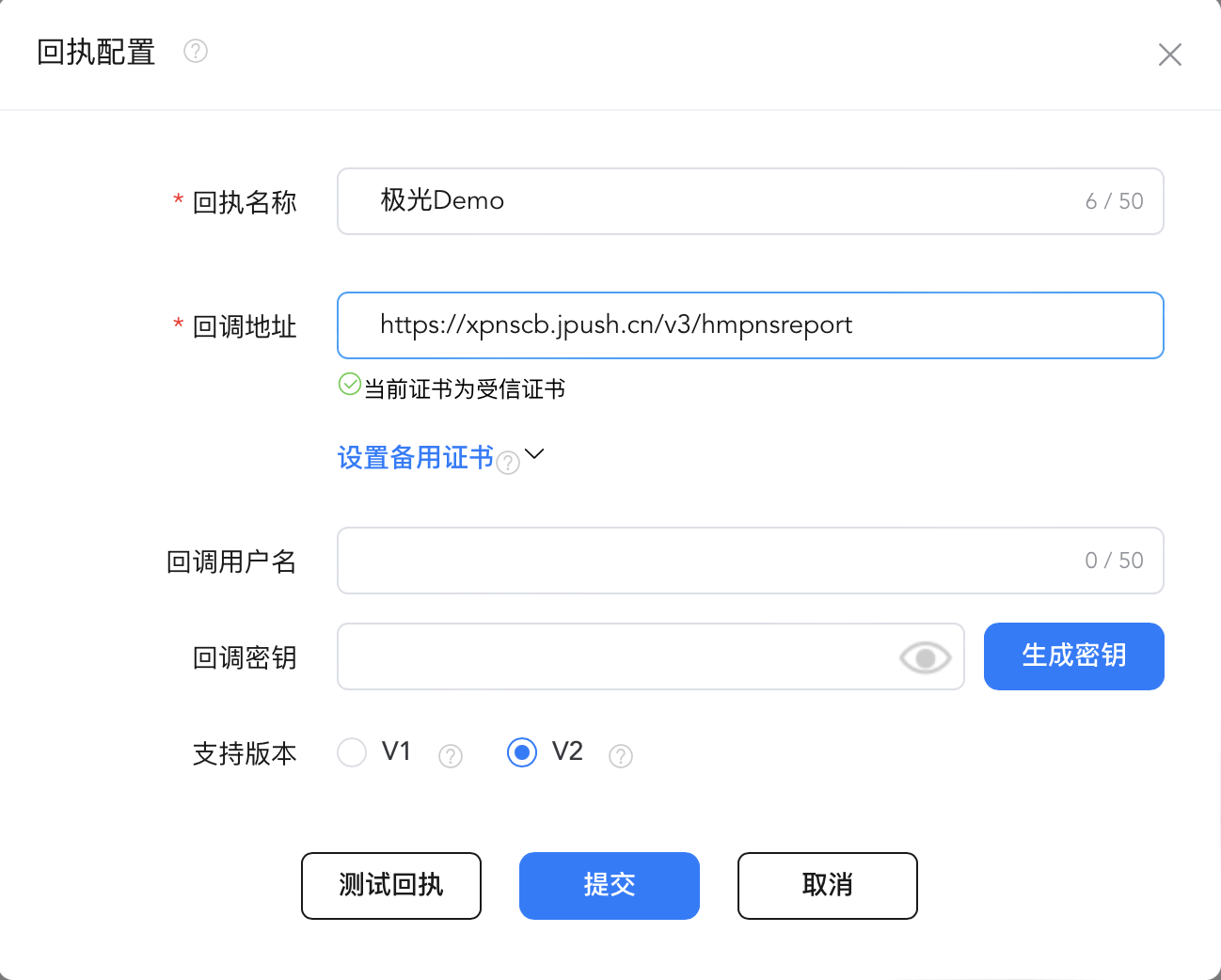
HarmonyOS チャネルのレシートコールバック設定ガイド
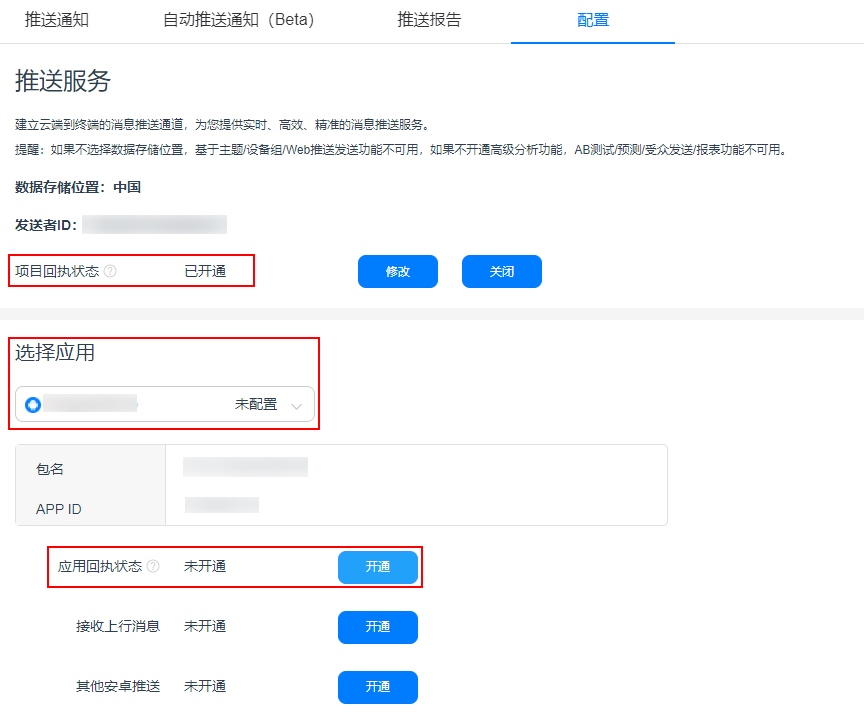
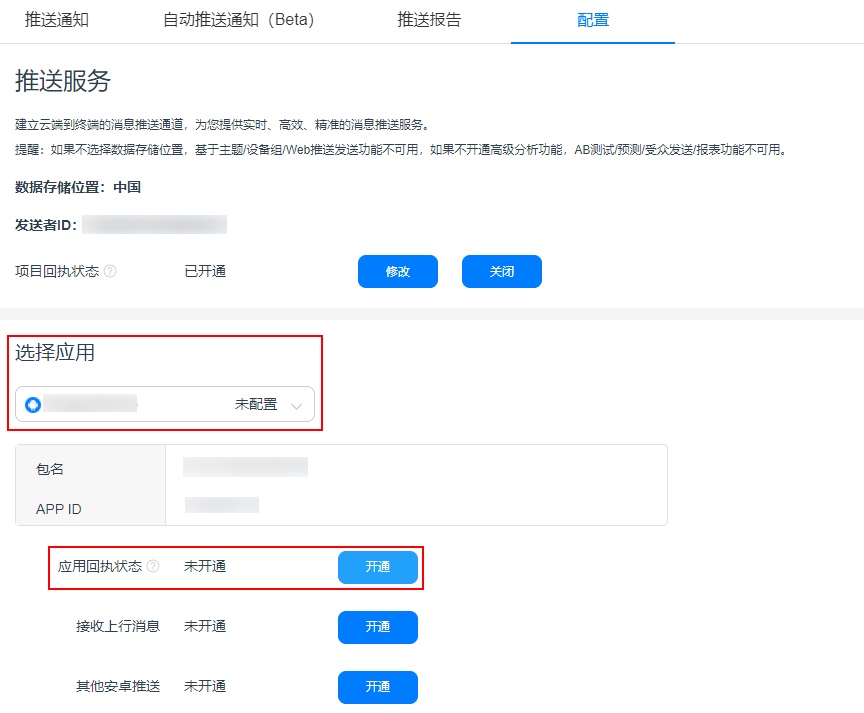
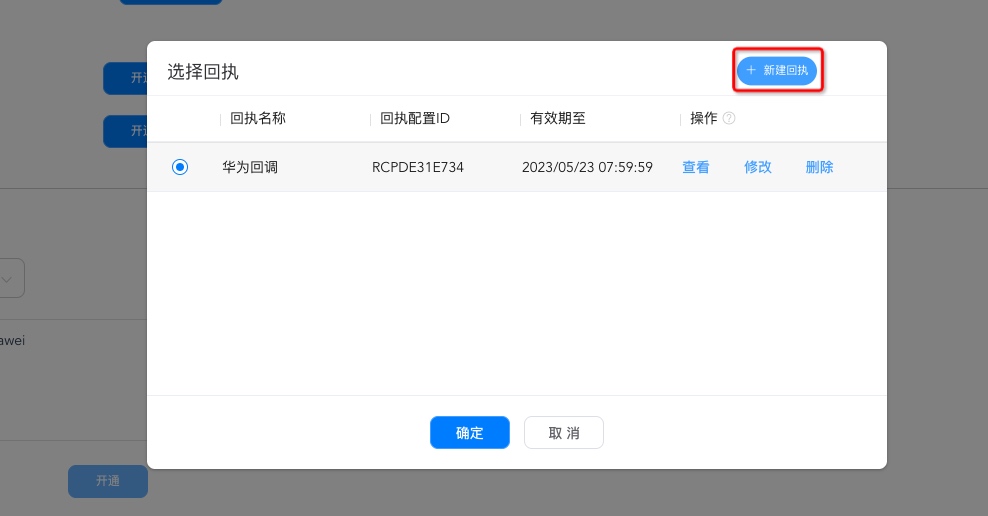
- レシート名:任意の名称を入力してください。
- コールバックアドレス:業務リージョンに応じて対応するアドレスを選択してください。
- シンガポール:
https://pushcb-sgp.engagelab.com/callback/hmos - 中国香港:
https://pushcb-hk.engagelab.com/callback/hmos - 米国バージニア:
https://pushcb-usva.engagelab.com/callback/hmos - ドイツ・フランクフルト:
https://pushcb-defra.engagelab.com/callback/hmos - 日本・東京:
https://pushcb-jpn.engagelab.com/callback/hmos - ブラジル・サンパウロ:
https://pushcb-bra.engagelab.com/callback/hmos
- シンガポール:
- 対応バージョン:必ず Huawei V2 を選択してください。