


レポートセンター
レポートセンターでは、InsightsとOverviewのデータを組み合わせ、ビジネスニーズに応じた再利用可能なレポートを作成できます。既存のテンプレートを使用することも、独自のレポートを作成することもできます。また、詳細の表示、会話の一括処理、結果のエクスポートも行えます。
はじめに
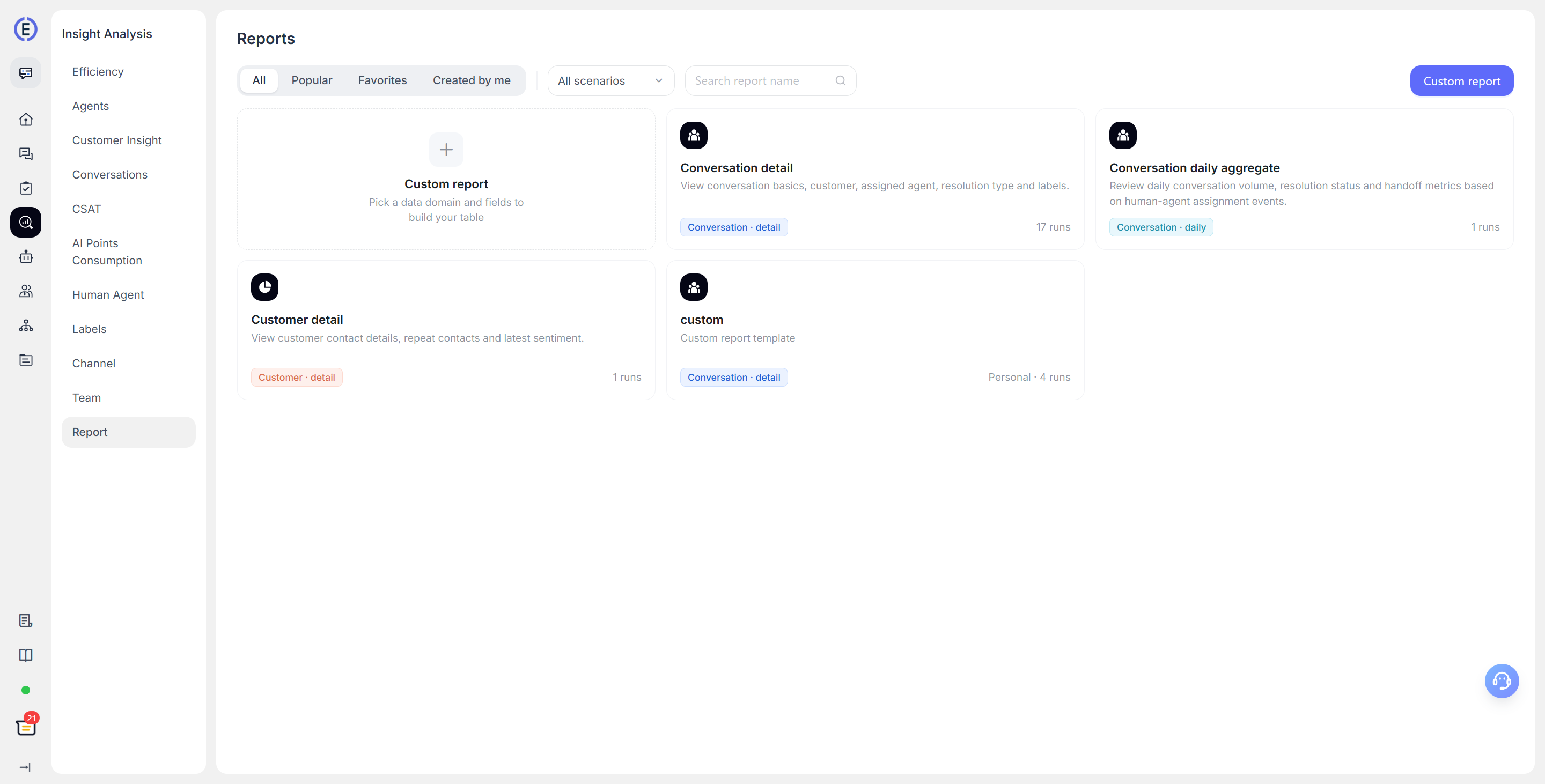
レポートセンターを開くと、テンプレートライブラリでレポートを確認できます。テンプレートライブラリでは、次の操作を行えます。
- すべて:閲覧権限のあるすべてのレポートを表示します。
- 人気:よく使用されるレポートを表示します。
- お気に入り:お気に入りに登録したレポートを表示します。
- マイレポート:自分で作成したレポートを表示します。
レポートのシナリオでフィルタリングしたり、名前や説明で検索したりできます。頻繁に使用するレポートは、星アイコンをクリックしてお気に入りに登録できます。
アカウントに必要な権限がある場合は、レポートテンプレートの作成、編集、削除、レポートのエクスポートも行えます。特定の操作が表示されない場合は、プロジェクト管理者に連絡して権限を確認してください。
テンプレートを使用してデータを表示する
テンプレートを開くと、次の操作を行えます。
- 期間とチャネルを選択する。
- チーム、エージェント、タグ、ステータス、解決方法など、現在のレポートに表示されているフィールドに基づいてデータをフィルタリングする。
- データを検索、並べ替え、ページ移動、更新する。
- 会話の行をクリックして、会話の詳細を表示する。
- 現在の検索結果または選択した会話をエクスポートする。
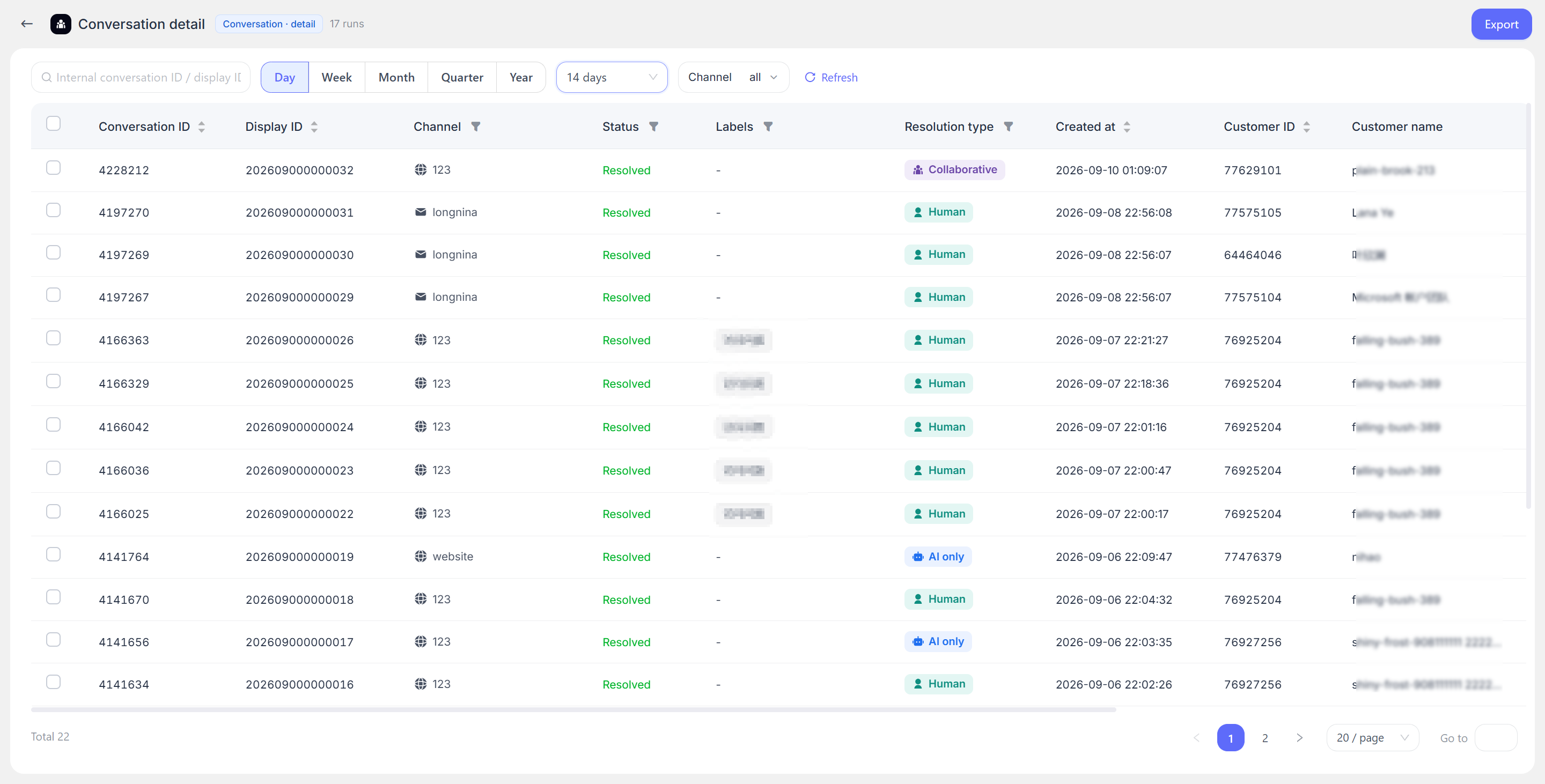
テンプレートを開いた回数が記録されるため、人気からチームでよく使用するレポートを簡単に見つけられます。
カスタムレポートを作成する
レポートを作成する際は、まずデータ範囲を選択し、次に表示するフィールドを選択します。左側で必要なフィールドを設定すると、右側のデータテーブルに、選択したフィールドの列がリアルタイムで表示されます。
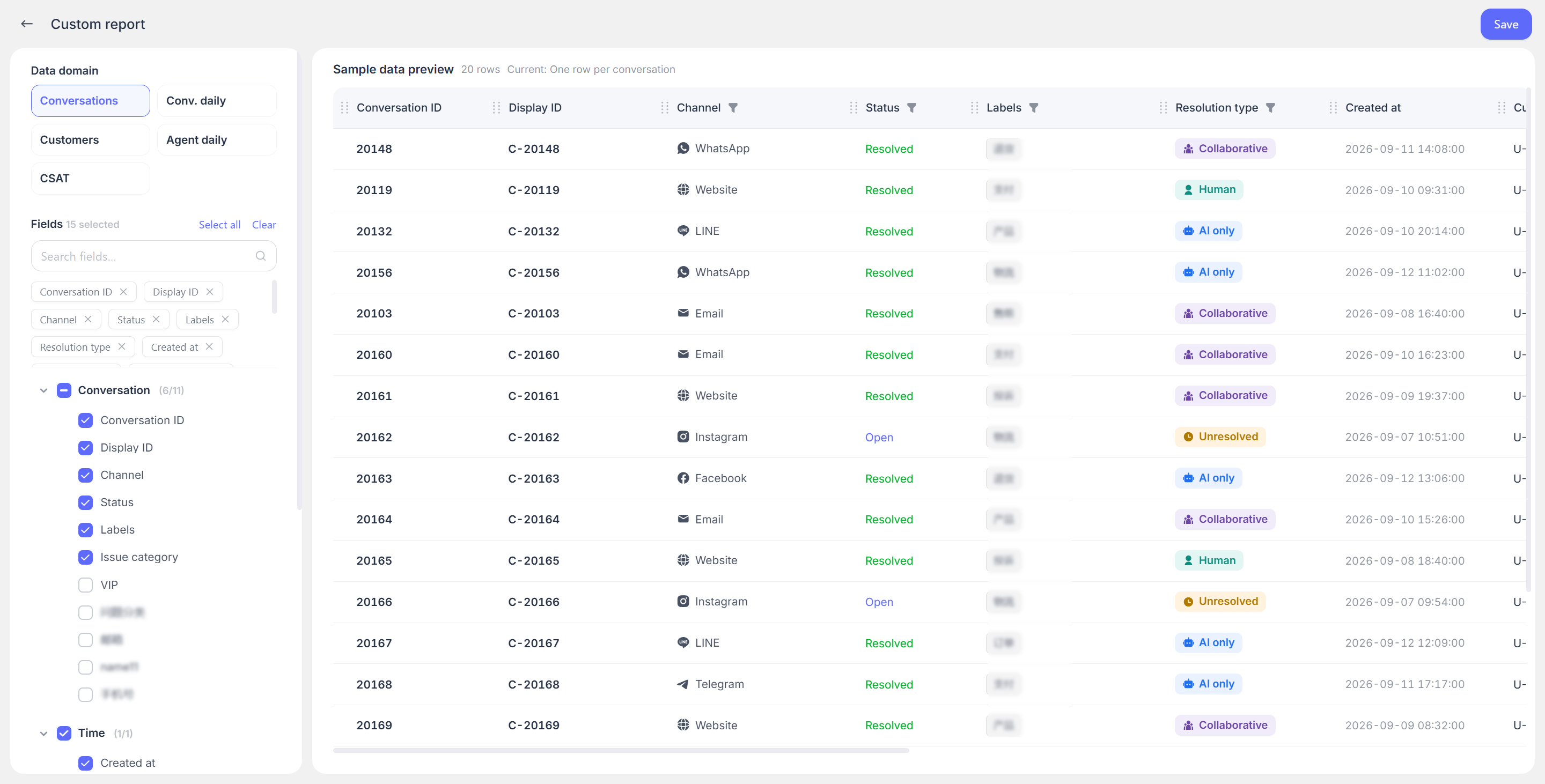
| データ範囲 | 適した内容 |
|---|---|
| 会話の詳細 | 個々の会話のチャネル、ステータス、タグ、エージェント、顧客、初回応答時間、解決時間など |
| 日次会話集計 | 日次の新規、解決済み、未解決の会話数、応答効率、解決方法 |
| 顧客の詳細 | 顧客プロフィール、連絡先情報、会話数とメッセージ数、満足度、効率など |
| 日次エージェント集計 | エージェントの日次返信数、解決済みの会話数、割り当てられた会話数、応答効率など |
| 顧客満足度の詳細 | 顧客の評価、評価日時、関連するエージェント、チーム、チャネル |
使用できるフィールドは、データ範囲によって異なります。たとえば、会話の詳細では、ステータス、タグ、チャネル、エージェント、顧客、問い合わせカテゴリ、初回応答時間、解決時間を表示できます。顧客の詳細では、連絡先情報、会話数、満足度、直近の連絡日時を表示できます。
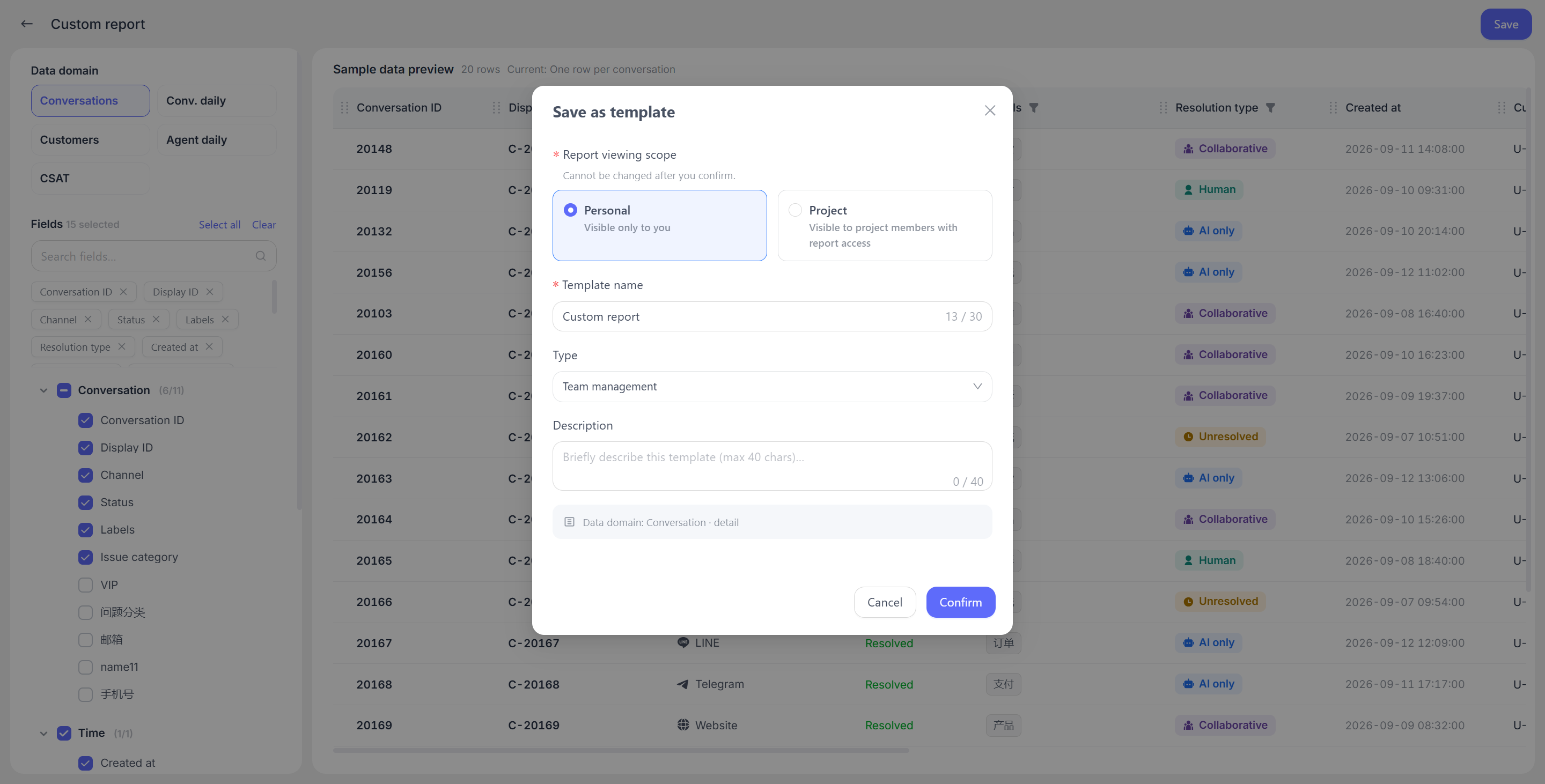
レポート名、シナリオ、説明、公開範囲を入力すると、レポートを保存できます。
- 個人:自分だけが閲覧できます。
- 公開:閲覧権限を持つプロジェクトメンバーが閲覧できます。
エディターに表示されるサンプルデータは、フィールドレイアウトのプレビューにのみ使用され、実際のプロジェクトデータを示すものではありません。保存すると、定義したレポートに直接移動し、実際の統計データを確認できます。
会話の詳細ページには、顧客名、顧客ID(内部ID)、チャネル、会話の対応を担当するチームまたはエージェント、意図カテゴリ、顧客感情、会話が作成された日時、解決済みステータスに移行した日時など、会話の基本情報が表示されます。
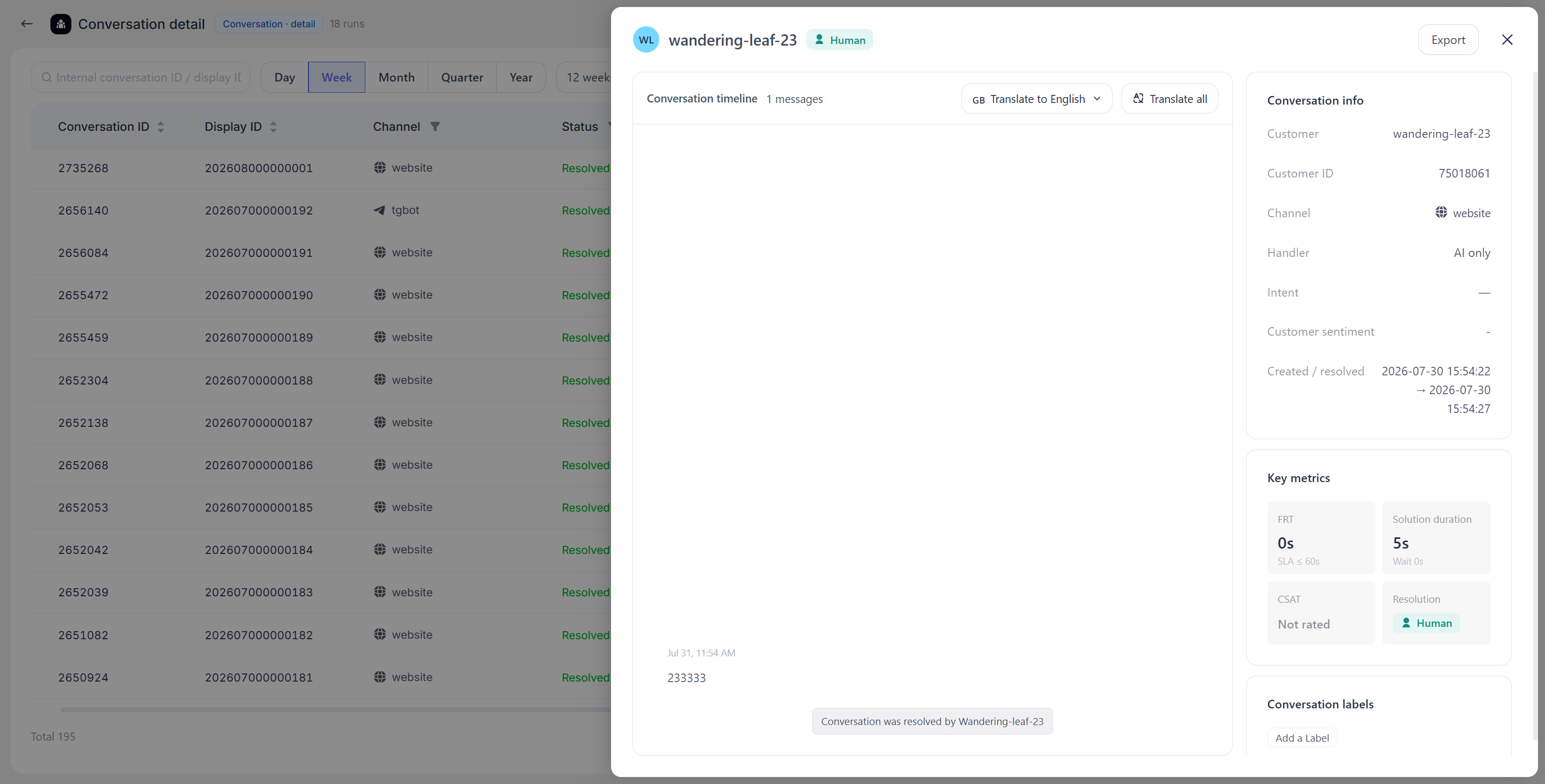
会話の上部には翻訳機能があり、指定した言語への翻訳に対応しています。翻訳した内容はエクスポートできます。
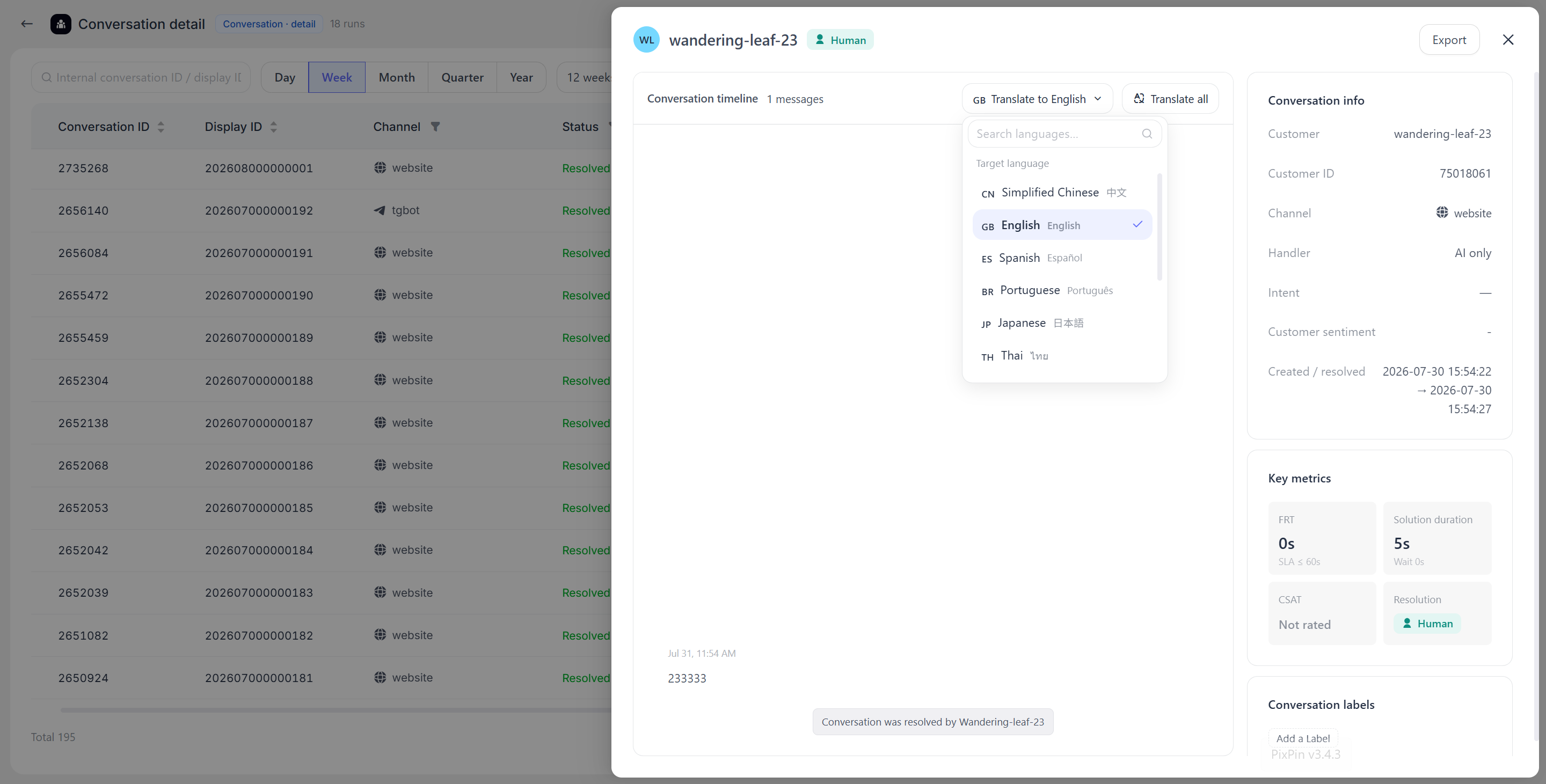
会話の詳細を表示して一括操作を行う
会話の詳細レポートでは、個々の会話を開いて、顧客、チャネル、ステータス、サービス情報、メッセージ履歴を確認できます。
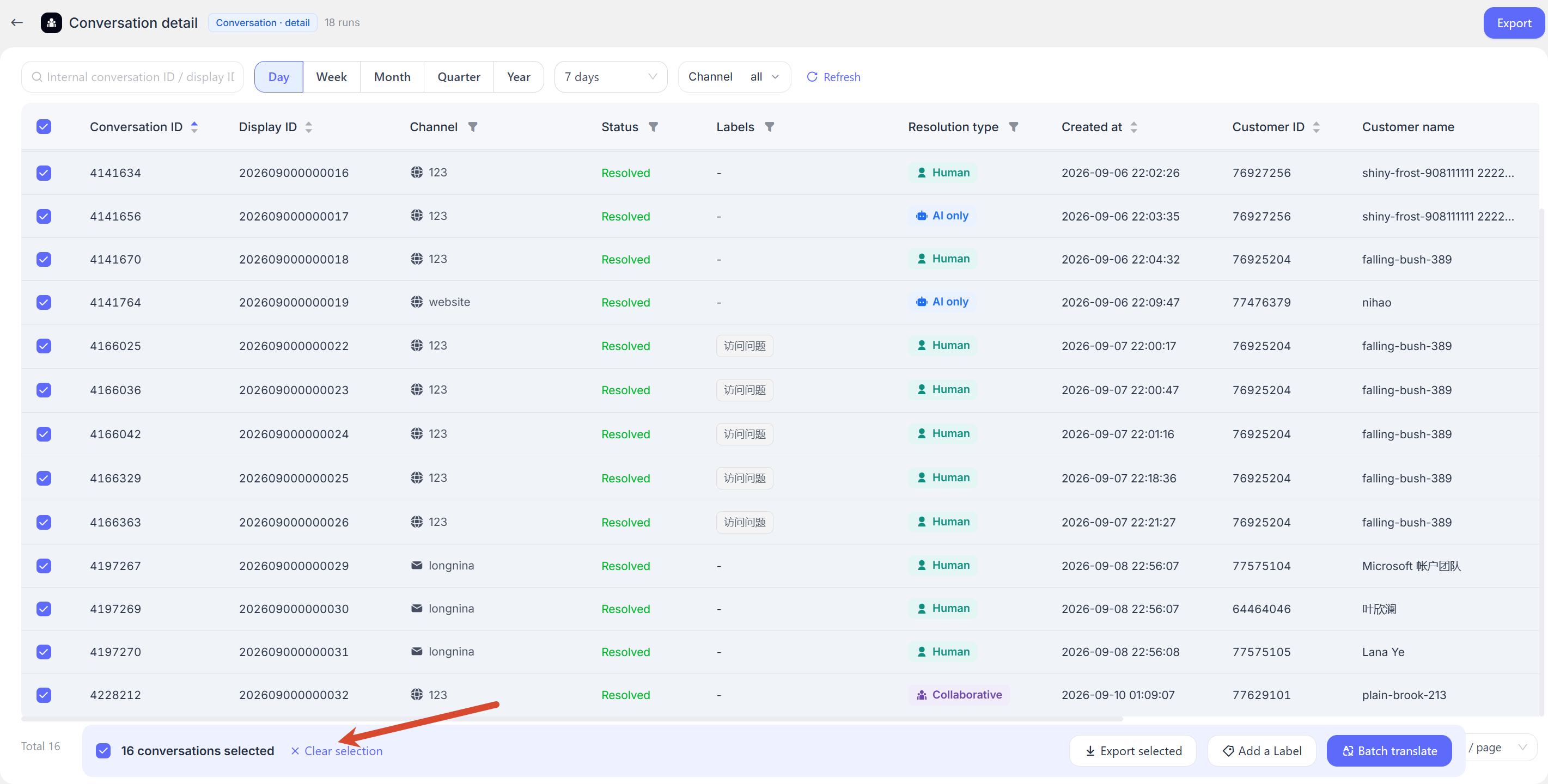
複数の会話を選択すると、次の操作を行えます。
- 一括翻訳:翻訳先の言語を選択し、エージェントメッセージも同時に翻訳するかどうかを指定します。
- タグの一括追加:選択した会話にタグを追加または管理します。
- 選択した会話をエクスポート:現在選択している会話のみをエクスポートします。
一括翻訳では、各会話を順番に処理します。処理中はページを開いたままにしてください。会話の処理に失敗した場合は、ページにエラーが表示されます。正常に処理された内容が自動的に元に戻ることはありません。
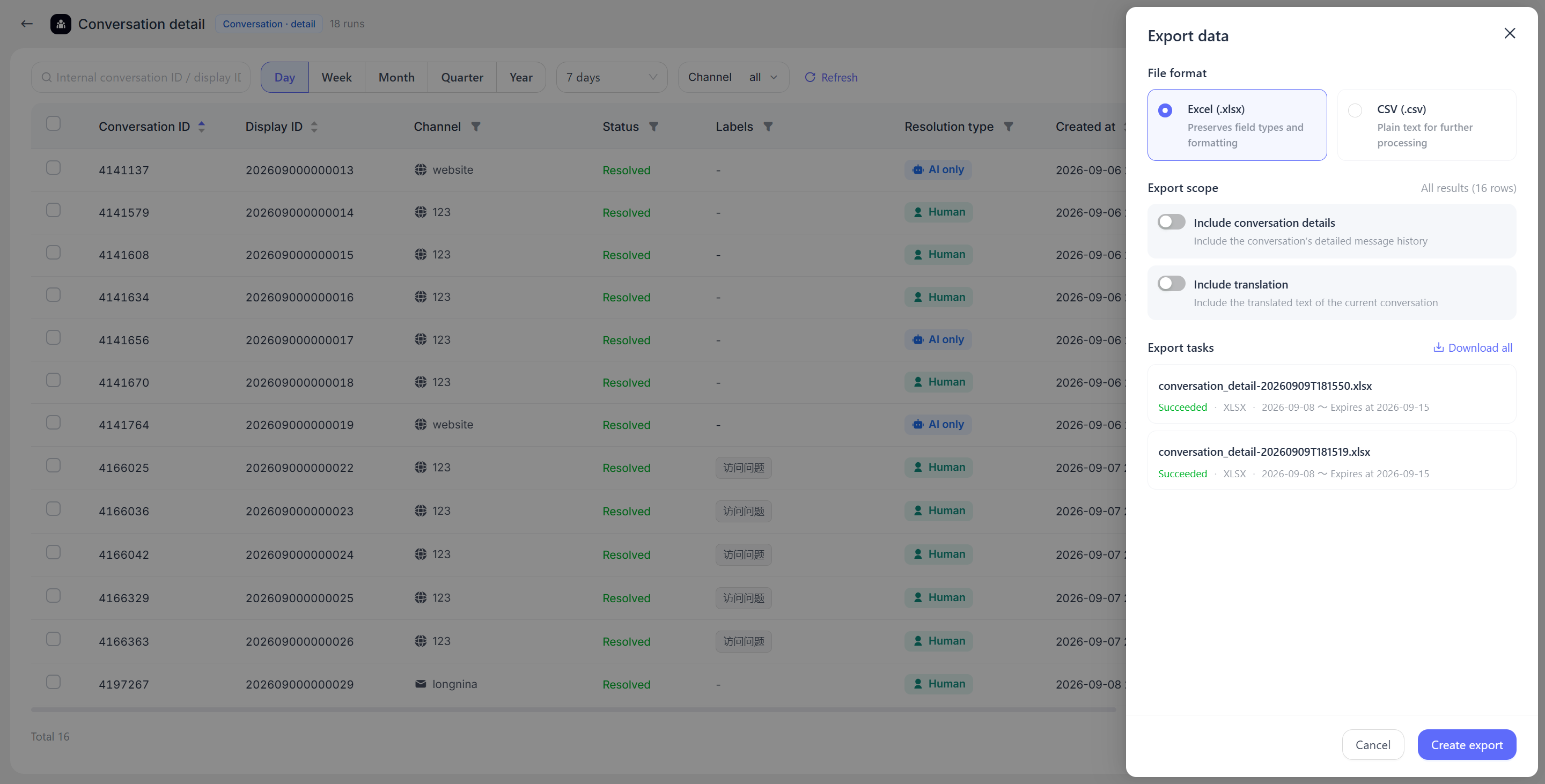
レポートをエクスポートする
レポートのエクスポートはタスクとして処理されます。形式と範囲を選択すると、システムによってエクスポートタスクが作成され、完了後にダウンロードできるようになります。
- 現在のフィルタリング結果からすべてのデータをエクスポートするか、選択した会話のみをエクスポートするかを選択できます。
- 現在のページでは、CSV形式とXLSX形式に対応しています。
- 会話の詳細では、会話内容と翻訳済みの内容を含めるかどうかを選択できます。
- エクスポートタスクの完了後にダウンロードできます。ファイルの有効期限が切れると、ダウンロードできなくなります。
長期間を対象とするレポートや、詳細情報を大量に含むレポートでは、エクスポートを開始する前に期間またはチャネルの範囲を絞り込むことをおすすめします。これにより、より早く結果を取得できます。
推奨事項
| 解決したい課題 | 推奨データ範囲 |
|---|---|
| 対応時間の長い会話を見つける | 会話の詳細 |
| 日々の対応量と案件解決のパフォーマンスを確認する | 日次会話集計 |
| 頻繁に問い合わせる顧客やリピーターを特定する | 顧客の詳細 |
| 日次エージェントレポートを作成する | 日次エージェント集計 |
| 満足度の低い評価を確認する | 顧客満足度の詳細 |
レポートセンターの顧客、エージェント、チーム、タグの情報は、ビジネスデータの更新に伴って変化します。特定の時点の履歴情報を追跡する必要がある場合は、関連する会話記録と照合して確認することをおすすめします。
