


คู่มือการย้ายหมายเลข WhatsApp
ภาพรวมการย้ายหมายเลข
ข้อกำหนดในการย้ายหมายเลข
| รายการ | WABA ต้นทาง | หมายเลขโทรศัพท์ | WABA ปลายทาง |
|---|---|---|---|
| คำจำกัดความ | WABA บนแพลตฟอร์มปัจจุบันที่ลงทะเบียนหมายเลขโทรศัพท์ไว้ | หมายเลขโทรศัพท์ที่จะย้าย | WABA ที่ลงทะเบียนบน EngageLab เพื่อรับหมายเลขโทรศัพท์ที่ย้ายมา |
| ข้อกำหนด | 1) บัญชีธุรกิจ Meta ที่เป็นเจ้าของ WABA นี้ต้องดำเนินการยืนยันธุรกิจเสร็จสมบูรณ์และได้รับการอนุมัติแล้ว 2) สถานะการตรวจสอบของ WABA ต้องเป็น Approved | 1) ปัจจุบันต้องลงทะเบียนอยู่ใน WABA ต้นทาง 2) ต้องปิดการยืนยันแบบสองขั้นตอน |
1) ต้องอยู่ภายใต้บัญชีธุรกิจ Meta เดียวกับ WABA ต้นทาง (ที่ยืนยันธุรกิจเสร็จสมบูรณ์และได้รับการอนุมัติแล้ว) 2) สถานะการตรวจสอบของ WABA ต้องเป็น Approved 3) ต้องเติมเงินให้ WABA นี้บน EngageLab |
ผลกระทบจากการย้ายหมายเลข
ระยะเวลาหยุดให้บริการ
ก่อนที่การย้ายจะเสร็จสมบูรณ์โดยการลงทะเบียนหมายเลขโทรศัพท์ใน WABA ปลายทาง WABA ต้นทางจะยังคงส่งและรับข้อความได้โดยไม่มีการหยุดให้บริการ เมื่อย้ายเสร็จสมบูรณ์ WABA ปลายทางสามารถเริ่มส่งข้อความได้ทันทีโดยไม่ต้องหยุดให้บริการ
การเรียกเก็บเงิน
ข้อความที่ส่งจากแพลตฟอร์มอื่นก่อนการย้าย (แม้ว่าจะส่งถึงผู้รับหลังการย้าย) จะยังคงถูกเรียกเก็บเงินโดยแพลตฟอร์มนั้น
ข้อความที่ส่งหลังการย้ายจะถูกเรียกเก็บเงินโดย EngageLab
ผลลัพธ์ของการย้ายหมายเลข
หลังจากย้ายหมายเลขโทรศัพท์แล้ว:
ชื่อที่แสดงเดิม คะแนนคุณภาพของหมายเลขโทรศัพท์ ขีดจำกัดการส่งข้อความ สถานะบัญชีธุรกิจอย่างเป็นทางการ และเทมเพลตคุณภาพดีที่ได้รับการอนุมัติและตรงตามเกณฑ์การย้ายจะยังคงอยู่
เทมเพลตข้อความคุณภาพต่ำ ถูกปฏิเสธ หรือรอดำเนินการจะไม่ถูกเก็บไว้
ข้อความและประวัติการสนทนาจะไม่ถูกย้ายไปยังแพลตฟอร์มใหม่ โปรดประสานงานกับ LiveDesk เพื่อย้ายข้อมูลย้อนหลัง
การจัดการปัญหา
ไม่ต้องดำเนินการใด ๆ กับข้อมูลฝั่งช่องทาง WhatsApp ส่วนข้อมูลธุรกิจต้องประสานงานกับผู้ให้บริการเดิม
หากการย้ายล้มเหลว จะไม่มีการหยุดให้บริการ บริการจะยังคงดำเนินต่อบนแพลตฟอร์มเดิม และจะไม่เกิดกรณีที่หมายเลขออกจากแพลตฟอร์มเดิมแล้วแต่ยังไม่ได้ย้ายเข้ามายังแพลตฟอร์มของเรา
การเตรียมการก่อนย้ายหมายเลข
หนึ่งสัปดาห์ก่อนการย้าย
ตรวจสอบว่า WABA ต้นทางและหมายเลขโทรศัพท์ตรงตามข้อกำหนด:
บัญชีธุรกิจ Meta ที่เป็นเจ้าของ WABA ต้นทางดำเนินการยืนยันธุรกิจเสร็จสมบูรณ์แล้ว
สถานะของ WABA ต้นทางเป็น Approved
ชื่อที่แสดงของหมายเลขที่จะย้ายได้รับการอนุมัติแล้ว
ลงทะเบียน WABA ปลายทางบน EngageLab:
ข้อกำหนดสำหรับ WABA ปลายทาง:
WABA ปลายทางต้องอยู่ภายใต้บัญชีธุรกิจ Meta เดียวกันกับ WABA ต้นทาง
สถานะของ WABA ปลายทางต้องเป็น Approved
หากมี WABA ปลายทางที่ตรงตามข้อกำหนดและลงทะเบียนบน EngageLab แล้ว สามารถใช้งานได้โดยตรง
หากต้องการลงทะเบียน WABA ใหม่บน EngageLab โปรดคำนึงถึงสิ่งต่อไปนี้:
เลือกบัญชีธุรกิจ Meta ที่เป็นเจ้าของ WABA ต้นทาง
ทำตามคู่มืออ้างอิงเพื่อสร้าง WABA ปลายทาง
เราแนะนำให้เตรียมหมายเลขทดสอบ (ไม่ใช่หมายเลขที่ต้องการย้าย) เพิ่มหมายเลขทดสอบ และดำเนินการลงทะเบียนให้ครบทุกขั้นตอน WABA จะเชื่อมโยงกับบัญชี EngageLab ของคุณโดยอัตโนมัติ กลับไปที่หน้าภาพรวมของ EngageLab เพื่อดู WABA ที่เพิ่งลงทะเบียน
หากไม่มีหมายเลขทดสอบ คุณยังสามารถดำเนินการให้เสร็จสมบูรณ์ได้ แต่จะต้องดำเนินการเพิ่มเติมในภายหลัง และ EngageLab จะไม่สามารถตรวจพบว่า WABA นี้เชื่อมโยงกับบัญชีของคุณแล้ว
ส่งข้อมูลการย้ายต่อไปนี้ให้ผู้จัดการบัญชีของคุณ เพื่อให้ EngageLab ตรวจสอบว่าหมายเลขและ WABA ตรงตามเกณฑ์การย้ายหรือไม่:
หมายเลขโทรศัพท์ที่จะย้าย
ID ของ WABA ปลายทาง
เมื่อยืนยันแล้ว ให้เติมเงินให้ WABA นี้บน EngageLab เพื่อให้บริการดำเนินต่อได้โดยไม่หยุดชะงักหลังการย้าย
ดู WABA ID และตรวจสอบสถานะ Approved
สองวันทำการก่อนการย้าย
แจ้งวันและเวลาย้ายให้ผู้ให้บริการเดิมทราบ
ยืนยันว่าผู้ให้บริการเดิมจะจัดเจ้าหน้าที่ออนไลน์ระหว่างการย้าย
ยืนยันว่าผู้ให้บริการเดิมสามารถช่วยดำเนินการได้หากเกิดปัญหา
อย่าเพิ่งยกเลิกสัญญากับผู้ให้บริการเดิมหรือลบการตั้งค่าบนแพลตฟอร์มเดิม
ยืนยันผู้ที่จะร่วมดำเนินการย้าย เช่น:
ผู้ดูแลบัญชีธุรกิจ Meta
ผู้รับรหัสยืนยัน
รายการตรวจสอบของ EngageLab
ตรวจสอบขั้นสุดท้ายว่าหมายเลขและ WABA ตรงตามเกณฑ์การย้าย
ยืนยันว่าเจ้าหน้าที่ LiveDesk และการตั้งค่าช่องทางพร้อมแล้ว
การดำเนินการในวันย้ายหมายเลข
ขั้นตอนที่ 1: ปิดการยืนยันแบบสองขั้นตอน
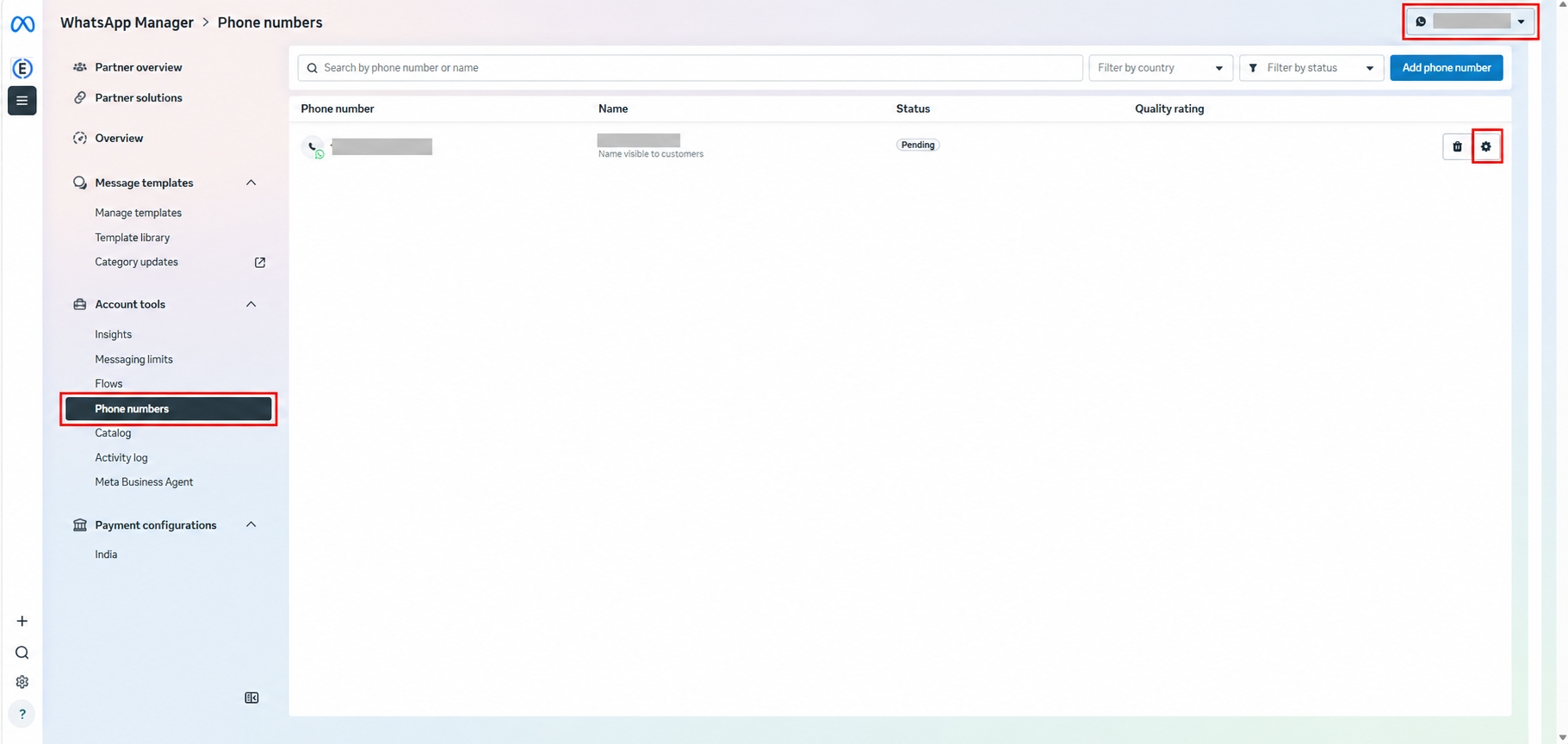
ปิดการยืนยันแบบสองขั้นตอนของหมายเลขโทรศัพท์ที่จะย้ายภายใต้ WABA ต้นทางดังนี้:
ใน WhatsApp Manager ให้เลือก WABA ต้นทางเป็นบัญชี WhatsApp ที่มุมขวาบน ค้นหาหมายเลขโทรศัพท์ที่จะย้าย แล้วเปิดการตั้งค่าของหมายเลขนั้น
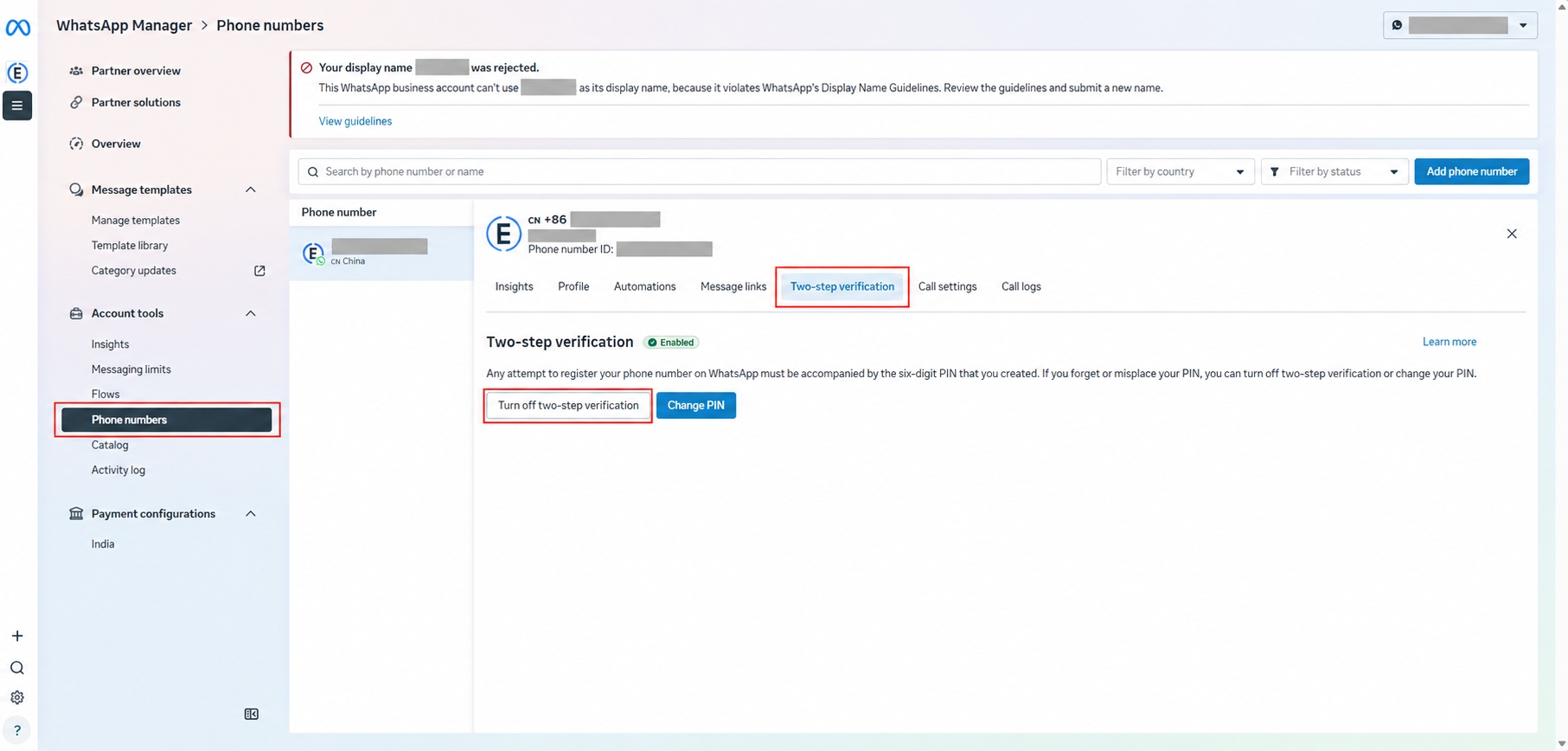
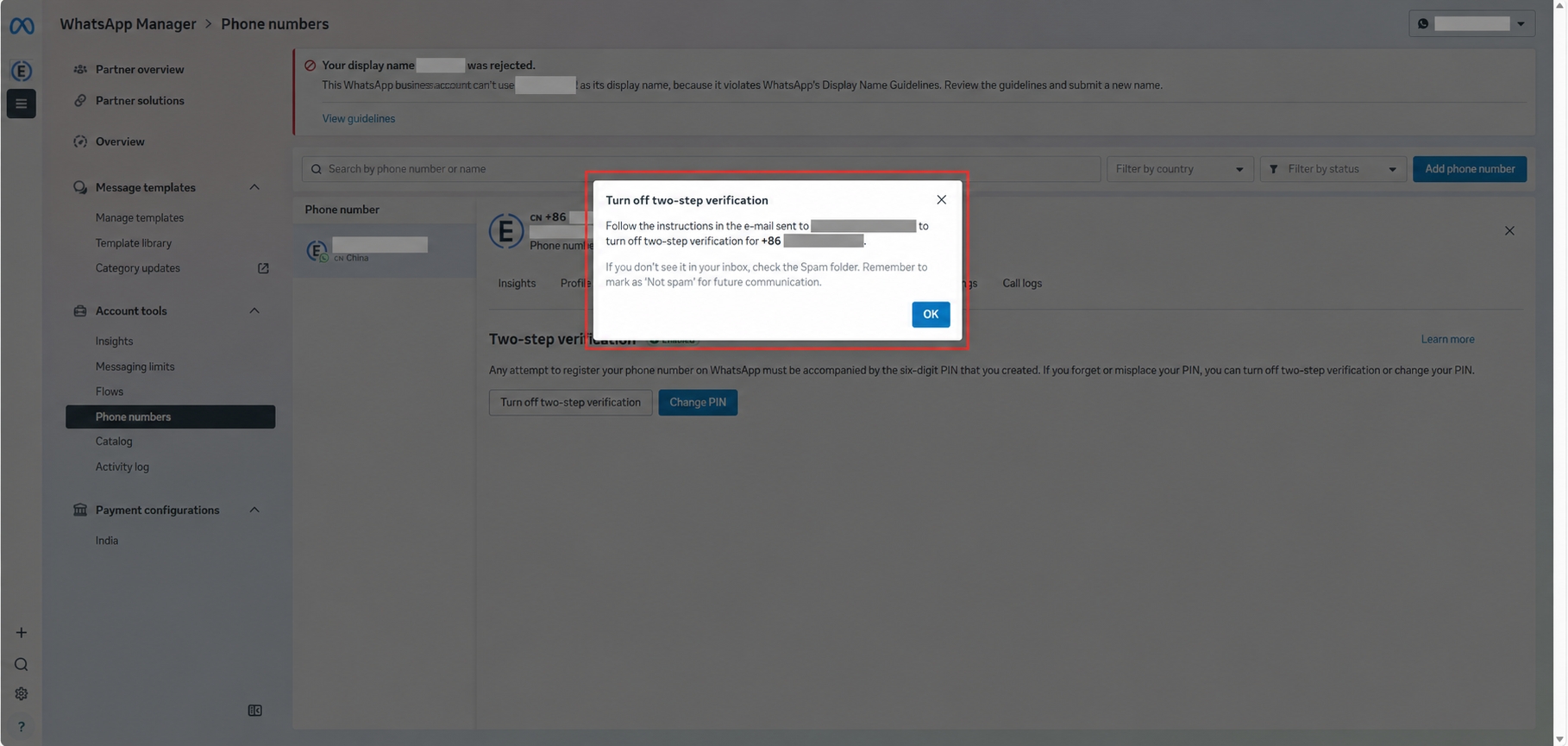
ในการตั้งค่า ให้เลือก Two-step verification คลิก Turn off two-step verification แล้วทำตามคำแนะนำในอีเมล
หลังจากปิดแล้ว ให้เปิดหน้านี้อีกครั้งเพื่อดูข้อความแจ้งให้เปิดการยืนยันแบบสองขั้นตอน อย่าเปิดใช้งาน ข้อความนี้มีไว้เพียงเพื่อยืนยันว่าปิดการยืนยันแบบสองขั้นตอนแล้ว
ขั้นตอนที่ 2: เริ่มย้ายหมายเลข
ให้ผู้ดูแล Meta และผู้รับรหัสยืนยันออนไลน์อยู่ตลอด
เจ้าหน้าที่บริการลูกค้าบนแพลตฟอร์มเดิมยังคงให้บริการตามปกติ ไม่จำเป็นต้องหยุดให้บริการล่วงหน้า
รับรหัสยืนยันที่ Meta ส่งมา
ส่งรหัสยืนยันให้ EngageLab
ขั้นตอนการดำเนินการของ EngageLab
ส่งคำขอย้ายไปยัง Meta
เมื่อดำเนินการเสร็จแล้ว คุณจะเห็นหมายเลขบนหน้าจัดการหมายเลขผู้ส่งของ WABA ปลายทาง
ส่งคำขอยืนยันหมายเลขไปยัง Meta โดย Meta จะส่งรหัสยืนยันไปยังหมายเลขโทรศัพท์นั้น
ใช้รหัสยืนยันเพื่อยืนยันหมายเลขให้เสร็จสมบูรณ์ ซึ่งจะทำให้การย้ายเสร็จสมบูรณ์
- คุณต้องส่งรหัสยืนยันให้ EngageLab
- หากไม่ได้รับรหัสยืนยันหรือไม่สามารถส่งรหัสให้ได้ไม่ว่าด้วยเหตุผลใด คุณสามารถขอยืนยันหมายเลขด้วยตนเองในภายหลังได้
- บนหน้า[จัดการหมายเลขผู้ส่ง](/th_TH/docs/whatsapp/console/configuration-management/sending-numbers)ของ WABA ปลายทาง ให้คลิก **ยืนยันหมายเลข** สำหรับหมายเลขนี้ เลือก **Cloud API** ขอรหัสยืนยัน จากนั้นกรอกและส่งรหัสบนหน้าเว็บ- บนหน้า[จัดการหมายเลขผู้ส่ง](/th_TH/docs/whatsapp/console/configuration-management/sending-numbers)ของ WABA ปลายทาง ให้คลิก **ยืนยันหมายเลข** สำหรับหมายเลขนี้ เลือก **Cloud API** ขอรหัสยืนยัน จากนั้นกรอกและส่งรหัสบนหน้าเว็บโค้ดนี้โชว์เป็นหน้าต่างลอยเมื่อหมายเลขแสดงสถานะ เชื่อมต่อแล้ว บน EngageLab แสดงว่าการย้ายเสร็จสมบูรณ์ และคุณสามารถเริ่มใช้บริการบน EngageLab ได้
