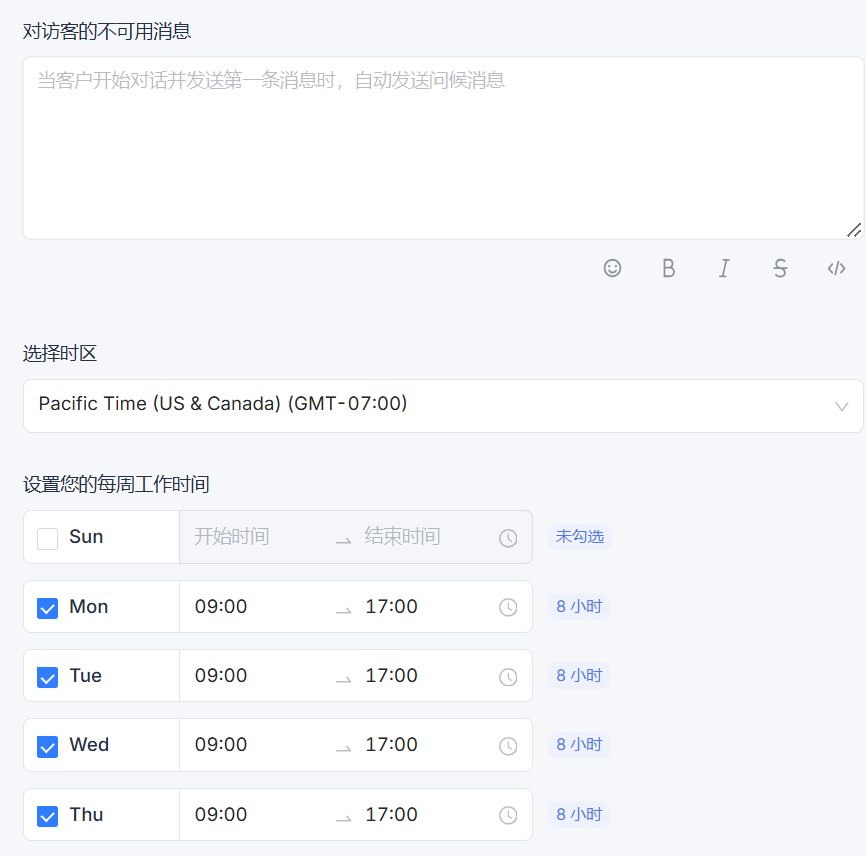
「新增通道」-「Email」
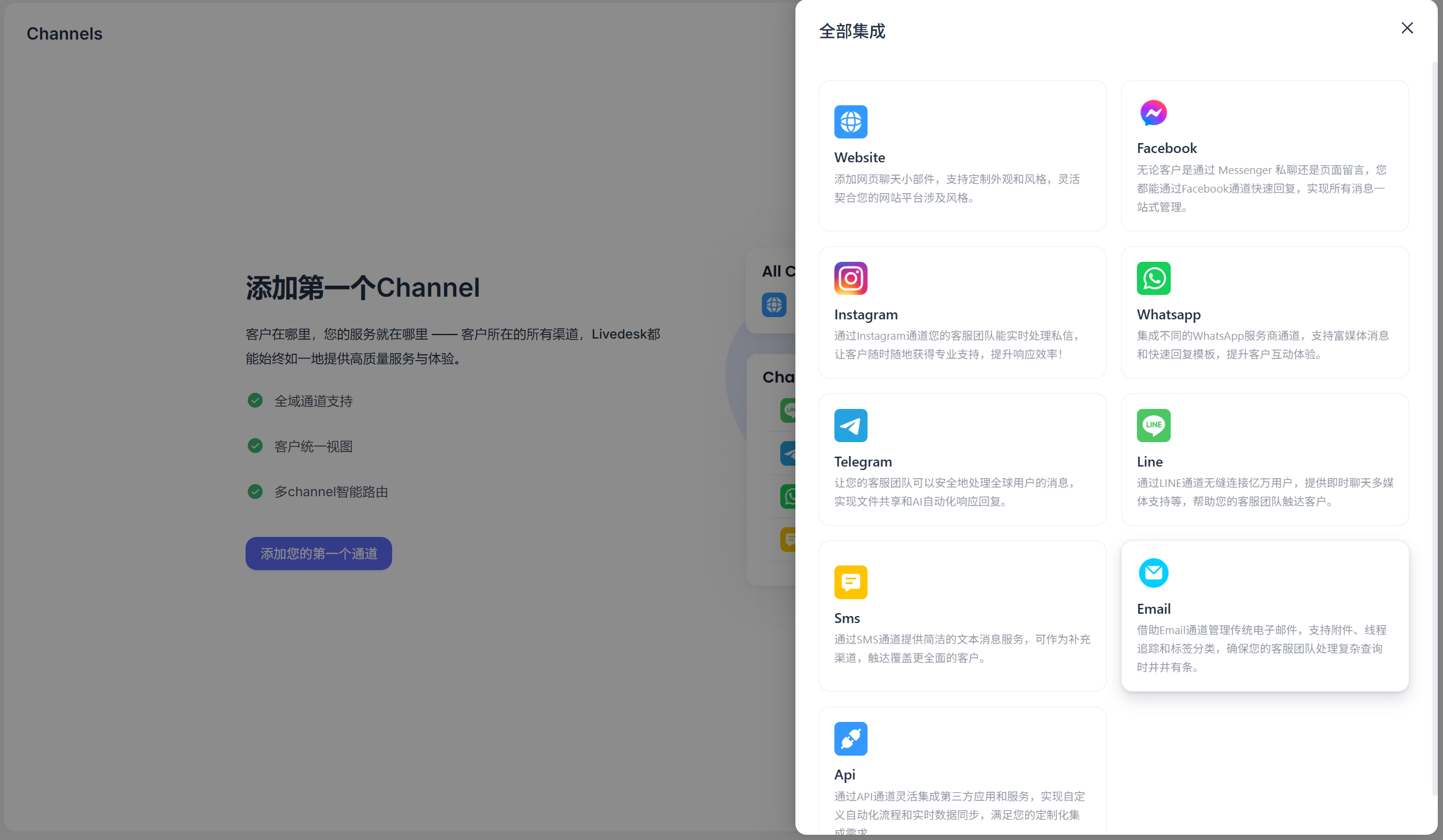
輸入配置信息
依照介面提示填寫配置信息,完成後點擊「確認」即可。
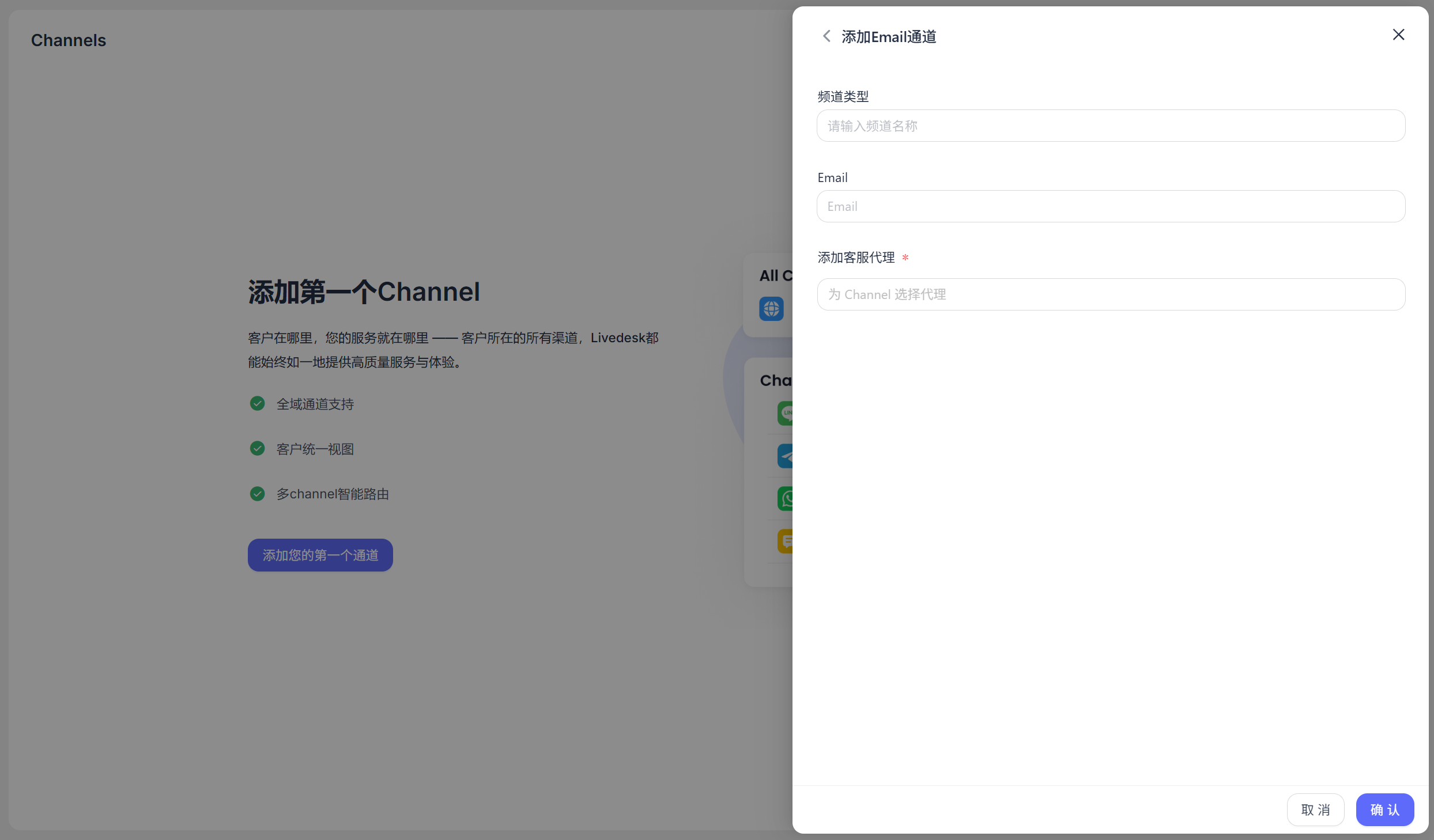
通道名稱:輸入通道名稱。
郵件地址:輸入接收客戶訊息的郵件地址。
詳細設定
完成通道建立後,可在對應通道中設定詳細配置信息。
整合
設定 IMAP/SMTP 等詳細配置。
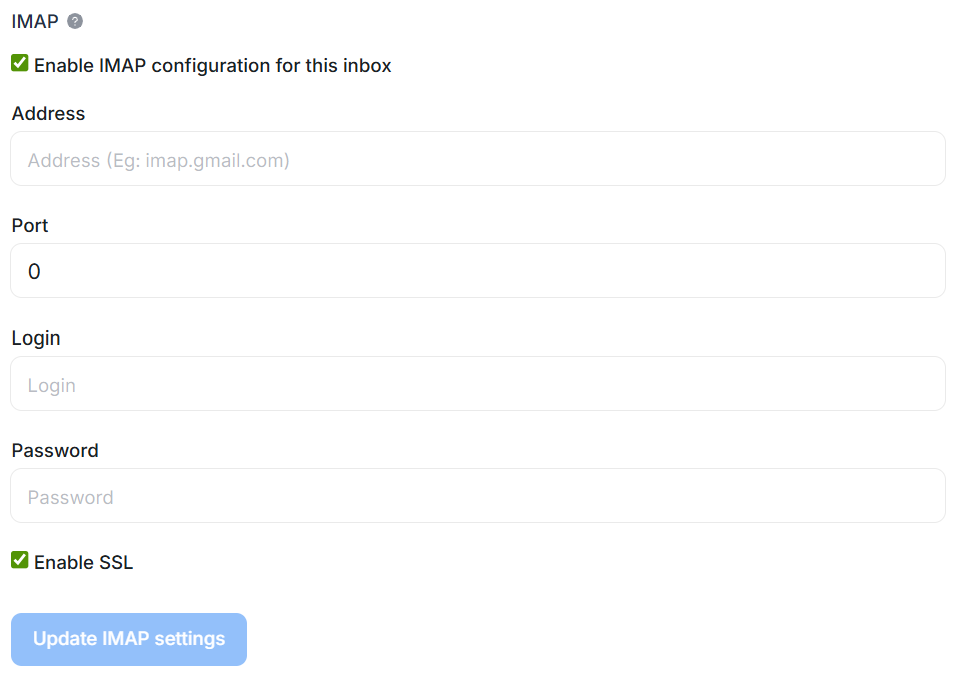
- 配置 IMAP。
填寫接收訊息信箱的地址、連接埠、登入資訊及密碼。如果不選擇透過轉寄郵件的方式來接收郵件,您也可以選擇透過 IMAP 協議進行郵件擷取。透過 IMAP 協議授權 LiveDesk 取得您信箱內的郵件內容。
- 配置 SMTP。
LiveDesk 會透過 SMTP 協議將郵件回覆至對話聯絡人的信箱中。因此,您需要依據您的信箱設定對應的 SMTP 參數內容。
IMAP/SMTP 參數填寫說明
在 IMAP 和 SMTP 配置中,伺服器地址請填寫郵件服務商提供的主機名稱;使用者名稱通常填寫完整的電子郵件地址。請根據連接埠選擇對應的加密方式:993 和 465 使用 SSL/TLS,587 使用 STARTTLS。SMTP 必須啟用身分驗證,且寄件信箱應與 SMTP 登入使用者名稱保持一致。
以 Gmail 為例
| 配置項 | IMAP(收取郵件) | SMTP(傳送郵件) |
|---|---|---|
| 伺服器地址 | imap.gmail.com |
smtp.gmail.com |
| 連接埠 | 993 |
465(SSL/TLS)或 587(STARTTLS) |
| 加密方式 | SSL/TLS | 與所選連接埠對應:SSL/TLS 或 STARTTLS |
| 使用者名稱 | 完整 Gmail 電子郵件地址,例如 example@gmail.com |
完整 Gmail 電子郵件地址,例如 example@gmail.com |
| 密碼 | Google 應用程式密碼 | Google 應用程式密碼 |
使用使用者名稱和密碼配置 Gmail 時,請先為 Google 帳號啟用兩步驟驗證,並產生 16 位數「應用程式密碼」,將該密碼填寫至 LiveDesk 中;請勿填寫 Google 帳號的日常登入密碼。個人 Gmail 帳號的 IMAP 預設已啟用;如使用 Google Workspace 企業信箱,請同時確認管理員未限制 IMAP 或 SMTP 存取。
設定
設定通道問候訊息
預設為關閉狀態。可自訂輸入問候訊息,當客戶開始會話時會自動傳送給客戶。
啟用 CSAT
啟用此功能後,每當解決一個問題時,系統會自動啟動客戶滿意度調查。CSAT 分數可於後續報表部分查看。
工作時間
可以設定團隊的工作時間。
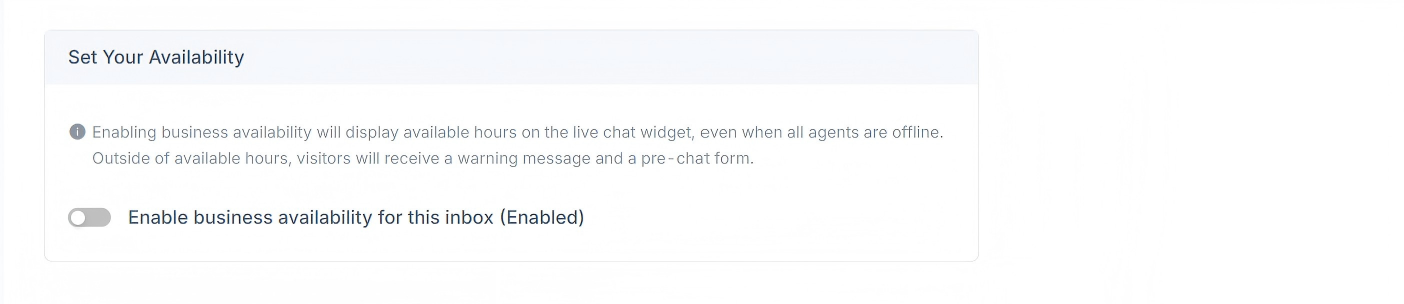
如果有明確定義的營業時間,請勾選「為此收件匣啟用業務可用性(已啟用)」核取方塊。勾選後,下方會顯示相應的參數設定。您可以設定在非營業時間向訪客顯示的不可用訊息,也可以為每天選擇營業時段及對應的時區。