WhatsApp Cloud
LiveDesk 支援使用者新增 WhatsApp 通道,與客戶進行對話。WhatsApp API 有三種供應方式:WhatsApp Cloud、Twilio 以及 EngageLab WhatsApp。以下將說明新增 WhatsApp Cloud 的方式。
準備條件
- 您需要一個 Meta 開發者帳戶 來設定 WhatsApp API。如果您還沒有帳戶,可依照指示建立帳戶。
- 有效的電話號碼。
建立 WhatsApp 企業帳號
WhatsApp Cloud API 開放給所有企業與個人開發者使用。由於它託管於 Meta 的雲端基礎設施上,因此不再需要使用 Twilio、Zendesk、360Dialog 或 MessageBird 等第三方供應商(商業解決方案供應商)來託管 WhatsApp Business API。
- 設定企業檔案
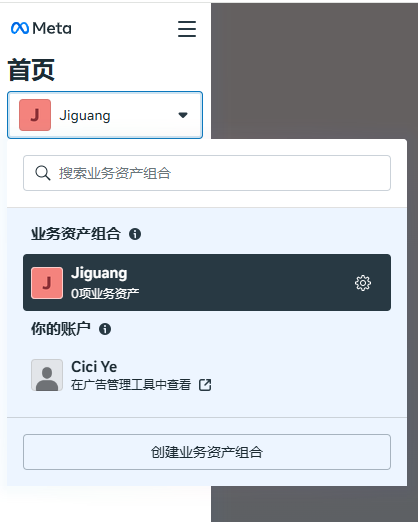
建立專業的 WhatsApp 企業帳號,包含公司名稱、簡介和聯絡方式。登入 Meta 商業平台,然後點擊「首頁」下方下拉式選單中的「建立業務資產組合」按鈕。
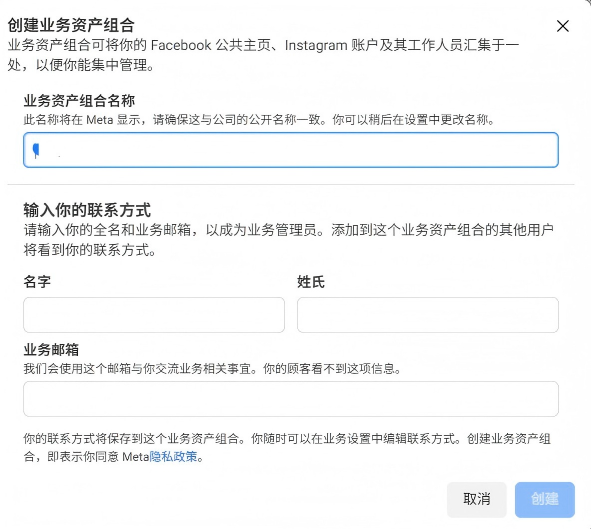
依照介面顯示填寫所有必填資訊,完成建立。
- 設定應用程式
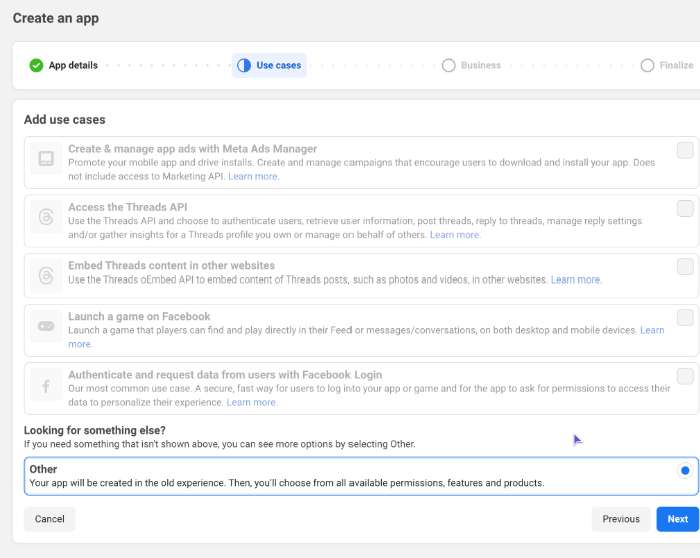
登入 Meta 開發者帳戶 並點擊「建立應用程式」按鈕。填寫相應的設定資訊。在選項中選擇「其他」,進入介面後選擇應用程式類型為「企業」。

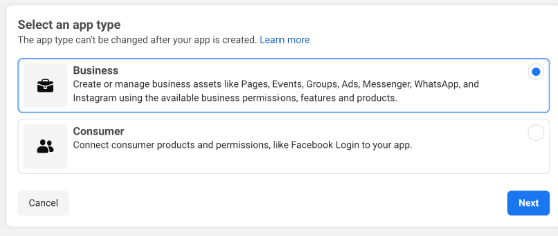
輸入您的聯絡電子郵件地址,並在下拉式選單中指定剛剛建立的業務資產組合。
新增 WhatsApp 應用程式
完成應用程式建立後,頁面會跳轉至應用程式控制面板。選擇「新增產品」,在可選產品清單中選擇「WhatsApp」,然後點擊「設定」。
注意:在繼續操作之前,請先通過 Meta 企業資訊驗證。提交驗證文件後,才可獲得完整的 API 存取權限。
取得永久 WhatsApp Cloud Token
建立系統使用者並產生永久 Token,這樣可以確保您能安全且不中斷地存取服務。
登入 Facebook 開發者帳戶,選擇 WhatsApp 應用程式,點擊「Set up」,進入商家管理後台。選擇「使用者」-「系統使用者」,建立管理員系統使用者。
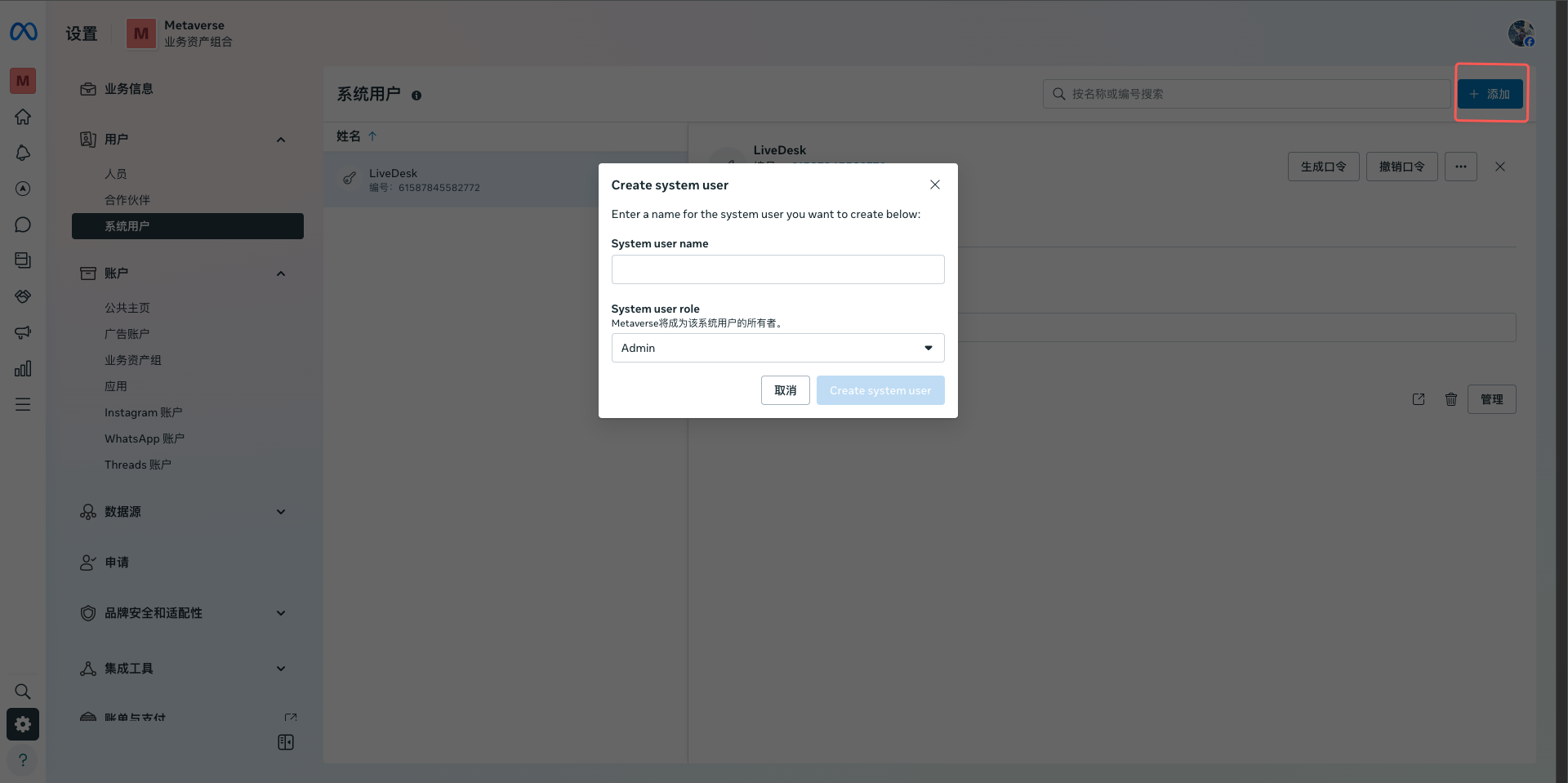
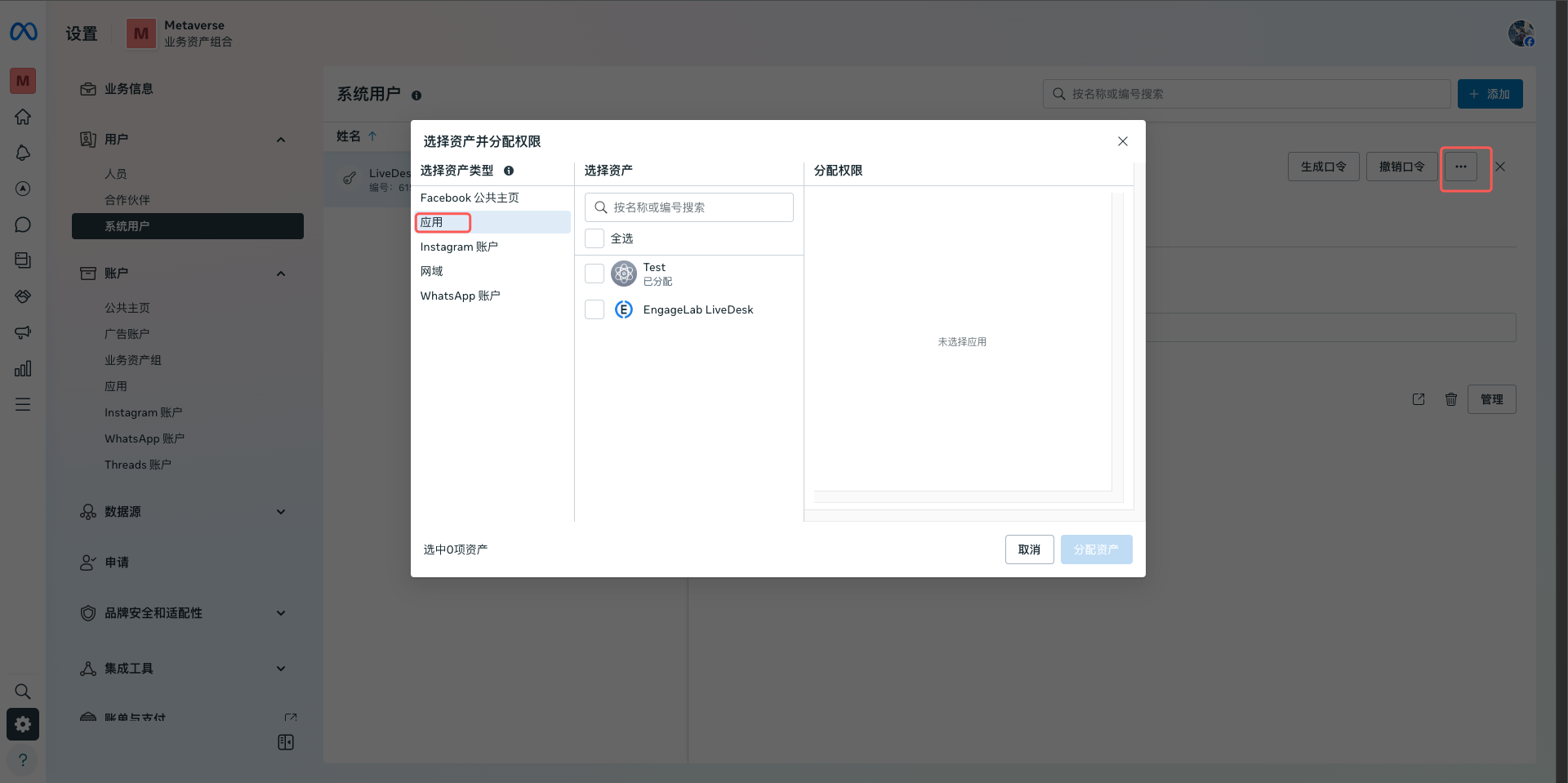
建立後點擊「選擇資源並分配權限」按鈕,選擇您的應用程式名稱,在出現的彈出視窗中選擇上一步建立的應用程式,完成設定即可。
返回系統使用者頁面,從清單中選擇您新建立的系統使用者,按一下「產生新 Token」按鈕。
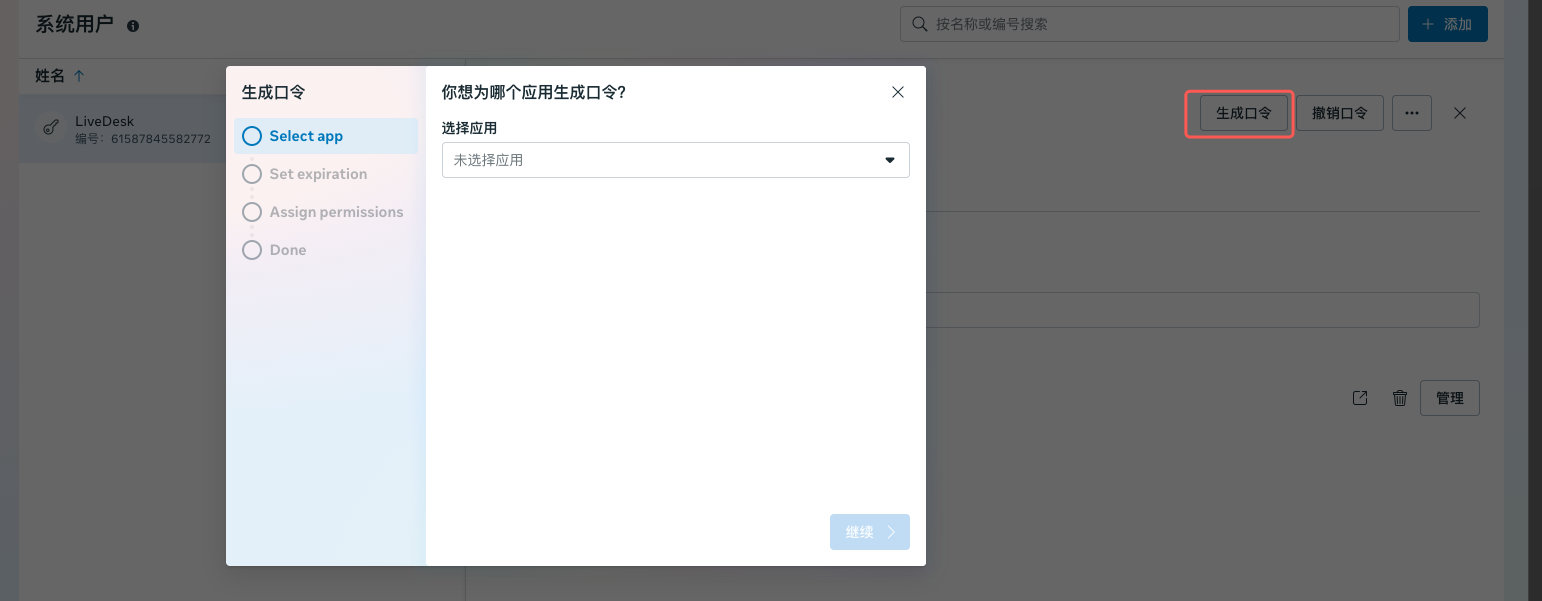
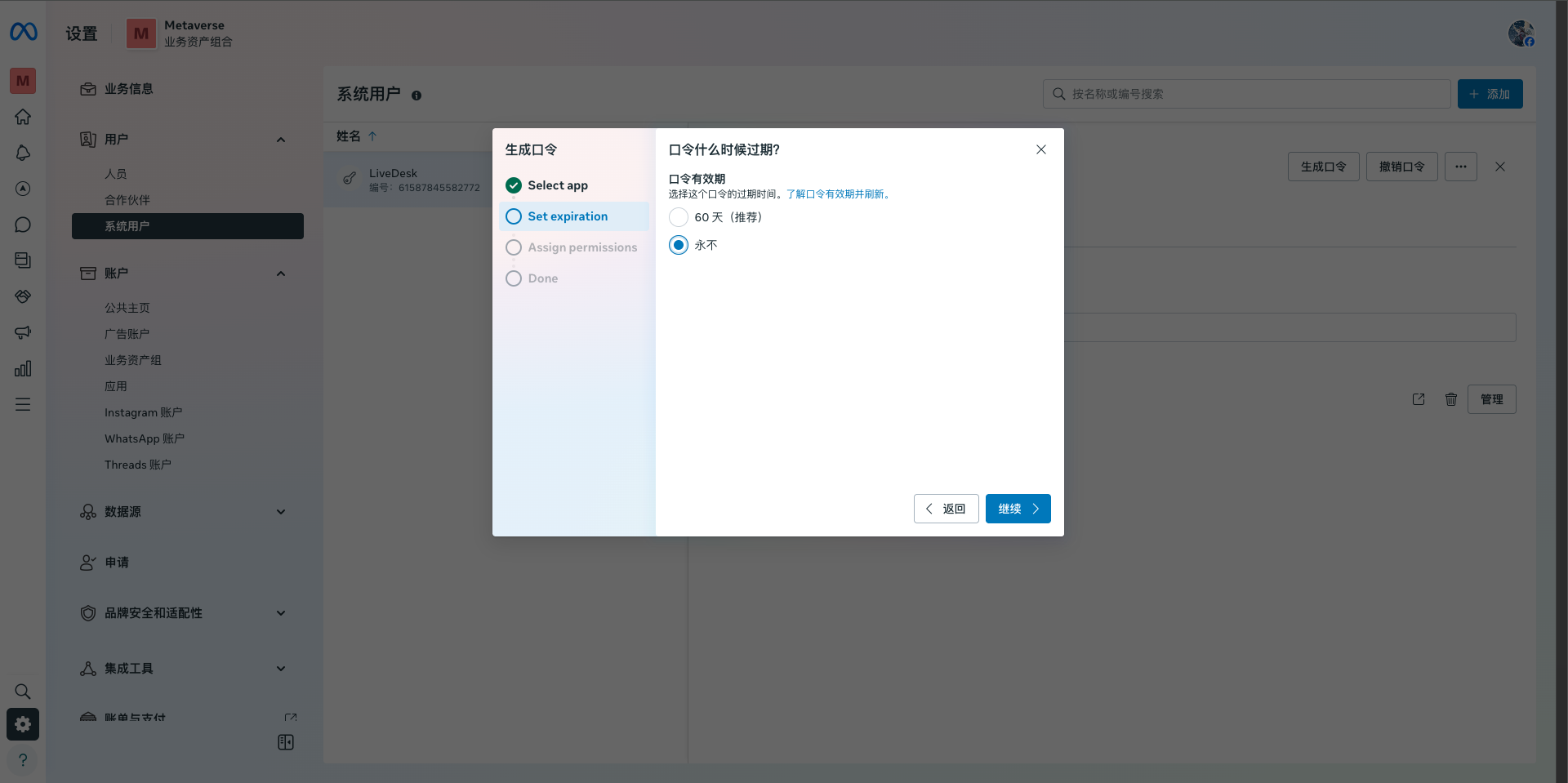
從下拉式選單中選擇建立的應用程式,勾選以下三個權限:
              whatsapp_business_manage_events

whatsapp_business_management

whatsapp_business_messaging
完成建立後會產生 Token,請複製並儲存該 Token。
設定 WhatsApp Cloud API
進入 Facebook 開發者平台。如果需要建立新的 Meta 企業帳戶,請從下拉式選單中選擇「建立企業帳戶」。如果已有企業帳戶,從提供的選項中選擇即可。在 WhatsApp --> API Setup 設定中貼上上一步產生的永久 Token,並選擇準備好的手機號碼。
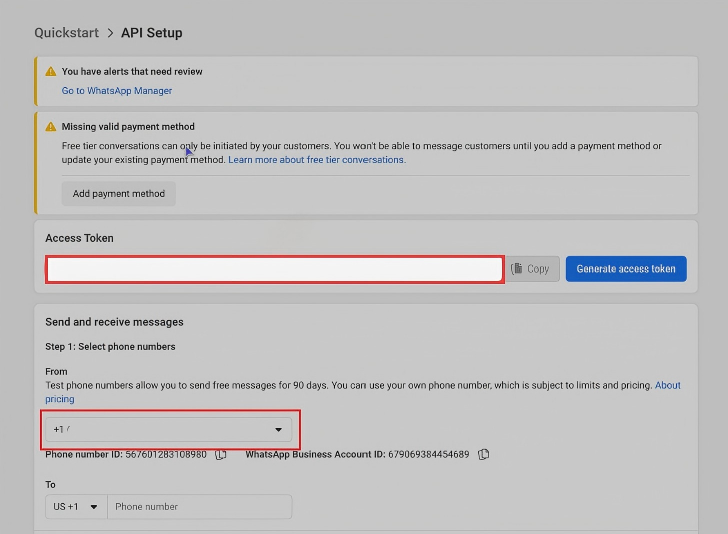
注意:Meta 要求提供已驗證的電話號碼,才能設定 WhatsApp API。您可以使用一次性密碼(OTP)來驗證您的號碼。
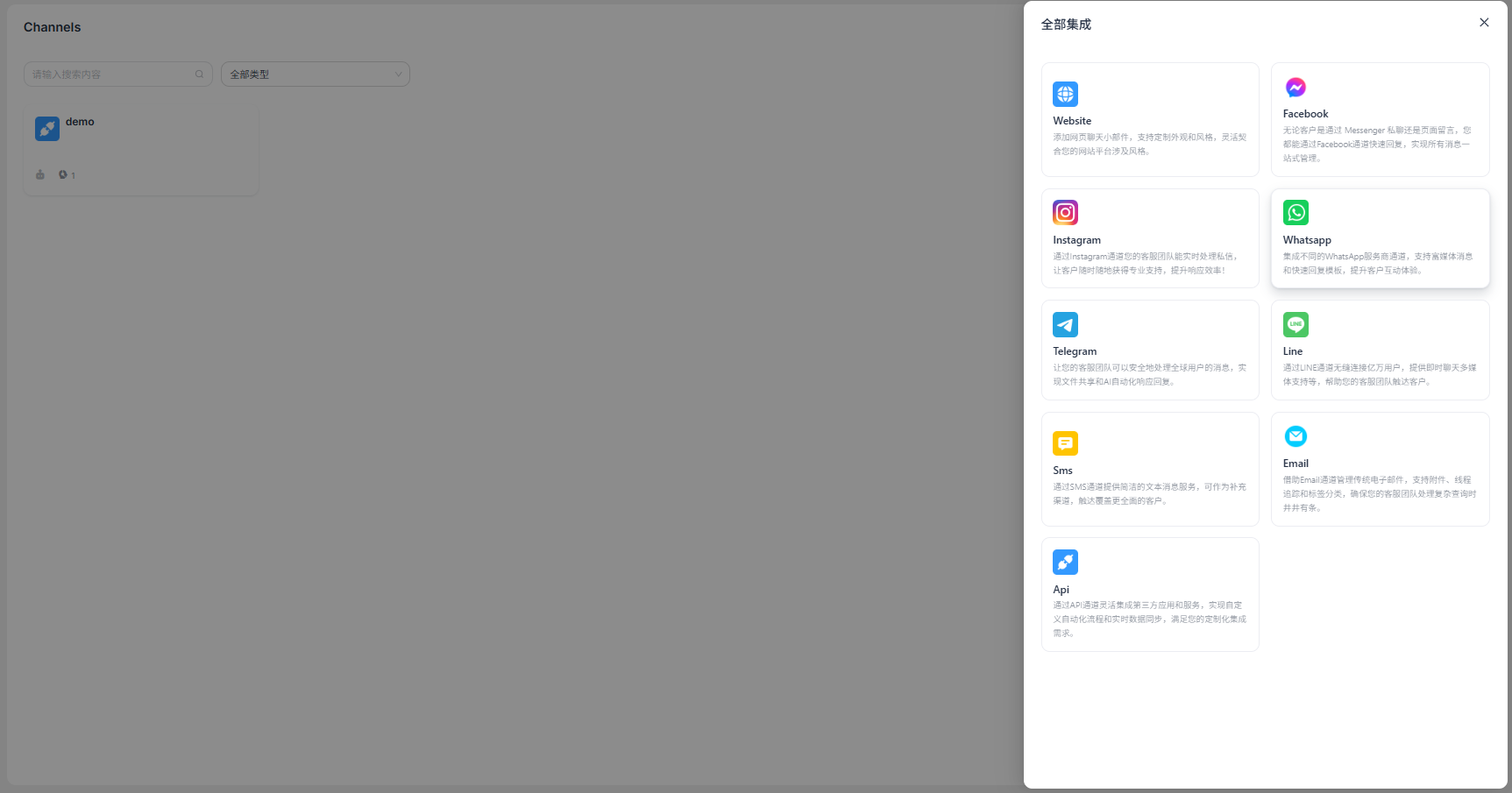
LiveDesk 新增通道
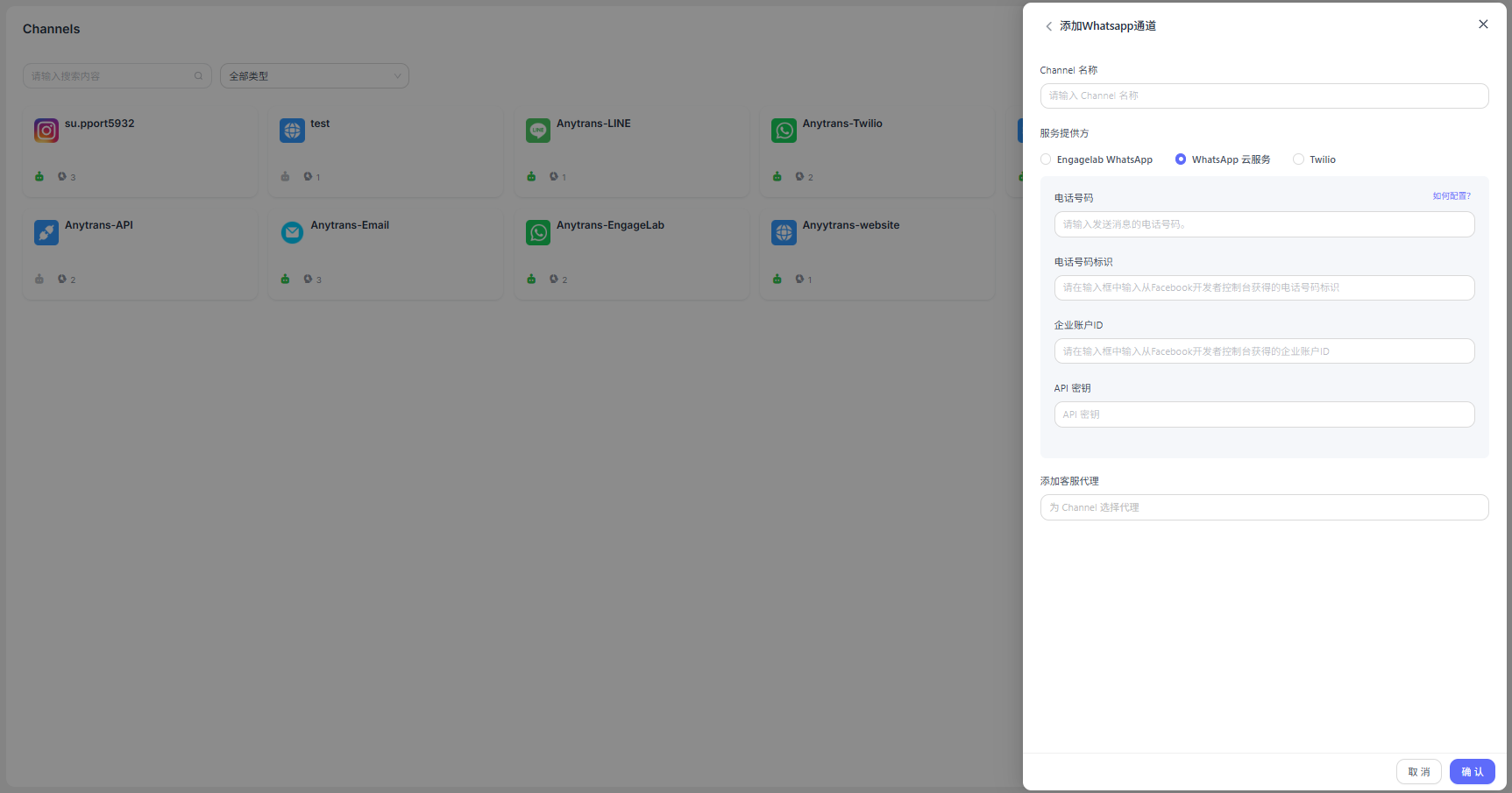
從上一步 Facebook 開發者控制台的 API Setup 介面複製 WhatsApp 電話號碼識別碼以及企業帳戶 ID。依照介面提示填寫設定資訊,完成後點擊「確認」即可。
- 電話號碼
輸入前述取得的電話號碼即可。
- 企業帳戶 ID
從 Facebook 開發者控制台取得的企業帳戶 ID。
- 電話號碼識別碼
從 Facebook 開發者控制台取得的電話號碼識別碼。
- API 金鑰
輸入上一步產生的永久 Token。
完成建立後,介面會跳轉並返回對應的 Webhook URL 和 Webhook 驗證權杖。
設定 Webhook
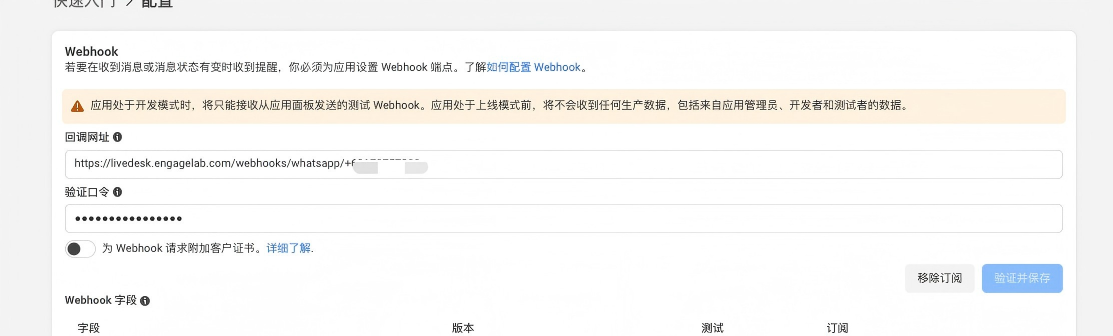
需要設定 WhatsApp Webhook,以接收傳送至企業號碼的客戶訊息。登入您的 Facebook 開發者帳戶,進入 WhatsApp ---> 設定,將您的 LiveDesk Webhook URL 和驗證權杖貼到對應位置,然後點擊「驗證並儲存」即可。透過訂閱訊息來設定 Webhook 權限。
詳細設定
完成通道建立後,可以在對應通道中設定詳細配置資訊。
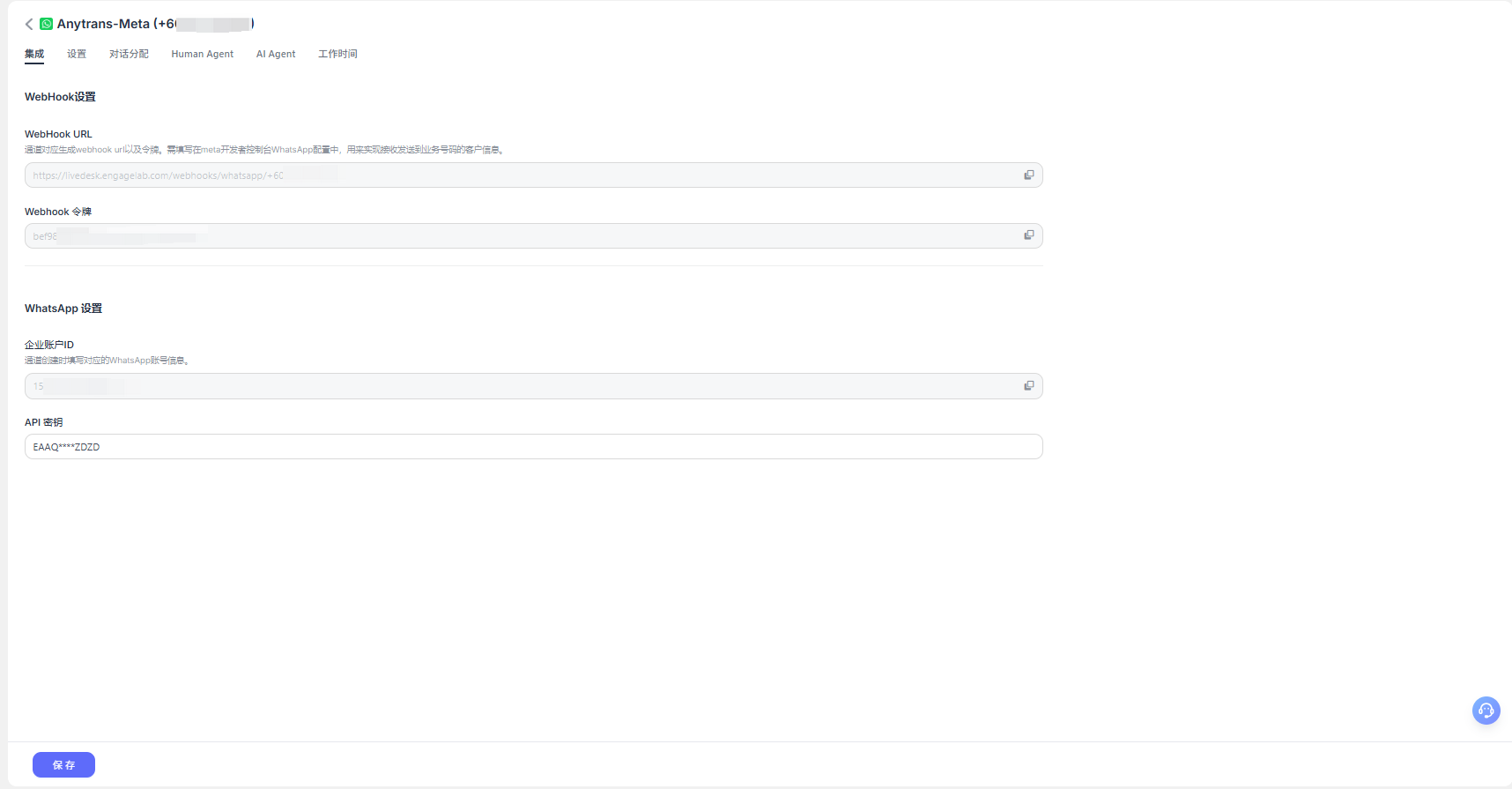
整合
- Webhook URL
建立通道後產生的 Webhook URL,用於實現訊息的收發推送,填寫到對應的 Twilio 控制台設定中即可。
- Webhook 權杖
對應 WhatsApp 帳號的 Webhook 權杖。
- 企業帳戶 ID
建立通道時填寫的 WhatsApp 企業帳號 ID。
- API 金鑰
對應 WhatsApp 的 API 金鑰資訊。
設定
- 設定通道問候訊息
預設為關閉狀態。自訂輸入問候訊息,當客戶開始對話時自動傳送給客戶。
- 啟用 CSAT
啟用此功能後,每解決一個問題,就會自動啟動客戶滿意度調查。CSAT 分數可在後續報表部分查看。
工作時間
可以設定團隊的工作時間。
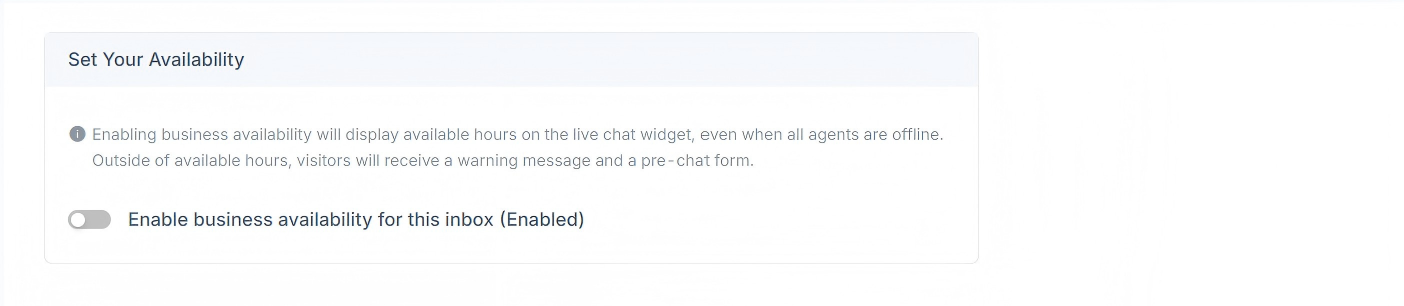
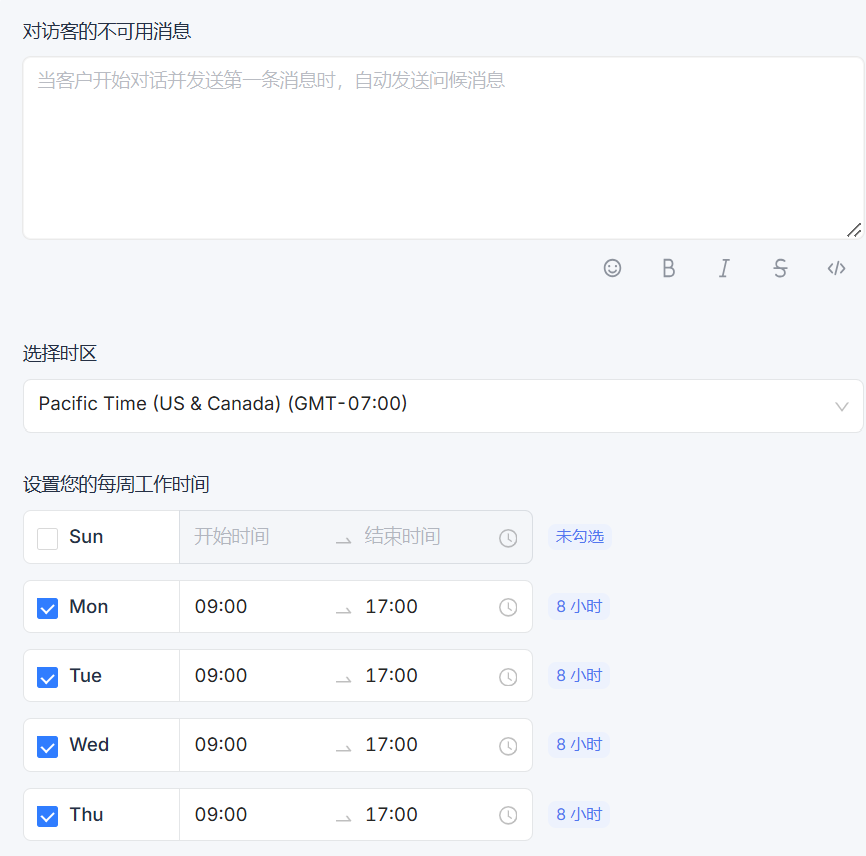
如果有明確定義的營業時間,請勾選「為此收件匣啟用業務可用性(已啟用)」核取方塊。勾選後,下方會顯示相應的參數設定。可以設定在下班時間向訪客顯示的不可用訊息,也可以為每天選擇營業時間區間以及對應的時區。