EngageLab WhatsApp
LiveDesk 支援使用者新增 WhatsApp 頻道,與客戶進行對話。提供三種 API 供應方式:WhatsApp 雲端服務、Twilio 以及 EngageLab WhatsApp。以下將說明新增 EngageLab WhatsApp 的方式。
準備條件
- 您需要一個 EngageLab WhatsApp 帳戶來設定 WhatsApp API。若您尚未擁有帳戶,可以依照 快速接入 完成建立。
- 有效的電話號碼。
- 開通 WhatsApp 服務後,請依照概覽指南文件註冊商業帳戶、新增發送號碼,並建立 API 金鑰。
LiveDesk 新增頻道
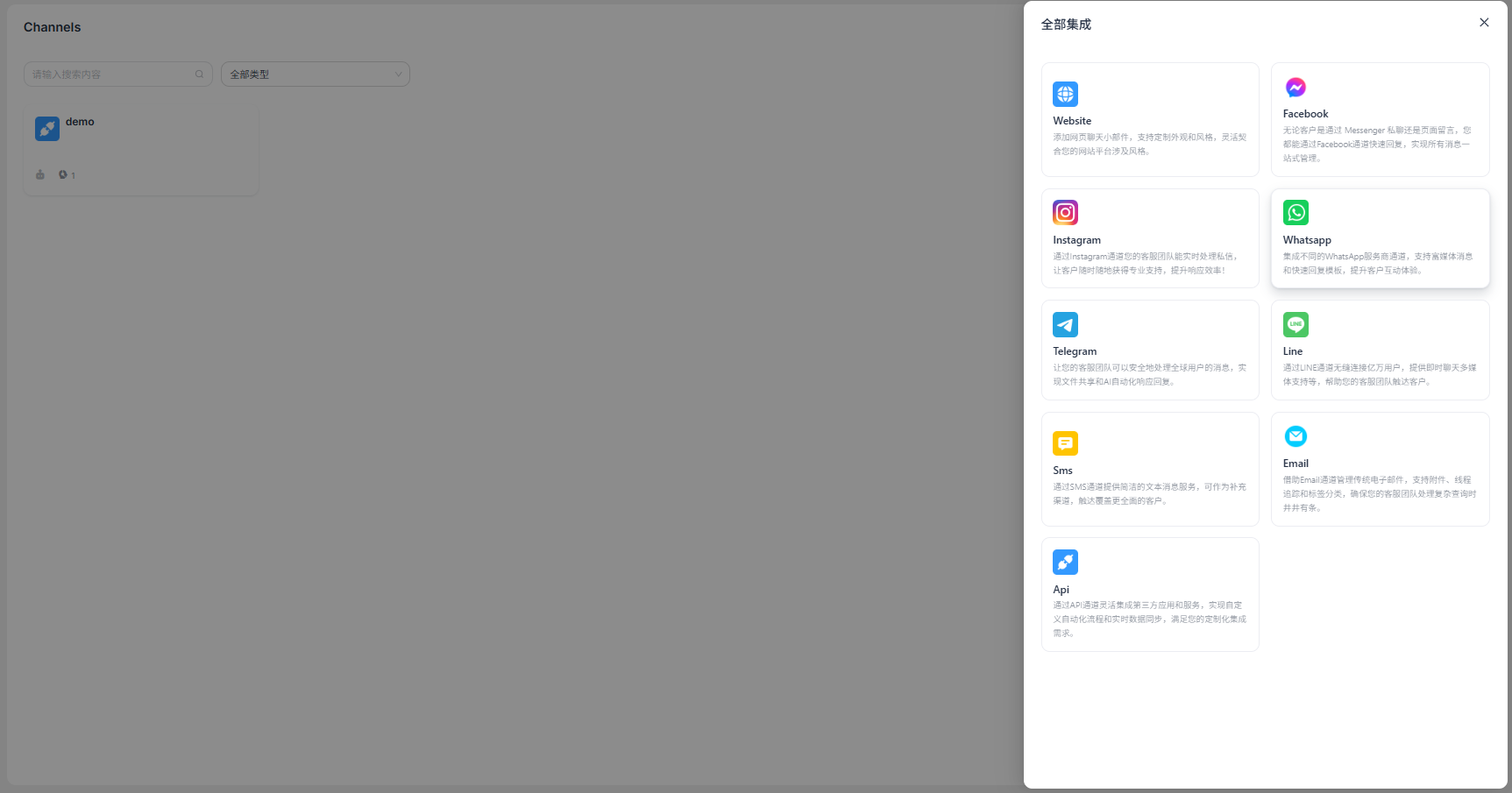
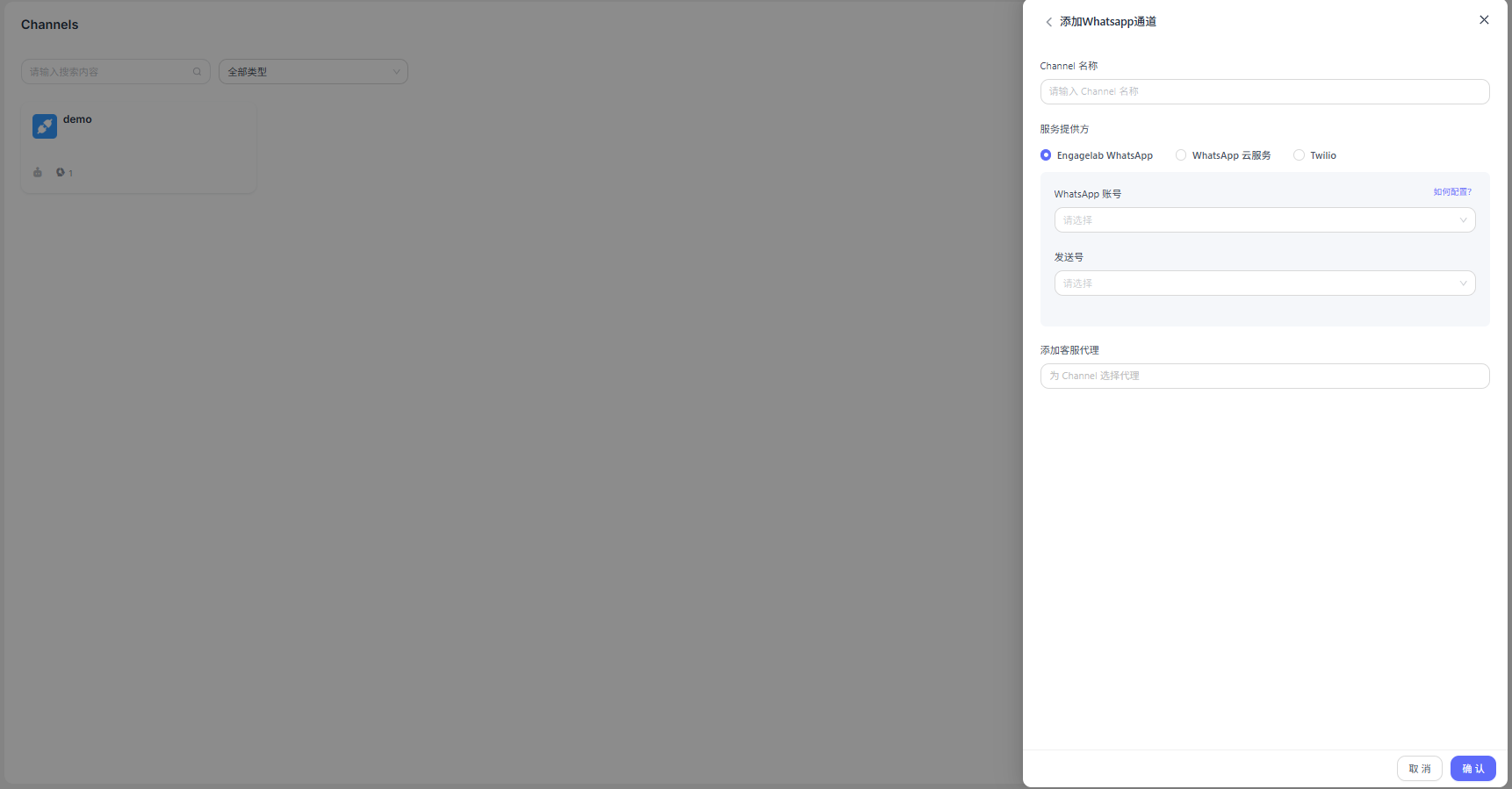
依照介面提示填寫設定資訊,完成後點擊「確認」即可。
- 頻道名稱
自訂輸入頻道名稱。
- 服務提供者
選擇 EngageLab WhatsApp。
- WhatsApp 帳戶
在下拉式選單中選擇對應的 WhatsApp 帳戶。此處會讀取同一組織下 EngageLab WhatsApp 產品中對應的商業帳戶 ID。若目前組織尚未開通對應的 EngageLab WhatsApp 產品,可以依照指引完成建立與設定。
- 發送號碼
顯示對應 WhatsApp 帳戶下的發送號碼,從下拉式選單中選擇即可。
- 新增客服代理
指定需要參與處理目前頻道訊息的客服人員。
完成上述設定資訊輸入後,系統驗證無誤時會提示已成功建立 EngageLab WhatsApp 頻道。
詳細設定
完成頻道建立後,可以在對應頻道中設定詳細資訊。
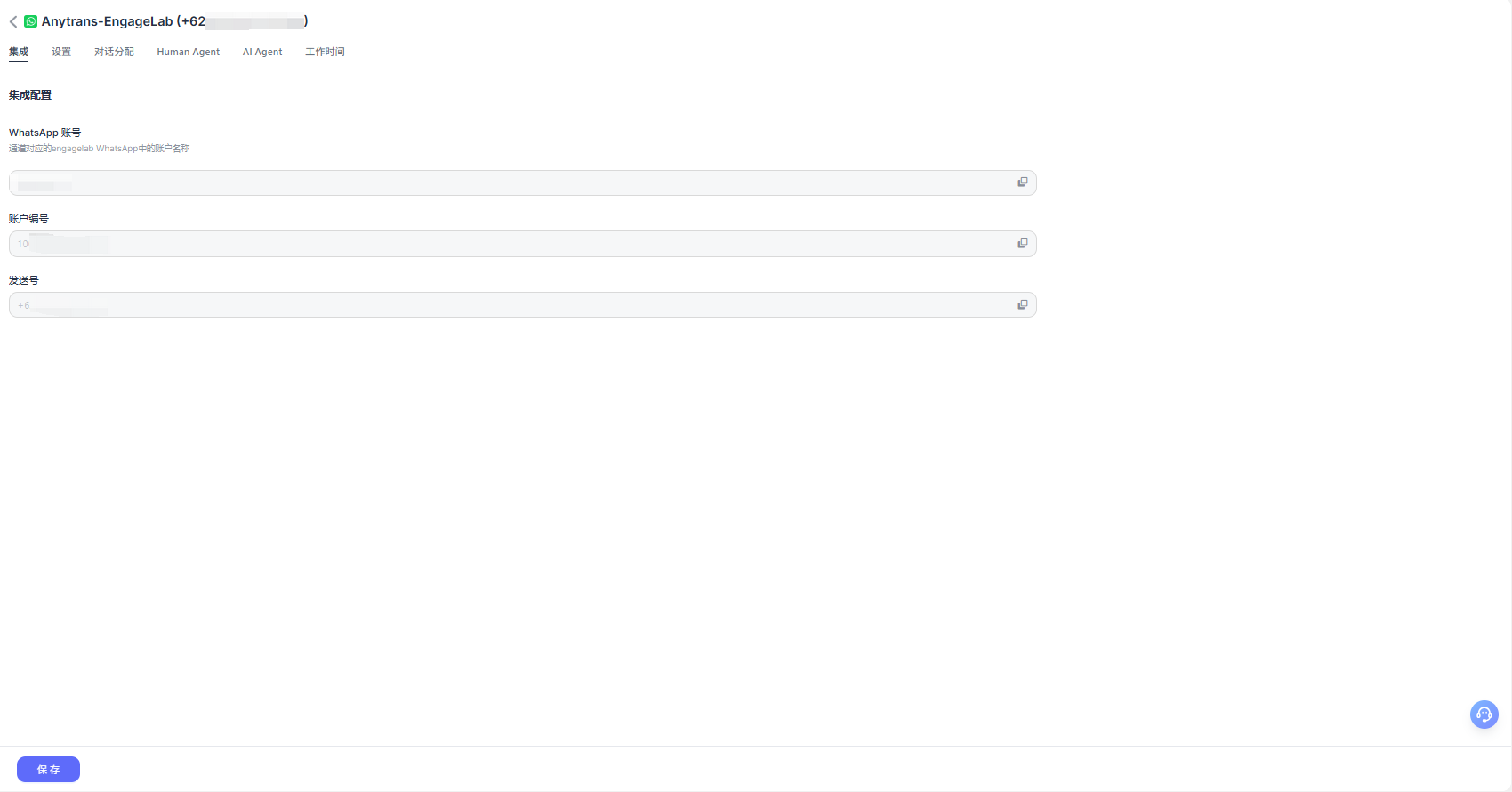
整合
- WhatsApp 帳戶
顯示建立頻道時所選擇的 EngageLab WhatsApp 商業帳戶名稱,可複製,但不可修改。
- 帳戶編號
對應的 EngageLab WhatsApp 商業帳戶編號。
- 發送號碼
建立頻道時選擇的發送號碼。
設定
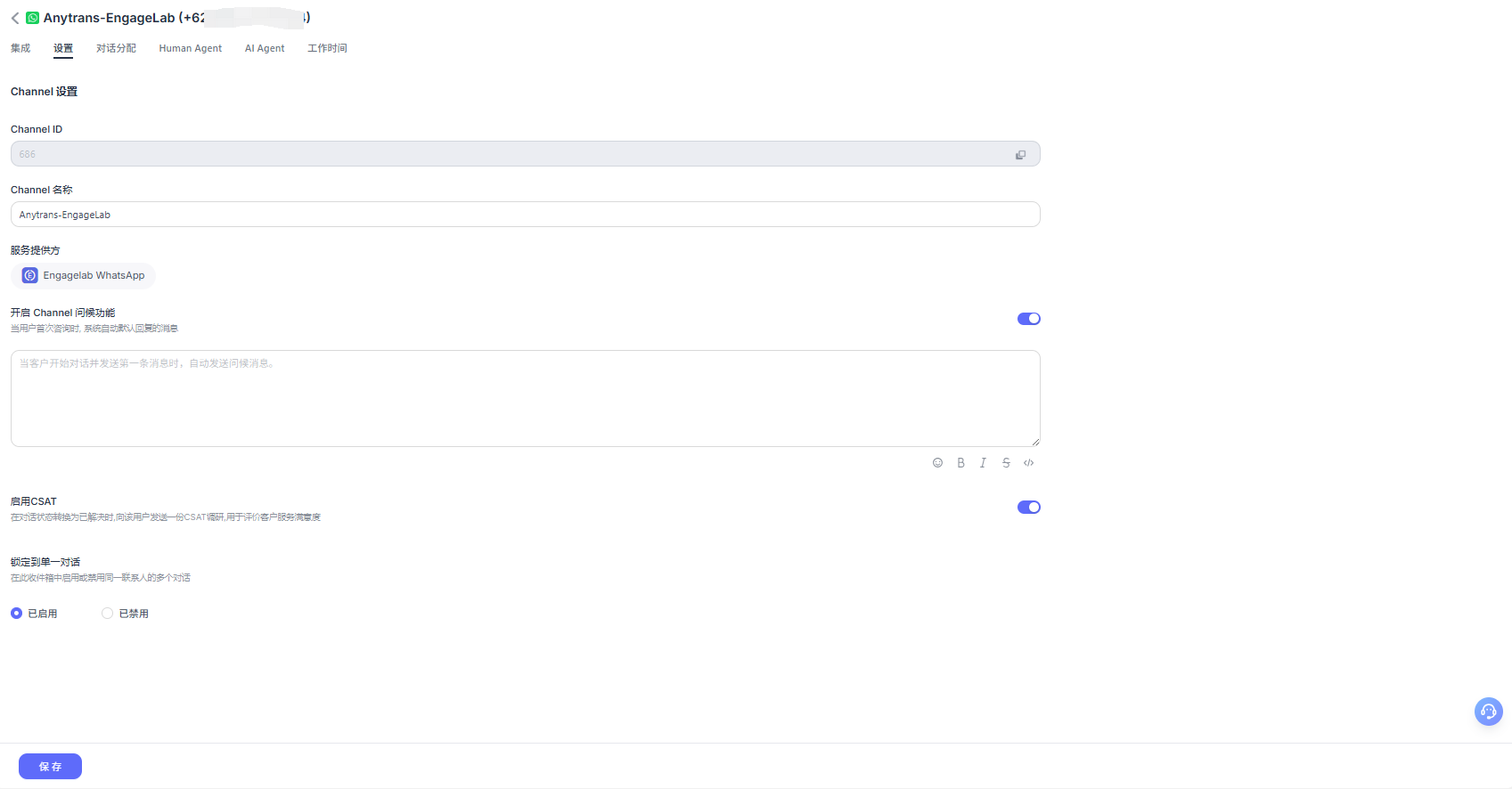
- 設定頻道問候訊息
預設為關閉狀態。可自訂輸入問候訊息,當客戶開始對話時,系統會自動傳送給客戶。
- 啟用 CSAT
啟用此功能後,每當解決一個問題時,就會自動啟動客戶滿意度調查。CSAT 分數可於後續的報表中查看。
工作時間
可以設定團隊的工作時間。
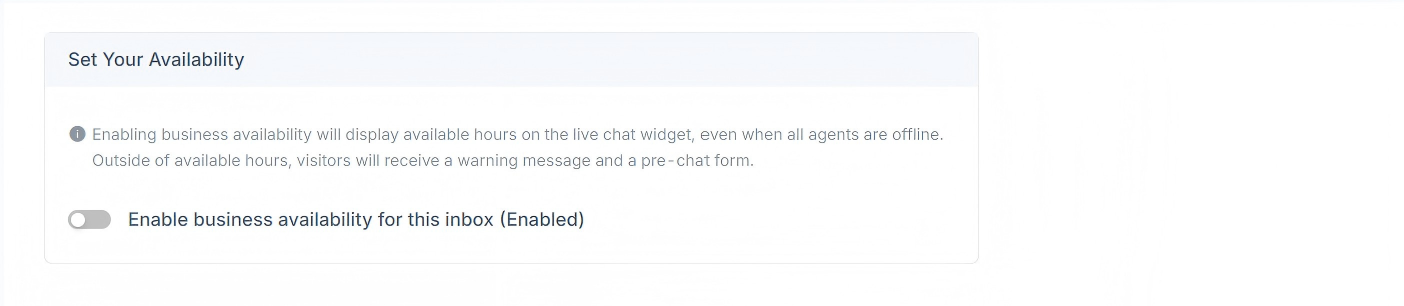
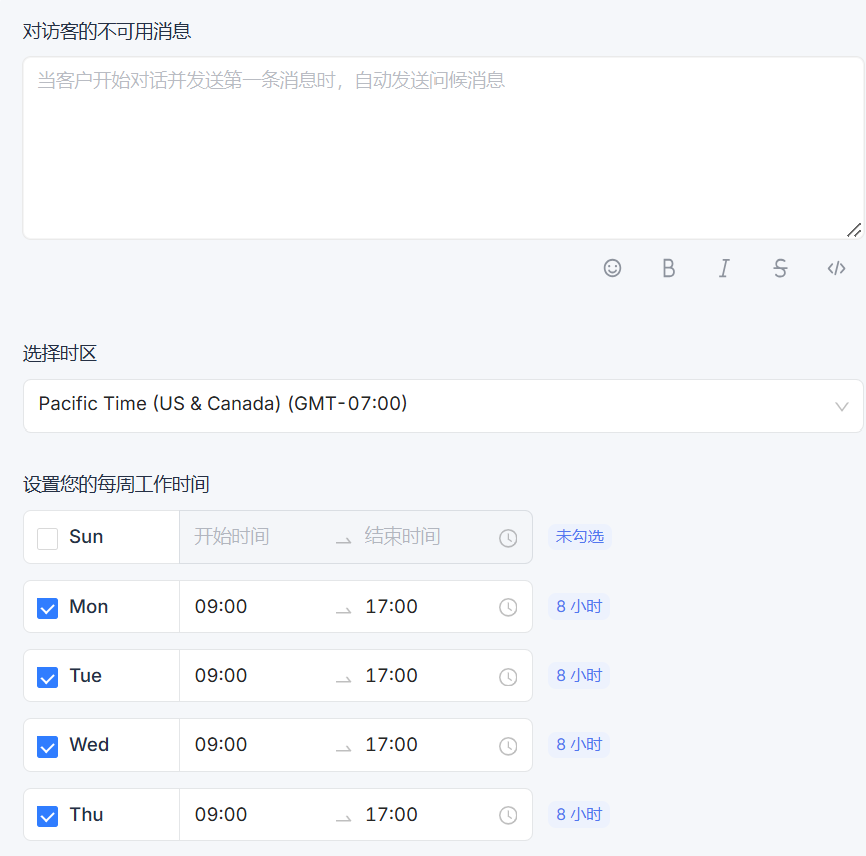
若有明確定義的營業時間,請勾選「為此收件匣啟用業務可用性(已啟用)」核取方塊。勾選後,下方會顯示對應的參數設定。您可以設定下班時間向訪客顯示的不可用訊息,也可以為每日選擇營業時間區間及對應的時區。