Telegram Bot
LiveDesk 支援使用者新增 Telegram 通道,並與使用者進行對話。您可以透過此功能:
自動接收來自 Telegram 的訊息,並分配給對應的團隊或客服。
查看發送訊息之使用者的詳細資料。
在對話或工單列表中查看、管理及回覆所有訊息。
LiveDesk 提供兩種建立 Telegram 通道的方式,分別為串接 Telegram Bot 與 Telegram 個人帳號。以下將向您介紹如何透過 Telegram Bot 新增 Telegram 通道。
準備工作
LiveDesk 支援透過 Telegram Bot 接收使用者訊息,並在 LiveDesk 中建立對話。Agent 在 LiveDesk 中回覆訊息時,會透過 Telegram Bot 顯示在客戶的 Telegram 聊天視窗中。因此,在建立通道之前,您需要先在 Telegram 中建立 Telegram Bot。
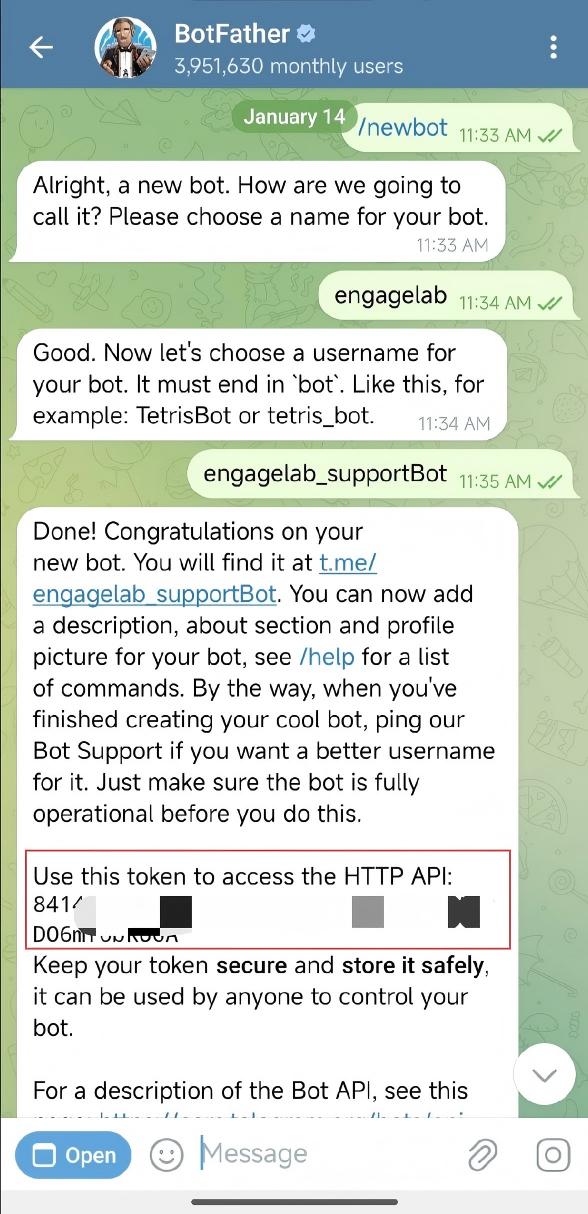
- 造訪 BotFather,並輸入
/newbot指令,依照 BotFather 的指示建立 TG Bot。建立完成後,您可以取得 TG Bot 的連結(Telegram Agent Link)以及 Token。
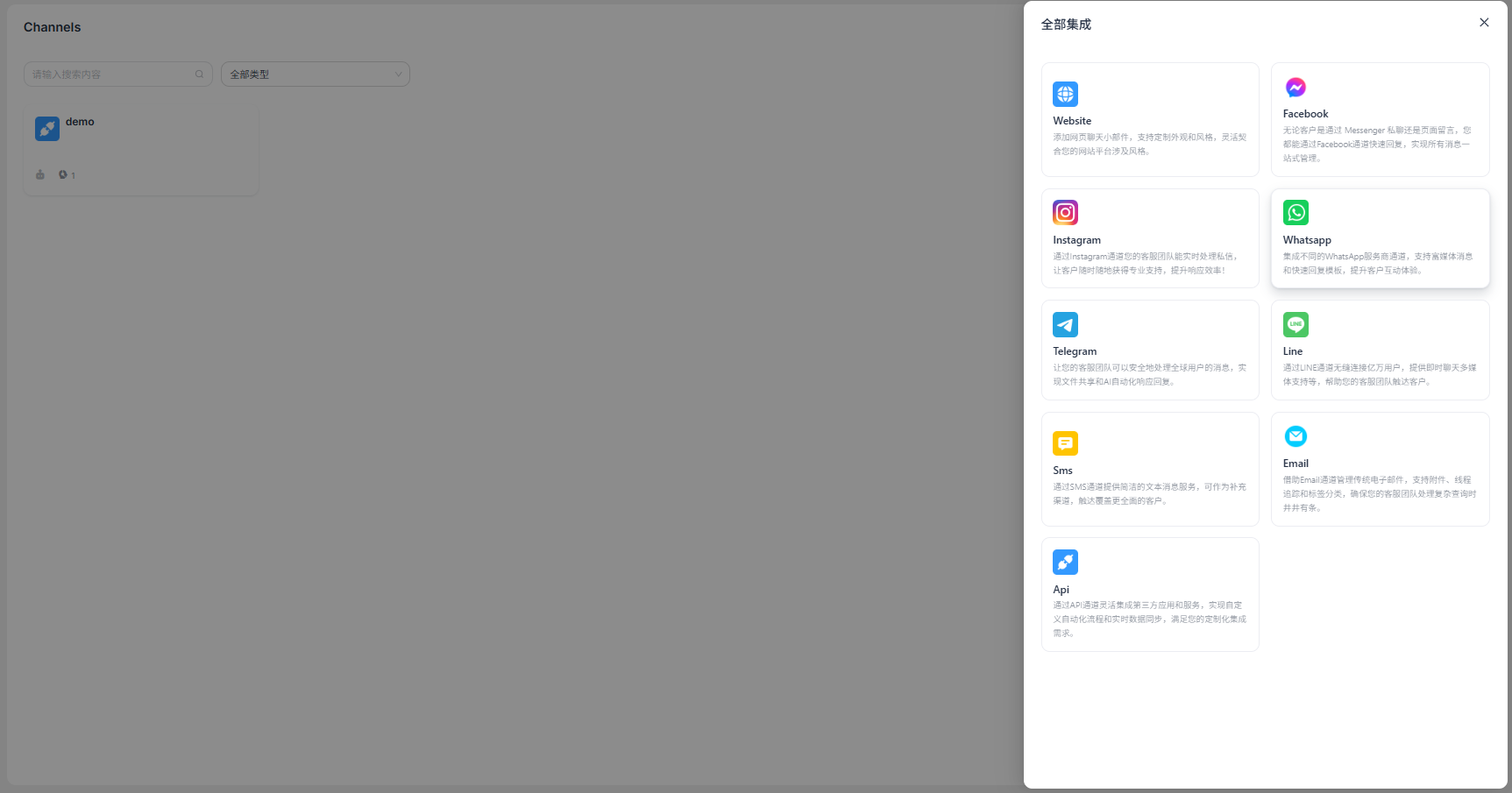
「新增通道」-「Telegram」
選擇新增通道,並選擇 Telegram Bot 建立通道。
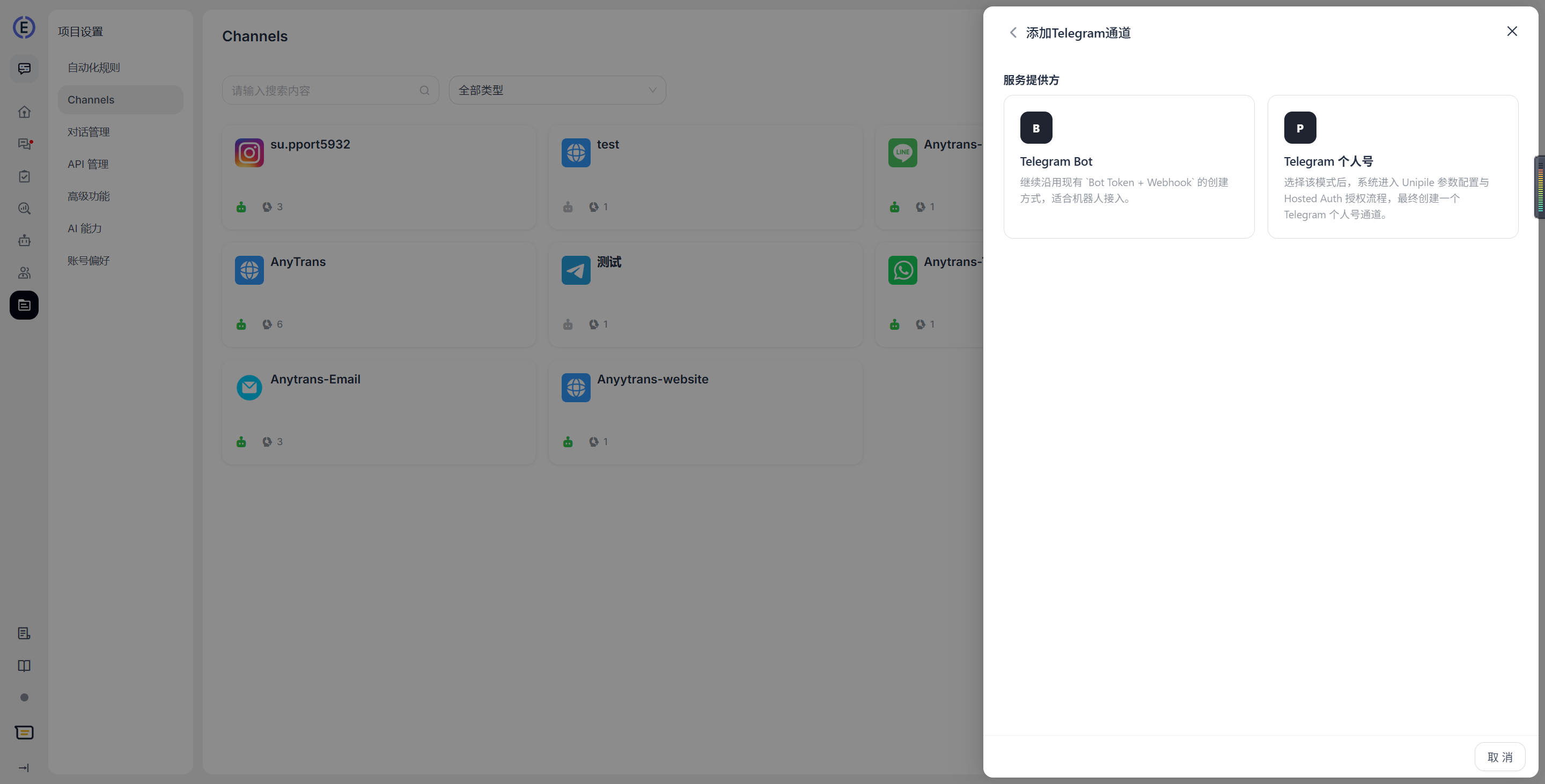
輸入設定資訊
依照介面提示填寫設定資訊,完成後點擊「確認」即可。此通道提供三種模式:私人聊天、群組聊天以及 GPT Bots 群組聊天模式。
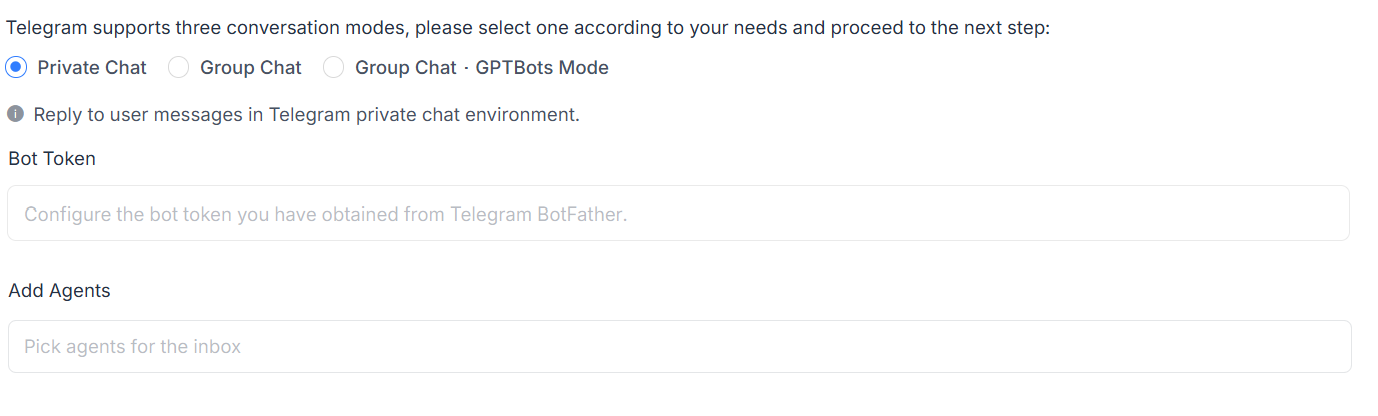
單聊:即 Agent 在 Telegram 單聊環境中回覆使用者訊息。使用者直接向 Telegram Bot 發送訊息,Agent 透過 LiveDesk 在對應的私聊中回覆使用者。
群聊:可接收並回覆 Telegram Bot 所在群組中,使用者發送的訊息。對應 Telegram 的群組聊天模式。
注意: 設定群組聊天模式以及群組聊天 GPTBots 模式時,需要開啟您的 Telegram Bot 取得群組聊天訊息的權限,並將 Bot 新增至對應的群組中,否則將無法接收到群組聊天訊息。設定方式請參考常見問題解答。
群聊 GPTBots 模式:LiveDesk 與 GPTBots 共用該 TG 群組聊天訊息,由 GPTBots 優先處理 TG 群組聊天訊息,LiveDesk 再從 GPTBots 取得群組聊天記錄。
機器人 Token:輸入從 Telegram BotFather 取得的機器人 Token。
新增代理:指定處理此通道訊息的客服代理。
詳細設定
完成通道建立後,可以在對應通道中設定詳細資訊。
設定
設定通道問候訊息
預設為關閉。您可自訂輸入問候訊息,當客戶開始對話時,系統會自動傳送給客戶。
啟用 CSAT
啟用此功能後,每解決一個問題,系統會自動啟動客戶滿意度調查。CSAT 成績可於後續報告中查看。
工作時間
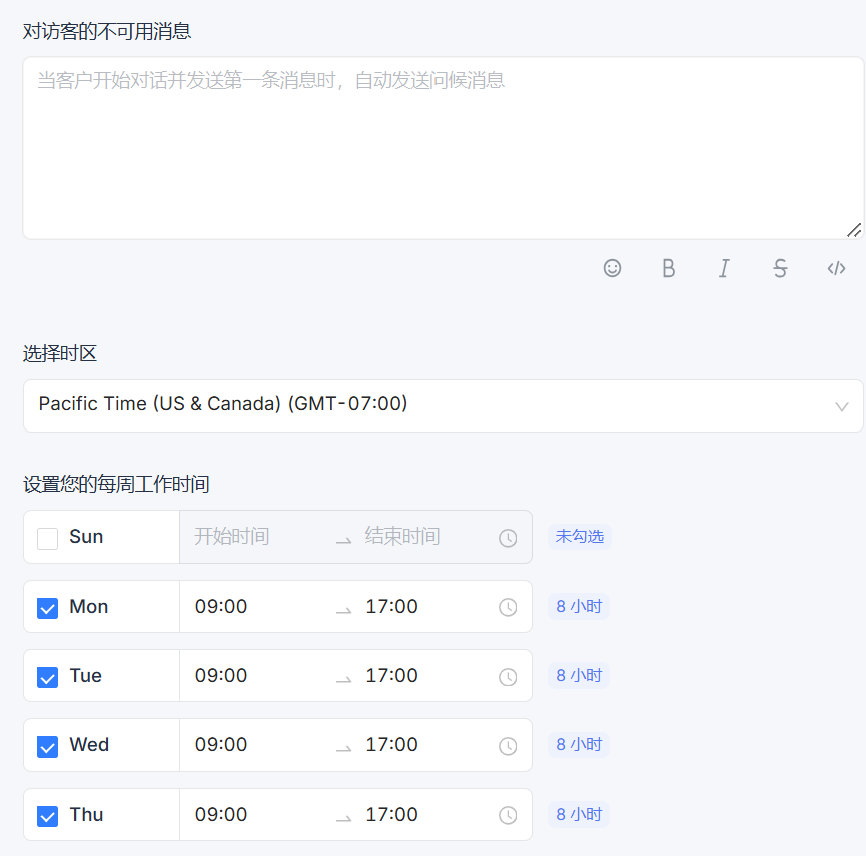
可以設定團隊的工作時間。
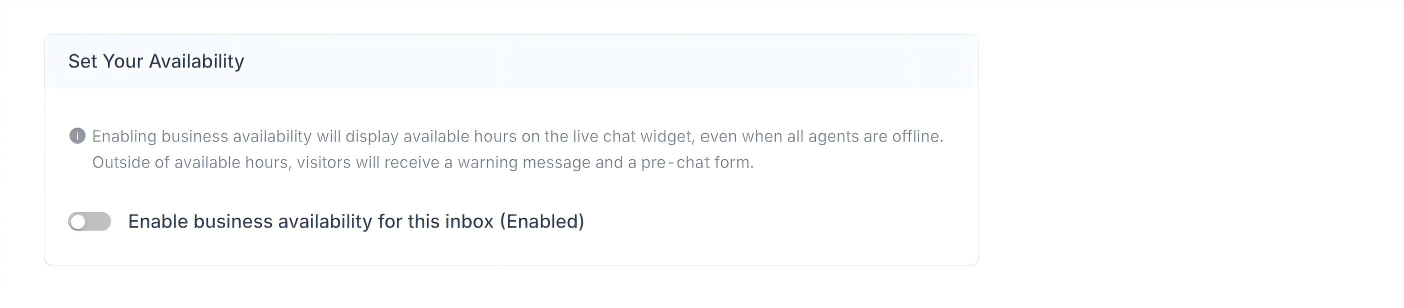
如果有明確定義的營業時間,請勾選「為此收件匣啟用業務可用性(已啟用)」核取方塊。勾選此方塊後,下方會顯示相應的參數設定。您可以設定下班時間向訪客顯示的不可用訊息,也可以為每日選擇營業時間區間及對應的時區。
常見問題解答
如何將 Telegram Bot 新增至群組中
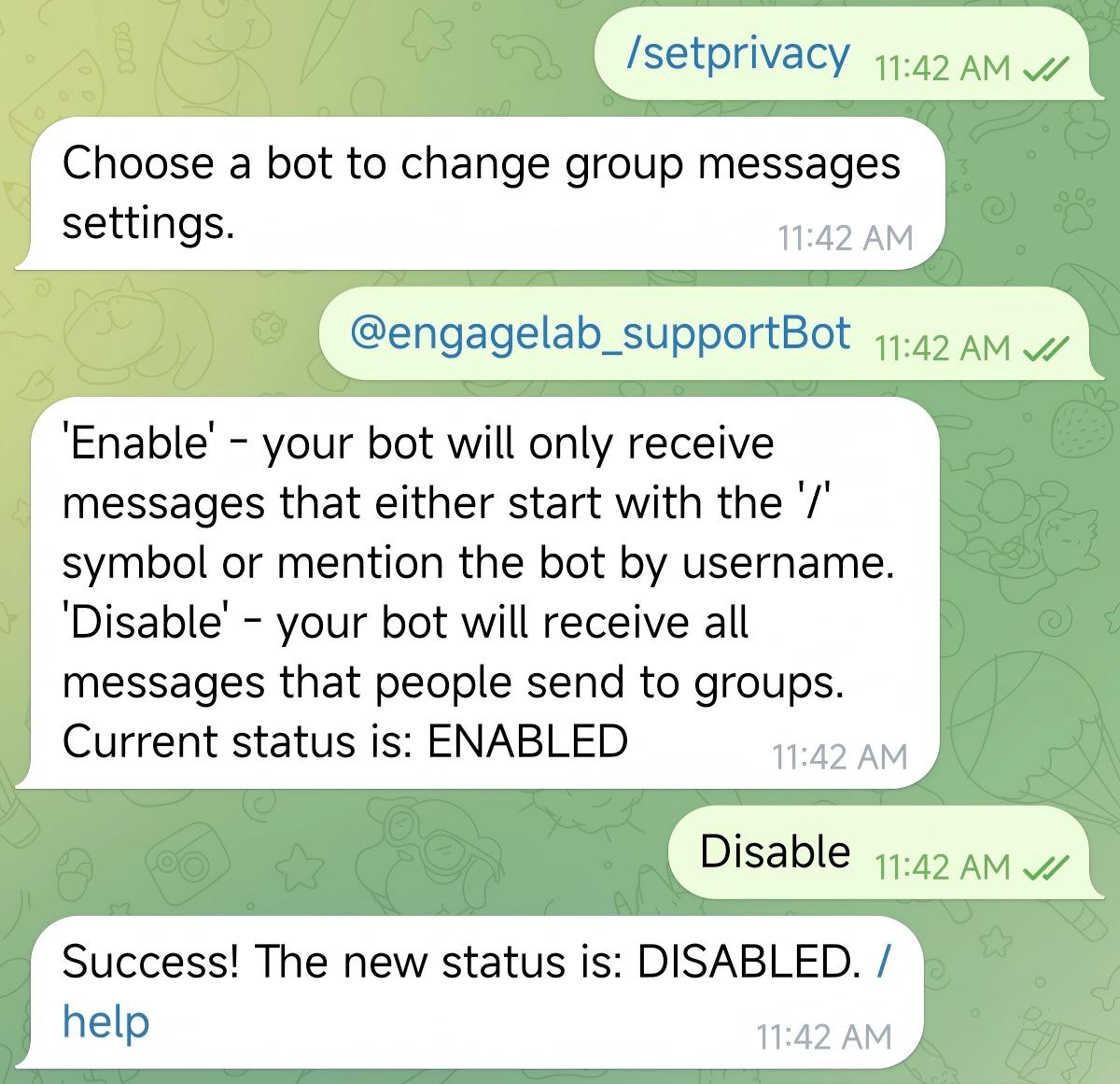
首先在 BotFather 中輸入
/setprivacy,開啟對應 Telegram Bot 的群組聊天權限。如果 Current Status 顯示為
/Enabled,表示權限尚未開啟,輸入/Disable即可開啟。
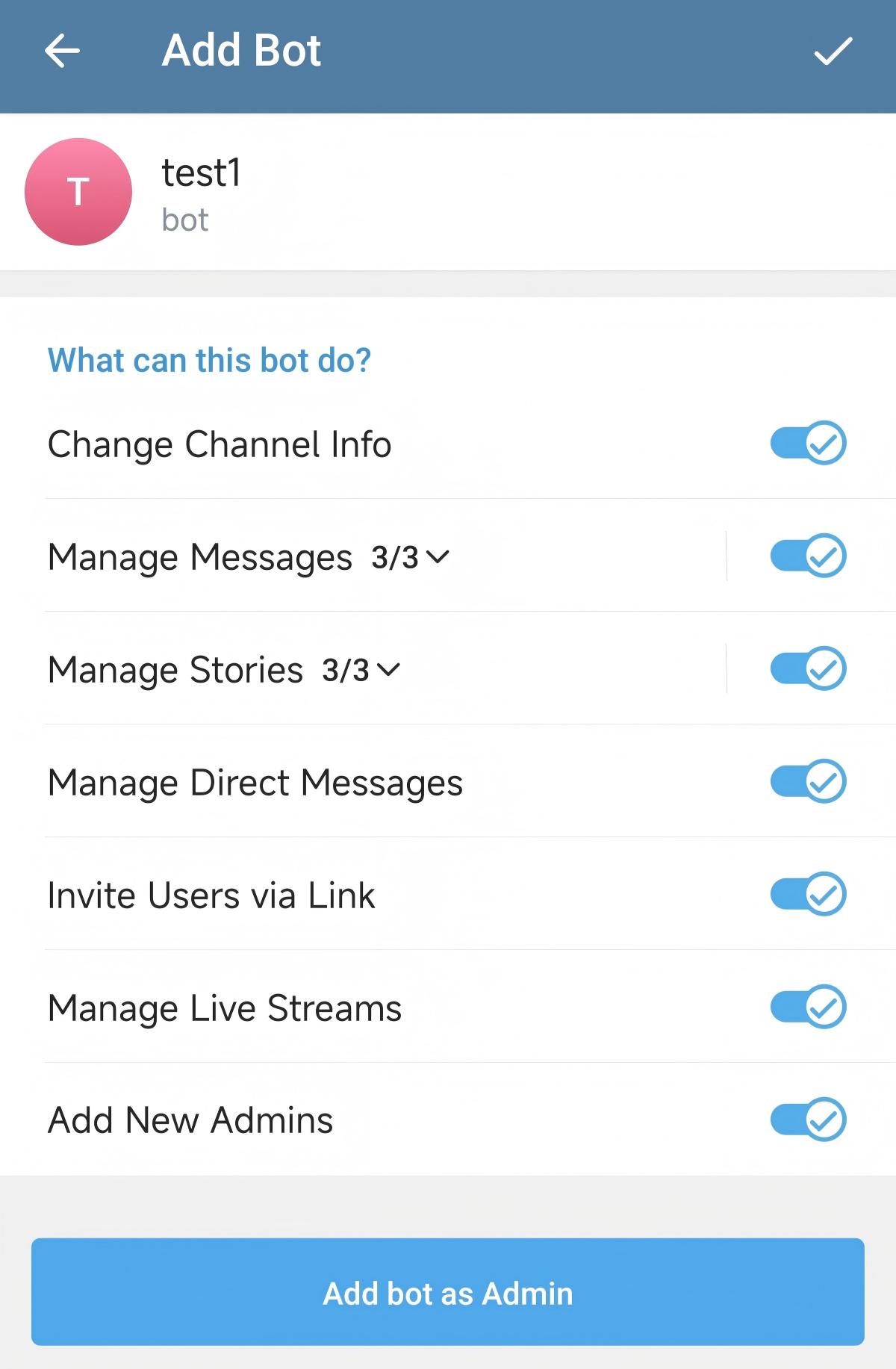
- 將 Telegram Bot 新增至群組中。在資料介面選擇「Add to Group or Channel」,將其新增至指定群組即可。
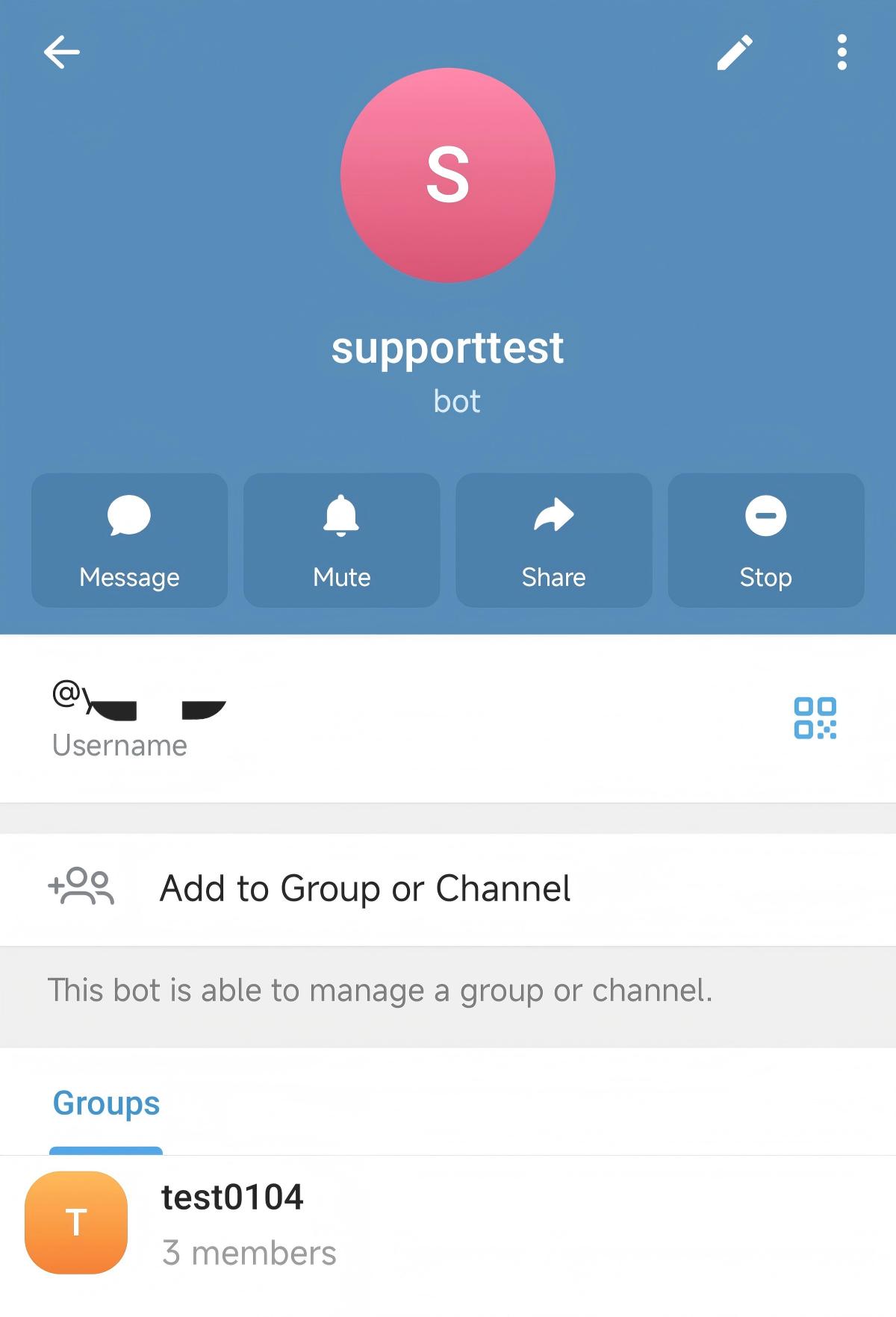
- 設定「Admin Rights」,允許 Telegram Bot 取得完整權限,並點擊「Add Bot as Admin」,即可將 Telegram Bot 新增至群組中。