LINE
LiveDesk 支援新增 LINE 通道,與使用者進行對話。您可以透過這項功能:
自動接收來自 LINE 的訊息,並分配給對應的團隊或客服。
查看發送訊息之使用者的詳細資料。
在對話或工單清單中查看、管理及回覆所有訊息。
以下將介紹如何新增 LINE 通道。
準備工作
註冊帳號
LiveDesk 建立 LINE 通道的方式,是基於 LINE 官方帳號及 API 實現 LINE 通道的訊息收發。因此,在新增通道之前,您需要申請 LINE 帳號。
建立 Messaging API Channel
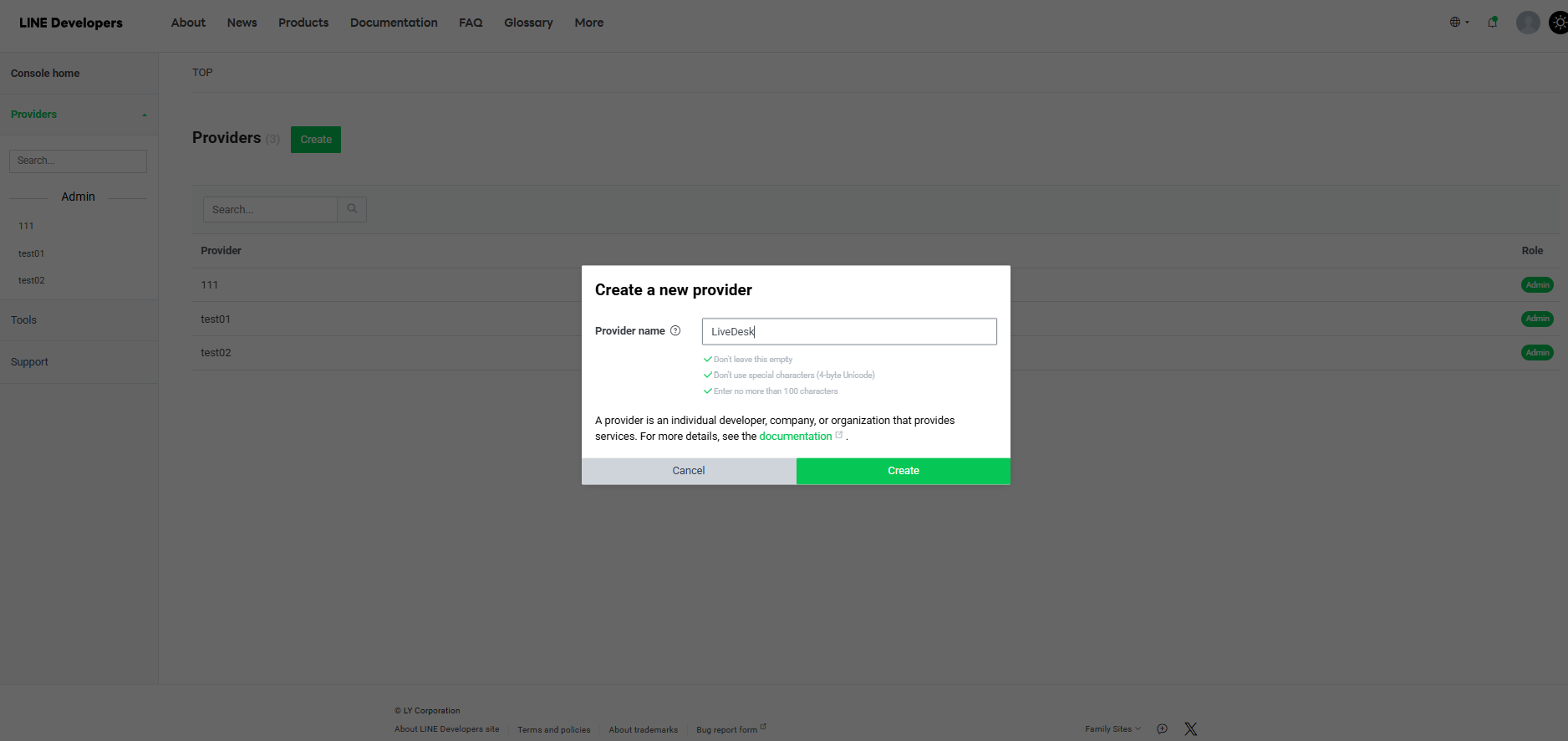
- 建立 Provider
登入 LINE 控制台,進入控制台介面。建立 Provider,或在既有的 Provider 中指定一個 Provider。
- 設定 Channel
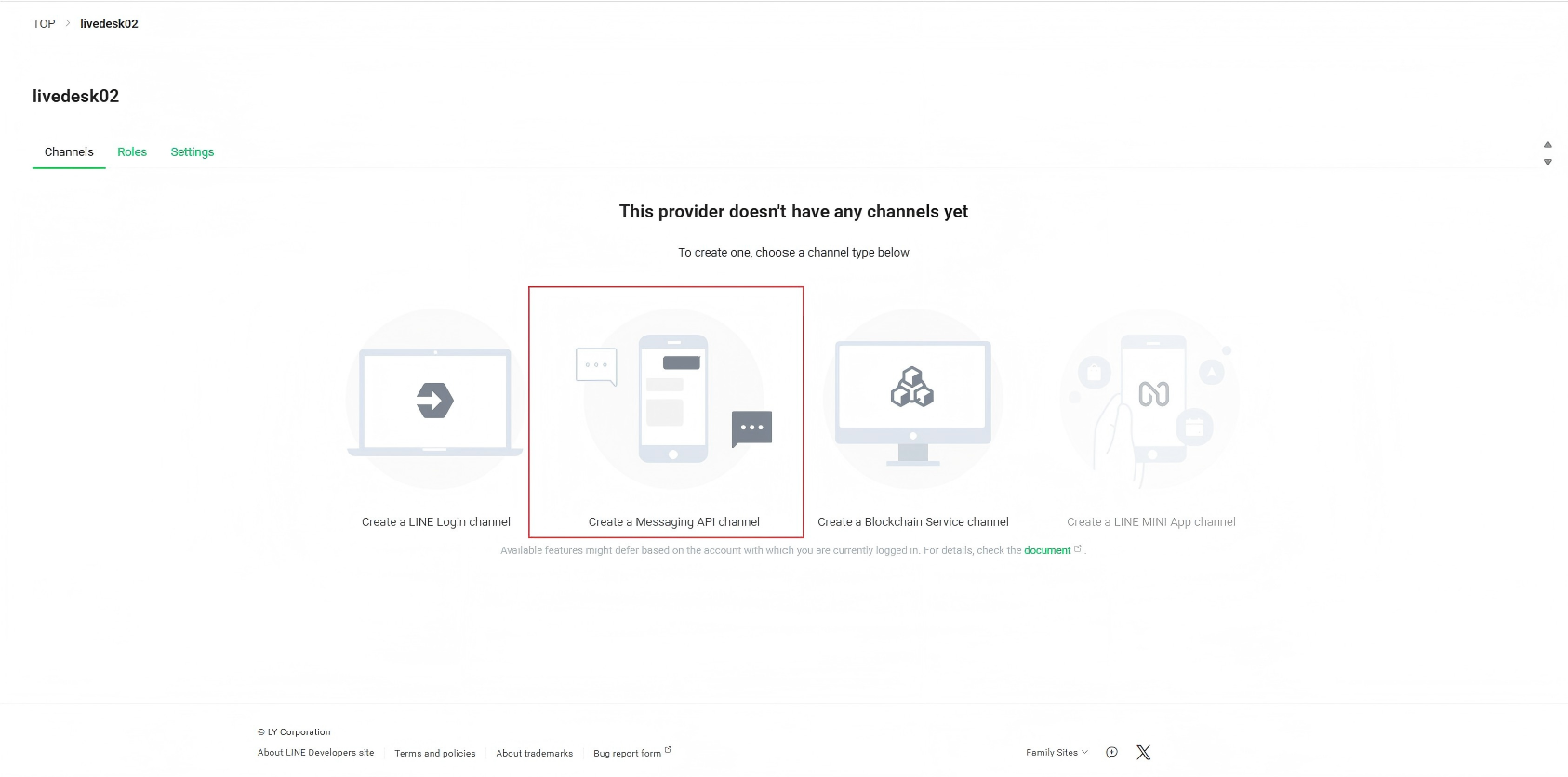
建立 Provider 後,會進入預設顯示的 Channels 分頁。若目前尚未有設定完成的 Channel,需先建立一個 Channel:點擊「Create a Messaging API channel」,依照平台流程指引完成 Channel 建立後,進入 Channel 頁面。若尚未有官方帳號,則需依照指引填寫相關資料,跳轉建立對應的 LINE 官方帳號。
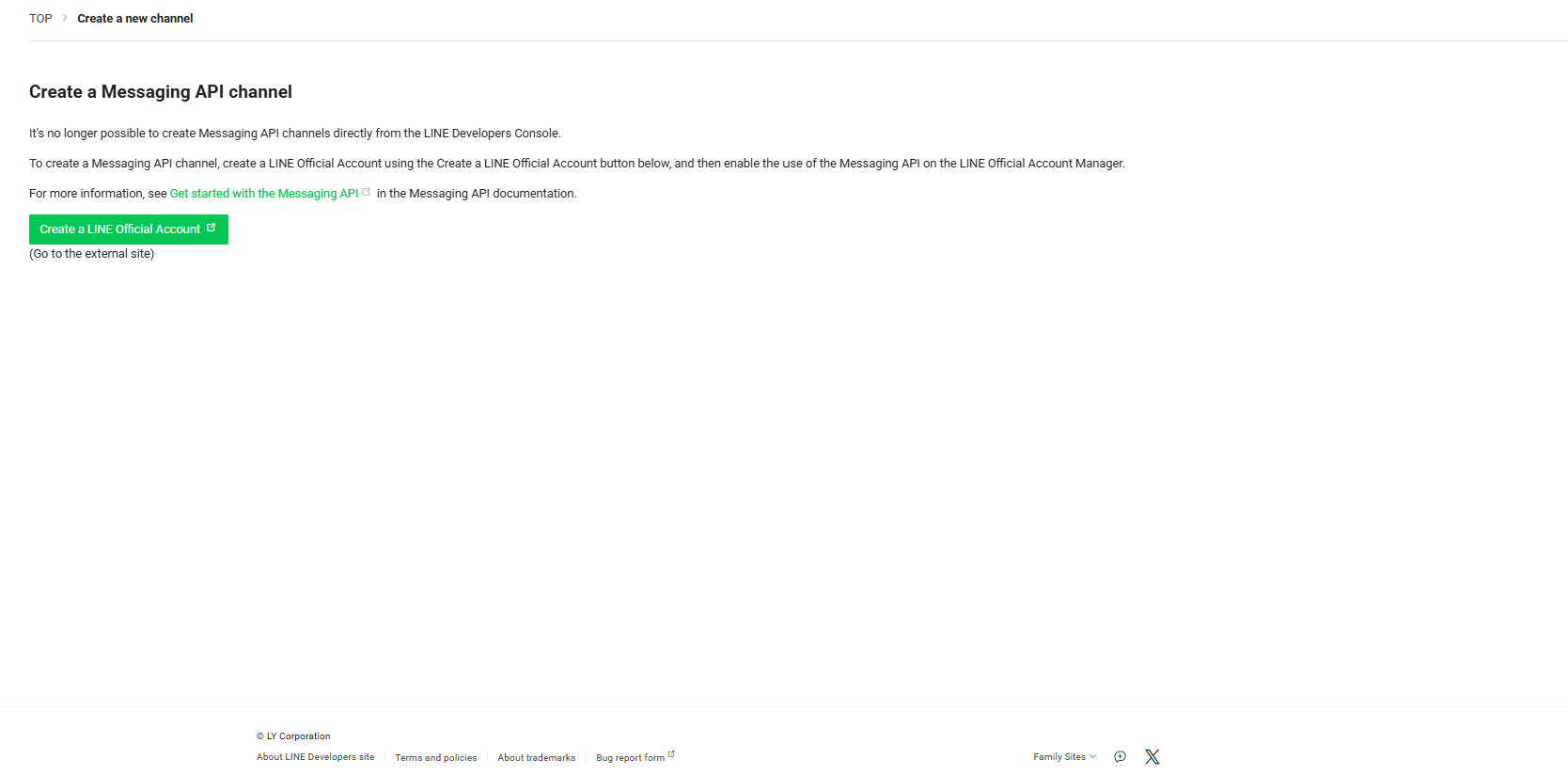
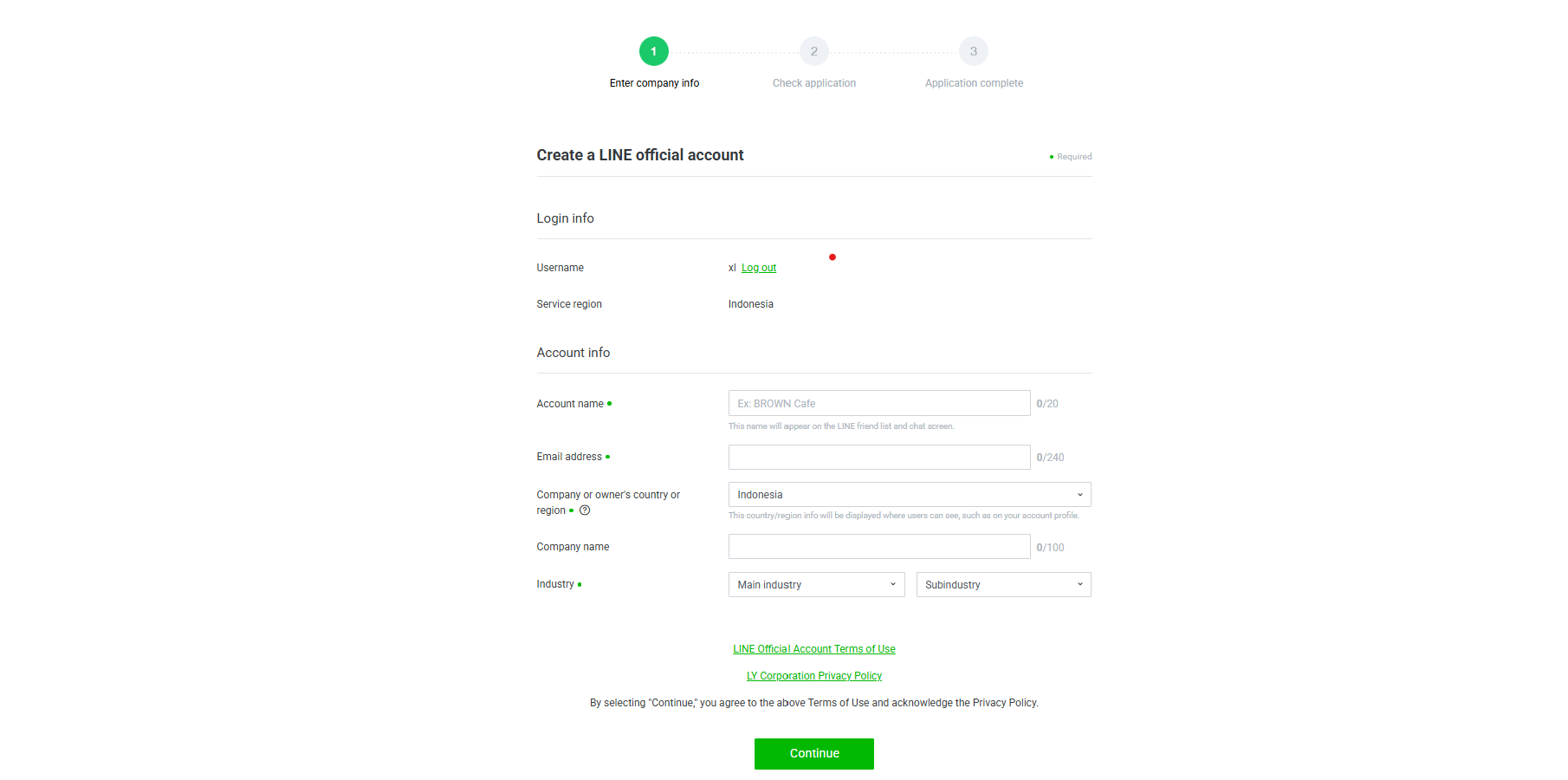
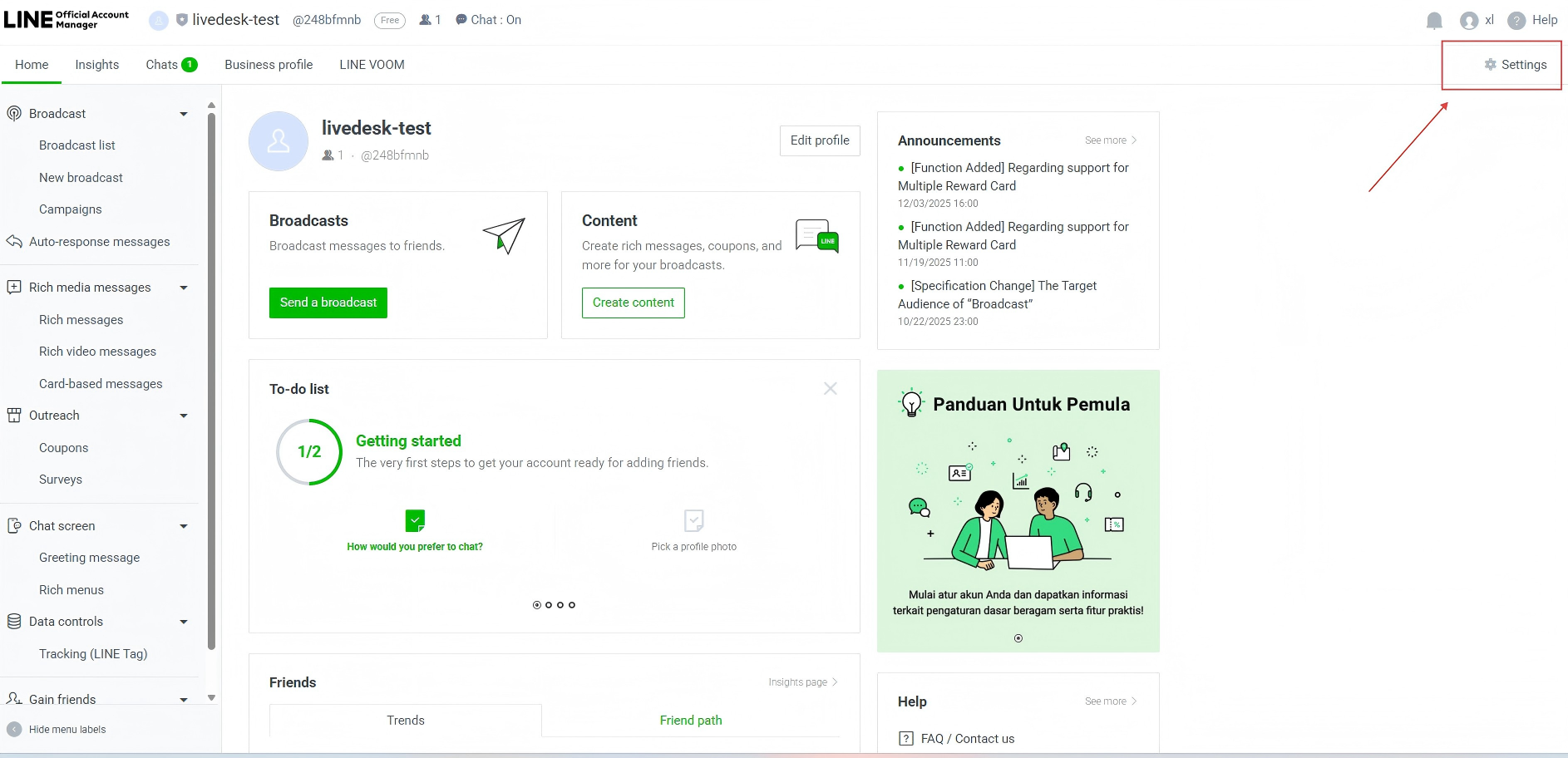
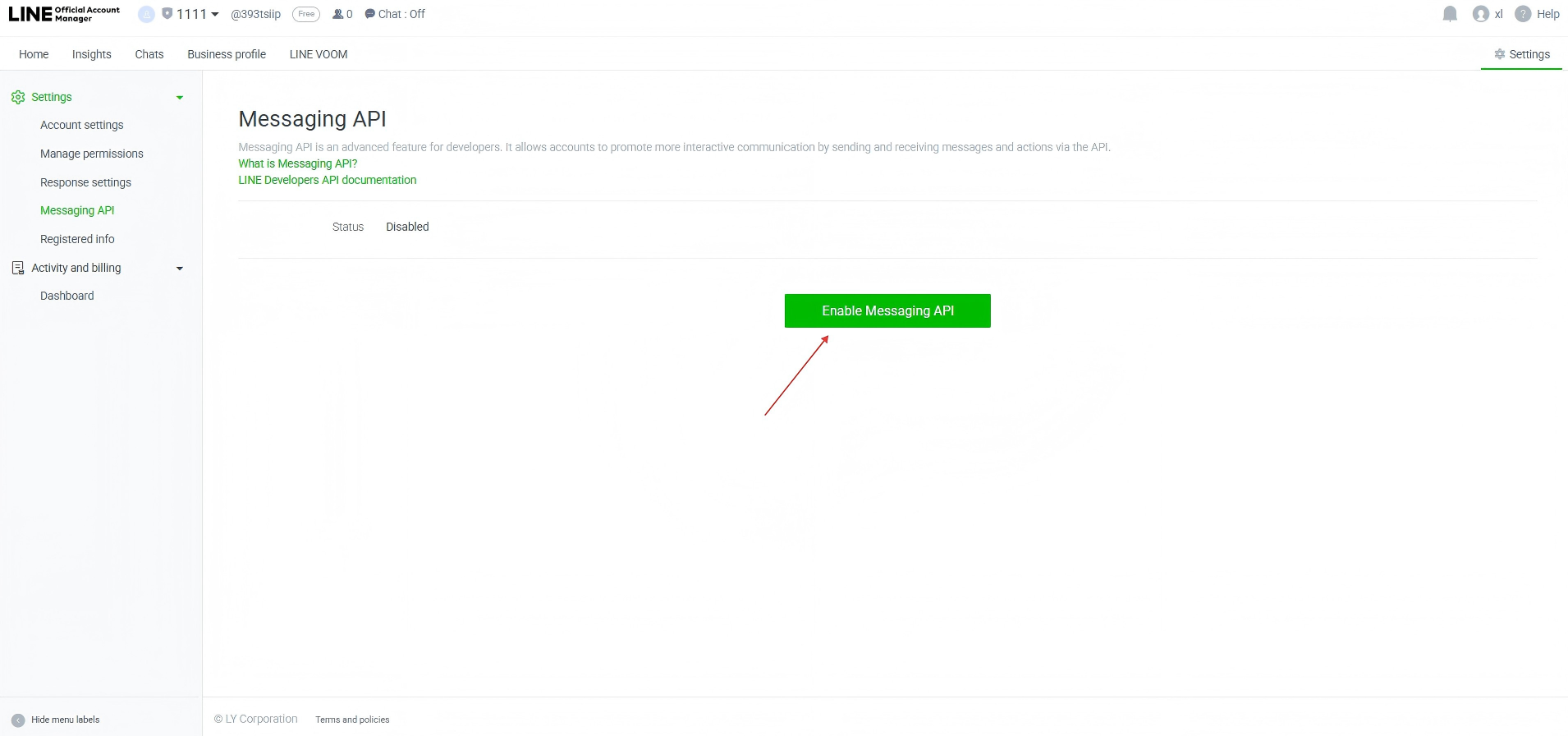
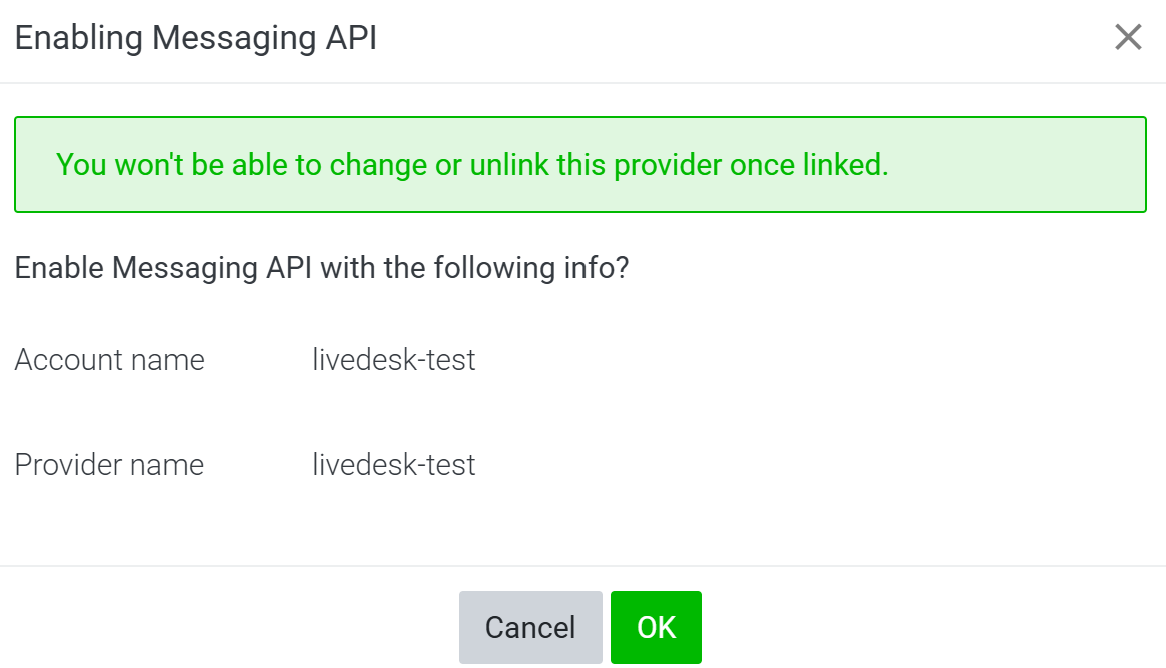
建立完成後會進入 LINE 官方帳號管理平台,選擇 Setting-->Messaging API,選擇「Enable Messaging API」以啟用 Messaging API。啟用後,為這個 API Channel 指定綁定的 Provider,點擊確定即可完成設定。
- 取得 Token 等設定資訊
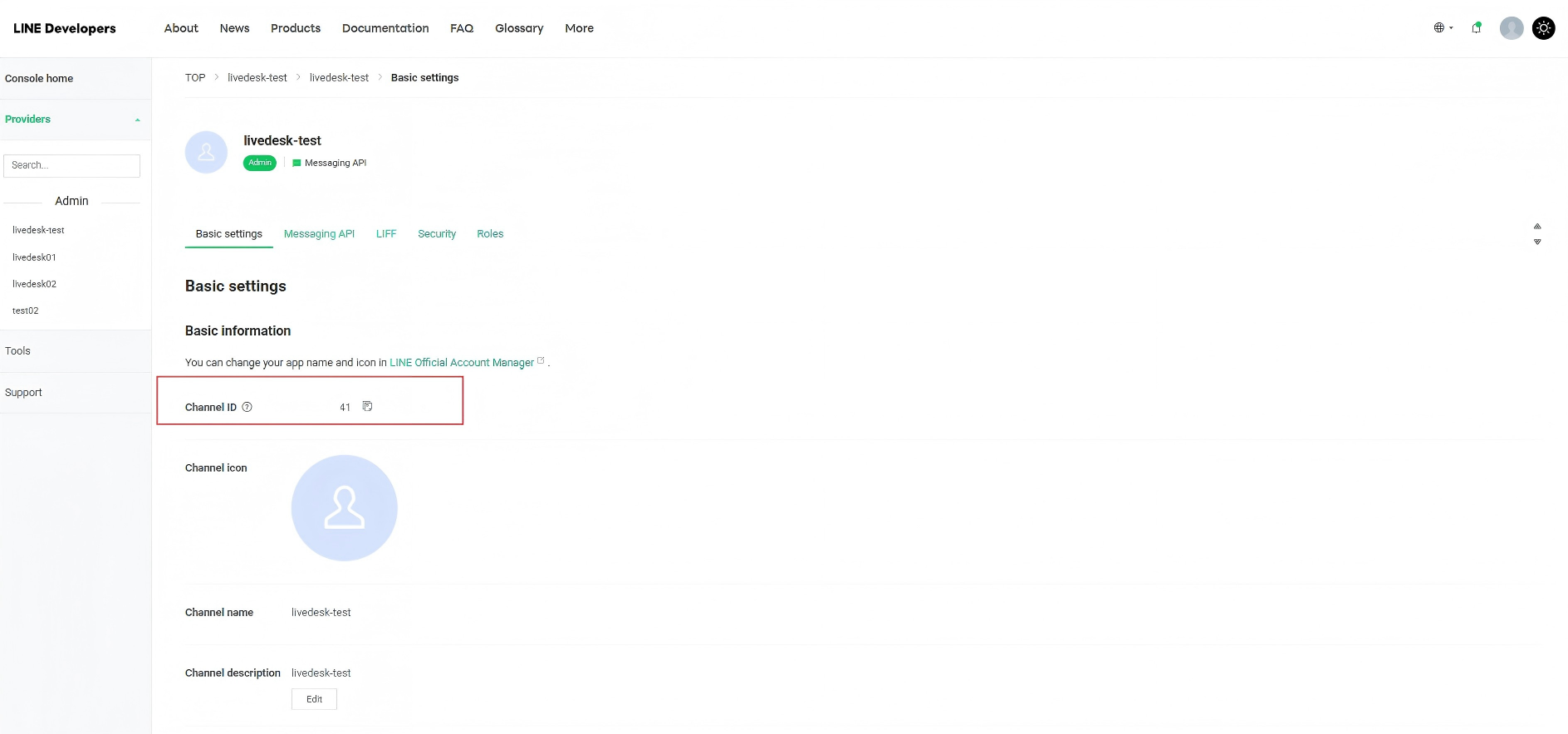
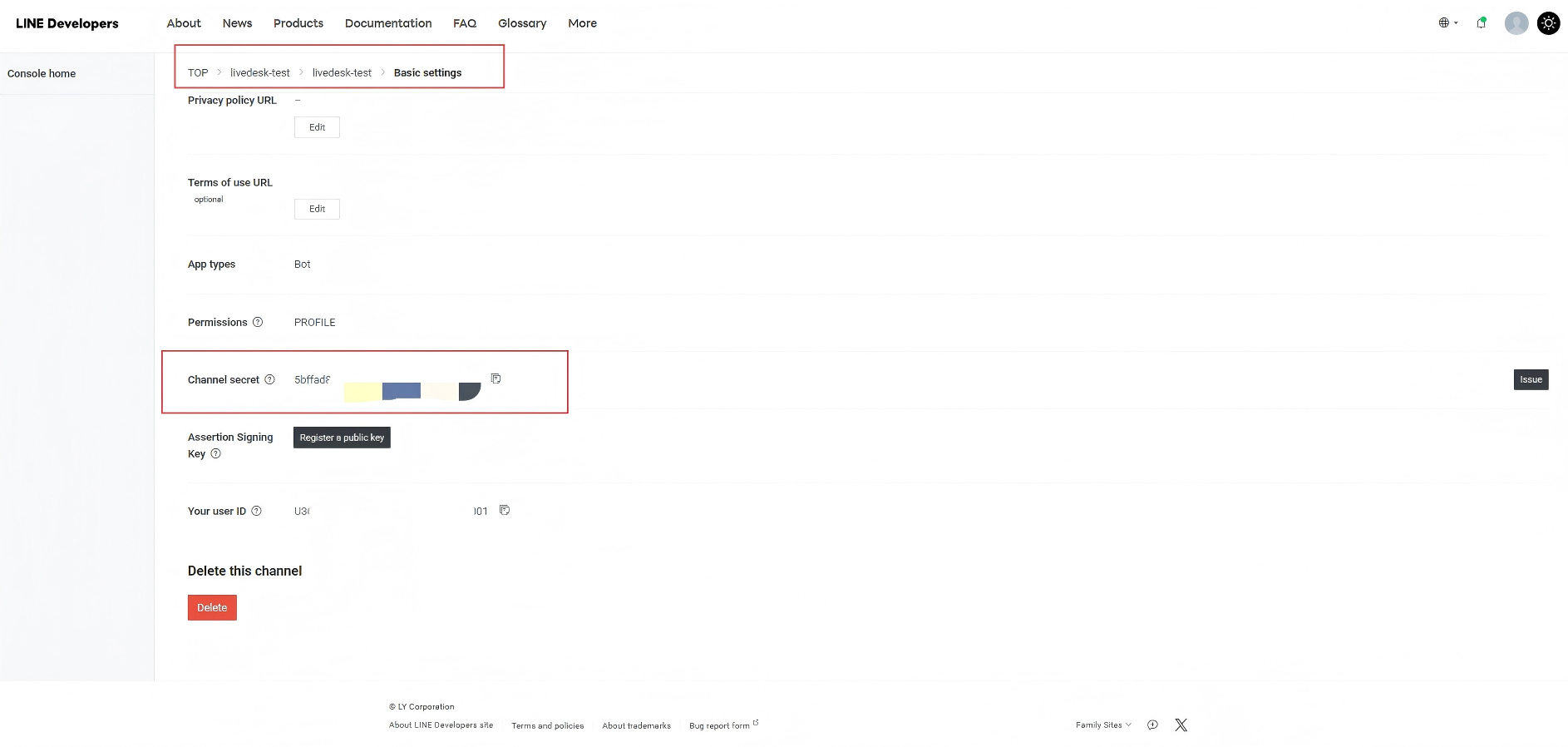
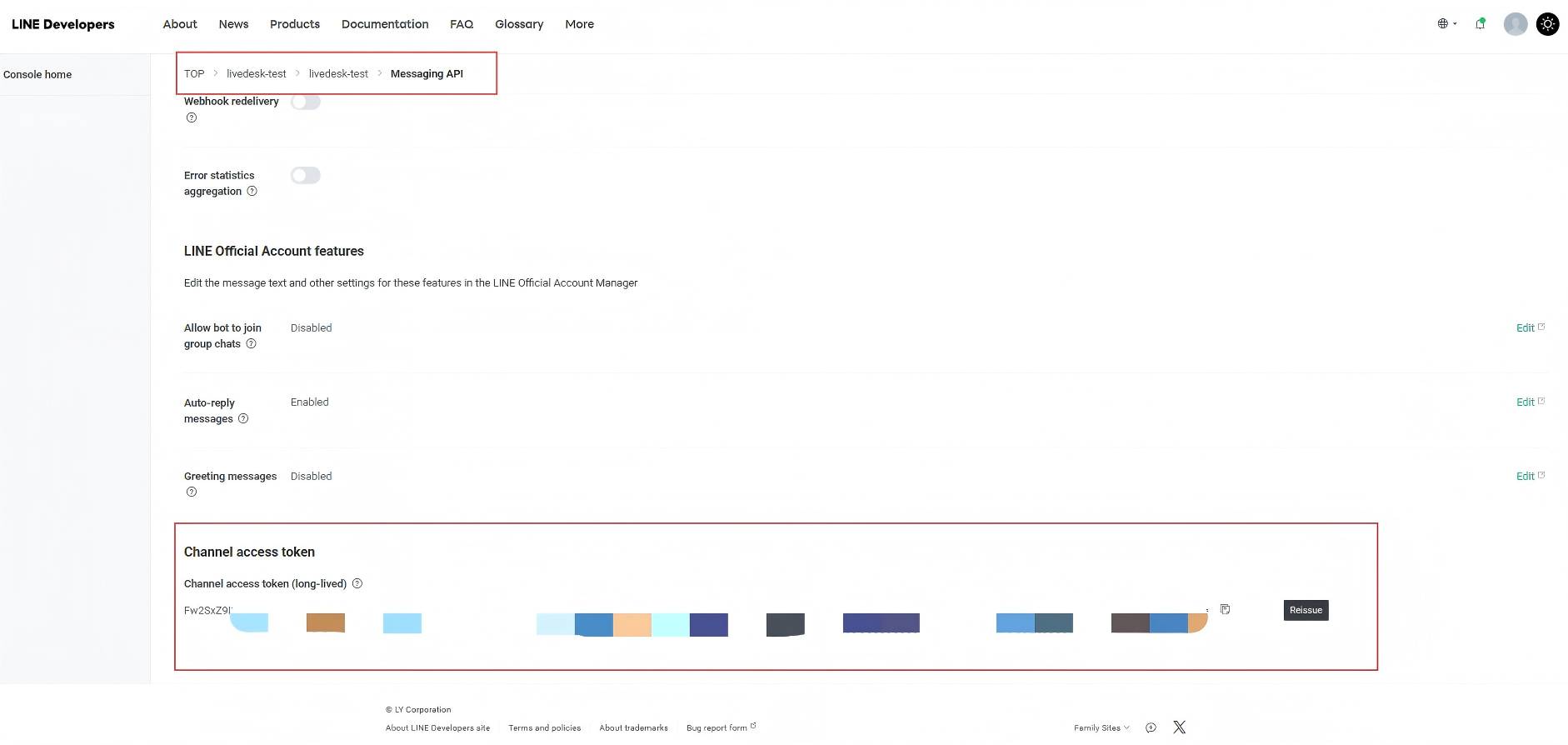
完成上述設定後,返回 LINE 開發者平台,選擇上一步設定的 Channel,進入後在 Basic Setting 中查看後續在 LiveDesk 建立通道所需的 Channel ID、Channel Secret 以及 Channel access token,複製並保存,以供後續設定使用。
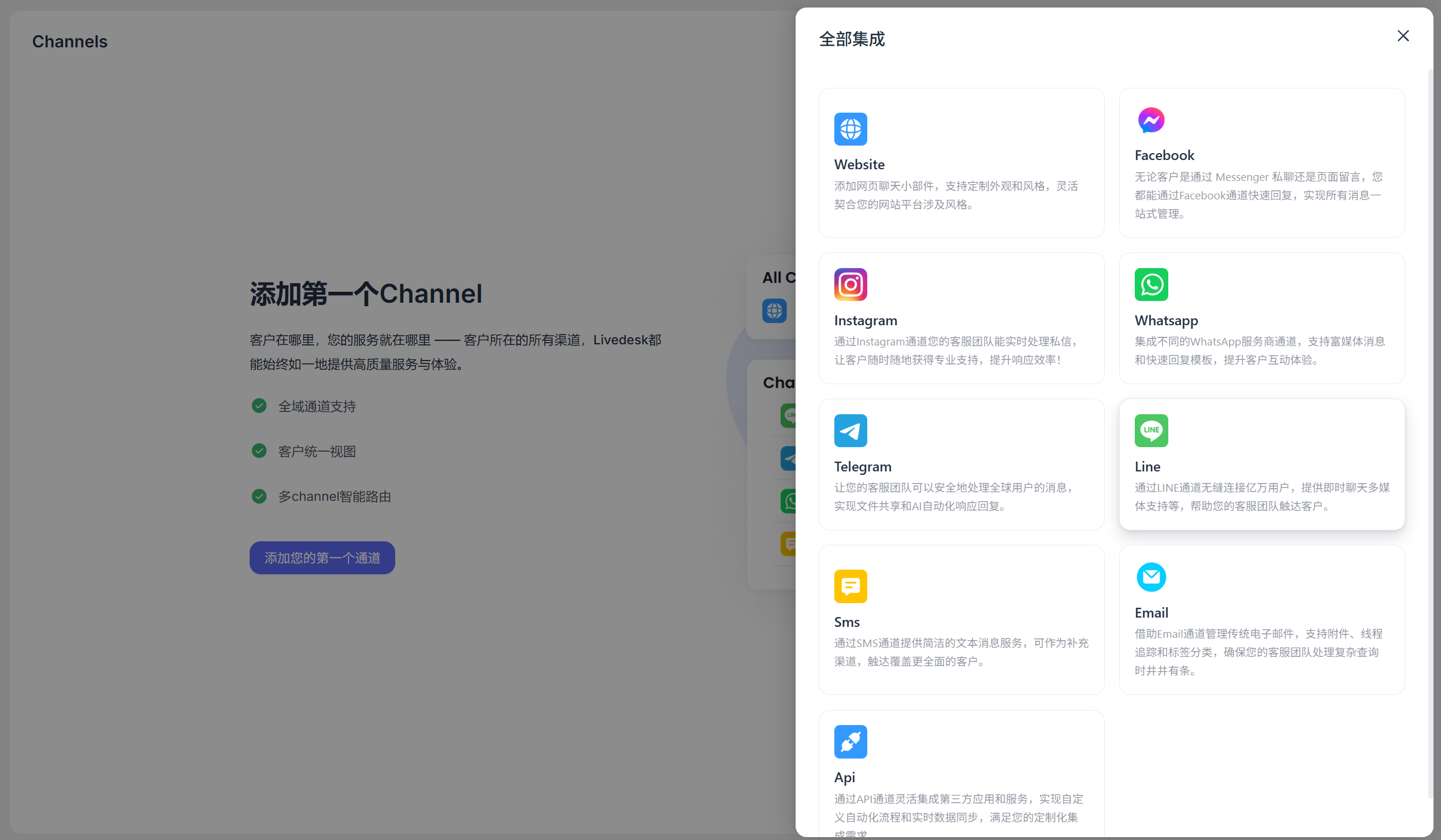
「新增通道」-「LINE」
輸入設定資訊
依照介面提示填寫設定資訊,完成後點擊「確認」即可。
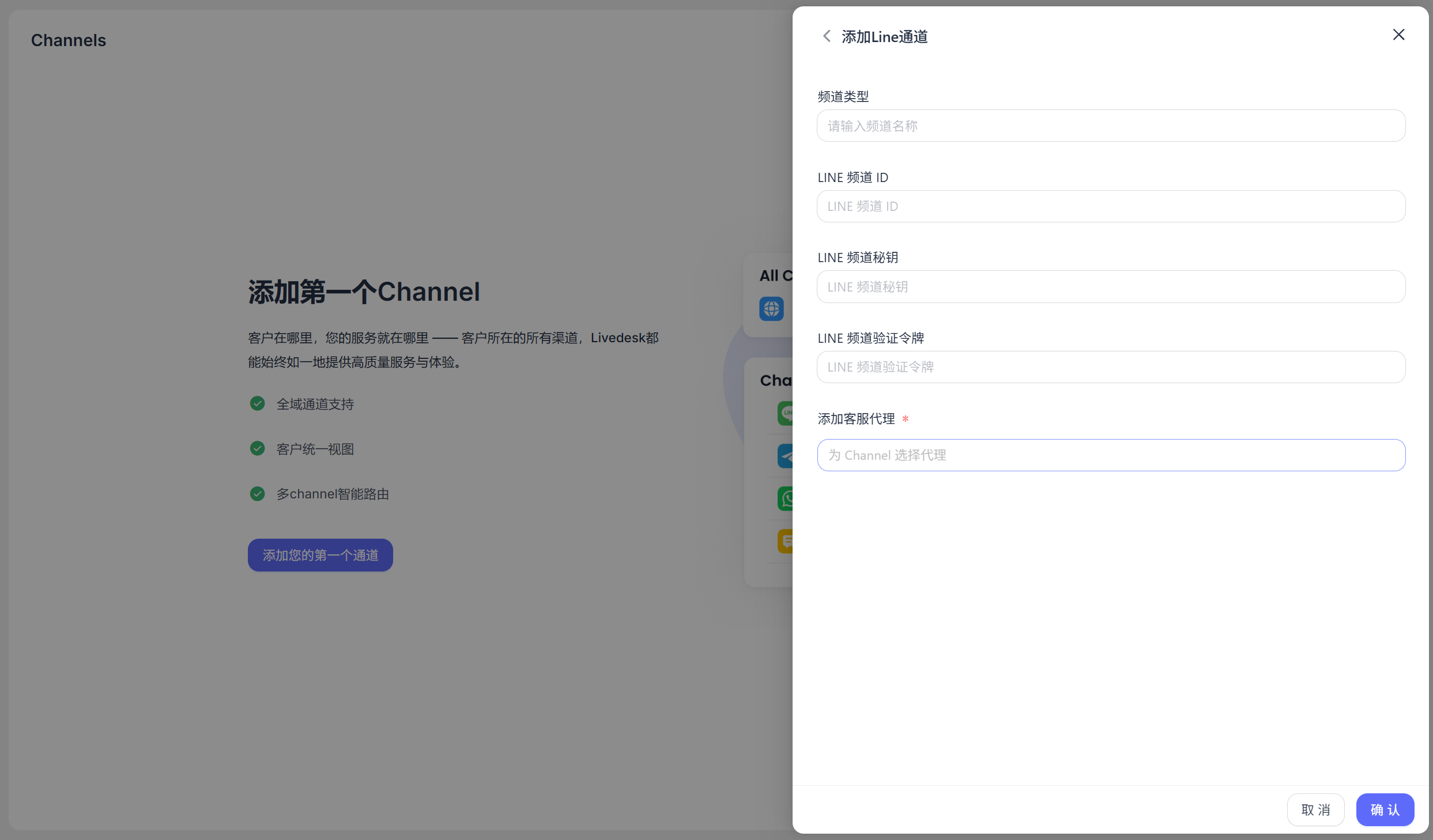
通道名稱:輸入通道名稱。
LINE 通道 ID:輸入接收訊息的 LINE 通道 ID。
LINE 通道密碼:輸入 LINE 通道的密碼。
LINE 通道 Token:輸入 LINE 通道的 access Token。
設定回呼位址
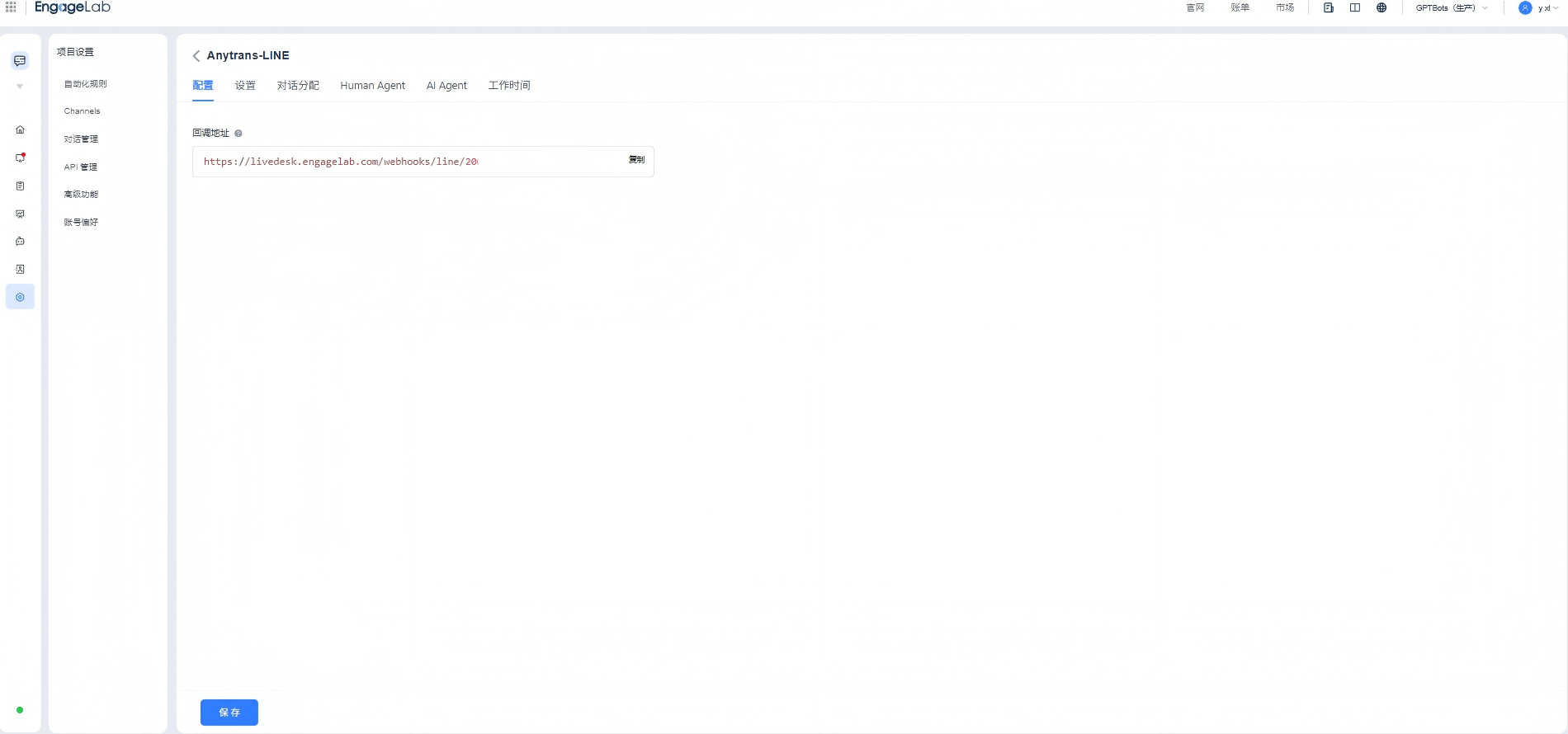
需要在 LINE 中設定並驗證訊息的回呼位址 Webhook URL。在 LiveDesk 完成通道建立後,可在設定中查看該通道對應產生的 Webhook 位址,並複製該位址。
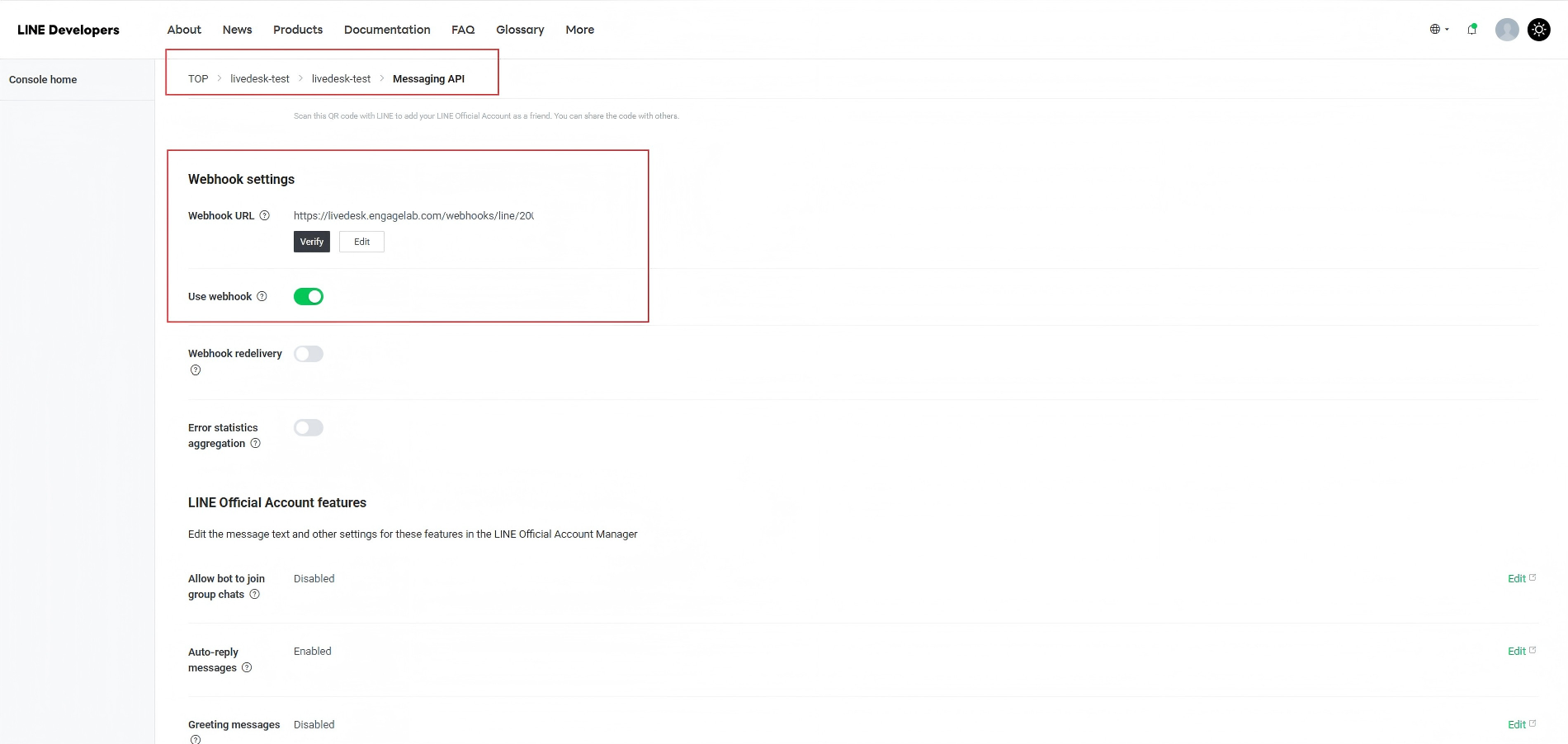
開啟 LINE 開發者平台,選擇需要設定的 Provider,開啟 Messaging API 設定頁面,將上一步複製的位址設定到 Webhook URL 中。
詳細設定
完成通道建立後,可在對應通道中設定詳細資訊。
設定
設定通道問候訊息
預設為關閉狀態。可自訂輸入問候訊息,當客戶開始會話時自動傳送給客戶。
啟用 CSAT
啟用此功能後,每解決一個問題,會自動啟動客戶滿意度調查。CSAT 成績可在後續的報表中查看。
工作時間
可設定團隊的工作時間。
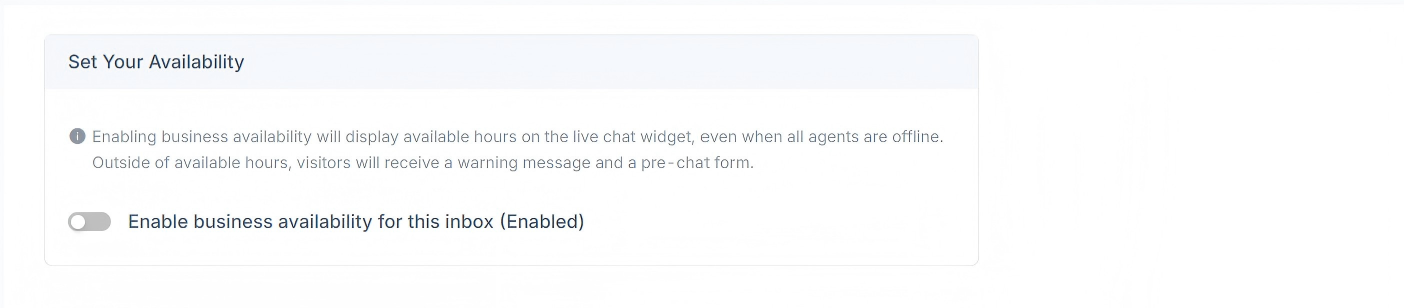
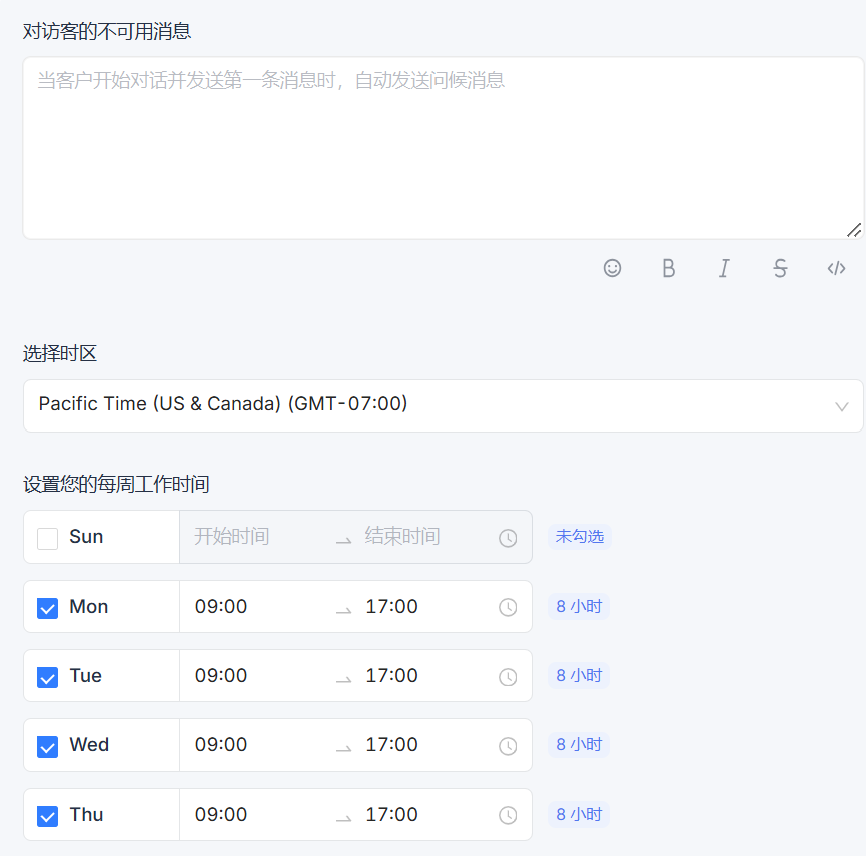
如果有明確定義的營業時間,請勾選「為此收件匣啟用業務可用性(已啟用)」核取方塊。勾選後,下方會顯示相應的參數設定。可設定在非營業時間向訪客顯示的不可用訊息,也可為每天選擇營業時間區間以及對應的時區。