


新增專屬連結設定說明
專屬連結可用於為 Website Messenger 建立使用企業自有網域的入口。訪客透過連結開啟 Messenger 並發起對話時,瀏覽器網址列會顯示您的企業網域,適合用於官網入口、廣告投放、電子郵件或社群媒體推廣。
準備工作
您擁有 Website 管道的編輯權限。
您可以管理企業子網域的 DNS 解析,例如
chat.example.com。請使用子網域;目前不支援直接綁定主網域,例如
example.com。
新增專屬連結
進入 Website > 整合 > 專屬連結。
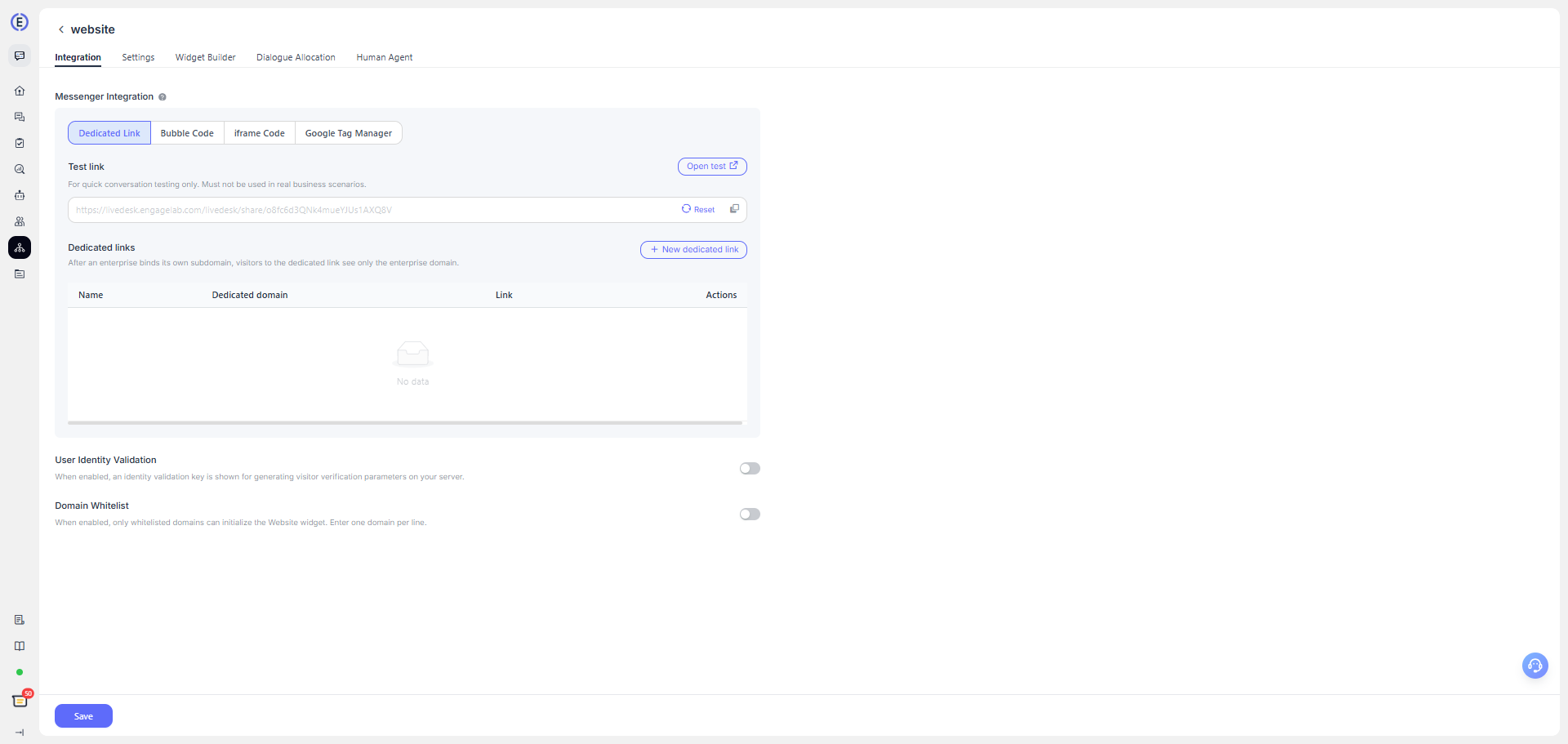
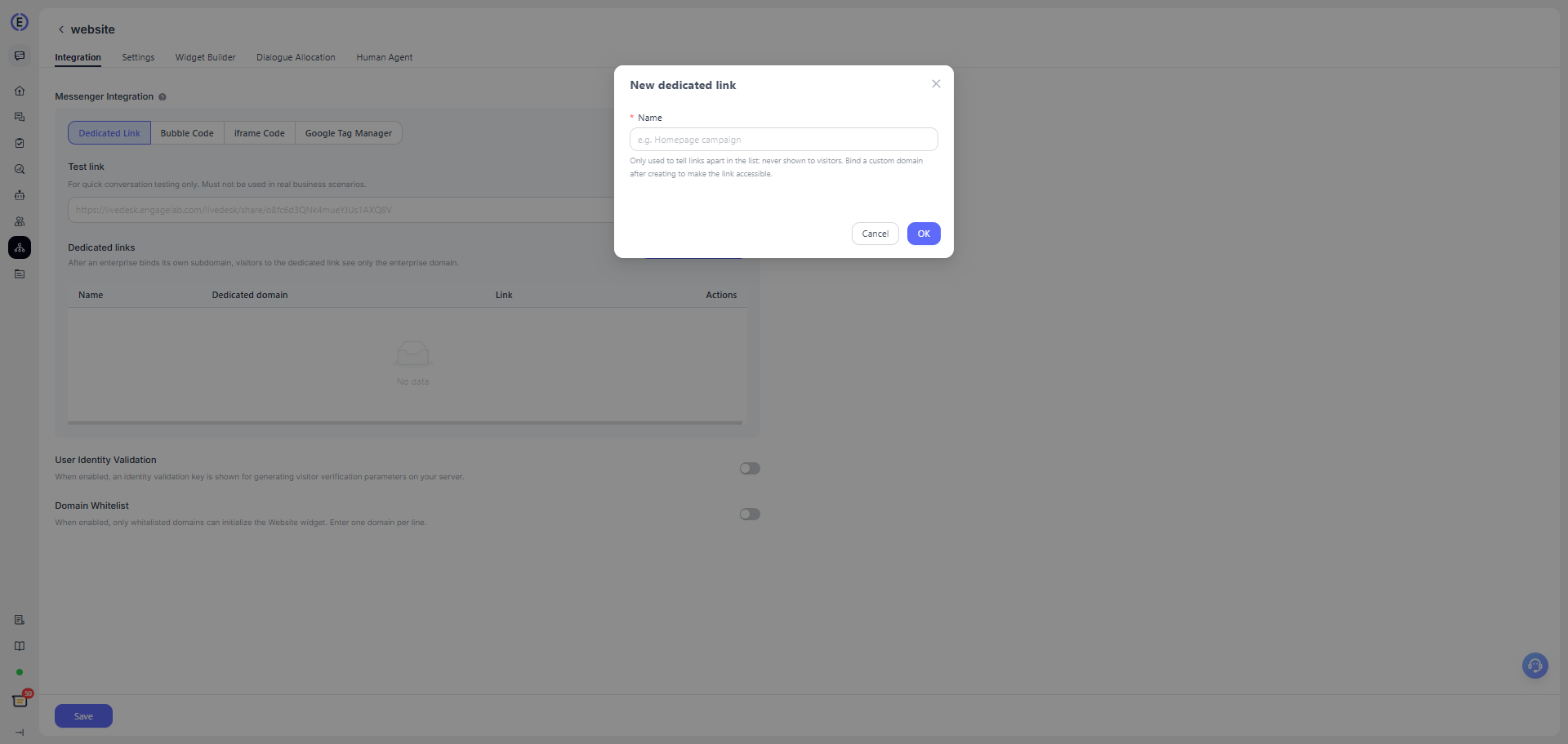
點選 新增專屬連結。填寫名稱,例如「官網首頁投放」。名稱僅供內部區分,不會展示給訪客。
在右側面板填寫要使用的子網域,例如
chat.example.com,然後點選 取得解析記錄。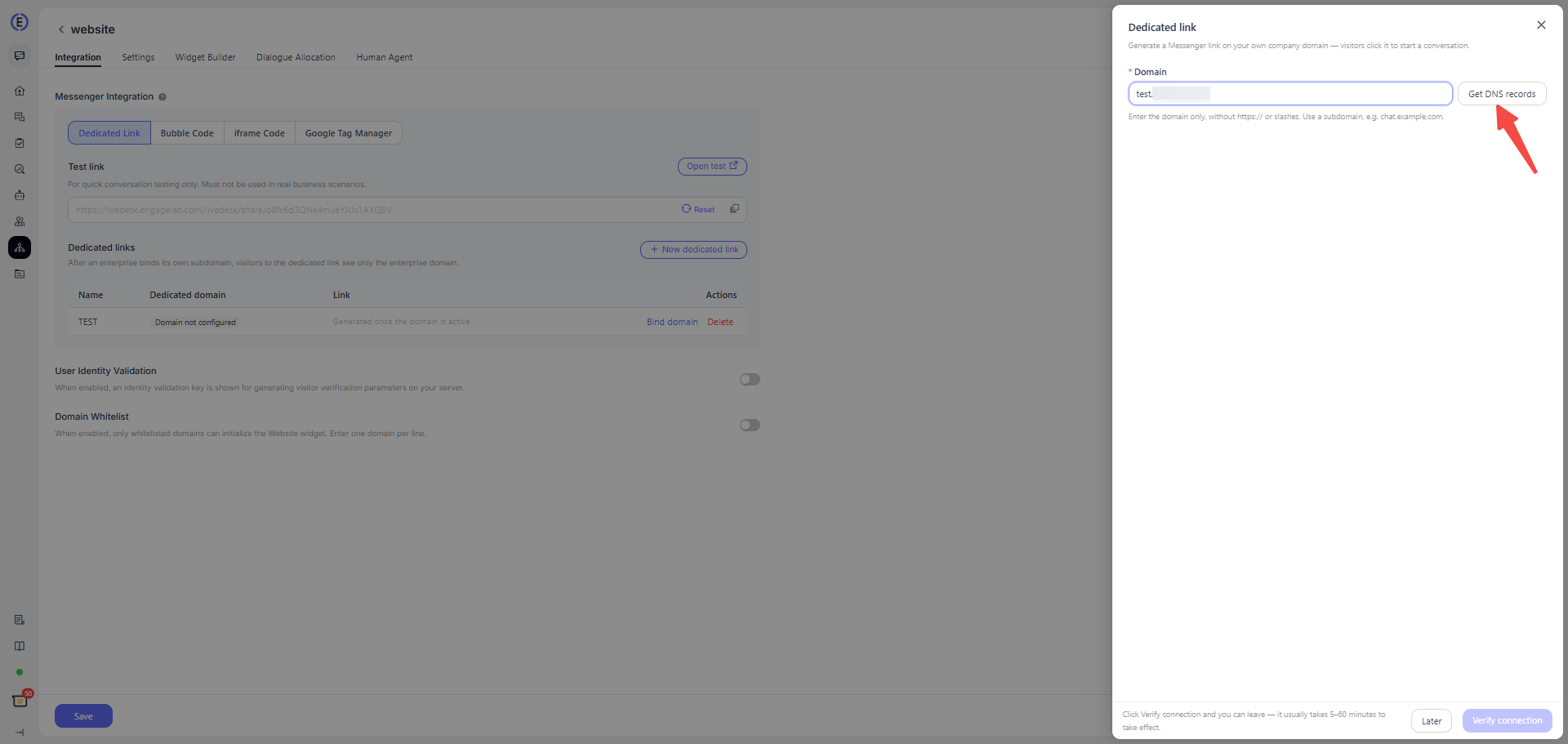
根據頁面顯示的記錄,在您的網域 DNS 服務商後台新增對應的 CNAME 與 TXT 記錄。
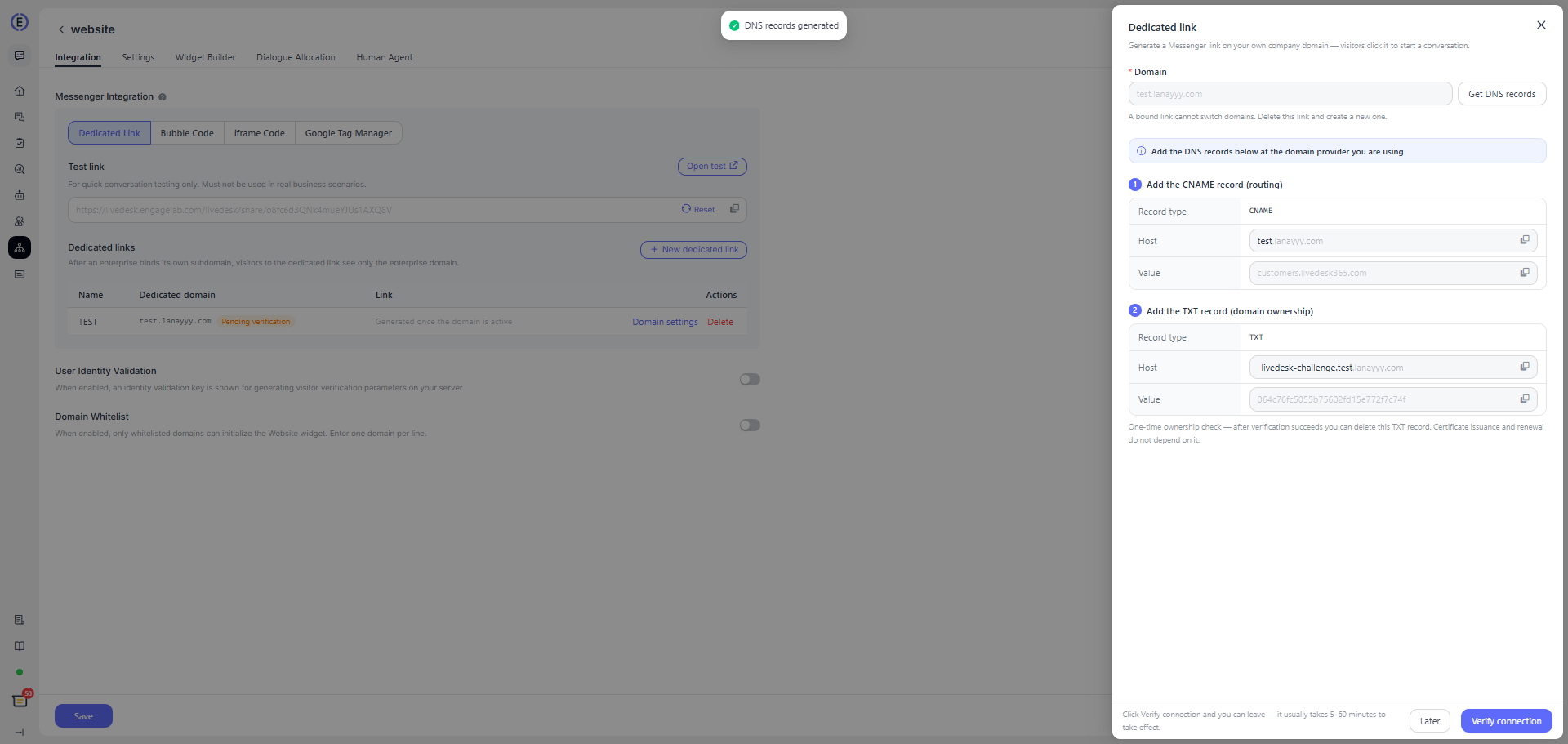
返回 LiveDesk,點選 驗證連線。
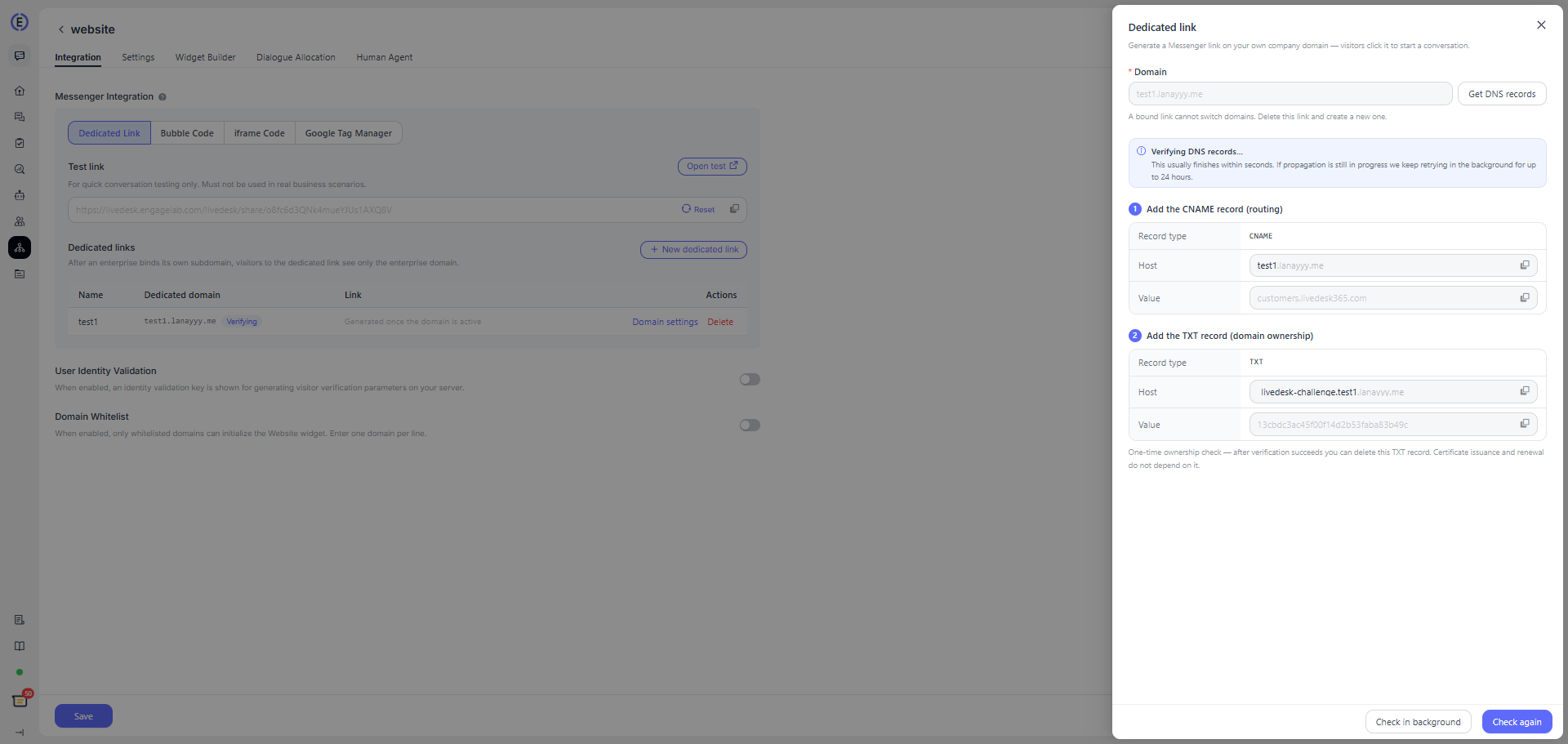
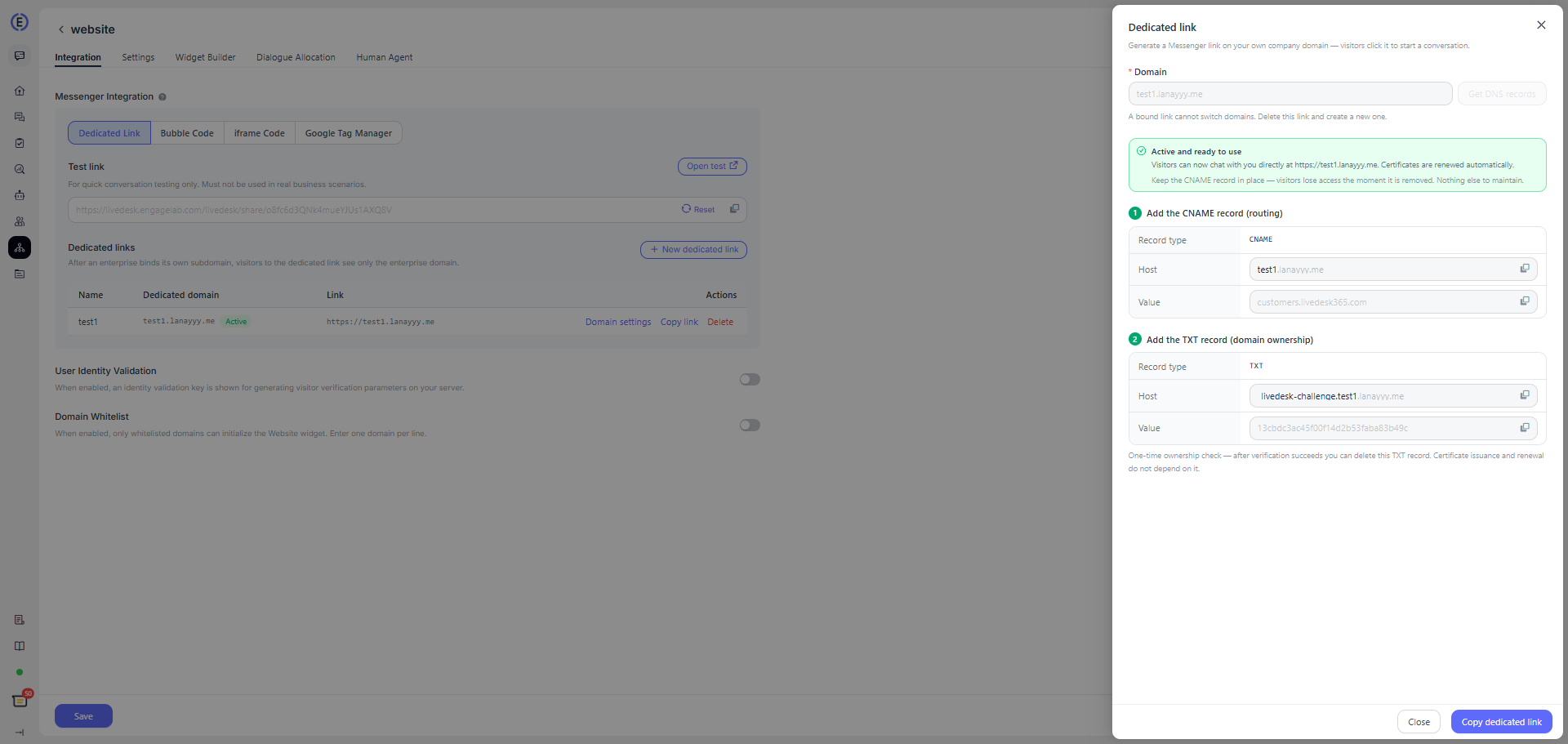
驗證通過後,狀態會變為「使用中」。複製連結後即可用於投放。
設定 DNS 解析記錄
以下以 Alibaba Cloud 平台的設定操作為例,其他平台可依此參考辦理。在您的網域下新增子網域,設定 CNAME 與 TXT 記錄即可。具體值請依照 LiveDesk 的解析結果新增。
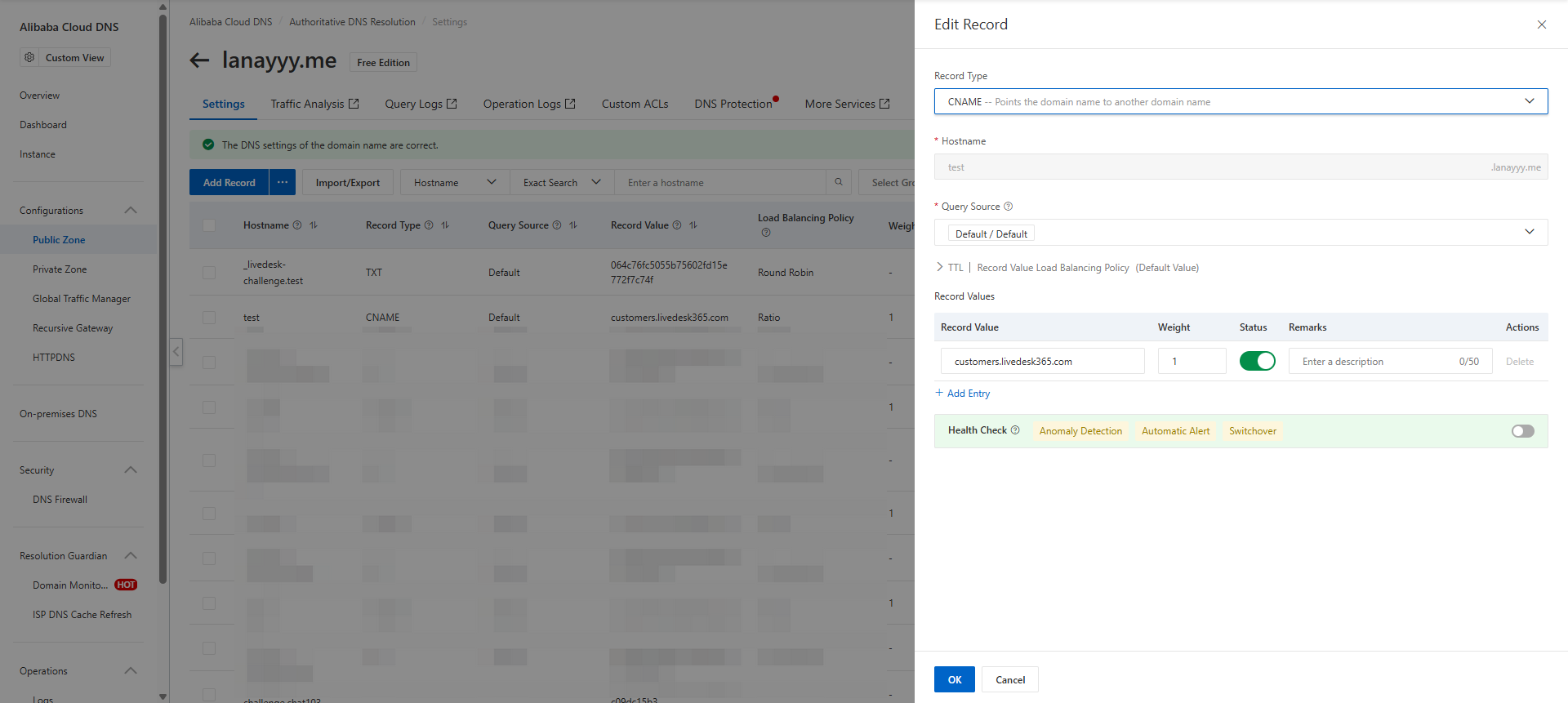
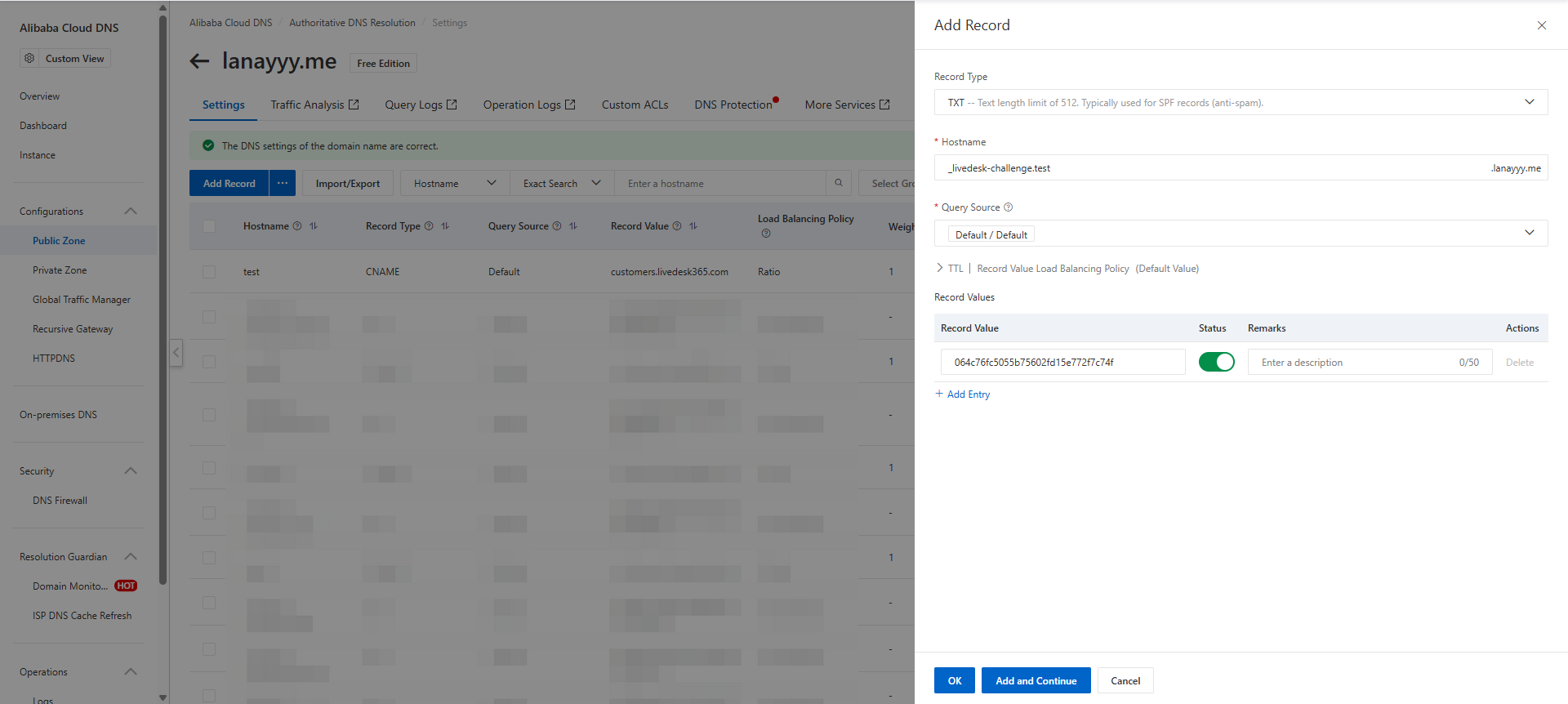
完整複製「記錄值」。
「主機記錄」只需填寫從頁面複製的前綴;多數 DNS 服務商會自動補全主網域。
若使用 Cloudflare,請將 CNAME 設為 DNS only/僅 DNS 解析,不要開啟代理。
DNS 生效通常需要 5–60 分鐘。點選「驗證連線」後可離開頁面,系統會在後台持續檢查,最長 24 小時。
使用與維護
生效後,造訪
https://您的子網域,訪客即可直接開啟 Messenger 並發起對話。HTTPS 憑證由系統自動續期。
請長期保留 CNAME 記錄;刪除後,連結將立即無法存取。
用於一次性網域歸屬驗證的 TXT 記錄,在驗證通過後可以刪除。
網域一旦綁定,無法直接更換。如需更換網域,請刪除該連結後重新建立。
狀態說明
| 狀態 | 說明 | 建議操作 |
|---|---|---|
| 待設定網域 | 連結已建立,尚未填寫網域。 | 點選「綁定網域」,然後取得解析記錄。 |
| 待驗證 | 已產生解析記錄,等待您完成 DNS 設定。 | 設定記錄後點選「驗證連線」。 |
| 驗證中 | 系統正在檢查 DNS 記錄。 | 等待檢查完成,或稍後重新檢測。 |
| 使用中 | 網域與憑證已生效。 | 複製連結並投放,長期保留 CNAME。 |
| 驗證失敗 | DNS 或憑證驗證未通過。 | 依照頁面提示修正設定後,直接重新檢測。 |
常見問題
| 情況 | 處理方式 |
|---|---|
| 顯示找不到 CNAME | 確認記錄名稱與記錄值正確;不要填入會導致後綴重複的完整網域。 |
| TXT 驗證失敗 | 以目前頁面顯示的 TXT 值重新設定;舊連結或其他連結的 TXT 值不能重複使用。 |
| 顯示網域已被占用 | 更換未被其他連結或服務占用的子網域。 |
| 顯示網域無法使用 | 請使用您擁有的一般子網域,避免使用平台保留或受限制的網域。 |
| 驗證過於頻繁 | 單一連結每小時最多驗證 10 次;帳號總計每小時最多驗證 60 次。 |
| 需要更換網域 | 刪除目前的專屬連結後重新建立。刪除後,已投放的舊連結會立即失效。 |
使用限制
每個 Website 管道最多可建立 20 條專屬連結。
每個帳號最多可綁定 20 個專屬網域。
不再使用的連結建議及時刪除,以釋出可用數量。
