Telegram 個人帳號
LiveDesk 支援新增 Telegram 通道,與使用者進行對話。您可以透過此功能:
自動接收來自 Telegram 的訊息,並分配給對應的團隊或客服。
查看傳送訊息之使用者的資料詳情。
在對話或工單列表中查看、管理和回覆所有訊息。
LiveDesk 提供兩種建立 Telegram 通道的方式:串接 Telegram Bot 和 Telegram 個人帳號。以下將介紹如何透過 Telegram 個人帳號新增 Telegram 通道。
準備工作
LiveDesk 透過 Unipile Messaging API 串接 Telegram 個人帳號。建立通道前,您需要在 Unipile 平台建立帳號,並連結您的 Telegram 帳號。具體操作流程如下:
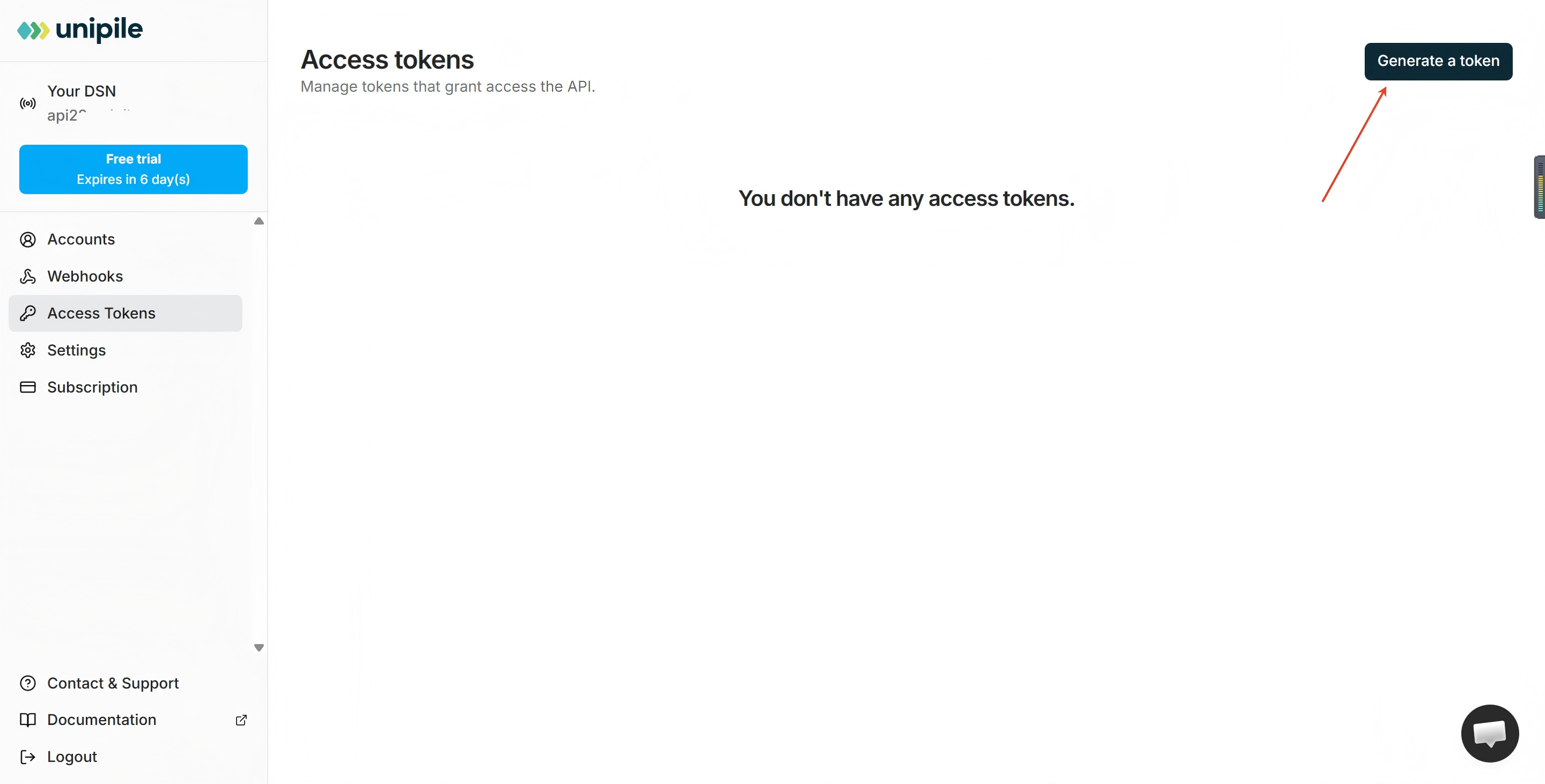
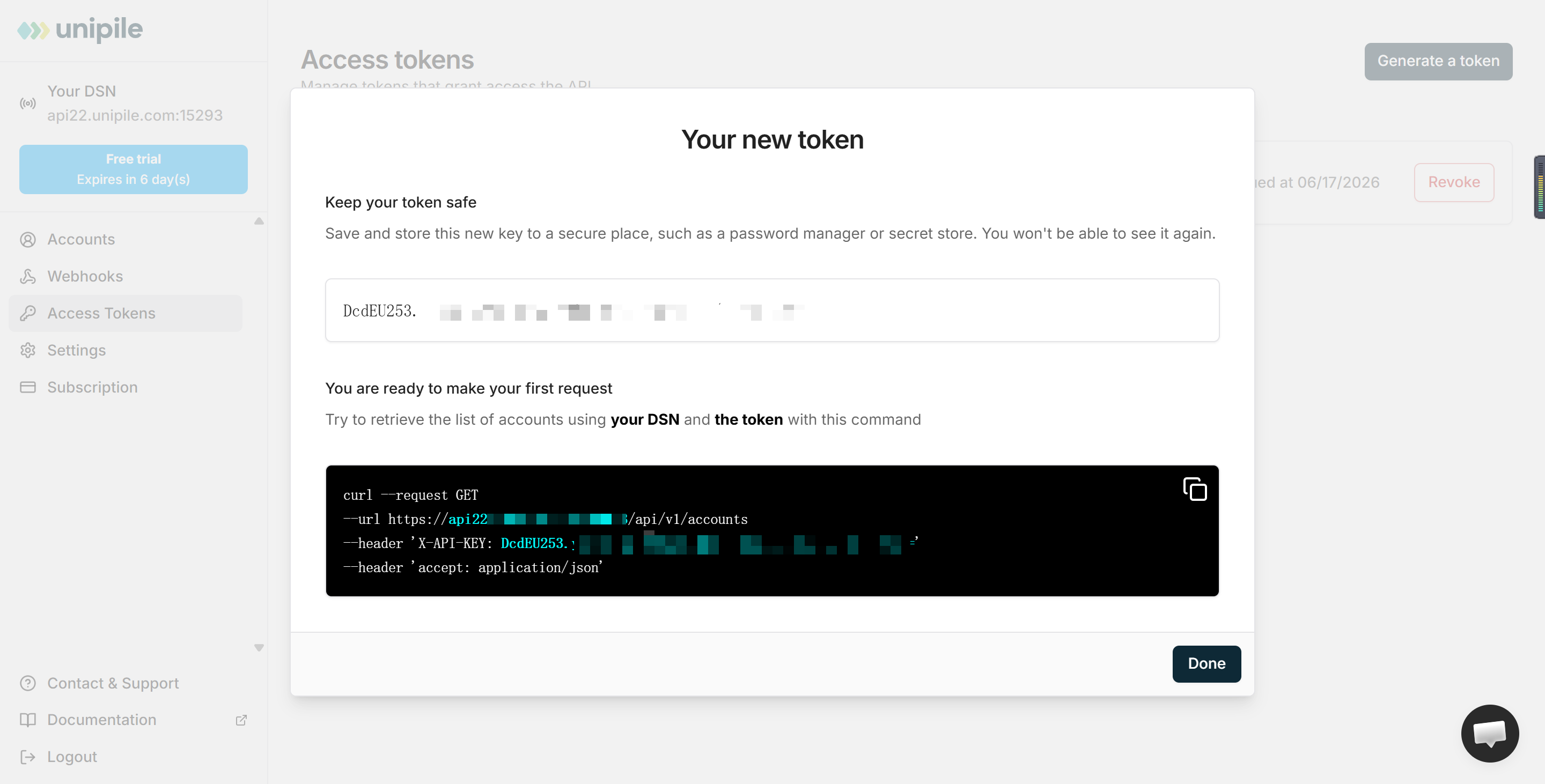
- 前往 Unipile 平台。如果您尚未註冊帳號,請先註冊帳號,完成登入後進入控制台。首先,您需要建立 Token。建立完成後,請儲存您的 DSN 和 Token 資訊,後續建立通道時需要進行設定。
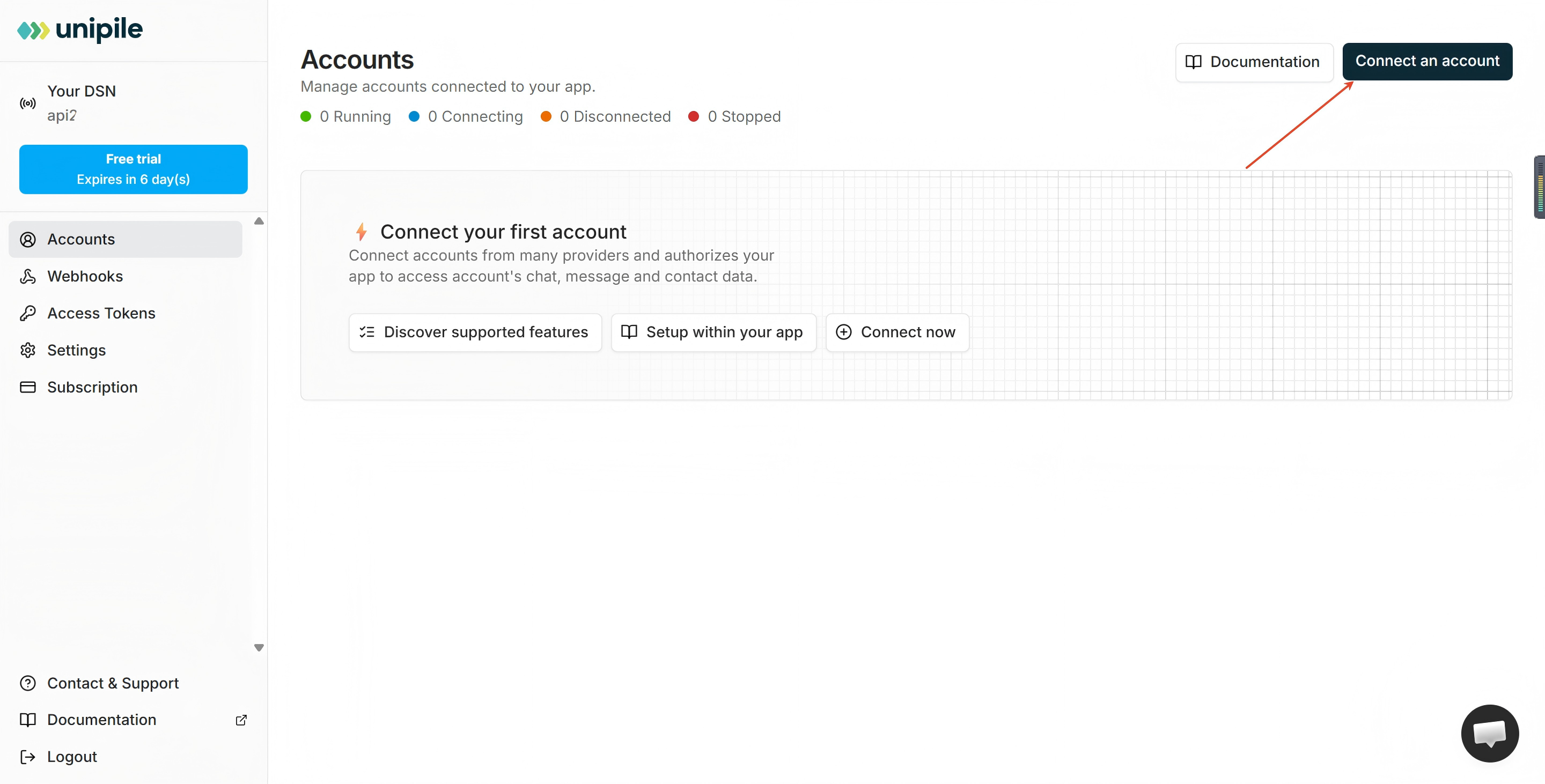
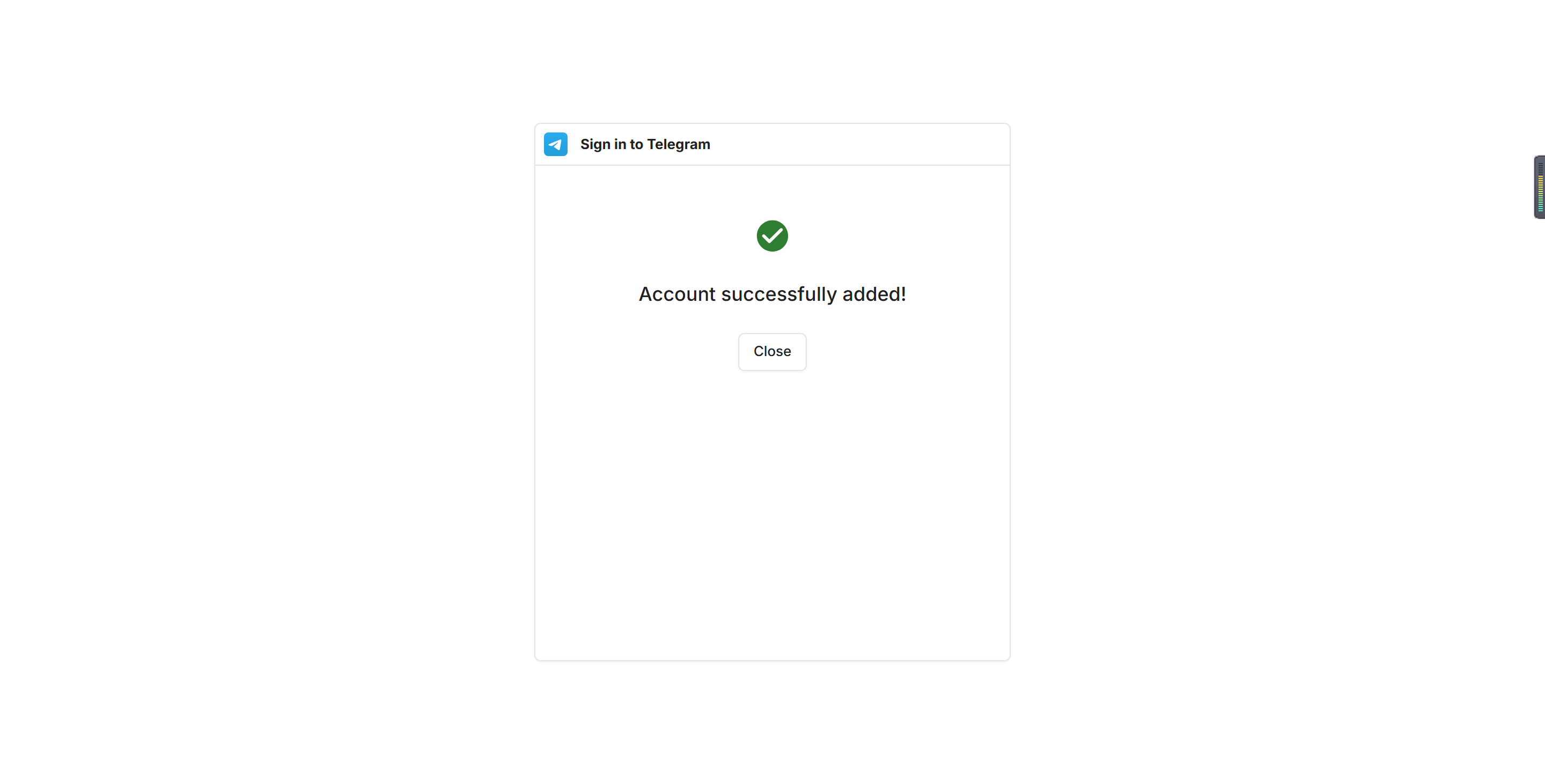
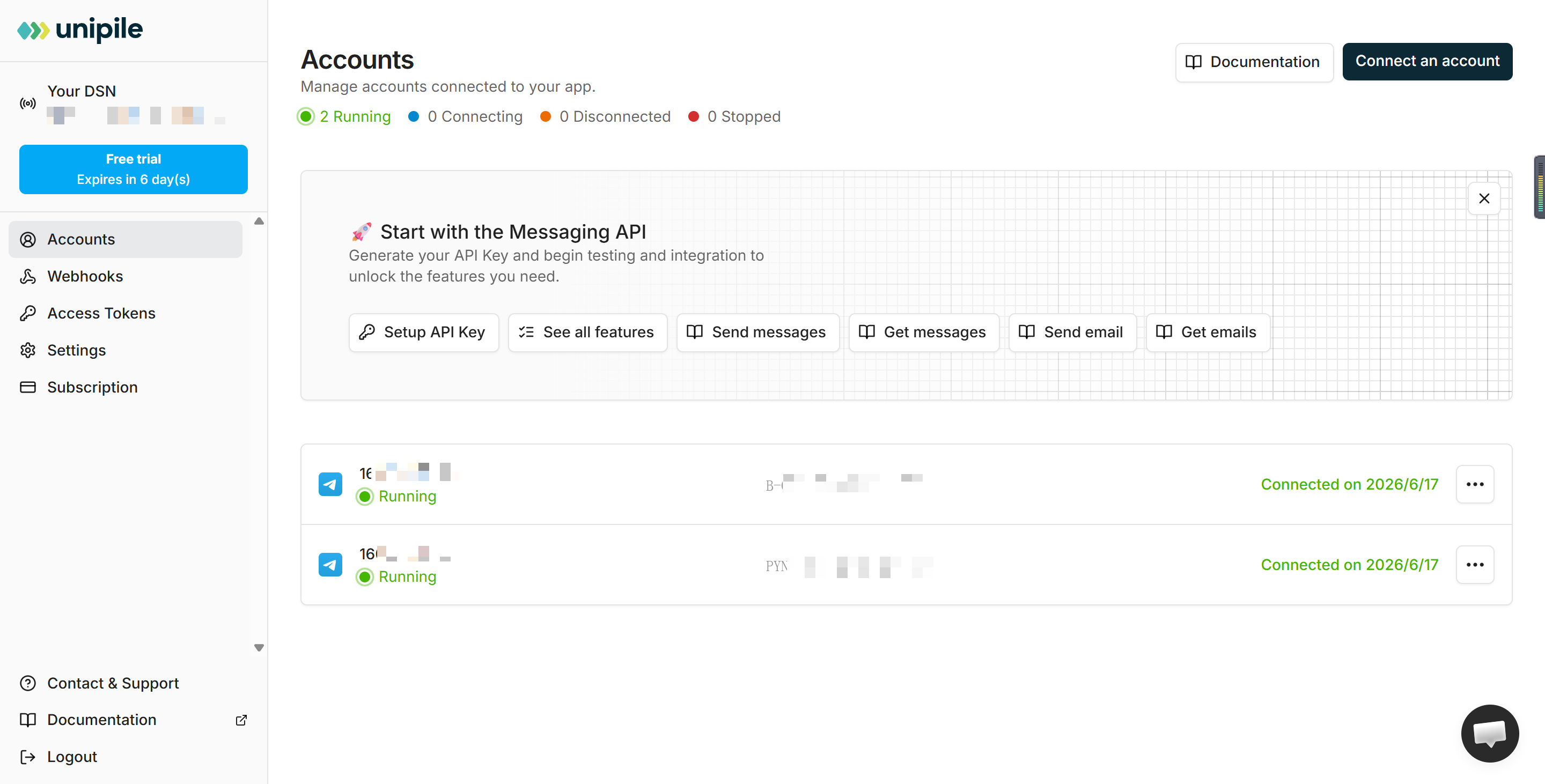
- 連結您的個人 Telegram 帳號。建立 Token 後,您還需要在 Unipile 中授權您的 Telegram 個人帳號。依照指示完成授權連結即可。成功後,您的 Unipile 帳號列表中將會出現已授權的個人 Telegram 帳號。
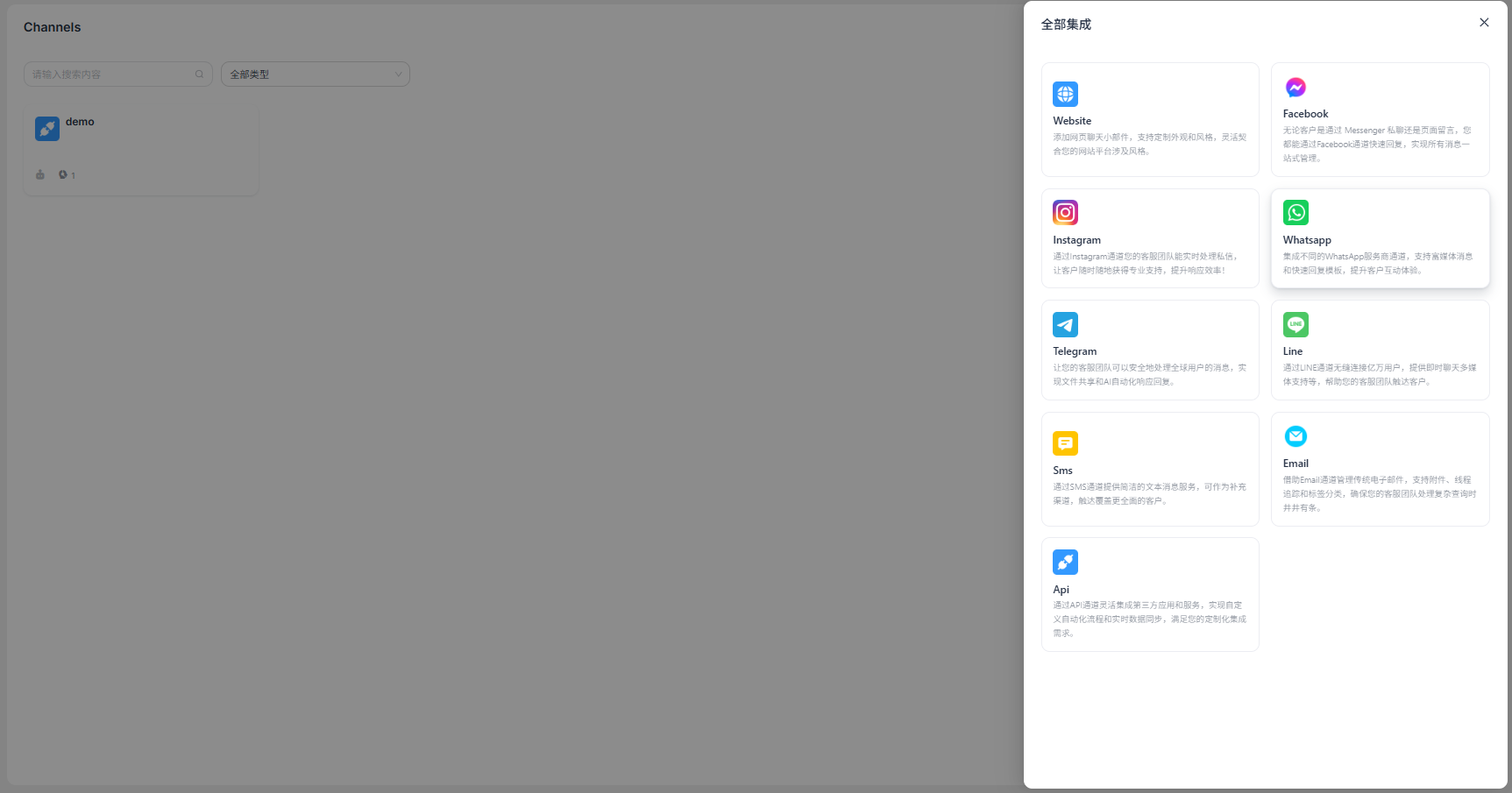
「新增通道」-「Telegram」
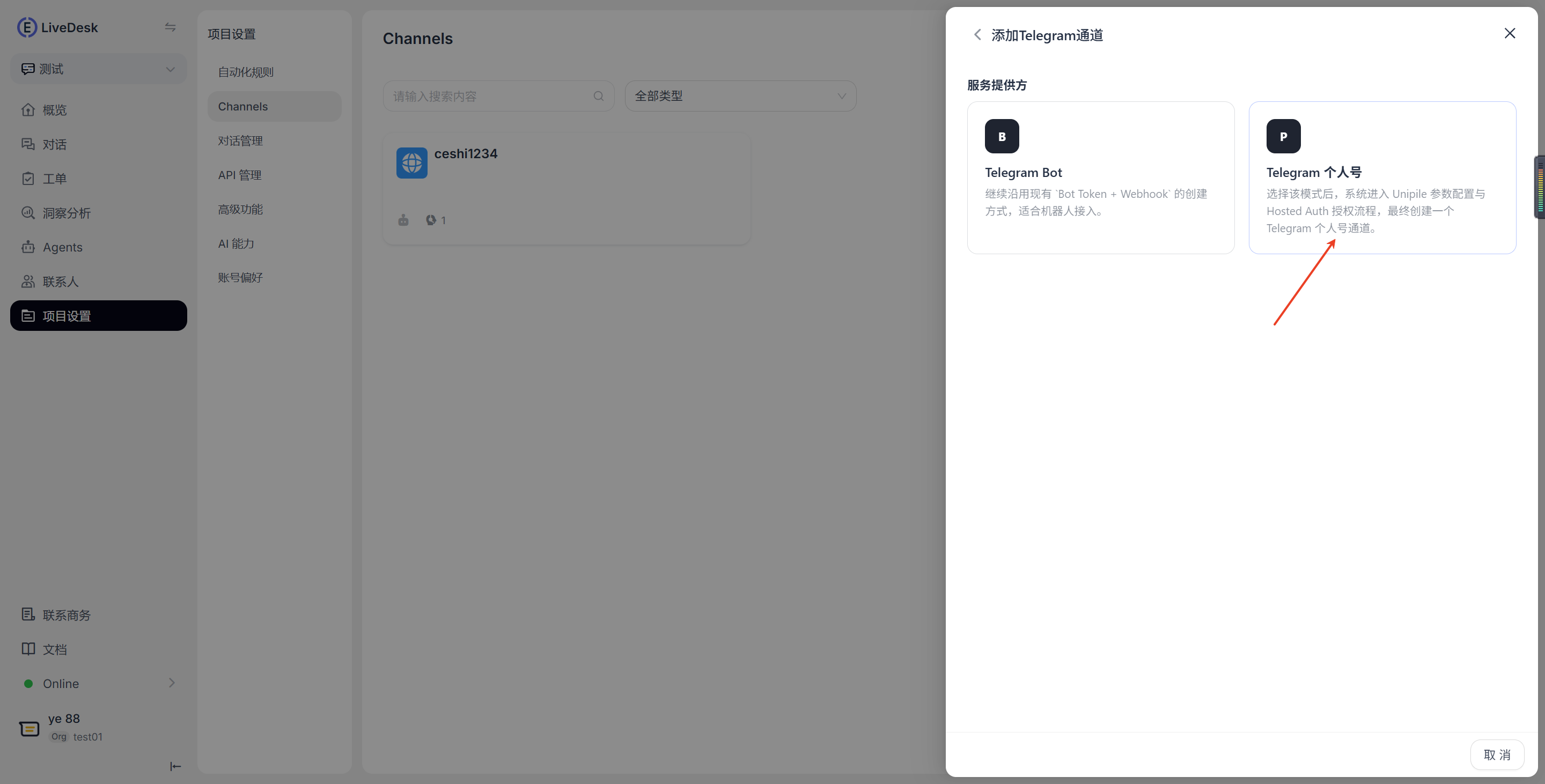
選擇新增通道,再選擇 Telegram 個人帳號以建立通道。
輸入設定資訊
依照介面提示填寫設定資訊。通道名稱可自訂,API 位址請填寫從 Unipile 取得的 DSN 位址(例如:api22.unipile.com:xxxxx),API Key 請填寫產生的 Token。
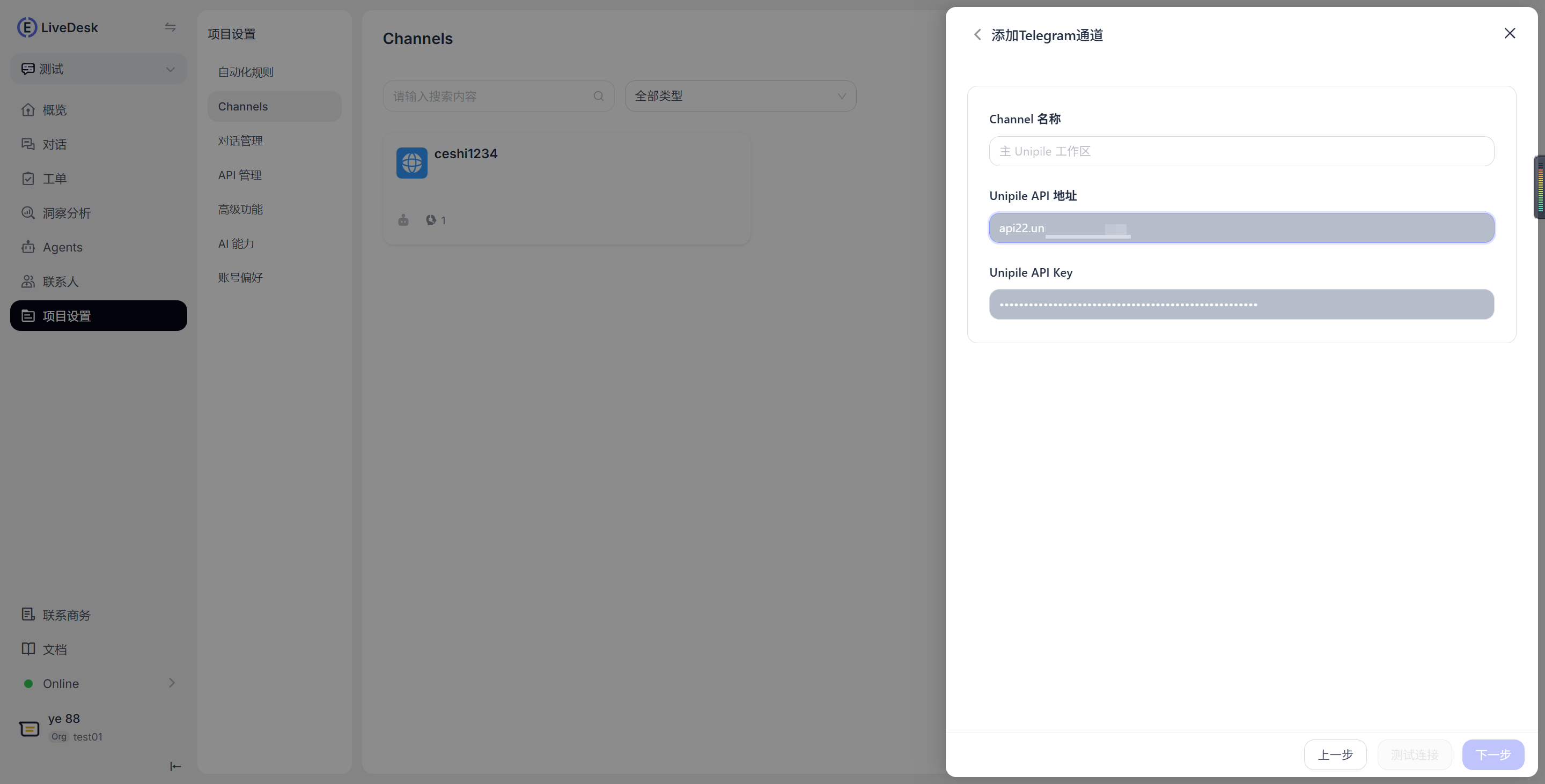
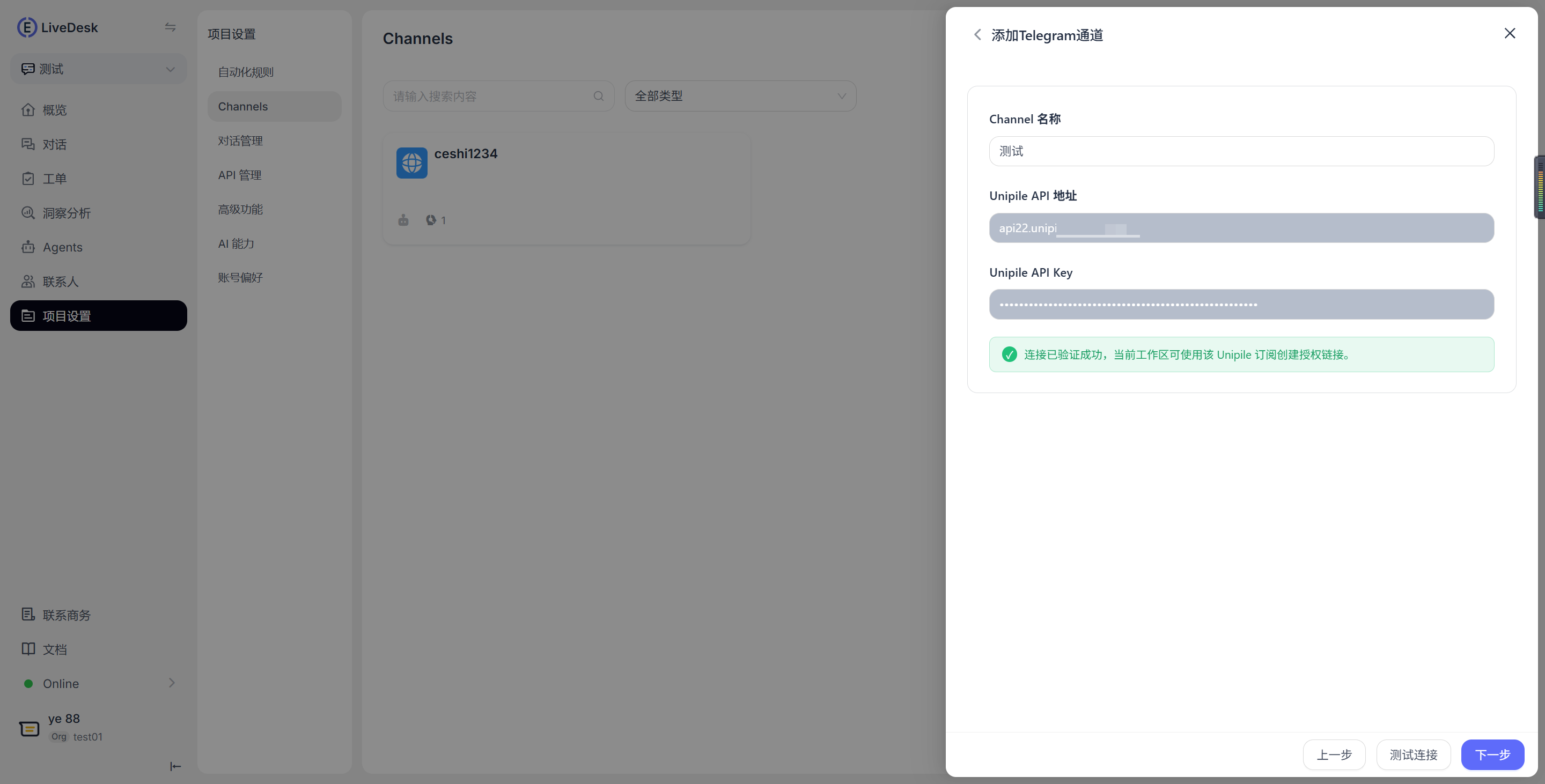
填寫完成後,點選測試連線。測試通過後,介面會顯示測試通過的提示,即可進行下一步。
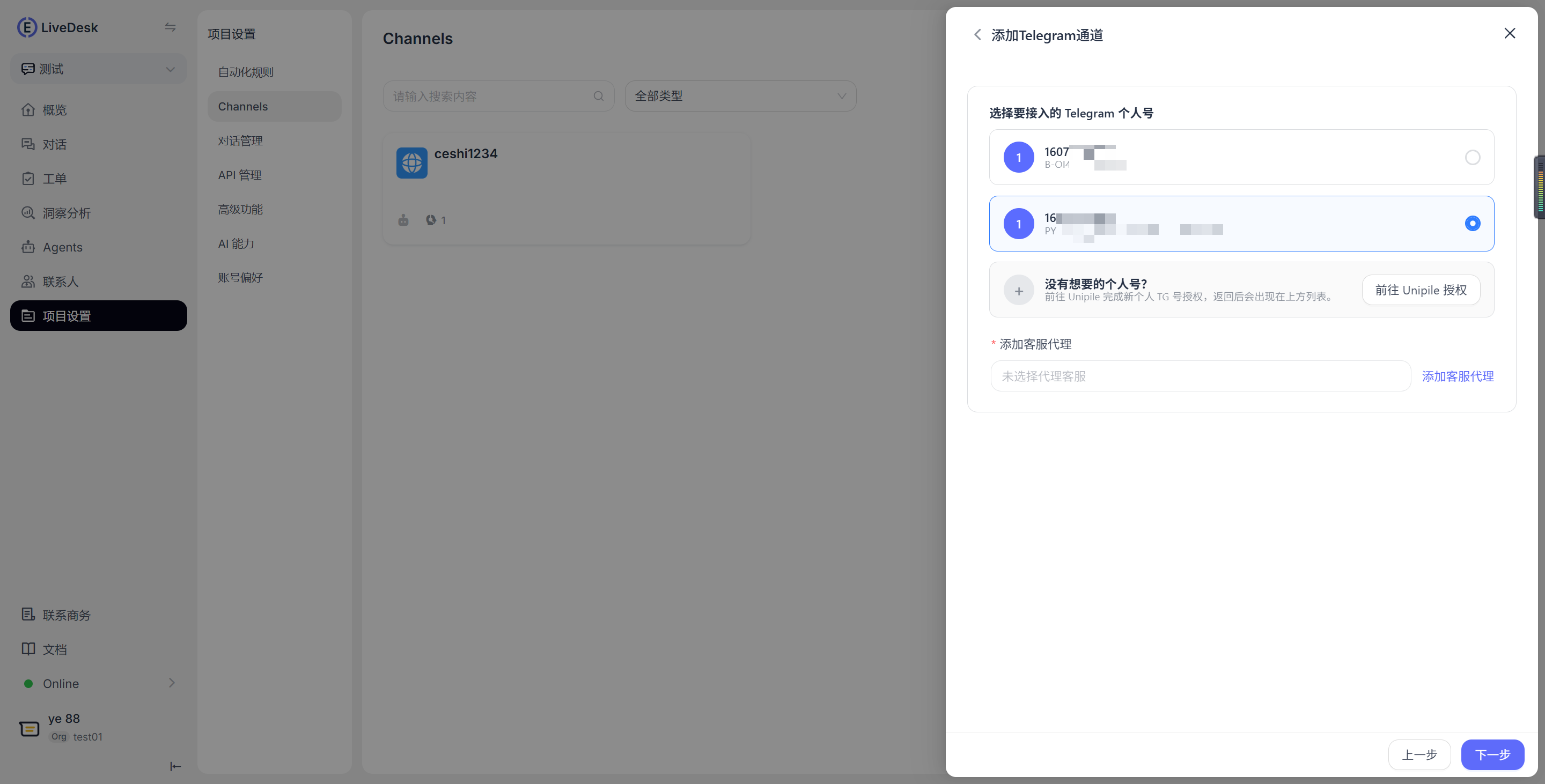
如果 Unipile 帳號中已有授權成功的 Telegram 帳號,介面會顯示相關帳號列表,選擇您需要連線的 Telegram 帳號即可。如果需要授權其他帳號,您可以選擇「前往 Unipile 授權」。
選擇帳號並指定該通道的客服,點選確認即可完成通道建立。
詳細設定
完成通道建立後,可以在對應通道中設定詳細資訊。
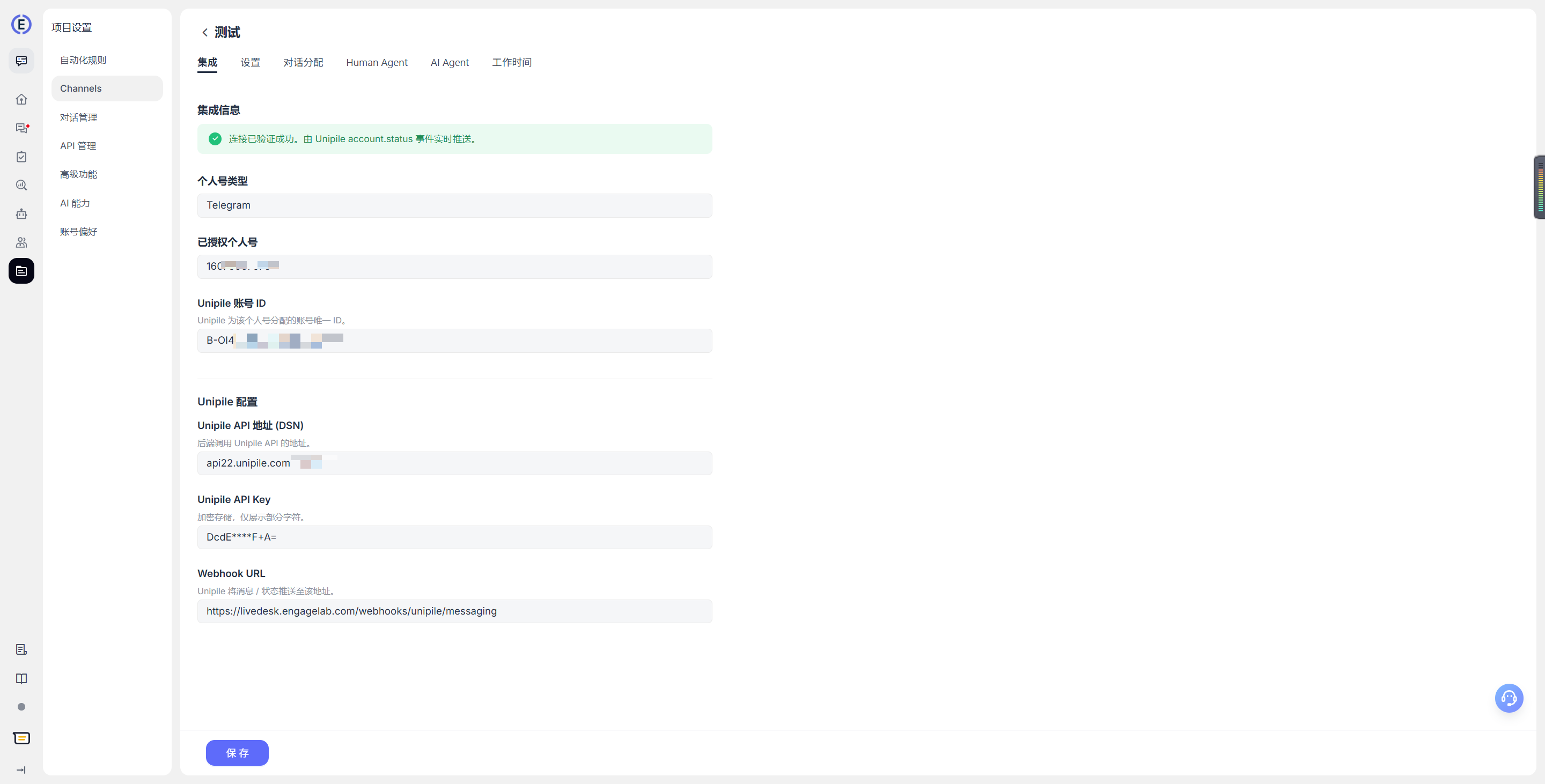
整合
個人帳號類型:連線的個人帳號類型,預設為 Telegram。
已授權個人帳號:通道對應的已授權 Telegram 個人帳號 ID。
Unipile 帳號 ID:Unipile 為該個人帳號分配的唯一 ID。
Unipile API 位址(DSN):顯示建立通道時設定的 Unipile DSN 位址。
Unipile API Key:顯示建立通道時設定的 Token。
Unipile Webhook URL:顯示通道關聯的 Webhook 位址,訊息的收發透過 Webhook 推送實現。
設定
設定通道問候訊息
預設為關閉狀態。自訂輸入問候訊息,當客戶開始會話時,會自動傳送給客戶。
啟用 CSAT
啟用此功能後,每解決一個問題,就會自動啟動客戶滿意度調查。CSAT 分數可以在後續的報告中查看。
對話分配
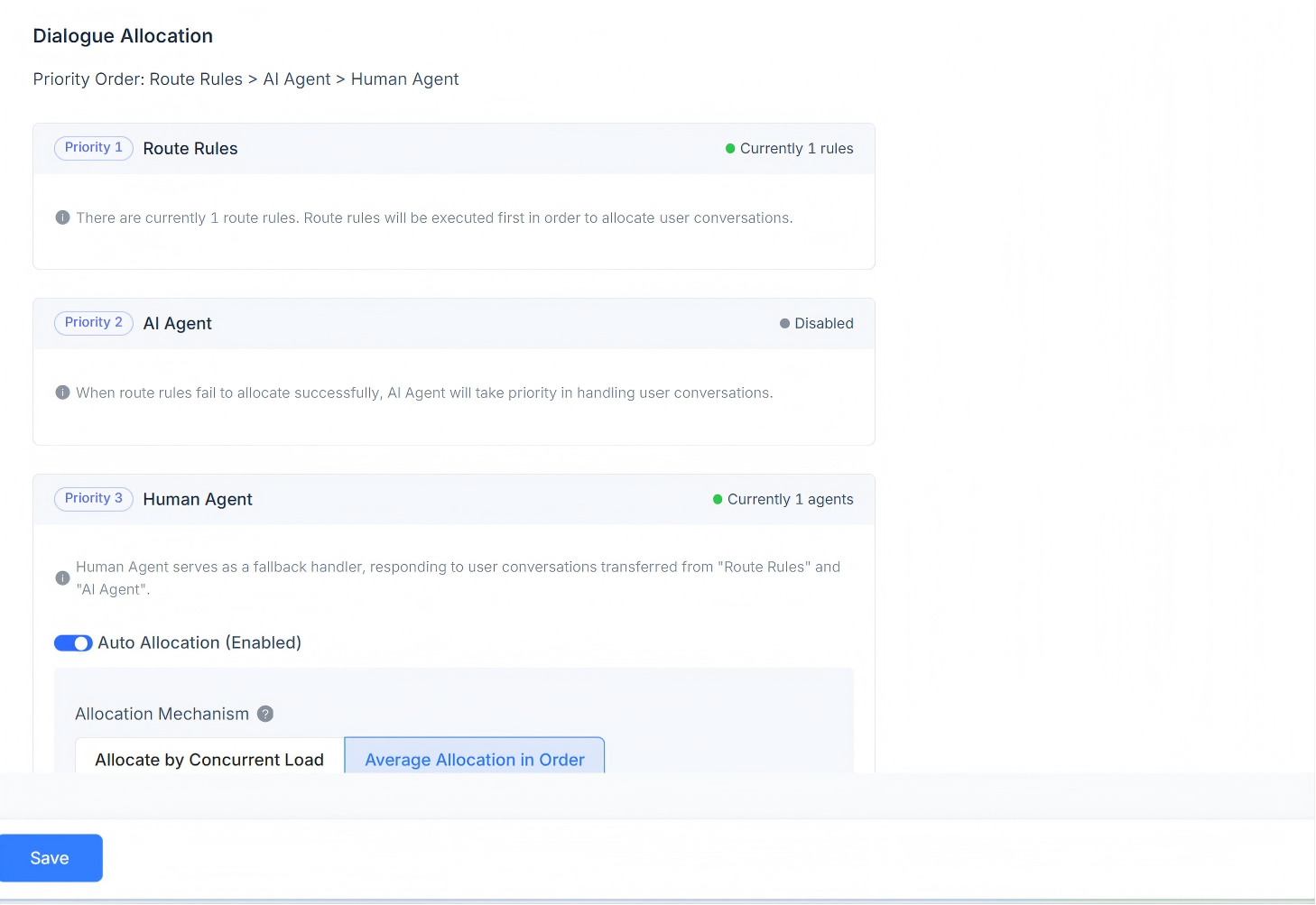
顯示目前通道對應的會話分配規則。支援路由規則、AI Agent 以及 Human Agent 回應。會話分配優先順序:路由規則 > AI Agent > Human Agent。
當存在路由規則時,首先判斷是否符合路由規則要求;當同時存在多條路由規則時,依序檢查,符合規則後即按照規則進行分配。
判斷目前情境不符合路由規則時,則優先分配給 AI Agent。
當不存在 AI Agent 時,將分配給對應的 Human Agent。支援自動分配,並提供依並發負載分配、依序平均分配,以及依照客服自訂負載分配的機制。
- 依負載分配機制
按照定義的負載數量進行分配,優先分配給並發負載較低的客服。
- 依序平均分配機制
不考慮每位客服的負載設定,依序平均為每位客服分配對話。
- 依客服自訂負載分配機制
為每位客服單獨設定自訂負載數值,優先分配給並發負載較低的客服。
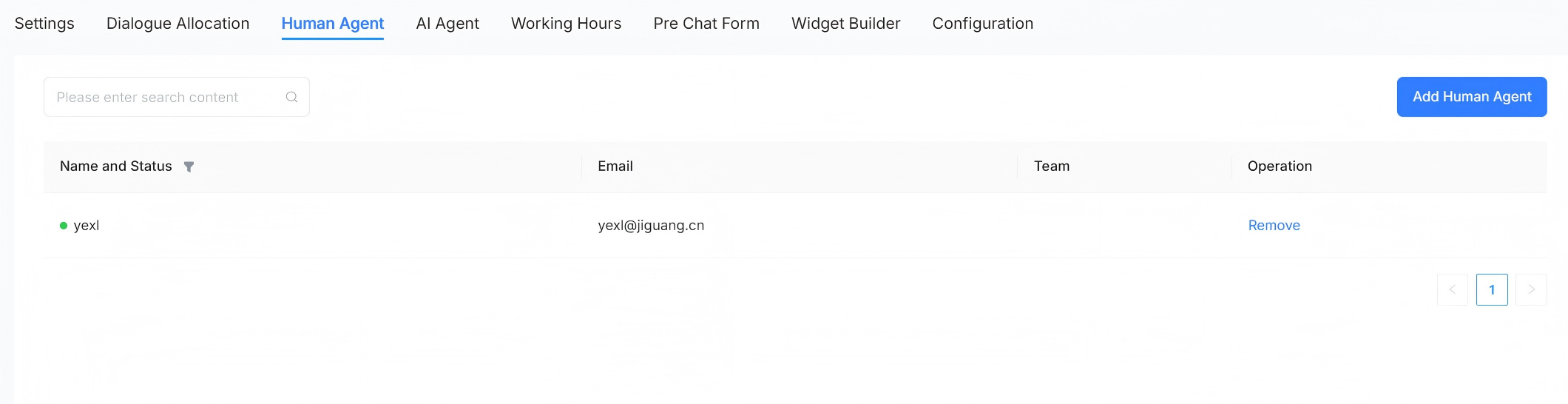
Human Agent
支援設定處理此通道會話訊息的人工代理,可以新增和移除。
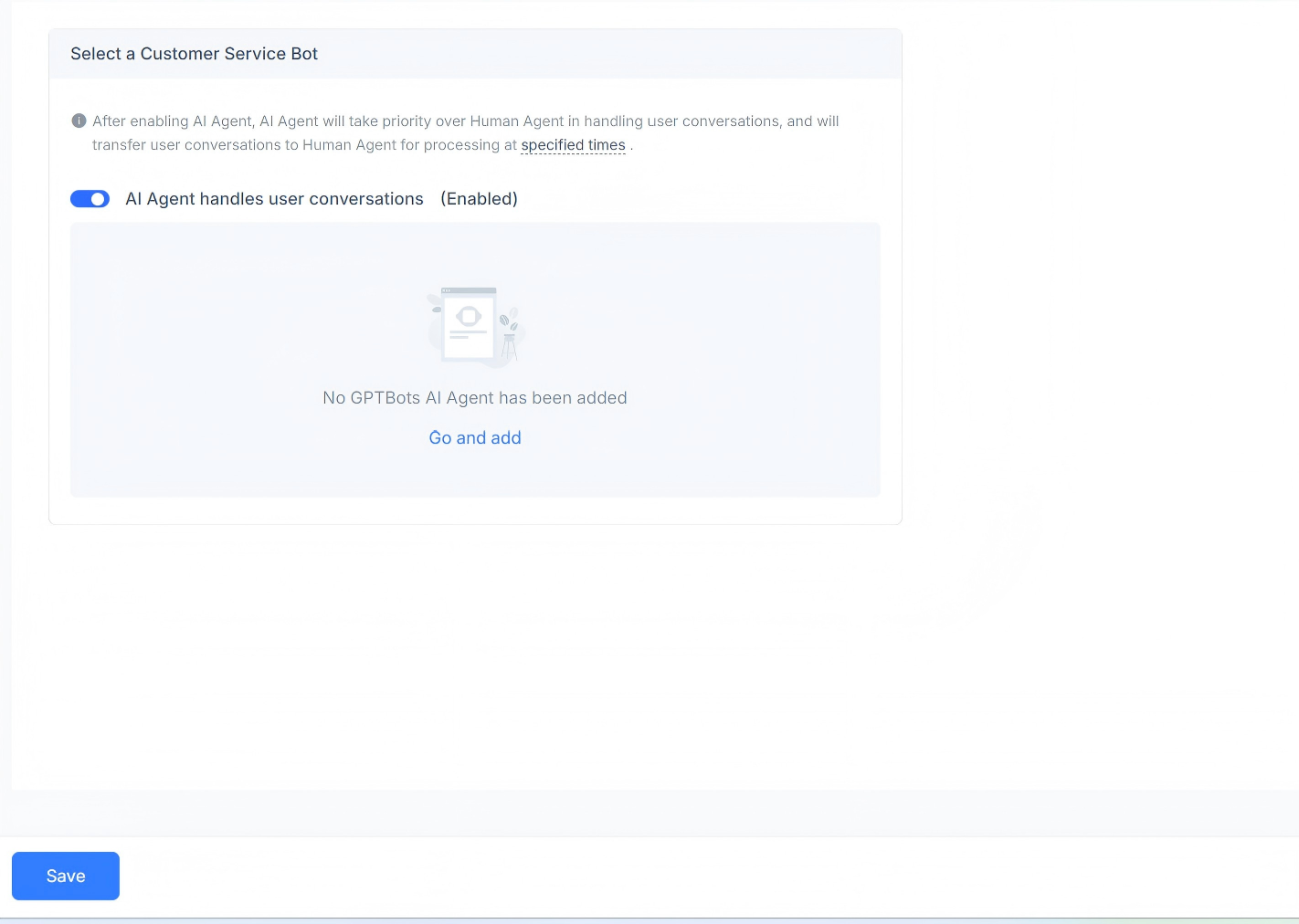
AI Agent
支援設定處理此通道會話訊息的 AI 代理,可以選擇啟用或停用,並支援新增 GPT AI Agent。
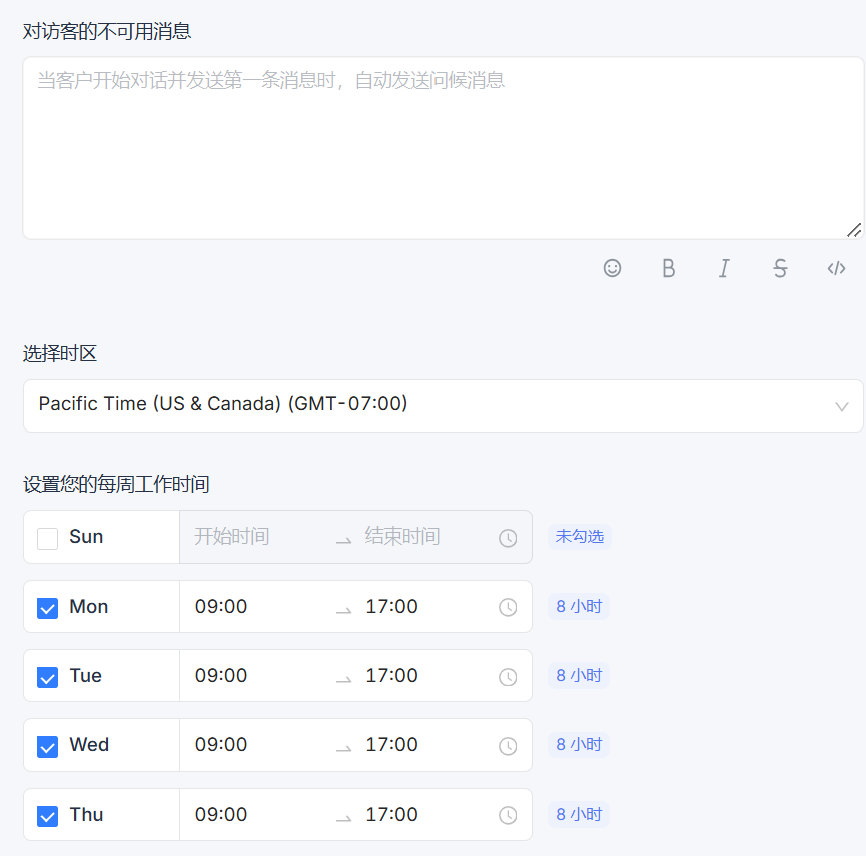
工作時間
可以設定團隊的工作時間。
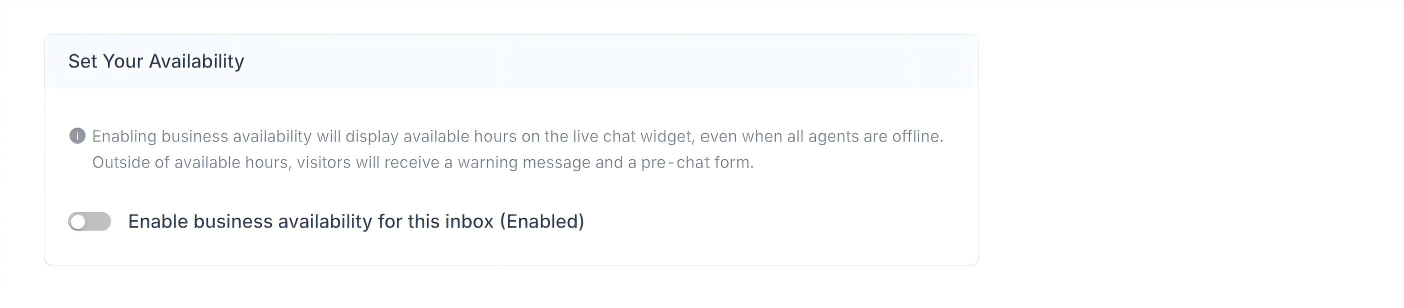
如果有明確定義的營業時間,請勾選「為此收件匣啟用業務可用性(已啟用)」核取方塊。勾選後,下方會顯示相應的參數設定。可以設定下班時間傳送給訪客的不可用訊息。您可以為每天選擇營業時間區間以及對應的時區。