


Guía de migración de números de WhatsApp
Resumen de la migración
Requisitos de migración
| Activo | WABA de origen | Número de teléfono | WABA de destino |
|---|---|---|---|
| Definición | La WABA de la plataforma actual en la que está registrado el número de teléfono. | El número de teléfono que se va a migrar. | La WABA registrada en EngageLab que recibirá el número de teléfono migrado. |
| Requisitos | 1) La cuenta empresarial de Meta propietaria de esta WABA debe haber completado la verificación del negocio y haber sido aprobada. 2) El estado de revisión de la WABA debe ser Approved. | 1) Debe estar registrado actualmente en la WABA de origen. 2) La verificación en dos pasos debe estar desactivada. |
1) Debe pertenecer a la misma cuenta empresarial de Meta que la WABA de origen (con la verificación del negocio completada y aprobada). 2) El estado de revisión de la WABA debe ser Approved. 3) Se debe recargar el saldo de esta WABA en EngageLab. |
Impacto de la migración
Tiempo de inactividad
Hasta que la migración se complete mediante el registro del número de teléfono en la WABA de destino, la WABA de origen puede seguir enviando y recibiendo mensajes sin interrupciones del servicio. Una vez completada la migración, la WABA de destino puede empezar a enviar mensajes de inmediato, sin tiempo de inactividad.
Facturación
Los mensajes enviados desde otra plataforma antes de la migración (aunque se entreguen después) seguirán siendo facturados por esa plataforma.
Los mensajes enviados después de la migración serán facturados por EngageLab.
Resultados de la migración
Una vez migrado el número de teléfono:
Se conservan el nombre para mostrar existente, la calificación de calidad del número de teléfono, los límites de mensajería, el estado de cuenta de empresa oficial y las plantillas de buena calidad aprobadas que cumplan los criterios de migración.
No se conservan las plantillas de mensajes de baja calidad, rechazadas o pendientes.
Los mensajes y el historial de conversaciones no se migran a la nueva plataforma. Coordine con LiveDesk la migración de los registros históricos.
Gestión de incidencias
No es necesario realizar ninguna acción sobre los datos del canal de WhatsApp. Los datos empresariales deben coordinarse con el proveedor anterior.
Si la migración falla, no se interrumpirá el servicio. El servicio continuará en la plataforma anterior. El número no abandonará la plataforma anterior sin haberse migrado a nuestra plataforma.
Preparación de la migración
Una semana antes de la migración
Confirme que la WABA de origen y el número de teléfono cumplen los requisitos:
La cuenta empresarial de Meta propietaria de la WABA de origen ha completado la verificación del negocio.
El estado de la WABA de origen es Approved.
El nombre para mostrar del número que se va a migrar ha sido aprobado.
Registre la WABA de destino en EngageLab:
Requisitos de la WABA de destino:
La WABA de destino debe pertenecer a la misma cuenta empresarial de Meta que la WABA de origen.
El estado de la WABA de destino debe ser Approved.
Si ya hay una WABA de destino registrada en EngageLab que cumpla los requisitos, puede utilizarla directamente.
Si necesita registrar una nueva WABA en EngageLab, tenga en cuenta lo siguiente:
Seleccione la cuenta empresarial de Meta propietaria de la WABA de origen.
Siga la guía de referencia para crear la WABA de destino.
Recomendamos preparar un número de prueba (distinto del que desea migrar), añadirlo y completar todo el proceso de registro. La WABA se vinculará automáticamente a su cuenta de EngageLab. Vuelva a la página de resumen de EngageLab para ver la WABA recién registrada.
Si no dispone de un número de prueba, también puede completar el proceso, pero deberá realizar pasos adicionales más adelante y EngageLab no podrá detectar que la WABA está vinculada a su cuenta.
Proporcione la siguiente información de migración a su gestor de cuenta para que EngageLab pueda comprobar si el número y la WABA cumplen los criterios de migración:
El número de teléfono que se va a migrar.
El ID de la WABA de destino.
Una vez confirmado, recargue el saldo de esta WABA en EngageLab para garantizar la continuidad del servicio después de la migración.
Consultar el ID de la WABA y comprobar el estado Approved
Configuración de cuentas de WhatsApp
Dos días laborables antes de la migración
Notifique al proveedor anterior la fecha y hora de la migración.
Confirme que el proveedor anterior tendrá personal disponible en línea durante la migración.
Confirme que podrá colaborar si surge alguna incidencia.
No cancele todavía el contrato con el proveedor anterior ni elimine la configuración de la plataforma anterior.
Confirme quién colaborará en la migración, por ejemplo:
El administrador de la cuenta empresarial de Meta.
La persona que recibirá el código de verificación.
Comprobaciones de EngageLab
Realizar una comprobación final de que el número y la WABA cumplen los criterios de migración.
Confirmar que los agentes de LiveDesk y la configuración del canal están preparados.
Operaciones del día de la migración
Paso 1: Desactivar la verificación en dos pasos
Desactive la verificación en dos pasos del número de teléfono que se va a migrar en la WABA de origen de la siguiente manera:
En el Administrador de WhatsApp, seleccione la WABA de origen como cuenta de WhatsApp en la esquina superior derecha, busque el número que se va a migrar y abra su configuración.
En la configuración, seleccione Two-step verification, haga clic en Turn off two-step verification y siga las instrucciones del correo electrónico.
Una vez desactivada, vuelva a abrir la página para ver el aviso que permite activar la verificación en dos pasos. No la active; este aviso solo sirve para confirmar que está desactivada.
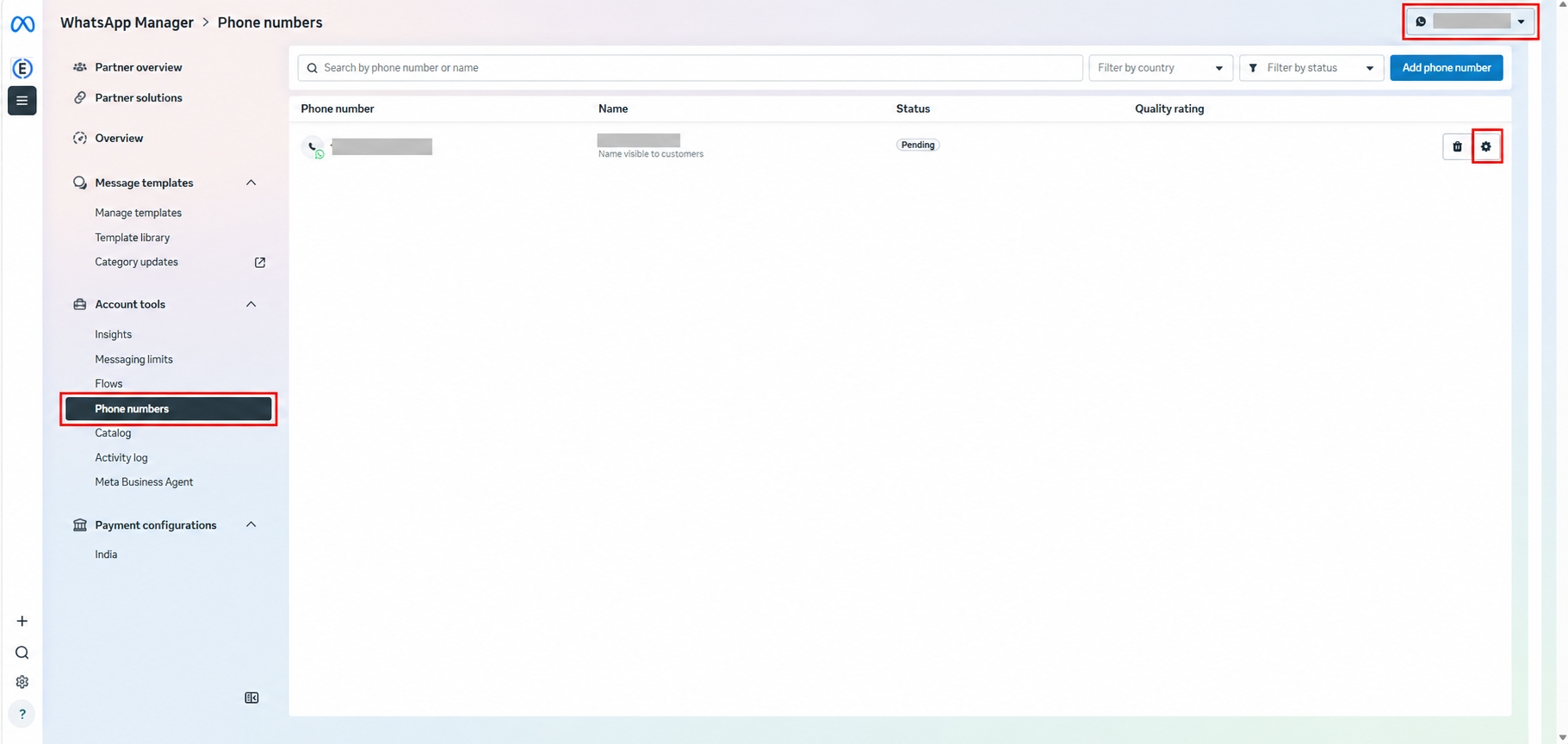
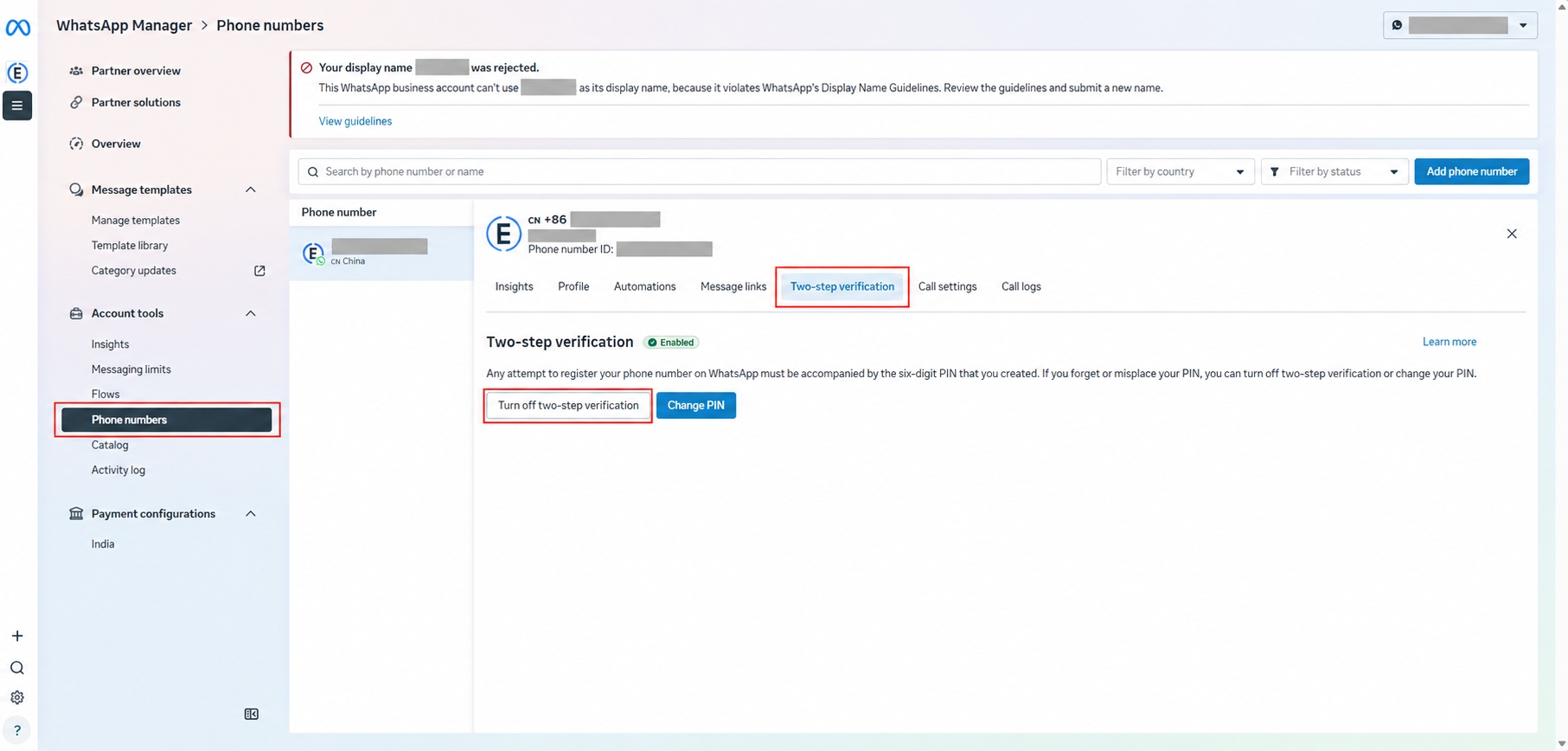
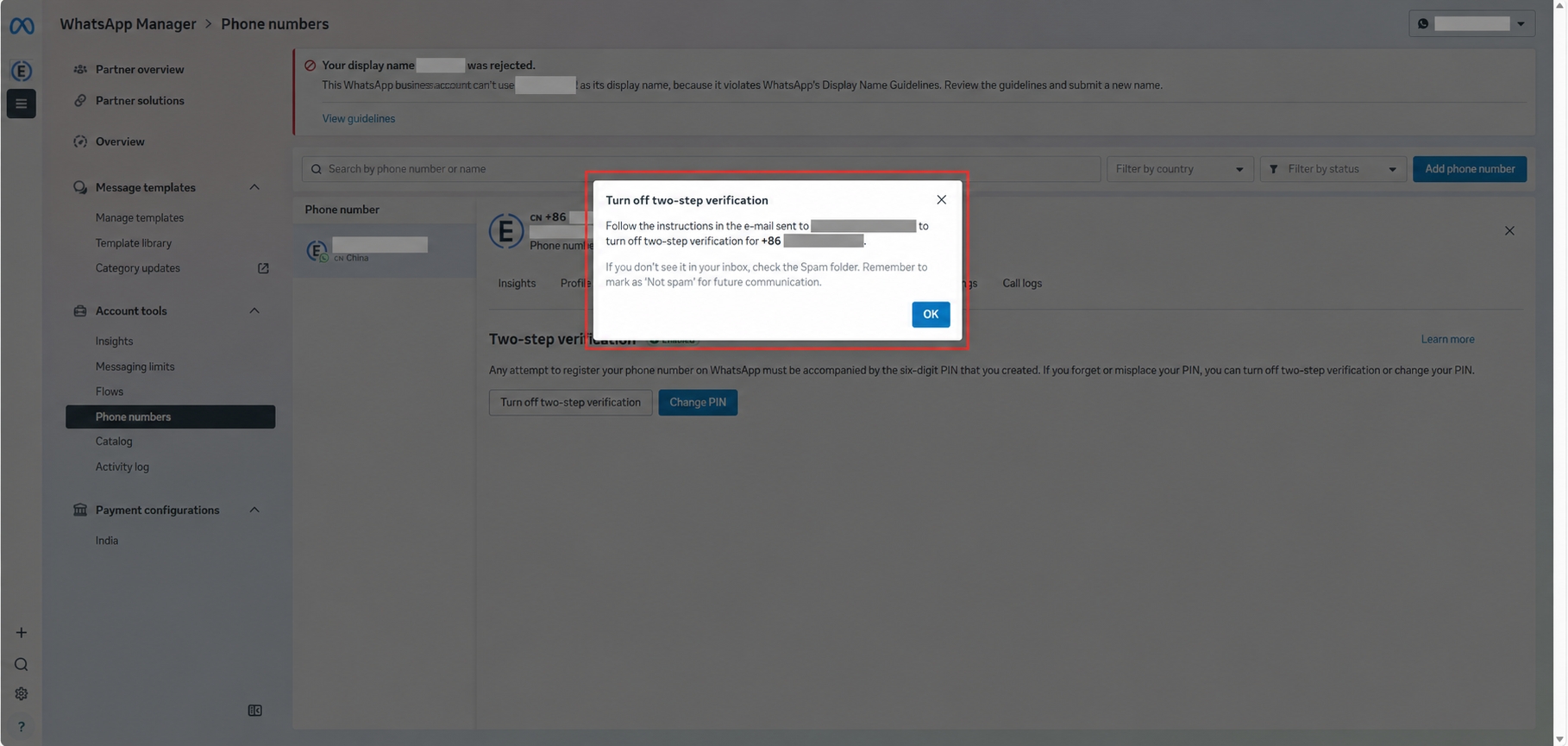
Paso 2: Iniciar la migración del número
Mantenga en línea al administrador de Meta y a la persona que recibirá el código de verificación.
Los agentes de atención al cliente de la plataforma anterior continúan trabajando con normalidad. No es necesario detener el servicio con antelación.
Reciba el código de verificación enviado por Meta.
Proporcione el código de verificación a EngageLab.
Procedimiento de EngageLab
Enviar una solicitud de migración a Meta.
Una vez completada esta operación, podrá ver el número en la página Gestión de números de envío de la WABA de destino.
Enviar una solicitud de verificación del número a Meta. Meta enviará un código de verificación al número de teléfono.
Utilizar el código de verificación para verificar el número y completar así la migración.
- Debe proporcionar el código de verificación a EngageLab.
- Si no recibe el código de verificación o no puede proporcionarlo por cualquier motivo, podrá solicitar la verificación del número por su cuenta más adelante.
- En la página [Gestión de números de envío](/es_ES/docs/whatsapp/console/configuration-management/sending-numbers) de la WABA de destino, haga clic en **Verificar número** para este número, seleccione **Cloud API**, solicite un código de verificación y, a continuación, introdúzcalo y envíelo en la página.- En la página [Gestión de números de envío](/es_ES/docs/whatsapp/console/configuration-management/sending-numbers) de la WABA de destino, haga clic en **Verificar número** para este número, seleccione **Cloud API**, solicite un código de verificación y, a continuación, introdúzcalo y envíelo en la página.Este bloque de código se muestra en una ventana flotanteCuando el número aparezca como Conectado en EngageLab, la migración habrá finalizado y podrá empezar a utilizar el servicio en EngageLab.
