


WhatsApp 電話番号移行ガイド
移行の概要
移行要件
| 対象 | 移行元 WABA | 電話番号 | 移行先 WABA |
|---|---|---|---|
| 定義 | 現在のプラットフォームで電話番号が登録されている WABA。 | 移行する電話番号。 | 移行する電話番号を受け入れるために EngageLab に登録された WABA。 |
| 要件 | 1) この WABA を所有する Meta ビジネスアカウントがビジネス認証を完了し、承認されていること。2) WABA の審査ステータスが Approved であること。 | 1) 現在、移行元 WABA に登録されていること。 2) 二段階認証が無効になっていること。 |
1) 移行元 WABA と同じ Meta ビジネスアカウントに属すること(ビジネス認証が完了し、承認されていること)。 2) WABA の審査ステータスが Approved であること。 3) EngageLab でこの WABA の残高をチャージしていること。 |
移行の影響
ダウンタイム
移行先 WABA への電話番号の登録によって移行が完了するまでは、移行元 WABA でサービスを中断せずにメッセージを送受信できます。移行完了後は、移行先 WABA ですぐにメッセージの送信を開始できます。ダウンタイムは不要です。
請求
移行前に他のプラットフォームから送信されたメッセージは、移行後に配信された場合でも、引き続きそのプラットフォームから請求されます。
移行後に送信されたメッセージは、EngageLab から請求されます。
移行結果
電話番号の移行後:
既存の表示名、電話番号の品質評価、メッセージ送信上限、公式ビジネスアカウントのステータス、および移行条件を満たす承認済みの高品質テンプレートが保持されます。
品質の低いメッセージテンプレート、却下されたテンプレート、審査待ちのテンプレートは保持されません。
メッセージと会話履歴は新しいプラットフォームに移行されません。過去の履歴の移行については、LiveDesk と別途調整してください。
問題発生時の対応
WhatsApp チャネル側のデータに対する操作は不要です。業務データについては、以前のプロバイダーと調整する必要があります。
移行に失敗しても、サービスは中断されません。サービスは以前のプラットフォームで継続します。以前のプラットフォームから番号が移出されたまま、当社のプラットフォームに移入されない状態になることはありません。
移行前の準備
移行の1週間前
移行元 WABA と電話番号が要件を満たしていることを確認します。
移行元 WABA を所有する Meta ビジネスアカウントがビジネス認証を完了していること。
移行元 WABA のステータスが Approved であること。
移行する番号の表示名が承認されていること。
EngageLab で移行先 WABA を登録します。
移行先 WABA の要件:
移行先 WABA が移行元 WABA と同じ Meta ビジネスアカウントに属すること。
移行先 WABA のステータスが Approved であること。
要件を満たす移行先 WABA がすでに EngageLab に登録されている場合は、そのまま使用できます。
EngageLab で新しい WABA を登録する場合は、以下の点に注意してください。
移行元 WABA を所有する Meta ビジネスアカウントを選択します。
参考ガイドに従って、移行先 WABA を作成します。
テスト用の番号を用意することを推奨します(移行する番号ではありません)。テスト用の電話番号を追加し、登録手順を最後まで完了してください。WABA は EngageLab アカウントに自動的に紐付けられます。EngageLab の概要ページに戻ると、登録した WABA を確認できます。
テスト用の番号がなくても手順は完了できますが、後で追加操作が必要になり、EngageLab でその WABA がアカウントに紐付けられていることを検出できなくなります。
EngageLab が電話番号と WABA の移行条件を確認できるよう、次の移行情報をアカウント担当者に提供します。
移行する電話番号。
移行先 WABA ID。
確認完了後、移行後もサービスが中断されないよう、EngageLab でこの WABA の残高をチャージします。
WABA ID と Approved ステータスの確認
移行の2営業日前
以前のプロバイダーに移行日時を通知します。
移行中に担当者がオンラインで待機できることを確認します。
問題が発生した場合に協力して対応できることを確認します。
以前のプロバイダーとの契約の解除や、以前のプラットフォームの設定の削除は、まだ行わないでください。
次のような移行協力者を確認します。
Meta ビジネスアカウントの管理者。
認証コードを受け取る担当者。
EngageLab の確認事項
電話番号と WABA が移行条件を満たしていることを最終確認します。
LiveDesk のオペレーターとチャネル設定の準備が完了していることを確認します。
移行当日の操作
手順1:二段階認証を無効にする
移行元 WABA に登録されている移行対象の電話番号の二段階認証を、次の手順で無効にします。
WhatsApp マネージャーで、右上の WhatsApp アカウントから移行元 WABA を選択し、移行する電話番号を見つけて設定を開きます。
設定で Two-step verification を選択し、Turn off two-step verification をクリックして、メールの案内に従って操作します。
無効にした後、ページを開き直すと二段階認証を有効にする案内が表示されます。有効にはしないでください。この案内は、二段階認証が無効になっていることを確認するためのものです。
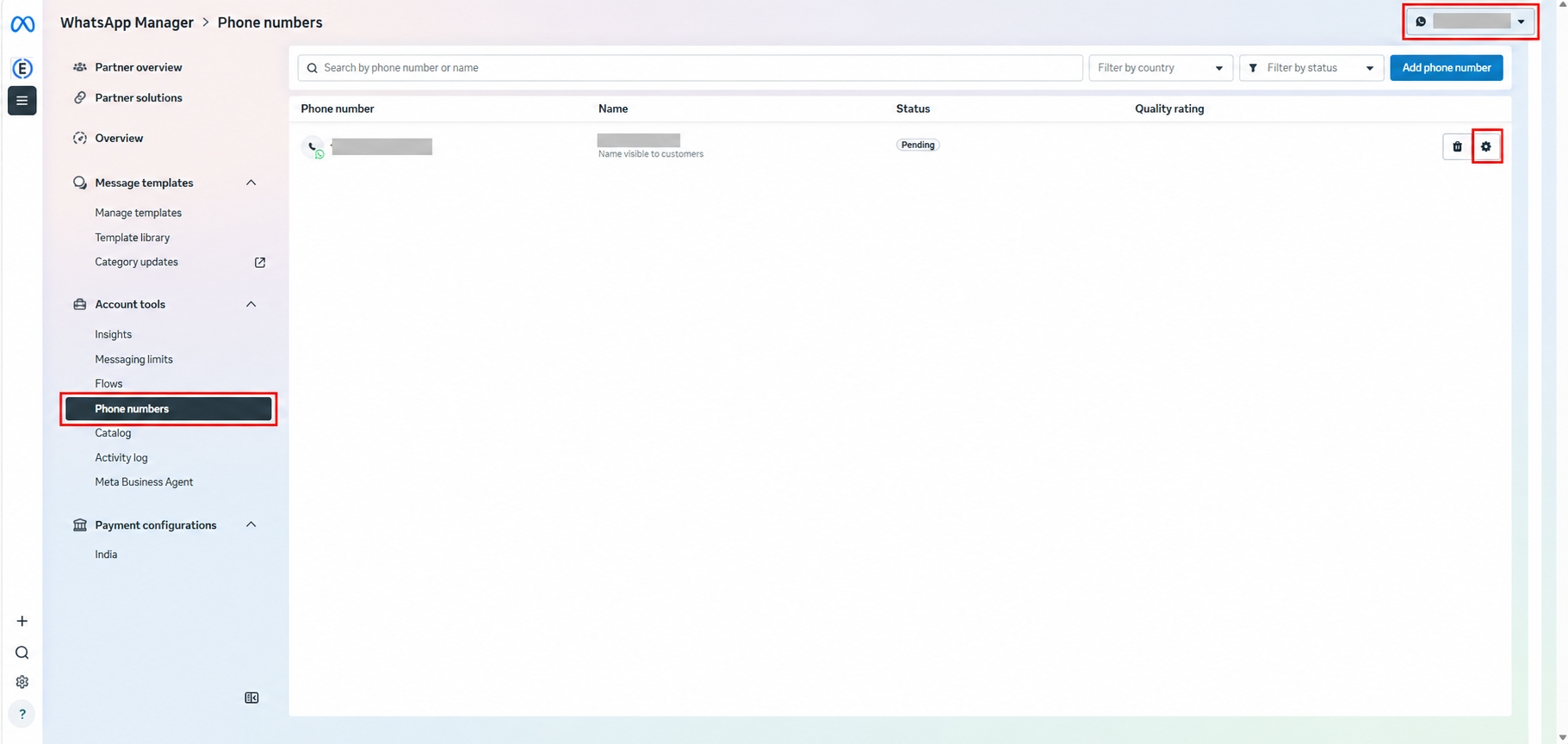
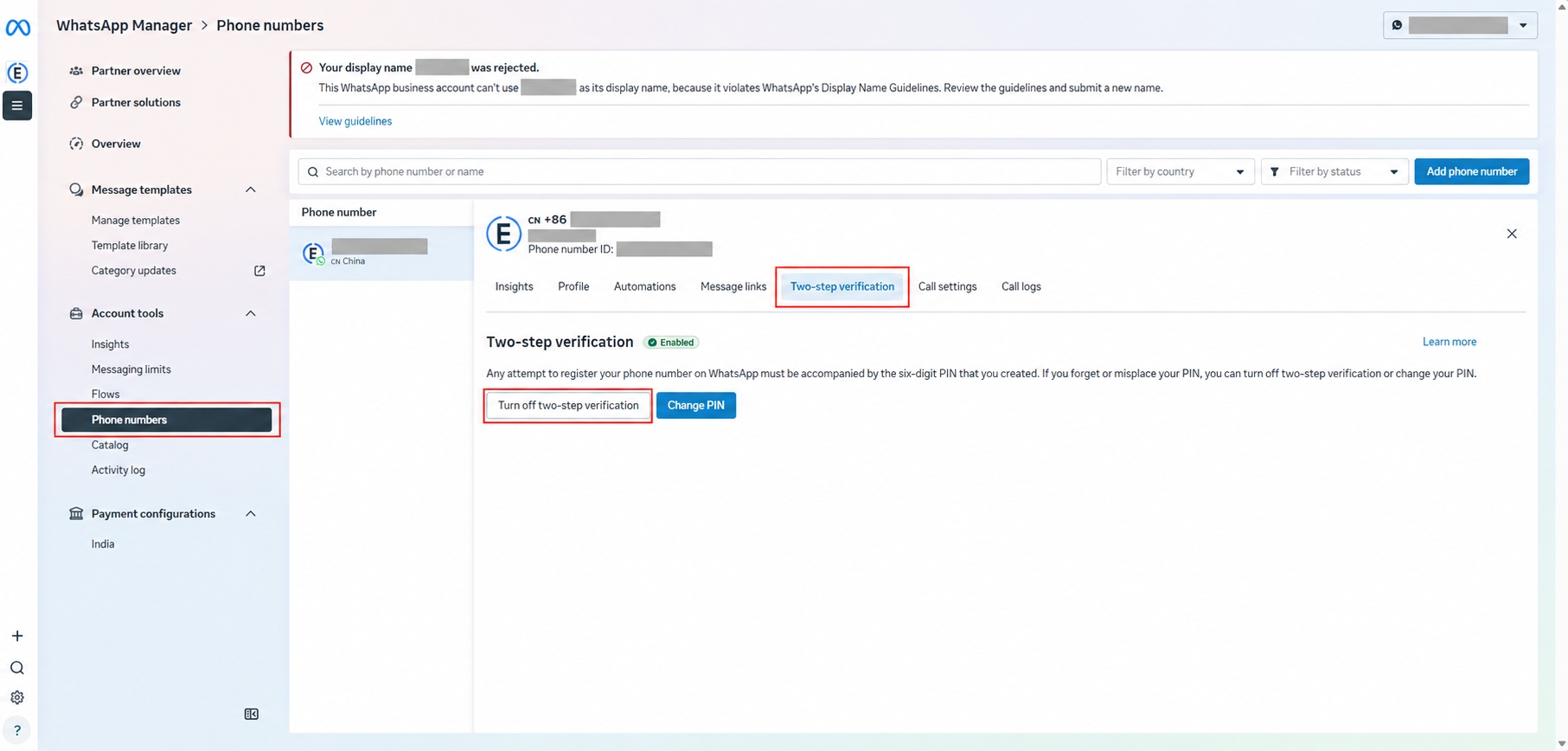
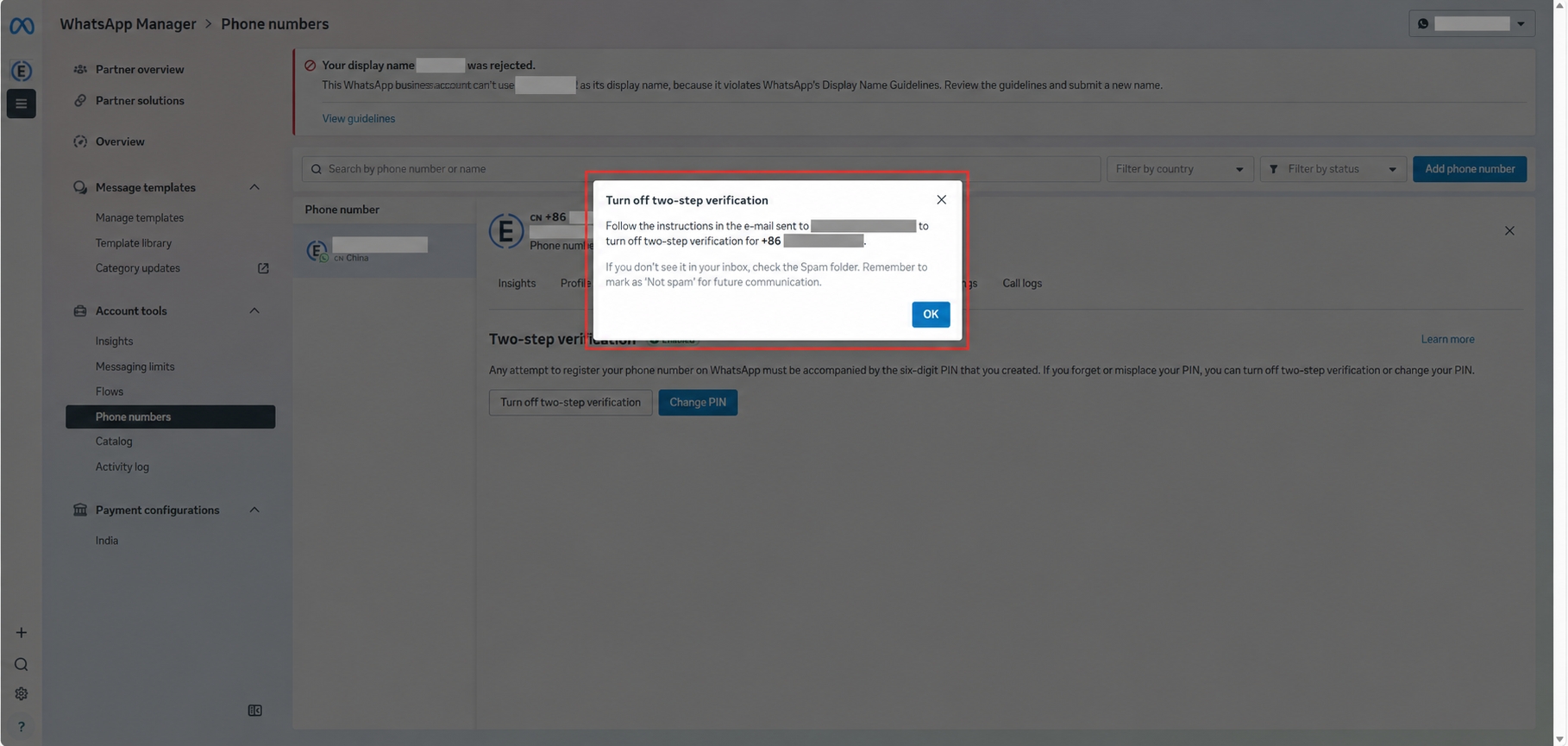
手順2:電話番号の移行を開始する
Meta 管理者と認証コードを受け取る担当者がオンラインで待機します。
以前のプラットフォームのカスタマーサポートは通常どおり対応を続けます。事前に停止する必要はありません。
Meta から送信される認証コードを受け取ります。
認証コードを EngageLab に提供します。
EngageLab の操作手順
Meta に移行を申請します。
この操作が完了すると、移行先 WABA の送信番号管理ページで電話番号を確認できます。
Meta に電話番号の認証をリクエストします。Meta はその電話番号に認証コードを送信します。
認証コードを使用して電話番号の認証を完了すると、移行が完了します。
- 認証コードを EngageLab に提供していただく必要があります。
- 何らかの理由で認証コードを受信できない、または提供できない場合は、後でご自身で電話番号の認証を申請することもできます。
- 移行先 WABA の[送信番号管理](/ja_JP/docs/whatsapp/console/configuration-management/sending-numbers)ページで、対象の番号の**番号を認証**をクリックし、**Cloud API** を選択して認証コードをリクエストします。その後、ページで認証コードを入力して送信します。- 移行先 WABA の[送信番号管理](/ja_JP/docs/whatsapp/console/configuration-management/sending-numbers)ページで、対象の番号の**番号を認証**をクリックし、**Cloud API** を選択して認証コードをリクエストします。その後、ページで認証コードを入力して送信します。このコードブロックはフローティングウィンドウ内に表示されますEngageLab で電話番号のステータスが接続済みになれば、移行は完了です。EngageLab でサービスの利用を開始できます。
