API
LiveDeskはAPIチャネルの追加に対応しており、ユーザーは顧客と会話できます。
準備
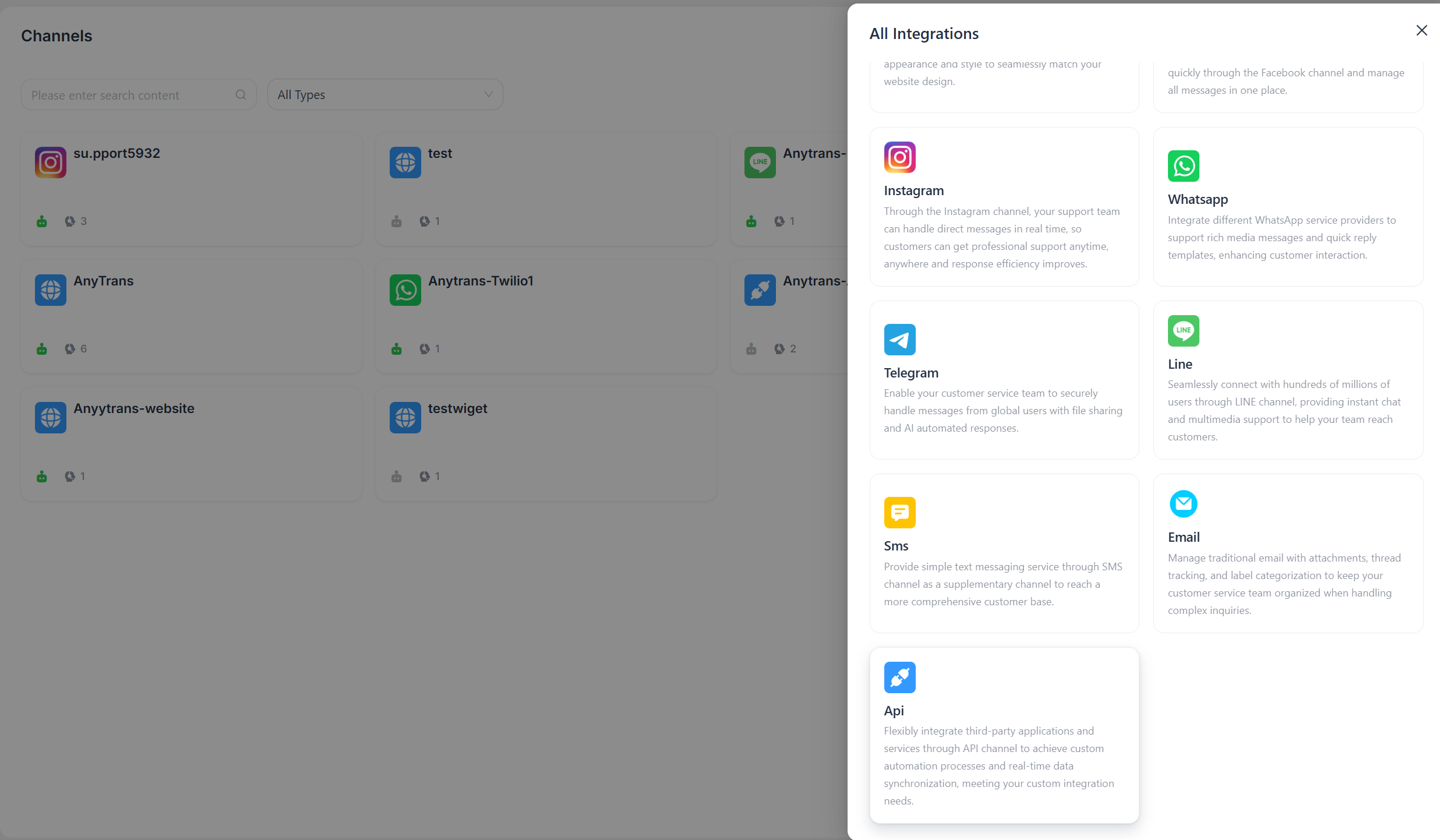
以下の手順でAPIチャネルを作成します。
「Add Channel」-「API」
設定情報を入力
画面の案内に従って設定情報を入力し、「Confirm」 をクリックして設定を完了します。
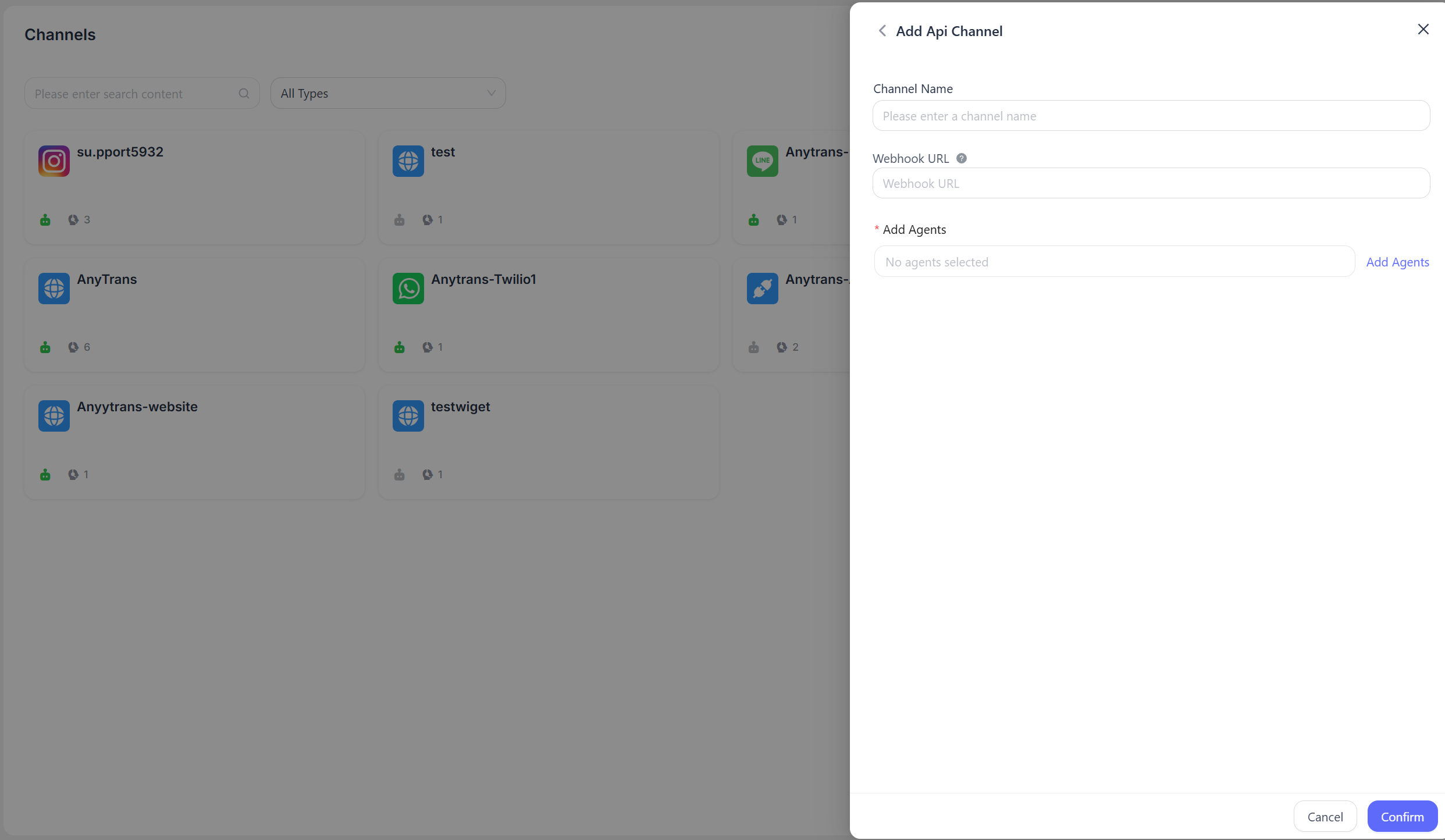
- Channel Name: チャネル名を入力します。
- Webhook URL: メッセージを受信するためのWebhook URLを入力します。
詳細設定
チャネル作成後、対象のチャネルで詳細設定を構成できます。
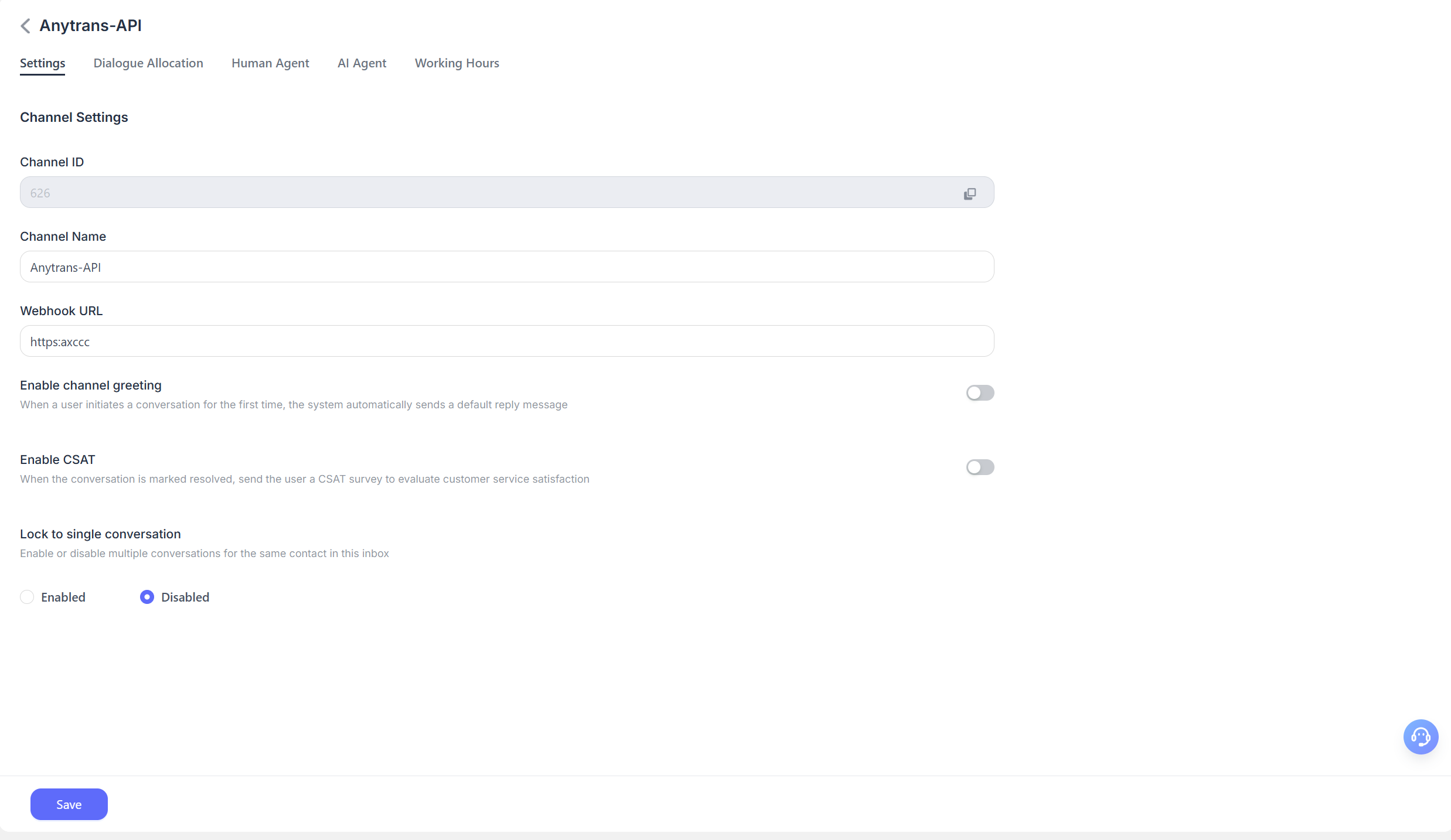
設定
チャネルのあいさつメッセージを設定
デフォルトでは無効です。カスタムあいさつメッセージを入力すると、顧客が会話を開始した際に自動送信されます。
CSATを有効化
この機能を有効にすると、各案件の解決後に顧客満足度アンケートが自動的に開始されます。CSATスコアは後からレポートセクションで確認できます。
会話の割り当て
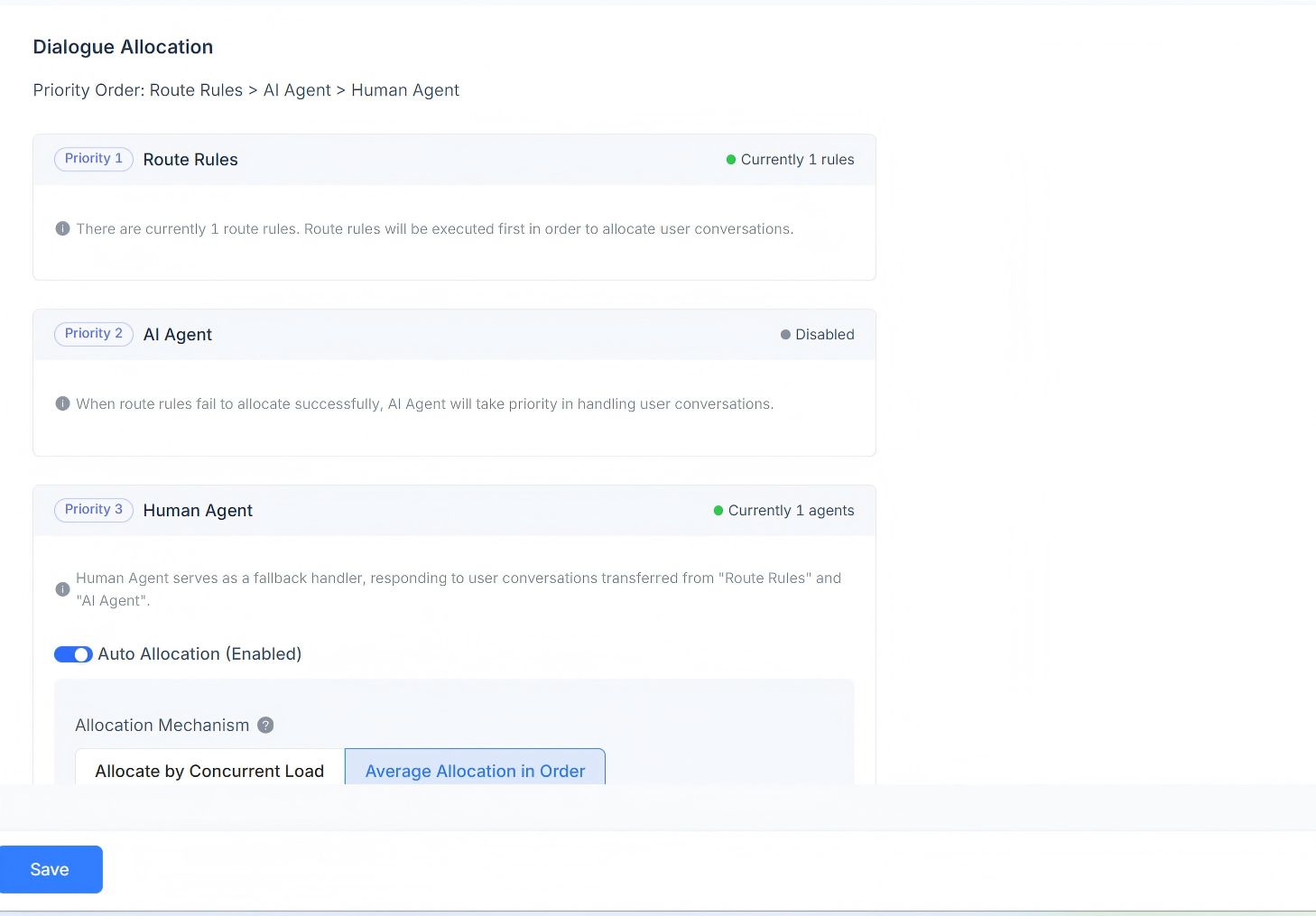
現在のチャネルの会話割り当てルールを表示します。ルーティングルール、AI Agent、Human Agentによる対応をサポートしています。会話割り当ての優先順位は、ルーティングルール > AI Agent > Human Agent です。
ルーティングルールが存在する場合、システムはまずルーティングルールの条件を満たしているかどうかを判定します。複数のルーティングルールが同時に存在する場合は、順番に評価され、ルールに一致した会話がそれに応じて割り当てられます。
現在のシナリオがルーティングルールを満たさない場合、会話はまずAI Agentに割り当てられます。
AI Agentが存在しない場合は、対応するHuman Agentに割り当てられます。自動割り当てに対応しており、同時対応件数に基づく割り当て、順次均等割り当て、エージェントごとのカスタム対応件数割り当てが含まれます。
対応件数による割り当て
定義された対応件数に従って会話が割り当てられ、同時対応件数が少ないエージェントが優先されます。
順次均等割り当て
各エージェントの対応件数設定は考慮せず、会話は順番に各エージェントへ均等に割り当てられます。
エージェントごとのカスタム対応件数割り当て
各エージェントに個別の対応件数を設定し、同時対応件数が少ないエージェントが優先されます。
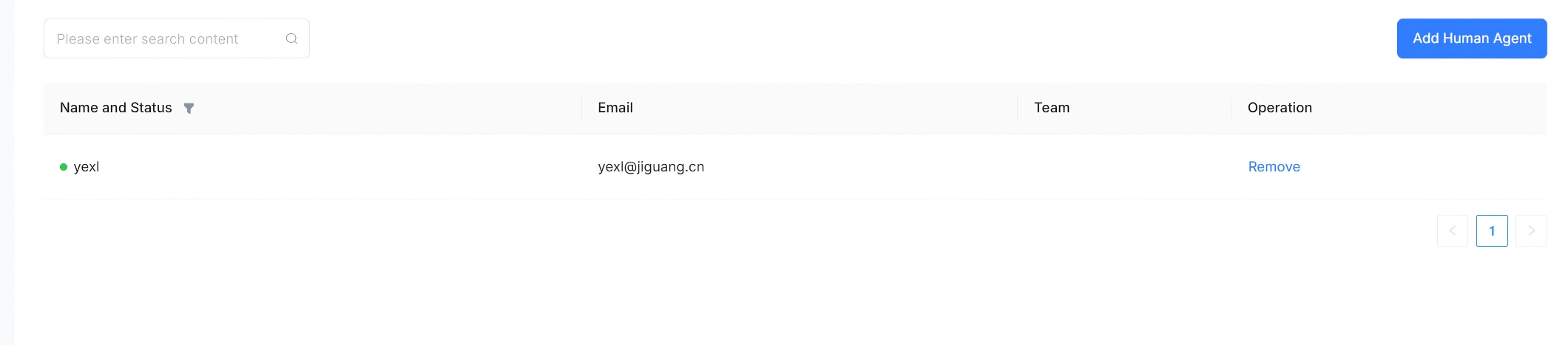
Human Agent
このチャネルの会話メッセージを処理するHuman Agentを設定できます。エージェントの追加または削除が可能です。
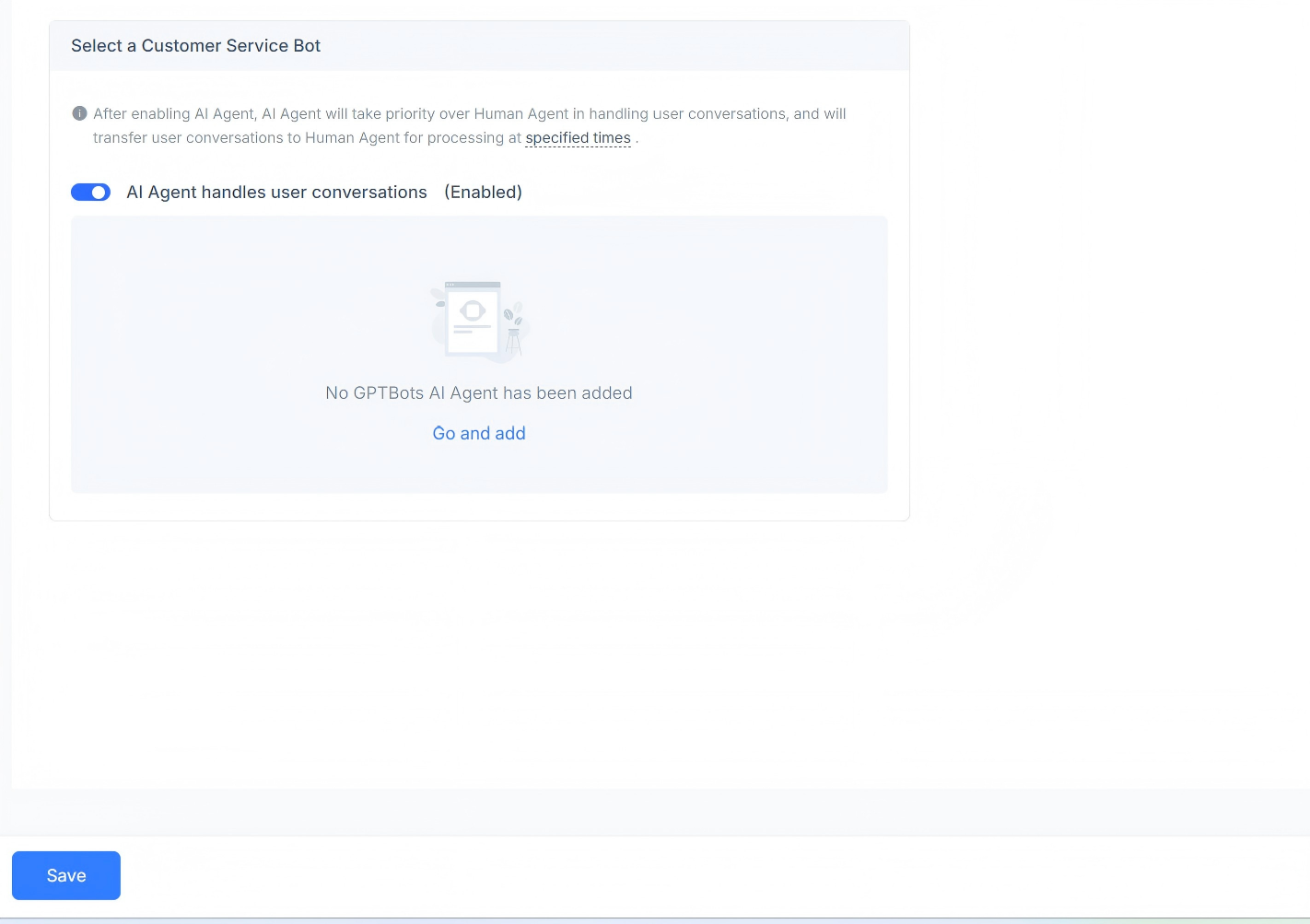
AI Agent
このチャネルの会話メッセージを処理するAI Agentを設定できます。有効化または無効化を選択でき、GPT AI Agentの追加にも対応しています。
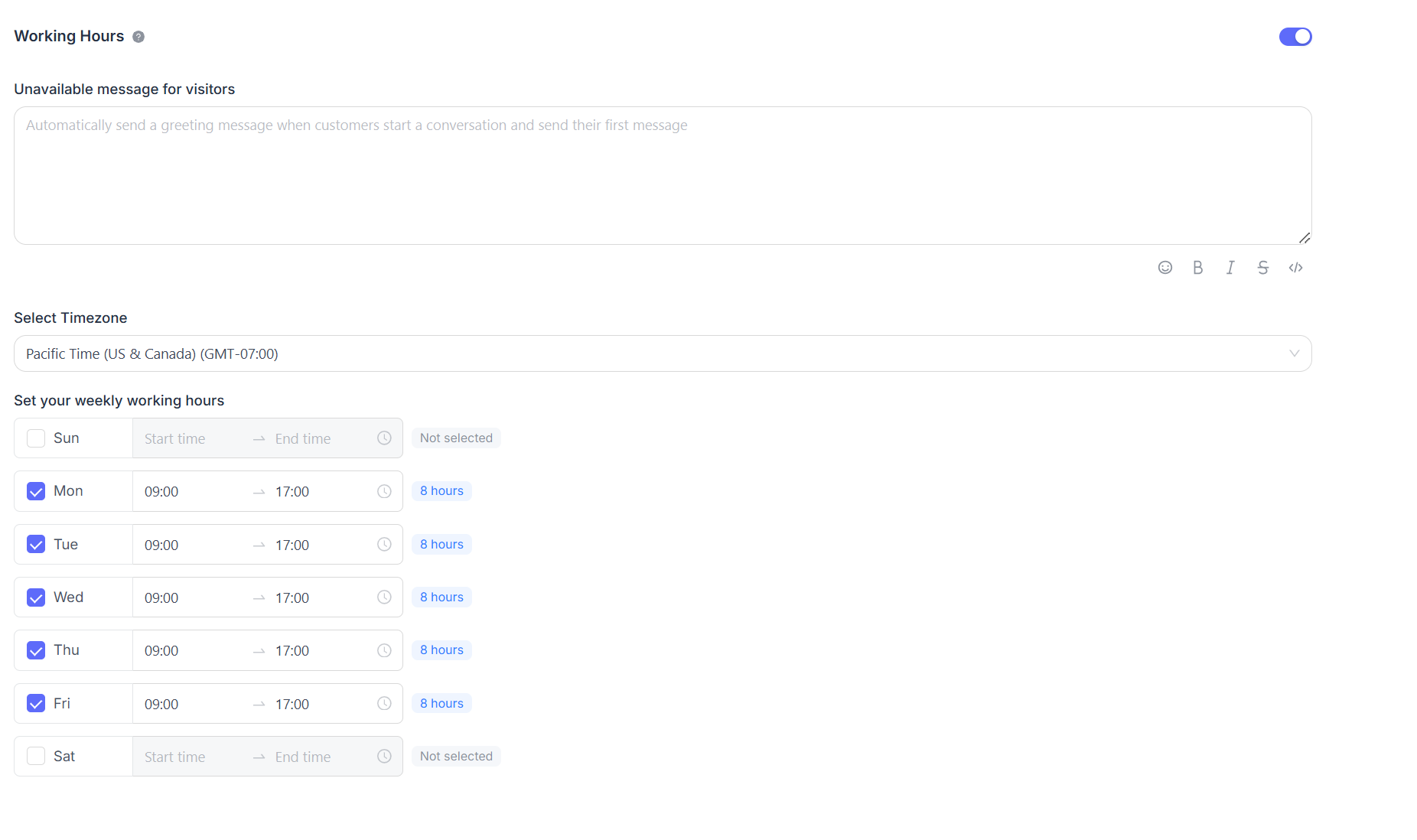
営業時間
チームの営業時間を設定できます。
営業時間が明確に定義されている場合は、「Enable business availability for this inbox (enabled)」 チェックボックスを選択します。このチェックボックスを選択すると、対応するパラメーター設定が下部に表示されます。営業時間外の訪問者向けに利用不可メッセージを設定することもできます。また、各曜日の営業時間帯と対応するタイムゾーンを選択できます。