Telegram
Livedesk は Telegram チャネルの追加をサポートしており、ユーザーとのチャットが可能です。この機能により、次のことができます。
- Telegram からのメッセージを自動で受信し、対応するチームまたはカスタマーサービス担当者に割り当てます。
- メッセージを送信したユーザーの詳細なプロフィール情報を表示します。
- 会話画面またはチケット一覧ですべてのメッセージを表示、管理、返信します。
以下では、Telegram チャネルを追加する方法を紹介します。
準備
Livedesk は、Telegram Bot を通じてユーザーメッセージを受信し、Livedesk 内に会話を作成することで Telegram チャネルを構成します。担当者が Livedesk でメッセージに返信すると、その返信は Telegram Bot を通じて顧客の Telegram チャット画面に表示されます。そのため、チャネルを作成する前に、まず Telegram で Telegram Bot を作成する必要があります。
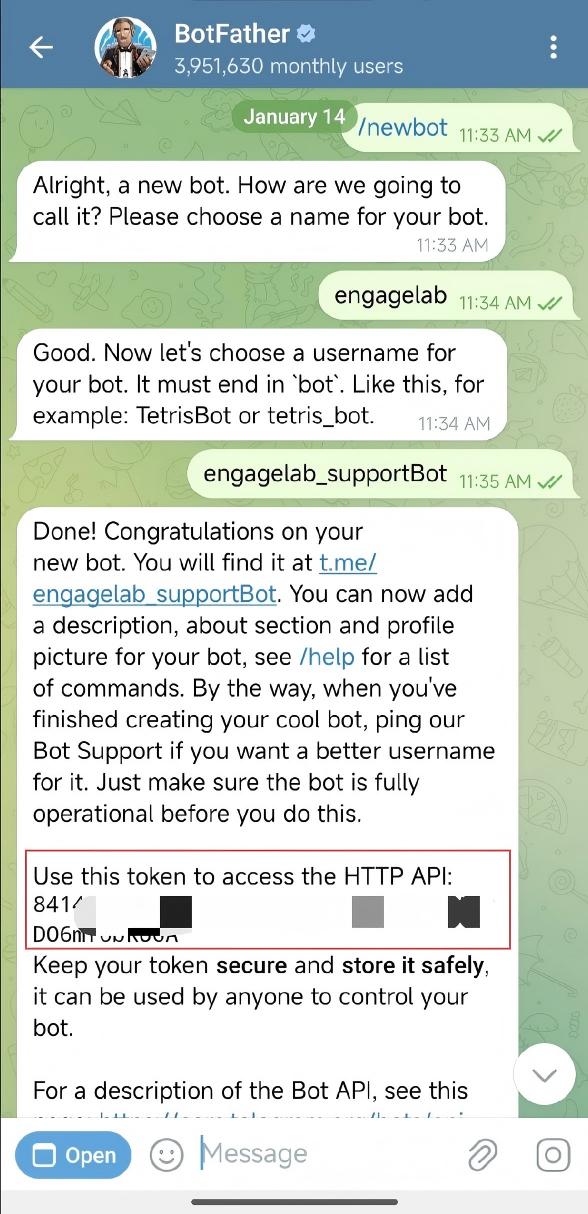
- BotFather にアクセスし、
/newbotコマンドを入力します。BotFather の案内に従って Telegram Bot を作成してください。Bot の作成後、Bot リンク(Telegram エージェントリンク)とトークンを取得できます。
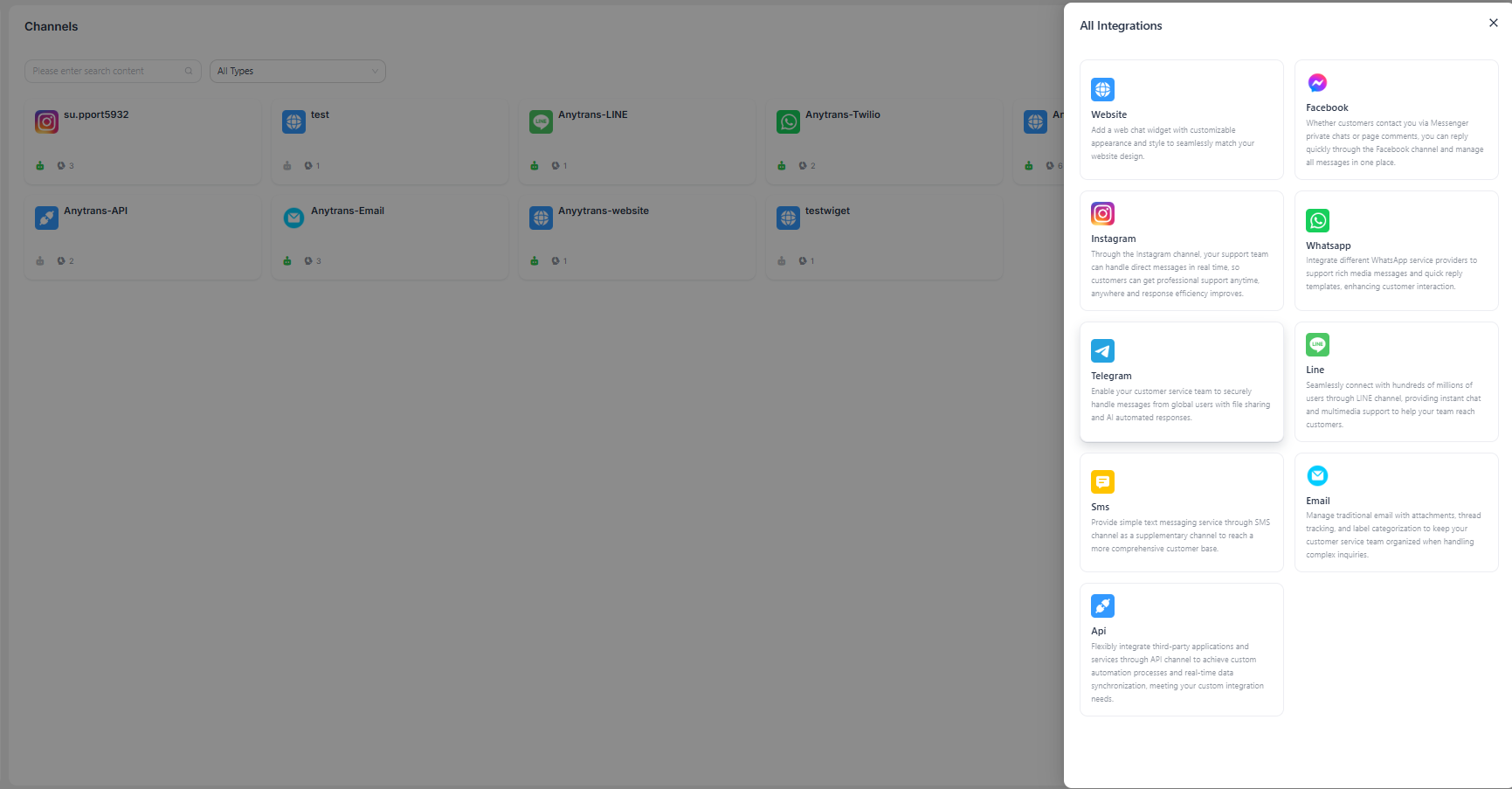
「チャネルを追加」 > 「Telegram」
設定情報を入力
画面の案内に従って設定情報を入力し、完了後に 「確認」 をクリックします。このチャネルでは、プライベートチャット、グループチャット、GPTBots グループチャットモードの 3 つのモードを提供しています。
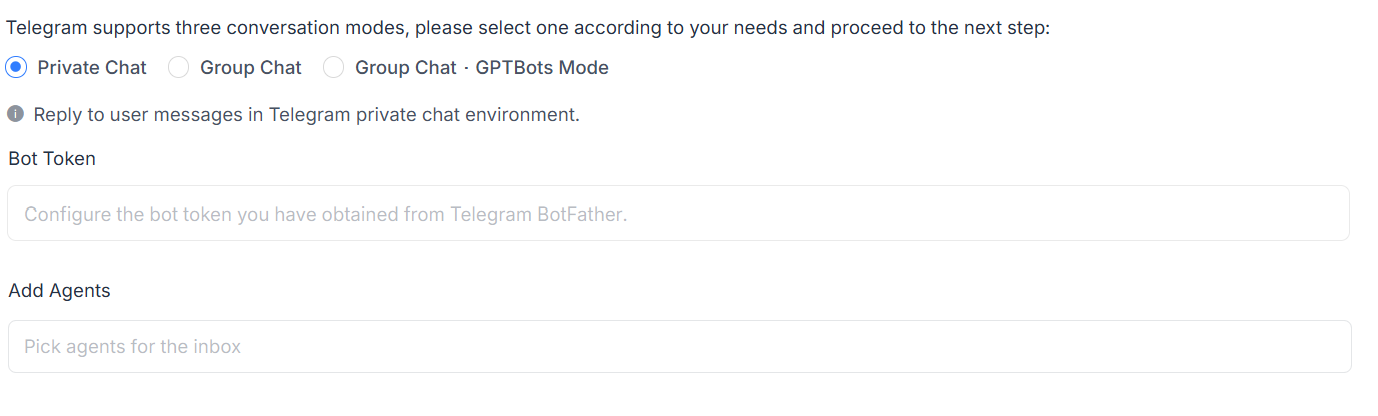
- プライベートチャット: 担当者は Telegram のプライベートチャット環境でユーザーメッセージに返信します。ユーザーは Telegram Bot に直接メッセージを送信し、担当者は Livedesk を通じて対応するプライベートチャットでユーザーに返信します。
- グループチャット: Telegram Bot が参加しているグループ内でユーザーが送信したメッセージを受信し、返信できます。これは Telegram のグループチャットモードに対応します。
- グループチャット GPTBots モード: この Telegram グループチャットでは、Livedesk と GPTBots がメッセージを共有します。GPTBots が最初に Telegram グループチャットメッセージを処理し、Livedesk は GPTBots からグループチャットの記録を取得します。
- Bot Token: Telegram BotFather から取得した Bot トークンを入力します。
- 担当者を追加: このチャネルのメッセージを処理するカスタマーサービス担当者を指定します。
詳細設定
チャネルの作成後、対象チャネルで詳細設定を構成できます。
設定
チャネルのあいさつメッセージを設定
デフォルトでは無効です。顧客が会話を開始した際に自動送信されるカスタムあいさつメッセージを入力します。
CSAT を有効にする
この機能を有効にすると、問題が解決されるたびに顧客満足度調査が自動的に開始されます。CSAT スコアは後でレポートセクションで確認できます。
会話の割り当て
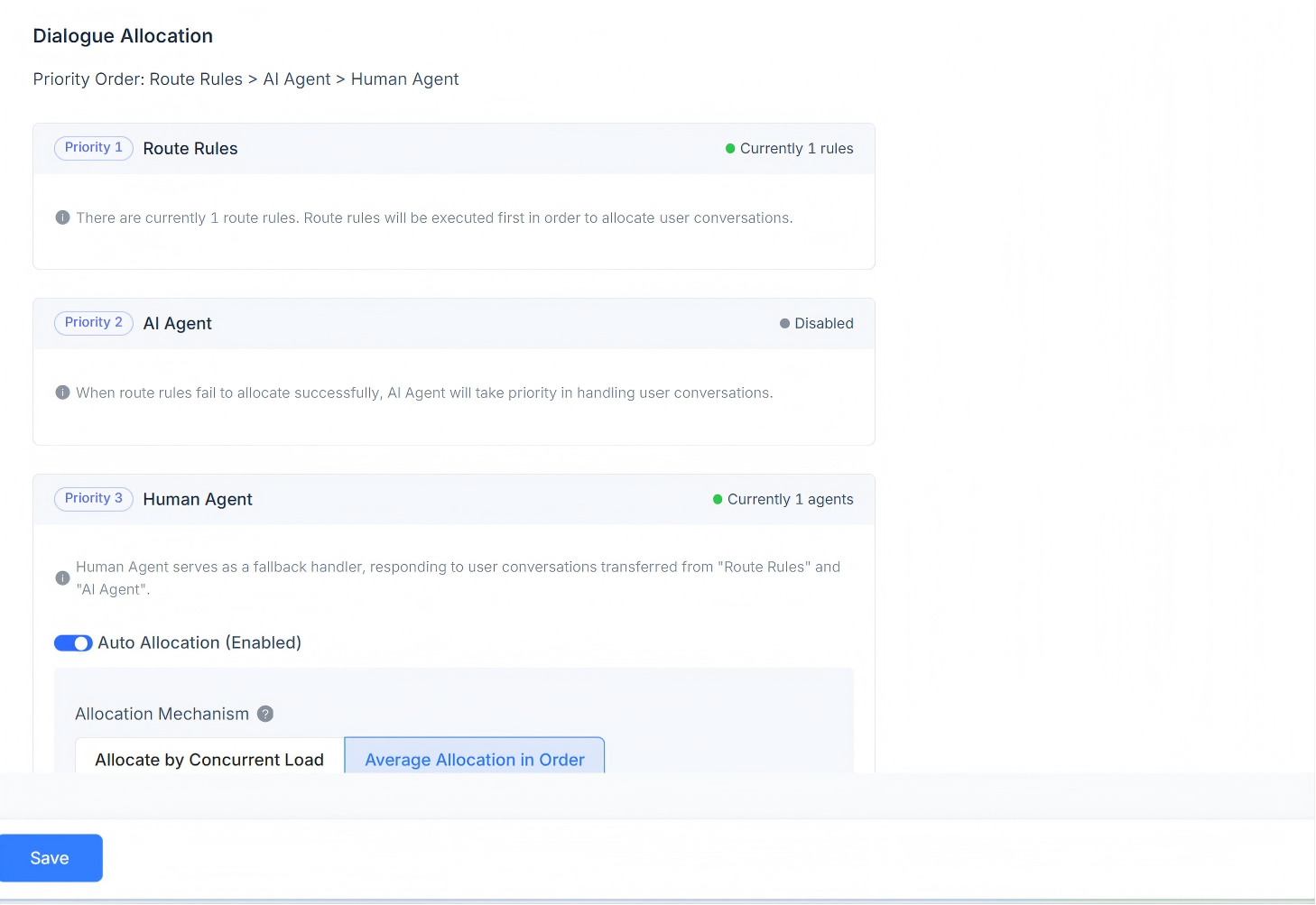
このチャネルの現在の会話割り当てルールを表示します。ルーティングルール、AI Agent、Human Agent による応答をサポートしています。会話割り当ての優先順位は、ルーティングルール > AI Agent > Human Agent です。
ルーティングルールが存在する場合、システムはまずそのルールの要件を満たしているかどうかを確認します。複数のルーティングルールが同時に存在する場合は、順番に評価され、ルールに一致した会話はそのルールに従って割り当てられます。
現在のシナリオがルーティングルールを満たさない場合、会話はまず AI Agent に割り当てられます。
AI Agent がない場合は、対応する Human Agent に割り当てられます。自動割り当てをサポートしており、同時対応負荷に基づく割り当て、順次均等割り当て、カスタマーサービス担当者ごとのカスタム負荷割り当てなどの仕組みが含まれます。
負荷に基づく割り当て
定義された負荷に基づいて割り当てを行い、同時対応負荷が低いカスタマーサービス担当者を優先します。
順次均等割り当て
各カスタマーサービス担当者の負荷設定は考慮せず、会話を順番に各担当者へ均等に割り当てます。
カスタマーサービス担当者ごとのカスタム負荷割り当て
各カスタマーサービス担当者に対して個別にカスタム負荷値を設定し、同時対応負荷が低い担当者を優先します。
Human Agent
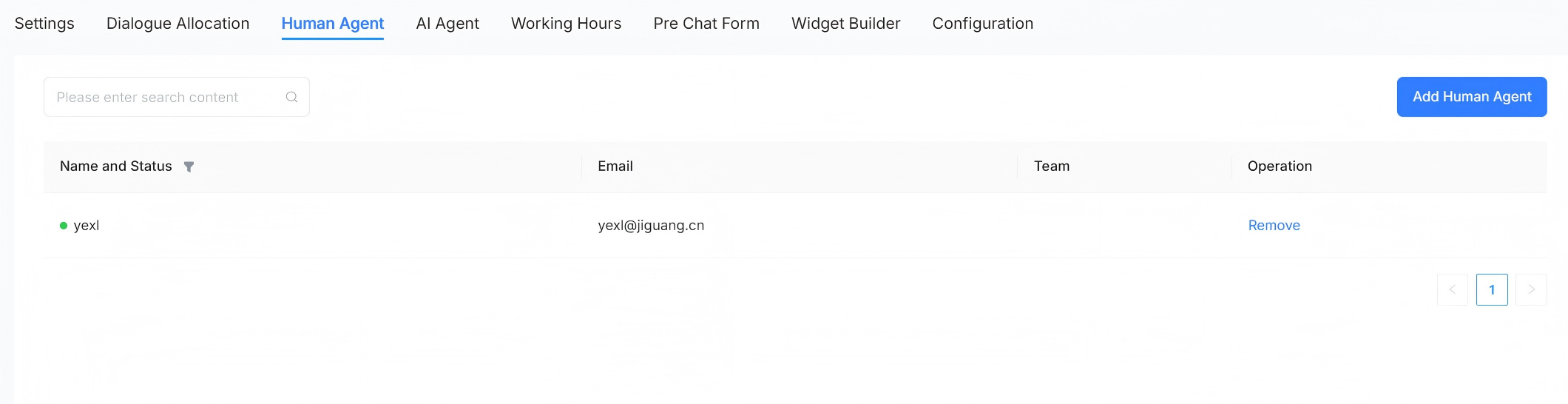
このチャネルの会話メッセージを処理する Human Agent を設定できます。担当者の追加または削除が可能です。
AI Agent
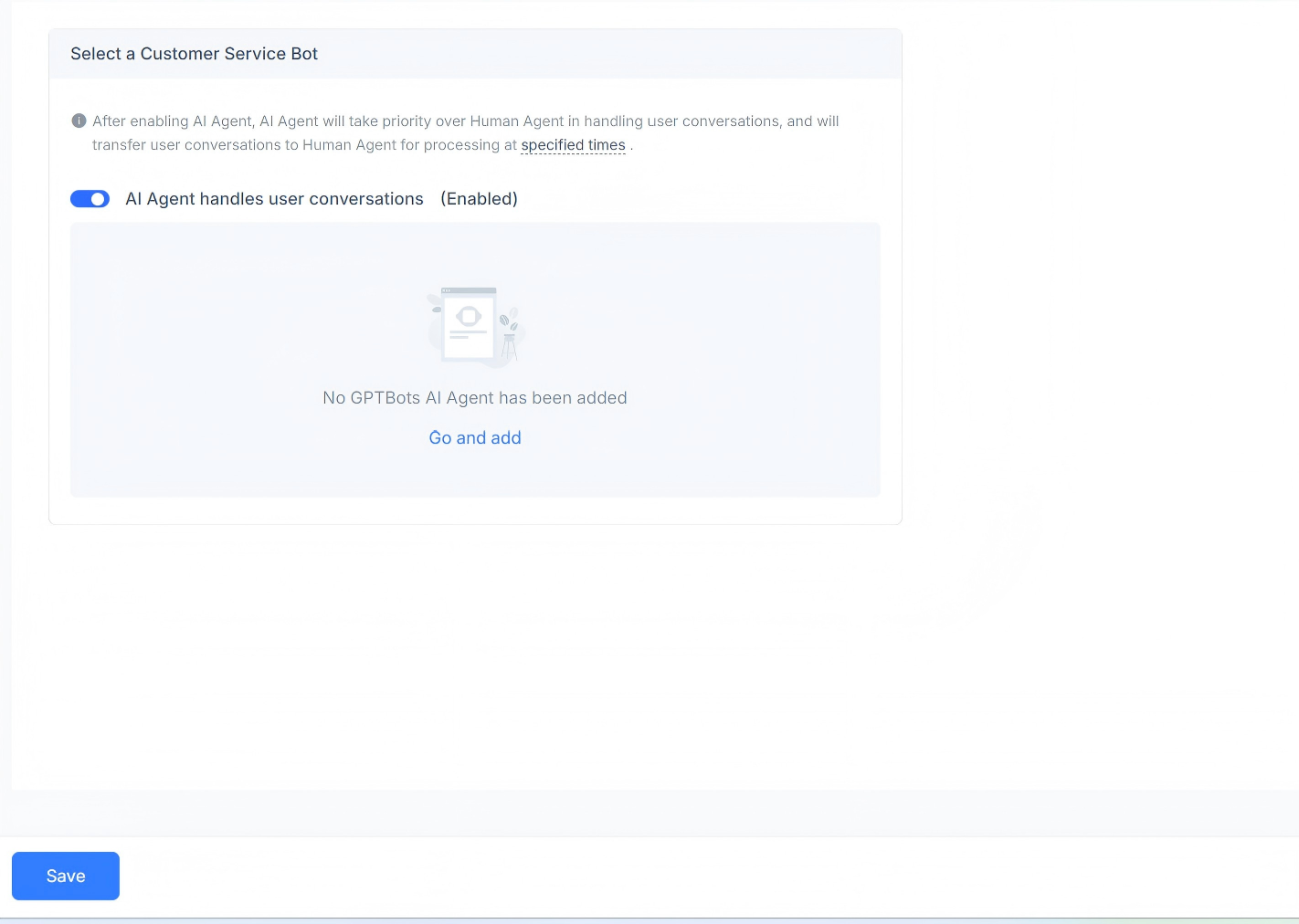
このチャネルの会話メッセージを処理する AI Agent を設定できます。有効化または無効化が可能で、GPT AI Agent を追加できます。
営業時間
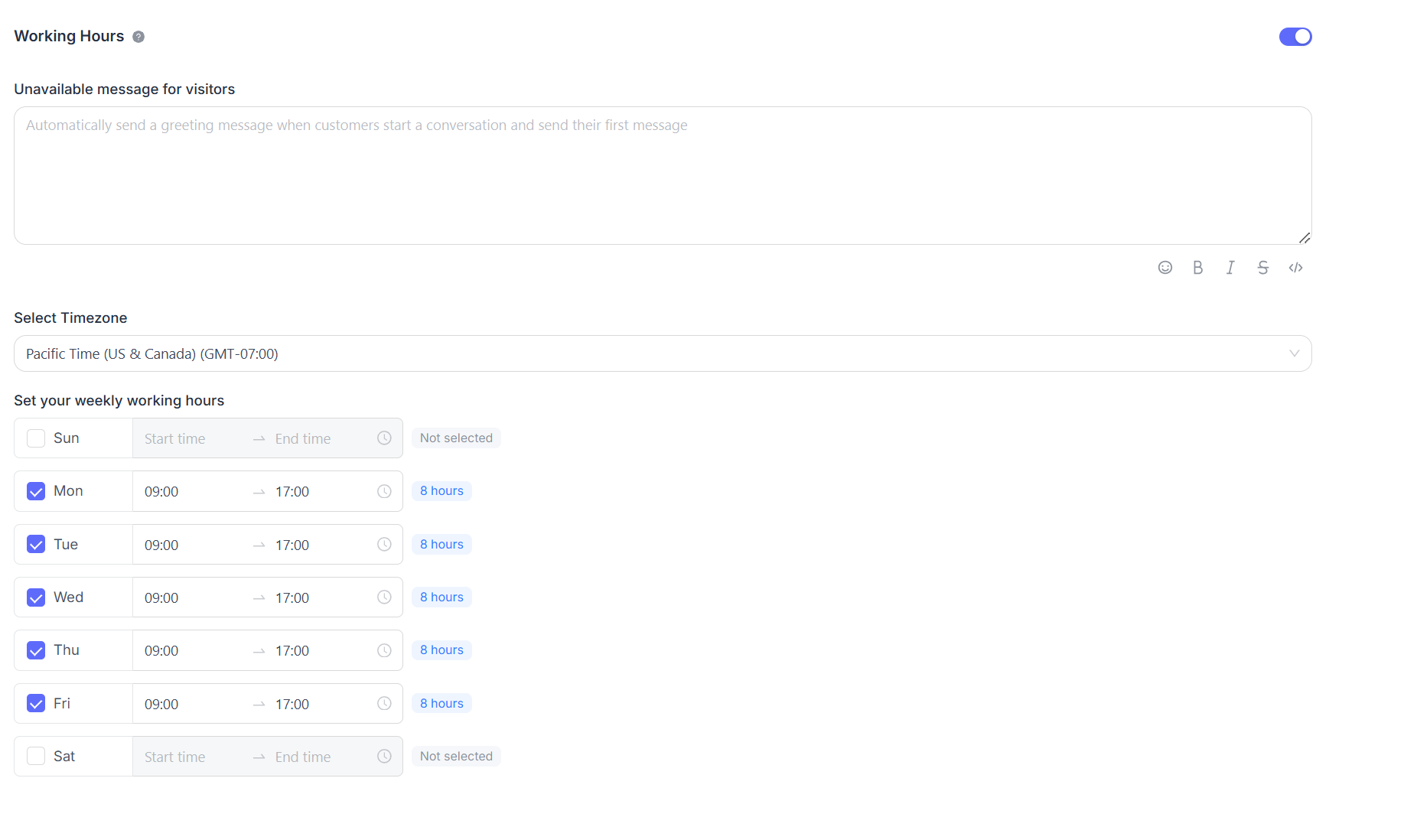
チームの営業時間を設定できます。

営業時間が明確に定義されている場合は、「この受信トレイの営業時間を有効にする(enabled)」 チェックボックスを選択します。このチェックボックスを選択すると、対応するパラメータ設定が下部に表示されます。営業時間外の訪問者向けに利用不可メッセージを設定できます。曜日ごとに営業時間帯と対応するタイムゾーンを選択できます。
よくある質問
Telegram Bot をグループチャットに追加する方法
- まず、BotFather で
/setprivacyを入力し、対象の Telegram Bot のグループチャット権限を設定します。 - Current Status に
/Enabledと表示されている場合、権限がまだ無効化されていないことを意味します。/Disableを入力して無効化してください。
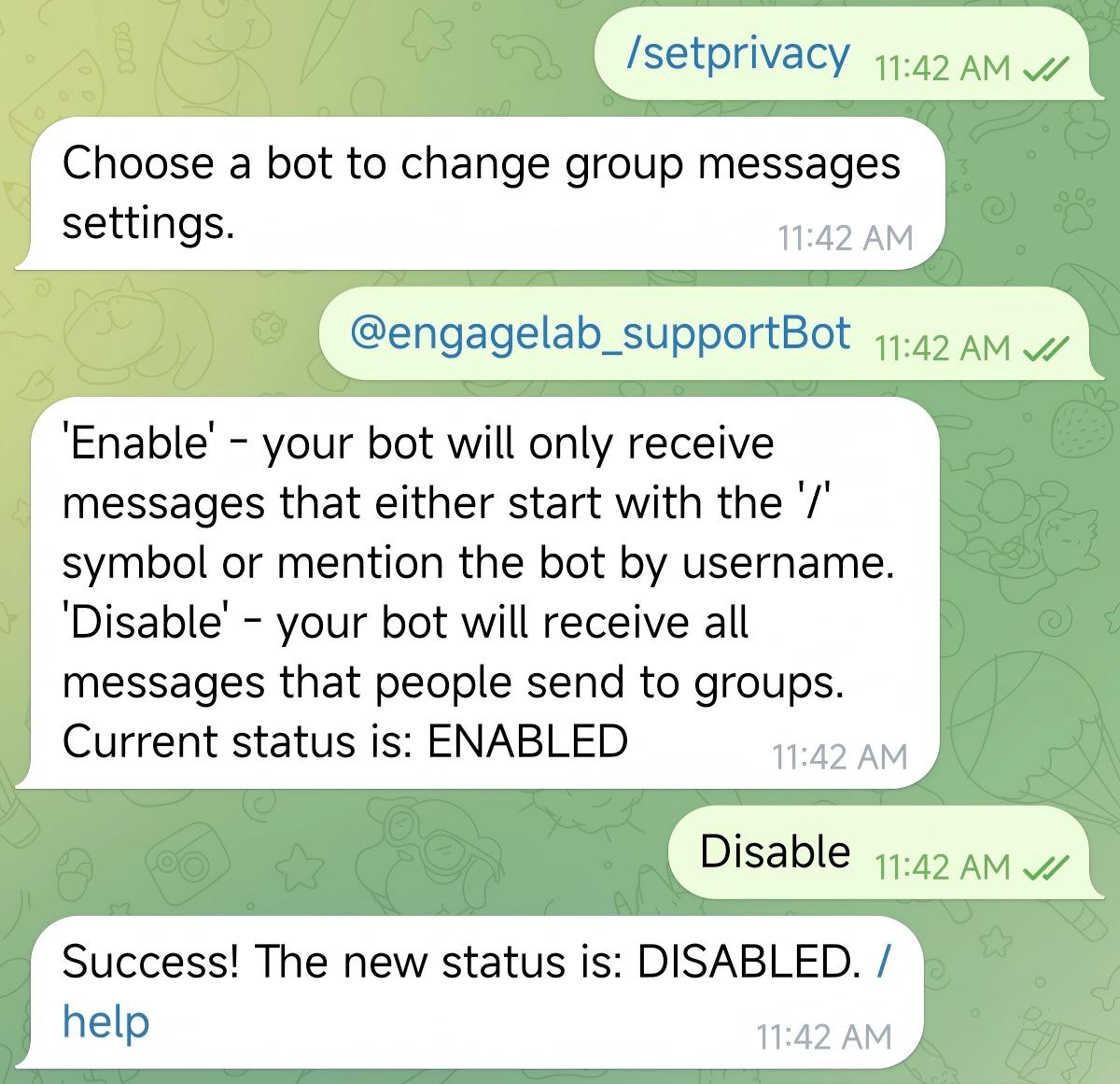
- Telegram Bot をグループチャットに追加します。プロフィールページで 「Add to Group or Channel」 を選択し、指定のグループチャットに追加します。
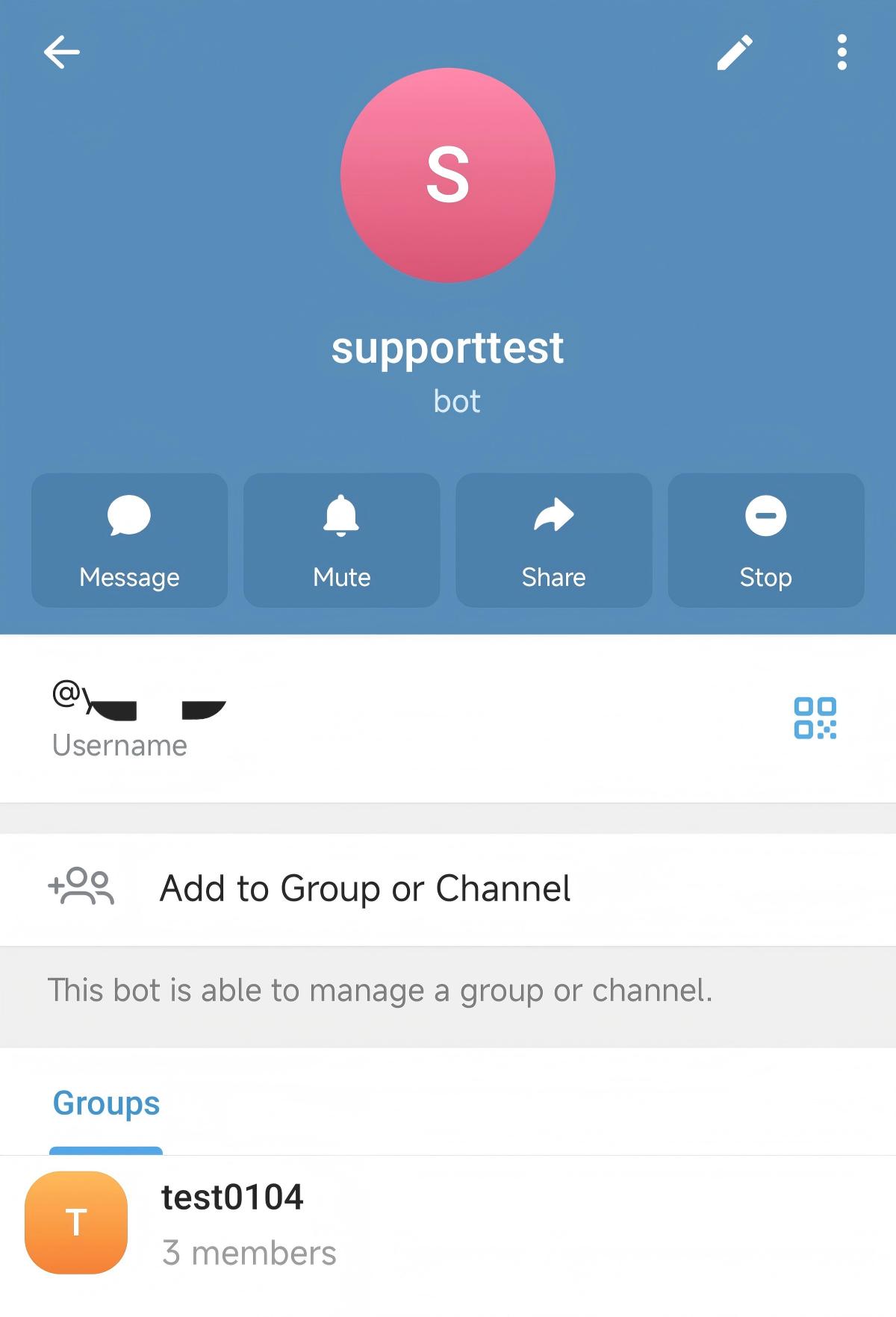
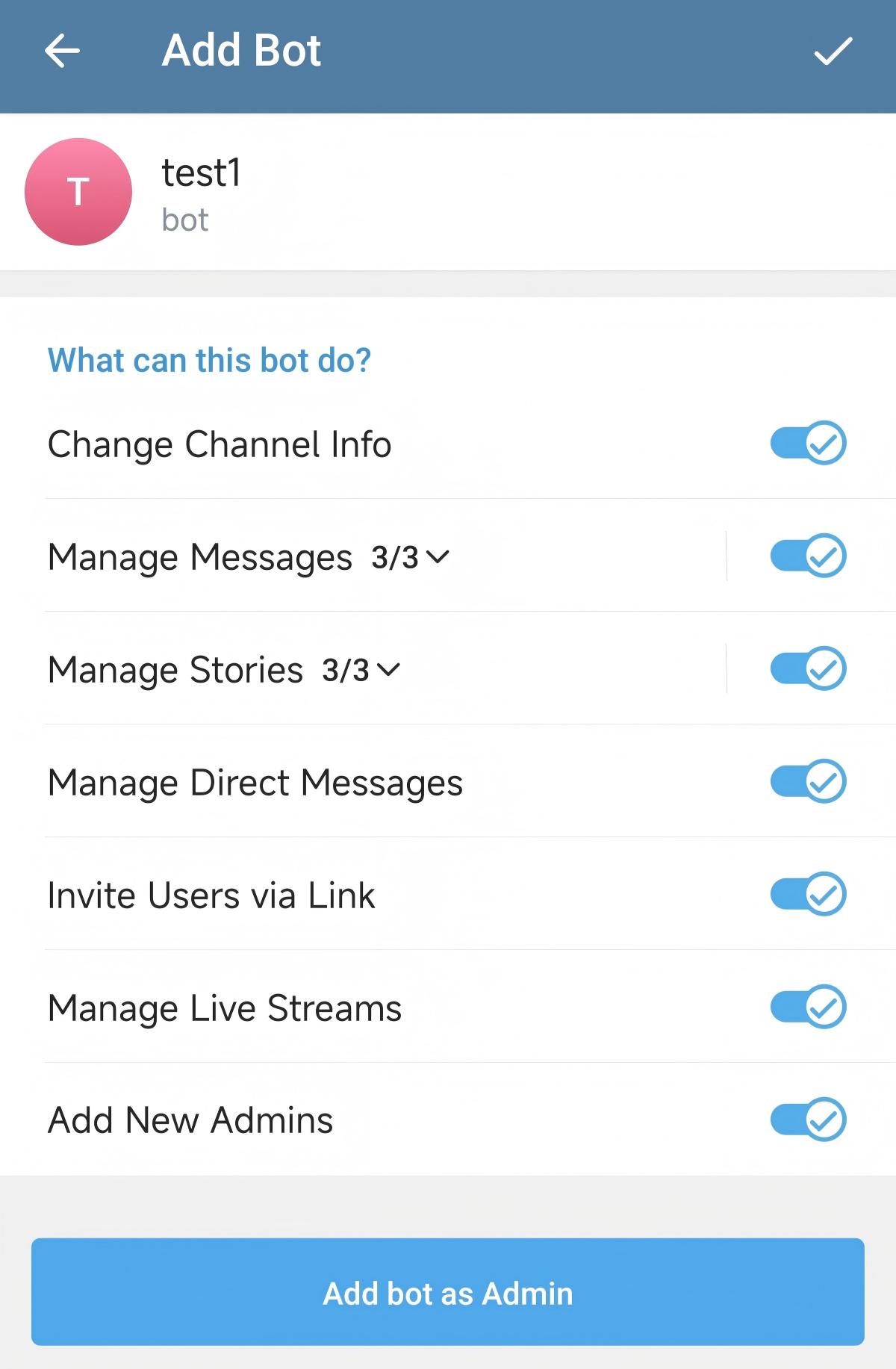
- 「Admin Rights」 を設定し、Telegram Bot に完全な権限を付与して、「Add Bot as Admin」 をクリックし、Telegram Bot をグループチャットに追加します。