


メール
「チャネルを追加」-「メール」
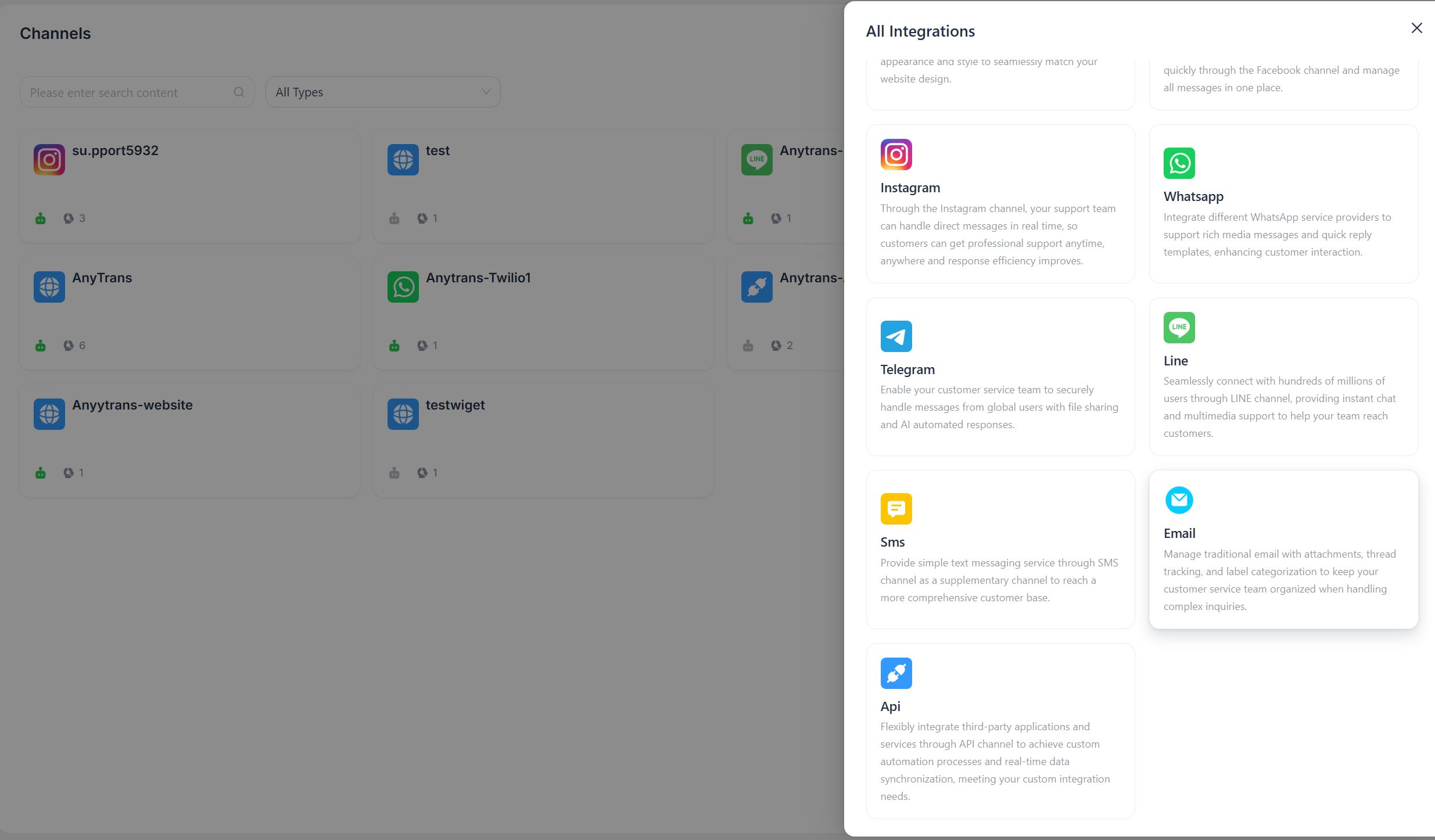
設定情報を入力
画面の案内に従って設定情報を入力し、完了したら「確認」をクリックします。
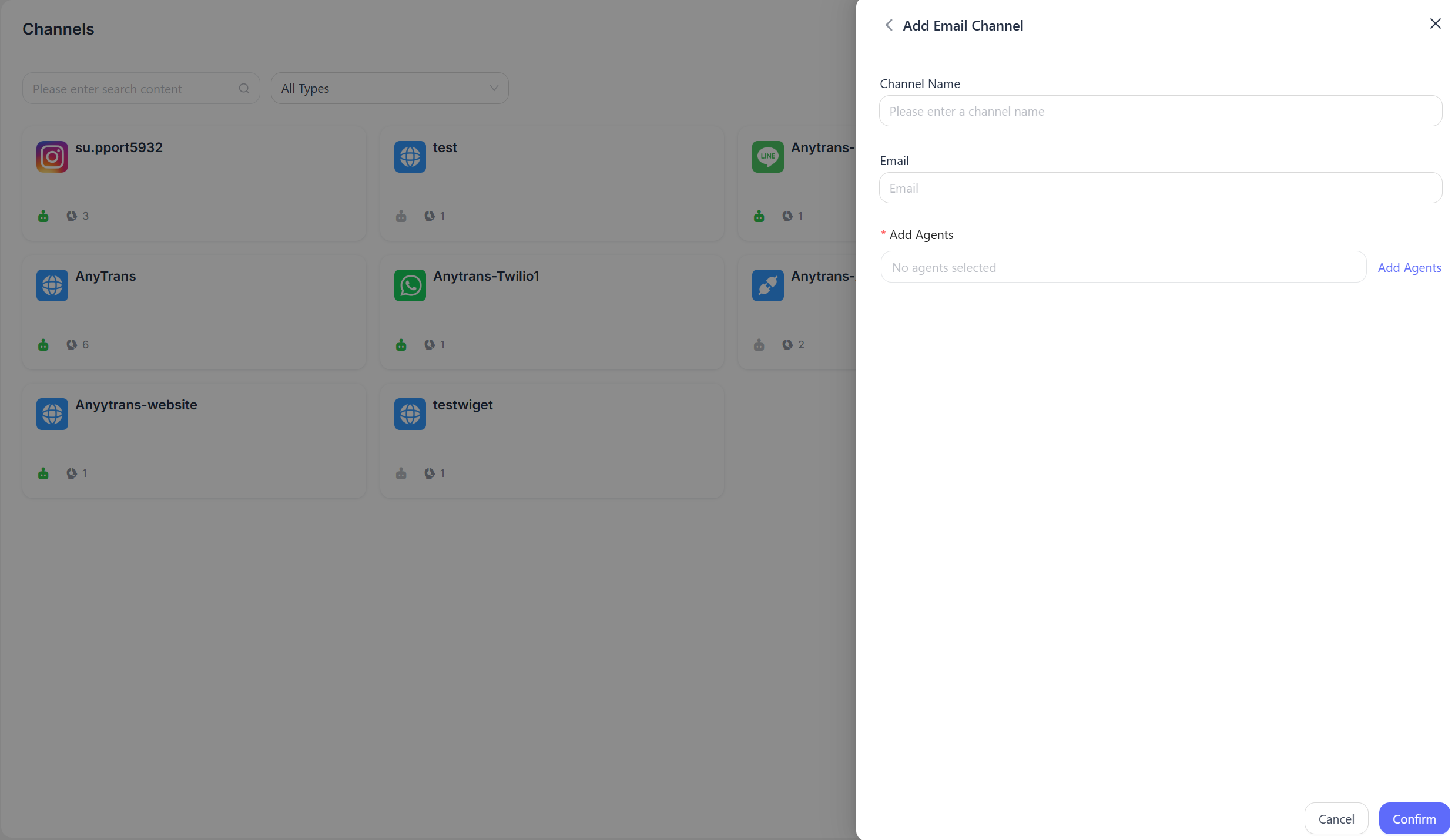
- チャネル名: チャネル名を入力します。
- メールアドレス: 顧客メッセージを受信するメールアドレスを入力します。
詳細設定
チャネル作成後、該当チャネルの詳細設定を行えます。
設定
チャネルのあいさつメッセージを設定
デフォルトでは無効です。カスタムのあいさつメッセージを入力すると、顧客が会話を開始した際に自動送信されます。
CSAT を有効化
この機能を有効にすると、問題が解決されるたびに顧客満足度調査が自動的に開始されます。CSAT スコアは後でレポートセクションで確認できます。
会話の割り当て
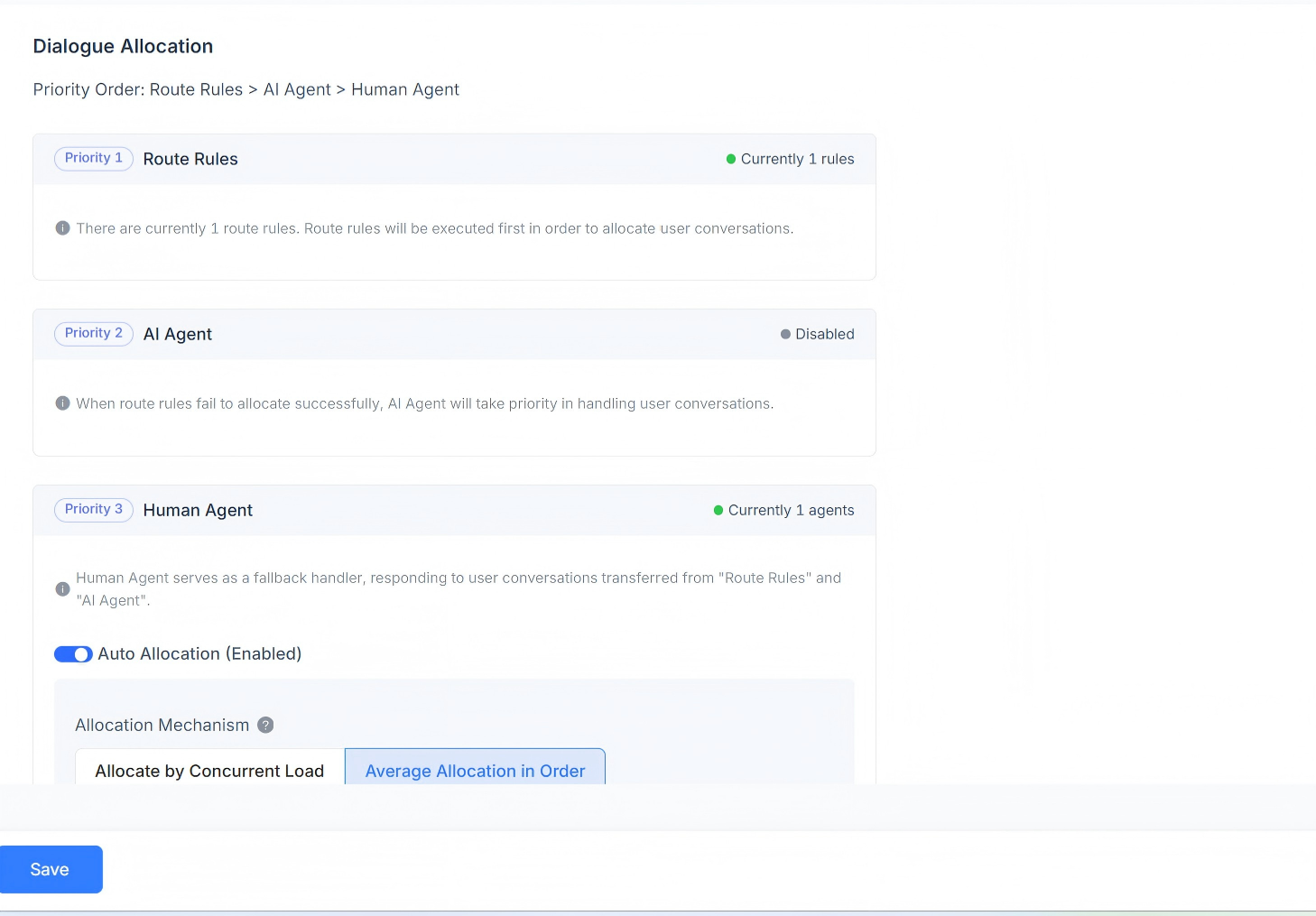
現在のチャネルの会話割り当てルールを表示します。ルーティングルール、AI Agent、Human Agent による応答をサポートしています。会話割り当ての優先順位は、ルーティングルール > AI Agent > Human Agent です。
ルーティングルールが存在する場合、システムはまずルーティングルールの条件を満たしているかどうかを判定します。複数のルーティングルールが同時に存在する場合は、順番に評価され、ルールに一致した会話はそのルールに従って割り当てられます。
現在のシナリオがルーティングルールを満たさない場合は、まず AI Agent に割り当てられます。
AI Agent が存在しない場合は、対応する Human Agent に割り当てられます。自動割り当てに対応しており、同時対応負荷、順次ラウンドロビン割り当て、およびカスタマーサービス担当者ごとのカスタム負荷設定に基づく割り当てメカニズムを利用できます。
負荷に基づく割り当て
定義済みの負荷に従って割り当てを行い、同時対応負荷が低いカスタマーサービス担当者が優先されます。
順次ラウンドロビン割り当て
各カスタマーサービス担当者の負荷設定を考慮せず、会話を順番に各担当者へ均等に割り当てます。
カスタマーサービス担当者のカスタム負荷に基づく割り当て
各カスタマーサービス担当者ごとにカスタム負荷値を個別に設定し、同時対応負荷が低い担当者を優先して割り当てます。
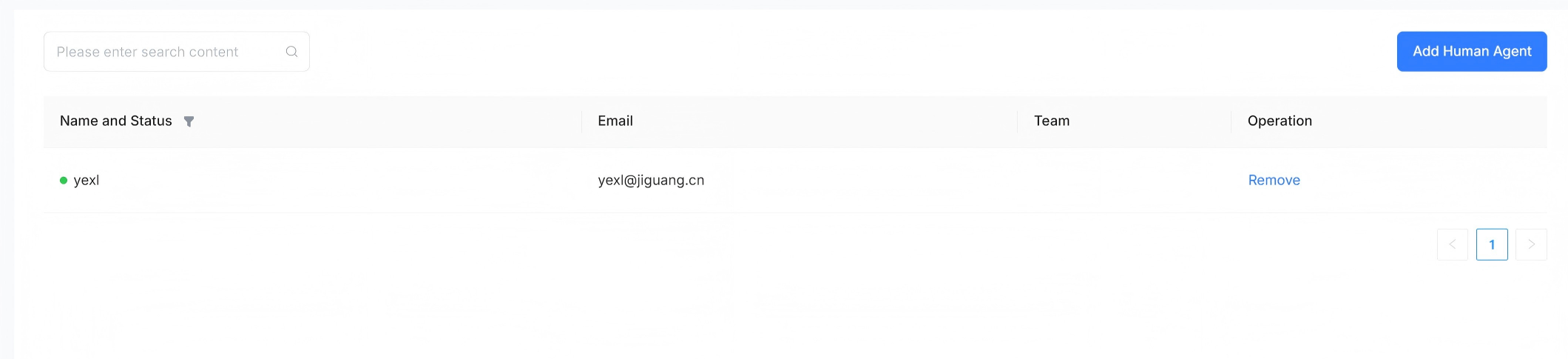
Human Agent
このチャネルの会話メッセージを処理する Human Agent を設定できます。エージェントの追加または削除が可能です。
AI Agent
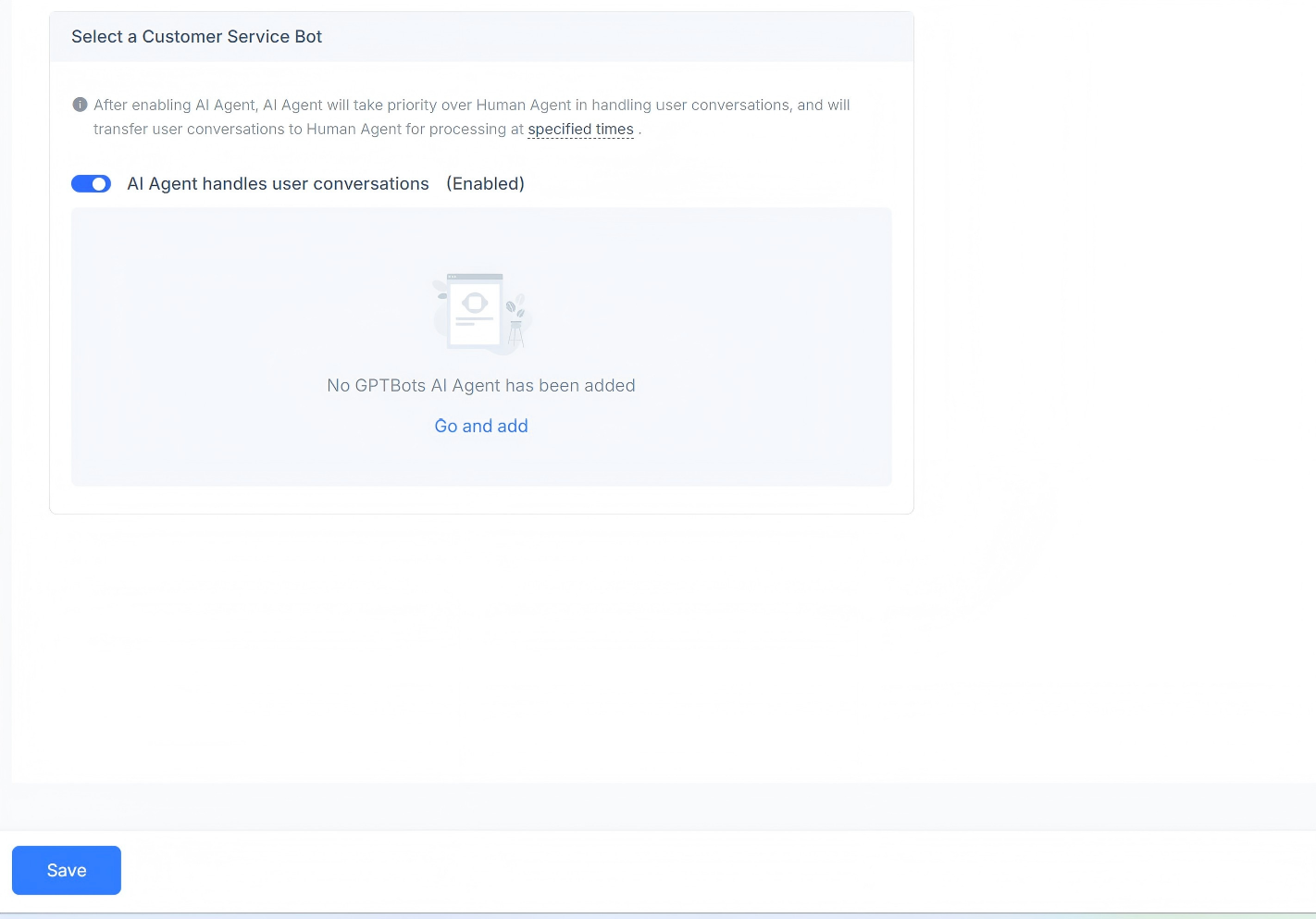
このチャネルの会話メッセージを処理する AI Agent を設定できます。有効化または無効化を選択でき、GPT AI Agent を追加することもできます。
稼働時間
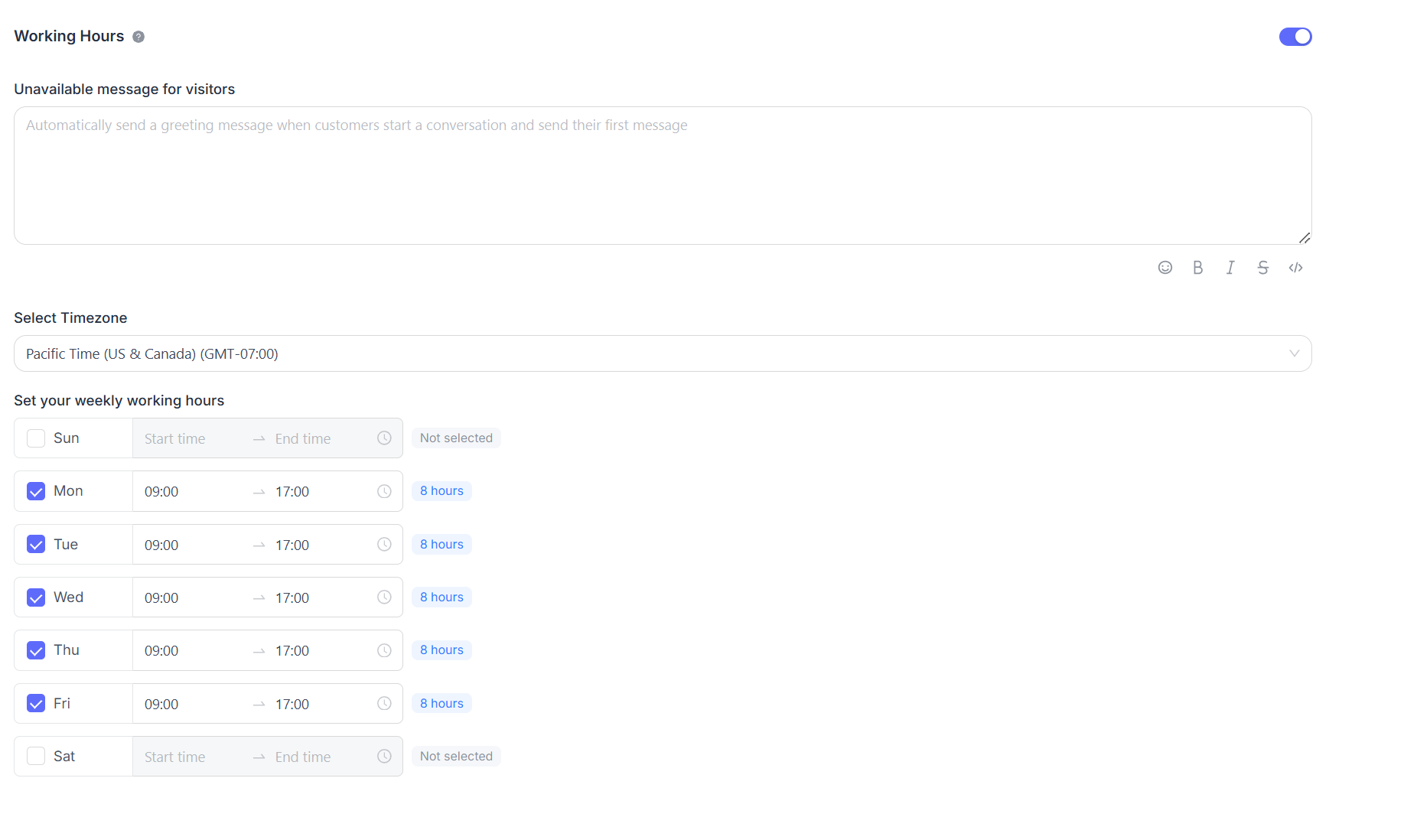
チームの稼働時間を設定できます。
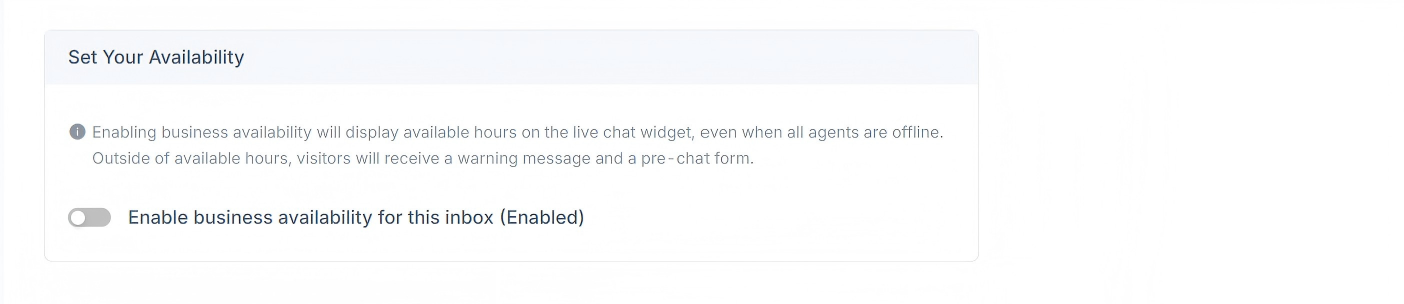
明確に定義された営業時間がある場合は、「この受信トレイの営業時間の可用性を有効にする(enabled)」チェックボックスを選択します。このチェックボックスを選択すると、対応するパラメーター設定が下部に表示されます。営業時間外の訪問者向けに利用不可メッセージを設定できます。各曜日ごとに営業時間帯と対応するタイムゾーンを設定できます。
設定
IMAP や SMTP などの詳細設定を行います。
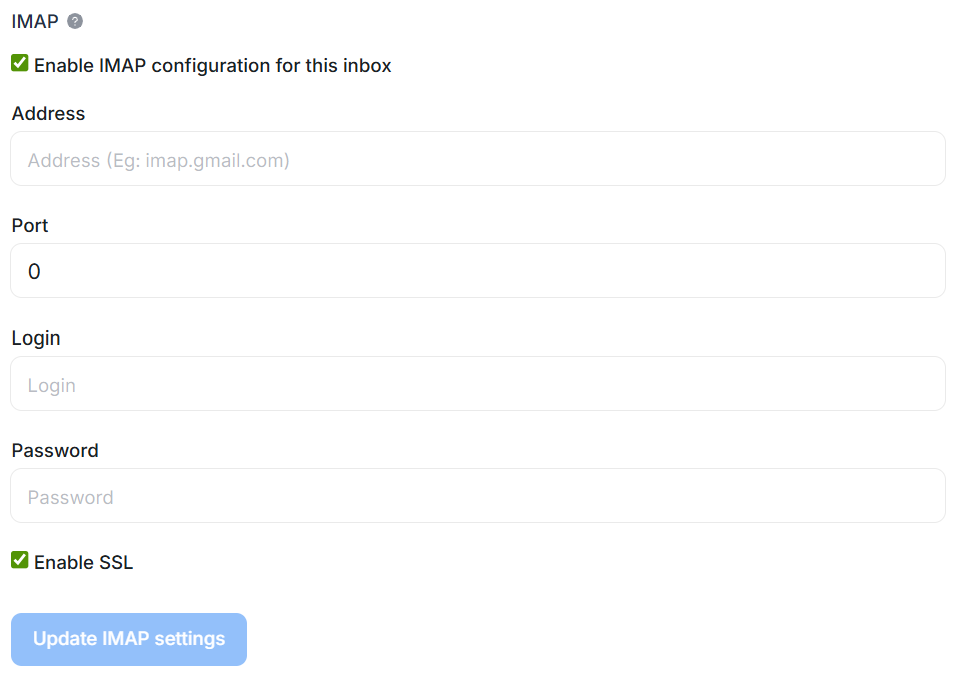
IMAP を設定
メッセージ受信用メールボックスのアドレス、ポート、ログイン情報、パスワードを入力します。転送によるメール受信を選択しない場合は、IMAP プロトコル経由でメールを取得することもできます。IMAP を通じて、メールボックス内のメールコンテンツへのアクセスを LiveDesk に許可します。
SMTP を設定
LiveDesk は SMTP プロトコルを通じて、会話相手のメールボックスに返信メールを送信します。そのため、メールボックスの設定に応じて、ここで対応する SMTP パラメーターを設定する必要があります。
