















10のプロダクトを、1つのプラットフォームで
EngageLabは、認証、顧客コミュニケーション、オートメーション、サポートを統合し、AI搭載のマルチチャネル自動化により、Email、SMS、プッシュ通知、WhatsAppの対応を実現しています。まず必要なプロダクトから導入し、後から統合したプラットフォームへとスムーズに繋げます。
AppPush
30日間お試し無料
モバイルプッシュ通知
- 8つのベンダーチャネル+1つの自社構築チャネルで、メッセージ到達率99%を実現。
- 7種類のメッセージスタイル、10種類のユーザーグルーピングのルールで、ターゲットユーザーに的確にリーチ。
- 全ライフサイクルのデータ追跡と多角的なメッセージファネルで、ユーザー像を明確に設定。
- グローバルなデータノード選択、マルチタイムゾーン・多言語への自動適応を実現。
WebPush
15日間お試し無料
Webプッシュ通知
- 設定は超簡単、3分での開発が可能。
- W3Cサービス + EngageLabの自社構築通知で、ブラウザの100%カバーを実現。
- カスタマイズ可能な「サブスクガイド」で、購読率を70%以上向上。
- Shopifyなどの独立したプラットフォームで、WebPushを迅速に構築。
Email
受信トレイインサイト
トランザクション & マーケティング Email API
- 送信戦略のインテリジェント制御で、受信トレイ99%、配信率99.97%を実現。
- Sender、BIMI 認証により、ブランド認知度と信頼性を向上。
- 100以上のメールテンプレートで、魅力的なメールを簡単に作成。
- 全ライフサイクルのメールデータトラッキング、多角的な分析、ユーザーフィードバックをサポート。
グローバル企業にEngageLabが選ばれる理由
大規模な運用に対応。成長に合わせた料金体系。グローバル企業の顧客エンゲージメントチームが標準基盤として採用するプラットフォームです。
信頼性の高い配信・自社運営インフラ
EmailとPushを自社インフラで運用しているため、到達率をより細かくコントロールでき、フィードバックの経路も明確です。リセラー経由に比べ、長期的な総コストも抑えられます。
稼働率 99.97%
ライフサイクル全体を統合した顧客データ
認証、顧客エンゲージメント、カスタマーサポートを横断して顧客データを統合することで、グロースチームとカスタマーサポートチームが一元化された360°顧客ビューを共有できます。
360°顧客ビュー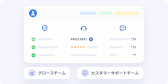
必要な製品から、統合したプラットフォームへ。
モジュール型アーキテクチャにより、SMS、メール、OTPなど、必要な製品から導入を開始可能。ビジネスの成長に合わせてシームレスに拡張でき、システムの切り替えやデータ損失を心配する必要はありません。
10プロダクトが1つのプラットフォームに
ネイティブAIを提供するGPTBots・シート課金なし
GPTBotsのネイティブAIは、複雑な業務やビジネスワークフローに対応ができ、LiveDeskではシート課金は不要。AIによる対応が増えるほど、カスタマーサポートの運用コストがさらに抑えられます。
シート課金なし
グローバルコンプライアンス・データレジデンシー対応
ヨーロッパやAPACにおけるマルチリージョンのデータセンター展開により、GDPRやPDPAなど各地域の法規制に準拠。企業のセキュリティ審査にも対応しており、安心してご利用いただけます。
SOC 2 · GDPR · PDPA
開発者ファーストのAPI・実証済みのスケール性能
充実したドキュメントと成熟したエコシステムにより、高性能で導入しやすいAPIを提供。80万人以上の開発者に信頼され、毎日120億件以上のメッセージを処理しています。
毎日12B+のメッセージを配信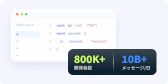
業種別カスタムソリューション
EngageLabは、多様なカスタマーエンゲージメントチャネルと機能を統合し、企業向けに包括的で高機能なオールインワンプラットフォームを提供します。
金融業界
Eコマース
メディア
旅行業界
ゲーム業界
OTPセキュリティ認証で安心の取引を確保し、AppPushデータタグ付けでユーザーの投資嗜好を正確に特定し、セグメンテーションによるカスタマイズされたプッシュメッセージを実現。株式、オプション、暗号資産の市場価格を高い同時実行性でリアルタイムに通知します。
0
百万
安定した同時実行性
0
%
到達率の向上
0
%
開封率

多くのお客様から高評価
各業界のトップ企業にも選ばれ、実際のユーザーから高評価をいただいています


EngageLabで無限の可能性を探索しましょう
お客様の成功事例
SMS認証コードサービスプロバイダー「完全なリスト」
B2Bマーケティング自動化プラットフォームおすすめ7選
すべてのメールを最高のタイミングで届けます
新登場!Marketing Automation


世界中の企業からのご信頼
先進的な技術と専門的なサービスにより、EngageLabは数多くの企業からの信頼を獲得しています。
Elena
銀行、カスタマーマネージャー
EngageLabには本当に助けられました!自動化されたワークフローを組み込んでくれたおかげで、お客様が新しいカードを申し込んだり、口座情報を変更したりするのがとっても簡単になりました。EngageLabのオムニチャネルメッセージングソリューションは、銀行がお客様とつながり続けるのに最高の方法です。
Chuan Leekpai
東南アジアのオンライン雑貨販売会社、CEO
EngageLabのおかげで、お客様との連絡がすごく楽になりました。SMSやプッシュ通知を使えば、お客様とのコミュニケーションも簡単です。メールや最新のテクノロジーをあまり使わず、電話する時間もないフルタイム勤務のママさんたちのようなターゲット層にもぴったりです!
Jerry Abego
ニュースアプリ、担当副社長
ニュースやメディア業界にとって、アプリ内でのユーザーエンゲージメントはめちゃくちゃ重要なんです。驚いたことに、EngageLabは包括的なデータ分析ツールを提供しています。データの検索やエクスポートも簡単で、配信戦略を改善するのにすごく役立ってますよ。
Carlos Ramirez
旅行サービスプラットフォーム、事業部長
旅行中にすぐにサポートを受けられることはとても大切です。EngageLabは安全で安定しているので、私たちはお客様のニーズにいつでも対応できます。サービスをしばらく利用いただいたお客様からは、体験がずっとスムーズになったとおっしゃっていただいています。