


Rule Agentの概要と設定の開始
このガイドでは、Rule Agent を紹介します。Rule Agent で解決できる課題を説明し、最初のフローの作成、テスト、有効化までの手順を案内します。Rule Agent の自動化により、ラベル追加や会話の最適な担当者への割り当てなど、既存の手動プロセスを置き換えて簡素化できます。これにより、サポートチームのメンバーは現在進行中の会話や業務に集中でき、定型作業に費やす時間を削減できます。
初めて利用する場合は、このガイドの手順を順番に進めてください。特定のノードについて確認したい場合は、Rule Agent Node Reference を参照してください。
概要:Rule Agentとは
Rule Agent は、複数のフローを統合して実行する自動処理エージェントです。フローとは、実際の会話を中心に継続的に実行される自動化機能です。
トリガー後すぐに終了する従来の自動化ルールとは異なり、フローでは次のことができます。
- Trigger によって開始される
- 会話をコンテキストとして継続的に進行する
- フローの途中で複数回判断し、分岐する
- ユーザーの操作またはタイムアウトを待機する
- 結果に基づいて後続のステップを続行する
これは、設定可能な会話フローチャートと考えることができます。
ユーザーまたは会話が開始条件を満たすと、フローは先頭から開始され、目標に到達するか終了するまでノード単位で実行されます。
フローと従来の自動化ルールの違い
| 比較項目 | 従来の自動化ルール | フロー |
|---|---|---|
| 実行方式 | 条件一致後にただちに1回実行される | 継続的に実行されるプロセスを構成できる |
| ライフサイクル | 短時間で即時完了 | 時間の経過とともに進行できる |
| 分岐 | 通常は1回の判断を行う | 複数のノードにまたがって継続的に分岐できる |
| 待機 | 制限あり | 返信、クリック、またはタイムアウトを待機できる |
| テスト | ルール単位の検証 | フロー単位のテスト、経路追跡、結果確認 |
| 主な用途 | ラベル追加、ステータス変更、通知送信 | 初回応対の振り分け、タイムアウト後のフォローアップ、満足度回収、AIフォールバック、コンバージョン施策の検証 |
適切なユースケースを選ぶ
業務プロセスが1回の条件一致と1つのアクションだけで完了しない場合は、フローを使用してください。
一般的なユースケースは次のとおりです。
- 新規訪問者への歓迎対応と振り分け
- 国、流入元、またはラベルに応じて異なる受付経路に分岐する
- 訪問者が返信しない場合や担当者が引き継がない場合に、自動でフォローアップまたはエスカレーションする
- 会話終了後に遅延して満足度アンケートを送信する
- A/B ルーティングによって異なる文言やコンバージョン経路をテストする
- AI 対応が失敗した場合に、自動で人間の担当者へ引き継ぎ、説明メッセージを送信する
- 外部システムを呼び出し、変数を書き戻し、またはフロー中にデータを同期する
開始前に理解しておくべきコア概念
Flow
Flow は、編集、テスト、有効化または無効化が可能な自動化プロセスです。
Trigger
Trigger はフローの開始点です。以下を決定します。
- フローがいつ開始するか
- 誰がフローに入れるか
- どの頻度で入れるか
Node
ノードは、フロー内で最小の機能単位です。
たとえば、メッセージ送信、条件分岐、返信待機、担当者割り当て、データ更新はいずれもノードです。
Exit
Exit はノードからの出力経路です。
ノードによって異なる Exit を持つ場合があります。例:
- デフォルトで続行
- 条件分岐
- Success / failure
- 発生 / タイムアウト
- ボタン分岐 / 未クリック
Audience
Audience は、フローが適用される顧客または会話の範囲を定義します。
Goal
Goal は、フローが業務目標を達成したかどうかを測定するためのイベントです。
たとえば、最初のメッセージ配信、返信受信、評価完了、またはコンバージョン達成などです。
最初のフローを作成して公開する
1. 開始方法を選ぶ
開始方法は次のいずれかです。
- 空白のキャンバスから新しいフローを作成する
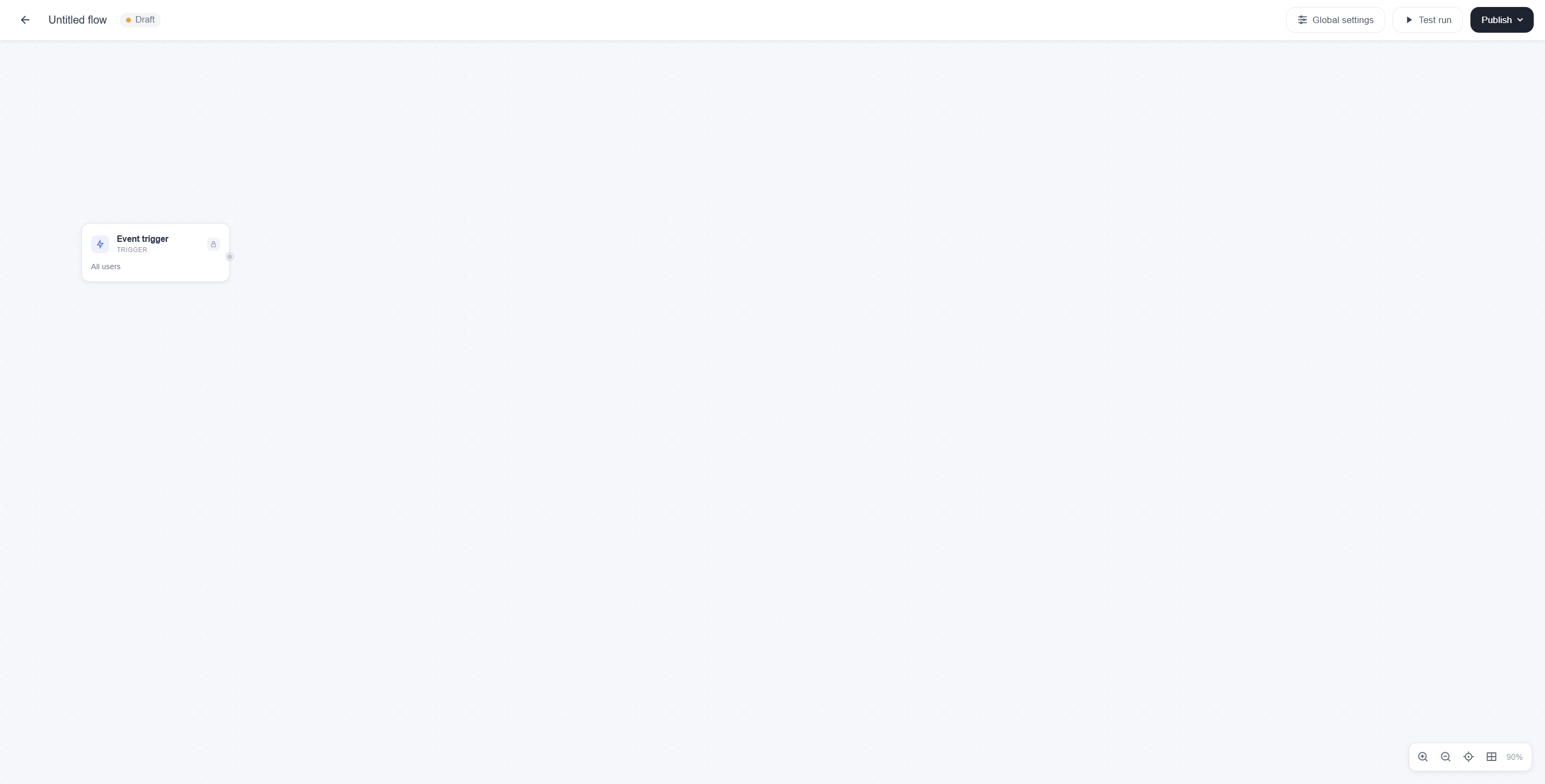
- シナリオテンプレートから開始する
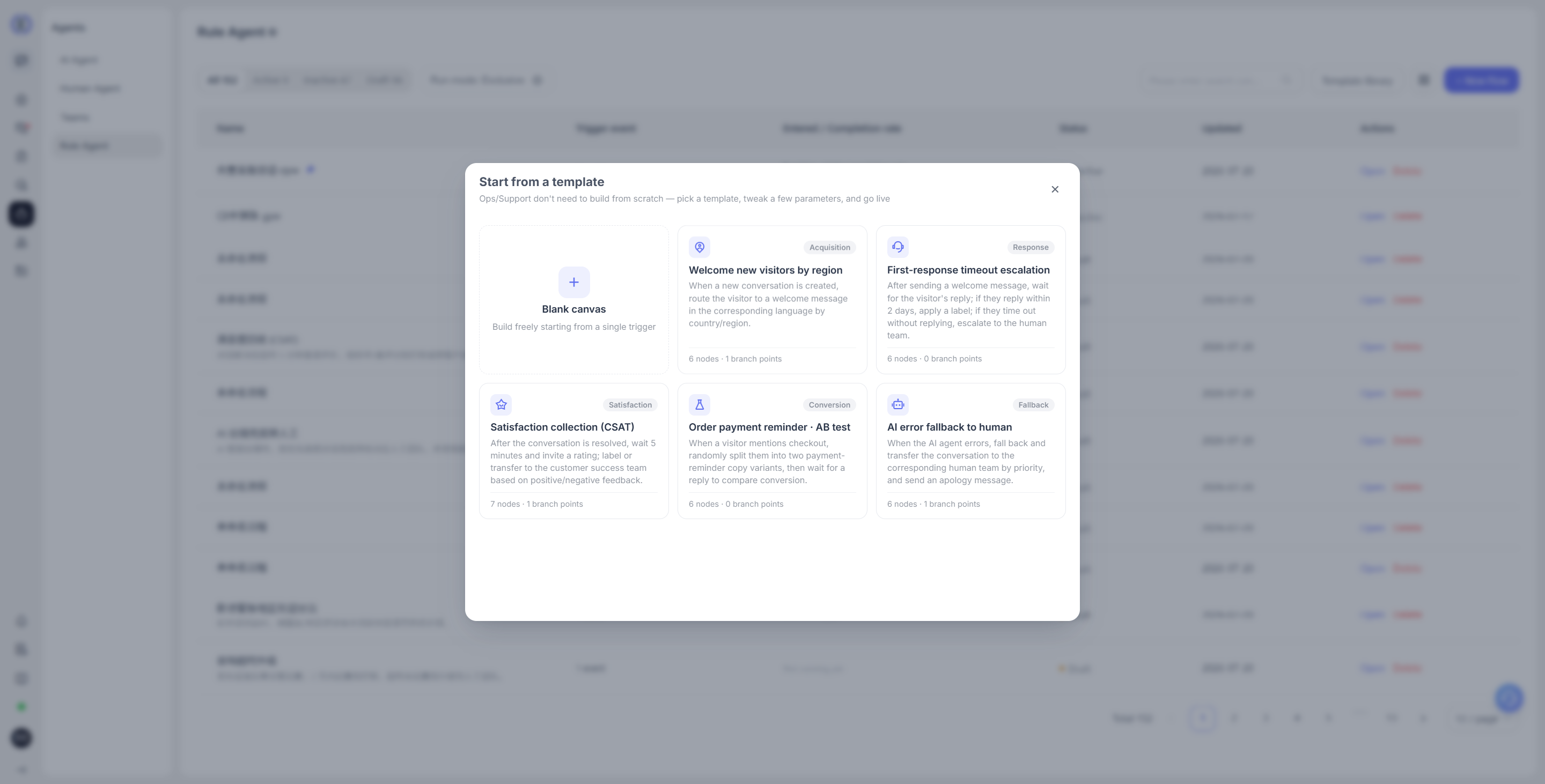
これが初めての設定である場合は、テンプレートから開始し、そのパラメータを自社の業務内容に置き換えることをおすすめします。
2. イベントトリガーを設定する
まず、どのイベントがフローを開始するかを定義します。
一般的な開始イベントは次のとおりです。
- 訪問者がメッセージを送信する
- 会話が作成される
- 指定したイベントが発生する
- タイムアウトが発生する
- AI またはシステムイベントが発生する
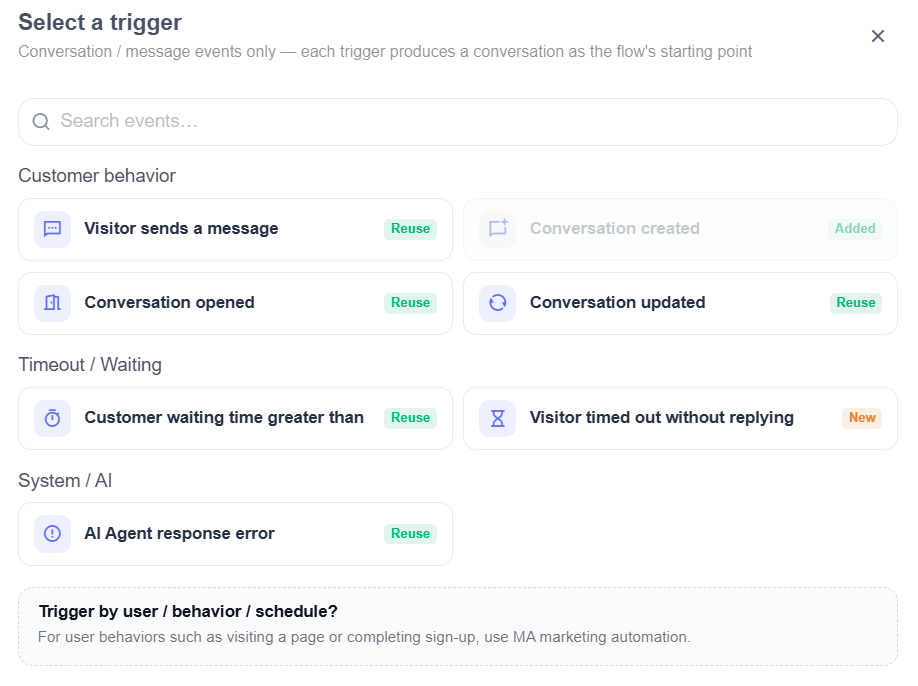
トリガーを設定する際には、以下も確認してください。
- 対象チャネル
- 対象 Audience
開始条件:設定されたイベントのいずれかが発生し、かつチャネルと Audience の両方が指定された対象に一致していること。
3. フローノードを構成する
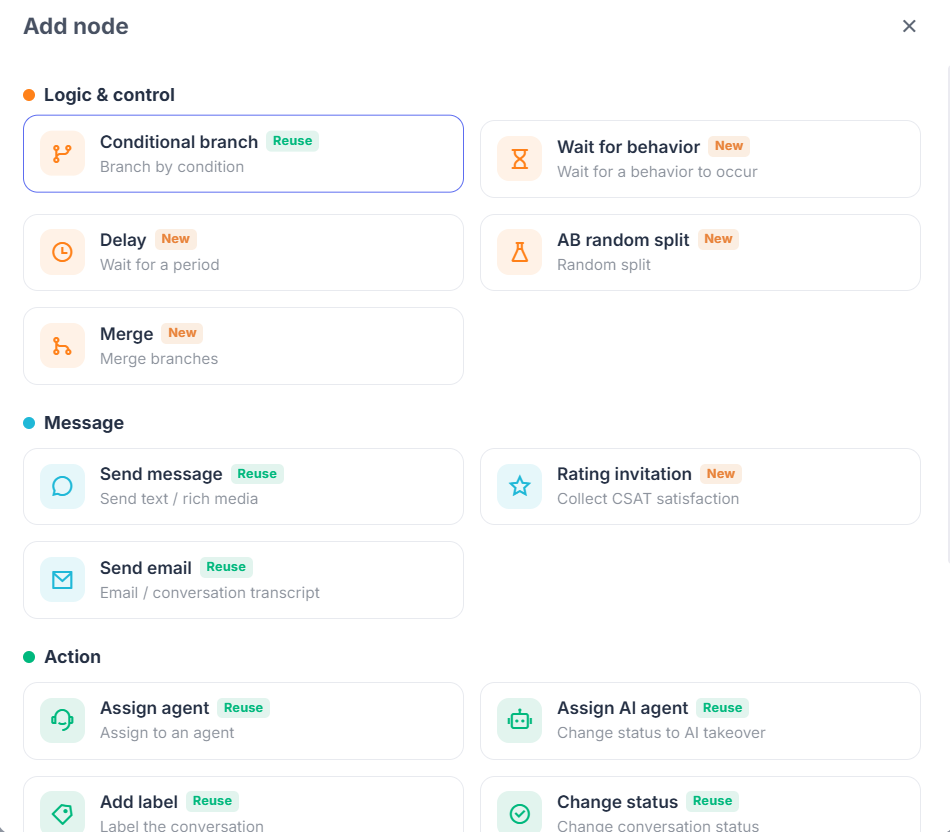
業務の順序に沿ってキャンバス上にノードを構築します。ノードタイプは、Decision & Control、Messaging、Action の3つのカテゴリに分かれます。ノードをクリックすると、右側にその設定パネルが表示されます。
ここでノードパラメータの入力、分岐の設定、概要の確認を行います。
一般的な進め方は次のとおりです。
- Entry ノードで開始点を定義する。
- Decision & Control ノードで経路とタイミングを決定する。
- Messaging ノードでユーザーに接触する、またはフィードバックを収集する。
- Action ノードでデータ更新、担当者割り当て、または外部システム同期を行う。
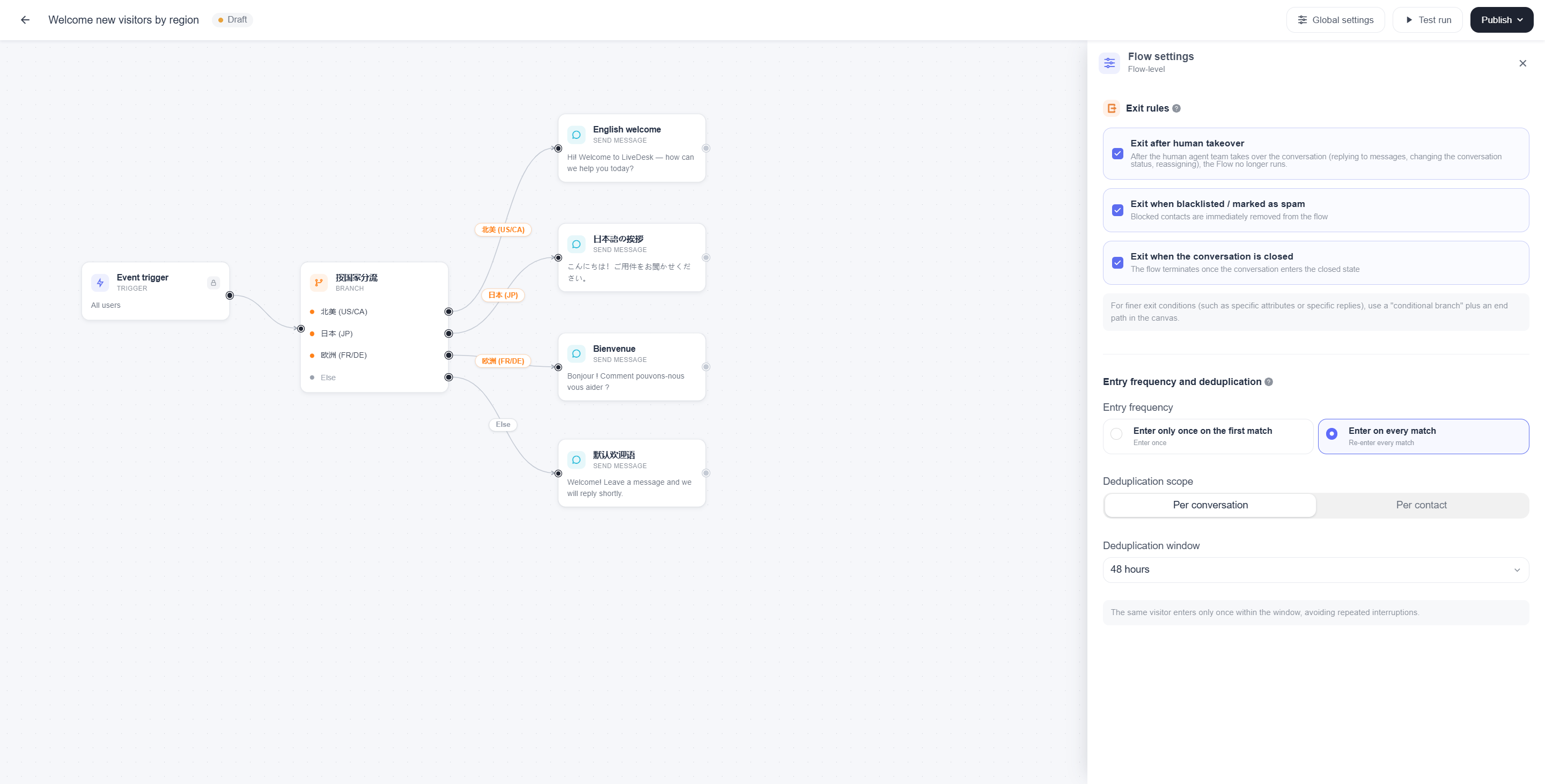
4. フロー全体のルールを設定する
各ノードに加えて、次のようなフロー全体の情報も設定します。
- フロー名
- 有効化ステータス
- Exit ルール
- 重複排除設定
- 開始頻度
5. フローをテストする
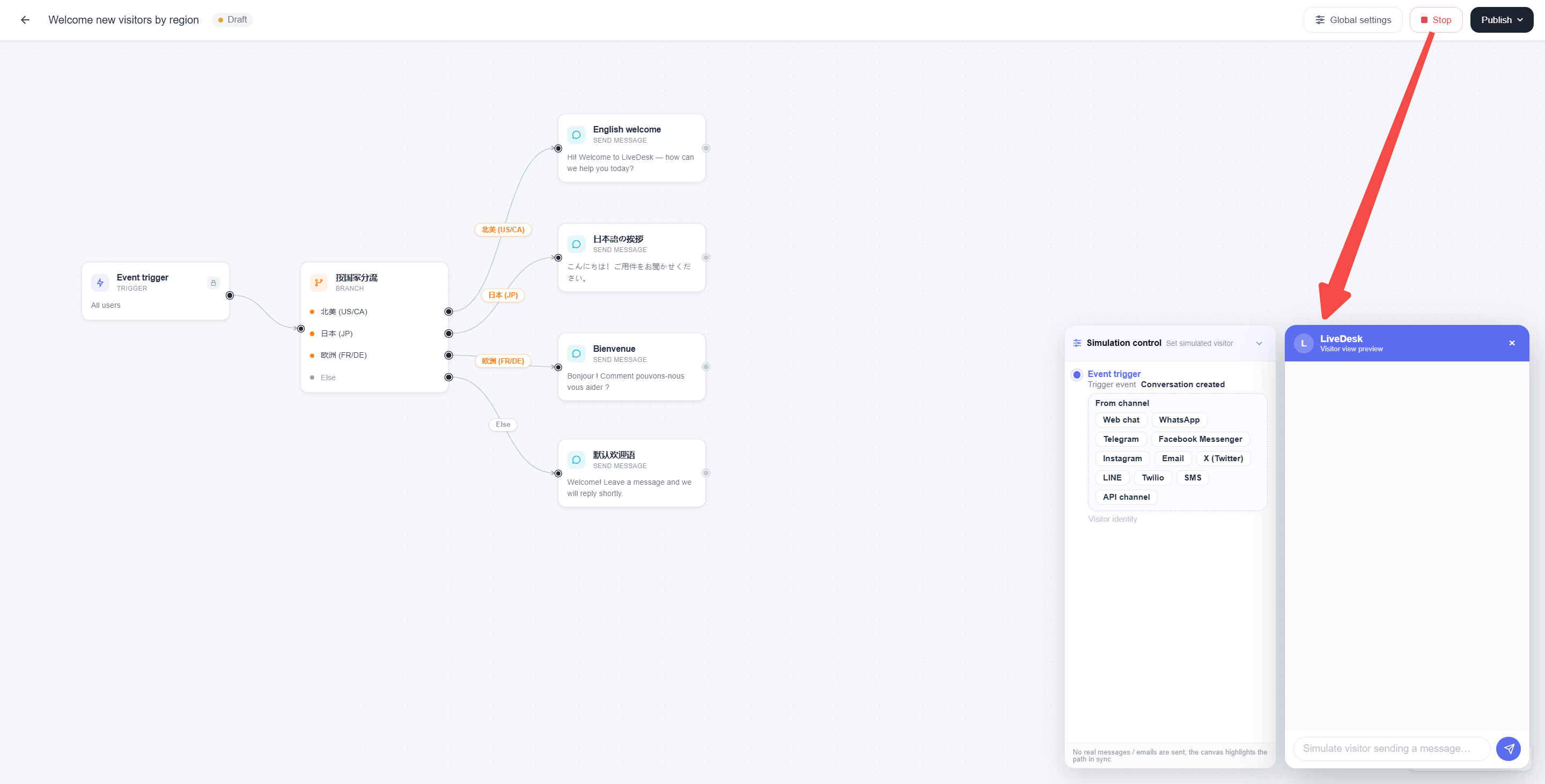
テストはフロー利用において重要な工程です。公開前にテスト機能を使用し、下部の会話ウィンドウでイベントがどのようにフローをトリガーし、実行するかをシミュレーションしてください。左側のシミュレーション操作では条件オプションを設定でき、右側の会話ウィンドウでは実行結果を確認できます。
フローを有効化する前に、少なくとも次の点を確認してください。
- Trigger が正しく一致している
- 条件分岐が想定どおりの経路をたどっている
- 待機およびタイムアウトの Exit が正しい
- 文言、ボタン、リンクが正しい
- データ更新、割り当て、外部呼び出しが適切である
6. フローを有効化し、結果を監視する
フローの公開後も、継続して次の点を監視してください。
- 十分な一致件数を受け取っているか
- 実際の経路が想定どおりか
- ノードが頻繁に失敗またはスキップされていないか
- 目標イベントが実際に改善されているか
7. フローを管理する
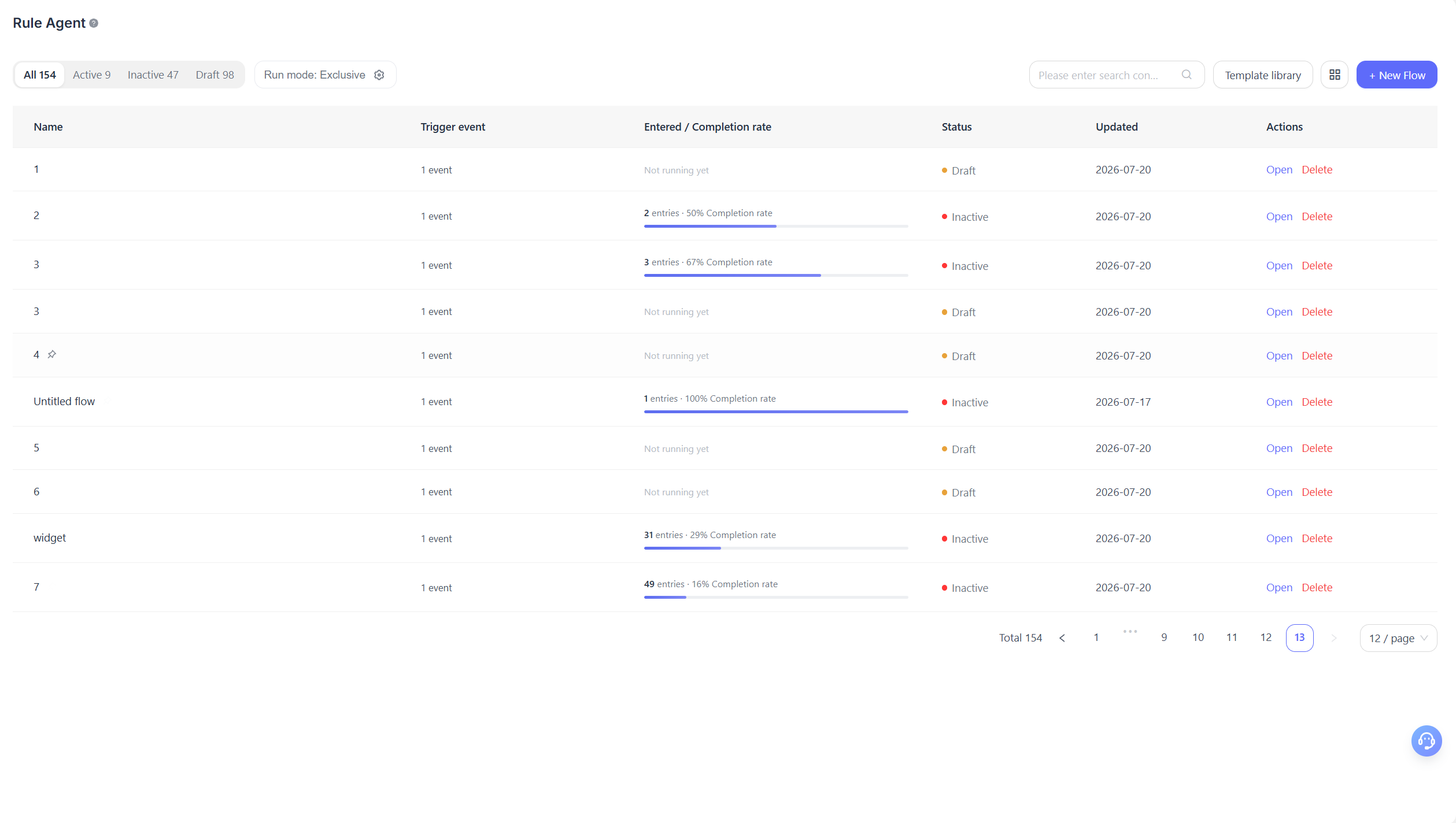
一覧ページはフロー管理の入口です。次の用途に使用します。
- すべてのフローを表示する
- ステータスで絞り込む
- 特定のフローを検索する
- テンプレートからフローを作成する
- 実行モードを設定する:Exclusive Matching と Parallel Matching。Exclusive Matching モードでは、同じ開始イベントは最も優先度の高い一致フローにのみ入ります。Parallel Matching モードでは、同じイベントが複数の一致フローに入ることができます。
フローの実行方法
ユーザー視点では、フローは通常次の順序で実行されます。
- Trigger 条件が発生する。
- システムが、その会話がフローに入れるかどうかを判断する。
- フローは開始ノードから始まる。
- 実行中に、メッセージ送信、条件評価、データ更新、または外部システム呼び出しを行う場合がある。
- 待機ノードに到達すると、フローは一時停止する。
- 待機していたアクションが発生するか、タイムアウトすると、フローは続行する。
- Goal、エンドポイント、または Exit 経路に到達すると、フローは終了する。
重要なのは、フローはすべてのロジックを一度に計算するわけではないという点です。代わりに、実際の会話のコンテキスト内で段階的に進行します。
ベストプラクティスと制限事項
フロー設定前にGoalを定義する
最初からノードを積み上げて始めないでください。
より確実な方法は、まず次の点を決めることです。
- フローが解決する課題は何か
- ユーザーをどこへ導きたいか
- どのイベントを成功とみなすか
先にAudienceと開始頻度を定義する
Audience が広すぎたり、開始頻度が高すぎたりすると、ユーザーに繰り返し連絡してしまう可能性があります。
優先して確認すべき点は次のとおりです。
- どのユーザーが入れるか
- 同じユーザーがどの頻度で入れるか
- 同じ会話が繰り返し入れるか
ボタン分岐にはフォールバック経路を用意する
メッセージノードで分岐ボタンを使用する場合は、クリック後の経路だけでなく、次の点も考慮してください。
- ユーザーがクリックしなかった場合に何が起こるか
- どのくらいの時間を未クリックとみなすか
- クリックされなかった後に終了、リマインド、または別経路へ振り分けるか
Waitノードでは必ずタイムアウトを考慮する
返信、クリック、イベントのいずれを待つ場合でも、一般的にはタイムアウト Exit を設定することをおすすめします。
そうしないと、フローが途中で停止したままとなり、続行できなくなる可能性があります。
チャネルごとに利用可能な機能が異なる場合がある
フローが複数チャネルを対象とする場合、それらのメッセージ機能が完全に同一とは限りません。たとえば次のような違いがあります。
- サポートされる添付ファイルの種類が異なる場合がある
- リッチメディアの表示方法が異なる場合がある
- ボタン操作の機能が異なる場合がある
- 文言の長さやファイル制限が異なる場合がある
メッセージノードを設定する際は、すべての対象チャネルに適用できることを確認してください。
割り当てアクションはチャネルルールに従う必要がある
担当者、チーム、または AI を割り当てる際は、その割り当てがシステムの既存スコープと業務ルールを満たしている必要があります。
対象を現在の会話に割り当てられない場合、フローは想定どおりに引き継ぎを完了できない可能性があります。
WebhookとAPI呼び出しを区別する
- Webhook は、現在のイベント情報またはフロー情報を外部システムへプッシュする用途に適しています。
- API 呼び出しは、外部システムからデータを取得し、その結果を後続の判断に利用する用途に適しています。
この2種類のノードを同じものとして扱わないでください。
公開前に4種類の経路をテストする
- デフォルトの主要経路
- 失敗経路
- タイムアウト経路
- ユーザーが何もしない経路
トラブルシューティングとFAQ
フローがトリガーされなかったのはなぜですか?
まず次の点を確認してください。
- Trigger イベントが実際に発生したか
- 現在のユーザーが対象 Audience に属しているか
- チャネルが対象範囲内か
- 開始頻度によって再入場が防止されていないか
- 他のフローのガバナンスルールによってブロックされていないか
なぜ別の分岐に進んだのですか?
よくある原因は次のとおりです。
- 現在の会話プロパティが想定と異なっている
- 条件の順序が異なる
- フォールバック分岐に一致した
- 外部結果または変数値がテスト時の想定と異なる
ボタンがクリックされなかった場合はどうなりますか?
メッセージノードに未クリックの時間枠が設定されている場合、タイムアウト期限が切れると、フローは未クリック経路を通って続行します。
フローを長時間実行できますか?
はい。ただし、フローの実行時間が長くなるほど、次の点により注意を払う必要があります。
- 開始頻度
- タイムアウト設定
- Goal イベント
- 他のフローとの競合ガバナンス
どのような場合にプロセスを2つのフローに分けるべきですか?
2つの業務目標、Audience、ガバナンスルール、またはフローの進行ペースが大きく異なる場合は、通常、別々のフローに分ける方が適切です。
すべてのロジックを1つのフローに入れるのを避けるべきなのはどのような場合ですか?
1つのフローで、歓迎対応、コンバージョン、アフターサービス、満足度回収を同時に扱うと、後の保守やテストが通常より複雑になります。
各フローは1つの業務目標を中心に構築してください。
